Как почистить телефон на андроид от мусора: вручную и с помощью программ
Содержание:
- Очистка кэша программ
- Как очистить «Прочее» на Андроиде вручную
- Как очистить системный кэш на Samsung Galaxy
- Рассмотрим программу Clean Master
- Как почистить Андроид от ненужных файлов?
- Сторонние программы для чистки памяти
- Внешняя память
- Виды памяти на устройствах Android
- Карта памяти
- Какие программы использовать?
- Способы чистки
- Как очистить оперативную память Самсунг
- Что еще можно сделать для очистки
- Итоги
Очистка кэша программ
Некоторые приложения, изначально небольшие по весу, сохраняют кэш в нескромных объёмах, порой исчисляемых в гигабайтах. Это может быть игра, мессенджер или другой софт, подгружающий данные на телефон для быстрой загрузки контента в дальнейшем.
Как очистить кэш приложений на iPhone
Отдельные игры могут выдавать ошибки или зависать при ошибочно записанных данных, так что для корректной работы лучше почистить кэш софта. Выполнить это несложно:
- Идём в настройки и листаем вниз, чтобы добраться до установленного софта.
- В опциях программы, кэш которой требуется почистить, вверху можно увидеть перечень доступов софта, а ниже – настройки, поддающиеся изменениям.
- Возле строчки «Сбросить кэш» есть тумблер, при его перемещении приложение будет удалять остаточные файлы самостоятельно, что позволяет сэкономить память устройства.
Как очистить кэш Instagram на iPhone
Одно из тех приложений на смартфоне, которое может занимать гигабайты памяти. Очистить кэш в Instagram можно сторонними инструментами или штатными средствами.
Надёжнее всего удалить софт, после чего заново установить и авторизоваться, для чего выполняем следующие манипуляции:
- Идём в настройки iPhone.
- В разделе «Основные» выбираем «Хранилище iPhone».
- Выбираем в списке Instagram и жмём «Удалить приложение», подтверждаем действие.
- Инсталлируем софт повторно из App Store и проходим процедуру авторизации в сервисе.
Аналогично можно поступить с выросшим в объёме WhatsApp и другими мессенджерами.
Как очистить кэш Телеграма на iPhone
В случае с Telegram всё ещё проще. Хотя софт и не из прожорливых, при необходимости можно почистить кэш прямо в приложении:
- В Телеграме жмём кнопку меню и выбираем «Настройки».
- Идём в раздел «Данные и память», где выберем «Использование памяти».
- Здесь можно очистить кэш нажатием на соответствующем пункте, а также изменить сроки хранения медиафайлов.
Как очистить кэш ВКонтакте
Чтобы избавиться от кэша ВК, не обязательно сносить и заново устанавливать софт. Для этого достаточно выполнить следующие действия:
- Открываем приложение.
- В меню сервиса выбираем «Настройки» (значок шестерёнки).
- В разделе «Основные» листаем вниз и выбираем опцию «Очистить кэш».
Как удалить мультимедийный контент из чатов WhatsApp
Не секрет, что данный мессенджер бывает очень прожорлив, поэтому при активном его использовании требуется периодическая очистка кэша, для чего можно удалить софт и поставить его заново или же пойти другим путём. В WhatsApp можно удалить из чатов медиаконтент, занимающий львиную долю памяти (при этом текстовые сообщения останутся). Для этого выполняем следующе действия:
- Открываем WhatsApp и идём в настройки мессенджера.
- Выбираем раздел «Данные и хранилище» и переходим в «Хранилище».
- Здесь доступен список чатов, которые отсортированы по объёму. Выбираем по очереди каждый, что занимает больше много места, чтобы увидеть, какие типы контента имеются в выбранном чате.
- Жмём «Управлять» и отмечаем увесистые данные для удаления (фото, гифки, голосовые сообщения, документы).
- Жмём «Очистить» и подтверждаем действие.
Эти действия позволят удалить медиаданные из переписок в WhatsApp, при том, что текст сохранится.
Как очистить «Прочее» на Андроиде вручную
Пользователь может почистить данный раздел в памяти устройства. Сделать это достаточно просто двумя способами: при помощи чистки кэша и удаления определенной папки, о которой стоит поговорить далее. Оба способа отлично работают и подчищают папку на телефоне.
Это ручной способ, который работает только при том условии, что пользователь самостоятельно будет чистить кэш, данные и удалять папки.
Очистить кэш и данные
Очистка кэша не только оптимизирует работу устройства, но и заставляет его работать быстрее, к тому же и освобождает память телефона, тем самым увеличивает пространство для новых утилит и приложений.
Для того, чтобы пользователь смог почистить кэш, можно применить следующий алгоритм:
- Все проходит через настройки системы, поэтому необходимо найти советующую иконку в системе устройства. Она может располагаться как на стартовом экране, так и в определённой папке на устройстве. Все зависит от того, какие настройки применил обладатель девайса. Найдя и перейдя в настройки, стоит найти такой пункт, как «Приложения». Через него кликаем на показ всех утилит;
- Появится перечень, в котором стоит выбрать одну из программ. В дальнейшем у этой программы будет очищен кэш. Если пользователь хочет отчистить определённую программку, то находим её;
- Теперь тапаем по варианту «Хранилище и кэш». Откроются объемы памяти;
- Кликаем на пункт «Очистить кэш»;
- Это действие стоит повторять до того момента, пока пользователь не очистить весь «мусор» установленных программок.
Это только первый шаг на пути к чистому разделу «Другое». Если пользователь хочет комплексную уборку, то необходимо также очистить данные о программках. Для этого:
- Открываем тот же раздел под названием «Приложение» и выбираем ту программку, у которой хотелось бы очистить все данные;
- После нахождения такой утилиты, кликаем на неё;
- Теперь необходимо кликнуть на пункт «Очистить хранилище», а после подтвердить свои действия.
Если пользователь все сделал правильно, то раздел «Другое» автоматически станет больше, так как обычно именно информация о том или ином приложении занимает много места.
Удалить папку .thumbnails
Система телефона устроена таким образом, что она на постоянной основе генерирует эскизы всех картинок, присутствующие на девайсе. Связано это не только с первоначальной настройкой телефона, но и с работой программок.
Такие действия устройства, как правило, занимают драгоценные объемы памяти, поэтому стоит удалять данные эскизы с телефона совсем. Чтобы сделать это, необходимо:
- Скачать приложение под названием ES Проводник;
- После скачивания файла с официальных источников его стоит открыть, установить программку, перейти в её главное меню. В нем необходимо найти пункт «показывать скрытые файлы»;
- После этого стоит открыть корневую папку устройство и перейти в раздел DCIM, который отвечает за скрытые файлы;
- Находим каталог под названием «.thumbnails» и зажимаем его. На нижней панели появятся те действия, которые можно с ним выполнить, находим пункт удаления и кликаем на него.
Данное действие поможет полностью и комплексно очистить телефон и его систему, а также освободить раздел «прочее» на устройстве.
Как очистить системный кэш на Samsung Galaxy
операционная системановой версиипрограммным обеспечением
Теперь вы знаете как очистить кэш на вашем смартфоне. Если у вас возникли какие-то вопросы – пишите нам!
Продолжая публиковать статьи с целью просветления пользователей смартфонов и планшетов Samsung Galaxy, мы разберем очередной вопрос — как очистить ОЗУ на Galaxy S4, S3, Note 2 да и всех других смартфонах. Несмотря на то, что объемы оперативной памяти нынче в телефонах больше чем в компьютерах лет 5 назад, прожорливые приложения умудряются «уничтожать» всю оперативку и периодически ее нужно чистить.
Как очистить ОЗУ на Galaxy S4?
Самый простой способ — воспользоваться встроенным диспетчером задач. Для этого достаточно нажать на центральную кнопку «Домой» и подержать ее секунду. Это действие откроет менеджер задач и здесь можно сразу нажать на ярлык для того, чтобы закрыть все приложения и после нажать на другой ярлык для очистки памяти более глубоко.
Второй вариант — это поставить одно из специальных приложений, которое будет мониторить память и периодически чистить, либо уведомлять вам о переполнении ее. Одной из таких программ является Clean Master
Программа будет имеет целый ряд инструментов для очистки вашего смартфона от лишнего мусора, также есть виджет на рабочий стол, который показывает наличие свободной памяти и чистит ее по одному касанию. Также можно найти другие программы для чистки оперативной памяти на смартфонах Samsung Galaxy, но это оптимальные, на наш взгляд.
Если вы никогда прежде не сталкивались с процедурой очистки кэша и не знаете, с чего начать, то сегодня мы познакомим вас с основами: что такое очистка кэш памяти, какие бывают виды кэша и как произвести его очистку
И неважно, называете ли вы это очисткой кэша, сбросом кэш памяти или очисткой системного раздела – мы покажем вам, как это делается.. Хороший вопрос
Это зависит от того, какой кэш имеется в виду: кэш приложений или системный кэш. Как можно догадаться из названия, первый используется различными приложениями, а второй зарезервирован для нужд самой системы Android. Кэш в общем работает как папка Temp на вашем компьютере – небольшое хранилище для временных данных. Хотя он помогает вашему работать быстрее, он может также стать причиной проблем, что вызывает необходимость время от времени очищать кэш.
Хороший вопрос. Это зависит от того, какой кэш имеется в виду: кэш приложений или системный кэш. Как можно догадаться из названия, первый используется различными приложениями, а второй зарезервирован для нужд самой системы Android. Кэш в общем работает как папка Temp на вашем компьютере – небольшое хранилище для временных данных. Хотя он помогает вашему работать быстрее, он может также стать причиной проблем, что вызывает необходимость время от времени очищать кэш.
Рассмотрим программу Clean Master
Чтобы пользоваться приложением Клеан Мастер, установите его с Плей Маркета на телефон. Далее запустите на Андроиде и кликните кнопку «Мусор», чтобы приложение просканировало телефон на наличие мусорных файлов (скрин 8).

Во время сканирования будут проверятся:
- ненужный кэш;
- остаточные файлы;
- рекламный мусор и другое.
Далее нажимаете «Очистить мусор», чтобы память на телефоне освободилась от файлов (скрин 9).

Кроме того, приложение имеет дополнительные инструменты:
- Ускорение телефона. Здесь можно очистить телефон от ненужного софта.
- Антивирус. У приложения есть встроенная программа защиты, которая может проверить компьютер на вирусы и его защитить.
- Охладитель. Данная функция программы позволяет определить нагрев процессора в телефоне. Если он критический, то можно применить функцию «Охлаждение».
Как видите, программа легко используется на практике.
Как почистить Андроид от ненужных файлов?
Кэш приложений — это большой отсек, в котором складируется информация, созданная другими утилитами. Это могут быть софты из Play маркета. Обычно в нем содержится загрузки, картинки, файлы. Если кто-то присылает фото viber, вы можете отыскать его в «Галерее», в соответствующем разделе. Это и есть кэш софтов. Стоит помнить, что можно воспользоваться и программами, доступными в Playmarket, или воспользоваться утилитой, загруженной на телефон.
Как почистить Андроид от ненужных файлов:
Считается, что очистка встроенными утилитами, безопаснее, чем та, которая осуществляется с использованием загруженных через PlayMarket программ. Системные софты точно не навредят устройству, чего не скажешь об утилитах с Плей-маркета. Конечно, проще всего провести очистку вручную.
Если вы не хотите очищать полностью весь телефон, но при этом необходимо удалить лишь несколько утилит, нужно выполнить определенные действия.
Войдите в «настройки памяти», «данные приложений». Необходимо найти вкладку “Все” и отыскать в этом списке кэш того софта, который собираетесь убрать. На экране увидите “стереть данные”, подтвердите свои намерения нажатием кнопки «Ок»
Через несколько секунд все данные удаляются.
Обратите внимание, что для очистки кэша, утилита может затребовать от вас пароль и подтверждение данных, для входа в конкретную программу.

Гаджет
Сторонние программы для чистки памяти
При помощи стороннего софта пользователи смартфонами Андроид могут автоматически чистить оба вида памяти от «мусора», что позволяет ускорить работу гаджета.
Рекомендуется обратить внимание на следующие утилиты:
- Clean Master.
- SD Main.
- App Cache Cleaner.
- Mobile Boost.
При помощи софта, получается, освободить место, сделать чистку ОЗУ, а также уберечь себя и смартфон от вредоносного ПО. Кроме того, каждая программа используется под определенные версии Андроид. Установка проводится из Плей Маркета по стандартной схеме.
Clean Master

Подобного вида приложение помогает пользователям очистить телефон от ненужных документов и файлов, а также может совершенно бесплатно сделать диагностику системы на предмет вирусов и вредоносного ПО.
В основном меню представлено несколько полезных инструментов:
- Мусор – помогает очистить память от ненужных данных после предварительного сканирования. Инструмент удалит рекламу, старые программы, а также системный кэш.
- Антивирус – помогает отсканировать телефон и выявить вирусы или другие нежелательные программы. При помощи этого раздела можно проверять социальные сети, карты памяти, галерею, а также выполнять блокировку подозрительного софта.
- Ускорение телефона – специальный инструмент, которые выполняет диагностику и помогает оптимизировать работу, все запущенные процессы.
- Охладитель – дает возможность снизить температуру чипсета, при помощи оптимизации работы смартфона.
SD Main

После входа в меню утилиты необходимо нажать на клавишу сканирования. Сделав данную процедуру, софт предоставляет детальные данные обо всех разделах:
- Мусор.
- Системные файлы.
- Программы.
- Базы данных.
После диагностики пользователю предоставляется возможность выполнить чистку каждого раздела по отдельности, нажимая на кнопку корзины. В другом варианте можно выбрать полное очищение.
В приложении уже встроенный файловый менеджер, который помогает пользователю лично управлять материалами, хранящимися во внутренней памяти.
App Cache Cleaner
Данная утилита очень удобна в использовании, поскольку помогает при помощи 1 нажатия сделать очищение памяти в телефоне Андроид. После входа в приложение система автоматически выполняет сканирование системы, а также предлагает выполнять задачи, через клавишу Deep Clean включает глубокое диагностирование. После его выполнения нужно кликнуть по «Clear».
Mobile Boost
Утилита станет отличным альтернативным вариантом для людей, которые используют старые мобильные устройства с устаревшими версиями Андроид. Для подобных гаджетов нужно сделать запуск софта и нажать на клавишу «Clear».
Внешняя память
Как очистить память на «Самсунге» в этом случае? Имея карту памяти, с данным вопросом разобраться намного проще. Обычно в комплекте с ней предлагают картридер, который позволяет подключать ее к компьютеру. В этом случае не обязательно наличие смартфона. Достаточно поместить карту-памяти в такой адаптер и подключить к ноутбуку или ПК.
Система определит наличие накопителя. Откроет его в отдельном диалоговом окне, откуда и можно будет провести удаление файлов
Обычно обращать внимание стоит на папки Download и ваши личные данные. Там хранится та информация, которую можно удалить без вреда для системы

Если среди файлов есть важные, можно перенести их на внешний жесткий диск или ПК.
Виды памяти на устройствах Android
Каждый из отделов памяти имеет свои задачи и характеристики, в которых мы сейчас разберемся:
- Встроенная память — эта та память, которая находится на телефоне или планшете изначально и предназначена для хранения различных файлов. Каждое устройство имеет свой жесткий диск, на котором записана сама операционная система и программы, необходимые для нормального и полноценного функционирования. После подключения устройства к интернету, или же с помощью других способов, вы можете начать наполнять внутреннюю память всем, что вам необходимо: файлами, программами, музыкой, видео и т. д.
- Накопитель или карта памяти — это дополнения к внутренней памяти, которое устанавливается отдельно. Все Android-устройства имеют специальный вход для SD-карты, которая позволит увеличить объем памяти на 4, 8, 16, 32, 64 или 128 ГБ. На внешний накопитель можно перенести личную информацию, медиафайлы и приложения.
Если произойдет полное заполнение встроенной и внешней памяти, то вы больше не сможете что-либо поместить на устройство. Также возможно, что телефон начнет зависать, тормозить и отказываться запускать приложения.
- ОЗУ (RAM) – эта память хранит в себе информацию о процессах, которые происходят в данный момент, и скопированные в буфер обмена файлы. То есть, если вы запустили игру или приложение, начали смотреть видео или слушать музыку через интернет, то нагрузка пойдет на ОЗУ. Другими словами, эта память предназначена для хранения кэша. Все, что находится в этой памяти — временные файлы, так как они сотрутся после перезагрузки устройства или при нажатии специальной кнопки.
- ПЗУ (ROM) – в отличие от ОЗУ, это постоянная память, на которой хранятся процессы необходимые для полноценного функционирования системы. То есть ПЗУ отвечает за нагрузки, связанные с операционной системой, и не обнуляется при перезагрузке устройства.
Если ОЗУ или ПЗУ будут полностью заполнены, то телефон начнет зависать, тормозить и перестанет открывать приложения. Также во многих устройствах существует функция, благодаря которой при сильной загруженности ОЗУ или ПЗУ происходит автоматическая перезагрузка и отключение некоторых приложений.
Карта памяти
Логичным и самым простым решением проблем с нехваткой памяти является покупка карты памяти (если в смартфоне есть соответствующий разъем). При установке microSD на некоторых устройствах потребуется ее активация, потому что по умолчанию телефон так и продолжит сохранять файлы во внутреннею память. Зайдите в раздел «Память/Хранилище» и поставьте маркер возле опции «Карта памяти».
Нужно отметить, что в смартфонах на свежих версиях Android есть возможность объединения внутреннее хранилище с картой памяти. В таких случаях смартфон сам предложит произвести соединение после установки карты.
Какие программы использовать?
Через сторонний софт вы в автоматическом режиме сможете почистить ОЗУ и ПЗУ от лишних данных, тем самым ускорив свой телефон. Используйте следующие программы:
- Clean Master;
- SD Main;
- App Cache Cleaner;
- Mobile Boost.
С их помощью вы можете освободить место, очистить оперативную память и защитить телефон от вирусов. К тому же, каждая из утилит подходит для разных смартфонов – от современных до устройств на старых версиях Андроид. Это станет понято далее. Устанавливаются все приложения точно так же, как и ES Проводник – инструкцию вы можете найти выше.
Clean Master
С помощью данной утилиты можно не только избавиться от мусора, но и проверить телефон на наличие вирусов бесплатно.
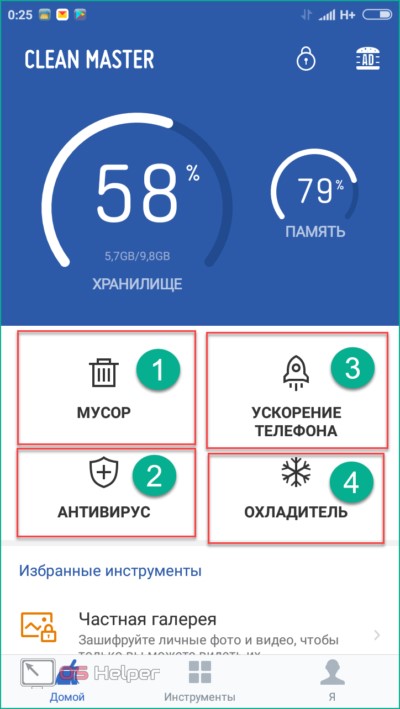
На главном экране вы найдете следующие инструменты:
- Мусор – очищает устройство от лишних файлов после сканирования (реклама, устаревшие приложения, системный кэш и т.д.).

- Антивирус – просканирует ваш девайс на наличие недоброжелательного софта и файлов. В функционал входит защитник соцсетей, проверка карты памяти, галереи, блокировка приложений.

- Ускорение телефона – инструмент сканирует необходимость оптимизации запущенных процессов.

- Охладитель – оптимизирует работу запущенных процессов с целью снижения температуры процессора.

SD Main
При входе в приложение нажмите кнопку «Сканирование»:

После завершения сканирования вы получите подробную информацию о каждом из разделов: мусор, система, приложения и базы данных. После вы можете очистить каждый из них отдельно, нажав на корзинку, либо запустить полную очистку. В SD Main также встроен file manager, в котором вы можете лично управлять файлами на внутренней памяти и microSD:

App Cache Cleaner
App Cache Cleaner – удобный инструмент для очистки за одно нажатие. При входе программа сразу сканирует систему и предлагает выполнить очистку в следующем виде:

С помощью кнопки Deep Clean запускается глубокое сканирование. В завершении процесса нажмите Clear»:

Mobile Boost
Данное приложение будет отличной альтернативой для тех, кто является владельцем старых смартфонов (например, модель Флай или Самсунг Дуос 5-6-летней давности). Для таких устройств подойдет простой помощник Mobile Boost, поскольку он поддерживает старые версии ОС Android.
Для очистки просто запустите приложение и нажмите кнопку Clear»:

Способы чистки
Все представленные методы очистки вы сможете использовать абсолютно бесплатно. Выбирайте подходящий способ в зависимости от производителя вашего девайса и версии операционной системы.
Произвести чистку от ненужных файлов можно следующими методами:
- С помощью встроенного функционала;
- Сторонним софтом для мобильного устройства;
- Через персональный компьютер.
Также разберемся в методах очистки кэша и вирусов с помощью специальных программ.
Во многих современных устройствах Самсунг, Леново, Флай, Меизу и т. д. (вне зависимости от фирмы и страны производителя) проверить состояние ОЗУ можно так:
- Нажмите на системную клавишу (она может располагаться слева или справа). В открывшемся окне вы увидите список всех активных приложений (1), объем заполненной ОЗУ (2) и возможность ее очистки (3).

- Нажмите на крестик, после чего вся занятая приложениями ОЗУ будет очищена. Системную память, используемую ОС, очистить нельзя.

Как очистить оперативную память Самсунг
Поэтому производители Самсунг постоянно увеличивают размер ОЗУ для повышения стабильности и увеличения возможностей девайса. Владельцам бюджетных моделей приходится регулярно очищать ОЗУ на Андроиде Самсунг, в противном случае отмечается перегрев устройства и быстрая разрядка аккумулятора.
Очистить память можно двумя способами: с помощью встроенного функционала или дополнительных приложений. Наиболее простым и удобным считается первый вариант. Для решения задачи нужно выполнить следующие действия.
- Открыть меню и кликнуть по иконке «Настройки».
- Перейти в раздел «Приложения».
- Выбрать секцию «Работающие» (Выполняется, Запущенные).
- Оценить расход ОЗУ каждого из них.
Выделить программы, потребляющие больше всего ресурсов и нажать на кнопку «Остановить» (Стереть данные). Дополнительно можно очистить кэш, кликнув по соответствующей клавише. Ускорение работы смартфона станет заметным сразу по окончании процедуры.
Помимо встроенных средств существует ряд программ, позволяющих эффективно освободить ОЗУ. Это так называемые «убийцы процессов» (task killers):
Advanced Task Manager;
Super Tool Box.
В распоряжении пользователей много других программ, позволяющих закрыть лишние приложения и разгрузить девайс, улучшив производительность системы.
Что еще можно сделать для очистки
Помимо описанных способов освобождения оперативной и внутренней памяти на смартфонах Samsung стоит принять во внимание другие, не менее полезные рекомендации по очистке устройства
- Удаление кэш установленных программ и игр вручную. Это отличный вариант для тех, кто пользуется услугами популярных мессенджеров и приложениями соцсетей. Полученные через них текстовые и медиафайлы, фотографии и изображения, как правило, занимают много места, и снижают скорость работы гаджета. Для устранения проблемы целесообразно регулярно удалять данные, и проводить профилактическую очистку кэша. Для этого нужно проделать несколько шагов: Меню → Настройки → Диспетчер приложений. Далее выбрать программу, которая потребляет больше всего ресурсов и в пункте «Память» нажать кнопку «Очистить кэш».
- Стереть лишние плей-листы. Меломанам, часто прослушиванием музыкального контента, не замечают, что на стриминговых сервисах формируются плей-листы, которые занимают сотни мегабайт. Поэтому рекомендуется периодически удалять ненужные данные.
Подводя итоги, следует отметить, что для оптимизации работы смартфонов Самсунг существует множество разных способов освобождения свободного пространства и увеличения объема памяти. Если проводить чистку регулярно каждые 2-3 месяца, можно сохранить скорость работы и продлить срок эксплуатации устройства.
Итоги
Проблемы с памятью бывают разными, как и их решения. Начните диагностику системы с выполнения самых простых действий и удаления ненужных игр, приложений, фотографий, видео и других файлов. Не забудьте добавить карту памяти, очистить кэш и папку .thumbnails. Если это не поможет, пробуйте более радикальные меры.
Есть два симптома, когда внутренней памяти на телефоне катастрофически не хватает:
- Приложения и Андроид тормозят,
- Телефон выдает сообщение о том, что нужно принять меры и освободить занятое пространство.
Увеличив свободное место в памяти Андроид, вы сэкономите время и перестанете замечать тормоза на телефоне и планшете. На всю “уборку” уйдет от силы 20 минут.
Именно фотографии и видео “съедают” больше всего места на телефоне, за счет их можно быстро освободить место на карте памяти или во встроенном хранилище. Если ваш телефон не поддерживает карту памяти, переместите файлы, к которым вы обращаетесь нечасто, в облако. Лучше всего для этого подходит приложение Photos, или Google Photos. Оно автоматически загружает фотографии на сервис, где они доступны в изначальном качестве через браузер или приложение.
Помимо Google Photos, можно обратить внимание на такие альтернативы как Dropbox, Flickr или Microsoft OneDrive. Даже когда фотографии будут доступны только на сервере, вы легко получите к ним доступ, если у вас работает интернет
И главное, это действительно удобный и быстрый способ освободить пару гигабайт внутренней памяти!
Даже когда фотографии будут доступны только на сервере, вы легко получите к ним доступ, если у вас работает интернет. И главное, это действительно удобный и быстрый способ освободить пару гигабайт внутренней памяти!
1. В телефоне не хватало внутренней памяти, я половину фоток отправила на sd карту, после этого открываю, а они все какие-то мутные. Попробовала перекинуть обратно на внутреннюю память Андроид, но фотки такие же. Как мне вернуть прежние фотки, т.е. чтоб было как раньше подчистую без всяких искажений.
2. У меня не хватало внутренней памяти в телефоне, я захотела очистить ее. Я перебросила данные (фото, музыку) на карту памяти. Теперь файлы не читаются, хотя телефон видит карту. Как можно вернуть хотя бы фото?
3. Телефон Самсунг А5. Не знал, как увеличить внутреннюю память, переместил с помощью ноутбука папки с музыкой и файлами с внутренней памяти на sd карту. После этого при открытии папок все они оказались пустые. Файлы и музыку не видит ни телефон, ни компьютер. Внутренняя память телефона вроде не уменьшилась после этого. Как найти эти файлы?
Ответ. Вероятно, вы скопировали на карту памяти не оригиналы, а эскизы. Оригиналы фотографий могли остаться во внутренней памяти телефона. Если это не произошло, вам поможет программа DiskDigger.
Если в памяти устройства недостаточно места, следует скопировать файлы на компьютер (сделать резервную копию) и только после этого перемещать на карту памяти. Вам будет полезно ознакомиться с инструкцией, как очистить внутреннюю память на Андроиде (см. текст выше).
У меня телефон Sony Xperia, когда захожу в Плей Маркет, хочу скачать какую-нибудь программу, система пишет, что не хватает памяти на Андроиде, хотя флешка 16 гб! Что делать?
Ответ. Скорее всего, ошибка «недостаточно памяти» на Андроид связана с тем, что не хватает внутренней памяти – именно туда с Google Play скачиваются установочные файлы.
- Перенесите наиболее объемные файлы со внутренней памяти Андроид на вашу sd карточку.
- Удалите ненужные приложения через файловый менеджер или Files Go.
- Воспользуйтесь утилитой CCleaner для очистки ненужных файлов в памяти телефона.
Чистила память телефона, удалила много папок. И теперь не могу через Android смотреть галерею, пишет: «Хранилище не доступно». Как можно вернуть обратно?
Ответ. Вероятно, при очистке вы удалили папку с фотографиями на карте памяти (SDCARD/DCIM/CAMERA). Восстановить файлы оттуда можно с помощью программ CardRecovery или PhotoRec.
254 reads
Нехватка памяти – распространённая проблема для пользователей смартфонов. Её не хватает для установки приложений, скачивания больших файлов, сохранения фото и видео. Очистить память телефона на Андроиде можно несколькими способами. Всё зависит от того, что чистить – ОЗУ или ПЗУ. Попробуем разобраться в видах памяти и способах её очистки.