Настройка среды разработки в windows 10set up your development environment on windows 10
Содержание:
- Облачные IDE
- Вкладка “Инструменты”
- GNU Emacs
- Текстовые редакторы для веб-разработки
- В чем разница между IDE и AHCI
- 2. Математическое описание систем автоматического управления ч. 2.9 — 2.13
- Облачные IDE
- 4.4 Отладка
- Машинно-ориентированные системы программирования
- Создание проектаCreate a project
- МенюMenus
- Обзор
- Соединение с платой
- Симуляционное моделирование механической системы средствами визуального программирования Scilab\Xcos
- Как автоматизировать процессы с помощью low code конструкторов: пример платных парковок
- ArduBloсk
- Что входит в состав комплекса, основные компоненты
Облачные IDE
Большинство десктопных приложений перешли в «облако», поэтому нет ничего удивительного, что облачные среды также становятся популярными среди программистов. Не каждый сразу доверяет облачным IDE, но популярные инструменты вроде Github и Pastebin помогают привыкнуть к тому, что исходный код хранится не на локальной машине, а на стороннем сервере.
Cloud9
После нескольких минут работы в Cloud9 создаётся впечатление, что попал в рай для программистов. Интерфейс написан на JavaScript, а серверная часть — на NodeJS. Хотя Cloud9 облюбовали разработчики и дизайнеры интерфейсов, поддерживается подсветка синтаксиса C#, C++, Python, Perl, Ruby, Scala и некоторых других языков.
Встроенный режим Vim — приятный штрих, как и поддержка популярных систем контроля версий вроде Git, Mercurial и SVN. Благодаря наличию CSSLint и JSBeautify это одна из красивейших сред разработки.
Система платная, но есть бесплатный тарифный план.
Codeanywhere
Ещё один инструмент для создания приложений, который часто возглавляет списки лучших — Codeanywhere. Эта дружественная облачная IDE поддерживает подсветку кода HTML, CSS, JavaScript, PHP, MySQL и других языков. Благодаря наличию приложений для iOS, Android и BlackBerry, с помощью Codeanywhere программисты работают где угодно.
Кроме того, Codeanywhere поддерживает Dropbox и SFTP, которые помогают легко создавать резервные копии файлов проекта и обмениваться ими с коллегами. Это не самая полнофункциональная среда, но свою работу выполняет на отлично.
Система платная, но есть бесплатный тарифный план.
Eclipse Che
Eclipse Che — облачное рабочее пространство разработчика и встроенная IDE. Che предоставляет удалённую платформу с открытым исходным кодом для многопользовательского создания приложений.
Основные возможности:
- рабочие пространства, включающие среды выполнения и IDE,
- сервер рабочих мест с RESTful веб-сервисами,
- облачная IDE,
- плагины для языков, платформы и инструменты,
- SDK для создания плагинов и сборок.
Eclipse Che имеет две сборки — однопользовательскую и многопользовательскую. В первой нет компонентов, которые предоставляют мультиарендность и разграничение прав доступа. В этом случае сервер остаётся без защиты, но для локальной разработки — это хороший выбор.
Многопользовательская предоставляет мультиарендность. Учётные записи пользователей и рабочие места изолированы, а для регистрации, управления и аутентификации используется механизм KeyCloak. Permissions API регламентируют доступ к объектам вроде пространств, стеков и организаций. Сведения о пользователях хранятся в базе данных, поддерживающей миграцию (PostgreSQL).
Neutron Drive
Создание универсальной облачной среды IDE с нуля — серьёзная задача, поэтому разработчики предпочитают создавать проекты на базе готовых решений с открытым исходным кодом. Neutron IDE основан на редакторе Ace code editor и объединяет функции SFTP-клиентов и браузерных редакторов, позволяя программистам редактировать на лету файлы на своих серверах из любой точки мира.
Благодаря поддержке настраиваемых горячих клавиш Vi и Emacs, а также визуальных тем TextMate, интерфейс этой облачной среды гибкий и адаптируется под пользователя.
Orion
Популярная среда Eclipse Java IDE — надёжная опора в мире разработки уже много лет. Orion — следующий шаг, в котором опыт Eclipse перенесли в облако. Пока больше применяется для front-end, поэтому среда ограничена по большей части HTML и JavaScript, но работа идёт, и функции добавляются. Помимо поддержки Firebug, огромный плюс — интуитивно понятный интерфейс в стиле Eclipse.
Вкладка “Инструменты”
 Вкладка “Инструменты”
- АвтоФорматирование – выравнивает код по табуляции. Крайне важная фишка, используйте её и комбинацию Ctrl+T как можно чаще
- Архивировать скетч – сохраняет скетч как .zip архив
- Исправить кодировку и перезагрузить – полезная штука, когда скачал чей-то код из интернета, а там поехала кодировка
- Управлять библиотеками… – открывает менеджер библиотек, из которого можно установить библиотеки из официального списка
- Монитор порта
- Плоттер по последовательному соединению – встроенный построитель графиков по идущим в порт данным
- Плата – выбор платы, куда хотим загрузить прошивку
- Процессор – выбор процессора, который стоит на плате. Обычно он один на выбор, но иногда есть варианты
- Порт – COM порт, к которому подключена плата. Это всегда порт, отличный от COM1 (системный порт)
- Программатор – выбор программатора для загрузки кода через программатор
- Записать загрузчик – прошивает загрузчик, соответствующий выбранной плате и процессору в микроконтроллер при помощи программатора (который ISP)
GNU Emacs
GNU Emacs имеет множество поклонников и существует почти так же долго, как и UNIX.
В той или иной форме доступен бесплатно на каждой платформе. Для кастомизации использует язык Lisp. Само собой разумеется, скрипты кастомизации найдутся и для Python.

Плюсы — очевидны для тех, кто знаком с Emacs, использует Emacs и любит Emacs. А также для тех, для кого Lisp — второй язык, и с ним вы способны почти на всё.
Минусы — процесс кастомизации подразумевает написание Lisp-кода в разные скрипты. Если скопипастить нечего, то придётся изучать Lisp.
4. Vi/Vim
VI и VIM — это модальные редакторы, отделяющие просмотр файла от его редактирования. По умолчанию доступны на почти каждой UNIX-системе. В VIM есть всё, что и в VI, но добавлен ряд усовершенствований, например, доступны расширения. Для решения Python-задач используют VIMScripts.

Плюсы — очевидны для тех, кто знаком с VI, не боится VIMScripts и хорошо знает, как их подчинить своей воле.
Минусы — по сути, такие же, как и в случае с Emacs: если вы не умеете писать скрипты или не хотите их искать, а также не в курсе, как работает модальный редактор, то VI не для вас.
5. Visual Studio Code
Visual Studio Code не стоит путать с Visual Studio, так как это полнофункциональный редактор, который доступен на Linux, Windows и Mac OS X. А ещё это расширяемый open-sourcе-инструмент, настраиваемый под любую задачу. Построен, как и Atom, на Electron и имеет, соответственно, те же плюсы и минусы.
Чтобы добавить поддержку Python, выполните поиск по запросу «Python» в Marketplace. Далее нужно нажать «Install» и сделать перезапуск, если потребуется. VS Code определит установленные библиотеки и интерпретатор Python автоматически.

Плюсы — доступность на всех платформах, большая функциональность, исходники есть в открытом доступе.Минусы — работает не как нативное приложение, а как JavaScript-процесс. Кроме того, есть люди, которым пользоваться продуктами Microsoft не позволяет религия.
Текстовые редакторы для веб-разработки
Komodo Edit
Komodo Edit — сокращённая версия Komodo IDE. Включает в себя базовые функции для создания веб-приложений. Кроме того, подключаются расширения для добавления поддержки языков или полезных функций вроде компиляции LESS и SASS файлов.
Komodo Edit не выделяется среди других редакторов как лучший, но подходит для повседневной работы, особенно при работе с XML.
Основные возможности:
- мультиязычность,
- автозавершение кода,
- всплывающие подсказки,
- множественное выделение текста,
- менеджер проектов,
- скины и наборы значков,
- отслеживание изменений,
- быстрая навигация по частям редактора (commando),
- интеграция с Kopy.io.
Bluefish
Bluefish — полнофункциональный редактор кода со следующими примечательными особенностями:
- проверка орфографии с учётом особенностей языка программирования,
- автозавершение кода,
- сниппеты,
- управление проектами,
- автосохранение.
Это гибкий инструмент для веб-разработчиков, но дизайнерам, которым нужен веб-ориентированный или WYSIWYG-редактор, не подходит.
Vim
Vim — расширенная версия Vi, текстового редактора в UNIX. Он не был создан специально для редактирования кода, но это исправляют многочисленные расширения. Для изучения этого редактора создали online-игру — Vim Adventures, а у нас уже подготовлена шпаргалка по основным командам Vim.
Frontend Developer
UX Feedback, Удалённо, От 60 000 до 120 000 ₽
tproger.ru
Вакансии на tproger.ru
Основные возможности:
- бесконечная история отмены,
- обширное количество плагинов,
- поддержка сотен языков программирования и форматов файлов,
- мощный поиск и замена,
- интеграция со сторонними инструментами.
GNU Emacs
Как текстовый редактор Vi, GNU Emacs присутствует в стандартной комплектации большинства систем Linux. Emacs сложнее, но содержит больше возможностей:
- режимы редактирования с учетом содержимого, в том числе подсветка синтаксиса,
- документация с руководством для новичков,
- полная поддержка Unicode,
- гибкая настройка с помощью или графического интерфейса,
- дополнительные возможности вроде планировщика проектов, почтового и новостного клиента, отладчика и календаря,
- система загрузки и установки расширений.
Adobe Brackets
Brackets — молодой текстовый редактор для веб-разработчиков, сфокусированный на визуальных инструментах и поддержке препроцессоров, с открытым исходным кодом. С его помощью легко проектировать страницу в браузере. Подходит для веб-дизайнеров и фронтенд-разработчиков.
Основые особенности:
- при редактировании HTML-кода CSS-стили элементов отображаются во всплывающем окне для редактирования на лету,
- просмотр HTML-кода в браузере реализован в реальном времени,
- импорт изображений из PSD файлов возможен без Adobe Photoshop,
- встроенные инструменты упрощают работу с LESS и SASS файлами.
Visual Studio Code
Visual Studio Code — легкий, но мощный редактор исходного кода. В изначальной конфигурации используется для редактирования кода на JavaScript, TypeScript и Node.JS, а с помощью расширений поддерживает C++, C#, Python и PHP.
Visual Studio Code не просто выполняет автодополнение, а делает это с умом: с помощью технологии IntelliSense дописывает названия объявленнных переменных, функций и модулей, а также делает ссылку на соответствующий раздел документации. Возможна отладка кода напрямую из редактора, запуск приложения для отладки и присоединение к запущенным приложениям.
Atom от Github
Atom — текстовый редактор с множеством настроек, но даже со стандартной конфигурацией помогает работать продуктивно.
В Atom встроен менеджер пакетов, при помощи которого можно найти, установить и даже создать собственные пакеты. Предустановлены четыре пользовательских интерфейса и восемь синтаксических тем в темных и светлых тонах. Также доступны темы, созданные сообществом.
Основные возможности:
- умное автозавершение,
- файловый менеджер, с помощью которого легко просматривать как отдельные файлы, так и целые проекты,
- мультипанельный интерфейс позволяет разделить интерфейс для удобства сравнения и редактирования кода в нескольких файлах,
- функция поиска и замены, предварительный просмотр и замена текста в одном файле или в проекте.
— YouTube
www.youtube.com
В чем разница между IDE и AHCI
IDE — устаревший интерфейс, с помощью которого раньше подключались жесткие диски и оптические приводы к материнке. Это широкая 40-пиновая шина, которая может работать параллельно, то есть к одному слоту с помощью раздвоенного шлейфа можно подключить оба типа носителей (или, как вариант, сразу 2 винчестера).
Больше никаких явных преимуществ перед SATA, более новым интерфейсом, у этого протокола нет: скорость передачи данных ниже и отсутствуют некоторые полезные фичи.
Так как традиционно в компьютерной технике соблюдается принцип наследования, то есть новые усовершенствованные стандарты (неважно чего) должны соответствовать старым и поддерживать заявленные функции. Так, любой САТА винчестер может работать по IDE совместимому регламенту
AHCI — «естественная среда» для жестких дисков SATA и единственно приемлемый вариант для твердотельных накопителей. SSD в режиме IDE не работают и не поддерживают этот протокол: на момент их появления ИДЕ уже почти не использовался.
Плюс ко всему подключать скоростное хранилище данных через медленную шину — то еще извращение. Это приблизительно как поставить на башню танка большой парус и ловить попутный ветер, чтобы поехать быстрее.
2. Математическое описание систем автоматического управления ч. 2.9 — 2.13
Tutorial
Лекции по курсу «Управление Техническими Системами», читает Козлов Олег Степанович на кафедре «Ядерные реакторы и энергетические установки», факультета «Энергомашиностроения» МГТУ им. Н.Э. Баумана. За что ему огромная благодарность.
Данные лекции только готовятся к публикации в виде книги, а поскольку здесь есть специалисты по ТАУ, студенты и просто интересующиеся предметом, то любая критика приветствуется.
В предыдущих сериях:1. Введение в теорию автоматического управления2. Математическое описание систем автоматического управления 2.1 — 2.33. Математическое описание систем автоматического управления 2.3 — 2.8
В это части будут рассмотрены:
2.9. Использование обратных преобразований Лапласа для решения уравнений динамики САР (звена).
2.10. Весовая и переходная функции звена (системы).
2.11. Определение переходного процесса в системе (САР) (звене) через весовую и переходную функции.
2.12. Mетод переменных состояния.
2.13. Переход от описания переменных «вход-выход» к переменным состояния.
Попробуем применить, полученные знания на практике, создавая и сравнивая расчетные модели в разных видах. Будет интересно познавательно и жестко.
Облачные IDE
Множество десктопных приложений давно переместились в «облако», включая и IDE. Быстро растет популярность удобных и доступных облачных сред для веб-разработки. Переход на принципиально новую технологию хранения данных и организации работы облегчает столь широко используемый инструмент, как GitHub.
Cloud9
Программа Cloud9 полностью написана на языке JavaScript. Работу серверной стороны обеспечивает NodeJS. Эта IDE – настоящий рай для веб-разработчика, неудивительно, что ее быстро освоили фронтендеры и дизайнеры.
Помимо вездесущего JavaScript, среда отлично поддерживает синтаксис большинства популярных языков программирования.
Преимущества продукта:
- Vim-режим;
- удобный версионный контроль (Git, SVN);
- встроенные инструменты для контроля качества CSS- и JavaScript-кода.
Codeanywhere
Одна из самых удобных облачных сред для веб-разработки – IDE Codeanywhere. Она работает практически на всех платформах, включая мобильные. Теперь разработчик может программировать там, где ему удобно.
Редактор понимает синтаксис базовых языков веб-программирования (HTML, CSS, JavaScript, PHP, SQL) и ряда других. Интегрированный Dropbox и SFTP-клиент позволяют обмениваться файлами с другими разработчиками и осуществлять резервное копирование.
Eclipse Che
Многопользовательская система Eclipse Che объединяет в себе среды для разработки и выполнения кода. Система поиска и установки плагинов позволяет настроить инструмент в соответствии с потребностями программиста.
Che представлена в двух конфигурациях. Многопользовательская версия способна обслуживать несколько изолированных друг от друга рабочих мест, а также управлять доступом пользователей с разными правами с помощью Permissions API. Аутентификация и регистрация новых пользователей контролируется механизмом KeyCloak. Для хранения пользовательских данных используется СУБД PostgreSQL. В однопользовательской версии эти компоненты отсутствуют.
Neutron Drive
Большинство сложных проектов применяют уже созданные и испытанные ранее решения. Так, облачная среда Neutron возникла на базе редактора кода Ace. Новая IDE имеет встроенный SFTP-клиент, что позволяет программисту легко изменять файлы на удаленном сервере и сразу же видеть внесенные изменения.
Интерфейс программы легко подстраивается под конкретного пользователя благодаря набору визуальных тем и настраиваемых горячих клавиш.
Orion
Orion – относительно молодой продукт, возникший на базе легендарной Eclipse Java IDE. Многолетний опыт мощного и проверенного инструмента был перенесен в облако, сохранив привычный интерфейс.
Основная сфера применения среды – разработка фронтенда, поэтому имеется хорошая поддержка HTML, CSS и JavaScript с различными надстройками.
На текущий момент работа над продуктом еще ведется: в скором времени можно ожидать появления новых функций и добавления других языков программирования.
https://youtube.com/watch?v=5KwRGn07pGI
4.4 Отладка
Отладка (Debugging) это процесс локализации и исправления ошибок, выявленных во время тестирования программы.
Разновидности отладки:
«Сухая» отладка – по листингу (тексту) программы, без использования компьютера, отладчика и др.
Использование отладчика (Debugger) – программы, позволяющей отслеживать процесс выполнения программы по ее исходному тексту и просматривать текущие значения переменных.
Основныефункцииотладчика
Трассировка– пошаговое выполнение программы. Шагу соответствует одна строка исходного текста (в которой может быть более одного оператора).
Режим»безтрассыподпрограмм» – пошаговое выполнение программы, при котором вызов подпрограммы отрабатывается как один оператор.
Режим»трассаподпрограмм» – пошаговое выполнение программы, при котором трасса включает все операторы подпрограмм.
Точкаостанова(breakpoint) приостанавливает выполнение программы. Может быть установлена только на выполняемом операторе (не на комментарии и др.).
Возможен просмотр значений переменных при пошаговом выполнении программы.
Языкипрграммирования
Машинно-ориентированные системы программирования
ОпределениеМашинно–ориентированные системы — это системы, в которых язык программирования, наборы операторов и изобразительные средства существенно зависят от особенностей архитектуры компьютера.
Классификация машинно-ориентированных систем:
- Машинные языки — совокупность машинных команд, отличающаяся количеством адресов в команде, назначением информации, задаваемой в адресах, набором операций, которые может выполнять машина. Каждый компьютер имеет свой машинный язык.
- Языки символического кодирования — они схожи с машинными языками и являются командными, однако представляют собой не последовательности двоичных и восьмеричных цифр, а символический код в виде идентификаторов, предназначенные для облегчения запоминания смыслового содержания операции.
- Автокод — языки, включающие в себя все возможности символического кодирования, посредством расширенного введения макрокоманд. Макрокоманда — программный алгоритм действий, записанный пользователем.
- Макрос — набор команд и инструкций, группируемых вместе в виде единой команды для автоматического выполнения задачи. Основное назначение макроса — сокращение последовательности символов, описывающих выполнение требуемых действий ЭВМ, для более сжатого вида.
Создание проектаCreate a project
Чтобы продолжить изучение функций Visual Studio, давайте создадим новый проект.To continue exploring Visual Studio’s features, let’s create a new project.
-
На начальной странице в поле поиска в разделе Новый проект введите консоль, чтобы вывести список только типов проектов, содержащих «консоль» в имени.On the Start Page, in the search box under New project, type in console to filter the list of project types to those that contain «console» in their name.
Visual Studio предоставляет различные шаблоны проектов, которые помогут вам быстро приступить к написанию кода.Visual Studio provides various kinds of project templates that help you get started coding quickly. Выберите шаблон проекта C# Консольное приложение (.NET Core) .Choose a C# Console App (.NET Core) project template. (Кроме того, если вы работаете с Visual Basic, C++, Javascript или другим языком разработки, вы можете создать проект на одном из этих языков.(Alternatively, if you’re a Visual Basic, C++, Javascript, or other language developer, feel free to create a project in one of those languages. Рассматриваемый нами пользовательский интерфейс выглядит одинаково для всех языков программирования.)The UI we’ll be looking at is similar for all programming languages.)
-
В открывшемся диалоговом окне Новый проект оставьте имя проекта по умолчанию и нажмите кнопку ОК.In the New Project dialog box that appears, accept the default project name and choose OK.
-
На начальном экране выберите Создать проект.On the start window, choose Create a new project.
Открывается диалоговое окно с заголовком Создание проекта.A dialog box opens that says Create a new project. В нем можно выполнить поиск, фильтрацию и выбор шаблона проекта.Here, you can search, filter, and pick a project template. Здесь также отображается список недавно использованных шаблонов проекта.It also shows a list of your recently used project templates.
-
Введите в поле поиска вверху строку консоль, чтобы оставить в списке только те типы проектов, в имени которых есть слово «консоль».In the search box at the top, type in console to filter the list of project types to those that contain «console» in their name. Дополнительно уточните результаты поиска, выбрав C# (или другой нужный язык) из средства выбора Язык.Further refine the search results by picking C# (or another language of your choice) from the Language picker.
-
Если вы выбрали язык C#, Visual Basic или F#, выберите шаблон Консольное приложение (.NET Core) и щелкните Далее.If you selected C#, Visual Basic, or F# as your language, select the Console App (.NET Core) template, and then choose Next. (Для другого языка просто выберите любой шаблон.(If you selected a different language, just pick any template. Рассматриваемый нами пользовательский интерфейс выглядит одинаково для всех языков программирования.)The UI we’ll be looking at is similar for all programming languages.)
-
На странице Настроить новый проект сохраните имя проекта по умолчанию и щелкните Создать.On the Configure your new project page, accept the default project name and location, and then choose Create.
Будет создан проект. В окне редактора откроется файл с именем Program.cs.The project is created and a file named Program.cs opens in the Editor window. В редакторе отображается содержимое файлов. Кроме того, здесь вы можете выполнять основную часть работы с кодом в Visual Studio.The Editor shows the contents of files and is where you’ll do most of your coding work in Visual Studio.

МенюMenus
В меню в верхней части Visual Studio сгруппированы команды по категориям.The menu bar along the top of Visual Studio groups commands into categories. Например, в меню Проект содержатся команды, связанные с проектом, над которым вы работаете.For example, the Project menu contains commands related to the project you’re working in. В меню Инструменты можно настроить Visual Studio, выбрав Параметры. Также можно включить в установку нужные компоненты, выбрав Получить средства и компоненты.On the Tools menu, you can customize how Visual Studio behaves by selecting Options, or add features to your installation by selecting Get Tools and Features.


Обзор
Использование ИСР для разработки программного обеспечения является прямой противоположностью способу, в котором используются несвязанные инструменты, такие как текстовый редактор, компилятор, и т. п. Интегрированные среды разработки были созданы для того, чтобы максимизировать производительность программиста благодаря тесно связанным компонентам с простыми пользовательскими интерфейсами. Это позволяет разработчику сделать меньше действий для переключения различных режимов, в отличие от дискретных программ разработки. Однако так как ИСР является сложным программным комплексом, то среда разработки сможет качественно ускорить процесс разработки ПО лишь после специального обучения. Для уменьшения барьера вхождения многие достаточно интерактивны, а для облегчения перехода с одной на другую интерфейс у одного производителя максимально близок, вплоть до использования одной ИСР.
ИСР обычно представляет собой единственную программу, в которой проводится вся разработка. Она, как правило, содержит много функций для создания, изменения, компилирования, развертывания и отладки программного обеспечения. Цель интегрированной среды заключается в том, чтобы объединить различные утилиты в одном модуле, который позволит абстрагироваться от выполнения вспомогательных задач, тем самым позволяя программисту сосредоточиться на решении собственно алгоритмической задачи и избежать потерь времени при выполнении типичных технических действий (например, вызове компилятора). Таким образом, повышается производительность труда разработчика. Также считается, что тесная интеграция задач разработки может далее повысить производительность за счёт возможности введения дополнительных функций на промежуточных этапах работы. Например, ИСР позволяет проанализировать код и тем самым обеспечить мгновенную обратную связь и уведомить о синтаксических ошибках.
Большинство современных ИСР являются графическими. Но первые ИСР использовались ещё до того, как стали широко применяться операционные системы с графическим интерфейсом — они были основаны на текстовом интерфейсе с использованием функциональных и горячих клавиш для вызова различных функций (например, Turbo Pascal, созданный фирмой Borland).
Соединение с платой
Espruino Web IDE поддерживает два типа соединения:
Беспроводное подключение
Поддерживаемые устройства
Беспроводное подключение к среде Espruino Web IDE доступно только при наличии беспроводных приёмопередатчиков на обоих устройствах: Espruino и ПК.
- На ПК должен быть включён модуль Bluetooth. Если он физически отсутствует, его можно приобрести отдельно.
-
Плата Espruino должна поддерживать соединение по протоколу BLE. Список поддерживаемых плат:
-
Espruino MDBT42Q Breakout
-
Espruino Puck.js
-
Espruino Pixl.js
-
Для всех остальных случаев, используйте .
Инструкция по подключению
- Подключите к плате Espruino питание и землю.
- В среде Espruino Web IDE в верхнем левом углу нажмите кнопку .
-
Вам будет представлен список доступных портов плат в зависимости от OS и от типа подключения:
- Выборка по типу подключения: проводной и беспроводной.
-
Выборка по OS: Windows: COMxxx, MacOS: /dev/tty.usbmodemxxx, Linux: /dev/ttyACMxxx.
Выбирайте подключение через Web Bluetooth.
- Откроется окно поиска новых устройств.
- Выберите интересующее вас устройство и нажмите на кнопку «Подключить».
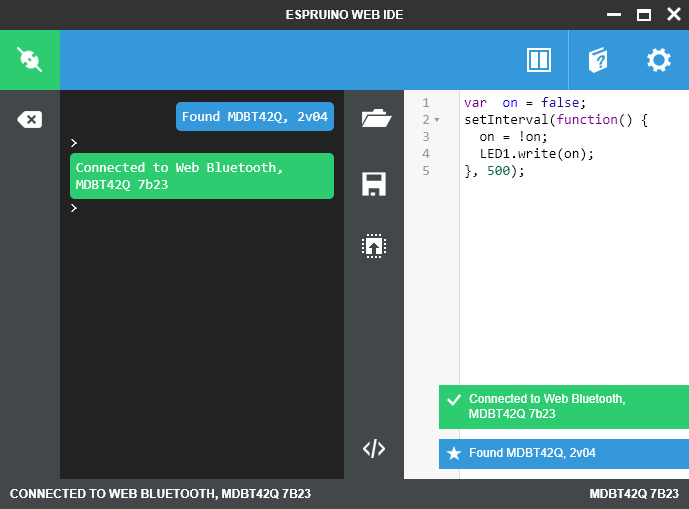
- После успешного подключения, вы увидите в консоли надпись «Connected». Фон кнопки изменит цвет на зелёный и в нижнем правом углу всплывёт окошко с уведомлением, что плата успешно подключена к компьютеру.
Проводное подключение
- Подключите плату к компьютеру по USB.
- В среде Espruino Web IDE в верхнем левом углу нажмите кнопку .
-
Вам будет представлен список доступных портов плат в зависимости от OS и от типа подключения:
- Выборка по типу подключения: проводной и беспроводной.
-
Выборка по OS: Windows: COMxxx, MacOS: /dev/tty.usbmodemxxx, Linux: /dev/ttyACMxxx.
Найдите среди них свою плату простым перебором.
- После успешного подключения, вы увидите в консоли надпись «Connected». Фон кнопки изменит цвет на зелёный и в нижнем правом углу всплывёт окошко с уведомлением, что плата успешно подключена к компьютеру.

Симуляционное моделирование механической системы средствами визуального программирования Scilab\Xcos
Вместо предисловия.
Эта небольшая по объему работа была экстренно выполнена с учебными и демонстрационными целями около года назад на базе уже разработанной ранее модели струны. Как водится, потом полежав энное время без дела, недавно она попалась мне на глаза.
Что такое Scilab, рассказывать здесь смысла нет — интернетом читатель пользоваться умеет.
Интересным для читателя, уже знакомым с Scilab, эта работа может быть довольно нетривиальным применением данного средства. Имеется ввиду «конечноэлементный» подход в моделировани системы и анимационное отображение результатов осциллографом. Безусловно, есть средства, специально «заточенные» под механику, но, повторяю, целью было именно срочно обкатать Scilab.
Для тех же, кто ранее с этим простым и наглядным средством знаком не был, интересно будет узнать вот что. Весь процесс освоения этого ранее мне незнакомого типа софта (визуального программирования), от момента инсталляции бесплатного Xcos до создания нижеследующего текста, занял у меня пять дней. Более простая модель системы с одной степенью свободы была окончательно готова уже на второй день. И у вас, я думаю, дела в изучении этой программной среды, при желании, пойдут не хуже, так что дерзайте.
Сам текст, пожалуй, излишне лаконичен, так как на широкую аудиторию изначально рассчитан не был. Но если у читателя возникнут вопросы, попытаюсь вспомнить детали и на эти вопросы ответить. Итак.
Как автоматизировать процессы с помощью low code конструкторов: пример платных парковок
Из песочницы
Давно хотел погрузиться в нишу No code или Zero code. И вот наконец появилась задачка, которую решил собрать на конструкторах.
Дано
Одна сеть Магазинов с большими парковками решили автоматизировать работу своего парковочного пространства. Нужно было собрать ботак, который должен был научиться собирать платежи за парковку, оформлять абонементы с рекуррентными платежами.
Ребята хотели помочь людям быстро оплачивать парковочное место, а также стимулировать их пользоваться парковкой как отдельным продуктом (то есть просто оставлять автомобиль на этой парковке и идти по своим делам, а не в сам гипермаркет).
ArduBloсk
 Когда человек уже полностью освоил Scratch, но еще не дорос до Wiring, на котором программируются Arduino-совместимые платы, самое время посоветовать ему написанный на Java инструмент ArduBloсk. Особенно хорош он для тех, кто увлекается робототехникой.
В чем же разница? Дело в том, что Scratch не умеет прошивать Arduino, он лишь управляет его ПЛК через USB. Таким образом, Arduino не может работать сам по себе, ведь он зависит от компьютера.
По сути, ArduBloсk — это промежуточный этап между детской Scratch и вполне профессиональной, хоть и доступной Visuino, поскольку так же, как последняя, обладает возможностью перепрошивки Arduino-совместимых контроллеров.
Совет. Не забудьте установить на свой ПК Java-машину. Это не займет много времени.
Итак, больше графических сред — хороших и разных. Да пребудет с вами Arduino.
Фото: компании-производители, pixabay.com
- Arduino: как превратить ЖК-монитор в градусник
- Мини-ПК Raspberry Pi 3 Model B+ сможет стать центром «умного» дома
Что входит в состав комплекса, основные компоненты
Система программирования обычно включает в себя следующие компоненты:
- Компилятор или интерпретатор.
- Интегрированная среда разработки.
- Средства создания и редактирования текстов программ.
- Библиотеки стандартных программ и функций.
- Отладочные программы, помогающие находить и устранять ошибки.
- Диалоговая среда.
- Многооконный режим работы.
- Мощные графические библиотеки.
- Утилиты для работы с библиотеками.
- Ассемблер.
- Справочная служба.
Определение
Компилятор — это особый вид транслятора, который переводит тексты с языка программирования высокого уровня (с того языка, которым пользуется программист при написании текста программы) на машинный язык (в машинный код, который понятен компьютеру).
Например, если пользователь пишет код на языке высокого уровня, таком как Java, и хочет его выполнить, то ему необходимо использовать специальный компилятор, разработанный для Java. Он занимается сканированием всей программы, транслированием ее в машинный код, который выполняется процессором компьютера, после чего выполняются необходимые задачи.
Определение
Интерпретатор — это исполняемый файл, который поэтапно читает программу, а затем обрабатывает, сразу выполняя ее инструкции. Он осуществляет программу поэтапно как часть собственного исполняемого файла.
Каждый раз, когда интерпретатор получает на выполнение код языка высокого уровня, то перед его конвертацией в машинный код, он преобразовывает этот код в промежуточный язык. Части кода последовательно интерпретируются и выполняются отдельно; при нахождении ошибок в составляющих кода процесс интерпретации останавливается.
Основные отличия компилятора от интерпретатора:
- Компилятор занимается трансляцией всей программы, когда интерпретатор транслирует и выполняет по частям.
- Интерпретатор в случае возникновения ошибки способен остановить процесс интерпретации, когда компилятор выдает отчет об ошибках только после трансляции.
- Компилятор по сравнению с интерпретатором требует больше времени для анализа и обработки языка высокого уровня.
Определение
Интегрированная среда разработки — это набор инструментов для разработки и отладки программ, имеющий общую интерактивную графическую оболочку, поддерживающую выполнение всех основных функций жизненного цикла разработки программы.
Функции жизненного цикла разработки программы:
- Набор кода и его редактирование.
- Компиляция или интерпретация.
- Автоматизация сборки.
- Отладка.
- Профилирование.
Основные компоненты интегрированной среды разработки:
- Текстовый редактор, позволяющий редактировать код программы.
- Система поддержки сборки, выполняющая компиляцию проектов из исходных кодов.
- Компоновщик, который заботится об упорядочивании объектов в адресном пространстве программы. Это может включать перемещение кода, предполагающего определенный базовый адрес, на другую базу.
- Отладчик, который представляет собой набор инструментальных средств, позволяющий отлаживать программы на уровне исходного текста.
Определение
Компоновщик — инструментальная программа, которая производит компоновку («линковку»): принимает на вход один или несколько объектных модулей и собирает из них исполняемый или библиотечный файл-модуль.
В системе программирования компоновщик необходим для связывания объектного и машинного кодов, а также подготовки объектной программы (файла) к работе в конкретной программной среде.
Библиотеки стандартных программ и функций состоят из совокупности подпрограмм, составленных на одном из языков программирования и удовлетворяющих определенным единым требованиям к структуре, организации их входов и выходов, описаниям подпрограмм.
Важным компонентом понятия системы программирования являются отладочные программы.
Определение
Отладка — этап разработки компьютерной программы, на котором обнаруживают, локализуют и устраняют ошибки.
Программный модуль отладки позволяет выполнить основные задачи, связанные с мониторингом процесса выполнения результирующей прикладной программы. Отладка позволяет последовательно и пошагово выполнять итоговые программы, просматривать значения объявленных переменных, устанавливать контрольные точки, трассировку для того, чтобы идентифицировать места и виды ошибок в разработке.
Справочная система, входящая в состав системы программирования, предназначена для предоставления пользователю справочной информации по конкретной системе программирования.