Гугл вебмастер
Содержание:
- Объединение блогов
- Добавление сайта в Search Console
- Классический интерфейс Google Сайтов
- Как добавить или изменить текст
- Как добавить потоки данных
- Обзор функционала в старой панели
- Подготовка
- Verify a website
- Как создать или скопировать страницу
- Как создать или изменить шаблон
- Яндекс.Вебмастер (webmaster.yandex.ru)
- Размещение тега HTML для Google Search Console в WordPress
- Общие изменения
- The Search Console Training lives on
- Классический интерфейс Google Сайтов
- Подтверждение прав на ресурс
- Conclusion
- В чем состоит ваша задача?
- A New Way of Highlighting Great Experiences in Google Search
- Шаг 1. Определите регистратора домена
- Типы ресурсов-сайтов
- Как добавить собственный значок сайта
Объединение блогов
Блог, в котором опубликована эта запись, также будет перенесен на наш основной портал. Но это произойдет лишь через неделю: мы хотим, чтобы у наших подписчиков была возможность прочесть эту запись на старой платформе. Преимущества переноса этого блога, а также 13 других локализованных блогов на один портал:
- Искать похожие материалы (справочную документацию, локализованные блоги, сведения о мероприятиях) на одном сайте проще и удобнее.
- Можно легко выбирать нужный язык (нет необходимости искать URL локализованного блога).
- Можно эффективнее управлять контентом, публиковать локализованные записи и оформлять публикации в едином стиле.
В дальнейшем все архивные и новые записи в блогах будут появляться по адресу developers.google.com/search/blog. Чтобы следить за нашими обновлениями, не требуется никаких действий. Мы настроим переадресацию на URL нового блога для всех, кто подписан на наш канал RSS или рассылку по электронной почте.
Добавление сайта в Search Console
Добавить ресурс в кабинет поисковой консоли очень легко. Перейдите на сам сайт, найдите в правой части кнопку “Добавить ресурс”.

После клика на эту кнопку посреди страницы выскочит окно, где вы должны будете ввести адрес ресурса и подтвердить права на него.
В отличие от консоли Яндекса, здесь вам нужно добавить все версии своего сайта. Если у вас один домен, то при добавлении в Search Console у вас выйдет 4 различных адреса.
Как правило, Гугл требует добавить все возможные варианты адресов. Например, если у вас подключен SSL-сертификат и вы используете защищенное соединение, то вы должны добавить и вариант с https-протоколом, и вариант с http. Вместе с этим вы должны добавить и домены с www и без него. В общем, у вас выйдет примерно так:
- https://site.ru
- https://www.site.ru
Начинать лучше с основного – того, который вы хотите видеть в поиске.

Итак, вводим основной адрес своего проекта, нажимаем кнопку “Добавить”.
Классический интерфейс Google Сайтов
Примечание. Этот раздел посвящен классической версии Google Сайтов, в интерфейсе которой кнопка «Создать» находится в левом верхнем углу.
Как добавить или изменить текст
Как добавить текст
- Откройте сайт в классической версии Google Сайтов на компьютере.
- Выберите страницу.
- Справа вверху нажмите на значок «Изменить страницу» .
- В верхнем меню выберите Макет найдите нужный вариант.
- Введите текст.
Как изменить текст
- Откройте сайт в классической версии Google Сайтов на компьютере.
- Выберите страницу.
- Справа вверху нажмите на значок «Изменить страницу» .
- Нажмите на текст, который нужно изменить.
- Внесите изменения нажмите Сохранить.
Как отформатировать текст
- Откройте сайт в классической версии Google Сайтов на компьютере.
- Выберите страницу.
- Справа вверху нажмите на значок «Изменить страницу» .
- Выделите текст или установите курсор туда, куда нужно вставить список или ссылку.
- В меню сверху выберите формат текста.
- Отформатируйте текст нажмите Сохранить.
Как добавить изображение
- Откройте сайт в классической версии Google Сайтов на компьютере.
- Нажмите на фрагмент страницы, куда нужно добавить изображение.
- На панели инструментов выберите Вставка Изображение. Если панели инструментов нет, нажмите на значок «Изменить страницу» .
- Выберите нужный вариант.
- Добавьте изображение и нажмите ОК.
- Откройте сайт в классической версии Google Сайтов на компьютере.
- Установите курсор в нужное место или выделите текст, который хотите сделать гиперссылкой.
- На панели инструментов нажмите на значок ссылки .
- Выберите нужный вариант.
- Нажмите ОК.
Как добавить потоки данных
После добавления потока может пройти до 24 часов, прежде чем данные начнут появляться в отчетах. Для одного ресурса можно создать не более 50 потоков данных.
- Если вы создаете поток данных после добавления ресурса в соответствии с приведенными выше инструкциями, перейдите к шагу 2. В противном случае:
- Войдите в аккаунт Аналитики, если вы ещё не сделали этого.
- Нажмите Администратор.
- В столбце Аккаунт проверьте, выбран ли нужный аккаунт. Затем в столбце Ресурс проверьте, выбран ли нужный ресурс.
- В столбце «Ресурс» нажмите Потоки данных.
- Нажмите Добавить поток, а затем выберите вариант Приложение для iOS, Приложение для Android или Веб.Приложение для iOS или Android
Когда вы добавляете поток данных приложения, в Firebase создаются проект и поток данных приложения, которые автоматически связываются с вашим ресурсом Аналитики (если проект не был связан с ресурсом до этого). На данный момент в Аналитике нельзя установить связь с существующим проектом Firebase.
- Укажите идентификатор пакета приложения для iOS или название пакета приложения для Android, а также название приложения. Если у вас приложение для iOS, укажите его идентификатор в магазине App Store. Нажмите Зарегистрировать приложение.
Аналитика создаст проект Google Cloud и проект Firebase, свяжет проект Firebase с ресурсом Аналитики и создаст поток данных приложения. - Нажмите Далее.
- Следуя инструкциям на экране, скачайте файл конфигурации для приложения.
- Нажмите Далее.
- Следуя инструкциям на экране, добавьте Firebase SDK в свое приложение.
- Нажмите Далее.
- Запустите свое приложение, чтобы проверить, успешно ли установлен SDK и передает ли приложение данные на серверы Google.
- Нажмите Готово.
Вы также можете нажать кнопку Пропустить этот шаг и настроить приложение позже.
Веб
- Укажите URL своего сайта, например «example.com», и название потока, например «МойРесурс (веб-поток)».
- Вы можете включить или отключить улучшенную статистику. Эта функция автоматически собирает информацию о просмотрах страниц и других событиях. После создания потока данных вы сможете . Поэтому на данном этапе мы рекомендуем включить улучшенную статистику.
- Нажмите Создать поток.
- Укажите идентификатор пакета приложения для iOS или название пакета приложения для Android, а также название приложения. Если у вас приложение для iOS, укажите его идентификатор в магазине App Store. Нажмите Зарегистрировать приложение.
Обзор функционала в старой панели
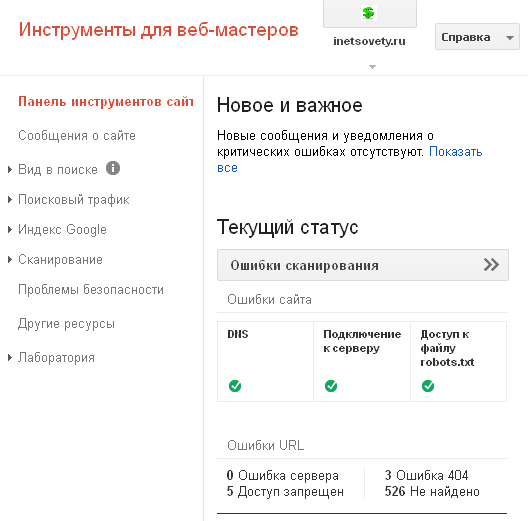
Слева в меню будут ссылки на разделы Гугл консоли. Сверху уведомления о сообщениях. В блоке «Текущий статус» отображается состояние работоспособности сайта. В блоке «Поисковые запросы» — данные о поисковом трафике. И в третьем блоке «Файлы Sitemap» отображается информации об индексации сайта.
Поисковый трафик
Здесь Вы можете посмотреть поисковые запросы, а также количество показов, переходы, среднюю позицию по каждой из поисковых фраз за текущий месяц.
В старом интерфейсе этот отчет не доступен и переадресовывает в новый:

Отчет об эффективности дает информацию:
- по поисковым запросам, по которым ваш сайт находят в поиске и переходят с него;
- сколько и на какие страницы осуществлялось заходов;
- страны;
- устройства.
Индекс Google
Тут Вы можете найти отчеты по индексированию сайта. Но в старой версии отчет более не отображается и нас переадресовывают в новую версию, где в разделе «Покрытие» предоставляется вся информация:

На странице показывается число проиндексированных страниц, а также количество запрещенных в файле robots.txt. Каким должен быть файл robots.txt для блога читайте тут.
Подраздел Удалить URL-адреса не доступен в новом интерфейсе. В нем Вы могли оставить запрос на удаление страницы из индекса, которые туда попали по ошибке и не несут никакой пользы.
Сканирование
В этом разделе Вы можете посмотреть ошибки и проблемы, которые обнаружены поисковым роботом Google при сканировании страниц Вашего сайта. Рассмотрим каждый подраздел детальнее:
- Ошибки сканирования. Тут представлен список страниц, а также причины почему робот не смог зайти на страницу.
- Статистика сканирования за последние 90 дней. Здесь Вы увидите количество сканируемых страниц в день, количество загруженных килобайт и затраченное время.
- Посмотреть как Googlebot. Вам предоставляется возможность посмотреть на станицу сайта «глазами» робота Гугла.
- Заблокированные URL. Тут отображаются заблокированные в файле robots.txt адреса страниц. Если Вы неправильно установили директиву, то увидите это тут.
- Файлы Sitemap. В файле Sitemap.xml находится список размещенных на сайте статей и еще в нем прописано, как часто та или иная страница обновляется. Это дает указание поисковому роботу с определенной частотой сканировать страницы. В вебмасете Гугла на графике Вы можете видеть число отправленных и проиндексированных страниц. В моем случае эти значения совпадали.
- Параметры URL. Вот тут можно проследить за дублями на сайте. У меня добавлен следующий параметр — replytocom. Он отвечает за ответы на комментарии.
Статья получилась очень длинной, но зато в ней рассмотрены все инструменты и отчеты панели вебмастеров Google (Гугл Серч Консоль). Надеюсь, что Вы почерпнете для себя полезную информацию.
Рекомендую прочесть статью о сервисе от Яндекса «Оригинальные тексты» https://inetsovety.ru/kak-podtverdit-avtorstvo-v-yandex-servis-originalnye-teksty/
К сожалению, аналог Яндекс Вебмастера в Google не такой функциональный, как Yandex Webmaster. Хочется верить, что и он будет доработан в ближайшем будущем.
Подготовка
Чтобы подключить домен к сайту, нужно использовать настройки, которые называются записи DNS. Если вы не знакомы с ними, отправьте эту статью своему веб-мастеру или обратитесь к поставщику услуг хостинга за помощью с подключением. К таким поставщикам относятся компании GoDaddy, Bluehost, SquareSpace, WordPress и Wix.
Требования
- Вы приобрели доменное имя (такое как example.com) в ходе регистрации.
- У вас есть готовый сайт (Google Workspace не предоставляет услуги хостинга).
- У вас есть запись DNS или инструкции по автоматическому подключению, полученные от поставщика услуг хостинга.
Если вы оформили подписку на Google Workspace, используя имеющийся домен, обратитесь за инструкциями к регистратору домена и поставщику услуг хостинга.
Verify a website
- Either add a new property or choose an unverified property from the property selector bar.
- Choose one of the and follow the instructions. Not all verification methods are available for all types of properties; the verification page will list which methods are available and recommended for your site.
Multiple people can add and verify a website property separately, using the same or different verification methods. If you use the same verification method, just be sure that you don’t overwrite the verification tokens of any other owners.
Using multiple verification methods
You can add additional verification methods in your property’s verification settings page. You might want to add more than one verification method in case one of your existing verification methods fails (for example, if you verified using a Google Analytics tracking code, and someone changes a template on your website that omits the tag).
To add an additional verification method, visit the Settings page for the property and click Ownership verification.
Как создать или скопировать страницу
Как добавить страницу
- Откройте сайт в классической версии Google Сайтов на компьютере.
- В левом верхнем углу экрана нажмите кнопку Создать в классическом интерфейсе.
- Выберите шаблон.
- Введите название сайта.
- В разделе «Местоположение» укажите, где нужно разместить страницу.
- В верхней части экрана нажмите Создать.
Как создать копию страницы
- Откройте сайт в классической версии Google Сайтов на компьютере.
- Выберите нужную страницу.
- В правом верхнем углу экрана нажмите на значок «Дополнительные действия» Копировать страницу.
- Введите название страницы.
- В разделе «Выберите местоположение» укажите нужный вариант.
- Нажмите Копировать.
Как создать или изменить шаблон
Как создать шаблон страницы
- Откройте сайт в классической версии Google Сайтов на компьютере.
- В правом верхнем углу экрана нажмите на значок «Дополнительные действия» Управление сайтом.
- В меню слева выберите Шаблоны страниц Создать шаблон страницы.
- Введите название шаблона и нажмите Создать.
- Внесите изменения и нажмите Сохранить.
Совет. Чтобы создать шаблон на основе страницы сайта, в правом верхнем углу экрана нажмите на значок «Дополнительные действия» Сохранить как шаблон страницы.
Как создать шаблон сайта
- Откройте сайт в классической версии Google Сайтов на компьютере.
- В правом верхнем углу экрана нажмите на значок «Дополнительные действия» Управление сайтом.
- Выберите Опубликовать этот сайт в качестве шаблона. Если этой кнопки нет, значит функция недоступна.
- Введите название и описание шаблона.
- Нажмите Отправить.
Как изменить HTML-код страницы
Вы можете изменять код страниц, создавая таким образом собственные макеты.
- Откройте сайт в классической версии Google Сайтов на компьютере.
- Выберите нужную страницу и нажмите на значок «Изменить страницу» .
- Нажмите <HTML> на панели инструментов.
- Внесите изменения в код и выберите Обновить.
Яндекс.Вебмастер (webmaster.yandex.ru)
Чтобы войти в панель вебмастера от Яндекса — webmaster.yandex.ru необходимо либо зарегистрироваться на соответствующей странице, либо, если у вас есть почтовый ящик этого поисковика, то вам по умолчанию доступны все службы, поэтому остается только ввести данные для авторизации.
Хотелось бы отметить, что некоторые действия доступны и без входа в свою учетную запись, например, проверка страницы на орфографические ошибки, проверка корректности файла robots.txt, удаление url и еще несколько операций, однако после ввода своих персональных данных этот список существенно расширится.
Итак, после входа в Яндекс.Вебмастер необходимо перейти в раздел «Мои сайты», где вам будет предложено добавить свой ресурс, после чего необходимо подтвердить свои права на сайт.
Это можно сделать несколькими способами: размещением HTML или TXT-файла с указанным именем и загрузкой его в корень, вставкой специального мета-тега в HTML-код главной страницы, TXT-записью в DNS, подтверждением электронного адреса, указанного в WHOIS и, наконец, делегированием прав с разрешения другого владельца ресурса.
Рассмотрим основные возможности, которые предоставляет webmaster.yandex.ru при его использовании. С левой стороны находится список всевозможных опций, которые позволяют следить за индексацией и влиять на этот процесс некоторым образом.
Раздел «Общая информация» получить данные о тИЦ, количестве страниц в поиске и загруженных роботом (эти значения могут не совпадать), а также исключенных из индекса и количестве внешних ссылок, которые ведут на страницы ресурса.
Раздел «Индексирование сайта»:
Подраздел «Структура сайта» состоит из всех составляющих разделов проекта. В «Страницы в поиске» представлена информация о страницах, проиндексированных Яндексом.
В подразделе «Входящие ссылки» мы видим вкладки «Внешние» и «Внутренние», в которых содержатся адреса страниц, на которые ссылаются другие ресурсы и на те, что ссылается ваш сайт.
В подразделе «Исключенные страницы» можно получить информацию о причинах не индексирования тех или иных страниц. Они подразделяются по разделам и типу. Это дает возможность предпринять какие-либо меры по устранению ошибок.
Подраздел «Настройка индексирования» позволяет осуществить анализ robots.txt, после которого можно ввести какие-либо поправки.
В подразделе «Файлы Sitemap» содержатся данные по обработке карты сайта (sitemap.xml), а точнее ее статус и состояние. В подразделе «Главное зеркало» производится настройка главного зеркала вашего сайта в панели вебмастера Яндекс.
Раздел «Поисковые запросы»:
Вкладка «Популярные запросы» показывает статистику поисковых запросов Яндекс, по которым сайт был показан в индексе наиболее часто. Также здесь указано число запросов и их позиции в выдаче. Можно производить просмотр, включив фильтр по показам или кликам. В подразделе «История запроса» есть несколько вкладок:
- «Доля кликов» говорит о процентном отношении поисковых запросов, по которым пользователи перешли на ресурс от всего числа запросов.
- «Средняя позиция» представляет полный перечень запросов, которых принял участие ваш ресурс. Для каждого запроса формируется среднее значение всех позиций в индексе, которые он занимал за весь период.
- «Показы» дает информацию о запросах, по которым веб-проект находился в выдаче в соответствии с их частотностью.
- «Клики» — количество переходов на сайт из поисковика по каждому из запросов.
- «CTR» — соотношение количества кликов пользователей и числа показов ссылки на страницу в индексе.
Хотелось бы отметить, что в каждой из вкладок панели Яндекс.Вебмастер содержатся графики, позволяющие проследить динамику изменений по определенному показателю.
Размещение тега HTML для Google Search Console в WordPress
Выбрал WordPress, т.к. сам активно пользуюсь этой CMS.
HTML-тег можно добавить двумя способами:
- С помощью плагина Yoast SEO;
- Добавить HTML-код в редактор.
Если кто не знает, что за плагин такой этот Yoast SEO, то я поясню. Крутая штука для продвижения вашего сайта. Ставьте не пожалеете.
Установка HTML-кода с помощью Yoast SEO
Зайдите в Yoast SEO в меню. Нажимайте пункт «Общее», далее во вкладку «Инструменты веб-мастеров» и в третьей строке «Код верификации Google» введите свой код. Сохраните.
Установка через редактор WordPress
Перейдите в раздел «Внешний вид» и выберите «Редактор». Найдите в левой колонке файл «Заголовок» и вставьте <meta name=”google-site-verification” content=”ваш код” /> перед тегом </head>.
После размещения одним из способов в сервисе Google Search Console нажимайте «Подтвердите».
Готово. Права на сайт подтверждены.
Общие изменения
В новой версии Search Console мы реализовали следующие улучшения:
- Данные о поисковом трафике можно просматривать за 16 месяцев вместо прежних трех.
- Теперь в Search Console представлены подробные сведения о конкретных страницах. К этой информации относятся канонические URL, статус индексирования, степень оптимизации для мобильных устройств и т. д.
- В новой версии реализованы инструменты, которые позволяют отслеживать сканирование ваших веб-страниц, исправлять связанные с этим ошибки и отправлять запросы на повторное индексирование.
- В обновленном сервисе доступны как совершенно новые инструменты и отчеты, так и улучшенные старые. Все они описаны ниже.
- Возможно использование сервиса на мобильных устройствах.
The Search Console Training lives on
Friday, October 02, 2020
In November 2019 we announced the Search Console Training YouTube series and started publishing videos regularly. The goal of the series was to create updated video content to be used alongside Search documentation, for example in the Help Center and in the Developers site.
The wonderful Google Developer Studio team (the engine behind those videos!) put together this fun blooper reel for the first wave of videos that we recorded in the Google London studio.
So far we’ve published twelve episodes in the series, each focusing on a different part of the tool. We’ve seen it’s helping lots of people to learn how to use Search Console — so we decided to continue recording videos… at home! Please bear with the trucks, ambulances, neighbors, passing clouds, and of course the doorbell. ¯\_(ツ)_/¯
In addition to the location change, we’re also changing the scope of the new videos. Instead of focusing on one report at a time, we’ll discuss how Search Console can help YOUR business. In each episode we’ll focus on types of website, like ecommerce, and job roles, like developers.
To hear about new videos as soon as they’re published, subscribe to our YouTube channel, and feel free to leave feedback on Twitter.
Stay tuned!
Daniel Waisberg, Search Advocate
Классический интерфейс Google Сайтов
Примечание. Этот раздел посвящен классической версии Google Сайтов (с кнопкой «Создать» в левом верхнем углу экрана).
Предварительный просмотр и настройка доступа к сайту
Как настроить доступ к сайту
- Откройте сайт в классической версии Google Сайтов на компьютере.
- Нажмите кнопку Открыть доступ в правом верхнем углу экрана.
- В разделе «Уровни доступа» нажмите Изменить.
- Выберите нужный вариант.
- Нажмите Сохранить.
Примечание. Если вы используете рабочий или учебный аккаунт Google, у вас может быть недостаточно прав, чтобы сайт доступным для всех. В этом случае обратитесь к своему администратору.
Как пригласить других пользователей зайти на ваш сайт
Вы можете предоставить доступ к сайту отдельным пользователям или группам Google.
- Откройте сайт в классической версии Google Сайтов на компьютере.
- Нажмите кнопку Открыть доступ в правом верхнем углу экрана.
- В разделе «Пригласить пользователей» введите имя или адрес электронной почты пользователя либо название или адрес группы.
- Нажмите Отправить.
- Чтобы удалить пользователей или группы, нажмите на значок «Удалить» рядом с ними.
Как открыть страницу в режиме предварительного просмотра
- Откройте сайт в классической версии Google Сайтов на компьютере.
- Перейдите на нужную страницу.
- Нажмите на значок «Дополнительные действия» Предварительный просмотр страницы для читателя.
Как перенести сайт в корпоративный или учебный аккаунт
Классическую версию сайта можно перенести в аккаунт, который вы используете на работе, в учебном заведении или другой организации. Подробнее…
Шаг 1. Откройте другому аккаунту доступ к сайту
Если сайт принадлежит не вам, попросите владельца .
Если вы владелец сайта, выполните следующие действия:
- Откройте нужный сайт в классической версии Google Сайтов на компьютере.
- Нажмите кнопку Открыть доступ в верхней части экрана.
- Укажите адрес электронной почты своего корпоративного или учебного аккаунта в разделе «Пригласить пользователей».
- Рядом выберите вариант «Владелец».
- Нажмите Отправить.
Шаг 2. Создайте копию сайта
- Откройте нужный сайт в классической версии Google Сайтов на компьютере.
- Нажмите на значок «Дополнительные действия» Управление сайтом.
- Выберите Копировать этот сайт.
- Введите название для копии сайта.
- Нажмите Копировать в верхней части экрана.
- Решите, как поступить дальше:
- Удалить старый сайт. Вы или первоначальный владелец можете удалить сайт, который находится по старому веб-адресу.
- Сохранить обе версии. Пользователей можно будет перенаправлять со старого веб-адреса на новый.
Подтверждение прав на ресурс
Основным способом является загрузка на ПК специального файла HTML-подтверждения и его дальнейшее открытие с помощью служебного интерфейса сайта (back-office). Для этого используются разделы меню «Добавить файл» и «Файлы». Если вы все сделали верно, система отправит поздравительное уведомление. В ином случае нужно повторить этап подтверждения прав на ресурс, учитывая замечания сервиса. Альтернативным вариантом загрузки HTML-файла считается резервный способ, подразумевающий добавление метатега на главную страницу ресурса. Для упрощения задачи сервис может предложить понятный пример внесения кода. Дальше нажмите кнопку «Подтвердить». Даже после того, как вы успешно завершили процедуру, не удаляйте метатег. Это нужно для того, чтобы подтверждение прав всегда было в силе.
Conclusion
At Google Search our mission is to help users find the most relevant and quality sites on the web. The goal with these updates is to highlight the best experiences and ensure that users can find the information they’re looking for. Our work is ongoing, which is why we plan to incorporate more page experience signals going forward and update them on a yearly basis. We hope that the tools and resources we’ve provided make it easier for you to create great websites, and thereby build a web ecosystem that users love.
If you have questions or feedback, please visit our help forums or let us know through .
Posted by Jeffrey Jose, Product Manager on Search
В чем состоит ваша задача?
У меня не очень много времени на управление сайтом
Если ваш сайт размещен на автоматизированной платформе веб-хостинга, такой как Blogger, Wix или Squarespace, или масштабы вашей деятельности невелики и у вас нет времени на управление сайтом, то сервис Search Console не принесет вам существенной пользы.
Тем не менее мы рекомендуем вам ознакомиться с приведенными здесь рекомендациями, позволяющими влиять на то, как ваш сайт будет представлен в результатах поиска, и привлекать на него больше пользователей. На прочтение этих материалов у вас уйдет всего 20 мин.
- Как работает Google Поиск. По этой ссылке приведено краткое описание принципов работы поисковой системы Google.
- Как добавить свой контент в результаты поиска Google. Узнайте больше о том, как разместить сведения о вас и вашей компании в продуктах Google, таких как Карты, Поиск и YouTube.
- Как оптимизировать свой сайт для поисковых систем. Ознакомьтесь с руководством из шести пунктов, следуя которому, вы улучшите позиции своего сайта в результатах поиска и сделаете его более интересным для пользователей.
- Как получать статистику по эффективности ваших ресурсов в Google Поиске. Представлен ли ваш сайт в Google? Скольким пользователям удается его найти? Какой у него рейтинг в результатах поиска? Что искали посетители, которые увидели ссылку на ваш сайт? Узнайте, как получить ответы на эти вопросы.
- Не знаете, как улучшить свой сайт? Наймите профессионального консультанта по поисковой оптимизации.
- Изучив эти документы, вы можете также посмотреть серию обучающих видео для начинающих.
Я начинающий пользователь, и мне нужна дополнительная информация
Если вы хотите улучшить позиции своего сайта в Google Поиске и готовы потратить немного времени на изучение поисковой оптимизации и сервиса Search Console, ознакомьтесь с этим руководством по началу работы.
Навыки программирования или работы с HTML не обязательны, но вам предстоит узнать больше о том, как устроен ваш сайт. Будьте готовы внести в него изменения. Вам понадобится совсем немного усилий, чтобы улучшить его позиции в Google Поиске.
Я продвинутый пользователь, и у меня есть основные навыки поисковой оптимизации
Вы готовы досконально разобраться в принципах работы Google Поиска и наших отчетах, а также переработать свой сайт, чтоб вывести его эффективность в Поиске на новый уровень? Пройдите учебную программу ниже. Она подразумевает, что у вас уже есть базовые знания о поисковой оптимизации.
Начать
Я веб-разработчик
Если вы создаете сайт или управляете им, реализуете структурированные данные или выполняете большую часть своей работы в редакторе кода, Search Console пригодится вам для мониторинга, тестирования и отладки. Вот что мы рекомендуем:
Узнайте, как работает Google Поиск
Для решения проблем, связанных с представлением сайта в Google, важно понимать принципы сканирования, индексации и подбора результатов.
Отслеживайте ошибки и колебания показателей с помощью отчетов об индексировании, эффективности и удобстве просмотра на мобильных устройствах. Изучайте отчеты о статусе AMP-страниц и расширенных результатов, если они есть на вашем сайте.
Чтобы оценить эффективность определенной страницы, разверните в нужном отчете подробные сведения о ней и нажмите Проверить или воспользуйтесь инструментом проверки URL
В интерфейсе этого инструмента можно получить данные обо всех типах ошибок, в том числе связанных с индексированием, AMP, удобством просмотра на мобильных устройствах, HTML и скриптами.
Ознакомьтесь с документацией по Google Поиску для разработчиков. В ней вы найдете информацию о структурированных данных, представлении AMP-страниц в результатах поиска, оптимизации контента для мобильных устройств, доступе к инструментам и отчетам Search Console через API и о многом другом.
A New Way of Highlighting Great Experiences in Google Search
We believe that providing information about the quality of a web page’s experience can be helpful to users in choosing the search result that they want to visit. On results, the snippet or image preview helps provide topical context for users to know what information a page can provide. Visual indicators on the results are another way to do the same, and we are working on one that identifies pages that have met all of the page experience criteria. We plan to test this soon and if the testing is successful, it will launch in May 2021 and we’ll share more details on the progress of this in the coming months.
Шаг 1. Определите регистратора домена
- Google Domains;
- GoDaddy;
- Enom;
- DomainDiscount24.
Чтобы определить регистратора домена и узнать свои учетные данные:
-
Войдите в консоль администратора Google.
Используйте аккаунт администратора (он не заканчивается на @gmail.com).
-
На главной странице консоли администратора выберите Домены.
- Нажмите Управление доменами.
- Рядом с тем доменом, который вы хотите подключить к сайту, нажмите Подробнее.
Откроется окно с информацией о партнере-регистраторе и регистрации домена.
- Нажмите Дополнительные настройки DNS и посмотрите свои имя пользователя и пароль у регистратора домена, с помощью которых вы сможете войти в консоль DNS и разблокировать домен.
- Запишите имя пользователя, пароль и PIN-код для доступа к аккаунту регистратора домена.
- Перейдите к и следуйте инструкциям для своего регистратора домена.
Совет. Если вашего регистратора нет в списке, значит вы не покупали домен при оформлении подписки на Google Workspace. За помощью с подключением обращайтесь к компании, у которой вы приобрели домен.
Типы ресурсов-сайтов
Ниже описаны типы ресурсов-сайтов, поддерживаемые в Search Console.
| Ресурс с префиксом в URL | Доменный ресурс | |
|---|---|---|
| Описание |
Включает только URL с конкретным префиксом, в том числе указывающим на протокол (http или https). Если вам нужно, чтобы к ресурсу относились URL с любым префиксом протокола или субдоменом (http, https, www, m и т. д.), лучше добавить доменный ресурс. |
Ресурс на уровне домена, включающий URL с любыми субдоменами (m, www и др.) и различными префиксами протокола (http, https, ftp). |
| Проверка | Много способов | Только с помощью |
| Примеры |
Ресурс http://example.com/dresses/1234? https://example.com/dresses/1234 (не соответствует каноническому URL из-за префикса https)? http://www.example.com/dresses/1234 (не соответствует каноническому URL из-за префикса www) |
Ресурс http://example.com/dresses/1234 https://example.com/dresses/1234 http://www.example.com/dresses/1234 http://support.m.example.com/dresses/1234 |
Как добавить собственный значок сайта
Вы можете выбрать значок, который будет виден рядом с названием вашего сайта на вкладке браузера. Чтобы значок появился, сайт нужно опубликовать.
- Откройте сайт в новой версии Google Сайтов на компьютере.
- В правом верхнем углу нажмите на значок «Настройки» .
- В окне «Настройки» выберите Изображения для бренда.
- В разделе «Значок сайта» нажмите Загрузить или Выбрать.
- Выберите файл в формате JPEG, PNG, GIF, ICO, TIFF, BMP или WebP.
- Нажмите Открыть или Выбрать.
- Нажмите Опубликовать в правом верхнем углу экрана.
Как изменить размер фотографии
- Откройте сайт в новой версии Google Сайтов на компьютере.
- Выберите фотографию.
- Нажмите на точку и измените размер изображения.
- Чтобы изменения стали видны пользователям в Интернете, нажмите Опубликовать в правом верхнем углу экрана.