Frigate для opera: скачать расширение фрегат
Содержание:
- Замеры скорости серверов
- Принцип работы
- Software Review
- Anti-censorship software that grants users free access to the web over firewalls.
- Настройки friGate
- Как установить friGate на Mozilla Firefox
- Почему friGate не работает в Яндекс браузере
- Установка FriGate для Яндекс.Браузера
- Что такое friGate?
- Чем отличается VPN friGate CDN для Яндекс браузера от friGate3
- Какую версию Frigate выбрать?
- Плюсы и минусы расширения
- Что нужно сделать для установки?
- О расширении
- Ключевые особенности
- Плюсы и минусы расширения
- С какими браузерами совместимо
- Скачать friGate
- Сравнение альтернативных программ:
- Пользователи, которые скачивали Фригейт — Freegate, также скачивали:
- Выводы и отзыв о расширении VPN Frigate для Google Chrome
Замеры скорости серверов
Основным показателем комфорта при работе через proxy, является процент падения начальной скорости интернета. На практике, бесплатные продукты показывают наихудшие результаты. Ниже я приведу сводную таблицу результатов для серверов доступных к подключению во Фригейт.
Изначальные показатели.

Изменение скорости при включенном дополнении.
| Страна | Ping | Входящая скорость | Исходящая скорость |
|---|---|---|---|
| Великобритания | 27 | 70.35 mb/s | 31.54 mb/s |
| США | 31 | 69.95 mb/s | 26.93 mb/s |
| Франция | 36 | 70.11 mb/s | 29.48 mb/s |
| Испания | 31 | 65.53 mb/s | 27.21 mb/s |
| Голландия | 28 | 56.39 mb/s | 26.75 mb/s |
Результаты для бесплатного анонимайзера – впечатляющие, но не факт, что со временем не станут хуже.
Удалить плагин можно стандартным способом, через панель дополнений в обозревателе.
Вместо итога, хочу напомнить – не используйте расширение для доступа к заблокированным на территории Российской Федерации сайтам – это противоречит действующему законодательству.
Принцип работы

Немаловажной особенностью этого ПО является то, что открытие заблокированного ресурса при помощи proxy возможно лишь, если он внесен в список. Если попытаться пройти по ссылкам, которые вне перечня, ваш IP не будет скрыт и, скорее всего, доступ не осуществиться
Для того, чтобы сформировать свою базу веб-узлов:
необходимо выбрать расширение на панели инструментов браузера и нажать ПКМ; затем в выпадающем меню выбрать строку «Параметры»; далее необходимо нажать «Добавить список»; теперь при помощи окна ввода адреса и кнопки «Добавить сайт» сформируйте список и в колонке рядом установите значение «proxy включен всегда» (необходимо обратить внимание, что перед адресом нужно вводить звездочку, затем точку и потом только сам адрес без протокола http или www)

Плюсы:
- friGate определяет «на лету» необходимо ли к данному сайту применять прокси, а после этого, если необходимо, устанавливает связь через proxy-сервер;
- есть свой список ресурсов, которые являются заблокированными, список часто дополняется разработчиками;
- наличие proxy от разработчика.
Минусы:
- в браузере Mozilla Firefox нельзя просматривать личный перечень сайтов, а также ограниченные возможности его редактирования;
- иногда исчезает на время из магазина;
- небольшой список ресурсов под блоком.
Software Review
Anti-censorship software that grants users free access to the web over firewalls.
The web is a wonderful place packed with loads of information from various cultures and time periods. And since its mass expansion in the early 90s, nothing has stopped it from becoming the biggest data source known to man.But unfortunately, not all have access to it. The citizens of countries with oppressive government regimes are left in the dark to the majority of the web, and totally unaware of just how much exists on it.That was the case, until programs like Freegate came around. Freegate is an anti-censorship application which allows users to hop over firewalls and restrictive borders, to access the web in its full entirety.How Freegate works is simple. Users simply load an executable file onto their web browser (Internet Explorer), and search for any desired content. While searching users are protected with an encrypted internet access, meaning that all of their search history gets compressed into secure packets, to prevent spying eyes such as governments from witnessing what citizens research.Those who wish to search without typing in a direct IP address can utilize the service’s proxy mode. On the contrary, those who wish to search for specific IPs can use classic mode. Regardless of what mode is being used, web surfers can still access the free net in all of its glorious entirety.Rebel against oppressive governments and access every corner of the free web with Freegate.FEATURES● Unfiltered Internet Access – Access the entirety of the web from nearly any location in any country. Surpass even the toughest of controls from a government regime to access the web without any hidden pages or info.● Encrypted Web Surfing – Ensure that none of your web searches get into the hands of the wrong people with Freegate’s encrypted tunnels. All of your web history becomes encrypted with a key, to prevent spying governments from ever seeing what you have been searching.● Dynamic IP and DNS – Search the web at any hour of the day without ever worrying about the connection dropping. Freegate implements a set of dynamic IP addresses and domains that constantly switch and rotate to guarantee a connection even if an IP is spotted by a government.Reclaim your rightful access to the free web today when you load Freegate onto your device.Freegate is available exclusively for Microsoft Windows.
Download
Настройки friGate
Настройки расширения отличаются в браузерах Firefox и Chrome. Более удобные и расширенные настройки, есть в версии расширения для браузера Google Chrome. В настройки расширения friGate CDN можно будет войти после клика правой кнопкой мыши по значку расширения, в контекстном меню нужно будет выбрать пункт «Параметры».
В настройках вы можете настроить следующие параметры расширения:
- Настройка списка сайтов
- Настройки прокси
- Анонимность
- Настройки оповещения
- Дополнительные настройки
- Настройки рекламы
В настройках списка сайтов, вы увидите, что ранее уже был создан глобальный список friGate, в который включено некоторое количество сайтов. Вы можете создать свой собственный пользовательский список, или несколько списков, если вам так удобнее.
Для добавления нового списка, введите в соответствующее поле имя списка, а затем нажмите на кнопку «Добавить список». Далее кликните по созданному списку для добавления в этот список сайтов, которые подвергаются блокировке.
В соответствующее поле введите имя домена такого типа: «site.com» (без кавычек). Для тех сайтов, которые имеют поддомены, будет лучше ввести имя домена следующего вида: «*.site.com». Далее вам нужно будет выбрать режим для работы расширения: «proxy всегда включен», или «аналитический алгоритм».
Если вы будете использовать аналитический алгоритм, то тогда дополнительно вам нужно будет ввести URL адрес страницы сайта для проверки. Если вы точно знаете, что данный сайт заблокирован (например, многие торрент трекеры заблокированы «навечно»), то имеет смысл сразу выбрать режим: «proxy всегда включен».
На этом изображении можно увидеть, что я добавил в список два сайта. Я специально выбрал сайты, которые доступны по IP адресу только пользователям из США и нескольких других стран.
По умолчанию, в «Настройках прокси» используются собственные бесплатные прокси-сервера friGate. Вы можете добавить в настройки свой прокси. Для этого введите IP адрес прокси, а через двоеточие номер порта, примерно так: «125.39.17.91:3128».
Вы можете включить анонимность в расширении Фригейт. Анонимность рекомендуется использовать только в случаях крайней необходимости. В этом случае, необходимо будет прописать в настройках сетевой платы публичные DNS сервера Google: 8.8.8.8 (основной) и 8.8.4.4 (альтернативный).
В «Дополнительных настройках» вы можете включить оптимизацию PageSpeed Google для ускорения доступа к сайтам. Этот режим работает только при прохождении трафика через прокси.
Вместе с расширением Фригейт устанавливается «Советник Яндекс.Маркет» (разработчикам тоже нужно на что-то жить). Вы можете отключить этот компонент в разделе «Настройки рекламы».
После завершения настроек, вы можете посещать необходимые ресурсы в интернете, обходить блокировку сайтов при помощи friGate CDN.
Если вдруг вы обнаружили, что нужный сайт стал недоступен вследствие блокировки, вы можете добавить данный сайт в список friGate, для того, чтобы с помощью расширения обойти блокировку данного сайта.
Как установить friGate на Mozilla Firefox
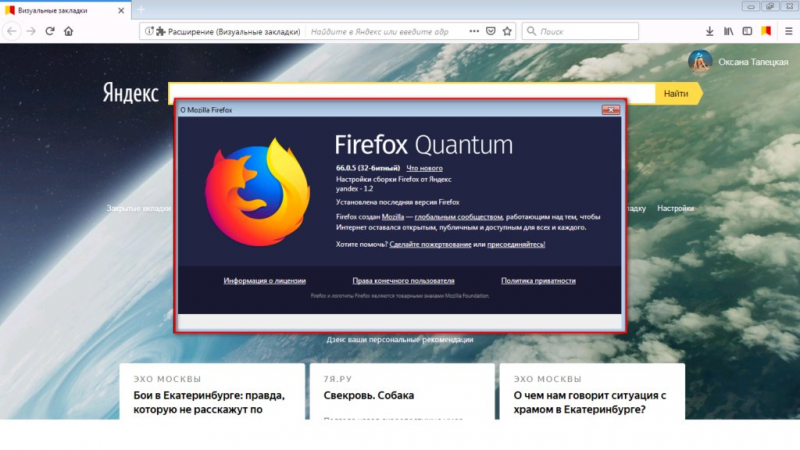
Некоторое время назад пользователи сталкивались с несовместимостью расширения с версией Mozilla Firefox, о чём свидетельствовало соответствующее предупреждение, но при нажатии кнопки «Всё равно загрузить» файл продукта можно было сохранить на устройство. После этого в разделе расширений браузера использовалась опция загрузки дополнения из файла (для появления меню с данной возможностью нужно нажать кнопку в виде шестерёнки). Указав путь, по которому расположен скачанный объект, можно добавить нужное расширение. Конечно, в условиях несовместимости продуктов корректная работа не гарантирована и очень кстати, что на данный момент можно просто обновиться до последней версии браузера, после чего воспользоваться возможностью установки данного инструмента. Новая версия обозревателя поддерживает friGate 3, предполагая во время инсталляции продукта и первоначальную настройку, что очень удобно. Итак, устанавливаем friGate для Firefox:
- Переходим на сайт разработчика расширения.
- Нажимаем «friGate для Mozilla Firefox».
- На открывшейся странице жмём «Добавить в Firefox».
- Подтверждаем намерение нажатием кнопки «Добавить» во всплывающем окошке.
- На следующем шаге установки friGate 3 можно добавить в список сайты, которые будут открываться через прокси. Жмём «Продолжить».
- Далее видим список сайтов исключений, которые никогда не будут открываться через прокси. Перечень тоже можно сформировать на своё усмотрение, после чего нажать «Продолжить».
- Следующий этап предполагает добавление собственных прокси, при этом те, что указаны по умолчанию, функционируют и их можно оставить. Нажимаем «Продолжить».
- Приложение friGate для Firefox будет настроено, о чём уведомит сообщение на следующей странице. Жмём кнопку «Закрыть».
https://youtube.com/watch?v=alN4lRf9YUc
Теперь, перейдя к разделу «Дополнения» через меню браузера (три полоски справа на панели инструментов), в категории «Расширения» можно увидеть friGate 3 в списке установленных. Отсюда доступны настройки, а также опции отключения и удаления плагина. Кроме того, на панели инструментов теперь появится иконка приложения. Нажатием на неё есть возможность активации/деактивации посредством тумблера, а также выбор режима работы (направление всех сайтов через Proxy или только из списка) и другие опции. Контекстное меню, вызываемое ПКМ при нажатии на значок friGate 3, предполагает использование прочего функционала продукта (управление расширением, удаление и др.).
Почему friGate не работает в Яндекс браузере
Практически всегда плагин перестаёт работать по причине неправильно установленных настроек или непонимания принципов взаимодействия с расширением.
Потенциальные проблемы пользователей:
- Не работает на конкретном сайте. Скорее всего ресурс не добавлен в список, поэтому дополнение не активируется. Как добавить в список сайт мы уже рассматривали (см.выше);
- Веб-ресурс загружается, но часть функций не работает. Преимущественно не включается проигрыватель, вместо картинок появляются ошибки, анимации отключены. Чтобы наладить работу ресурса, нужно добавить в список сайт с его поддоменами, выглядит это так: *.mail.ru, при такой записи плагин активируется при обращении ко всем адресам типа: game.mail.ru, news.mail.ru и подобные. Иногда во время загрузки страницы сайты получают данные с других источников, их также следует добавить в список таким образом (на примере friGate3):
- Кликаем на иконку расширения.
- Переходим во вкладку последние открытые сайты.
- Находим ссылки на внешние источники, которые заблокированы для конкретного региона.
- Устанавливаем “птичку” рядом с выбранными ресурсами.
При включённом VPN не загружается сайт. Вероятно, что плагин не помогает, так как в стране, которая указана в списке, отсутствует прокси-сервер или он сейчас недоступен. Чтобы защититься от подобных проблем стоит в настройках на вкладке «Режим работы» и графе дополнительно установить выделение возле «Любой прокси».
Весьма редко проблема находится в программном сбое, тогда лучше переустановить плагин.
Установка FriGate для Яндекс.Браузера
Есть несколько ключевых способов установить FriGate для Яндекс.Браузера. Мы рассмотрим все основные. Благодаря тому, что многие современные популярные браузеры используют практически схожую кодовую архитектуру, процедура похожа для разных программ. Так что алгоритм пригодится не только в данном случае. К счастью, Фригейт является абсолютно бесплатным, так что приложение доступно абсолютно для всех.
Способ 1: Установка уже имеющегося расширения
Многие пользователи после установки Яндекс.Браузера могут столкнуться с тем, что FriGate уже присутствует в списке дополнений. Это может быть следствием того, что дополнение уже устанавливалось на другие браузеры. Сама программа ставит это расширение в высокий приоритет, и демонстрирует в числе первых доступных. Так что если так вышло, то его нужно просто активировать. Для этого нужно:
- Открыть «Настройки Яндекс.Браузера» (отмечается, как три горизонтальные полосы), и зайти во вкладку «Дополнения».

Найти в списке имеющихся дополнений FriGate. У него есть характерный значок в виде треугольника с закругленными краями.

Остается лишь активировать его, нажав на соответствующую кнопку возле дополнения.

После этого следует перезапустить браузер, и расширение будет работать. Об этом будет свидетельствовать горящий значок дополнения.
Способ 2: Установка с официального сайта
В случае возникновения каких-либо затруднений, в связи с которыми активировать расширение не получается, или же его и вовсе не окажется в списке доступных для Яндекс.Браузера, всегда можно получить ФриГейт с официального сайта разработчика.
- Для этого следует зайти на разработчиков.
- Далее необходимо выбрать «frigate Light для Google Chrome». Яндекс.Браузер построен по схожей архитектуре, так что дополнение будет работать.

Сразу же откроется магазин приложений для Google Chrome, и здесь нужно нажать на синюю кнопку «+Установить» в правом верхнем углу.

После этого появится окно, которое потребует подтвердить установку дополнения. Теперь останется только активировать FriGate в списке расширений в браузере.

Как уже говорилось ранее, скачать дополнение можно напрямую из каталога дополнений для Google Chrome.
- Для начала следует зайти в сам .
- Далее нужно ввести в поле поиска приложений название дополнения, после чего произвести поиск.

Результатом станет выдача сразу нескольких версий FriGate. Этот способ лучше предыдущего тем, что пользователь сможет найти и установить полноценную версию дополнения, тогда как с официального сайта в большинстве случаев переводит на облегченную, обладающую урезанным функционалом.

Далее следует произвести установку и активировать приложение в браузере.
В целом, вот основные способы установки этого действительно полезного расширения. Ведь в последнее время Роскомнадзор не дремлет, и под опалу ежедневно попадают десятки самых разных сайтов. Так что иметь данное приложение у себя в кармане никогда не будет лишним.
Также смотрите другие статьи про модернизацию Яндекс.Браузера и решение проблем с его работой.
Что такое friGate?
«friGate» — это расширение для браузеров Chrome, Firefox, а также навигаторов на основе «Chromium» («Яндекс.Браузер», «Opera», «Амиго» и др.), предназначенное для получения доступа к заблокированным сайтам. В своей работе «Фрегат» (так дословно переводится английское «frigate») использует иностранные прокси-серверы (обычно из США, Франции, Великобритании, Испании, Германии и Нидерландов), позволяющие получать контент с заблокированного цензорами сайта.
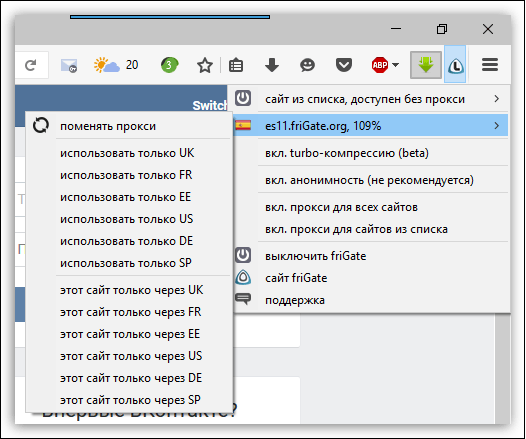
Принцип работы с прокси шаблонен: вы делаете запрос на прокси с целью доступа к заблокированному сайту, прокси-сервер связывается с данным сайтом, скачивает из него контент, который затем пересылает вам. Номинально с заблокированным сайтом связался какой-нибудь испанский сервер, а по факту это были вы из России или Украины.
- Рассматриваемое мной расширение friGate скачивается и устанавливается на ваш браузер, после чего в панели инструментов (справа сверху) появится соответствующий значок.
- После клика на нём левой или правой клавишей мыши (зависит от браузера) данное расширение можно активировать/деактивировать, изменить его настройки, выбрать предпочитаемую страну прокси-сервера и так далее.
Опционал «friGate» предусматривает возможность задействования турбо-компрессии (передаваемые данные запаковываются, что позволяет добиться экономии трафика и скорости передачи данных). А также активацию режима «анонимности», не позволяющего различным программным инструментам отслеживать вашу деятельность в сети.
Кроме того, вы можете отключить рекламу (за счёт которой и живут разработчики расширения). Для этого в Мозилле нужно перейти в Настройки браузера – «Дополнения» – «Расширения», найти в списке расширений «friGate» и нажать на кнопку «Настройки» справа. В открывшихся настройках поставьте галочку на «Отключить рекламу».
В Хром же это делается переходом в настройки приложения (правая клавиша мыши на значке «Фрегата» — «Параметры»), и установкой галочки напротив пункта «Не показывать рекламу».
https://youtube.com/watch?v=epkOIhuPiV8
Чем отличается VPN friGate CDN для Яндекс браузера от friGate3
Есть несколько ключевых отличий:
- Списки сайтов. В Light версии (CDN) уже загружен стандартный список, а в версии для продвинутых пользователей приходится составлять перечень самостоятельно. Ручная настройка обеспечивает более гибкую персонализацию, но приводит к трате времени;
- Лёгкость использования. CDN расширение готово к работе, для включения плагина friGate для Yandex браузера достаточно нажать на ярлык. ФриГейт3 требует предварительной подготовки, но затем включается в 2 клика, практически также просто как облегчённая версия;
- Управление через всплывающее окно. После клика на иконку в лайт режиме расширение только включается или выключается. В расширенной версии есть возможность изменять настройки: для каких сайтов будет использоваться прокси, история использования дополнения. Для продвинутых пользователей будет полезна возможность просмотра всех ресурсов, к которым обращается сайт во время загрузки, список разворачивается нажатием крестика возле названия.
Какую версию Frigate выбрать?
На официальной странице плагина, представлено две основных версии Frigate CDN и Frigate 3, на просторах магазина расширений Chrome была найдена ещё одна, Frigate Light. Так же, на сайте есть версия для жителей Украины, содержащая предустановленные списки заблокированных в стране порталов (ВКонтакте, Одноклассники, Яндекс и т.д.).
После установки всех озвученных версий расширения в Хром, мы выяснили следующие особенности:
- Frigate Light и CDN, обладают одинаково широким набором настроек анонимности. Причина разделения на разные версии, осталась непонятна;
- Frigate 3 более прост в настройке, но нет возможности «на лету» поменять сервер для выхода в интернет.
Третья версия, подойдет людям «далеким» от интернета и компьютерных технологий, из-за простоты установки и минимума настроек. Если вам необходим весь арсенал, Frigate Light ваш выбор, дальнейший обзор будет строиться именно на нём.
Плюсы и минусы расширения
Приложение кардинально отличается от стандартных анонимайзеров и преимуществ использования friGate в поддерживаемых браузерах множество:
Возможность анонимной работы в сети и доступа к любым заблокированным веб-сайтам, при этом неважно на каком уровне ограничение – местном или государственном.
Обход бана пользователя со стороны ресурса и запрета на посещение сайта, что обусловлено подменой IP.
Сохранность информации благодаря шифрованию передаваемых данных. Даже в случае перехвата пакетов получить информацию третьим лицам не удастся.
Использование выделенных прокси, чем обусловлена высокая скорость обмена данными и снижение риска получения информации злоумышленниками.
Активация прокси только при посещении заблокированного ресурса, вследствие чего обеспечивается хорошая скорость и стабильность функционирования, ведь эти показатели немного снижаются при постоянной работе через IP других стран.
Возможность настройки для каждого сайта
Так, вы сможете задать перенаправление пакетов информации в конкретную страну, а при посещении другого ресурса расширение адаптируется под него, автоматически сменив параметры доступа.
Поддержка расширением популярных браузеров.
Вариативность использования в зависимости от необходимого функционала (доступна загрузка как обычной версии, так и расширенного варианта софта, предоставляющего больше возможностей по настройке и управлению для уверенного пользователя).
Возможность увеличения скорости загрузки веб-страниц путём активации опции сжатия и оптимизации контента.
Небольшое потребление ресурсов системы.
Для веб-мастеров большим преимуществом является тот факт, что расширение не скрывает реальный IP пользователя, что полезно для сбора статистики посещения сайта.
Недостатком приложения friGate можно считать наличие встроенной рекламы, которая не всем пользователям по душе, но при необходимости её показ можно отключить.
Что нужно сделать для установки?
- скачать friGate бесплатно последнюю версию с нашего ресурса по официальной ссылке;
- установить по инструкции в этом обзоре;
- запустить friGate и наслаждаться Интернет-серфингом!
О расширении
Только нацелишься на какой-нибудь интересный сайтик, и нате вам “Заблокировано”. Разумеется, исключительно из заботы о вас. Или из-за санкций. Или у вас на работе очень строгий начальник. Или из-за того, что кое-каким структурам заняться нечем (и последнее с каждым днем кажется все более вероятным).
К счастью, это не повод рвать волосы на голове себе или ближнему своему, как, впрочем, и покидать немедленно запрещенный сайт. Можно просто запустить одно из многочисленных нынче приложений, которое надежно зашифрует ваше местонахождение и откроет доступ к вожделенной информации.
Отличным решением является friGate CDN. Это расширение для браузеров, позволяющее быстро и безболезненно обходить блокировку. Теперь вы безопасно и анонимно сможете посещать любые сайты. Работает это и на региональные блокировки, и при борьбе с “беспределом” местных сисадминов. Если на работе вам вдруг заблокировали социальные сети, friGate CDN также с радостью поможет вам.
Ключевые особенности
Все гениальное просто. FriGate CDN оценивает скорость доступа к сайту. При обнаружении проблемы (скорость слишком низкая или вовсе равна нулю), расширение подключает один из своих CDN-узлов и уже через него перенаправляет доступ. Узлы “раскиданы” по разным странам, а значит, уличить вас в посиделках на сторонних ресурсах практически нереально.
Кстати, расширение лишено болезни многих ВПН-ок, которые “съедают” часть скорости. Прогон всего трафика по протоколу HTTP/2, что помогает существенно ускорить загрузку.
Просто установите FriGate CDN на свой браузер, и вам больше не придется волноваться из-за того, что какой-нибудь сайт может быть недоступен.
Плюсы и минусы расширения
Плюсы:
- Минимальное потребление системных ресурсов.
- Возможность обойти блокировку сайтов.
- Анонимизирует работу в сети.
Минусы:
Пока не найдены.
С какими браузерами совместимо
Работает с браузерами на движке Blink (Chrome, Opera и т.д.) и Gecko (Mozilla Firefox и его многочисленные “братишки”).

Скачать friGate для Гугл Хром

friGate для Mozilla Firefox
friGate для Opera
Скачать friGate
Ссылки на скачивание ведут на официальные сайты. Если вы сомневаетесь в файле, проверьте с помощью антивирусной программы.
| Версии ОС: | Windows 10, 8.1, 8, 7, Vista, Mac OS, Linux | |
| Разработчик: | Frigate | |
| Размер: | 500 Кб | |
| Лицензия: | бесплатно | |
| Русская версия: | есть |
Сравнение альтернативных программ:
|
Хотспот Шилд — Hotspot Shield |
CyberGhost VPN |
СпотФлюкс — Spotflux |
HideMyAss |
|
| Описание | Виртуальная частная сеть с непревзойденной скоростью и безопасностью. | Подключайте данный VPN-сервис, чтобы работать в Интернете без геотаргетинга, хакерских атак и вторжений в частную жизнь. | Используется для частного безопасного просмотра веб-страниц | Мощный VPN с серверами почти в каждой стране. |
| Рейтингу | ||||
| Загрузки | 4,639 | 2,387 | 97 | 1,734 |
| Цена | $ 0 | $ 0 | $ 0 | $ 11.52 |
| Размер файла | 19.45 MB | 115.00 MB | 8.41 MB | 17.60 MB |
|
Download |
Download |
Download |
Download |
Пользователи, которые скачивали Фригейт — Freegate, также скачивали:
Мы рады посоветовать вам программы которые понравились другим пользователям Фригейт — Freegate. Вот список программ, аналогичных Фригейт — Freegate:
DragonWAF IIS7 Demo Version
3.1.2.5
Защититесь от атак на ISS-cервер.
скачать
Прокси программы
Рейтинг пользователей
Web Proxy Checker
1.5.19
Небольшое приложение, которое позволит вам узнать статус вашего прокси-сервера
скачать
Прокси программы
Рейтинг пользователей
Free Http Proxy Scanner
1.6.0
Эта программа поможет вам найти прокси-сервера.
скачать
Прокси программы
Рейтинг пользователей
Free Socks Proxy Scanner
1.6.0
Скачать Free Socks Proxy Scanner, версия 1.6.0
скачать
Прокси программы
Рейтинг пользователей
Выводы и отзыв о расширении VPN Frigate для Google Chrome
Сам я пользуюсь этим расширением, поскольку оно очень удобно, фактически не требует вообще никаких настроек, не нагружает браузер за счёт того, что не включается тогда когда не требуется (то есть когда сайт итак доступен через обычное подключение).
Иногда ещё применяю другой VPN (виндскрайб), о котором рассказывал в отдельной статье, когда, к примеру, что-то не так с фригейтом.
В общем и целом я всем доволен, платить ни за что не нужно, а это важнейший плюс, для многих даже решающий! При этом скорость соединения обычно высокая, то есть для глаза незаметно, что используется прокси. Конечно скачивать что-либо через него смысла не вижу, VPN не особо для этого предназначены 🙂
Обычно он пускает на все запрещённые сайты (а я работаю из Москвы) и пока ещё не сталкивался с ресурсами, которые не внесены в базу этого инструмента. Так или иначе, добавить ресурс в базу — дело 1 минуты.