Opera vpn — как просто сменить ip
Содержание:
- Что такое VPN
- Как включить ВПН в браузере «Опера» после начальной активации режима
- Как выключить VPN в Opera GX?
- Возможные проблемы и метода решения
- Как включить VPN в Opera Mini на Android
- Что выбрать
- Как включить встроенный VPN в браузере
- Другие варианты
- Лучшие браузеры со встроенными VPN
- Сравнение альтернативных программ:
- Пользователи, которые скачивали Opera VPN, также скачивали:
- Что делать, если Opera VPN не работает
- Описание редакции
- Сравнение альтернативных программ:
- Пользователи, которые скачивали Opera VPN, также скачивали:
- Преимущества и недостатки встроенного VPN-сервера
- Серверы7.1
- Причины, по которым не работает VPN в Opera
- Как включить встроенный VPN в Opera
Что такое VPN
VPN — это общепринятое название сети или соединения, созданного внутри другой сети или поверх неё, например интернета. Такое сетевое соединение компьютеров (географически удалённых друг от друга на любое расстояние) использует подключение типа «компьютер-компьютер». В самом простом виде VPN представляет собой туннель из VPN клиента, установленного на компьютере пользователя и VPN сервера. Внутри этого туннеля, средствами VPN, осуществляется защита, шифрование и изменение данных, которыми обмениваются компьютер пользователя и сайты или веб-сервисы Всемирной паутины.
Как включить ВПН в браузере «Опера» после начальной активации режима
Первоначальная активация произведена. И теперь можно говорить о том, как в «Опере» включить ВПН непосредственно с главной панели обозревателя, ведь слева от адресной строки появилась соответствующая иконка. В активном режиме она имеет синий цвет, в отключенном – прозрачна, а в момент подключения окрашена в оранжевый цвет.

Теперь вопрос того, как в «Опере» включить ВПН или отключить данный режим, сводится только к тому, чтобы нажать на значок, а в появившемся выпадающем окне установить переключатель в нужное положение, хотя настройки локации (выбора страны) можно персонализировать, а не использовать автоматический режим.
Как выключить VPN в Opera GX?
VPN можно просто выключить на сайте, временно, а также полностью отключить его в качестве сервиса. Первый вариант – просто нажимаю на иконку с надписью «VPN» в левом углу адресной строки, после этого переключаю тумблер напротив надписи «Вкл».

В том же самом меню можно временно отключить работу VPN
В этом случае иконка просто изменит цвет, но не исчезнет. А вот второй способ полностью уберет ее. Захожу тем же способом в настройки браузера Opera GX и меняю положение переключателя напротив того же элемента «Включить VPN»
Обращаю внимание – в таком случае иконка VPN в левой части адресной строки исчезнет

Если отключить функцию VPN через настройки, значок в адресной строке исчезнет
Возможные проблемы и метода решения
Можно выделить несколько основных причин, из-за которых может возникнуть данная проблема. Предлагаем вам с ними ознакомиться:
- Устаревшая версия интернет-обозревателя Опера.
- Некорректное функционирование антивируса и другого защитного софта.
- Наличие каких-либо включенных плагинов, отвечающих за перенаправление сетевого трафика.
- Повреждение компонентов браузера.
Если вы не уверены, какой именно у вас случай, то пройдитесь по каждому из них.
Также мы рекомендуем убедиться, что вы включаете функцию ВПН правильно. Лучше всего воспользоваться нашей инструкцией.
Случай №1: Старый браузер
Если программа устарела, то нужные функции могут попросту отказаться работать. К счастью, с данной ситуацией без особых проблем можно разобраться. Достаточно просто обновить браузер до последней версии. Мы рассматривали данную процедуру детально в отдельном материале. А здесь предлагаем вам краткую инструкцию:
- В окошке Opera щелкните ЛКМ на кнопку «Меню».
- Откройте пункт «Обновление & восстановление…».
- Далее, запустите выполнение проверки.
- Подтвердите обновление браузера.
Случай №2: Деятельность защитного ПО
Антивирусы и аналогичные программы нередко не дают Опере функционировать корректно. Мы рекомендуем попробовать их отключить и снова активировать функцию ВПН. Нередко и такой выход помогает.
Случай №3: Работа расширений
Для интернет-обозревателя существует огромное количество дополнений, которые выполняют функции встроенного ВПН. И, как следствие, из-за этого могут возникать конфликты. Чтобы проверить это, стоит удалить их отключить. Делается это следующим образом:
- Вызовите основное меню браузера.
- Наведите курсор мыши на пункт «Расширения».
- Далее, кликните на «Расширения».
- Наведите курсор мыши на нежелательный плагин.
- Щелкните ЛКМ на крестик.
- Подтвердите удаление.
- Повторите эту процедуру со всеми другими ненужными плагинами.
Попасть на нужную страницу можно еще с помощью сочетания клавиш Ctrl + Shift + S. Альтернативный вариант – ввести в адресную строку opera://extensions и нажать Enter.
Случай №4: Повреждение компонентов программы
Иногда ни один из предложенных ранее методов не срабатывает. В таких случаях вам стоит полностью переустановить Оперу. Для начала активируйте функцию синхронизации данных, чтобы не потерять никакой информации (паролей, истории посещений, банковских карт и так далее). Для этого ознакомьтесь с данной инструкцией (ссылка на статью «Учетная запись Opera»).
Следующий шаг – удаление с компьютера нынешней версии веб-обозревателя. Предлагаем вам такой подход:
- Воспользуйтесь комбинацией клавиш Win + R, чтобы вызвать окно инструмента «Выполнить».
- Скопируйте команду appwiz.cpl и вставьте ее в текстовое поле.
- Далее, нажмите на кнопку подтверждения.
- Теперь найдите в списке программ графу с надписью Opera.
- Щелкните на нее ПКМ и выберите соответствующую опцию.
- Отметьте чистку пользовательских данных.
- Нажмите на кнопку Uninstall («Удалить»).
- Дождитесь выполнения процедуры и перезагрузите ПК.
Остается только установить последнюю Оперу. Загружать ее стоит только с официального сайта.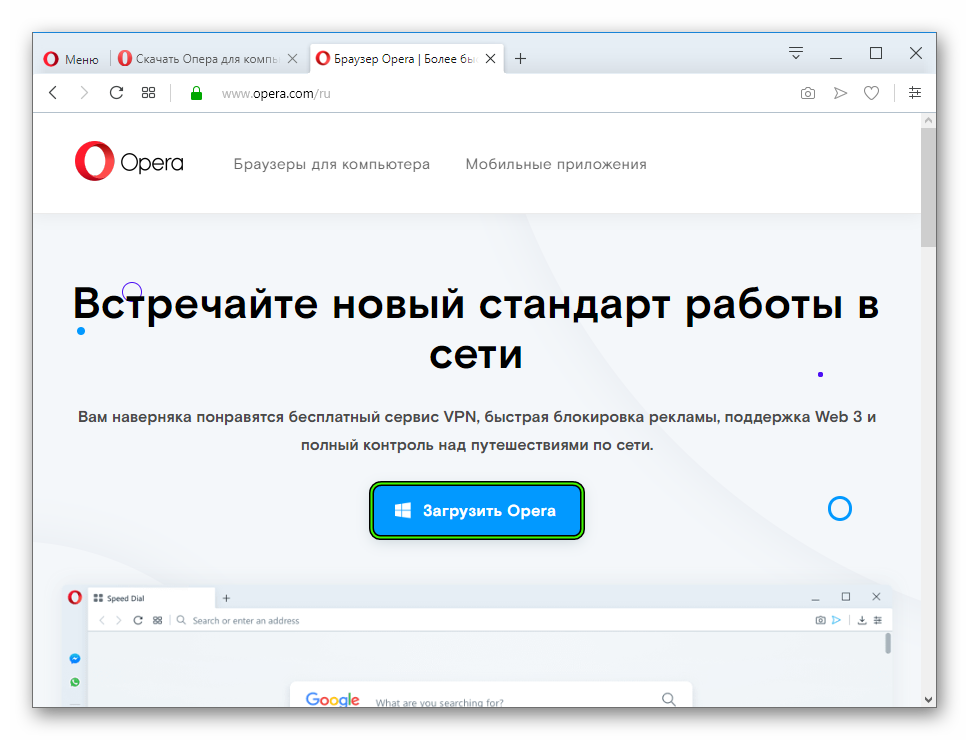 По завершению процедуры откройте файл OperaSetup.exe. А потом запустите установку веб-браузера.
Как включить VPN в Opera Mini на Android
Так как блокировка Интернет-ресурсов касается не только ПК, в мобильной версии браузера также предусмотрена функция сокрытия IP-адреса. Скорость мобильного интернета, зачастую, ниже, чем проводного, поэтому при использовании анонимайзера она будет ещё ниже из-за перенаправления запросов на сервера других стран. Включить ВПН в Опере на платформе Андроид не представляет большой сложности:
- после установки приложения его необходимо запустить и нажать на кнопку «Начать работу», затем несколько раз нажать «Далее»;
- когда всплывёт окошко «Запрос подключения» надо нажать ОК, подтверждая разрешение программе использовать VPN, после чего кликнуть на кнопку «Подключиться». Таким образом, программа автоматически подключилась к ближайшему доступному серверу.
Для ручной смены местоположения в Opera Mini необходимо совершить следующие действия:
нажать на «Сменить регион» и выбрать подходящую страну из списка.
Активный режим ВПН будет отображаться в верхнем фоне окошка Android зелёным цветом. При выключенном ВПН фон будет красным. Кроме функций анонимности, приложение также проверяет безопасность подключаемых сетей WiFi и блокирует любые попытки отслеживания посещаемых сайтов. В дальнейшем режим будет включаться автоматически. Если же будут проблемы с работой анонимайзера, то рекомендуется обновить версию браузера или же снести имеющуюся программу и переустановить её.
Что выбрать
В некоторых обозревателях, таких как опера, имеется
встроенная функция позволяющая менять ип-адрес. Но в большинстве случаев, в
веб-проводниках ее нет и пользователям необходимо самостоятельно искать и устанавливать
плагин, чтобы открыть доступ к нужной странице.
На сегодняшний день существует множество различных впн,
среди которых:
- ;
- ZenMate;
- Hola;
- Browsec.
Стоит сразу отметить, что любая из подобных программ будет
приводить к снижению скорости работы интернет соединения. Времени на загрузку
страницы будет уходить немного больше, ведь данные, в момент подключения к
сервису, шифруются и передаются через различные узлы.
Hotspot Shield

Пользователи могут использовать бесплатную версию, которая
предоставляет ограниченный трафик или приобрести подписку. Разработчики
разрешают активировать бесплатно платную версию всего 7 дней, после чего
подписку придется купить или перейти на ограниченное использование. Независимо
от выбранной версии, серферы могут бесплатно получить доступ к закрытой
странице, скрыть реальное местонахождение и не переживать за личные данные.
Расширение работает без сбоев, разрешается выбирать страну, к которой будет
произведено подключение.
ZenMate

Еще один бесплатный
впн для браузера, обеспечивающий юзера полной защитой. Допускается
использовать на 5-ти различных устройствах, работает быстро, платная версия
предлагает подключиться к более 30-ти странам расположенных в разных частях
мира. Позволяет анонимно посещать сайты, не переживая за конфиденциальность и
личные данные
Дополнение не передает информацию о пользователях третьим лицам,
что довольно-таки важно при использовании впн-сервисов
Hola

Существует возможность установить на устройства с различной
операционной системой. Меняет реальный ип-адрес, практически не влияя на
скорость загрузки страниц. Как все подобные дополнения, открывает доступ к
запретным страницам, позволяя скрыть реальное местоположение человека.
Пользователь может самостоятельно выбирать страну, к которой хочет
подключиться. Если настраивать нет времени, то система автоматически установит
сервер. Имеет множество функций, позволяющих работать в интернете с комфортом.
Browsec

Благодаря гибким настройкам, допускается запуск расширения
только на определенном сайте. Также разрешается использовать для каждой
страницы различные страны. Шифрует трафик, перенаправляя его через облачную
сеть. Пользователи могут не переживать за анонимность, так как впн-сервис не
позволяет идентифицировать и отследить местоположение.
Среди многочисленных подобных программ, данные являются
самыми распространенными. Выбирая vpn для
браузера,их стоит рассматривать
в первую очередь. В отличие от других подобных расширений, они надежно шифруют
трафик, отлично справляясь с поставленной задачей.
Наверняка сказать, какая именно из программ лучше, нельзя.
Каждая имеет преимущества и отличительные черты. После детального изучения
программ, сделать выбор в пользу одной будет легко. Не забывайте, установка
сразу нескольких впн для браузера
может привести к сбоям в работе. Чтобы избежать подобных проблем, стоит
отключать в настройках ранее установленные программы, прежде чем запускать
новый плагин.
Как включить встроенный VPN в браузере
Для того чтобы включить его откройте Оперу и нажмите на кнопочку «Меню» вверху слева. Затем выберите из списка «Настройки».
В окне с настройками перейдите на вкладку «Безопасность».

Здесь Вы увидите раздел с нужным нам названием. Поставьте в нем галочку в поле «Включить VPN».
После этого слева в адресной строке появится оранжевый значок с аналогичной надписью. Это значит, что происходит соединение с сервером. По умолчанию Опера сама определит оптимальное местоположение и подключится к соответствующему серверу.

Когда соединение будет установлено, кнопка станет синего цвета. Нажав по ней, можно отключить данный режим, перетащив ползунок влево.

Другие варианты
Но подключить VPN можно другим способом. Как уже упоминалось ранее, можно установить расширение.
Для этого переходим в «Меню», после кликаем на «Расширения». По стрелочке появится еще один список. Кликнув на еще одну строку «Расширения», откроется окно с установленными дополнениями нашего браузера. Тут их можно удалять, отключать и настраивать. «Панель расширений» добавляет на рабочую поверхность слева небольшую полосу, с которой можно быстро попасть в поиск дополнительных инструментов.
Ну, и наконец, перейдя по «Загрузить расширения», мы попадаем в каталог. Тут можно выбирать из нескольких тысяч нужные дополнения.
В нашем случае может понадобиться Browsec. Чтобы его установить, достаточно кликнуть по зеленой кнопке «Добавить в Оперу». Оно автоматически скачается и установится в веб-обозреватель. После появится специальный значок в конце адресной строки. Там можно отключать или включать расширения, а также настраивать его.
Лучшие браузеры со встроенными VPN
Как упоминалось ранее в нашем анализе Opera, встроенные VPN для браузеров, как правило, имеют некоторые ограничения. Наиболее важный из них стоит повторить здесь: если ваш браузер является единственным приложением, защищенным на вашем устройстве, вы по-прежнему уязвимы.
Вместо этого вам следует рассматривать VPN-браузеры в качестве защищенных прокси, что может быть полезно для изменения вашего IP-адреса, чтобы разблокировать веб-сайты и потоковые сервисы. Они могут быть медленнее и менее стабильными, но в крайнем случае, они могут просто добиться цели.
Если вы не хотите использовать автономный VPN, проверьте следующие браузеры со встроенными VPN:
1. Epic Browser
Epic Browser предлагает множество функций, которые действительно повышают вашу конфиденциальность в Интернете, хотя он не предлагает полную функциональность VPN. По сути, вы можете очистить свой IP-адрес от идентификации данных с помощью встроенного безопасного прокси-сервера Epic, а затем направить его практически в любой регион мира.
Но это еще не все, Epic Browser использует постоянно включенный блокировщик рекламы, который встроен в браузер, а не в стороннее расширение. Epic также блокирует скрипты отслеживания, которые могут использоваться рекламодателями для определения их потенциальных клиентов. В то время как другие крупные браузеры делают режим инкогнито опцией, Epic Browser устанавливает его по умолчанию. Такие данные, как файлы cookie, история просмотров и кэш браузера, автоматически удаляются при каждом закрытии Epic. По сути, Epic берет на себя большую часть заботы о вашей частной жизни, позволяя вам автоматически следовать передовым методам безопасного просмотра без лишних забот.
К сожалению, Epic – это браузер на основе Chromium, и поэтому он попадает под эгиду (агрессивного) агрегирования данных Google. Если вы согласны с этим, то Epic не является плохим выбором для автоматического обеспечения некоторых хороших опций конфиденциальности при ежедневном просмотре.
2. Globus VPN Browser
Globus, еще один браузер на базе Chromium, стремится улучшить вашу конфиденциальность в Интернете, не требуя для этого ученой степени в области компьютерных наук. Фактически, всего одним щелчком мыши вы можете активировать лучшее из того, что может предложить этот VPN-браузер.
А что предлагается? В пакет Globus входит зашифрованный прокси-сервер, который позволяет вам обходить геоблоки, а также встроенный межсетевой экран, помогающий скрыть тот факт, что вы подделываете свой IP-адрес. Еще лучше, когда вы загружаете Globus, вы также получаете браузер Tor одновременно – полезный для всех, кто живет или путешествует по странам с репрессивными мерами интернет-цензуры.
Браузер Globus VPN запускается вместе с вашей системой, а не подключается к вашему браузеру, и выключается, когда вы выключаете свою систему. Здесь нет рекламы, просто выбрать ваш прокси-сервер и, как правило, вы получаете современный браузер. К сожалению, может быть трудно определить, маршрутизируется ли ваше соединение через защищенный сервер, поскольку переключатель Вкл / Выкл всегда включен. Надеюсь, они исправят это в будущем.
3. Tenta VPN Browser
Tenta является относительным новичком на рынке VPN-браузеров, но представляет привлекательный пакет для пользователей, предпочитающих конфиденциальность. При просмотре с Tenta ваше соединение по умолчанию устанавливается на защищенные прокси-серверы компании, поэтому вам никогда не придется переключаться между переключателями или кнопками для доступа к положениям о конфиденциальности. Более того, это шифрование является невероятно мощным 256-битным AES поверх OpenVPN, поэтому вам не нужно беспокоиться о атаках через ваш браузер.
Другие безопасные инструменты включают блокировку PIN, DNS через TLS, блокировку рекламы и HTTPS везде. Это не связано с безопасностью, но мне понравилась опция загрузки видео для сохранения любимых клипов с YouTube и других источников. Ограничений данных нет, и вы даже можете подключиться к различным VPN-серверам на каждой вкладке. В списке тонких серверов представлены только три страны, но все они полезны (США, Нидерланды, Сингапур).
Это бесплатный браузер с OpenVPN внутри браузера и без ограничений для использования. У браузера Tenta есть много всего, например, вы можете подключаться к различным VPN-серверам в разных вкладках браузера, однако в настоящее время существует только четыре расположения серверов (Майами, Сиэтл, Нидерланды и Сингапур).
Так почему же Tenta не стоит выше в нашем списке, несмотря на всю его мощь? Он доступен только для Android, поэтому многие пользователи ищут подходящие альтернативы.
Сравнение альтернативных программ:
|
Free USB Disk Security |
McAfee AntiVirus Plus |
Malicious File Hunter |
7-Data Android Recovery |
|
| Описание | Защитите ваш компьютер от угроз USB | Надежное антивирусное программное обеспечение, гарантирующее защиту на высочайшем уровне. | Приложение, позволяющее проверять подозрительные файлы в сети | Восстанавливает файлы с телефонов и планшетов Android |
| Рейтингу | ||||
| Загрузки | 522 | 654 | 77 | 2,291 |
| Цена | $ 0 | $ 0 | $ 0 | $ 0 |
| Размер файла | 8.30 MB | 5.32 MB | 4193280 KB | 2083840 KB |
|
Download |
Download |
Download |
Download |
Пользователи, которые скачивали Opera VPN, также скачивали:
Мы рады посоветовать вам программы которые понравились другим пользователям Opera VPN. Вот список программ, аналогичных Opera VPN:
x-app
6
Скачать x-app, версия 6
скачать
Аудио и музыка
Рейтинг пользователей
ThunderSoft Screen Recorder
8.3.0
Простой и легкий захват видео и аудио с помощью ThunderSoft Screen Recorder для Windows.
скачать
Аудио и музыка
Рейтинг пользователей
KineMaster
4.7.7.11911.GP
Создавайте видеоролики высочайшего качества при помощи профессиональных инструментов редактирования Kine Master.
скачать
Аудио и музыка
Рейтинг пользователей
YMusic
v2.4.8
Слушайте музыку из библиотеки Vimeo, не нагружая память девайса
скачать
Аудио и музыка
Рейтинг пользователей
Что делать, если Opera VPN не работает
Часто бесплатный VPN начинает плохо работать или вообще отказывается функционировать. В таких случаях самая вероятная причина – блокировка работы Opera VPN без уведомлений и подтверждений. В таких случаях рекомендуют выключить антивирус, или же добавить программу в список исключений. Также поможет отключение в антивирусной программе проверки защищённых соединений (https) и сканирования протоколов SSL. Но эти действия могут подвергнуть компьютер вирусной опасности. После манипуляций с антивирусом лучше перезагрузить компьютер для того, чтобы все изменения вступили в силу.
В приложении доступно 5 локаций для перенаправления IP-адреса пользователя: США, Канада, Нидерланды и Сингапур. Сервис полностью бесплатный и не имеет ограничений, хотя и «съедает» большое количество трафика.
Описание редакции
Сравнение альтернативных программ:
|
Free USB Disk Security |
McAfee AntiVirus Plus |
Malicious File Hunter |
7-Data Android Recovery |
|
| Описание | Защитите ваш компьютер от угроз USB | Надежное антивирусное программное обеспечение, гарантирующее защиту на высочайшем уровне. | Приложение, позволяющее проверять подозрительные файлы в сети | Восстанавливает файлы с телефонов и планшетов Android |
| Рейтингу | ||||
| Загрузки | 522 | 654 | 77 | 2,291 |
| Цена | $ 0 | $ 0 | $ 0 | $ 0 |
| Размер файла | 8.30 MB | 5.32 MB | 4193280 KB | 2083840 KB |
|
Download |
Download |
Download |
Download |
Пользователи, которые скачивали Opera VPN, также скачивали:
Мы рады посоветовать вам программы которые понравились другим пользователям Opera VPN. Вот список программ, аналогичных Opera VPN:
x-app
6
Скачать x-app, версия 6
скачать
Аудио и музыка
Рейтинг пользователей
ThunderSoft Screen Recorder
8.3.0
Простой и легкий захват видео и аудио с помощью ThunderSoft Screen Recorder для Windows.
скачать
Аудио и музыка
Рейтинг пользователей
KineMaster
4.7.7.11911.GP
Создавайте видеоролики высочайшего качества при помощи профессиональных инструментов редактирования Kine Master.
скачать
Аудио и музыка
Рейтинг пользователей
YMusic
v2.4.8
Слушайте музыку из библиотеки Vimeo, не нагружая память девайса
скачать
Аудио и музыка
Рейтинг пользователей
Преимущества и недостатки встроенного VPN-сервера
VPN-сервис от Opera обладает следующими преимуществами.
- Бесплатность. Главное преимущество. Редко когда хорошие VPN-сервисы являются бесплатными, обычно стоит ждать какой-то подвох. К счастью, решение от Opera таких подвохов не имеет. Это не самый мощный сервис на рынке, но его полностью хватит обычному пользователю.
- Безлимит. В отличие от многих других бесплатных сервисов, решение от Opera не имеет ограничения по трафику, то есть вы можете просматривать сайты без ограничений, сколько бы вы ни просмотрели видео, ни скачали файлов и так далее.
- Интегрированность. В то время как остальные сервисы предлагают установку дополнительных плагинов, в то время как тут возможность установить VPN-соединение встроена в браузер и не требует никаких дополнительных действий для активации.
Недостатки также имеются, хотя и незначительные.
- Минимум настроек. Хотя в целом сервис работает отлично и без настроек, если вы захотите что-то изменить, если вы хотите выбрать сервер из какой-то конкретной локации и так далее — у вас это не выйдет. Потому что по умолчанию настроек минимум.
- Возможность просмотра только сайтов. Многие коммерческие VPN-сервисы позволяют пропускать через зарубежные серверы весь трафик, который поступает на компьютер или исходит от него. В это же время, Opera делает это только с трафиком, который идёт через браузер. Проще говоря, VPN от Opera работает только с браузером Opera, но не с другими программами.
- Скорость. Хотя VPN от Opera довольно быстрый, потому не возникнет никаких проблем с просмотром сайтов, нельзя сказать, что это самый быстрый сервис с точки зрения скорости.
Серверы7.1
Когда вы пытаетесь подключиться к серверу, у вас есть выбор из четырех вариантов. Оптимальный (самый близкий к вам сервер), серверы в США, Азии и Европе. Мы провели небольшое расследование и обнаружили, что у Opera есть серверы в пяти странах. Вот они:
- США
- Канада
- Германия
- Сингапур
- Нидерланды
К сожалению, вы не можете выбрать определенный сервер, только континент.
Местоположение VPN-серверов отличное, но здесь недостает серверов в Великобритании. Это значит, что вы не сможете смотреть BBC iPlayer или Channel 4 по своему желанию.
Что касается гео-маскировки, у Opera есть хороший план действий: DNS-серверы Google расположены в той же стране, где VPN-сервер выдает DNS-адреса.
Иначе говоря, если вы подключитесь к голландскому VPN-серверу, то голландский DNS-сервер также выдаст вам адрес. Простыми словами, ваш DNS-запрос придет от Opera, а не от вашего настоящего IP-адреса.
Мы попытались найти IP- и DNS-утечки, но не нашли подобных отчетов.
Причины, по которым не работает VPN в Opera
Для того, чтобы определить причины, по которым не работает VPN в Opera, нужно для начала определить, включен ли Virtual Private Network. Для этого в Opera нужно выполнить следующие действия:
Открываем браузер и нажимаем «Меню», «Настройки».

Нажимаем на ссылку «Дополнительно» и находим раздел «VPN». Смотрим, чтобы ползунок был перетянут в положение «Включено».

Теперь обращаем внимание на значок VPN. Если он светится синим цветом – активное состояние
VPN работает.

Если этот значок светится оранжевым цветом, то это значит, что VPN пытается подключиться к серверу и далее обойти блокировку.
В случае, если сайт не загружается, а VPN не работает, то причины тому может быть несколько:
- Временная проблема. Дело в том, что Opera входит в ТОП-5 самых популярных браузеров. Из-за большого количества активных пользователей встроенный VPN может не выдерживать нагрузку. Поэтому, если VPN не работает, попробуйте подключиться к заблокированному сайту через некоторое время.
- Блокировка VPN Роскомнадзором. Эта структура контролирует все VPN-сервисы. Если те предоставляют доступ к сайту, который находиться в черном списке Роскомнадзора, то VPN блокируется. Разработчики Opera не будут идти на конфликт с данной структурой из-за отсутствия доступа к какому-то одному сайту.
- Блокировка VPN антивирусом. Нужно на время попробовать отключить Защитник Windows.
- Отсутствие обновлений. Браузер Opera регулярно обновляется. Если у вас перестал работать ВПН, то стоит проверить наличие актуальной версии обозревателя.
- Проблемы на стороне провайдера. Неполадки с роутером. Попробуйте перезагрузить маршрутизатор.
Кроме этих причин могут быть и другие. Рассмотрим их в ходе разбора способов исправления проблемы.
Что делать, если не работает встроенный VPN в Opera?
Если вы обнаружили, что встроенный VPN в браузере Opera перестал работать, нужно убедиться в наличие подключения к сети. Для этого нужно на время отключить VPN и попробовать открыть любой сайт.

Если сайты не загружаются, попробуйте на время выключить роутер и ПК, а затем повторить попытку подключения к сайту без VPN, а затем с активированным инструментом.
В случае, если сайты открываются, но не открывается какой-то конкретный сайт, то проблема находиться на стороне сервиса. Нужно повторить попытку подключения к ресурсу через некоторое время.
Во встроенном ВПН от Опера есть возможность ручного выбора месторасположения. Иногда юзерам помогает решить проблему с неработающим сервисом смена страны для обхода блокировки. Для этого нужно нажать на значке VPN, а далее выбрать Европу, Америку или Азию вместо параметра «Оптимальное месторасположение».

Иногда, когда встроенный VPN временно не работает, пользователи устанавливают VPN-расширения. Потом, когда проблемы со встроенным инструментом решаются, то установленное расширение начинает с ним конфликтовать. Нужно нажать «Меню», «Расширения» и еще раз «Расширения».

Откроется страница со всеми установленными расширениями. Для начала отключаем те, которые направлены на обход блокировки, далее блокировщики рекламы и менеджеры загрузок. Можно по очереди отключать расширения, чтобы понять, какое конфликтует с VPN.

Если сайты перестали открываться через VPN не только в Опере, но и в других браузерах, то нужно проверить настройки роутера. Некоторые маршрутизаторы поддерживают работу опции Pass-through. Если в настройках маршрутизатора не включена эта опция, то трафик передан не будет. Нужно зайти в настройки Безопасности роутера, найти раздел, который связан с VPN и активировать Pass-through.

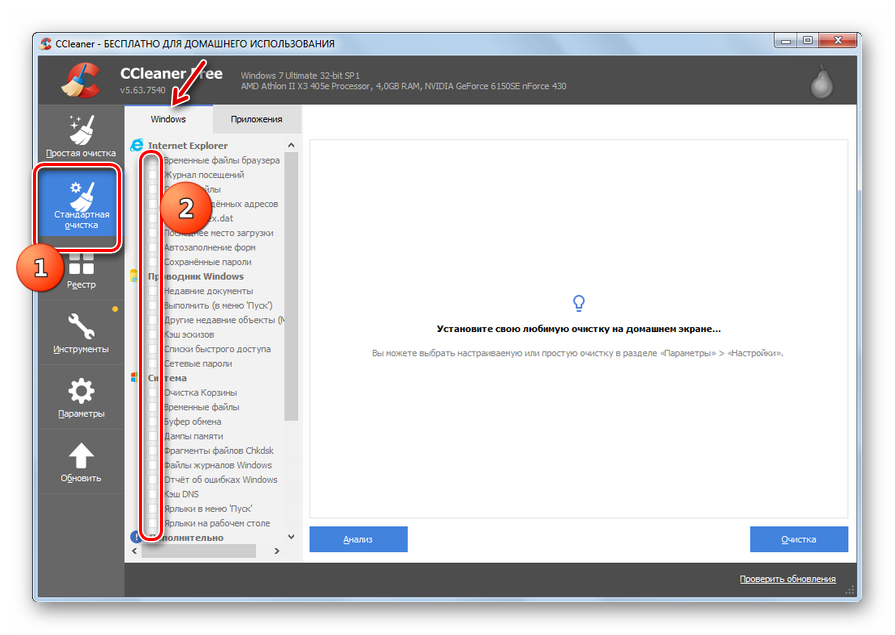
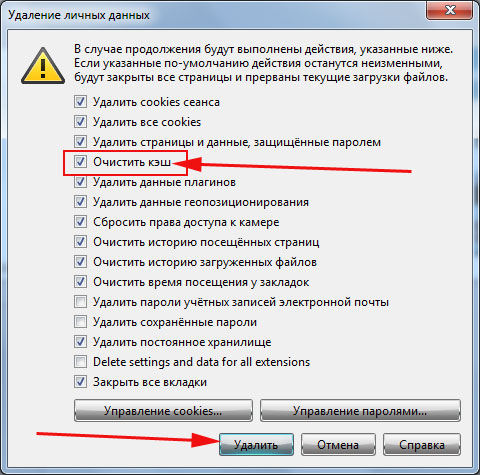
На некоторых компьютерных форумах неработающий VPN юзерам удалось настроить путем очистки мусора в браузере. Для этого в открытом браузере нужно нажать «Ctrl+Shift+Del». Появиться небольшое окно. Нужно отметить галочками элементы для удаления, время очистки (За все время) и кликнуть «Удалить данные».

После очистки данных стоит перезапустить сам браузер и проверить VPN на работоспособность.
Также, как вариант, нужно обновить браузер Опера и на время работы отключить антивирус. Так вы определите, не блокирует ли сам антивирус доступ программы к заблокированным сайтам. Если же и после обновления обозревателя проблема с VPN не решилась, то стоит переустановить браузер или установить сторонний VPN.
Как включить встроенный VPN в Opera
Начиная с апреля 2016 года Opera внедряет в свои продукты, браузеры Opera Blinc, Opera Mobile и другие, бесплатную возможность использования VPN. Сделав всего несколько кликов мышкой, пользователь вполне может пользоваться норвежским сервером для обхода блокировок со стороны сайтов или провайдеров.
Чтобы включить VPN, понадобится запущенный браузер Opera и несколько кликов мышки.
- Открываем браузер Opera, нажимаем комбинацию клавиш Alt+P.
-
На странице настроек, в колонке справа переходим во вкладку «Безопасность».
-
Чуть пролистываем настройки вниз и ставим галочку у пункта «Включить VPN». Также желательно поставить галочку у пункта «Обходить VPN в поисковых системах по умолчанию», это позволит быстрее открывать сайты поисковиков.
-
Как только будет произведено подключение к локальной сети, рядом с адресной строкой браузера появится голубой значок VPN. Это значит, что сервис обхода блокировок работает.