Использование destroy windows 10 spying
Содержание:
- Как снизить потребление памяти в Windows, программа DWS
- Destroy Windows 10 Spying: что это и как работает? — Наталья Шумаева
- Предназначение Destroy Windows 10 Spying
- Установка Destroy Windows 10 Spying
- Поэтапная установка Destroy Windows 10 Spying
- Как пользоваться Destroy Windows 10 Spying
- Как удалить приложения с помощью Destroy Windows 10 Spying
- Дополнительные возможности Destroy Windows 10 Spying
- Преимущества Destroy Windows 10 Spying
- Отключение сбора данных в Windows 7/8/10. Диагностика и телеметрия
- Обзор программы DWS Lite для Windows 10
- Использование Destroy Windows 10 Spying
- Антишпион Spyware Terminator
- Использование утилиты
- Destroy Windows 10 Spying — назначение и работа с программой
- Установка и настройка Destroy Windows 10 Spying
- Действительно ли система передаёт данные?
- Обзор программы Destroy Spying
- Нарушение штатной работы ПК
Как снизить потребление памяти в Windows, программа DWS

На моём блоге я стараюсь размещать не только популярные и всем известные программы, здесь вы найдёте множество интересных и полезных приложений, расширений, утилит и программ. Всё тщательно проверяется и тестируется, и вероятность того, что на блоге вы скачаете вирусы стремится у нулю. Я надеюсь, что вы найдёте у нас то, что вам действительно нужно!
Самой операционной системе Windows, памяти нужно не много, но дополнительные процессы, службы и установленные программы, «отбирают» свободную оперативную память и порой 8 ГБ памяти может не хватать для запуска любимой игры или для конвертирования видео. По умолчанию в Windows 10 работают службы телеметрии и модули, которые собирают персональные данные (так называемые «шпионские модули»), для улучшения работы самой системы, для рекламы, ну и просто для изучения сотрудниками майкрософт.
Телеметрия и шпионы могут «съедать» значительный объём памяти, так если их отключить, то для комфортной работы может хватить и 4 ГБ оперативной памяти.
Отключаем слежку и освобождаем память
DWS Lite – простая портативная утилита, которая позволяет отключить некоторые ненужные функции в Windows. Нас интересует отключение телеметрии, шпионов и кейлогеров (кейлогеры присутствуют в системе под девизом добрых дел, все действия на компьютере, собираются и передаются на сервера майкрософт, для того, чтобы разработчики на основе полученных данных улучшали свою операционную систем. Но мне лично (автор), даже для таких целей, не хотелось бы делится своими действиями ни с кем, это как заглядывать в мою личную жизнь через замочную скважину).
Основные возможности программы
Во вкладке «Настройки»
Отключить кейлогер, и телеметрию (это самое главное, что нас интересует).
Кстати, чтобы можно было выбирать пункты, нужно в самом низу выбрать галочкой «Включить профессиональный режим».
Далее идут пункты, которые вы можете выбирать по своему усмотрения:
- Добавить шпионские домены в hosts, и Windows Firewall (даже, если после очередного обновления системы, у вас включится шпионский модуль, он не сможет получить доступ в интернет).
- Отключить приватные настройки.
- Отключить Windows Firewall.
- Отключить шпионские задачи.
- Удалить метро приложения: фото, иксбокс, телефон, камера и другие. Некоторые приложения удаляются навсегда, их нельзя будет восстановить. Метро приложения можно удалить если вы ими не польститесь, а они занимают свободное место на диске, в любом другом случае их можно оставить, так как они не используют оперативную память компьютера при не активности.
Здесь же в настройках, можно выбрать пункт «Создать точку восстановления системы», тогда прежде чем отключить всё ненужное, программа создаст снимок системы, чтобы можно было вернуться в прежнее состояние, если что то вдруг пойдёт не так.
После того, как вы выберите нужные галочки, переходим на вкладку «» и жмакаем кнопку «Destroy Windows 10 Spying». После того, как программа отработает, появится сообщение об окончании и необходимости перезагрузить систему.
На моём стареньком компьютере, система Windows 10 уже была оптимизирована, но тем не менее, после работы утилиты удалось добавить около 400 лишних мегабайт.
До использования программы
После использования программы
Вкладка «Утилиты»
Здесь вы можете открыть файл hosts для редактирования, восстановить систему, удалить метро приложения и «One Drive». Здесь же можно включить/отключить UAC (User Account Control, контроль учётных записей) и обновления системы Windows Update. Если у вас установлен Office 2016, то для него можно отключить телеметрию.
Обычно такие утилиты не проходят проверку на вирустотале, но в случае с DWS, есть всего два срабатывания, но сами антивирусы которые якобы что то нашли, просто вызывают улыбку.
В общем, утилита работает, система после неё тоже, памяти используется меньше, рекомендую!
Скачать DWS Lite
Скачать DWS Lite
на обновления блога, чтобы первым узнавать о новых программах.
Destroy Windows 10 Spying: что это и как работает? — Наталья Шумаева
Destroy Windows 10 Spying – бесплатная утилита, позволяющая отключать возможные параметры шпионажа и блокирующая соединения с серверами компании Microsoft.
Стандартные программы, работающие по умолчанию с помощью операционной системы тоже перестают функционировать. Особенностью Destroy Windows 10 Spying является добавление «шпионских» IP-адресов в hosts, чтобы компьютер не имел возможность отправлять данные.
Предназначение Destroy Windows 10 Spying
С помощью этой утилиты можно не только блокировать отслеживание систем, но и удалять службы, замедляющие работу системы.
В утилите есть функции, доступные в расширенном режиме
Особенно стоит обратить внимание на оперативный доступ к hosts, который способен блокировать отправку информации
Установка Destroy Windows 10 Spying
Для предоставления пользователям персонализированных продуктов и улучшения операционной системы Windows 10 поставляется с некоторыми скрытыми программами, которые Microsoft использует для сбора данных анонимных пользователей. Microsoft получила отклики со всех сторон по этой проблеме – в итоге компания пообещала прекратить посягать на конфиденциальность пользователей.
Приложение Destroy Windows 10 Spying не содержит сложных шагов – запустите его и в главном окне нажмите кнопку «Уничтожить шпионаж Windows 10», – утилита продолжит работу, чтобы остановить любую программу сбора данных.
Приложение также позволяет удалять встроенные утилиты Windows 10, такие как Builder 3D, Календарь, Почта, Карты, Музыка Groove, OneNote, Люди, Фотографии и другие. Просто установите флажок для приложений, которые вы хотите удалить, и запустите задачу.
Destroy Windows 10 Spying лицензируется как бесплатная для ПК или ноутбука с 32-битной и 64-битной операционной системой Windows. Она находится в категории системных настроек и доступна для пользователей программного обеспечения для бесплатной загрузки.
Поэтапная установка Destroy Windows 10 Spying
Установить программу сможет даже неопытный пользователь, а чтобы использовать приложение не нужно обладать специальными знаниями и умениями.
Как пользоваться Destroy Windows 10 Spying
- В окошке утилиты необходимо нажать «Destroy Windows 10 Spying».
- После этого активируется создание точки восстановления и отключение слежения за пользователем.
-
Если процесс будет завершен, то на экране пользователя появится зеленая линия с надписью «Ready».
Меню Destroy Windows 10 Spying
Удалять системные утилиты стоит только опытным пользователям, потому что процесс восстановления данных очень сложный.
Как удалить приложения с помощью Destroy Windows 10 Spying
- Во вкладке настройки следует выбрать параметр «Включить профессиональный режим».
- Когда разблокируются дополнительные функции, необходимо нажать клавишу «Удалить Win 10 Metro приложения».
- После выполнения этого действия системные утилиты будут удалены.
Отключение шпионажа выполняется в несколько действий. Для этого нужно открыть приложение и в главном окне нажать кнопку. Destroy Windows 10 Spying знает, какие функции необходимо отключить в первую очередь, поэтому пользователю самостоятельно ничего не придется делать.
Другой особенностью Destroy Windows 10 Spying является возможность отключить «Центр обновления Windows».
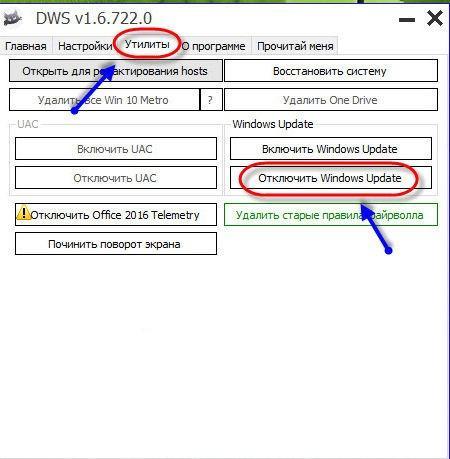
Можно отключить обновления раз и навсегда
Дополнительные возможности Destroy Windows 10 Spying
Функционал программы удаляет ненужные Metro-приложения – сделать это можно с помощью вкладки «Настройки» или вкладки «Утилиты».
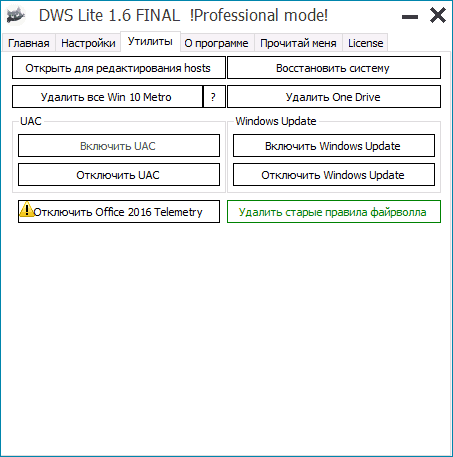
Возможности DWS
Преимущества Destroy Windows 10 Spying
- Отключение лишних и невостребованных функций;
- Удаление приложение Metro выполняется по желанию пользователя вручную или автоматически;
- Операции по удалению утилит делаются нажатием одной кнопки;
- Освобождение оперативной памяти ПК;
- Запрет слежки, сбора данных и дальнейшей передачи информации на сервер Microsoft;
- Присутствует функция отката до точки восстановления системы;
- Контроль и безопасность учетных записей.
Destroy Windows 10 Spying – лучшая программа, позволяющая блокировать IP-адрес и открывать исходный код, при этом обладает невысокими системными требованиями. Утилита полноценно защищает личные данные пользователя и предотвращает передачу информации Microsoft.
Отключение сбора данных в Windows 7/8/10. Диагностика и телеметрия
«Большой брат следит за тобой … «, Windows шпионит за вами, корпорации собирают информацию о пользователях … Все это отличные заголовки для передовиц желтой прессы. Однако в каждой утке есть доля … ну вы поняли. Так, например, ни для кого не секрет что Windows 10 собирает достаточно много данных о пользователях, вплоть до сбора вводимых с клавиатуры символов с «с целью улучшения функций автозаполнения и проверки правописания». Обо всем этом уже написана не одна статья, ссылки на наиболее интересные из которых я приведу в конце этого поста. И совсем недавно вышло несколько обновлений для Windows 7 и 8, которые, как пишет AlexVox на piratemedia.net, «приносят» в операционную систему сервис диагностики и телеметрии. Благодаря этому сервису, обновления начинают сбор данных, таким же образом, как это делает последний продукт Microsoft. Естественно что большинство пользователей хотели бы избавиться от такого подарка и как раз этому будет и посвящен этот пост. Информации по данной тематике в интернете уже достаточно много и местами она разрознена, поэтому прежде всего я постараюсь собрать в этом посте все необходимое и периодически буду обновлять его.
Сразу же расскажу о программе DWS Lite (Destroy Windows Spying) от Nummer, которая автоматически позволяет отключить «лишние» сервисы, удалить обновления, которые были замечены за сбором данных, отключает Windows Defender, Кортану и другое. Программа доступна в исходниках на GitHub, собственно вот ссылка — Destroy-Windows-10-Spying. Там же есть и собранный бинарник. На данный момент последняя версия — DWS Lite build 345.
Вот как это выглядит:
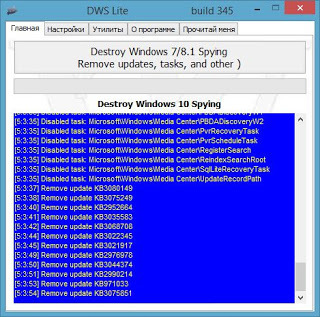
Из описания к самой программе «Данная программа уничтожает шпионство на Windows 7/8/8.1/10.У программы открытый исходный код,который находится на github. Данная программа уничтожает шпионство полностью. Удаляет некоторые элементы Телеметрии,а остальные отключает, отключает Windows Defender, Кортану,и многое другое.
Так же программа отключает Windows Update, что позволяет вам остаться анонимным, и не получать новых шпионских обновлений.Функция удаления Metro приложений очень хороша, т.к. они работают в фоновом режиме, и жрут оперативную память, а некоторые из них шпионят за вами.
Так же программа блокирует многие IP адреса Microsoft, на которые идут данные, и добавляет большинство шпионских хостов в hosts. Почти все действия программы необратимы, и их не откатить даже через точку восстановления системы.
На данный момент это самая эффективная программа, которую помогает разрабатывать, и улучшать большое сообщество пользователей Windows 10, некоторые помогают переписать код на более производительный, а некоторые помогают с переводом программы на другие языки.»
Честно говоря я не особенно люблю запускать подобного рода утилиты, твикеры, активаторы и т.п. Но здесь совершенно другой случай. Благодаря открытости исходников, а также вкладу в разработку множества людей — всегда можно посмотреть что именно делает ПО и при желании собрать свою версию.
Так вот, если мы посмотрим исходники, то помимо удаления обновлений KB3080149, KB3075249, KB2952664, KB3035583, KB3068708, KB3022345, KB3021917, KB2976978, KB3044374, KB2990214, KB971033, KB3075851 DWS Lite также останавливает некоторые службы и удаляет соответствующие задачи планировщика. Также, она вносит целый ряд изменений в hosts и в правила исходящих подключений для firewall’а, добавляя блокировку соединения с этими IP. Я пошел чуть дальше и прописал соответствующие правила для домашнего Mikrotik’а.
Архив с правилами для Mikrotik, бинарником DWS Lite build 345 и исходниками можно скачать одним архивом отсюда — dws_lite_345.7z
Полезные ссылки
Обзор программы DWS Lite для Windows 10

С выходом новой, десятой версии популярной ОС Виндовс, пользователи обнаружили существенные изменения по сравнению с предыдущими выпусками. Прежде всего, изменения коснулись интерфейса, а также сбора конфиденциальной информации. Второй аспект особенно важен, так как 10 версия буквально напичкана разного рода приложениями и процессами, собирающими, анализирующими пользовательские данные и затем, отправляющими их в Майкрософт.
Проблема конфиденциальности ОС Windows 10 – решена!
Высоким уровнем безопасности, данная серия ОС не могла похвастаться никогда, однако начиная с Десятой версии, система практически открыто собирает личные данные пользователей. Выходом из сложившегося положения представляется утилита dws lite windows 10, которая направлена на предотвращение слежки со стороны системы за пользователем.
ВАЖНО! Одной из удобных особенностей приложения Lite-версии, представляется возможность портативной работы, что позволяет эксплуатировать её без необходимости полноценной инсталляции. Другой характерной чертой, принесшей данной программе огромную популярность среди пользователей, представляется простой и прозрачный принцип работы
Интерфейс приложения очень легок в освоении, а вся информация о проделанных действиях, программа сохраняет в log-файле, что позволяет ознакомиться с ними, в случае необходимости
Другой характерной чертой, принесшей данной программе огромную популярность среди пользователей, представляется простой и прозрачный принцип работы. Интерфейс приложения очень легок в освоении, а вся информация о проделанных действиях, программа сохраняет в log-файле, что позволяет ознакомиться с ними, в случае необходимости.
Помимо блокировки различных составляющих системы, отвечающих за слежку за пользователем, приложение может вырезать рекламу из Skype, отключить и удалить, так называемые, METRO-приложения, а также выполнить ряд других операций. Использование программы значительно выгоднее, нежели проведение всех манипуляций вручную, так как достигнуть поставленной цели удается заметно быстрее и проще.
Функциональные возможности программы DWS Lite
Интерфейс утилиты, как было сказано ранее, невероятно прост, что дате возможность быстро начать применять все средства программы. Переключение между функциями, осуществляется с помощью вкладок, которых здесь пять. В приложении реализована одна большая кнопка, расположенная на главной вкладке, а в разделе настройки, у юзера имеется возможность определить, какие именно действия приложению потребуется реализовать.
СОВЕТ! Ввиду этого, целесообразно сначала провести детальную настройку с помощью соответствующей вкладки, после чего начинать процедуру отключения.
Интересной особенностью, представляется возможность записи точки восстановления системы, что очень эффективно помогает восстановить параметры в случае появления непредвиденных ошибок.
Среди характерных возможностей приложения, надлежит упомянуть:
- Отключение шпионящих модулей системы;
- Удаление приложений Metro;
- Обширный дополнительный функционал;
- Наличие множества языков локализации;
- Бесплатный метод распространения.
Это делает данное приложение невероятно популярным среди пользователей, что обусловлено высокой эффективностью и максимальной простотой данного инструмента.
Советы по отключению программы DWS Lite
По умолчанию, данное приложение настроено на довольно жесткое отключение большинства компонентов, осуществляющих слежку. Если у пользователя нет полноценных сторонних аналогов, его компьютер вследствие подобных манипуляций, может подвергаться серьезной опасности.
Так, Защитник Виндовс надлежит выключать в тех ситуациях, когда у юзера установленно нормальное антивирусное ПО, способное предоставить необходимый уровень защиты. Контроль учетных записей потребуется отключать лишь в том случае, если юзер планирует выполнять продвинутые операции с девайсом, так как при обычном использовании, данная функция ничуть не мешает.
Использование Destroy Windows 10 Spying
25.11.2015 windows | программы
Отключить сбор информации пользователей можно вручную, настроив соответствующим образом параметры системы, о чем писалось в статье Как отключить шпионские функции Windows 10. Но есть и более быстрые способы, один из них — бесплатная программа Destroy Windows 10 Spying, быстро набравшая популярность по мере обновления компьютеров пользователей до новой версии ОС.
Блокировка отправки личных данных с помощью Destroy Windows 10 Spying
Основная функция программы программы Destroy Windows 10 Spying — добавление «шпионских» IP-адресов (да-да, именно тех IP-адресов, на которые отправляются те самые конфиденциальные Ваши данные) в файл hosts и правила брандмауэра Windows таким образом, чтобы компьютер не мог отправить по этим адресам что-либо.

Интерфейс программы интуитивно понятен и на русском языке (при условии, что программа была запущена в русскоязычной версии ОС), но, тем не менее, будьте предельно внимательны (см. примечание в конце этого раздела).
При нажатии на большую кнопку Destroy Windows 10 Spying в главном окне, программа добавит блокировку IP-адресов и отключит опции отслеживания и отправки данных ОС с настройками по умолчанию. После успешной работы программы Вам потребуется перезагрузить систему.
Примечание: по умолчанию программа отключает защитник Windows и фильтр Smart Screen. С моей точки зрения, этого лучше не делать. Чтобы избежать этого, предварительно зайдите на вкладку настройки, отметьте пункт «Включить профессиональный режим» и снимите отметку с «Отключить Windows Defender».

Дополнительные возможности программы
На этом функционал программы не заканчивается. Если Вы не любитель «плиточного интерфейса» и не пользуетесь Metro-приложениями, то для Вас может быть полезна вкладка «Настройка». Здесь Вы можете выбрать, какие из Metro-приложений Вы хотите удалить. Также удалить сразу все встроенные приложения можно на вкладке «Утилиты».

Обратите внимание на красную надпись: «Некоторые METRO приложения удаляются навсегда, и их нельзя восстановить» — не игнорируйте её, это действительно так. Удалить эти приложения можно и вручную: Как удалить встроенные приложения Windows 10
Внимание: Приложение «Калькулятор» в Windows 10 также относится к Metro-приложениям и вернуть его после работы этой программы невозможно.
Если вдруг по какой-то причине это произошло, установите программу Old Calculator for Windows 10, которая напоминает стандартный калькулятор из Windows 7.
Также к Вам «вернётся» стандартный «Просмотр фотографий Windows». Если вам не требуется OneDrive, то с помощью Destroy Windows 10 Spying его можно полностью удалить из системы, перейдя на вкладку «Утилиты» и нажав на кнопку «Удалить One Drive»
То же самое вручную: Как отключить и удалить OneDrive в Windows 10
Если вам не требуется OneDrive, то с помощью Destroy Windows 10 Spying его можно полностью удалить из системы, перейдя на вкладку «Утилиты» и нажав на кнопку «Удалить One Drive». То же самое вручную: Как отключить и удалить OneDrive в Windows 10.
Дополнительно, в данной вкладке можно найти кнопки для открытия и редактирования файла hosts, отключения и включения UAC (он же «Контроль учётных записей»), Windows Update (Центр обновления Windows), отключения телеметрии, удаления старых правил файервола, а также для запуска восстановления системы (с использованием точек восстановления).
И, наконец, для совсем продвинутых пользователей: на вкладке «прочитай меня» в конце текста находятся параметры для использования программы в командной строке, которые также могут пригодиться в некоторых случаях. На всякий случай упомяну, что одним из эффектов использование программы будет надпись Некоторыми параметрами управляет ваша организация в настройках Windows 10.
Скачать Destroy Windows 10 Spying можно с официальной страницы проекта на GitHub https://github.com/Nummer/Destroy-Windows-10-Spying/releases
А вдруг и это будет интересно:
Антишпион Spyware Terminator
Одна из первых программ подобного рода, которая была безупречным лидером в борьбе со шпионами, пока не появились конкуренты.

- Это комплексное решение, представляющее собой полноценный антивирус;
- Доступен режим «Глубокого сканирования», который находит все известные угрозы;
- Работает в реальном времени для обеспечения максимального уровня защиты. Но для меньшего потребления ресурсов можно отключить online мониторинг в настройках;
- Наличие компонента HIPS позволяет закрыть все дыры в безопасности системы, чтобы через них не могли проникнуть потенциальные угрозы.
- Умеет обнаруживать не только шпионские скрипты, но и рекламные вирусы, трояны, сканеры клавиатурного ввода;
- Мониторинг сетевого трафика для обнаружения подозрительной активности процессов, которые могут оказаться замаскированными «врагами»;
- Предупреждение при попытке зайти на вредоносные сайты;
- Обширная база вирусов в интегрированной утилите Clam AntiVirus.
Скачать
Использование утилиты
Здесь все просто. Можно всего лишь нажать на ту самую большую кнопку, и программа начнет работу со стандартными настройками. Но лучше настроить некоторые параметры.
- Идем на вкладку «Tools» и щелкаем по кнопкам «Disable Windows Update» и «Disable Windows Defender». Это действие отключит защитник и обновление ОС.
- На вкладке «Plugins» можно кликнуть по кнопке «Hosts Manager». Откроется тестовый редактор с файлом hosts, который можно править по своему усмотрению.
- Вкладка «Settings» даст доступ к настройкам утилиты. Здесь можно выбрать параметры «кейлоггера», телеметрии и прочего. Для того, чтобы отключение шпионских опций было полным лучше оставить здесь все, как есть.
- На вкладке «About» можно узнать базовую информацию об утилите и ее разработчике.
После внесения всех изменений в настройки программного продукта следует возвратиться на вкладку «General» и нажать кнопку «Destroy Windows Spying NOW!», которая находится прямо под окном консоли. Весь процесс будет отображаться в этом самом окне. По завершении работы программа попросит перезагрузить компьютер. После этого действия пользователь станет обладателем самой защищенной «десятки» в мире.
Destroy Windows 10 Spying — назначение и работа с программой

С выходом Windows 10 в правилах пользовательского соглашения было упомянуто о сборе конфиденциальной информации пользователей, для улучшения качества продукта в целом и его составляющих компонентов. Пользователи с негодованием отнеслись к этой новости и те, кто пользуется новой ОС предпочли отключить слежку вручную. Но вскоре вышла новая программа, позволяющая автоматизировать этот процесс. Она называется Destroy Windows 10 Spying. Что у нее за функции и как ими пользоваться рассмотрим ниже.
Советы по работе с DWS
Программа по умолчанию настроена на отключение многих функций ОС, что делает систему уязвимой перед вирусами и другими потенциально опасными ПО.
Windows Defender
За безопасность «десятки» отвечает Защитник Windows, поэтому я рекомендую его исключить из списка отключения:
-
- нажмите «Включить профессиональный режим»;
- уберите галочку с «Отключить Windows Defender».
Совет! Помните, что Defender можно отключить и настроить вручную.
Приложения Metro
Также во вкладке «Утилиты» DWS позволяет удалять плиточные приложения Metro Windows 10 на начальном экране
Обратите внимание на предупреждение, что выделено красным на вкладке «Настройки». Некоторые приложения невозможно установить из магазина ОС после удаления
Только после восстановления системы или установки чистой ОС они станут доступны.Важно! Калькулятор входит в число плиточных приложений и DWS может его удалить. Если это случилось, установите старый калькулятор, который был в Windows 7 и 8
Контроль учетных записей
В утилитах можно отключить и включить UAC (контроль учетных записей). Отключать UAC в системе, которая используется для доступа к конфиденциальной информации и банковским счетам не рекомендуется, так как существенно снижается уровень защиты данных.
https://youtube.com/watch?v=AuUjrLupBQA
Если у вас возникли вопросы по работе с DWS или Windows 10 напишите нам. Опишите подробнее, с чем именно возникли трудности, чтобы мы смогли помочь.
Установка и настройка Destroy Windows 10 Spying
Программа занимает очень мало места на компьютере, обладая при этом огромным функционалом. Она распространяется в стиле Portable, то есть, её не нужно устанавливать. Запускаем и видим перед собой небольшое окно тёмного цвета. Сразу идём во вкладку Утилиты, ознакомимся с её содержимым.
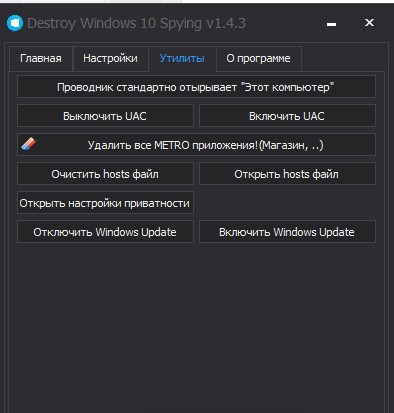
Управление утилитами в Destroy Windows Spying
Здесь доступно управление различными утилитами Windows 10, нужные действия с которыми производятся практически моментально. К примеру, для отключения UAC (Контроль учётных записей) достаточно нажать на соответствующую кнопку и дождаться успешного выполнения процедуры:

Отключение UAC в Главное окно Destroy Windows Spying
Ознакомимся теперь со вкладкой Настройки.

Вкладка настроек Главное окно Destroy Windows Spying
В ней содержатся параметры, которые будут учитываться при очистке шпионских программ, которую мы произведём во вкладке Главная. Поскольку это показательный пример, оставим настройки стандартными и перейдем в главную вкладку программы.

Главное окно Destroy Windows Spying
Здесь присутствует одна волшебная кнопка: Удалить шпионские модули Windows 10. Смело нажимаем на неё. Видим, что процесс пошёл:

Процесс удаления шпионских программ
Когда процесс завершится, программа уведомит об успешной очистке шпионских программ.

Шпионские программы успешно удалены
Довольно просто и эффективно.
Наверняка вас терзает вопрос о том, почему во вкладке Утилиты присутствует возможность работать с файлом hosts, когда как в самом начале было сказано, что это неэффективный способ.
Дело в том, что Destroy Windows 10 Spying все свои действия производит совершенно незаметно для самой операционной системы. Работа с hosts тому пример: после правки этого файла руками, Windows 10 легко обнаружит в нём изменения, и, в случае, если вы заблокировали адреса, на которые Microsoft отправляют собранные данные, ваши приложения перестанут работать. Destroy Windows Spying позволяет произвести это и другие действия скрытно и максимально быстро, что, безусловно, делает её одной из лучших программ для защиты пользователей от слежки со стороны Microsoft.
Действительно ли система передаёт данные?
Приличное число пользователей не переходят на эту систему (хотя уже скоро выйдет Windows 11) именно из-за того, что боятся слежки за ними самой системы (хотя многие пользователи убедились, что Windows 7 тоже шпионит). К примеру, происходит пересылка в Майкрософт различных паролей, номеров дебетовых (кредитных) карт, личной информации, фотографий и личного видео. Всё, что я сказал, не совсем так. В этом нас пытаются уверить создатели системы Windows 10.
Как утверждают разработчики: — Они собирают данные, чтобы в дальнейшем усовершенствовать отношения между человеком, и Виндовс. Чтобы более новая система (обновления) была лучше оптимизирована. Я очень сомневаюсь, что вы с такой позицией согласны. Кто захочет, чтобы система передавала информацию про его личную жизнь и про его интересы в Пентагон?

Но, как говорят создатели системы, этот метод даст возможность сделать более совершенным личного помощника Cortana (который сейчас не доступен на русском языке), для реализации такого функционала, как:
- Оповещение о запланированных или будущих делах;
- Возможность управлять компьютером, используя голос;
- Возможность отправлять отчет в Майкрософт про ошибки и сбои в системе.
Но, имеются аспекты, настораживающие пользователя. К примеру, если вы зайдёте в «Диспетчер задач» и войдёте во вкладку «Процессы», то там есть «Keylogger», записывающий каждый клик по любой клавише. Так вот, часть людей уверяют, что они стали замечать один момент – после разговора по видеокамере, исходящая информация в сторону Майкрософт сильно увеличивается. Неужто всё, о чем мы говорим по Web-камере, записывается на компьютер, а после этого отправляется на сервер этой компании. Вы ничего подобного не заметили?
Обзор программы Destroy Spying
Программа не требует установки и является версией Portable. Скачать Destroy Windows 10 Spying бесплатно можно на различных ресурсах, но мы всегда рекомендуем обращаться лишь к проверенным. Итак, загрузить можно:
с сайта https://github.com/Nummer


Как было сказано выше, ничего устанавливать не требуется, по ссылкам выше будет загружен файл с расширением .exe, весом не более 400 Kb.

Запускается программа Destroy Windows 10 Spying на русском языке в том случае, если запустить ее на русскоязычной ОС. Так, язык интерфейса зависит от языка ОС вашего компьютера, но, несмотря на отсутствие трудностей перевода, будьте предельно внимательны при настройке.
Работа программы построена на блокировке IP адресов, которые являются получателями ваших данных — другими словами, «шпионских». IP-адреса добавляются в правила брандмауэра в файл hosts, и тем самым делают невозможным отправку ваших данных в Microsoft.
Программа довольно проста для восприятия. Функционал разбит по вкладкам, рассмотрим подробнее каждую.
Читайте статью о том, как включить спящий режим в Windows 10 в ней мы очень подробно описали этот процесс: его функции и работу.
Главная

В верхней части расположена большая кнопка, при нажатии на которую будут автоматически заблокированы все IP-адреса и отключены Защитник и фильтр «Smart Screen». На самом деле, этого делать мы не рекомендуем, поэтому далее о том, как пользоваться Destroy Windows 10 Spying.
Настройки
Для начала в нижней части окна установите птичку в «Отключить Windows Defender» → после снимите птичку с «Включить профессиональный режим».

Кроме того, если вы не используете «Плитки» и вам привычнее старый интерфейс ОС, установите птичку «Удалить Win 10 Metro приложения», но помните, что они не подлежат восстановлению. Так, например, будет удален калькулятор, магазин приложений и т.д. К слову, вы сможете установить старую версию калькулятора, доступную в более ранних версиях Windows.

Утилиты
Во вкладке «Утилиты» Destroy Windows 10 Spying — последняя версия, вы сможете:

- отредактировать файл «hosts»;
- удалить «One Drive» — если вы его не используете;
- восстановить систему – используя созданные вами точки восстановления;
- включить и (или) отключить UAC – иными словами, «Контроль_учетных_записей»;
- включить и (или) отключить «Update» — «Центр_Обновления»;
- отключить телеметрию – сбор информации и отправку в приложениях Office 2016;
- поможет удалить старые правила файервола;
- починить поворот экрана – если вы случайно нажали сочетание клавиш и оно привело к повороту изображения. Вернуть обратно можно и зная горячие клавиши.

Для вступления всех изменений, потребует перезагрузку ОС.
Данная вкладка говорит сама за себя, и тут же можно изменить язык на желаемый.

Прочитай меня
- Это не просто help-файл и Info, здесь для самых продвинутых пользователей прописаны аргументы для использования их в командной строке.
- Destroy Windows 10 Spying имеет отличные отзывы, способен помочь как начинающим пользователям, так и профессионалам.
Хотим предупредить сразу, что после использования возможно появление надписи следующего содержания: «Некоторыми параметрами управляет ваша организация в Windows 10» при переходе в «Центр обновления» → «Обновление и безопасность» и в параметры защитника.
Это не значит, что теперь кто-то кроме вас управляет вашей машиной, этого говорит о том, что были внесены изменения в реестр и групповую политику; была произведена блокировка шпионских IP адресов, отключена телеметрия и т.д.
Как откатить действия Destroy Spying?
Очень часто люди интересуются после использования Destroy Windows 10 Spying, как отменить изменения? Существует 3 варианта:
Успешных изменений!
Нарушение штатной работы ПК
Ниже представлен список изменений, внесенных DWS. К ним относятся удаление и отключение следующих компонентов:
- keylogger и telemetry;
- некоторые службы диагностики и Windows Media;
- Cortana;
- Windows Telemetry;
- диагностика;
- блокирует включение MRT в «Центр обновления Windows» из реестра.
- добавление доменов-шпионов в файл hosts и блокирование в брандмауэре Windows:
- блокирует URL-адреса телеметрии Microsoft из файла hosts, а также IP-телеметрию Microsoft от брандмауэра и таблицы маршрутизации.
DWS отключает личные настройки:
- Disabled Cortana;
- Camera on LockScreen;
- биометрию из реестра;
- веб-поиск Bing;
- кнопку подтверждения пароля и датчики;
- службы локализации.
Версия DWS Lite Windows 10 отключает следующие средства безопасности:
- защитник Windows из реестра;
- автоматическое представление образцов вредоносных программ;
- запись вредоносных программ;
- фильтр Smart Screen.
Отключение слежения в Windows 10 DWS из планировщика задач:
- диагностику;
- Media Center Discovery;
- служебную телеметрию;
- Customer Experience;
- обслуживание WinSAT.