Display driver uninstaller для windows 7
Содержание:
Как работает Display Driver Uninstaller?
В основную задачу программы Display Driver Uninstaller входит сканирование известных ей системных директорий установки драйверов и вспомогательных компонентов, чтение записей реестра с целью обнаружения путей к созданным во время работы драйвера файлам и последующее удаление обнаруженных данных (включая записи в реестре).
Последовательность деинсталляции драйвера программой Display Driver Uninstaller примерно следующая:
- Чистка локального хранилища драйверов (в основном это папки с файлами конфигурации и другими техданными).
- Удаление основных файлов драйвера из системного диска.
- Сканирование реестра с целью сбора информации и последующее удаление записей, имеющих отношению к драйверу.
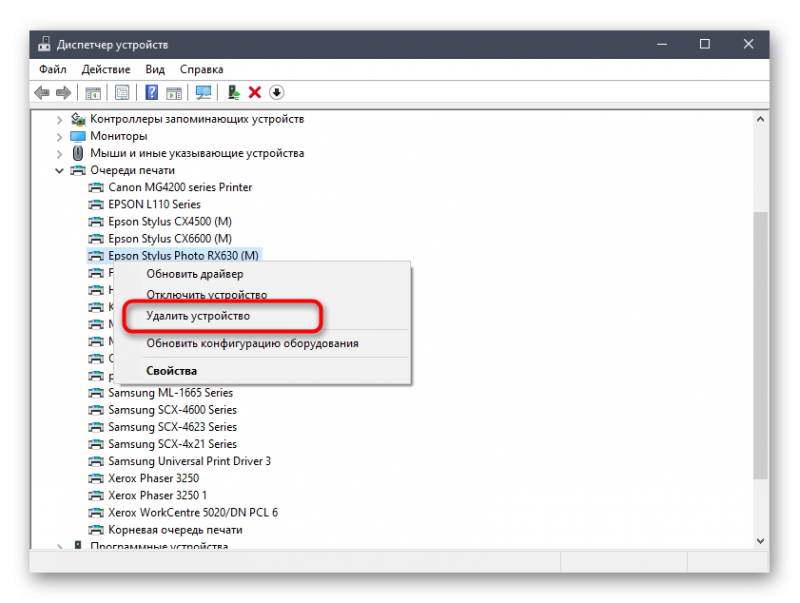
- Удаление драйвера из «Диспетчера устройств Windows».
- Утилита также обнаруживает и удаляет все установленные в системе дополнительные компоненты программного обеспечения видеокарты: драйвер переключаемой графики, драйвер звукового контроллера, а также весь специализированный софт — GeForce Experience, 3DTV Play, PhysX, 3D Vision, AMDKMPFD, AMD Crimson и др.
По заявлению разработчиков, утилита Display Driver Uninstaller не оставляет в системе никаких следов удаленного драйвера. Последующая установка нового ПО видеокарты производится с нуля, т.е. так, как это происходит во время первого запуска операционной системы.
Зачем нужна программа Display Driver Uninstaller?
Программа Display Driver Uninstaller была специально разработана для пользователей, сталкивающихся с какими-либо затруднениями в процессе установки, удаления или обновления имеющихся драйверов от видеокарт Intel, NVIDIA и AMD, например:
- Возникновение ошибок при удалении драйвера при помощи официального деинсталлятора или из «Панели управления Windows».
- Возникновение сбоев в работе установленного драйвера после его обновления или автоматического обновления Windows (включается/выключается монитор, не запускаются игры и т.п.).
- Ошибки при попытке установки драйвера видеокарты после предварительного удаления имевшегося в системе.
- Действия вредоносных программ или самого пользователя, что привело к неработоспособности ПО видеокарты и другие.
Эти и ряд других проблем эффективней всего устраняются путем полной очистки системы от всех файлов драйвера и оставленных вследствие его работы следов с последующей чистой установкой нового программного обеспечения видеокарты. Утилита Display Driver Uninstaller как раз и предназначена для решения первой части этой задачи.
Поставка CIP — Фрахт/перевозка и страхование оплачены до….
Означает, что продавец поставил товар названному им перевозчику. Кроме этого, продавец обязан оплатить расходы, связанные с перевозкой товара до названного пункта назначения. Это означает, что покупатель берёт на себя все риски и любые дополнительные расходы по доставки таким образом товара.
Однако по условиям поставки CIP на продавца также возлагается обязанность по обеспечению страхования от рисков потери и повреждения товара во время перевозки в пользу покупателя. Следовательно, продавец обязан заключить договор страхования и оплатить страховые взносы
Покупатель должен принимать во внимание, что согласно условиям поставки CIP от продавца требуется обеспечение страхования с минимальным покрытием
В случае, если покупатель желает иметь страхование с большим покрытием, он должен либо специально договориться об этом с продавцом, либо сам принять меры по заключению дополнительного страхования. Под словом перевозчик понимается любое лицо, которое на основании договора перевозки обязуется осуществить или обеспечить перевозку товара по железной дороге, автомобильным, воздушным, морским и внутренним водным транспортом или комбинацией этих видов транспорта.
В случае осуществления перевозки в пункт назначения несколькими перевозчиками, переход риска произойдет в момент передачи товара на попечение первого перевозчика. По условиям поставки CIP на продавца возлагается обязанности по таможенной очистки товара для экспорта. Данный термин может применяться только при перевозке товара любым видом транспорта, включая смешанные перевозки.
Как удалить драйвер Display Driver Uninstaller
Предыстория & Установка
Небольшая предыстория. Месяц назад брал на тестирование Gigabate GTX1080 8 Гб. Сейчас использую свою видеокарту Asus Strix RX580 8 Гб. Собственно по очереди использовались видеокарты NVIDIA и AMD. Драйвера зелёных были правильно деинсталлированы (удалены).
Запустив Display Driver Uninstaller, я был немного удивлён. Некоторые данные неиспользуемой графической карты ещё сохранены. Журнал утилиты содержит следующие данные: Видеокарта #0000 — Модель: Radeon RX 580 Series и Видеокарта #0001 — Модель: NVIDIA GeForce GTX 1080.

Как удалялись драйвера NVIDIA? В разделе Параметры > Приложения > Приложения и возможности. Нашёл NVIDIA Графический драйвер и нажал несколько раз Удалить. В деинсталляторе подтвердил удаление. Пришлось и другие программы NVIDIA так удалять.
Загрузите Display Driver Uninstaller с официального сайта. Распакуйте её данные в удобное для Вас место (по умолчанию расположение программы). Запустите программу от имени администратора Windows 10. Вы должны понимать, что делаете и иметь резервную копию.
Важно! Для лучшей беспроблемной очистки рекомендуется перезагрузить компьютер в безопасный режим. Иначе Вы увидите предупреждение: DDU определил, что Вы используете систему не в безопасном режиме
Хотя и так можно удалить драйвер. Всё отлично работает.
Как пользоваться DDU
В строке тип устройства выберите: Видеокарта и укажите производителя AMD (или NVIDIA). Нажмите кнопку УДАЛИТЬ И ПЕРЕЗАГРУЗИТЬ (что настоятельно для всех рекомендуется).

- УДАЛИТЬ И ПЕРЕЗАГРУЗИТЬ — система подтянет базовый драйвер видеоадаптера Майкрософт. И спустя некоторое время будет загружено автоматически нужный драйвер.
- УДАЛИТЬ БЕЗ ПЕРЕЗАГРУЗКИ — это может привести к проблеме чёрного экрана. Что настоятельно не рекомендуется выбирать. Хотя драйвер должен подхватить изображение.
- УДАЛИТЬ И ВЫКЛЮЧИТЬ — стоит использовать для установки новой видеокарты. После включения компьютера дождитесь автоматической загрузки драйверов или установите сами.
Ещё стандартные значения некоторых настроек нужно изменить. В разделе Параметры снимите отметки Удалять папки C:\AMD и C:\NVIDIA с драйверами. Я себе ещё отключил возможную рекламу Показывать предложения от наших партнёров. Это мне не нужно.

С моей видеокартой AMD всё понятно. А графический процессор NVIDIA уже давно не используется. Попробуем очистить ненужные данные. Выбираю Видеокарта > NVIDIA и нажимаю УДАЛИТЬ БЕЗ ПЕРЕЗАГРУЗКИ. Несколько секунд и данных о видеокарте GTX 1080 нет.

Заключение
Программа Display Driver Uninstaller позволяет быстро и полностью удалить драйвера видеокарты. Она постоянно обновляется и работает в последних версиях Windows 10. Мне понадобилась программа, чтобы с лёгкостью спустя месяц удалить остатки драйверов NVIDIA.