Как зарегистрироваться в вайбере: простая инструкция
Содержание:
- Как писать
- Основные возможности компьютерной версии
- Почему все больше пользователей выбирают Вибер?
- Настройка Вайбера на компьютере
- Создание секретного чата
- Где и как можно получить программу?
- Удобства при установке Viber на телефоне
- Как установить Вайбер на компьютер без телефона
- Вайбер с установочного дистрибутива
- Тарифы Viber Out
- Как создать группу на Самсунге
- Как установить Viber на телефон
- Вайбер и персональный компьютер
- Пошаговая инструкция по установке Вайбера на ПК с Windows
- Почему я выбрал Viber?
- Создание групповой беседы
- Функции и возможности
- Кто владелец
- Настройка резервного копирования
- Получится загрузить Viber на ПК без мобильного гаджета?
- Выводы
Как писать
Если вы уже зашли в программу, остается только писать нужному человеку.
Ищем его среди контактов и нажимаем на него.
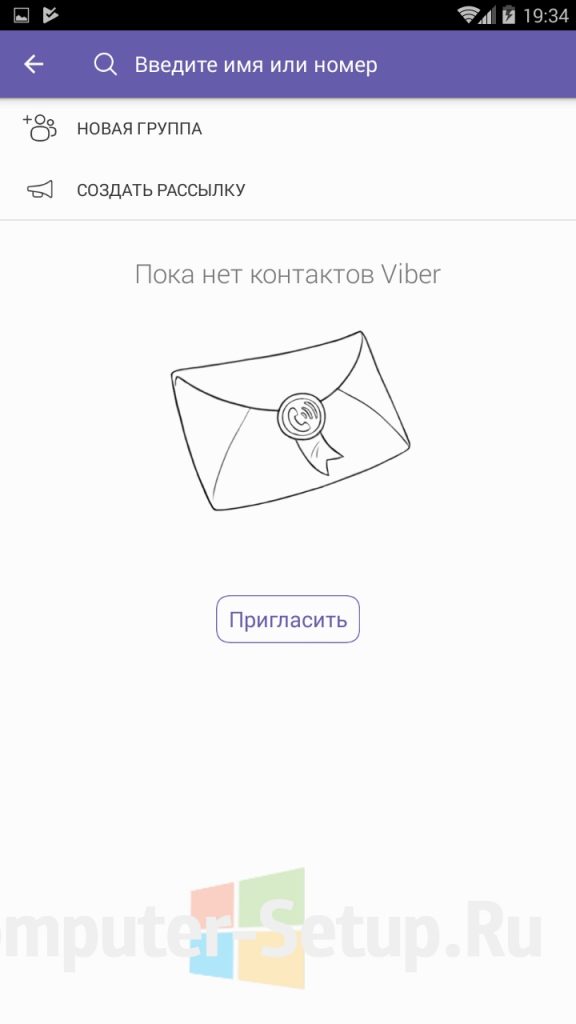
Если нет контактов — добавляем
Затем выбираем Бесплатное сообщение.
Внизу ищем поле Напишите сообщение. В нем и пишем.

Сообщение одному из контактов
Можно записать и голосовое сообщение.
Для этого выберите иконку микрофона. Она находится рядом со значком отправки сообщения.
Чтобы переключиться на микрофон, нужно провести пальцем справа налево.
Чуть ниже есть стикеры, передача фотографий и гифок, а также возможность передать файл, местоположение или контакт.
Со стикерами всё просто – выбираете понравившийся и отправляете.
Обратите внимание, что некоторые стикеры платные. Но платить за них нужно всего один раз
С фото тоже ничего сложного нет: выбираем из уже снятых в памяти телефона или делаем новую фотографию.
Гифки (анимированные фотографии) нужны для передачи настроения. Можно выбрать Я люблю тебя, Согласен или любую другую гифку.
Только учтите, что они много «весят», потому загрузка по мобильной сети может съесть трафик.
Передача местоположения позволяет поделиться адресом на карте вместо долгого объяснения.
Основные возможности компьютерной версии
Иногда пользователи сравнивают ? Давай рассмотрим его возможности:
1. Отправка текстовых сообщений, картинок, смайлов и стикеров.
2. Возможность создания групповых чатов.
3. Возможность осуществления звонков другим пользователям Viber бесплатно.
4. Полная синхронизация мобильного телефона и компьютера с операционной системой Windows, Mac OS, Linux.
5. Одновременное отображение звонка в компьютерной и мобильной версии для возможности выбора удобного способа разговора.
6. Использование мессенджера на компьютере без регистрации и приглашений.
Обрати внимание на то, чтобы пользоваться всеми функциями компьютерной версии приложения, тебе дополнительно понадобятся камера, микрофон и наушники. От их характеристик будет напрямую зависеть уровень качества совершаемого звонка
Более полную версию того, как пользоваться и .
Почему все больше пользователей выбирают Вибер?
Преимущества данной системы общения:
- Голосовые сообщения, при помощи которых можно осуществить общение с другим абонентом, где бы он ни находился, доходят независимо от расстояния между ними.
- Качество звука всегда отменное, чего нельзя сказать об аудио при осуществлении обычного телефонного звонка, при котором возможно наличие «квакающих» звуков.
- Очевидна колоссальная экономия денежных средств, обычно затрачиваемых на зарубежные телефонные разговоры (в том числе и с мобильных телефонов как таковых).
- Эта прога разработана с учетом экономии батареи (точнее, ее заряда).
- Процедура регистрации по сути отсутствует, так как не требуется запоминать и придумывать разные логины и пароли, которые нужны для входа в любой другой мессенджер или социальную сеть для общения.
- Идентификация абонента (участника связи, диалогов, чатов) происходит очень просто и быстро — по номеру телефона, с которого предполагается совершать вышеописанное общение.

Настройка Вайбера на компьютере
Параметры для десктопной версии имеют свои особенности. Открываются они из вкладки «Инструменты» или шестеренки в правом верхнем углу.
Конфиденциальность
Приложение позволит удалить контакты с верификацией, задать пароль для програм-мы и деактивировать учетную запись с ПК.
Аудио и видео
В списке «Динамики» выбирается, откуда будет выводиться звук. Можно установить его подачу на встроенные или переносные колонки, а также наушники.
Во вкладке «Устройства» указывается микрофон, настраивается его громкость. Подключенная камера будет отображаться в общем списке этой же вкладки.
Сохранить видео из Вайбера или другие аудиовизуальные файлы можно также вручную.
Уведомления
 Раздел «Уведомление».
В данном разделе выбирается показ уведом-лений для сообщений и звонков или только для звонков.
Проигрывание звука можно назначить для всех посланий и звонков, для сгруппирован-ных чатов и вызовов или только для звон-ков.
Учетная запись
В ней видны личные данные – имя и номер телефона.
Доступна смена языка и автоматический запуск сервиса при включении операцион-ной системы.
Создание секретного чата
Разработчики Вайбера предоставили пользователям опцию, разрешающую запаролить беседу.
Речь идет о «скрытом чате». Эта функция позволяет утаить любой отдельный диалог или группу:
- скрытые переписки не числятся в общем перечне чатов;
- уведомления о новых месседжах не приходят ни на одно из устройств, где активирована учетная запись пользователя Viber.
Засекретить чат в вайбере можно двумя методами.
Способ 1:
В окне диалогов тапнуть нужную переписку и удерживать, пока не появится контекст-ное меню. Затем выбрать «Скрыть чат».
Способ 2:
Перейти в нужное обсуждение. Нажать на троеточие в правом верхнем углу и выбрать «Перейти в секретный чат».
Где и как можно получить программу?
Так как Вибер является полностью бесплатной программой, скачать вы ее можете с официального сайта компании-разработчика в любое удобное для вас время.
Находится в свободном для скачивания доступе эта программа в магазине официальных приложений
, который есть на каждом современном смартфоне (например, «Эппл Стор» или «Плей Маркет»).
Для каких смартфонов предназначена программа? Для тех, что работают на основе следующих платформ:
- BlackBerry («Блэкбэрри»),
- Android («Андроид»),
- Windows Phone,
- Linux,
- Bada.
Для пользования с компьютера сначала проходят процедуру на телефоне. При регистрации через ПК на телефон придет СМС-сообщение с кодом подтверждения.
Удобства при установке Viber на телефоне
Звонить с Viber то же самое, что со своего мобильного телефона, доступны будут все контакты. Программа сразу же предлагает всем знакомым установить ее, чтобы бесплатно общаться с вами
Но теперь самое важное. Скорость интернет-соединения никак не повлияет на качество разговора
Посланные через Viber SMS передаются на другой телефон почти мгновенно, в связи с чем они не разрываются на части и не теряются.

Но и это еще не все. Потребление энергии заметно снижается благодаря пользованию программой, телефон без подзарядки «проживет» намного дольше. Мы уже изучили, как пользоваться Viber на телефоне, не сказали только, что его можно установить на многих мировых языках: на русском, иврите, арабском, китайском, португальском, испанском, французском, немецком и английском. И это все бесплатно.
Как установить Вайбер на компьютер без телефона
Установить Viber на компьютер можно с помощью специального эмулятора операционной системы Android. Метод подходит тем, кто не может или не хочет устанавливать данное приложение на свой мобильный телефон. Однако в любом случае при регистрации следует указать свой настоящий номер сотовой связи. Однако что делать в том случае, если пользователь не хочет указывать свой настоящий номер телефона?
Существуют специальные сервисы, которые могут помочь зарегистрировать виртуальный номер. Telhpin и Onlinesim являются самыми удобными и популярными из всех. Первый портал предоставляет исключительно платные услуги. Во втором случае номер получить можно бесплатно.
Как зарегистрироваться на компьютере без скачивания
Пожалуй всем известно, что некоторые программы и приложения для смартфона существуют в Web-версии. Однако следует знать о том, что Web-версии данного приложения не существует. То есть использовать Viber без установки на одно из своих устройств не представляется возможным.
Вайбер с установочного дистрибутива
Скачать Viber Desktop (версия для ПК) можно и нужно с официального сайта: viber.com
Версия здесь всегда самая свежая (а это важно!), полностью русская, совершенно бесплатная и «чистая» от вирусов и прочих вредоносов. Вообще это хорошее правило для любой бесплатной программы: скачивать только с официальных сайтов!. Дистрибутив программы Viber для ноутбука или ПК занимает около 65 мегабайт. Летом 2017 года актуальна версия 6.8.2, но разработчики регулярно шлифуют и дополняют своё творение, поэтому свежие релизы выпускаются регулярно
Чтобы скачать Viber для компьютера, не требуется ни дополнительных регистраций, ни платных смс: просто зелёная кнопка Загрузить
Дистрибутив программы Viber для ноутбука или ПК занимает около 65 мегабайт. Летом 2017 года актуальна версия 6.8.2, но разработчики регулярно шлифуют и дополняют своё творение, поэтому свежие релизы выпускаются регулярно. Чтобы скачать Viber для компьютера, не требуется ни дополнительных регистраций, ни платных смс: просто зелёная кнопка Загрузить.
Инсталлятор подходит для всех современных версий Виндовс: от «Семёрки» до «Десятки», включая Виндовс 8. Да, поддержка присутствует и для Windows XP. Разрядность операционной системы не важна, программа 32-bit, а потому отлично работает и в родной x86-среде, и в более современных 64 bit – версиях ОС.
Процесс установки не вызовет вопросов. Щёлкаем по скачанному файлу. Собственно, достаточно лишь принять Лицензионные Условия, и щёлкнуть по «Install» – и пусть английский язык при установке не смущает вас. Программа для компьютера на русском – и станет такой сразу же после инсталляции. Всё: приложение установлено.
Начальное окно установки: соглашаемся с условиями использования, и – «Установка».
Дожидаемся завершения процесса копирования файлов программы.
Процесс копирования файлов
Установка программы вибер завершена успешно!
Теперь о первом запуске устанавливаемого приложения. Программа запускается автоматически после установки на ПК.
Примечание: Есть ли у вас Viber на мобильном телефоне? Кнопка Да. А если вайбера на телефоне нет – переходите к следующему разделу статьи.
Первый запуск программы Вибер на ПК.
Нажав на кнопку ДА, окно программы предложит ввести номер мобильного телефона, после чего выдаст чёрно-белый QR-код на экран компьютера или ноутбука и попросит открыть Вайбер на мобильнике.
Смотрим на телефон, мобильное приложение самостоятельно захватит QR-код – и тем самым подтвердить легальность и безопасность использования вашего аккаунта и на компьютере, и на мобильнике одновременно.
При начальном запуске ПК-версии, мобильное приложение Viber ищет QR-код на экране компьютера.
Внимание! Существует особая версия клиента для Windows 10. Это так называемое modern application – «современное приложение», которое предназначается исключительно для самой современной ОС Microsoft
Пользователи, скачавшие этот клиент вместо обычной программы, не советуют использовать его. Мы рекомендуем использовать классическую программу для Виндовс, версию Desktop.
Вот и все, программа полностью готова к использованию. Вскоре сюда загрузятся все контакты с телефона, затем – беседы с ними, после — их аватарки. Процесс может занимать до нескольких часов – это нормально. Так что, не пугайтесь.
Тарифы Viber Out
| Направление | Мобильные,¢/мин (≈RUB/мин) | Городские,¢/мин (≈RUB/мин) |
|---|---|---|
| Австрия | 14.2 (8.28) | 19.5 (11.38) |
| Армения | 34.2 (20.00) | 26.0 (15.17) |
| Азербайджан | 46.0 (26.90) | 34.2 (20.00) |
| Беларусь | 59.0 (34.49) | 59.0 (34.49) |
| Великобритания | 7.0 (4.07) | 2.2 (1.31) |
| Гернси | 34.2 (20.00) | 34.2 (20.00) |
| Специальные и личные номера | 46.0 (26.90) | 46.0 (26.90) |
| Германия | 9.4 (5.52) | 2.2 (1.31) |
| Грузия | 46.0 (26.90) | 27.1 (15.86) |
| Индия | 2.7 (1.59) | 2.7 (1.59) |
| Испания | 9.3 (5.45) | 2.2 (1.31) |
| Казахстан | 23.4 (13.66) | 15.9 (9.31) |
| Кыргызстан | 34.2 (20.00) | 21.2 (12.42) |
| Латвия | 14.2(8.28) | 13.0(7.59) |
| Литва | 53.1 (31.04) | 21.2 (12.42) |
| Молдова | 40.1 (23.45) | 38.9 (22.76) |
| Россия | 11.2 (6.55) | 2.7 (1.59) |
| США | 2.2 (1.31) | 2.2 (1.31) |
| Аляска | 5.8 (3.38) | 5.8 (3.38) |
| Таджикистан | 22.7 (13.24) | 22.7 (13.24) |
| Туркменистан | 19.9 (11.66) | 19.9 (11.66) |
| Украина | 27.1 (15.86) | 11.7 (6.83) |
| Франция | 8.3 (4.83) | 2.2 (1.31) |
| Финляндия | 10.5 (6.14) | 7.0 (4.07) |
| Эстония | 33.0 (19.31) | 2.7 (1.59) |
Как создать группу на Самсунге
Еще одним преимуществом использованием Вайбера является его совместимость не только с телефонами, но и с компьютерами, что позволит управлять групповым чатом не только со смартфона, но и с ПК. Это очень удобно и повышает эффективность рабочего процесса. Чтобы открыть группу, нужно выполнить пошагово следующие действия: авторизоваться в приложении, воспользоваться функцией создания группы и пригласить заинтересованных лиц.
Установить Viber на Samsung
Авторизация в приложении
Во-первых, вам сначала нужно скачать мобильное приложение и зарегистрироваться в нем под своими данными. Первоначальная установка во всех случаях производится на телефоне, а только потом к нему можно подвязать другие устройства для удобства – планшет или компьютер. Итак, приступим:
- Заходите со своего Самсунга в магазин приложений – Play Market.
- Через строку поиска ищете программу «Viber».
- Нажимаете «Скачать», принимаете условия расширений.
- Ждете окончания загрузки.
Когда приложение появится в меню вашего телефона, запускаете его. В стартовом окне нажимаете «Продолжить», далее вам нужно будет выбрать страну и вписать свой номер мобильного телефона. Подтверждаете указанный номер смс-кодом, который придет на телефон, и переходите в главное меню Вайбера.
Создание группы
Теперь самый важный этап – создание группы. Вам нужно выполнить всего несколько несложных действий:
- Вы находитесь в Вайбере на вкладке «Чаты».
- Внизу справа у вас будет высвечиваться иконка (значок сообщения), которая обозначает «Создать новую беседу».
- Нажимаете на нее и выбираете «Новая группа».
- В общей истории появится строка с групповым чатом, где вы являетесь администратором.
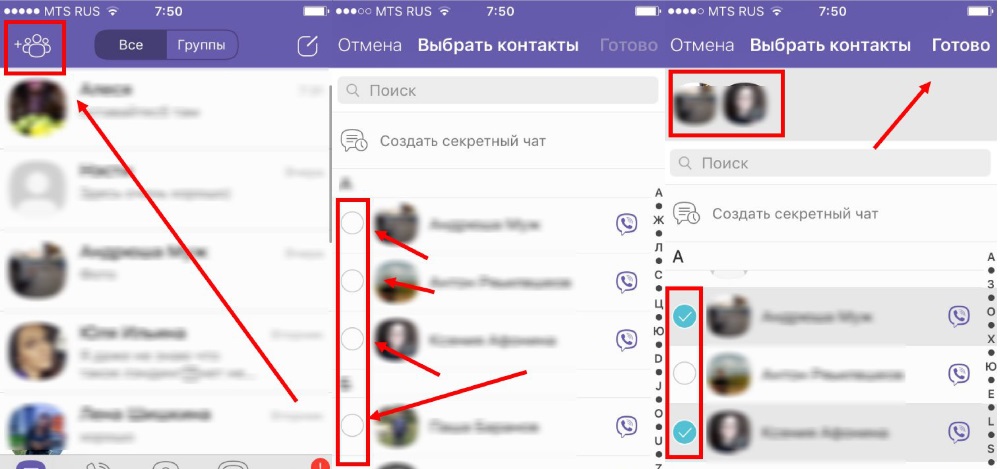
Есть еще более простой способ открыть группу. Выбираете любого пользователя со своей телефонной книги, который по плану входить в список участников вашего чата. Нажимаете на него, выбираете «Бесплатное сообщение». Беседа с конкретным пользователем создана. Вверху, вы увидите значок с человечком и маленьким плюсиком, обозначающий – «Добавить нового участника». Нажав на эту иконку, вы откроете список всех контактов и можете выбрать сразу несколько, а после нажать «Готово».
Тот, кто создал групповой чат, выступает администратором сообщества. Если группа будет содержать большое количество участников, и вы не будете успевать всем отвечать, то можете выбрать в себе в помощники человека из Вайбера, и также наделить его административными правами.
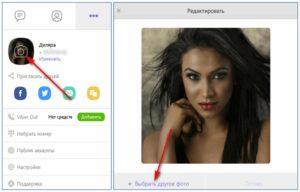
После того как группа будет готова, вам нужно внести в нее информационные данные и отредактировать, чтобы она могла заинтересовать других пользователей. Для этого войдите в группу, вверху нажмите на три вертикальные точки, что значит «Функции», перейдите в пункт «Информация». Там вы сможете придумать название группы, настроить уведомления, загрузить аватарку, согласно тематике коллективного чата. Когда поработаете над «стилем» группы, можете добавить остальных участников.
Выбор контактов
Когда вы создали группу, поработали над ее данными – название, тематика и аватарка, можно приступать к добавлению участников. Сделать это можно при помощи одной функции. Открываете свою группу, вверху рядом с названием будет стоять иконка с человечком и плюсом, нажимаете, и перед вами появляется список всех контактов. Возле желаемого пользователя рядом просто ставите галочку, а когда пролистаете весь список и выберите необходимых, нажимаете «Готово». Через несколько секунд всем выбранным контактам будет разослано приглашение вступить в группу.
Как установить Viber на телефон
Как скачать Viber на Android
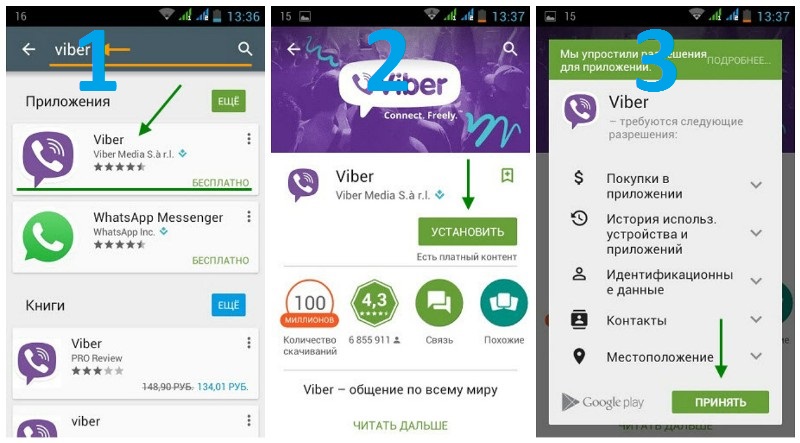
В первую очередь необходимо наличие подключения к интернету на вашем устройстве. Откройте приложение Google Play Market, оно установлено изначально.В поиске набираем Viber, чтобы найти нужное нам приложение:После этого откроется страница, с которой можно установить приложение. Нажимаем кнопку «Установить»:Приложение запросит разрешение на необходимые доступы. Чтобы продолжить установку, нажмите на зелёную кнопку «Принять» слева внизу экрана:По окончании загрузки и автоматической установки вам придёт соответствующее уведомление:
Статья в тему: Как скачать Гугл Ассистент
Как установить Viber на Android
Запустите приложение, нажав на ярлык, добавленный на рабочий стол при скачивании.После этого приложение попросит указать номер телефона, к которому будет привязан ваш аккаунт в Viber. Водим номер и нажимаем на большую фиолетовую кнопку «Продолжить»:Теперь необходимо дождаться звонка, благодаря которому приложение автоматически распознает код подтверждения и он появится в поле ввода:После этого процесс установки приложения Viber можно считать законченным. Вы попадаете на экран, где можно настроить ваш аккаунт, добавив фотографию и сделать привязку к социальным сетям Facebook и ВКонтакте.
Как скачать Viber на iPhone
В первую очередь необходимо наличие подключения к интернету на вашем iPhone. Откройте приложение App Store, оно установлено изначально на вашем устройстве. В открытом приложении на нижней панели выберите вкладку поиск:
В окне поиска сверху есть необходимо ввести название приложение. В нашем случае это Viber. Находим приложение и выбираем его из списка. Затем нажимает на кнопку «Загрузить»:
После этого нажимаем на большую синюю кнопку «Установить» внизу экрана:
На этом скачивание приложения закончено. На рабочем столе должен появиться ярлык запуска Viber.
Статья в тему: Как создать группу в WhatsApp
Как установить Viber на iPhone
Запустите приложение, нажав на ярлык, добавленный на рабочий стол при скачивании. После этого приложение запросит необходимый доступ для отправки вам уведомлений. Необходимо разрешить, чтобы продолжить установку приложения:
Теперь необходимо нажать на большую фиолетовую кнопку «Продолжить»:
После этого приложение попросит указать номер телефона, к которому будет привязан ваш аккаунт в Viber. Вводим номер и нажимаем на большую фиолетовую кнопку «Продолжить»:
Теперь необходимо дождаться SMS-сообщения, по которому сервер пришлёт вам шестизначный код подтверждения, благодаря которому вы сможете подтвердить, что номер телефона действительно принадлежит вам:
После этого процесс установки приложения Viber можно считать законченным. Вы попадаете на экран, где можно настроить ваш аккаунт, добавив фотографию и сделать привязку к социальным сетям Facebook и ВКонтакте.
Это интересно: Как сделать Telegram-канала
Вайбер и персональный компьютер
Изначально (сразу после разработки и выпуска в общий доступ данного софта) Вибером пользовались только владельцы телефонов. На сегодняшний день программа также может быть установлена и использована и на обычном ПК (персональном компьютере) или ноутбуке. Пользоваться Viber теперь еще проще. Ведь достаточно иметь обычный компьютер, а не смартфон с операционной системой Андроид, например, или планшет.
Однако для самого процесса установки на компьютер нужно будет один раз воспользоваться смартфоном и его возможностями, так как подтверждение будет приходить именно туда на ваш, указанный в программе, номер телефона. Кроме этого, смартфон уже должен быть оснащен подобной программой (это нужно для того, чтобы был сгенерирован специальный индивидуальный код для доступа).
При выполнении этих двух обязательных условий никаких проблем с закачкой и установкой этого приложения не возникнет, а все сообщения и другие объекты, из которых состоит ваше общение с собеседниками, будут дублироваться на обоих устройствах. Это очень удобно. Особенно данный момент заинтересует тех, кто не сидит все время на одном месте и может в любой момент времени сменить свое местоположение.
Например, может возникнуть следующая ситуация. Вы общаетесь в Вайбере на компьютере у себя дома, но вдруг оказалось, что нужно срочно выйти наружу, но диалог прерывать не хочется. Тогда просто возьмите с собой телефон и продолжайте общение в программе. Это привлекательная особенность данного мессенджера.
Пошаговая инструкция по установке Вайбера на ПК с Windows
Для того, чтобы установить Вайбер на ноутбук, в первую очередь, нужно скачать саму программу.
Загрузка Вайбера с официального сайта.
Советуем сделать это с официального сайта, чтобы не «подцепить» вирусов и быть уверенными в желаемой версии.
- Итак, находим на портале настольную версию для Виндовс и кликаем по кнопке «скачать».
- Запускаем загруженную программу, в появившемся окне соглашаемся с условиями лицензии (ставим галочку и жмем кнопку «Install»).
- Дожидаемся завершения и запускаем установленную программу.
Активация
Вариантов активации Вайбера на ПК или ноутбук несколько. Первый способ подразумевает сканирование QR-кода. После того, как установленная программа будет открыта, вы увидите всплывающее окно с вопросом, установлено ли приложение на смартфон. При положительном ответе появится окошко для ввода мобильного, а также предложение «Открыть QR-сканер».
Руководство здесь будет следующим:
- Кликаем на сканер, после этого на компьютере отобразится QR-код.
- Берем смартфон, открываем камеру и сканируем код с монитора.
- Далее на компьютере появится интерфейс Вайбера, а вы получите возможность общаться с привычными контактами с ноутбука.
Без камеры
Активация Вайбера на компьютере без камеры телефона.
Если у вас кнопочный телефон или недостаточно мощная камера (как у нокиа люмия), то пройти авторизацию вручную можно следующим способом:
- В нижней части окошка с QR-кодом жмем на кнопку «У меня не работает камера. Что делать?».
- Программа сгенерирует ссылку с секретным кодом. Ссылку нужно скопировать (выделить мышью и кликнуть «Скопировать»).
- Далее отправляем ссылку на телефон (любым удобным вам способом).
- Открываем ссылку на смартфоне. Он запустит ее через привычный браузер и даст запрос Вайберу.
- В появившемся окне ставим галочку у надписи «Я хочу активировать» и жмем «Разрешить».
- Готово, можно пользоваться программой.
Без смартфона
Разработчики не предусмотрели самостоятельной установки Вайбера на компьютер в обход смартфона, однако хитрый способ обмануть систему все-таки есть. Для того, чтобы приложение заработало без номера телефона и привязки к мобильнику, нужно установить эмулятор (муляж андроида). Можно использовать бесплатную программу BlueStacks, после установки которой Вибер будет «думать», что ноутбук – это телефон.
Обойтись можно и без реального номера: сервисы Onlinesim и Telphin предлагают сгенерировать цифры за 5 минут (бесплатная версия ограничена, но ее хватит, чтобы получить один номер, необходимый для установки Вибера).
Детальная инструкция видна на видео:
Важно: также необходимо понять, почему не устанавливается Вайбер на телефон. Ведь если такое случилось, установить программу на ПК будет крайне сложно
С фaйлa APK
Установить Вайбер на ПК можно и другим способом, используя файл APK. Найти и скачать Вайбер на ноутбук через апк-файл бесплатно и на русском языке можно также с официального сайта программы. Вам не нужно будет создавать учетные записи, добавлять коды.
Когда процесс завершится, появится всплывающее окно.
- Жмем на надпись «Установить».
- На всплывшем окошке выбираем «Далее» / «Установить». Начнется процесс распаковки.
- После того, как он завершится, кликаем по кнопке «Открыть».
- Как только Вайбер запустится, жмем на «Продолжить».
- Перед вами откроется окошко для ввода номера. Заполняем свой или генерируем с помощью онлайн-сервисов. Подтверждаем, что номер указан верно.
- Получаем код активации. Программа готова к использованию, перед вами должны открыться чаты.
Почему я выбрал Viber?
— Все работает. Я не шучу – глюки Skype уже достали. Ситуация, когда текстовые сообщения доходят через два часа для меня недопустимы. А квакающий голос собеседников вот совсем не возбуждает.
— Отличное качество голосовой связи. Даже на низкой скорости GPRS все работает и собеседника СЛЫШНО. Превосходно работают текстовые сообщения (почти отказался от традиционных SMS, так как общаюсь с теми, кто “сидит” на Вибере)
— Очень экономно использует батарею. Не сравнить с энергоемким скайпом.
— Очень удобный интерфейс программы. Если бы не сиреневый цвет, то абсолютно не отличим от стандартной телефонной оболочки Андроида или Айфона. Иногда забываешься даже чем пользуешься. То ли обычным телефоном то ли Вайбером.
— Самое главное для меня – больше нет заморочек с паролем и тому подобным.
— Контакт добавляется автоматически. То есть, если мой номер есть у Вас и поставите себе Viber, то Вы сразу увидите меня в сети. Это очень и очень удобно. Я поставил программу все друзьям и мы сразу видим друг друга в контактном листе.
— А уж сколько денег сэкономили…
Создание групповой беседы
В Вибере можно выйти за рамки личного общения двух людей и создать чат, где вести диалоги могут сразу до 250 человек. Причем опция доступна и на мобильной, и на десктопной версии мессенджера.
На мобильном устройстве
Создать групповое обсуждение на смартфоне просто, нужно лишь:
- Открыть программу.
- Нажать на фиолетовую иконку сообщения в правом нижнем углу экрана.
- Далее щелкнуть на «Новая группа».
- Выбрать контакты, с которыми вы будете общаться в беседе.
- Нажать на фиолетовую галочку в правом верхнем углу экрана. Готово!
На десктопной версии
На компьютере процесс создания группы в Вайбере не сложнее, чем на гаджете:
- Запустите Вибер.
- В открывшемся окне увидите сбоку столбец с меню. Рядом со строкой поиска есть маленькая иконка сообщения (квадратик с карандашом). Наведите на нее мышью, появится надпись «Создать». Щелкните по ней.
- Далее выберите контакты из левого столбца, поставив около нужных галочку.
- Когда выбор сделан, кликните на надпись «Начать чат».
 Создание чата на компьютере.
Есть и иной способ создать группу: нажмите в верхнем меню на «Беседа» – «Новая беседа». Потом повторите действия, указанные в п. 3 и 4.
Справка. Также организация диалога происходит путем нажатия комбинации клавиш Ctrl + N.
Функции и возможности
На сегодняшний день Вайбер выпущен в нескольких версиях, начиная с первой и заканчивая одиннадцатым поколением. За время своего существования программа перенесла много изменений и исправлений. Что касается основных функций, то сейчас пользователям Вайбера доступны следующие возможности:
- бесплатные аудио- и видеозвонки;
- бесплатные сообщения;
- отправка файлов любых форматов – фото, картинки, видео, документы;
- создание публичных групп;
- установка приложения на компьютер, планшет или ноутбук и полная синхронизация с учетной записью на телефоне;
- видео или аудиозвонок из нескольких человек (конференция);
- доступно более 1000 анимационных наклеек, смайлов, эмоджи.
Вы можете общаться в Вайбере без ограничения бесплатно с любыми пользователями, при этом неважно, где они сейчас находятся или за каким регионом зарегистрированы. Кроме бесплатных функций, Viber предоставляет своим пользователям и расширенные возможности за определенный тариф
К примеру, такая опция как Viber Out позволяет общаться даже с теми контактами из вашей телефонной книги, у которых данное приложение отсутствует. Также вы можете использовать опцию шифрования собственных данных, расширенный набор стикеров и кроме того совершать покупки в магазине наклеек
Кроме бесплатных функций, Viber предоставляет своим пользователям и расширенные возможности за определенный тариф. К примеру, такая опция как Viber Out позволяет общаться даже с теми контактами из вашей телефонной книги, у которых данное приложение отсутствует. Также вы можете использовать опцию шифрования собственных данных, расширенный набор стикеров и кроме того совершать покупки в магазине наклеек.

Установить Viber
Кто владелец
Расскажем подробнее о тех, кто создал приложение и развивал его, кому принадлежит Вайбер сейчас.
Тандем Магазинника и Талмона
О биографии Тальмона Марко известно немного. В англоязычной версии Википедии написано, что он родился в Тель-Авиве, получил степень в области IT и управления в Тель-Авивском университете. В армии занимал должность IТ-директора Центрального командования израильских сил обороны. Затем переехал в США, где провел большую часть своей взрослой жизни.
 Тальмон Марко и Игорь Магазинник.
С 1997 по 2004 г.г. Марко был соучредителем и президентом израильского провайдера Expand Networks. В 1998 г. открыл фирму, которая развивала файлообменную сеть iMesh, до 2010 был ее президентом. В 2010 – основал «Viber» вместе с Игорем Магазинником, где до 2014 был генеральным директором.
Игорь Магазинник родился в СССР, в городе Горький (нынешний Нижний Новгород). В 1991 году, в 16 лет, переехал с родителями в Израиль. Получил IT-образование в университете имени Бар-Илана в Израиле и степень MBA (магистр по менеджменту) в Open University. Служил в Армии обороны Израиля.
Помогал Тальмону Марко основывать его первый стартап – файлообменник iMesh, затем Viber. Живет и работает в нескольких странах, имеет израильское и белорусское гражданство.
Финансовые нюансы
Объем вложений в «Вайбер» составил как минимум 20 млн долларов, точная доля каждого из учредителей неизвестна. Часть акций принадлежала семье Марко, остальная распределялась между семьей Шабтай и несколькими американскими инвесторами.
Компанию зарегистрировали как резидента белорусского Парка высоких технологий. Это давало большие налоговые льготы и помогло обойтись без займа средств.
 Хироши Микитани и Тальмон Марко.
С февраля 2014 контрольным пакетом акций владеет холдинг из Японии, хозяином которого является бизнесмен Хироши Микитани. До этой сделки ходили слухи, что предприятие собираются продавать за 400 млн долларов азиатской фирме.
Магазинник и Марко управляли организацией со дня основания до 2015 года, затем ушли, занявшись проектом в другой области.
Настройка резервного копирования
На случай форс-мажоров разработчики настоятельно рекомендуют выполнять резервное копирование. При переустановке приложения, смене сим-карты можно будет сохранить историю чатов.
Чтобы запустить автоматическое резервное копирование, необходимо:
- Подключиться к Google Диску или iCloud, разрешить программе доступ к ним.
- Начать копирование.
- Синхронизировать данные.
- Выбрать период для создания новой копии: ежедневно, еженедельно, ежемесячно. Либо отключить его совсем.
Обратите внимание: видеоролики и файлы изображений не сохраняются!
После новой установки нужно будет зайти в учетную запись, повторив все шаги, последним нажать «Восстановить».
Чтобы облегчить пользование программой, изучите хотя бы часть предложенных возможностей. Выберите блок, в котором хотите поменять установки, и приступайте к настройке. Вне зависимости от того, на чем установлен ваш мессенджер, сделайте приложение удобным для себя, используя наши советы.
Получится загрузить Viber на ПК без мобильного гаджета?
Если вам не хочется устанавливать приложение на телефон, расскажу об еще одном методе – использование эмулятора Андроид. Получается, что установить Вайбер на ПК без симки и смартфона получится через специализированное предложение, аналогичное операционке для гаджетов, своего рода система в системе. Блу Стакс найдете у разработчика – http://www.bluestacks.com.
Когда установка будет завершена, переходите в учетку Гугл и дальше Гугл Плей.
Ищите Вайбер.

Понадобится еще выполнение активации – жмете «Продолжить»
Пишите свой № телефона, это важно, чтобы сделать регистрацию в мессенджере. Если вы уже на смартфоне использовали Вайбер, то требуется считывание QR-кода, об этом уже упоминал
Есть выход и для тех, кто не заводил профиль в Google – установите с помощью APK Вайбер, он расположен здесь: Скачать Viber apk
Следует зайти в папку «Загрузки» в окне эмулятора Андроид, найти загруженный apk файл viber и тапнуть по нему пальцем, будет начата установка. Потом по порядку выполняются все вышеописанные действия.
Такой метод станет «помощником», если:
- нет смартфона;
- хотите использовать другой профиль;
- симка, зарегистрированная в Вайбере, оказалась недоступна.
За данную утилиту не нужно платить, к тому же она переведена на русский. Займет где-то три мегабайта памяти, при этом пользователю становится доступен мессенджер, а также остальные предложения для Андроида. Сервис посчитает, что работает с версией с мобильника, а не с компьютера, хотя на самом деле вы будете работать именно с ПК.
Выводы
Вайбер очень популярен в России и странах СНГ. Его используют как для звонков, так и для общения в группах.
Например, часто Вайбер используют для общения в группах мамочки школьников, обсуждая расписания, и коллеги, выясняя последствия новогоднего корпоратива.
Если вы до сих пор не пользуетесь Вайбером — самое время установить эту программу.
10 Total Score
Плюсы
- Программа бесплатная.
- Обмен файлами и местоположением.
- Нетребователен к ресурсам.
- Список контактов автоматически добавляется в Вайбер.
- Звонки не ограничиваются по времени.
Минусы
- Любой может добавить вас в группу без вашего ведома.
- Много навязчивой рекламы от пользователей Вайбера.
Оценки покупателей: Будьте первым!