Как создать группу в вайбере
Содержание:
- Пошаговая инструкция по созданию
- Как выйти из группового чата
- Как правильно добавить нового человека в группу в вайбере?
- Как выйти из группы в вайбере, в том числе незаметно, убрать человека из своего сообщества
- Настройка сообщества
- Как создать группу на Самсунге
- Отличия от групп
- Как присоединиться к созданной группе
- Похожие вопросы
- Пошаговая инструкция по созданию
- Советы создателю
- Как создать группу в Viber для Windows
- Группы в вайбере для продажи
- Настройка параметров
- Заключение
Пошаговая инструкция по созданию
Так как пользователю могут свободно создавать и группу, и сообщество, необходимо рассмотреть план, по которому можно создавать каждый отдельный чат.
Как создать группу в Вайбере на телефоне
Пошаговый алгоритм создания группы со смартфона выглядит следующим образом:
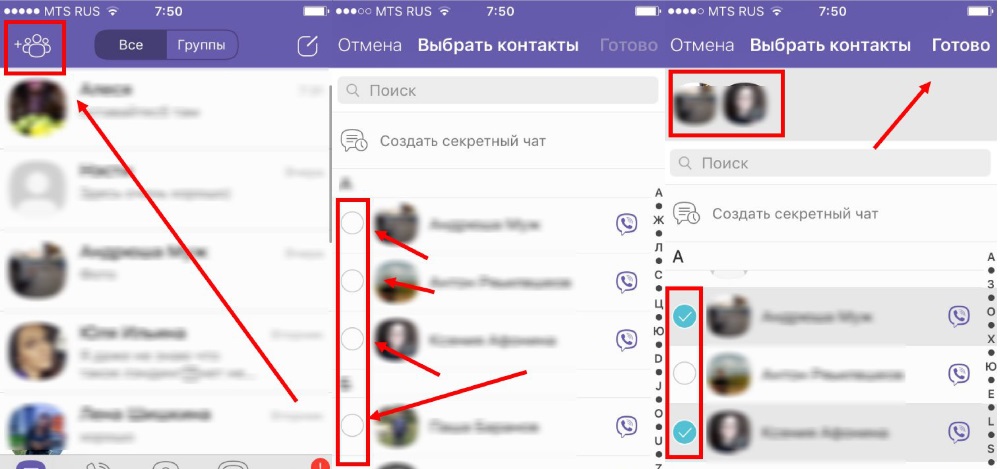
- приложение «Viber» запускается на гаджете, в нижнем углу будет расположен круглый значок, который выглядит как сообщение, либо как плюсик, нужно нажать на него;
- нажимается кнопка «Новая группа» либо «Новый чат», зависит от модели мобильного устройства;
- появится список контактов, потребуется выбрать тех пользователей, кого нужно добавить в группу;
- кликается надпись «Готово», находящаяся вверху экрана;
- в чате потребуется написать любое слово, например, «Привет», это нужно для того, чтобы другие участники поняли, что они добавлены в группу.
Есть и другой вариант, который также позволяет создать группу в программе. Выполняется он по следующей инструкции:
- необходимо зайти в любую беседу и нажать на три точки, которые располагаются в верхнем углу дисплея;
- появится список опций, нужно нажать на надпись «Создать группу с …»;
- когда откроется перечень контактов, следует выбрать нужных участников и нажать кнопку «Готово».
После этого пользователь станет администратор нового чата. Он сможет добавлять и других участников, а также контролировать общение в группе.
Как создать сообщество в Вайбере на телефоне
Создание сообщества занимает больше времени и содержит большее число шагов, чем создание группы. Пользователь должен выполнить следующие действия:
- скачать мессенджер с любого магазина приложений для своей системы, запустить его и пройти регистрацию;
- внизу экрана кликнуть на значок плюсика либо сообщения;
- после этого нажимается надпись «Создать сообщество», потребуется подтвердить действие;
- в соответствующие места вводится название чата, а также его описание, добавляется фото сообщества, обозначается его тематика;
- после этого выбираются контакты из телефонной книги, которые необходимо добавить в новый чат, выбирается их статус;
- нажимается галочка, находящаяся в правой части экрана, после этого сообщество будет создано.
Создавший сообщество пользователь автоматически становится суперадмином, что дает ему большее количество функций. Полностью от него зависит, как много людей увидит его чат и насколько он будет популярным. Также суперадмин отвечает за весь контент, назначает простых админов и регулирует общение в чате.
Как выйти из группового чата
Есть типы переписок, которые могут изжить себя со временем:
- общение родителей дошкольников и учеников, самих учащихся или студентов;
- деловые разговоры;
- группы, созданные по интересам или для обсуждения предстоящего мероприятия и подобные.
От них, висящих мертвым грузом или просто занимающих место для галочки, можно избавиться за несколько шагов.
На телефоне с Андроидом
Для девайсов на базе Android (Самсунг, Леново, Ксиоми) есть несколько вариантов покинуть чат. Наиболее эффективный: воспользоваться контекстным меню, не покидая главную страницу мессенджера. Другой подходит для тех, кто ориентируется в информационной вкладке. Ниже описаны оба метода.
Через меню «Чаты»
 Выход из общего чата.
Этот параметр группирует все созданные диалоги в один список.
Чтобы выйти из группы в Вайбере, необходимо:
- На главном экране нажать «Чаты», если вкладка не открылась автоматически.
- Найти через строку поиска или пролистыванием вниз нужную группу.
- Длительным удержанием на названии вызвать меню действий, выбрать пункт «Удалить чат».
- Подтвердить запрос.
Группа удаляется из вкладки с разговорами.
Через экран переписки
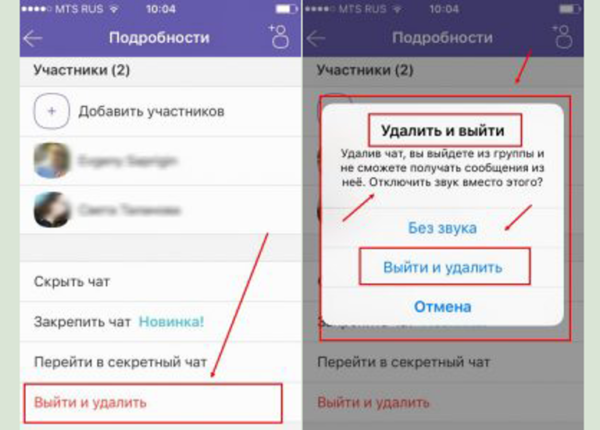
Для этого варианта необходимо перейти в чат, из которого вы хотите удалиться. Далее движением справа налево откройте боковое меню, прокрутите до самого низа.
Найдите опцию «Выйти и удалить». Тапните по ней, в сообщении от сервиса еще раз выберите подтверждение на удаление.
Кстати! Прежде чем окончательно отказаться от участия в коллективной беседе, можно «забыть» о ней на 30 дней. Этот параметр находится предпоследним в информационном меню. Он перемещает чат в нижнюю часть списка, фактически делая его незаметным, и отключает все уведомления на указанный срок.
На Айфоне
Конфигурация мобильной версии для iOS практически не отличается от аналогичной на Андроид-платформе. Задействуются те же механизмы для выхода из групп – меню действий и экран переписки.
Через меню «Чаты»
С Айфона можно так же просто выйти из чата в Вайбер, как и в Андроид-версии:
- Запустите приложение, в открывшемся разделе отыщите удаляемую переписку.
- Удерживайте палец на названии до изменения подсветки.
- Развернувшийся справа список будет содержать иконку «Удалить».
- Нажимаем значок и выбираем «Выйти и удалить».
Обратите внимание, что и на iPhone можно деактивировать чат, отключив звук уведомлений и переведя его в нижнюю часть диалогов
Через экран переписки
Включите мессенджер, зайдите в нужный диалог. Свайпните экран влево или коснитесь трех вертикальных точек вверху справа, а затем пункта «Информация». Так вы откроете перечень функций. Пролистав его вниз, дойдите до опции удаления. Тапните ее и еще раз подтвердите свое намерение.
На персональном компьютере
Десктопная версия имеет сопоставимый мобильному функционал, то есть на ПК можно убирать исчерпавшие себя разговоры и группировки.
 Выход из группы на компьютере.
Меню чата
- Включаем программу на компьютере. Слева находятся все созданные за время общения диалоги.
- Выбираем искомый объект, кликаем по его заголовку правой кнопкой мыши, из списка действий нажимаем параметр «Выйти и удалить».
- Завершающий шаг – подтверждение запроса.
- В последних версиях появилась новая опция. В списке разговоров наведите курсор на название, слева система выведет окошко, где столбиком располагаются три иконки. Нажатие на значок корзины аналогично шагу выхода и удаления.
Меню «Подробности»
Еще один вариант выйти из бесед в Вайбере – использовать опцию «Подробности». Она видна только при разворачивании диалога на экране. Размещена в правом углу (символ круга с латинской буквой «i» внутри).
Щелкнув мышкой, откройте боковое меню и прокрутив до конца, найдите нужную строку и во всплывшем окне повторно нажмите на действие.
Детальная инструкция видна на видео:
Как правильно добавить нового человека в группу в вайбере?
Все сообщества в известных мессенджерах живут и развиваются за счет своих подписчиков, поэтому вопрос как добавить человека в группу в Вайбере всегда актуален. Конечно, все же главным показателем успеха сообщества является не столько его численность, сколько активное участие пользователей. Но для продвижения каких-то публичных чатов, количественный состав возможно стоит на первом месте, поскольку охотнее люди добавляются в те сообщества, в коих уже состоит много человек. Это психологический момент. Человек — существо социальное и комфортнее себя чувствует в коллективе. Если ты тоже ощущаешь потребность в общении с себе подобными, то читай здесь как добавиться в группу Viber самому и не теряй время зря.
Давай подробнее рассмотрим как добавить контакт в группу в вайбере и кому это позволительно.
В принципе сделать это может кто угодно: сам админ или любой участник чата без особой проверки и согласия со стороны собеседника. Разработчики здесь пошли навстречу пользователям приложения и упростили этот процесс, в отличии от других знаменитых мессенджеров. Хотя в любой свободе кроются свои недостатки: теперь отследить состав участников сообщества в Вайбере гораздо сложнее. В нем могут оказаться люди, совершенно далекие от тематики чата. Если вдруг тебя присоединили к чужому сообществу, то узнай как покинуть/выйти из группы Viber в нашей следующей статье.
Как выйти из группы в вайбере, в том числе незаметно, убрать человека из своего сообщества
Если в конференции не осталось ни одного вашего друга, обсуждения ведутся не на заданную тему, то лучший выход из такой ситуации ― просто отписаться. Поучать других и пытаться заставить их вести себя по-другому у вас в любом случае не получится ― вас просто выгонят.

Чтобы покинуть сообщество, просто зайдите в его меню и кликните на соответствующую кнопку. Конечно, в будущем вы сможете вновь вернуться сюда, если только вас не забанят.
Увы, но сделать это незаметно, нельзя. На экране у остальных участников чата отобразится сообщение о том, что вы ушли.
Напротив, если вы хотите не уйти самому, а убрать остальных, сделайте следующее:
- Зайдите в список участников.
- Нажмите на нужного человека.
- Кликните на «удалить».
Настройка сообщества
Настройка сообщества проводится суперадминистратором или администратором. Суперадминистратор – это тот, кто создал группу. В помощь себе вы можете из списка контактов добавить администратора. После того как вы создали свое сообщество, нужно его заполнить и произвести настройку. Начните с темы, установите заставку и аватарку. Название и заставка должны подчиняться идее чата, какие темы там будут обсуждаться, и с какой целью создано. Все эти функции доступны в настройках чата, которые находятся на верхней панели возле названия.
Что входит в обязанности администратора:
- открыть группу и заложить в нее идею;
- создать тему для обсуждения;
- наполнять сообщество контентом;
- брать в себе помощники администраторов;
- добавлять и удалять участников;
- заниматься развитием сообщества;
- отправлять ссылку на вступление в сообщество;
- производить контроль и не допускать нарушения правил.
Настройка уведомлений новых сообщений в сообществе осуществляется каждым участником в отдельности, на свое усмотрение.
https://youtube.com/watch?v=dERlxgi6vTQ
Приглашение и удаление участников
Сообщество создается с целью массового чата, где можно не только обмениваться интересной информацией, но и построить почву для удачного бизнеса. А чем больше участников в группе, тем она популярнее и успешнее. Поэтому после настройки чата нужно пригласить как можно больше пользователей и заинтересовать их вступить в сообщество. Сделать это очень просто:
- Заходите в сообщество.
- Вверху возле названия справа будет иконка с плюсиком и человечком, обозначающая «Добавить нового участника».
- Нажимаете на нее, и на экране появляется список всех ваших контактов из телефонной книги.
- Напротив тех, кого хотите пригласить, ставите галочку, а в конце списка нажимаете «Готово».
- Через секунду всем отметившим будет разослано приглашение.
Обязательным условием вступления в паблик группу является наличие учетной записи в Вайбере, то есть вступить в сообщество человек не может, если у него нет данного мессенджера.
Как быстро добавить участника, также просто его можно удалить. Если участник чата нарушает правила, не соблюдает условия, портит репутацию сообщества, спамит или оскорбляет других участников, вы можете его удалить. Правами удаления наделен только администратор или суперадминистратор. Для этого перейдите вверху в информацию по группе, опуститесь вниз и увидите функцию – «Удалить участника». Нажимаете и выбираете из списка пользователей нужного человека. О том, что он будет удален, программа его никак не оповещает, пока он сам об этом не догадается.
Как создать группу на Самсунге
Еще одним преимуществом использованием Вайбера является его совместимость не только с телефонами, но и с компьютерами, что позволит управлять групповым чатом не только со смартфона, но и с ПК. Это очень удобно и повышает эффективность рабочего процесса. Чтобы открыть группу, нужно выполнить пошагово следующие действия: авторизоваться в приложении, воспользоваться функцией создания группы и пригласить заинтересованных лиц.
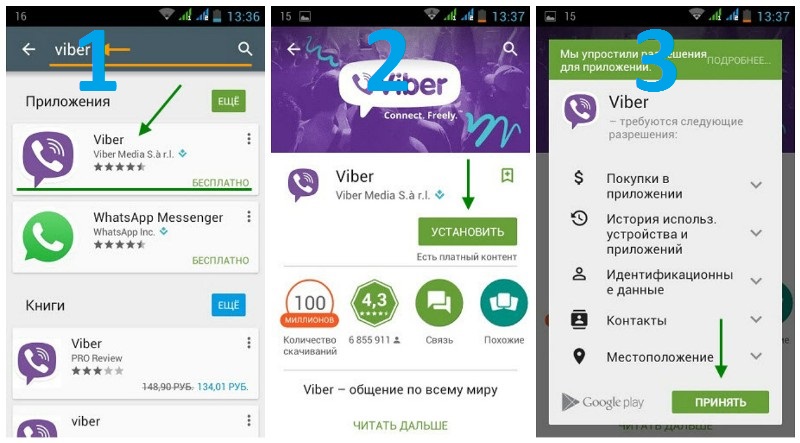
Установить Viber на Samsung
Авторизация в приложении
Во-первых, вам сначала нужно скачать мобильное приложение и зарегистрироваться в нем под своими данными. Первоначальная установка во всех случаях производится на телефоне, а только потом к нему можно подвязать другие устройства для удобства – планшет или компьютер. Итак, приступим:
- Заходите со своего Самсунга в магазин приложений – Play Market.
- Через строку поиска ищете программу «Viber».
- Нажимаете «Скачать», принимаете условия расширений.
- Ждете окончания загрузки.
Когда приложение появится в меню вашего телефона, запускаете его. В стартовом окне нажимаете «Продолжить», далее вам нужно будет выбрать страну и вписать свой номер мобильного телефона. Подтверждаете указанный номер смс-кодом, который придет на телефон, и переходите в главное меню Вайбера.
Создание группы
Теперь самый важный этап – создание группы. Вам нужно выполнить всего несколько несложных действий:
- Вы находитесь в Вайбере на вкладке «Чаты».
- Внизу справа у вас будет высвечиваться иконка (значок сообщения), которая обозначает «Создать новую беседу».
- Нажимаете на нее и выбираете «Новая группа».
- В общей истории появится строка с групповым чатом, где вы являетесь администратором.
Есть еще более простой способ открыть группу. Выбираете любого пользователя со своей телефонной книги, который по плану входить в список участников вашего чата. Нажимаете на него, выбираете «Бесплатное сообщение». Беседа с конкретным пользователем создана. Вверху, вы увидите значок с человечком и маленьким плюсиком, обозначающий – «Добавить нового участника». Нажав на эту иконку, вы откроете список всех контактов и можете выбрать сразу несколько, а после нажать «Готово».
Тот, кто создал групповой чат, выступает администратором сообщества. Если группа будет содержать большое количество участников, и вы не будете успевать всем отвечать, то можете выбрать в себе в помощники человека из Вайбера, и также наделить его административными правами.
После того как группа будет готова, вам нужно внести в нее информационные данные и отредактировать, чтобы она могла заинтересовать других пользователей. Для этого войдите в группу, вверху нажмите на три вертикальные точки, что значит «Функции», перейдите в пункт «Информация». Там вы сможете придумать название группы, настроить уведомления, загрузить аватарку, согласно тематике коллективного чата. Когда поработаете над «стилем» группы, можете добавить остальных участников.
Выбор контактов
Когда вы создали группу, поработали над ее данными – название, тематика и аватарка, можно приступать к добавлению участников. Сделать это можно при помощи одной функции. Открываете свою группу, вверху рядом с названием будет стоять иконка с человечком и плюсом, нажимаете, и перед вами появляется список всех контактов. Возле желаемого пользователя рядом просто ставите галочку, а когда пролистаете весь список и выберите необходимых, нажимаете «Готово». Через несколько секунд всем выбранным контактам будет разослано приглашение вступить в группу.
Отличия от групп
Пора поговорить о том, чем сообщество отличается от группы в Вайбере – вы имеете дело с усовершенствованным сервисом! Оцените следующие отличия-преимущества, которыми могут похвастаться новые чаты:
- Номера участников скрыты от других пользователей – улучшена конфиденциальность и личная безопасность;
- Абоненты могут просматривать полную историю переписки с момента основания, даже если присоединились недавно;
- Другие участники группы не смогут написать или позвонить вам, если ваш контакт не добавлен в адресную книгу;
- Вы можете лайкать понравившиеся сообщения;
- На любое сообщение можно ответить;
- Есть опция упоминания других участников переписки;
- Неограниченное количество участников (в отличие от 250 человек);
- Имеют публичный статус и доступны любому – группы же бывают частными, закрытыми;
- Есть должность супер-администратора;
- Отсутствует опция группового звонка.
Пора узнать, как из группы сделать сообщество в Вайбере или создать чат с нуля! Приступаем?
Как присоединиться к созданной группе
Если вы не являетесь участником группы, но хотите им стать, данный вопрос можно решить таким образом:
- Попросить своего знакомого, который состоит в этой группе, чтобы он отправил вам приглашение.
- Найдите группу по номеру телефона, названию или через ссылку и сами в нее вступите.
И тот, и другой способ, будет особенно уместен для открытых сообществ, где доступ предоставляется всем пользователям Вайбера и заинтересованные участники сами вступают в группу. А вот первый вариант подходит исключительно для закрытых групповых чатов, там, где пользователей приглашает либо сам администратор, либо один из активных участников группы, при этом вы можете найти это сообщество в Вайбере, но самостоятельно вступить не получится.
https://youtube.com/watch?v=k8g_Rfx3fLk
Похожие вопросы
Как обновить Viber на смартфоне
Как установить фото в Viber через смартфон
Как поставить второй Viber на смартфон
Как переустановить Viber на смартфон
Пошаговая инструкция по созданию
 Инструкция по созданию группы.
Сделать группу в Вайбере разрешается каждому пользователю. Не хотите вступать в уже существующие? Открывайте свою, устанавливайте правила и приглашайте только тех, кого рады видеть.
Это можно сделать как с мобильной, так и десктопной версии программы.
На телефоне
Пошаговая инструкция по созданию общего чата со смартфона выглядит так:
- Запускаем приложение, в нижнем углу видим круглый значок, напоминающий сообщение (в некоторых версиях и обновлениях выглядит плюсиком). Жмем на него.
- Кликаем по надписи «Новая группа» (для телефонов на Андроиде – Самсунг, Meizu) и по «Новый чат» для владельцев Iphone.
- Перед вами открылся список контактов, выбираем тех, кого хотим видеть в группе.
- Далее кликаем по «Готово» сверху дисплея.
- В открывшемся чате можно написать «Привет» – сообщение увидят все пользователи и поймут, что они добавлены в новую группу.
Еще один вариант создать общий чат таков:
- Заходим в беседу с другом, жмем на три точки в правой верхней части экрана.
- В появившемся меню кликаем «Создать группу с…».
- В открывшемся списке контактов выбираем нужных, жмем «Готово».
Вот и все, теперь вы – админ, который может полностью контролировать ход общения в чате.
На компьютере
Инструкция по созданию чата на Windows выглядит так:
- Запускаем программу, заходим в чат с другом.
- В правой части экрана кликаем по «Добавить человека».
- В открывшемся списке выбираем имена пользователей / «Сохранить».
 Создание группы на компьютере.
Есть в Виндовс и другой вариант:
- В программе находим пункт «Беседа» (в главном окне).
- Кликаем по «Новая беседа».
- В списке ставим галки напротив ников друзей, которых хотим пригласить.
- Щелкаем по «Начать чат».
Настройка параметров
После того как группа создана, пришла пора заняться ее оформлением. Вы можете дать чату название, установить фото или картинку, определить фон переписки.
Для этого нужно открыть группу, кликнуть по трем точкам в верхнем правом углу и перейти к пункту «Информация».
В этом разделе следует поставить аву (нажимаем на значок «Фото», в открывшейся галерее выбираем нужную картинку и жмем «Готово» или «Ок»). Необходимое изображение можно скачать из интернета и изменять его неограниченное количество раз.
Теперь думаем над названием чата, вводим его, выбрав параметр «Имя».
Здесь же вы можете отключить звук уведомлений, если не желаете слушать постоянные «пиликанья», добавить второго администратора из списка участников, скрывать чат от посторонних, кликнув по «Секретный чат».
Приглашение участников
Создавая группу, вы уже сформировали ее участников. Но это не значит, что чат всегда будет состоять только из них. Если вы случайно забыли указать какого-либо друга, то его в любое время можно пригласить к беседе. Единственное ограничение – он не увидит переписки, которая была ранее. Как добавить участников, рассмотрим ниже.
Удаление участников
Если кто-то из приглашенных людей нарушает ваши правила, спамит или флудит, не реагируя на замечания, то пользователей можно «наказывать» и удалять из чата.
 Удаление участника из группы.
Делается это так: жмем по знакомой нам опции «Информация», выбираем участника, кликаем по надписи «Удалить».
После этого человек не сможет увидеть групповой переписки и файлов, не будет иметь возможности отправлять сообщения.
Остальные участники прочитают уведом-ление о том, что контакт удален. В том же разделе человека можно блокировать – запрещать участвовать в беседе.
Советы создателю
Если вы планируете сделать группу долгоиграющей и интересной, нужно соблюдать некоторые правила. Актуальными они будут и для бизнес-групп. Условия касаются приведенных ниже пунктов.
Добавление новых участников
Конечно, вам захочется видеть больше людей. Однако перед тем как добавить нового участника, лучше заранее спросить, интересно ли ему состоять в группе.
Дело в том, что не все пользователи желают просматривать бесконечные сообщения и отвлекаться на уведомления, тем более когда тема беседы им чужда.
Активность
Даже если все ваши контакты дали согласие, необходимо соблюдать баланс в отправке сообщений. Постарайтесь не впадать в крайности при модерировании общего чата, избегать распространенных ошибок и использовать его максимально эффективно.
Оптимальным решением, в зависимости от темы чата, будут 2–3 полезных сообщения в день. Это правило особенно уместно для рекламных диалогов.
Раскрутка
 Реклама товаров в бизнес-группе.
Если вы планируете рекламировать в группе товары или услуги, заниматься продажами, то ее нужно раскрутить.
Подойти с особым вниманием нужно к тому, что вы отправляете своим пользова-телям. Контент должен быть понятным и качественным
Не забывайте, что навязчивая реклама людей раздражает. Как завлечь? Спросите у участников, интересно ли им получить ту или иную информацию. Желающие вас послушать откликнутся сами.
Как создать группу в Viber для Windows
Пользователям Вайбер для ПК знакома некоторая ограниченность функционала этого клиента в сравнении с вариантами для мобильных ОС. При этом создание группового чата в приложении для Windows не только возможно, но и может быть реализовано не единственным методом.

Способ 1: Меню «Беседа»
- Кликом по пункту «Беседа» в окне Windows-клиента Viber открываем меню и выбираем пункт «Новая беседа…».

В области «Select Contacts» слева окна проставляем отметки возле имен участников создаваемого группового чата.

Завершив выбор собеседников, пишем в соответствующем поле имя группы, а затем нажимаем «Начать чат».

После выполнения предыдущего пункта инструкции рассматриваемая задача считается решенной, обмен информацией между несколькими людьми уже доступен.

Дополнительно можно привести группу в соответствующий вид. Для этого:
- Кликаем по значку «i» в области заголовка беседы.
В появившейся справа панели щелкаем по изображению карандаша для изменения наименования чата.
Введя новое имя, подтверждаем изменение кликом по галочке.
Наводим курсор на область над именем чата и щелкаем по отобразившемуся пункту «Добавить значок группы», чтобы установить свое изображение-аватарку.
Далее указываем путь к картинке на диске ПК, выделяем нужный файл и кликаем «Открыть».
Выделяем область изображения, которая будет демонстрироваться в качестве значка беседы в окне «Редактировать» и нажимаем «Готово».
По желанию можем «Написать и закрепить сообщение» — своеобразный «статус» чата, транслируемый всем его участникам.
Добавление новых собеседников в группу Viber с ПК впоследствии возможно только из списка контактов, сохраненных в адресной книге мессенджера (если требуется ссылка на группу — используем синхронизированный мобильный клиент). Для пополнения чата новыми пользователями из приложения Вайбер для Виндовс:
- Кликаем по значку «Добавить» в области, содержащей наименование группы.
В появившемся справа перечне устанавливаем отметки возле имен добавляемых контактов и затем нажимаем «Сохранить».
Способ 2: Существующий диалог
- Кликаем по значку «Добавить», расположенному справа от имени участника с которым ведется диалог через Вайбер для Виндовс.

Устанавливаем отметки в чекбоксах возле имен будущих участников группы в мессенджере и кликаем «Сохранить».

По желанию меняем оформление чата и добавляем в него новых пользователей точно таким же образом, как указано в пунктах 5-6 предыдущей части настоящего материала.

Как видим, инструкции по организации групп в Viber очень короткие и состоят из описания простейших шагов, поэтому можно утверждать, что рассмотренная в статье возможность доступна всем, даже начинающим пользователям мессенджера.
Опишите, что у вас не получилось.
Наши специалисты постараются ответить максимально быстро.
Группы в вайбере для продажи

Это один из самых простых способов превратить заинтересованных пользователей в покупателей, а покупателей – в постоянных клиентов. Он не требует никаких технических знаний и денежных вложений, времени нужно тратить намного меньше, чем на продвижение чего-либо, аудитория более активная. Именно поэтому продажи в вайбере через сообщества так популярны у представителей малого бизнеса.
Как создать группу в вайбере для продаж
Очень просто. Следуйте приведенному ниже алгоритму:
- Создайте чат. Для этого нужно нажать на значок “создать” справа от поиска и выбрать хотя бы двух участников.
- Придумайте название, отражающее суть вашей деятельности или укажите название своего бренда. Чтобы выделиться среди других контактов в адресной книге подписчиков, используйте Caps Lock и эмоджи.
- Загрузите на аватарку тематическую картинку или логотип
- Опишите, для кого группа и какие задачи можно решить с ее помощью. Здесь уместно указать основные преимущества своего предложения и значимые нюансы. Закрепите описание в шапке – для этого нажмите правую кнопку мыши и выберите из выпадающего списка соответствующую опцию.
- Отключите звук уведомлений в нижнем правом углу. Если этого не сделать, многие подписчики будут с раздражением покидать чат.
- Теперь вам нужно наполнить группу активными живыми подписчиками. Где их взять? Приглашайте при помощи гостевой ссылки участников тематических групп, в которых такие действия разрешены (например, для товарного бизнеса подойдут всевозможные барахолки), предлагайте бартер администраторам тематических сообществ, зовите подписчиков и друзей из соцсетей вступить в свою группу, используйте трафик с досок объявлений (ОlX, Avito и т.д.), если вы размещаете на них свои предложения – предлагайте присоединиться к сообществу позвонившим, написавшим и уже купившим. Чтобы люди откликались на ваши приглашения, нужна какая-нибудь плюшка. Например, можно ввести скидку 5-10% для всех подписчиков группы.
- Наверно, вы замечали, как в ваших чатах периодически появляются новые группы, которые далеко не всегда вам интересны. Это не каждому по душе, особенно, когда не отключен звук. Скажите “спасибо” людям из списка своих контактов, которые добавили вас в чат без спросу. Не стоит наращивать подписчиков таким образом. Возможно, это и даст небольшой результат, но сыграет против любого уважающего себя бренда, если речь зайдет о его репутации.
Когда все пункты выполнены, возникает следующий вопрос: как вести группу в вайбере, чтобы она продавала.
Ведение группы в Вайбере
Регулярно размещайте контент, но не злоупотребляйте. Группы, в которых появляется по несколько десятков сообщений и фото в день, из-за которых в галерее приходится подолгу искать нужный снимок, так и вызывают желание их покинуть. Поэтому будьте последовательны, но не забывайте о чувстве меры.
Не ограничивайтесь продающими постами даже если ваша цель – продажи viber. Чтобы подписчики действительно читали ваши сообщения, чередуйте посты с товарами интересными историями, лайфхаками и тематическими статьями.
Размещайте на снимках товара логотип, название группы или своей фирмы
Некоторые пользователи не увидят или не прочтут сообщения, но их внимание может привлечь ваше изображение, когда они зайдут в галерею для отправки файла. Чтобы не вынуждать их искать, откуда фото (что мало кто захочет делать), напишите нужную информацию прямо на нем.
Вовлекайте подписчиков в диалог при помощи опросов – соответствующая опция есть в группах.
Если сделать все правильно, у вас появится дополнительных канал продаж и база клиентов, с которой можно постоянно взаимодействовать.
Как же еще продавать в вайбере?
Настройка параметров
После того как вы создали общий чат, необходимо в первую очередь заняться его оформлением. Осуществить это желательно до того, как вы пригласите новых участников, тем самым сделав для них предложение вступить в групповой чат интересным. Поэтому как группа будет готова, нажимаете на ее название и переходите к настройкам. Здесь вам нужно будет:
- придумать название;
- установить заставку;
- отредактировать уведомления;
- пригласить участников;
- задать тему.
В открывшейся информации о группе можете сразу нажимать на рамку для фотографии и выбрать подходящую заставку из галереи компьютера. Под низом будет пустая строчка для названия группы. Имя выбирайте, исходя из тематики чата, и не более 3-4 слов. Пусть название будет интересным и запоминающимся, а также соответствовать заставке. Когда группа будет оформлена, переходите к приглашению участников.
Тот, кто создал группу в Вайбере, является ее администратором. В его обязанности входит не только наполнение группы контентом, но и контроль за действием других участников, чтобы они не нарушали правил переписки.
Приглашение участников
Одним из главных условий существования группы является наличие сразу нескольких участников беседы в одном общем чате. Поэтому после того, как закончите с оформлением, останется только разослать приглашение другим пользователям, которые могут быть заинтересованы в созданной группе. Сделать это очень просто:
- Открываете мессенджер.
- Заходите в созданную группу.
- Вверху, возле названия чата есть иконка с человечком и плюсиком.
- Нажимаете на нее, и на экране появляется список ваших контактов, напротив желаемых людей, ставите галочку, после подтверждаете «Готово».
Через секунду всем рассылаются приглашения на вступление в группу. Только после своего подтверждения пользователь становится участником группового чата и может принимать участие в обсуждении заданной темы. Приглашать новых участников в данный чат может не только администратор, но и любой, кто состоит в этой группе, аналогичным образом, через иконку вверху на панели.
Удаление участников
Если кто-то из участников высказывается не по теме, спамит, нецензурно выражается или оскорбляет других пользователей, то для сохранения хорошей репутации группы, его можно удалить. Правами удаления пользователя обладает только администратор. Чтобы удалить участника, нужно перейти в настройки группы, через верхнюю панель, кнопка справа. Из представленных функций внизу вы увидите «Удалить участника», выбираете из списка всех членов группы, кого вы хотите удалить и подтверждаете свое действие. Участник никак не уведомляется о том, что его удалили, пока сам этого не заметит.
Заключение
Как видите, организовать сообщество в Viber может за несколько минут любой зарегистрированный в сервисе пользователь, даже новичок в подобных вопросах. Несмотря на простоту создания и управления, рассмотренный тип групп пользователей мессенджера предоставляет своим владельцам и участникам массу актуальных возможностей и преимуществ.

Недавно мы анонсировали новую функцию – сообщества в Viber – групповой чат, где миллиард человек могут обмениваться сообщениями и взаимодействовать друг с другом.
Сегодня мы рады сообщить, что эта возможность теперь доступна для всех: каждый пользователь Viber может создать собственное сообщество!
Создав сообщество, вы сможете взаимодействовать с неограниченным количеством участников, использовать дополнительные настройки для администраторов и новые функции для общения.
Чем бы вы ни увлекались, теперь вы можете открыть сообщество и обсуждать свои интересы с любым количеством собеседников! Как это сделать? Мы расскажем вам обо всех тонкостях, чтобы вы стали настоящим супер-админом сообщества.
Как создать сообщество в Viber
Чтобы создать сообщество в Viber, следуйте нашей инструкции: откройте экран чатов, нажмите на кнопку “Добавить” и выберите “Создать сообщество”. Выберите контакты, которых вы хотите добавить в сообщество, а также введите его имя.
Выберите значок и введите короткое описание, чтобы участники понимали тему для обсуждения в вашем сообществе. Когда вы заполните нужную информацию, нажмите “Готово”.

Следующий шаг: станьте супер-админом
В сообществах есть три типа участников. Создатель сообщества является супер-администратором (для краткости, супер-админом) и имеет полный контроль над общением в чате. Администраторы сообщества являются его модераторами, а все остальные участники активно обсуждают тему сообщества в чате.
Наделять участников сообщества правами администратора или супер-админа
Добавлять и удалять участников сообщества
Закреплять сообщения, чтобы начать обсуждение или привлечь внимание к какому-нибудь вопросу
Удалять одно или все сообщения от определённого участника
Публиковать ссылки на сообщество для привлечения новых участников
Разрешать участникам сообщества делиться ссылкой на него
Разрешать/запрещать участникам и администраторам писать сообщения в сообщество
Редактировать значок, описание и имя сообщества
Как видите, вся власть в ваших руках!
Супер-админы создают сообщество и полностью контролируют его работу, а администраторы помогают управлять сообществом и его участниками.
Добавлять и удалять участников сообщества
Закреплять сообщения, чтобы начать обсуждение или привлечь внимание к какому-нибудь вопросу
Удалять одно или все сообщения от определённого участника
Участники сообщества не имеют возможности управлять его деятельностью, но их роль так же важна, как и роль супер-админов и администраторов. Участники могут:
- Отправлять и отвечать на любой тип сообщений, используя текст, GIF, стикеры, видео и т.д.
- Упоминать других участников сообщества. Для этого нужно ввести “@“ в строке сообщения и выбрать участника, которого вы хотите упомянуть
- Отключать звук уведомлений

Дополнительные функции сообществ
Сообщества предлагают ряд дополнительных возможностей, которых нет у обычных групповых чатов в Viber! Мы стремимся защищать безопасность и конфиденциальность пользователей, поэтому номер каждого участника сообщества скрыт от других участников.
Сообщество не только даёт возможность неограниченному кругу участников свободно общаться, но и позволяет новым участникам видеть всю историю обсуждения в сообществе и понимать картину в целом.
Участники могут отмечать понравившиеся сообщения и отвечать на них, а также упоминать других участников группы. Если упомянутый вами участник включил беззвучный режим, он всё равно получит уведомление о новых сообщениях.
Когда вы пишете в сообщество, ваше имя в Viber будет отображаться рядом с сообщениями, но другие участники не смогут написать или позвонить вам, если вашего контакта нет в их адресной книге.
И последнее: приглашайте друзей
Теперь вы знаете, как создать ваше сообщество. Пришло время приглашать друзей и выбирать администраторов.
Создать сообщество в Viber: https://vb.me/becdfb.
Языкового барьера больше нет – переводите сообщения прямо в чате
Редактируйте сообщения – новый лайфхак от Viber
В этой статье мы поделимся с вами опытом создания сообщества в Вайбере. Здесь можно найти пошаговые инструкции по организации деятельности и руководству пабликом, добавлению новых участников и наделению их полномочиями модера-торов и управленцев.