Введение в css
Содержание:
Внутренняя таблица стилей
Данный стиль определяется в самом HTML-документе и обычно располагается в заголовке веб-страницы HEAD. По своей гибкости и возможностям этот способ подключения стилей уступает предыдущему, но также позволяет размещать все стили в одном месте. В данном случае, стили разполагаются прямо в теле HTML-документа. Вы можете включить правила CSS в НТМL-страницу, поместив их внутри элемента <style>, который обычно находится в элементе <head>, но фактически может быть помещен в любом месте документа. Этих тегов на странице может быть несколько.
Тег <style> позволяет записывать внутри себя код в формате CSS:
Пример: Внутренняя таблица стилей
- Результат
- HTML-код
- Попробуй сам »
В данном примере мы с помощью CSS установили цвет фона для элемента <body>: background-color:palegreen, цвет и тип шрифта для заголовков <h1>: color: blue; font-family:verdana, а также размер шрифта, цвет и выравнивание текста по центру для параграфов <p>: font-size:20px; color:red; text-align:center.
Фабула
Собрав себе элитную команду воинов, вы начинаете выполнять первоочередные задания, от которых зависит успех всей игровой кампании. В этой версии игры вы будете уничтожать в одиночку террористов, спасать заложников и взрывать базы террористов, которые разбросаны по всему игровому миру. Теперь в этой обновленной версии увеличилось количество игроков, которые могут одновременно на одном игровом сервере доказывать свое превосходство. В игре появится много нового оружия, которое можно будет использовать при выполнении различных игровых миссий. Скорострельность пистолетов и автоматов в этой версии игры значительно повысилось. Теперь вы сможете используя новое проработанное оружие, быстро уничтожать всех своих противников. Конечно же, лучше играть команда на команду в сетевом режиме, но и одиночная кампания также присутствует в этой игре. Заминировать вражеские объекты, спасти заложников – вот главные задачи в этой версии игры.Игровая механика
Благодаря новому улучшенному игровому движку, значительно преобразовались все игровые локации и объекты. Когда ваш главный герой передвигается, можно заметить реальное шевеление его рук. Много изменений в игре коснулись стрельбы. Можно с дальнего расстояния уничтожать террористов, используя оптические прицелы, а побочных заданий стало намного больше в этой версии игры. Скачать игру Counter Strike Source через торрент вы можете совершенно бесплатно, посетив наш обновленный игровой сервер. В этой версии новые пользователи, которые только осваивают игру, могут перейти в режим тренировками, чтобы сразиться с ботами. Можно также прикупить себе амуницию, патроны и бронежилеты.
ШАГ 1: написание HTML кода
Для этой статьи я предлагаю использовать простейшие утилиты,
например Блокнот от Windows, TextEdit на Mac или KEdit под KDE
вполне подойдут под задачу. Как только Вы поймете основные
принципы, вы можете переключиться на использование более
продвинутых инструментов разработки, например на такие коммерческие
программы как Style Master или DreamWeaver. Но для создания первого
CSS файла не стоит отвлекаться на множество расширенных
возможностей.
Не используйте текстовый редактор наподобие Microsoft Word или
OpenOffice. Эти программы обычно создают файлы, которые не могут
быть прочитаны браузерами. Для HTML и CSS файлов нам нужны обычные
текстовые файлы без какого-либо формата.
Первый шаг заключается в открытии пустого окна текстового
редактора (Notepad, TextEdit, KEdit или любого Вашего любимого) и
наборе в нем следующего текста:
<!DOCTYPE html PUBLIC "-//W3C//DTD HTML 4.01//EN"> <html> <head> <title>My first styled page</title> </head> <body> <!-- Site navigation menu --> <ul class="navbar"> <li><a href="index.html">Home page</a> <li><a href="musings.html">Musings</a> <li><a href="town.html">My town</a> <li><a href="links.html">Links</a> </ul> <!-- Main content --> <h1>My first styled page</h1> <p>Welcome to my styled page! <p>It lacks images, but at least it has style. And it has links, even if they don't go anywhere… <p>There should be more here, but I don't know what yet. <!-- Sign and date the page, it's only polite! --> <address>Made 5 April 2004<br> by myself.</address> </body> </html>
Вам не обязательно это перенабирать — вы можете просто
скопировать и вставить текст с этой страницы в редактор.
(Если вы используете TextEdit на Макинтоше, не забудьте указать
TextEdit’у, что это действительно простой текстовый файл, открыв
меню Format и выбрав опцию “Make plain text”.)
Первая строчка нашего HTML файла говорит браузеру
о типе документа (DOCTYPE обозначает DOCument TYPE). В нашем
случае — это HTML версии 4.01.
Слова между < и > называются тэгами и как вы
можете видеть, документ содержится между <html> и
</html> тэгами. Между <head> and </head>
находится различная информация, которая не отображается в самом
документе. Например там содержится заголовок документа. Позже мы
добавим туда и связь с CSS файлом.
Тэг <body> это место содержимого документа. В принципе,
все что находится внутри этого тэга за исключением текста между
<!— и —>, являющегося комментариями, будлет выведено на
экран. Комментарий браузером игнорируется.
Тэг <ul> в нашем примере задает отображение
“неупорядоченного списка” (Unordered List), т.е. списка, элементы
которого непронумерованы. Тэги <li> начинают “элементы
списка” (List Item). Тэг <p> является “параграфом”. А тэг
<a> — “якорь” (Anchor), с помощью которого создаются
гиперссылки.

Код HTML в редактор KEdit.
Давайте предположим, что данная страница будет одной из страниц
Веб сайта, состоящего из нескольких похожих страниц. Как мы и
договорились, эта страница будет содержать ссылки на другие
страницы нашего гипотетического сайта, уникальное содержимое и
подпись.
Выберите “Сохранить как…” или “Save As…” из выпадающего меню
Файл или File, укажите каталог для сохранения файла (например
Рабочий Стол) и сохраните данный файл как “mypage.html”. Не
закрывайте редактор, он нам еще потребуется.
(Если вы используете TextEdit для Mac OS X версии меньше чем
10.4, вы увидите опцию «Don’t append the .txt extension» в
диалоговом окне «Save as». Выберите эту опцию, потому что имя файла
“mypage.html” уже включает в себя расширение. Более новые версии
TextEdit заметят .html расширение автоматически.)
Далее, откройте файл в браузере. Вы можете сделать это следующим
образом: найдите файл вашим файловым менеджером (Проводник, Windows
Explorer, Finder or Konqueror) и щелкните (единожды или дважды) на
нем. Если вы делали все как описано то имя файла будет
“mypage.html”. У вас должен открыться файл в браузере,
установленном по умолчанию. (Если нет, то откройте браузер и
перетащите файл в его окно.)
CSS Учебник
CSS СТАРТCSS ВведениеCSS СинтаксисCSS СелекторыCSS Как подключитьCSS КомментарииCSS Цвета
Colors
RGB
HEX
HSL
CSS Фоны
Background Цвет
Background Изображение
Background Повторение
Background Вложение
Background Shorthand
CSS Границы
Границы
Border Ширина
Border Цвет
Border Стороны
Border Shorthand
Закругленные границы
CSS Поля
Поля
Margin Collapse
CSS PaddingCSS Height/WidthCSS Блочная модельCSS Контур
Outline
Outline Ширина
Outline Цвет
Outline Shorthand
Outline Offset
CSS Текст
Text Цвет
Text Выравнивание
Text Оформление
Text Преобразование
Text Отступы
Text Тень
CSS Шрифты
Font Family
Font Web Safe
Font Запасные варианты
Font Стиль
Font Размер
Font Google
Font Сочетания
Font Shorthand
CSS ИконкиCSS СсылкиCSS СпискиCSS Таблицы
Table Границы
Table Размер
Table Выравнивание
Table Стиль
Table Адаптивность
CSS DisplayCSS Max-WidthCSS PositionCSS OverflowCSS Float
Float
Clear
Float Примеры
CSS Inline-BlockCSS ВыравниваниеCSS КомбинаторыCSS Псевдо-классыCSS Псевдо-элементыCSS OpacityCSS Панель навигации
Панель навигации
Вертикальный навбар
Горизонтальный навбар
CSS Выпадающие спискиCSS Галерея изображенийCSS Спрайты изображенийCSS Селекторы атрибутовCSS ФормыCSS СчётчикиCSS Макет веб-сайтаCSS ЕдиницыCSS Специфичности
Синтаксис CSS (селекторы)
Каждое свойство и стиль описывается через «Селекторы». Его синтаксис следующий
Селектор — это может быть название стиля или тега. В фигурных скобках описываются конкретные правила. Описание происходит всегда по одному стандарту: «название атрибута: значение». Каждое правило должно заканчиваться точкой с запятой.
Например
Существует множество вариантов задания стилей CSS. Давайте разберем самые популярные на примерах.
Стиль global_style можно использовать для всех тегов в качестве класса. Например, <div class=»global_style»>.
Стиль style1 можно использовать только для тега <font>, поскольку в определении было указано font.style1.
Третий вариант задания через решетку (#). Как и в первом случае он определен для всех элементов, но задавать его нужно не через class, а через атрибут id: <div id=»global_style2″>
В последнем варианте мы просто указали название тега <h1> и прописали ему стиль. Это значит, что теперь все теги <h1> будут наследовать значение этого стиля.
Интересно
В процессе игры вы в любое время можете сменить сетевой режим на одиночную кампанию, а также быстро сменить себе команду. Эти новшества значительно отличают данную версию от оригинального Контр Страйка! Отличная новая игра с теме же героями, но теперь они действуют совершенно по-новому! Великолепная графика, спасибо разработчикам за такое необычное обновление игры!
Особенности Counter Strike Source
- Новые виды оружия. В этой обновленной версии вы сможете кроме автоматов и пистолетов, получить в свое распоряжение ружья, дробовики и даже пушки.
- Новый инвентарь. Помимо защитных костюмов и бронежилетов можно купить тепловизоры и приборы ночного видения. Но для этого нужны дополнительные игровые очки.
- Играем за любую команду. Не только в роли спецназовца вы сможете побыть в игре, также можно поиграть на стороне террористов.
- Графика. Как уже было упомянуто, использование нового игрового движка позволит вам увидеть новые очень яркие локации и новые анимированные объекты.
- Игровые задания. Весь процесс игры делится условно на два уровня. Уничтожить врагов и заминировать все доступные вражеские базы.
На этой странице по кнопке ниже вы можете скачать Counter Strike Source через торрент бесплатно.
Рамка и контур
| Свойство | Описание | CSS |
|---|---|---|
| border | Позволяет использовать основные свойства границ в одном объявлении. | 1 |
| border-bottom | Позволяет использовать значения основных свойств для нижней границы рамки в одном объявлении. | 1 |
| border-bottom-color | Задает цвет для нижней границы рамки. | 1 |
| border-bottom-left-radius | Позволяет сделать округлую границу нижнего левого угла. | 3 |
| border-bottom-right-radius | Позволяет сделать округлую границу нижнего правого угла. | 3 |
| border-bottom-style | Определяет стиль для нижней границы рамки. | 1 |
| border-bottom-width | Определяет ширину для нижней границы рамки. | 1 |
| border-color | Задает цвет для границ рамки элемента. | 1 |
| border-image | Позволяет использовать изображение в качестве рамки. | 3 |
| border-left | Позволяет использовать значения основных свойств для левой границы рамки в одном объявлении. | 1 |
| border-left-color | Задает цвет для левой границы рамки. | 1 |
| border-left-style | Определяет стиль для левой границы рамки. | 1 |
| border-left-width | Определяет ширину для левой границы рамки. | 1 |
| border-radius | Позволяет изменить форму углов. | 3 |
| border-right | Меняет внешний вид правой границы рамки. | 1 |
| border-right-color | Задает цвет для правой границы рамки. | 1 |
| border-right-style | Определяет стиль для правой границы рамки. | 1 |
| border-right-width | Задает ширину для правой границы рамки. | 1 |
| border-style | Задает стиль для границ рамки элемента. | 1 |
| border-top | Меняет внешний вид верхней границы рамки. | 1 |
| border-top-color | Задает цвет для верхней границы рамки. | 1 |
| border-top-left-radius | Позволяет сделать округлую границу верхнего левого угла. | 3 |
| border-top-right-radius | Позволяет сделать округлую границу верхнего правого угла. | 3 |
| border-top-style | Определяет стиль для верхней границы рамки. | 1 |
| border-top-width | Определяет ширину для верхней границы рамки. | 1 |
| border-width | Задает ширину для границ рамки элемента. | 1 |
| outline | Создает внешнюю границу вокруг элемента. | 2 |
| outline-color | Определяет цвет внешней границы. | 2 |
| outline-offset | Сдвигает внешнюю границу на заданное расстояние от края элемента. | 3 |
| outline-style | Указывает стиль для внешней границы. | 2 |
| outline-width | Указывает ширину для внешней границы. | 2 |
Часть 4. Рекомендации
Ну и конечно-же мои рекомендации. За всю практику верстки у меня накопились некоторые правила, которыми я с радостью поделюсь.
Старайтесь использовать только внешние подключаемые CSS файлы. Внутреннюю стилизацию применяйте только если это необходимо для корректного функционирования веб-сайта;
Старайтесь стилизовать только классы. Не стилизуйте идентификаторы (задаются через id=»решетку» и пишутся через #решетку). Старайтесь меньше стилизовать теги без классов. Например, если вы стилизуете тег h3, а в дальнейшем SEO специалист решит, что заголовок здесь не уместен, обычный div должен иметь такие-же свойства с классом заголовка и отображаться также. Как вариант можно сделать дубликаты HTML тегов в классы, например, .h1, .h2, .h3, .footer, .header, .aside и стилизовать их соответствующим образом;
Старайтесь стилизовать элементы максимально автономно, сокращайте цепочку каскада до одного блока, чтобы было меньше зависимостей от родительских элементов. Это необходимо для максимально эффективного повторного использования блоков на странице и их модификации в других местах верстки. Но без фанатизма. Не стоит задавать отдельные классы каждому тегу в блоке, если не предполагается его автономное использование. Если вы перенесете блок в другое место страницы, он должен отображаться также и не зависеть от родителя. В этом вам поможет использование какой-либо методологии именования классов
Не важно, будет это БЭМ, методология, либо разработанная на основе вашего личного опыта или простые правила, предложенные мной — это лучше, чем называть классы как попало и строить нелогичные и длинные цепочки классов;
Старайтесь называть классы тегов в зависимости от того, какую функцию выполняет блок, а не от того, какое в нем будет содержание. Например, если у вас есть секция с отзывами в виде карусели, не стоит называть селекторы, используя слова reviews, otzivy и т.д
Лучше назвать carousel-once, если планируется выводит по одному пункту карусели на странице. В дальнейшем, возможно вы будете использовать эту карусель не только для оформления отзывов, а задействуете этот код например, для вывода списка коллег компании. В таком случае наименование класса reviews будет несколько неуместным;
Используйте CSS препроцессоры, в этом нет ничего сложного. Мой выбор пал на препроцессор Sass уже довольно давно и я его рекомендую к использованию. У нас есть неплохой урок, в котором я рассказываю как легко пользоваться препроцессором и как он упрощает жизнь: Sass для самых маленьких — подробное руководство;
Используйте сброс стандартных стилей браузера или нормализацию, которая приводит стандартные стили к общему для всех браузеров знаменателю. Я использую в своих проектах Normalize.css, который входит в состав CSS фреймворка Bootstrap;
Когда почувствуете, что выполняете слишком много однообразной работы в процессе верстки — переходите к использованию какого-либо CSS фреймворка или разработайте свой с наиболее часто используемыми элементами, это ускорит вашу работу. Я использую в работе только сетку Bootstrap без стилистического оформления кнопок, панелей и прочих элементов. Этого вполне достаточно для эффективной работы. Хорошая адаптивность Bootstrap сетки по-умолчанию также радует;
Самостоятельно экспериментируйте со свойствами. Открывайте CSS справочник и пробуйте. Только так можно наработать опыт, запомнить какое свойство что делает и довести написание стилей документа до автоматизма.
Другие уроки по теме «HTML и CSS»
- Адаптивная вёрстка галереи без JS. HTML + CSS target. Работа с изображениями (Retina img)
- Адаптивная HTML вёрстка вертикального таймлайна
- Bootstrap 4. Сетка. Подробное руководство
- CSS Grid: адаптивная верстка реального макета
- CSS Grid: Новый взгляд на адаптивную верстку сайтов. Руководство
- CSS анимация для самых маленьких
CSS Продвинутый
CSS Закругленные углыCSS Границы изображенийCSS ФоныCSS ЦветаCSS Градиенты
Линейные градиенты
Радиальные градиенты
CSS Тени
Эффекты тени
Тень блока
CSS Эффекты текстаCSS Веб-шрифтыCSS 2D ТрансформацииCSS 3D ТрансформацииCSS ПереходыCSS АнимацииCSS ПодсказкиCSS Стили изображенийCSS Подгонка объектаCSS КнопкиCSS Нумерация страницCSS Несколько столбцовCSS Пользовательский интерфейсCSS Переменные
Функция var()
Переопределение переменных
Переменные и JavaScript
Переменные в медиа-запросах
CSS Размеры блоковCSS Медиа-запросыCSS Примеры медиа-запросовCSS Flexbox
CSS Flexbox
CSS Flex Контейнер
CSS Flex Элементы
CSS Flex Адаптивность
Стили, специфичные для конкретных браузеров
При разработке новых возможностей CSS часто приходится сталкиваться с дилеммой курицы и яйца. Для того чтобы усовершенствовать возможности, разработчикам нужно иметь отзывы и замечания об этих возможностях от разработчиков браузеров и веб-дизайнеров. Но чтобы разработчики браузеров и веб-дизайнеры могли предоставить такие отзывы и замечания, им нужно реализовать эти новые и несовершенные возможности.
Это порождает цикл тестирований и предоставления отзывов по результатам тестирований, в результате которого многие усовершенствования принимают законченную форму. Но в процессе этого цикла синтаксис и реализация возможностей меняются. Такая ситуация порождает конкретную опасность применения какой-либо новой впечатляющей возможности неосведомленными веб-разработчиками, не осознающими, что будущие версии стандарта могут изменить правила, вследствие чего эта возможность больше не будет работать на веб-сайтах.
Чтобы предотвратить такое развитие событий, разработчики браузеров используют систему префиксов разработчиков (vendor prefixes), чтобы изменять названия свойств и функций CSS, пока они еще находятся в процессе разработки. Возьмем, например, новое свойство радиального градиента. Чтобы использовать его в браузере Firefox, нужно установить разработочную версию этого свойства, которое называется -moz-radial-gradient. Префикс разработчика -moz- (сокращение от Mozilla — организации, занимающейся проектом Firefox) обозначает свойство для браузера Firefox.
Для каждого браузера существует собственный префикс разработчика:
| Префикс | Браузер |
|---|---|
| -moz- | Firefox |
| -webkit- | Chrome и Safari (в обоих браузерах используется один и тот же движок визуализации) |
| -ms- | Internet Explorer |
| -o- | Opera |
Хотя префиксы разработчиков браузеров невероятно усложняют жизнь веб-разработчиков, для их использования есть хорошее основание. Разные разработчики браузеров добавляют поддержку возможностей в различное время, при этом часто используя разные предварительные версии одной и той же спецификации. Хотя все браузеры будут поддерживать одинаковый синтаксис для конечной версии, синтаксис свойств и функций, специфичных для конкретных разработчиков, часто бывает разным.
Поэтому, если вы хотите использовать в своем веб-сайте радиальный градиент уже сегодня, для того чтобы он правильно отображался во всех браузерах (включая Internet Explorer 10), вам нужно использовать раздутое правило CSS наподобие следующего:
Использование префиксов разработчиков браузеров — сложное и трудное занятие. Веб-разработчики разделились во мнении, являются ли эти префиксы необходимым злом для получения самых последних и лучших возможностей или же большим предупреждением для рассудительных разработчиков не связываться с ними. Но можно быть уверенным в одном: если не использовать префиксы разработчиков, некоторая часть возможностей CSS3 в данное время будет недоступна.
ШАГ 2: изменяем цвета
Возможно, вы видите некоторый черный текст на белом фоне, но это
зависит от конфигурации браузера. Для того чтобы страница выглядела
более стильно, мы можем сделать очень легко одну простую вещь —
добавить цвета. (Оставьте окно браузера открытым — мы к нему еще
вернемся)
Мы начнем со стилей, встроенных в HTML файл. Позже, мы положим
CSS стили и HTML разметку в разные файлы. Раздельное хранение
хорошо тем, что легче использовать те же самые стили для множества
HTML файлов: Вам нужно написать CSS стили только один раз. Но на
этом шаге мы оставим все в одном файле.
Нам нужно добавить элемент <style> к HTML файлу.
Определения стилей будут внутри этого тэга. Возвращаемся к
редактору и добавляем следующие пять строчек в заголовок HTML кода
между тэгами <head> и </head>. Строки, которые надо
добавить выделены красным (с 5-й по 9-ю).
<!DOCTYPE html PUBLIC "-//W3C//DTD HTML 4.01//EN">
<html>
<head>
  <title>My first styled page</title>
  <style type="text/css">
  body {
    color: purple;
    background-color: #d8da3d }
  </style>
</head>

<body>
Первая строка говорит браузеру о том, что это таблица стилей и
что она написана на CSS (“text/css”). Вторая строка говорит, что мы
применяем стиль к элементу “body”. Третья устанавливает цвет текста
в пурпурный, а следующая устанавливает цвет фона в желто-зеленый
оттенок.
Таблицы стилей CSS создаются согласно правилам. Каждое
правило состоит из трех частей:
-
селектор (в нашем примере: “body”), которые
говорит о том, к какой части документа применить правило; -
свойство (в нашем примере свойствами являются
‘color’ и ‘background-color’), которое указывает что именно мы
устанавливаем у данного элемента, выбранного селектором; - и значение (‘purple’ и ‘#d8da3d’), которое
устанавливает значение атрибута.
Наш пример показывает что правила могут быть скомбинированы. Мы
установили два свойства, так же мы могли задать их раздельно:
body { color: purple }
body { background-color: #d8da3d }
но поскольку оба правила относятся к body мы записали “body”
один раз и поместили свойства и значения вместе. Для получения
большей информации о селекторах смотрите главу 2 из Lie & Bos.
Фон элемента body так же является фоном целого документа. Мы
явно не назначили другим элементам (p, li, address…) фона, так что
по умолчанию у них его нет (или он прозрачный). Свойство ‘color’
устанавливает цвет текста элемента body, но все остальные элементы
внутри body наследуют этот цвет, пока для них не задан другой в
виде другого правила. (Мы добавим другие цвета позже.)
Теперь сохраните этот файл (используйте команду “Сохранить” или
“Save” из файлового меню) и переключитесь обратно в браузер. Если
вы нажмете кнопку “обновить” , то изображение сменится со “скучной”
страницы на разукрашенную (но все еще однообразную) страницу. Кроме
ссылок сверху, весь текст должен быть пурпурный на желто-зеленом
фоне.
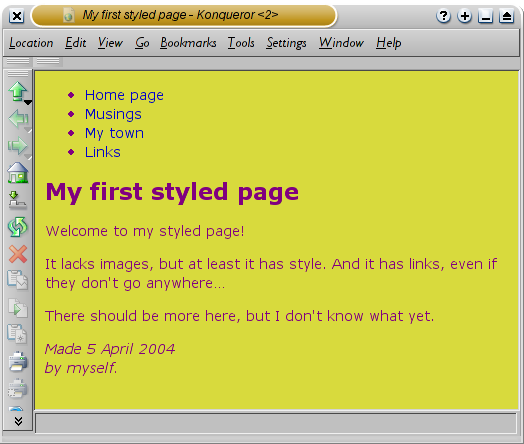
Теперь браузер показывает страницу к которой мы добавили цвет.
A
| align-content | Задает выравнивание между линиями внутри гибкого контейнера, если элементы не используют все доступное пространство |
| align-items | Задает выравнивание для элементов внутри гибкого контейнера |
| align-self | Задает выравнивание для выбранных элементов внутри гибкого контейнера |
| all | Сбрасывает все свойства (за исключением Unicode-двунаправленного письма и направления) |
| animation | Сокращенное свойство для всех свойств анимации |
| animation-delay | Указывает задержку начала анимации |
| animation-direction | Указывает, следует ли воспроизвести анимацию вперед, назад или в альтернативных циклах |
| animation-duration | Указывает, как долго должна проходить анимация для завершения одного цикла |
| animation-fill-mode | Задает стиль элемента, если анимация не воспроизводится (до начала, после завершения или и то, и другое) |
| animation-iteration-count | Указывает, сколько раз должна воспроизводиться анимация |
| animation-name | Задает имя для анимации @keyframes |
| animation-play-state | Указывает, запущена ли анимация или приостановлена |
| animation-timing-function | Задает кривую скорости анимации |
CSS Properties
align-contentalign-itemsalign-selfallanimationanimation-delayanimation-directionanimation-durationanimation-fill-modeanimation-iteration-countanimation-nameanimation-play-stateanimation-timing-functionbackface-visibilitybackgroundbackground-attachmentbackground-blend-modebackground-clipbackground-colorbackground-imagebackground-originbackground-positionbackground-repeatbackground-sizeborderborder-bottomborder-bottom-colorborder-bottom-left-radiusborder-bottom-right-radiusborder-bottom-styleborder-bottom-widthborder-collapseborder-colorborder-imageborder-image-outsetborder-image-repeatborder-image-sliceborder-image-sourceborder-image-widthborder-leftborder-left-colorborder-left-styleborder-left-widthborder-radiusborder-rightborder-right-colorborder-right-styleborder-right-widthborder-spacingborder-styleborder-topborder-top-colorborder-top-left-radiusborder-top-right-radiusborder-top-styleborder-top-widthborder-widthbottombox-decoration-breakbox-shadowbox-sizingcaption-sidecaret-color@charsetclearclipcolorcolumn-countcolumn-fillcolumn-gapcolumn-rulecolumn-rule-colorcolumn-rule-stylecolumn-rule-widthcolumn-spancolumn-widthcolumnscontentcounter-incrementcounter-resetcursordirectiondisplayempty-cellsfilterflexflex-basisflex-directionflex-flowflex-growflex-shrinkflex-wrapfloatfont@font-facefont-familyfont-kerningfont-sizefont-size-adjustfont-stretchfont-stylefont-variantfont-weightgridgrid-areagrid-auto-columnsgrid-auto-flowgrid-auto-rowsgrid-columngrid-column-endgrid-column-gapgrid-column-startgrid-gapgrid-rowgrid-row-endgrid-row-gapgrid-row-startgrid-templategrid-template-areasgrid-template-columnsgrid-template-rowshanging-punctuationheighthyphens@importisolationjustify-content@keyframesleftletter-spacingline-heightlist-stylelist-style-imagelist-style-positionlist-style-typemarginmargin-bottommargin-leftmargin-rightmargin-topmax-heightmax-width@mediamin-heightmin-widthobject-fitopacityorderoutlineoutline-coloroutline-offsetoutline-styleoutline-widthoverflowoverflow-xoverflow-ypaddingpadding-bottompadding-leftpadding-rightpadding-toppage-break-afterpage-break-beforepage-break-insideperspectiveperspective-originpointer-eventspositionquotesresizerighttab-sizetable-layouttext-aligntext-align-lasttext-decorationtext-decoration-colortext-decoration-linetext-decoration-styletext-indenttext-justifytext-overflowtext-shadowtext-transformtoptransformtransform-origintransform-styletransitiontransition-delaytransition-durationtransition-propertytransition-timing-functionunicode-bidiuser-selectvertical-alignvisibilitywhite-spacewidthword-breakword-spacingword-wrapz-index