Classic shell: возврат к классическому меню «пуск» в windows
Содержание:
- Семейство команд является расширяемымThe command family is extensible
- Установка приложения
- Запуск Windows PowerShell в более ранних версиях WindowsHow to Start Windows PowerShell on Earlier Versions of Windows
- Shell Development Scenarios
- Enable Shell Launcher feature
- Requirements
- Configure Shell Launcher
- Parameters
- Развертывание на Nano ServerDeploying on Nano Server
- Скачать
- Запуск 32-разрядной версии Windows PowerShellStarting the 32-Bit Version of Windows PowerShell
- Что такое Classic Shell
- Основной функционал Classic Shell
- Как удалить приложение?
Семейство команд является расширяемымThe command family is extensible
Такие интерфейсы, как , не позволяют расширять набор встроенных команд напрямую.Interfaces such as don’t provide a way for you to directly extend the built-in command set. Вы можете создавать внешние программы командной строки, выполняемые в .You can create external command-line tools that run in . Но у этих внешних программ нет служб, таких как интеграция справки.But these external tools don’t have services, such as Help integration. Интерфейс не будет автоматически знать, что эти внешние программы являются действительными командами. doesn’t automatically know that these external tools are valid commands.
Команды в PowerShell называются командлетами .The commands in PowerShell are known as cmdlets . Каждый командлет можно применять отдельно, но наиболее эффективным является их совместное использование для выполнения сложных задач.You can use each cmdlet separately, but their power is realized when you combine them to perform complex tasks. Как и многие другие оболочки, PowerShell предоставляет доступ к файловой системе на компьютере.Like many shells, PowerShell gives you access to the file system on the computer. Поставщики PowerShell позволяют обращаться к другим хранилищам данных, например к реестру и хранилищам сертификатов, так же легко, как и к файловой системе.PowerShell providers enable you to access other data stores, such as the registry and the certificate stores, as easily as you access the file system.
Вы можете создавать собственные командлеты и модули функций, используя сценарии или скомпилированный код.You can create your own cmdlet and function modules using compiled code or scripts. Модули могут добавлять командлеты и поставщики в оболочку.Modules can add cmdlets and providers to the shell. PowerShell также поддерживает сценарии, аналогичные сценариям оболочки UNIX и пакетным файлам .PowerShell also supports scripts that are analogous to UNIX shell scripts and batch files.
Установка приложения
Classic Shell для Windows 10 устанавливается при помощи стандартного инсталлятора, а процесс установки в большинстве случаев трудностей не вызывает. Правда, есть несколько нюансов. Разобраться с ними труда не составит, поскольку для загрузки пакет Classic Shell на русском языке доступен в интернете (лучше всего обратиться к официальному ресурсу разработчика). Теперь о главном.

На этапе выбора устанавливаемых элементов программы желательно отметить в списке все, что есть, поскольку, если не установить какой-то компонент, некоторые функции могут оказаться недоступными. Апдейтер (инструмент слежения за обновлениями) отмечается по желанию. Если предусмотрено долгосрочное использование этого программного пакета, лучше его активировать.
Что касается самой программы, она совместима со всеми известными версиями Windows-систем, начиная с модификации Vista. Но устанавливать ее в системы ниже восьмой, в общем-то, особого смысла не имеет, поскольку оболочка этих ОС и так имеет классический вид. А вот для восьмой и десятой версий системы для многих это приложение может оказаться настоящей находкой
Обратите внимание, что после установки программа будет постоянно работать в фоновом режиме. Если отключить ее процессы, настройки интерфейса будут утеряны
Но, как заявляют сами создатели приложения, даже в таком режиме потребление системных ресурсов сводится к минимуму.
Запуск Windows PowerShell в более ранних версиях WindowsHow to Start Windows PowerShell on Earlier Versions of Windows
В этом разделе объясняется, как запустить Windows PowerShell и интегрированную среду скриптов Windows PowerShell (ISE) в Windows 7, Windows Server 2008 R2 и Windows Server 2008.This section explains how to start Windows PowerShell and Windows PowerShell Integrated Scripting Environment (ISE) on Windows 7, Windows Server 2008 R2, and Windows Server 2008. Кроме того, здесь поясняется, как включить дополнительный компонент Windows PowerShell ISE в Windows PowerShell 2.0 в ОС Windows Server 2008 R2 и Windows Server 2008.It also explains how to enable the optional feature for Windows PowerShell ISE in Windows PowerShell 2.0 on Windows Server 2008 R2 and Windows Server 2008.
Используйте любой из следующих методов для запуска установленной версии Windows PowerShell 3.0 или Windows PowerShell 4.0, где это возможно.Use any of the following methods to start the installed version of Windows PowerShell 3.0, or Windows PowerShell 4.0, where applicable.
Из меню «Пуск»From the Start Menu
- Нажмите кнопку Пуск , введите PowerShell и выберите Windows PowerShell.Click Start , type PowerShell , and then click Windows PowerShell.
- В меню Пуск выберите Пуск , Все программы , Стандартные , откройте папку Windows PowerShell и щелкните Windows PowerShell.From the Start menu, click Start , click All Programs , click Accessories , click the Windows PowerShell folder, and then click Windows PowerShell.
В командной строкеAt the Command Prompt
В cmd.exe , Windows PowerShell или интегрированной среде сценариев Windows PowerShell для запуска Windows PowerShell введите следующее:In cmd.exe , Windows PowerShell, or Windows PowerShell ISE, to start Windows PowerShell, type:
Можно также использовать параметры программы для настройки сеанса.You can also use the parameters of the program to customize the session. Дополнительные сведения см. в статье Справка по командной строке PowerShell.exe.For more information, see PowerShell.exe Command-Line Help.
Shell Development Scenarios
The following development scenarios relate to application development:
- Extending the Shell, which consists of creating a data source (versus consuming the Shell data model)
- Implementing a subset of the Shell data source tasks
- Supporting libraries and item views in Windows Explorer
- Using the common file dialog
- Implementing Control Panel items
- Managing notifications
The following development scenarios relate to file format ownership:
- Implementing a subset of the Shell data source tasks
- Implementing any handler
- Supporting desktop search
The following development scenarios relate to data storage ownership:
- Supporting desktop search and OpenSearch
- Implementing a subset of the Shell data source tasks (virtual folders)
- Supporting libraries in Windows Explorer
The following development scenario relates to device support:
Auto run and auto play
Enable Shell Launcher feature
To set a custom shell, you first turn on the Shell Launcher feature, and then you can set your custom shell as the default using PowerShell or MDM.
To turn on Shell Launcher in Windows features
-
Go to Control Panel > Programs and features > Turn Windows features on or off.
-
Expand Device Lockdown.
-
Select Shell Launcher and OK.
Alternatively, you can turn on Shell Launcher using Windows Configuration Designer in a provisioning package, using , or you can use the Deployment Image Servicing and Management (DISM.exe) tool.
To turn on Shell Launcher using DISM
-
Open a command prompt as an administrator.
-
Enter the following command.
Requirements
Warning
-
Windows 10 doesn’t support setting a custom shell prior to OOBE. If you do, you won’t be able to deploy the resulting image.
-
Shell Launcher doesn’t support a custom shell with an application that launches a different process and exits. For example, you cannot specify write.exe in Shell Launcher. Shell Launcher launches a custom shell and monitors the process to identify when the custom shell exits. Write.exe creates a 32-bit wordpad.exe process and exits. Because Shell Launcher is not aware of the newly created wordpad.exe process, Shell Launcher will take action based on the exit code of Write.exe, such as restarting the custom shell.
-
A domain, Azure Active Directory, or local user account.
-
A Windows application that is installed for that account. The app can be your own company application or a common app like Internet Explorer.
Configure Shell Launcher
There are two ways you can configure Shell Launcher:
- In Windows 10, version 1803, you can configure Shell Launcher using the ShellLauncher node of the Assigned Access Configuration Service Provider (CSP). See AssignedAccess CSP for details. Configuring Shell Launcher using this method also automatically enables Shell Launcher on the device, if the device supports it.
- Use the Shell Launcher WMI providers directly in a PowerShell script or application.
You can configure the following options for Shell Launcher:
- Enable or disable Shell Launcher.
- Specify a shell configuration for a specific user or group.
- Remove a shell configuration for a specific user or group.
- Change the default shell configuration.
- Get information on a shell configuration for a specific user or group.
Any changes do not take effect until a user signs in.
Parameters
InFile
Specifies the path and file name of a file to be used for input. If you intend to offer no input after the initial command, you can specify a single hyphen (-) instead of InFile, with no space before the hyphen.
OutFile
Specifies the path and file name of a file to be used for standard output. If -o **** OutFile is omitted, output is sent to the Debugger Command window. If you do not want this output displayed or saved in a file, you can specify a single hyphen (-) instead of OutFile, with no space before the hyphen.
ErrFile
Specifies the path and file name of a file to be used for error output. If -e ErrFile is omitted, error output is sent to the same place as standard output. If you do not want this output displayed or saved in a file, you can specify a single hyphen (-) instead of ErrFile, with no space before the hyphen.
Options
Can be any number of the following options:
-ci «Commands»
Processes the specified debugger commands, and then passes their output as an input file to the process being launched. Commands can be any number of debugger commands, separated by semicolons, and enclosed in quotation marks.
-x
Causes any process being spawned to be completely detached from the debugger. This allows you to create processes which will continue running even after the debugging session ends.
ShellCommand
Specifies the application command line or Microsoft MS-DOS command to be executed.
Развертывание на Nano ServerDeploying on Nano Server
В этих указаниях предполагается, что Nano Server — это операционная система для удаленного управления, в которой уже работает какая-либо версия PowerShell.These instructions assume that the Nano Server is a «headless» OS that has a version of PowerShell is already running on it. Дополнительные сведения см. в разделе о средстве создания образов Nano Server.For more information, see the Nano Server Image Builder documentation.
Двоичные файлы PowerShell можно развернуть двумя разными способами:PowerShell binaries can be deployed using two different methods.
- Автономно — подключите виртуальный жесткий диск Nano Server и распакуйте содержимое ZIP-файла в выбранное расположение в этом образе.Offline — Mount the Nano Server VHD and unzip the contents of the zip file to your chosen location within the mounted image.
- В сети — передайте ZIP-файл через сеанс PowerShell и распакуйте его в выбранное расположение.Online — Transfer the zip file over a PowerShell Session and unzip it in your chosen location.
В обоих случаях требуется ZIP-пакет выпуска Windows 10 семейства x64.In both cases, you need the Windows 10 x64 ZIP release package. Выполните команды в экземпляре PowerShell с ролью администратора.Run the commands within an «Administrator» instance of PowerShell.
Автономное развертывание PowerShellOffline Deployment of PowerShell
- С помощью любой служебной программы ZIP распакуйте пакет в каталог, находящийся внутри подключенного образа Nano Server.Use your favorite zip utility to unzip the package to a directory within the mounted Nano Server image.
- Отключите образ и загрузите его.Unmount the image and boot it.
- Подключитесь к встроенному экземпляру Windows PowerShell.Connect to the built-in instance of Windows PowerShell.
- Следуйте инструкциям, чтобы создать конечную точку удаленного взаимодействия с помощью [].Follow the instructions to create a remoting endpoint using the .
Автономное PowerShell в сетиOnline Deployment of PowerShell
Разверните PowerShell в Nano Server, выполнив действия ниже.Deploy PowerShell to Nano Server using the following steps.
-
Подключитесь к встроенному экземпляру Windows PowerShell.Connect to the built-in instance of Windows PowerShell
-
Скопируйте файл на экземпляр Nano Server:Copy the file to the Nano Server instance
-
Войдите в сеанс:Enter the session
-
Извлеките ZIP-файлExtract the ZIP file
-
Если вам требуется удаленное взаимодействие на основе WSMan, следуйте инструкциям, чтобы создать конечную точку удаленного взаимодействия с помощью [].If you want WSMan-based remoting, follow the instructions to create a remoting endpoint using the .
Скачать
Если вы желаете вернуть меню «Пуск» привычное визуальное оформление и функционал, тогда скачайте утилиту для Windows 10 по нашей ссылке. Загрузка программы будет выполнена совершенно бесплатно.
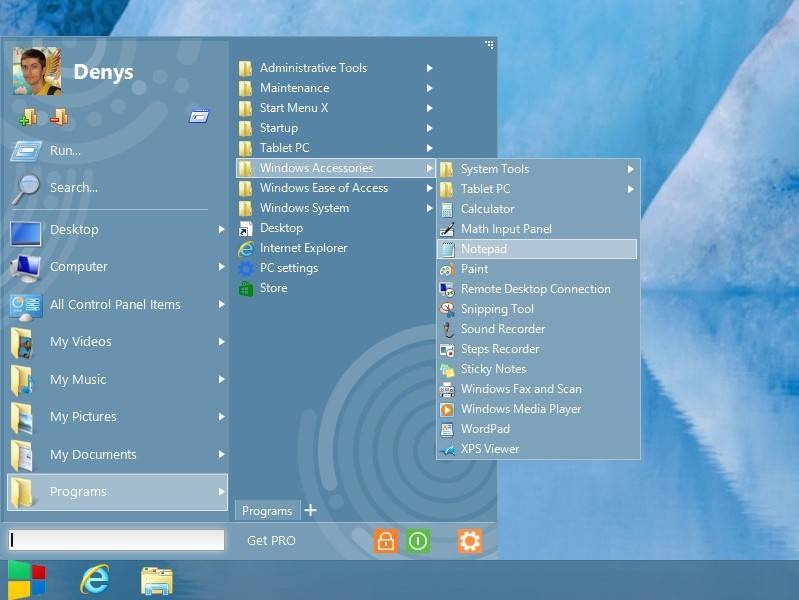
Компания Microsoft, выпуская новые версии операционных систем, преобразует их путем изменения настроек, добавляя или, наоборот, убирая какие-либо функции или параметры. Видоизменяется и внешний вид меню «Пуск». В связи с этим некоторые пользователи, привыкшие работать со стандартной панелью задач и меню «Пуск», испытывают определенный дискомфорт при загрузке новых версий ОС. Отличным программным продуктом, способным вернуть обычное (classic) меню «Пуск» в более поздние версии ОС (Windows 7, 8, 10 и Vista), является Classic Shell. По ссылочке ниже вы сможете скачать classic shell для windows 10.
При возврате классического «Пуска», утилита производит настройки опций, которые касаются, в числе прочего, и оформления внешнего вида меню. Иными словами, меняется визуальное отображение элементов операционной системы. Но программа привносит также и некоторые новые функции. О них чуть ниже.
Состоит приложение из нескольких компонентов, а именно:
- Classic Explorer, добавляющий в проводник панель;
- Classic Start Menu, собственно, и осуществляющий возврат стандартной панели и «Пуска»;
- Classic IE, позволяющий установить, а затем и настроить панель в веб-обозревателе Internet Explorer;
- Classic Shell Update, который «следит» за появлением обновленных версий программы.
Установка утилиты несложная и не вызовет каких-либо трудностей у вас. Установка полностью русскоязычная. Вам нужно пройти все пункты мастера установки.
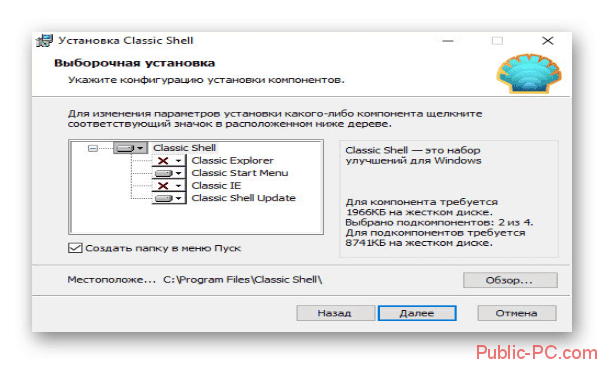
Выборочная установка потребует от вас указания определенных компонентов Classic Shell, которые и будут установлены на ПК. Стандартно отмечены все элементы.
За возвращение стандартного меню «Пуск» отвечают такие элементы, как Classic Start Menu, а также Classic Shell Update. Установка таких элементов, как Classic Explorer и Classic IE, дает возможность видоизменять браузер и оформление проводника, но эти компоненты не столь существенны для обычных пользователей. Их можно отключить.
Когда установка софта завершится, «выскочит» окно с опциями Classic Start Menu. В данном окне можно настроить все параметры утилиты. Однако, выбранные опции всегда можно изменить.
В целом, в Classic Shell все настройки стоят по умолчанию, но вы можете поэкспериментировать с опциями.
Обозначим главные особенности утилиты:
- изменение оформления внешнего вида благодаря наличию скинов;
- отображение документов, которые открывались пользователем совсем недавно;
- панель поиска необходимых приложений, уже встроенная в утилиту;
- удаление, перетаскивание, переименование иконок программ, а также выполнение иных действий с помощью мышки;
- расширенные опции, касающиеся настройки функциональности и внешнего вида;
- возможность отслеживать объем свободного места на диске и общий размер приложений и файлов;
- трансформация кнопки «Все программы» в каскадное меню;
- и многое другое.
Скачайте программу classic shell для виндовс 10 бесплатно, если вы желаете сделать свою операционную систему более классической.
Популярная утилита Classic Shell скачать для windows 10
которую можно на нашем ресурсе, позволяет вернуть классическое оформление раздела «Пуск», тем самым избавившись от плиточного интерфейса. Помимо этого, данное приложение будет полезно для пользователей, которые используют стандартный браузер Internet Explorer. Утилита позволит вернуть классический вид строки состояния, а также значительно расширяет возможности проводника.
Особенности утилиты
- Позволяет владельцам ОС Виндовс 8 и 10 вернуть классический вид меню «Пуск»;
- Обладает целым набором различных инструментов для персонализации начального меню;
- Стилистический набор для кнопки «Start»;
- Возвращение в браузер Internet Explorer таких кнопок, как «вырезать», «вставить» и прочее;
- Отображение размера файлов, а также наличие занятого и свободного пространства дисков, которое будет отображаться в строке состояния проводника.
Преимущества программы
- Есть возможность сохранять ранее заданные настройки;
- Проводник получает полезный прежний полезный функционал;
- Приложение действует как отдельная программа, а поэтому не вторгается в системные параметры;
- После удаления программы, в реестре удаляются все файлы утилиты;
- Программа является абсолютно бесплатной и отличается русскоязычным интерфейсом.
Запуск 32-разрядной версии Windows PowerShellStarting the 32-Bit Version of Windows PowerShell
При установке Windows PowerShell на 64-разрядном компьютере в дополнение к 64-разрядной версии устанавливается Windows PowerShell (x86) — 32-разрядная версия Windows PowerShell.When you install Windows PowerShell on a 64-bit computer, Windows PowerShell (x86) , a 32-bit version of Windows PowerShell is installed in addition to the 64-bit version. При открытии Windows PowerShell по умолчанию запускается 64-разрядная версия.When you run Windows PowerShell, the 64-bit version runs by default.
Однако в некоторых случаях нужно запустить Windows PowerShell (x86) , например при использовании модуля, которому требуется 32-разрядная версия, или при удаленном подключении к 32-разрядному компьютеру.However, you might occasionally need to run Windows PowerShell (x86) , such as when you’re using a module that requires the 32-bit version or when you’re connecting remotely to a 32-bit computer.
Для запуска 32-разрядной версии Windows PowerShell воспользуйтесь любой из следующих процедур.To start a 32-bit version of Windows PowerShell, use any of the following procedures.
В Windows Server 2012 R2In Windows Server 2012 R2
- На экране Пуск щелкните Windows PowerShell (x86).On the Start screen, type Windows PowerShell (x86). Щелкните плитку Windows PowerShell x86.Click the Windows PowerShell x86 tile.
- Выберите пункт Windows PowerShell (x86) в меню Сервис****диспетчера сервера.In Server Manager , from the Tools menu, select Windows PowerShell (x86).
- На рабочем столе переместите курсор в правый верхний угол, щелкните элемент Поиск , введите PowerShell x86 и выберите Windows PowerShell (x86) .On the desktop, move the cursor to the upper right corner, click Search , type PowerShell x86 and then click Windows PowerShell (x86).
- В командной строке введите следующее: Via command line, enter:
В Windows Server 2012In Windows Server 2012
- На экране Пуск введите PowerShell и выберите Windows PowerShell (x86).On the Start screen, type PowerShell and then click Windows PowerShell (x86).
- Выберите пункт Windows PowerShell (x86) в меню Сервис****диспетчера сервера.In Server Manager , from the Tools menu, select Windows PowerShell (x86).
- На рабочем столе переместите курсор в правый верхний угол, щелкните элемент Поиск , введите PowerShell и выберите Windows PowerShell (x86) .On the desktop, move the cursor to the upper right corner, click Search , type PowerShell and then click Windows PowerShell (x86).
- В командной строке введите следующее: Via command line, enter:
В Windows 8.1In Windows 8.1
- На экране Пуск щелкните Windows PowerShell (x86).On the Start screen, type Windows PowerShell (x86). Щелкните плитку Windows PowerShell x86.Click the Windows PowerShell x86 tile.
- Если вы используете средства удаленного администрирования сервера для Windows 8.1, можно также открыть Windows PowerShell x86 из меню Сервис диспетчера сервера.If you’re running Remote Server Administration Tools for Windows 8.1, you can also open Windows PowerShell x86 from the Server ManagerTools menu. Выберите Windows PowerShell (x86).Select Windows PowerShell (x86).
- На рабочем столе переместите курсор в правый верхний угол, щелкните элемент Поиск , введите PowerShell x86 и выберите Windows PowerShell (x86) .On the desktop, move the cursor to the upper right corner, click Search , type PowerShell x86 and then click Windows PowerShell (x86).
- В командной строке введите следующее: Via command line, enter:
В Windows 8In Windows 8
- На экране Пуск переместите курсор в правый верхний угол, щелкните Параметры , Плитки , а затем переместите ползунок Показать средства администрирования в значение Да.On the Start screen, move the cursor to the upper right corner, click Settings , click Tiles , and then move the Show Administrative Tools slider to Yes. Введите PowerShell и выберите Windows PowerShell (x86).Then, type PowerShell and click Windows PowerShell (x86).
- Если вы используете средства удаленного администрирования сервера для Windows 8, можно также открыть Windows PowerShell x86 из меню Сервис диспетчера сервера.If you’re running Remote Server Administration Tools for Windows 8, you can also open Windows PowerShell x86 from the Server ManagerTools menu. Выберите Windows PowerShell (x86).Select Windows PowerShell (x86).
- На экране Пуск или рабочем столе введите PowerShell (x86) и выберите Windows PowerShell (x86).On the Start screen or the desktop, type PowerShell (x86) and then click Windows PowerShell (x86).
- В командной строке введите следующее: Via command line, enter:
Что такое Classic Shell
Стоит выразить благодарность компании Microsoft, несмотря на постоянную пользовательскую критику, за предусмотренные лазейки по изменению визуальной оболочки операционной системы для придания ей более простого и понятного для возрастных пользователей вида, пусть с помощью не стандартных средств, а сторонним программным обеспечением. Одна из множества таких возможностей носит название «Classic Shell» и является, ни больше, ни меньше, а «дверью в прошлое», с помощью которого меню «Пуск» можно вернуть прежний интерфейс. По вполне понятным причинам компания Microsoft хотела в принципе избежать использования данного программного обеспечения, и добиться соответствующего уровня поддержки своего осовремененного продукта.
Итак, «Classic Shell» — это небольшая утилита за авторством некой группы талантливых энтузиастов, включающая в себя модули настройки внешнего вида меню и Проводника. Скачать утилиту можно с официального сайта разработчиков (http://www.classicshell.net) или со сторонних русскоязычных обменников
Стоит отметить, что для корректной работы утилите требуется наличие активации операционной системы, при этом не важно, лицензионная версия ОС или, мягко сказать, полученная не вполне легальным путём. Несмотря на то, что интерфейс англоязычный, проблем с работой с данной утилитой не должно, кроме того, можно дополнительно скачать русификатор, но без него всё предельно просто
Основной функционал Classic Shell
Программа разрабатывалась для того, чтобы в новых версиях Windows пользователь мог вернуть стандартное меню «Пуск», так как в Windows 8 его вообще нет. Однако функционал программы позволяет сделать намного больше, чем просто поменять интерфейс «Восьмёрки» или «Десятки» на интерфейс более ранних версий Windows.
- Classic Start Menu – элемент помогающий вернуть классический интерфейс меню «Пуск» либо изменить его под свои нужды;
- Classic Explorer – отвечает за настройку стандартного «Проводника» Windows;
- За настройку интерфейса Internet Explorer отвечает Classic IE;
- За постоянные обновления самой программы отвечает Classic Shell Update.
Установка Classic Shell
В процессе инсталляции программы нет ничего сложного. Дополнительно программа не предлагает вам установить какое-либо рекламное ПО. Единственное с чем вам придётся соглашаться во время установки – лицензионное соглашение. Итак, рассмотрим процесс установки по шагам:
Предварительные настройки программы
Когда установка завершена можно переходить непосредственно к настройкам меню «Пуск» и других элементов системы. Но для начала нужно выполнить некоторые настройки в интерфейсе самой программы:
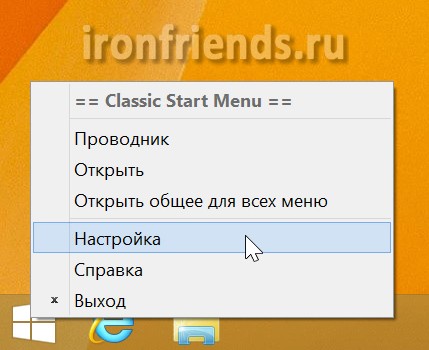
- Кликните провой кнопкой мыши по меню «Пуск». Из контекстного меню выберите пункт «Настроить». Это запустит Classic Shell. Если данного пункта нет в контекстном меню, то программу придётся запускать вручную с «Рабочего стола».
- В открывшемся интерфейсе нужно выбрать вкладку «Language», что расположена в верхней части окна. Если этой вкладки нет, то поставьте галочку напротив пункта «Show all settings».
- В списке языков выберите «Русский».
- Однако изменения не применятся сразу же. Для этого придётся нажать на кнопку «Check for Updates».
- Затем кликните по текстовой ссылке «Click here to install it».
- Нажмите «Ок».
- Для применения настроек рекомендуется перезагрузить компьютер.
Настройка меню «Пуск»
Теперь можно переходить к настройке самого меню «Пуск»:
- Запустите Classic Shell, воспользовавшись контекстным меню или иконкой на «Рабочем столе».
- В верхнем меню откройте вкладку «Стиль меню «Пуск»».
- Вам будет представлено три основных стиля. Эти стили являются шаблонами и каждый из них может быть настроен при помощи дополнительных параметров. В данный момент выберите один из подходящих стилей.
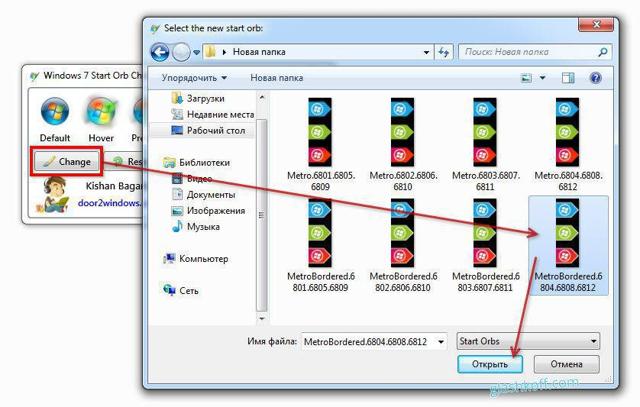
- Можно изменить внешний вид кнопки «Пуск». Для этого поставьте галочку на соответствующий параметр в нижней части окна. Изначально представлено несколько стандартных вариантов внешнего вида кнопки, но вы можете добавить свои с компьютера, нажав на кнопку «Выбрать изображения…».
- В «Проводнике» выберите подходящее вам изображение и нажмите «Открыть».
- Теперь вернёмся к стилизации самого меню «Пуск». Чтобы изменить внешний вид стандартного шаблона, нажмите на текстовую ссылку «Выбрать обложку» или в верхних вкладках откройте «Обложка».
- Напротив параметра «Обложка» раскройте выпадающий список и выберите в нём тот вариант оформления, который вам больше нравится.
- В окне ниже можно задать дополнительные параметры отображения меню, используя галочки напротив тех или иных параметров. Изменения можно проследить, тыкая по кнопке «Пуска», так как они применяются мгновенно.
- Можно настроить элементы, отображаемые в меню. Для этого перейдите во вкладку «Особые элементы» и поставьте маркеры на нужных пунктах либо снимите с ненужных.
- Во вкладке «Настройка меню «Пуск»» можно произвести ещё более детальную настройку. Например, переместить одни элементы в другую колонку, сделав меню ещё более гибким.
- Дополнительно можно настроить параметры анимации, размеры значков, сглаживание шрифтов, скорость реакции на нажатие и т.д. Все эти параметры можно найти во вкладках «Общее поведение» или «Вид меню».
- Перед применением настроек можно сделать архивацию параметров, чтобы вернуться к ним. Для этого используйте выпадающее меню «Архивация параметров» напротив кнопки «Ок».
- Чтобы окончательно применить настройки в Classic Shell нажмите на кнопку «Ок». Перезагружать компьютер необязательно.
Основываясь на инструкциях из данной статьи, вы смогли понять, как работать с основным функционалом рассматриваемой программы. Также не стоит забывать, что программа предоставляет и дополнительные функции, изучить которые можно самостоятельно, если таковая необходимость возникнет.
Как удалить приложение?
Но предположим, пользователь установил программу, попользовался ней некоторое время, но по каким-то причинам она ему не понравилась, и он решил удалить ее с компьютера. Как это сделать?

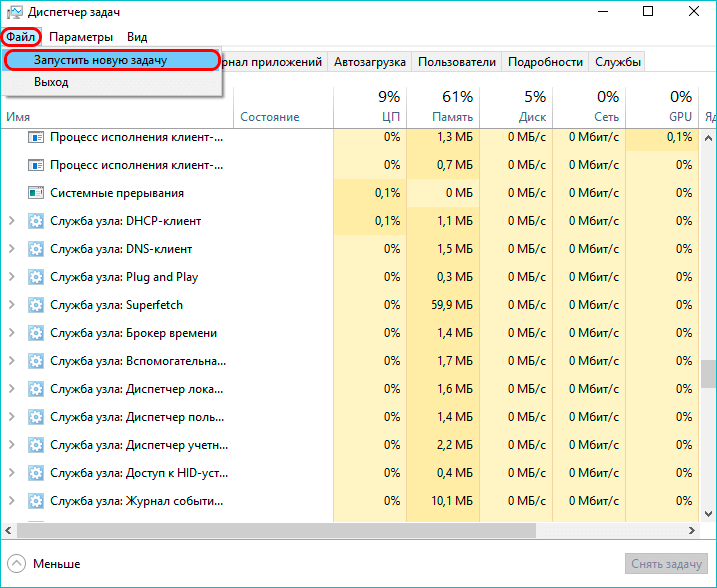
Приложение удаляется стандартным методом с использованием раздела программ и компонентов «Панели управления» с предварительным выходом из программы в системном трее и завершением ее процесса в «Диспетчере задач». Однако, чтобы потом не подчищать «хвосты» вручную, лучше воспользоваться деинсталляторами наподобие iObit Uninstaller (так сказать, для верности). Такие приложения при включенном углубленном анализе автоматически находят остаточные файлы, каталоги и ключи реестра, после чего удаляют их из системы.