Что такое капс лок на компьютере и вконтакте? caps lock что это такое на клавиатуре и где она
Содержание:
- Как мгновенно заменить блоки «ЗАГЛАВНЫЙ ТЕКСТ» в Microsoft Word на «строчные буквы» Microsoft Office :: WonderHowTo
- Как отменить капс лок в ворде
- [править] Суть
- Определить, включен ли Caps Lock
- Ты можешь делать с Caps Lock (⇪) или другой кнопкой что угодно
- Николай Грицаенко
- ИНТЕРЕСНЫЕ ФАКТЫ
- Вау! А как вообще работает это чудо-приложение?
- ФОРМЫ
- [править] См. также
- Что это такое
- Три странные клавиши
- Как отключить Caps Lock
- Полезная информация о капслок
- История возникновения кнопки
- Как отменить и повторить ввод в документе Word 2010
- Функции
- История
Как мгновенно заменить блоки «ЗАГЛАВНЫЙ ТЕКСТ» в Microsoft Word на «строчные буквы» Microsoft Office :: WonderHowTo
Вы знаете тот момент, когда вы наконец что-то поняли, но вы поняли это спустя годы после того, как вам это действительно нужно? Разве вы не ненавидите это ?!
Благодаря пользователю Reddit josawalk, которого я ненавижу, но люблю, теперь я знаю, как изменить куски текста со всех заглавных букв на строчные ,
Сколько раз в школе мне нужно было скопировать текст из какого-нибудь PDF-файла или источника, такого как JSTOR, и все буквы были заглавными!
ИНОГДА Я ПРОСТО ЗАБЫЛ, ЧТО БЛОКИРОВКА ЗАПИСЕЙ БЫЛА ВКЛЮЧЕНА, И ПРИДОБНО БЫЛО ПОВЕРНУТЬ ВСЕ ПРЕДЛОЖЕНИЕ.
Если бы я знал об этой простой комбинации клавиш MS Word, я бы сэкономил столько времени и сил.
Обратите внимание, что этот трюк будет работать с большинством приложений Office, включая Word, Outlook, Powerpoint и Excel
Как изменить регистр в Microsoft Word для Windows
Если вы используете MS Word на В системе Windows просто выделите текст и нажмите:
Word сначала автоматически переведет все в нижний регистр, а если вы снова нажмете ярлык, он будет учитывать точки и начинать предложение с заглавной буквы.
Например, он будет выглядеть так:
Используйте сочетание клавиш, и вы получите все строчные буквы:
Затем снова воспользуйтесь сочетанием клавиш, чтобы написать все первые слова предложения с заглавной буквы:
Это так просто , и я до сих пор не могу поверить, что не знал этого трюка.
В качестве альтернативы вы можете перейти на вкладку Home и щелкнуть значок Change Case в группе Font , чтобы преобразовать выделенный текст.
Как изменить регистр в Word для Mac
Если у вас есть Word для Mac, вам нужно будет нажать одну дополнительную клавишу для этого ярлыка.Поскольку функциональные клавиши в верхней части клавиатуры по умолчанию используются для множества других вещей (яркость, звук, подсветка клавиатуры и т. Д.), Вам нужно будет нажать клавишу fn , чтобы фактически использовать функциональные клавиши.
Итак, чтобы изменить регистр, выделите текст и нажмите:
Или же вы можете выделить текст и перейти в Формат -> Изменить регистр , а затем выбрать предпочтительный стиль регистра.
Если вы используете Pages на Mac вместо Word, этот трюк не сработает.На самом деле, встроенного способа сделать именно это не существует. Однако, если вам нужно использовать заглавные буквы в блоке текста (не знаю, зачем вам это), вы можете перейти к Формат -> Шрифт -> Заглавные буквы и выбрать Все заглавные буквы , чтобы использовать все заглавные буквы. Почему они не включают вариант All Lowercase ? Кто знает.
Хотите освоить Microsoft Excel и вывести свои перспективы работы на дому на новый уровень? Начните свою карьеру с помощью нашего пакета обучения Microsoft Excel Premium A-to-Z из нового магазина гаджетов и получите пожизненный доступ к более чем 40 часам инструкций от базового до продвинутого по функциям, формулам, инструментам и многому другому.
Купить сейчас (97% скидка)>
Обложка и скриншоты через WonderHowTo
Как отменить капс лок в ворде
Убираем с экрана индикатор нажатия клавиш Num Lock, Caps Lock
Суть проблемы: У пользователей ноутбуков Lenovo при нажатии клавиш Num Lock или Caps Lock справа на экране появляется индикатор и не пропадает до повторного нажатия соответствующей клавиши. Многим пользователям не нравится подобная индикация.
1. Жмём правой кнопкой мыши на рабочем столе;2. Выбираем строку «Разрешение экрана», ищем «Дополнительные настройки (Advanced Settings)», переходим на вкладку On-Screen Display. 3. Отмечаем необходимый режим отображения индикатора: «показывать постоянно» или «показывать на несколько секунд». Для полного отключения индикации необходимо снять флажок «Включить On-Screen-Display» и подтвердить свой выбор.
Я думаю, многие из вас частенько набирая текст поднимали голову к монитору и видели НАБРАННУЮ КАПСОМ (то есть все буквы заглавные) надпись. В Mirosoft тоже позаботились об этой проблеме.
 Превращаем заглавные буквы в строчные
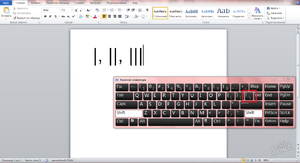
Для исправления непредвиденной ситуации выделите часть документа, буквам которого следует изменить регистр. После этого легким нажатием сочетания Shift+F3 буквы превращаются… превращаются буквы… из больших в маленькие!
Anton_Losev
Web-desighn, IT, Системное администрирование, создание сайтов, продвжение
Обо мне вы можете подробнее прочитать в соответствующем разделе сайта.
Самые свежие посты от Anton_Losev
- Закончилась первая неделя дистанционки… — 13.04.2020
- Дайджест событий из мира спорта за последнюю неделю — 16.12.2019
- Проект «Террариум» — 20.09.2019
Свежие посты
С чего бы начать?… Я хочу рассказать вам историю, которую поведал мне один товарищ.
В этой статье наши журналисты собрали самые свежие новости 3-х спортивных рубрик. Читайте в этом.
Купили с сыном двух красноухих черепах. Поставили террариум. Всё здорово и красиво, но одно НО…Нужно.
Решил закрыть сезон небольшим пробегом до Убежиц на карьер. 30 км длина на маршрута туда.
Тур де край ’19 В этом году я решил проехаться маршрутом чуть длиннее, чем в.
[править] Суть
|
Слыш! Ты регистр на меня не повышай!! |
| — На одном форуме |
|
Военно-морские силы США откажутся от использования исключительно прописных букв в своих приказах и сообщениях, передает The Wall Street Journal. Причиной изменений в правилах называется тот факт, что молодые моряки воспринимают большие буквы как крик. |
Огромное количество лулзов про сабж связано с тем, что с развитием доступного интернета превалирующими типажами пользователей всевозможных чатов, форумов и блогов стали являться быдло, гламурные кисо и прочие некошерные персонажи с повышенным ЧСВ.
Вариант первый
В случае когда желание выделиться из толпы обратно пропорционально количеству головного моска, а также при справедливом подозрении, что содержание текста не привлечёт внимания, некошерные персонажи начинают использовать самые уёбищные из доступных им методов, такие как:
- ПОСТОЯННО ВКЛЮЧЕННЫЙ КАПСЛОК
- Выделение САМЫХ ВАЖНЫХ мыслей в сообщении, чтобы ПОНЯТНЕЕ было
- ПрЫгАюЩиЕ БуКоВы (не путать с w:CamelCase). Казалось бы, при чём тут LaTeX?
- 3амена 6уков в словосо4етаниях п0)(0}|{ими циферами и 3н@к@ми. 1/I1 D4}|{3 H3n0X0}|{1M1.
- использование_подчёркиваний_вместо_пробелов (также не следует путать со snake case). Алсо используется для акцентирования внимания _нормальными_ людьми (причём, ЧСХ, нормальные люди пробелов при этом не убирают), возможно в связи с выделением такого текста красным в фидо и подчеркиванием в большинстве jabber-клиентов.
- использование….случайного.количества…точек..вместо.пробелов…(а.. иногда …и…..вместе)
- расстановка пробелов перед знаками препинания ,коих обычно более 9000 ,в сообщении или ,как вариант ,полное игнорирование этих самых пробелов,несмотря на негодование анонимуса . Объясняется разной скоростью распространения сигнала от мозга к правой и левой руке для тех,кто быстро печатает одним пальцем двух рук.
- в терминальной стадии ФГМ — использование в конце и даже посередине каждого предложения либо кастрированного смайла), либо как минимум одного восклицательного знака!
- Вставление (!!) перед или после (!!!) самых важных , по мнению пишущего, моментов, одного (!) или нескольких (!!!) восклицательных знаков в скобках.
- в особо запущенных случаях — использование в конце предложения более 9000 восклицательных/вопросительных знаков и скобочек!!!!!!!!!!!!!!)))))))))))))))))))
- й@.-.-_-04еНь ,06щИтЕльН@й@_ …нЯшЕ4к@!!!!!!!!!!!))))))))))) — ,осо6о тяжёлый случай.)))))!!!!!
Особо содрогаются при виде сабжа бывшие фидошники, привыкшие к порядку. Ибо в их фиде капс означает громкий крик. По мере ассимиляции в интернетах им, всё же, становится пох и это. Но тем не менее.
Исходя из этого — использование CAPSLOCK’а зачастую является лишь одной из составляющих быдловыделения. У большинства поциентов это со временем лечится, но не всегда. Быдлонаписание является одним из признаков ФГМ.
Вариант второй
Вариант третий
Как известно, многие вполне нормальные программисты создают такие ИдентификаторыВСвоихХорошоЧитаемыхИсходниках. Ну или вот_такие_идентификаторы. И даже ТАКИЕ_ИДЕНТИФИКАТОРЫ_КОНСТАНТ. Связано это с тем, что пробел не может входить в идентификатор, так как является разделителем слов. А если необходимо создать объект «левый глаз Васи Пупкина», то называть его приходится именно как ЛевыйГлазВасиПупкина или левый_глаз_Васи_Пупкина.
У программистов такую манеру написания переняли кулхацкеры (уже с намёком на ЧСВ), а у последних прочие вышеописанные личности.
Вариант четвёртый
Когда-то давно, ещё в этом нашем Фидо, считалось, что текст, набранный с CAPSLOCK’ом, означает крик. Такой крик CapsLock’ом часто встречался в постах разнообразных бокланов, отстаивавших какую-нибудь свою бокланскую хуету типа «БЕЙ ЖИДОВ!!!». Соответственно, стандартная реакция на CAPSLOCK — «Не кричи».
То, что выглядит, как нажатый и забытый cAPSLOCK — тоже не просто так. Логика, если это слово здесь уместно, такая: написание с большой буквы означает уважение, ergo написание с маленькой буквы — неуважение, а написание вОТ тАК — лютая ненависть. Впрочем, как правило, это означает то же, что и просто злоупотребление CapsLock’овой экспрессией: что автор текста — боклан.
И ещё: в plain text (в том же фидо) _прочерки_между_словами_вместо_пробелов_ означают просто-напросто подчёркивание текста.
Вариант пятый
Расовая теория имени Мицгола
Наличие печатания капслоком у девушек/женщин — признак арийского происхождения. Следовательно, если девушка вам пишет заглавными буквами, то она точно светловолосая арийка и ни в коем случае не является ЕРЖ.
Международный день капслока
Определить, включен ли Caps Lock
Попробуйте нажать клавишу «Caps Lock» внутри поля ввода:
Внимание! Caps lock включен
Пример
// Получить поле вводаvar input = document.getElementById(«myInput»);// Получить текст предупреждения var text = document.getElementById(«text»);// Когда пользователь нажимает любую клавишу на клавиатуре, запустите функцию input.addEventListener(«keyup», function(event) { // Если «caps lock» нажат, отобразится текст предупреждения if (event.getModifierState(«CapsLock»)) { text.style.display = «block»; } else { text.style.display = «none» }});
Совет: Узнайте больше о методе getModifierState() в нашем JavaScript Справочник событий — getModifierState().
Ты можешь делать с Caps Lock (⇪) или другой кнопкой что угодно
Я настоятельно рекомендую Karabiner-Elements, если ты активно используешь клавиатуру — не важно, встроенную или внешнюю любого производителя. С помощью нее ты сможешь кастомизировать сочетания клавиш таким образом, чтобы тебе было максимально удобно
С помощью нее ты сможешь кастомизировать сочетания клавиш таким образом, чтобы тебе было максимально удобно.

Настрой дополнительные кнопки PC-клавы. Ты можешь легко переназначить специальные клавиши средства ввода, которое предназначено для Windows.
Кнопки Print Screen, Menu, Find, Scroll Lock и Power нужно перенастраивать в первую очередь.

Добавь Escape (⎋) в новые MacBook Pro с Touch Bar. На них ты можешь использовать его только через сенсорную полоску дополнительных действий, но это можно изменить.
Например, ты можешь превратить в Escape (⎋) тот же Caps Lock (⇪).

Замени правый Shift (⇧) на что-то полезное. Например, я никогда не использую эту кнопку именно справа. Мне кажется ее достаточно и слева, а дубль можно переназначить на тот же Launchpad.
В итоге, Karabiner-Elements развязывает тебе руки в перенастройке клавиатуры по своему усмотрению. Используй с умом, чтобы сделать работу на Mac более удобной, и делись интересными сценариями перенастройки в комментах.
Karabiner-Elements на GitHub (бесплатно)

iPhones.ru
Но ты сможешь в разы больше.
Николай Грицаенко
Кандидат наук в рваных джинсах. Пишу докторскую на Mac, не выпускаю из рук iPhone, рассказываю про технологии и жизнь.
ИНТЕРЕСНЫЕ ФАКТЫ
- 22 октября весь мир отмечает день этой клавиши. Его придумал житель штата Айова Дерек Арнольд как шутку над своими друзьями, которые постоянно писали ему строчными буквами. Отмечать день можно разными путями – объявить амнистию пользователям, которые пишут Caps Lock, отказаться от этой функции либо целый день ею пользоваться.
- В некоторых азиатских языках нет разделения по регистру букв. Поэтому на их клавиатурах эта клавиша может отсутствовать – она им без надобности.
- Некоторое время существовало движение против использования заглушки регистра. У них был свой сайт, но на момент написания статьи он уже не работал.
Вау! А как вообще работает это чудо-приложение?
Люблю macOS за использование сочетаний клавиш. На них можно повесить большинство действий как встроенных приложений, так и сторонних. Тем не менее, гибкость их настройки все-таки ограничена, и решить эту проблему поможет Karabiner-Elements.
Бесплатная чудо-утилита даст тебе возможность поменять название любой клавиши Mac. Она подставляет сигнал одной кнопки для другой, и система не замечает разницы. Давай пройдемся по вкладкам приложения.

Simple Modifications. Простые модификации — здесь ты можешь заменить действие одной клавиши другим. Сначала жми Add item (+). В колонке From key выбирай кнопку, которую будешь нажимать, а в To key — значение той, которую должна получить система.
В примере в To key я использовал несуществующую кнопку f16. Ты можешь выбрать любую от f13 до f19, чтобы придумать новое значение для конкретной клавиши или их сочетания.

Function Keys. В этом разделе ты можешь изменить значения по умолчанию кнопок f1-f12.
Сначала они играют роль мультимедийных клавиш, но ты сможешь переназначить их по своему усмотрению.

Complex Modifications. С помощью этого меню ты сможешь использовать готовые правила. Для начала тебе подготовили всего 3, но дополнительные ты сможешь скачать через интернет.
Сообщество активно использует Karabiner-Elements, поэтому правил масса.

Devices. Здесь у тебя есть возможность выбрать конкретную клавиатуру, для которой будут использованы переназначения утилиты.
Это удобно, если ты собрал рабочее место на базе MacBook, и нужно разделить действия для родной и внешней клавиатур ноутбука.

Profiles. А с помощью этого раздела программы ты можешь создать несколько профилей для клавиш, а потом быстро менять их через строку меню.
Обрати внимание! Если ты соберешься удалять Karabiner-Elements, это лучше всего делать через его меню Misc. Иначе в системе могут остаться хвосты приложения
ФОРМЫ
Форма входаФорма регистрацииФорма оформления заказаКонтактная формаФорма входа в соц сетиРегистрацияФорма с иконкамиРассылка по почтеСложенная формаАдаптивная формаФорма всплывающаяФорма линейнаяОчистить поле вводаКопирование текста в буфер обменаАнимированный поискКнопка поискаПолноэкранный поискПоле ввода в менюФорма входа в менюПользовательский флажок/радиоПользовательский выборТумблер перключательУстановить флажокОпределить Caps LockКнопка запуска на EnterПроверка пароляПереключение видимости пароляМногоступенчатая формаФункция автозаполнения
[править] См. также
- Смайлофаг
- Мну
- МАЮСКУЛ — АНТИЧНЫЙ capslock
- СКОТОБАЗА
- EXTREME ADVERTISING
- РАСПИДОРАСИЛО…
|
Капитан заявляет: «CAPSLOCK имеет отношение к Башоргу. Так-то!» |
||||||||||
|---|---|---|---|---|---|---|---|---|---|---|
|
Что это такое
В переводе с английского языка caps lock переводится как заглушка. Основная ее роль – зафиксировать верхний регистр во время набора текста. Ее применяют, если необходимо написать лозунг или длинный текст большими буквами. Это бывает необходимо в переписке со слабовидящими людьми, детьми, которые лучше видят и воспринимают большие буквы или же при донесении сведений для горожан на расстоянии – большие буквы в сочетании с высокими кеглями шрифтов легко заметить на удалении. Примеры использования кнопки:
Эта клавиша способна подчеркнуть важность послания или эмоциональную составляющую текста. Но во многих интернет-сообществах или компаниях переписка Caps Lock идентична крику
За ответ с применением данной опции пользователь может получить предупреждение или даже запрет на общение, а сотрудник компании – денежное взыскание или дисциплинарное порицание.
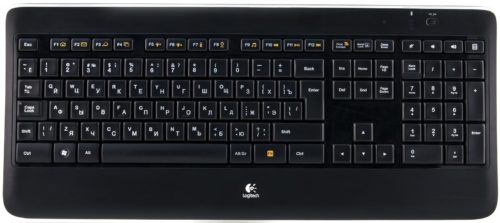
Коварство кнопки – в её расположении. На 99% клавиатур её располагают над клавишей увеличения шрифта. Люди с быстрыми пальцами могут случайно задеть её и писать текст, не глядя на экран. И лишь закончив, они поднимают глаза и видят, что наделали. А ведь это не столько страшно последствиями, сколько не соответствует правилам этикета. А индикатор активности Caps Lock присутствует не везде. Например, на ноутбуке автора статьи нет лампочек Caps Lock, боковой цифровой панели и scroll lock. А на клавиатуре стационарного ПК они есть.

Три странные клавиши
На данный момент мы рассказали почти обо всех клавишах, которые вы используете. Но для полной картины давайте рассмотрим три самые загадочные клавиши на клавиатуре: PRINT SCREEN, SCROLL LOCK и PAUSE.
PRINT SCREEN
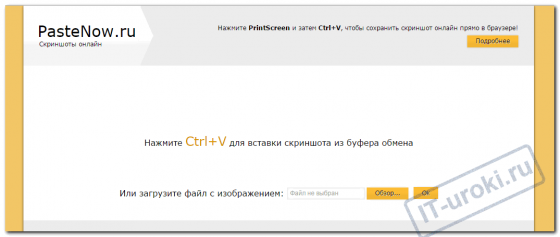
Давным-давно эта клавиша делала то, что на ней написано — печатала текстовое содержимое экрана на принтере. Сейчас же при нажатии клавиши PRINT SCREEN делается снимок всего экрана, который затем копируется в буфер обмена в памяти компьютера. Из буфера его можно вставить (CTRL+V) в Microsoft Paint или другую программу и при желании распечатать его из этой программы.
На некоторых клавиатурах на одной клавише с функцией PRINT SCREEN имеется еще более непонятная функция SYS RQ. Исторически клавиша SYS RQ была предназначена для выполнения «запросов к системе», но в ОС Windows такой команды нет.
Совет
Чтобы сделать снимок только активного окна, а не всего экрана, нажмите клавиши ALT+PRINT SCREEN.
SCROLL LOCK
В большинстве программ при нажатии клавиши SCROLL LOCK ничего не происходит. В некоторых программах при нажатии клавиши SCROLL LOCK изменяется поведение клавиш со стрелками и клавиш PAGE UP и PAGE DOWN. При нажатии этих клавиш выполняется прокрутка документа без изменения позиции курсора или выделения. На используемой вами клавиатуре может быть световой индикатор, сигнализирующий о том, нажата ли клавиша SCROLL LOCK.
PAUSE
Этот клавиша используется редко. В некоторых старых программах при нажатии этой клавиши приостанавливается выполнение программы. Кроме того, если при этом нажата клавиша CTRL, работа программы будет прервана.
Другие клавиши
На некоторых современных клавиатурах имеются отдельные клавиши или кнопки для быстрого доступа к программам, файлам или командам. На других клавиатурах есть клавиши для регулировки громкости, колеса прокрутки или масштабирования, а также другие органы управления. Дополнительные сведения об этих функциях см. в документации для соответствующей клавиатуры или компьютера или на веб-сайте производителя.
Советы по безопасному использованию клавиатуры
При правильном использовании клавиатуры можно избежать болезненных ощущений в запястьях, руках и кистях рук, а также травм, особенно при работе с компьютером в течение продолжительного времени. Вот несколько советов по оптимальному использованию клавиатуры.
-
Разместите клавиатуру на уровне локтей. Ваши плечи должны быть расслаблены.
-
Выровняйте клавиатуру по центру перед собой. Если на клавиатуре есть цифровая клавиатура, при центровке клавиатуры ориентируйтесь на клавишу ПРОБЕЛ.
-
При печати на клавиатуре ваши руки и запястья должны «плавать» над клавиатурой, чтобы вы могли перемещать руки к самым удаленным клавишам, а не тянуться к ним пальцами.
-
При печати на клавиатуре не кладите кисти рук или запястья ни на какую поверхность. Если клавиатура оснащена упором для кистей рук, используйте его только во время перерывов в печати.
-
При печати на клавиатуре нажимайте клавиши легкими касаниями, при этом ваши запястья должны быть выпрямлены.
-
Если вы не печатаете, дайте рукам и кистям рук отдохнуть.
-
Через каждые 15–20 минут работы на компьютере устраивайте себе перерывы.
Как отключить Caps Lock
Теперь пришла пора поговорить о методиках отключения этой кнопки тем, кого она приводит в бешенство. Один из нижеописанных методов способен одновременно обезвредить и клавишу Insert, которая отвечает за режим вставки нового текста или замены существующего.
ВНИМАНИЕ. ОПИСАННЫЕ НИЖЕ МЕТОДЫ ТРЕБУЮТ ИСПОЛЬЗОВАНИЯ РЕДАКТОРА РЕЕСТРА
ВЫПОЛНЯЙТЕ РЕКОМЕНДАЦИИ, ТОЛЬКО ЕСЛИ У ВАС ЕСТЬ ОПЫТ РАБОТЫ В НЕМ. НЕУМЕЛОЕ ОБРАЩЕНИЕ С РЕЕСТРОМ ИЛИ ПОСПЕШНОСТЬ В ДЕЙСТВИЯХ МОЖЕТ ПРИВЕСТИ К НАРУШЕНИЮ ФУНКЦИОНАЛЬНОСТИ ОБОРУДОВАНИЯ, ПРОГРАММ ИЛИ ОПЕРАЦИОННОЙ СИСТЕМЫ В ЦЕЛОМ. ПОРТАЛ NASTROYVSE НЕ НЕСЁТ ОТВЕТСТВЕННОСТИ ЗА УЩЕРБ ПОЛЬЗОВАТЕЛЬСКИМ ДАННЫМ В РЕЗУЛЬТАТЕ НЕПРАВИЛЬНЫХ ДЕЙСТВИЙ!
Метод 1. Отключение Caps Lock
- Войти в редактор реестра комбинацией клавиш Win+R и вводом в строку команды REGEDIT. Подтвердить нажатием ОК.
- Последовательно откройте секцию HKLM\System\CurrentControlSet\Control\Keyboard Layout.
- В правой половине дисплея щелкните по свободному месту правой кнопкой. Выберите функцию создания двоичного параметра (Binary value).
- Присвойте ему имя Scanmode Map и в поле данных параметра впишите 00000000000000000200000000003A0000000000. Подтвердите сохранение ОК.
- Выйдите из окна редактора кнопкой выхода или крестиком.
- Перезагрузить компьютер.
Метод 2. Захватываем и Insert
Алгоритм идентичен предыдущему. Но на шаге 4 строка данных будет иметь вид 000000000000000003000000000052E000003A0000000000.
Метод 3. Смертная казнь
Приговор исполняется любым инструментом, которым можно подковырнуть клавишу. Но у метода есть недостатки – его нельзя применять на гарантийной клавиатуре. Также через дырку может попадать пыль или напитки, которые повредят внутреннюю структуру компьютера или клавиатуры.
Метод 4. Программа редактор клавиатуры
Называется такая Key Tweaker. Она бесплатна и дает возможность изменить назначение, активировать или обезвредить любую клавишу. Осталось лишь найти заветный Caps Lock и отключить его на панели управления клавиатуры. После перезагрузки она станет неактивной. Вернуть можно отменой предыдущих изменений в любое время.

Полезная информация о капслок
Стоит осознавать некоторые моменты, которые предоставляют дополнительное удобство в использовании. Следовательно, ниже представлены основные рекомендации по назначению:
- Для начала нужно запомнить, что лучше всего активировать данную клавишу при необходимости ввода части фразы в строчном режиме, а остальные, соответственно, в прописном. Именно в таком формате выявляется особенная польза элемента подсистемы. Если вам надо комбинировать строчные и прописные буквы, целесообразнее будет применение кнопки «shift». При таком нажатии осуществляется переход в написание заглавных символов. При отключении все становится на первоначальную стадию: работа в нижнем регистре.
- Также можно пренебрегать к противоположному способу. К примеру, вам понадобилось напечатать текст с большими буквами притом, когда у вас включена кнопка «capslock», а необходимо делать одну или несколько стандартных букв. В таком случае вам следует одновременно не отпускать нужные символы вместе в «shift». Таким образом, система самостоятельно будет переключать регистр.
Как можно заметить, использование некоторых комбинаций значительно может упростить весь процесс написания того или иного текста. Следовательно, чаще всего методы употребляют в текстовых редакторов. Если пользователь часто обращается к переключателю регистров, то целесообразным решением непосредственно становится применение клавиши «shift». Так как именно она может позволить кратковременное изменение режима для введения данных в ПК. В иных же ситуациях представленную функцию рассматривать ни к чему.
История возникновения кнопки
Наличие Scroll Lock на клавиатуре — наследие суровой эпохи операционных систем с текстовым интерфейсом. Они использовались до того, как Windows стала цифровым стандартом офисов и домашних ПК. Пользователь выполнял операции при помощи специальных команд. Результаты выводились в виде массивов, при чем по умолчанию машина показывала весь блок, до самой последней строчки. Если вся информация не помещалась на экран, изображение автоматически прокручивалось вниз.

Верхние строки исчезали из поля зрения, внизу прибывали все новые данные — и так до тех пор, пока операция не завершится. Чтобы облегчить жизнь пользователя, вынужденного при больших объемах возвращаться к началу текстового блока, создатели придумали кнопку Scroll Lock, которая могла остановить эту автоматическую промотку. Повторное нажатие запускало этот процесс вновь. Похожим образом работает Cap Lock, которая позволяет менять регистр букв.
Как отменить и повторить ввод в документе Word 2010
- Программное обеспечение
- Microsoft Office
- Word
- Как отменить и повторить ввод в документе Word 2010
Дэн Гукин
Когда вы работая над документом Word 2010, вы можете захотеть отменить то, что вы сделали. Опять же, вы можете отменить действие Word, а затем решить, что вам нужно повторить это действие. Word предоставляет удобные команды «Отменить» и «Вернуть».
Отмена работы с Word 2010
Команда «Отменить» отменяет все, что вы делаете в Word, включая форматирование текста, перемещение блоков, ввод и удаление текста, форматирование — всю кесадилью.У вас есть два удобных способа активировать команду Undo:
-
Нажмите Ctrl + Z.
-
Нажмите кнопку «Отменить» на панели быстрого доступа. Командная кнопка «Отменить» имеет раскрывающееся меню, в котором можно просмотреть несколько действий, которые вы уже сделали или которые можно отменить.
К сожалению, вы не можете выбрать нужный вариант из раскрывающегося меню кнопки «Отменить»; вы можете просто отменить сразу несколько экземпляров вещей. А Undo иногда срабатывает спорадически.Прежде чем это произойдет, Word предупредит вас. Например, вы можете увидеть сообщение типа «Недостаточно памяти для отмены этой операции, продолжить?» Действуйте на свой страх и риск.
Redo, команда Undo-Undo в Word 2010
Если что-то отменить и — упс! — вы не хотели, используйте команду «Повторить», чтобы вернуть все на круги своя. У вас есть два варианта:
Когда команде «Вернуть» нечего повторять, она меняет функции и становится командой «Повторить набор».Мальчик, может ли команда «Повторный ввод» сэкономить время! Если вы вводите что-то, а затем нажимаете Ctrl + Y или нажимаете кнопку команды «Повторить ввод» на панели быстрого доступа, Word повторяет последние несколько набранных вами элементов. (Если вам пришлось нажать клавишу Backspace для резервного копирования и удаления, Ctrl + Y повторяется только с этого момента.)
Может, этот проблеск форматирования документов Word заставил вас жаждать дополнительной информации и понимания популярной программы обработки текста Microsoft? Вы можете бесплатно опробовать любой из курсов электронного обучения для чайников . Выберите свой курс (возможно, вас заинтересует больше из Word 2013 ), заполните быструю регистрацию, а затем опробуйте электронное обучение с помощью Try It! кнопка. Вы будете на правильном пути, чтобы получить более надежные ноу-хау: полная версия также доступна по адресу Word 2013 .
Об авторе книги
Дэн Гукин создал формат для чайников с оригинальной книгой, DOS для чайников, в 1991 году.Тираж его книг составляет более 11 миллионов экземпляров, а его книги переведены на 32 языка. Последние названия включают ПК для чайников, Windows 7 Edition и Ноутбуки для чайников. Посетите Дэна на сайте www.wambooli.com.
Функции
Индикаторы режима ввода на клавиатуре . Caps Lock выключен
Индикатор режима Caps Lock в клавише
Изначально, в пишущих машинках фиксатор регистра работал не как отдельная кнопка: чтобы зафиксировать верхний регистр, нужно было нажать кнопку-фиксатор одновременно с переключением регистра, а чтобы переключиться обратно — достаточно нажать только кнопку переключения регистра. В современных системах для фиксации верхнего регистра достаточно нажать ⇪ Caps Lock, отключается этот режим нажатием на ту же кнопку. Однако, как правило, есть возможность настроить выключение режима верхнего регистра нажатием на клавишу ⇧ Shift.
Включение режима верхнего регистра обычно влияет только на регистр букв, причём при вводе с нажатой клавишей ⇧ Shift вводятся символы в нижнем регистре, например:
Цифры и знаки препинания, как правило, вводятся так же как и при выключенном режиме Caps Lock, не влияет этот режим и на сочетания клавиш. Однако существовали компьютеры, (например, Commodore 64) где включение режима Caps Lock было равноценно удержанию клавиши ⇧ Shift.
В большинстве клавиатур, происходящих от клавиатуры IBM PC, индикация режима Caps Lock осуществляется светодиодом на клавиатуре. Этот светодиод может располагаться как на свободной от клавиш площадке клавиатуры, так и непосредственно под клавишей ⇪ Caps Lock, для чего в ней может быть прозрачное окно. В клавиатурах Apple 80-90-х годов включение режима Caps Lock обозначалось фиксацией соответствующей клавиши в нажатом состоянии.
Клавише ⇪ Caps Lock иногда назначают действие «переключение раскладки». В Unix эта функциональность изначально присуща X Window System, в то время как в Microsoft Windows она может быть реализована при помощи специальных программ типа Keyboard Ninja и Punto Switcher либо правкой реестра.
История
Фиксатор верхнего регистра изначально появился в печатных машинках, где его требовалось нажимать вместе с клавишей переключения регистра. Набор слов в верхнем регистре использовался для аббревиатур, кроме того, так как в печатных машинках не было возможности менять шрифт, верхний регистр использовался для выделения слов в тексте, а также для набора заголовков.
Во многих ранних компьютерных терминалах клавиши фиксации регистра не было, и на месте, где она располагалась в пишущих машинках, часто располагали клавишу Ctrl, необходимую для ввода управляющих символов. Там же, где эта клавиша имелась, она могла размещаться в разных местах: как в домашнем ряду, в том числе рядом с клавишей Ctrl, так и в других местах: например, в 84-клавишной клавиатуре IBM PC она изначально располагалась в нижнем ряду справа от клавиши клавиши пробела, но в клавиатуре клавишу Ctrl убрали в нижний ряд, а ⇪ Caps Lock вернули в домашний ряд. Но некоторые пользователи считают, что клавиша ⇪ Caps Lock используется недостаточно часто, чтобы располагать её в домашнем ряду, а гораздо полезнее на её месте расположить клавишу Ctrl, что позволяет более удобно пользоваться сочетаниями клавиш.
На некоторых клавиатурах клавишу ⇪ Caps Lock делают с небольшой «ступенькой». Изначально такие ступеньки могли быть у других клавиш длиной более 1,5 обычных буквенных — это позволяло не использовать стабилизаторы. В дальнейшем другие длинные клавиши обзавелись стабилизаторами, а ступеньку на клавише ⇪ Caps Lock многие производители сохраняют, потому что она позволяет уменьшить риск случайного нажатия клавиши ⇪ Caps Lock при печати.
Алфавитно-цифровой блок клавиатуры IBM Model F. Клавиша ⇪ Caps Lock расположена в справа внизу, а на её месте — клавиша Ctrl