Как снять видео с экрана телефона самсунг
Содержание:
- Записать видео с экрана ПК
- 2 V Recorder
- V Recorder
- Как выбрать подходящий инструмент для записи видео с экрана
- Как пользоваться приложением для записи экрана на устройствах андроид
- Программные инструменты сторонних разработчиков
- Вопрос-ответ
- QuickTime Player
- Как записать видео встроенными средствами на Android 10
- Как записать скринкаст на устройствах iOS
- Для телефонов на Аndroid
- Lollipop Screen Recorder
- Программы для захвата видео с экрана телефона
- DU Recorder
Записать видео с экрана ПК
На персональный компьютер существует не так много программ, которые способны осуществить качественную запись видео с экрана со звуком . Мы предлагаем вам ознакомиться с самыми популярными среди пользователей вариантами:
OBS Studio
Сервис, который функционирует на таких операционных системах, как: Linux, Windows, Mac OS.
Главным преимуществом программы является русскоязычный интерфейс, при помощи которого вы сможете легко разобраться в работе приложения. Еще одной отличительной чертой данного сервиса является скорость выполнения задач.
OBS Studio – это не только отличный вариант, как записывать видео с экрана. Программа также выполняет множество других функций:
- одновременная запись видеоролика и звука с микрофона;
- запись видео с накладкой картинки с веб-камеры;
- возможность выбрать любое подходящее вам разрешение;
- работа со множеством форматов видеороликов – помимо самых популярных МР4, MKV приложение поддерживает формат FVL, MOV и т.д.;
- возможность качественной (без провисания) трансляции роликов на платформу Youtube и Tvitch.
OBS Studio
Именно последняя опция делает OBS Studio такой популярной программой среди профессиональных геймеров.
К слову, выше мы перечислили далеко не весь спектр задач сервиса. Используя ручную настройку (подробную инструкцию можно найти в открытом доступе в сети), вы сможете выполнять более продвинутые действия.
Конечно, мало какое приложение не имеет недостатков, и OBS Studio тому не исключение. Дело в том, что в программе не встроен уже готовый редактор. Поэтому, если вы хотите немного подкорректировать записанное видео, вам придется воспользоваться другими приложениями.
Bandicam
Ещё один популярный сервис, который позволяет осуществить запись видео с экрана . Приложение наиболее актуально для заядлых геймеров, которые предпочитают записывать игры для дальнейшего их воспроизведения. Главным преимуществом программы Вandicam является высокая скорость работы и возможность редактирования (обрезки) готового видеоролика. При этом качество исходного материала никак не страдает.
Помимо того, что приложение используется для ноутбуков и персональных компьютеров, оно также актуально для:
- смартфонов;
- IPTV;
- игровых приставок (Рlaystation, ХВox).
Вы можете загрузить программу бесплатно (пробная версия) или же получить полную лицензию за довольно невысокую сумму (от 30 до 60 долларов).
Вandicam
Какими еще функциями обладает Вandicam:
- возможность записывать 2d и 3d игры;
- запись видео в различных форматах (AVI, MP4);
- вы можете записывать определенный участок экрана, игнорируя остальную зону;
- программа позволяет накладывать собственный рисунок поверх видео, которое записывается в реальном времени;
- при необходимости вы сможете дополнить видео собственным разговором, который записывается через микрофон;
- в процессе записи видео вы сможете наложить собственный логотип или любое другое изображение прямо на ролик;
- если вы записываете какой-либо видеоурок, программа предлагает эффект курсора (вы сможете пользоваться курсором мыши непосредственно во время записи, чтобы подчеркнуть тот или иной аспект).
2 V Recorder

Сильная программа под Android, чтобы записывать видео (как и в первом случае, достаточно тапнуть по дисплею, и начнётся запись). Кроме этого, можно помещать запись не только во внутреннюю память смартфона, но и на съёмный диск, и также можно начать трансляцию записи прямо в интернет (к примеру, в нужную социальную сеть), проводить обработку и редактирование (объединение различных частей в одну запись, вырезание лишних частей, добавление фоновой музыки, изменение громкости звука и др.).
Достоинства:
- Есть возможность снимать видео с большим качеством, до 60 снимков/сек. 1080р.;
- Программа бесплатна: у неё отсутствуют ограничения по времени записи, не нужен Root-доступ;
- Запись можно довольно быстро отредактировать;
- Можно транслировать запись прямо в социальную сеть;
- Элементарно делаются скрины: обрезаются кадры, объединяются несколько фото в один снимок, можно кадр размыть и прочее;
- Можно сразу применять переднюю камеру;
- Можно записывать системные звуки и звуки с микрофона (другими словами, комментировать запись);
- Есть встроенный русский язык.
Скачать V Recorder
V Recorder
Разработчики называют его «идеальным экранным рекордером для YouTube», а еще это вторая в нашем обзоре программа, которая позволяет ставить запись на паузу, а затем возобновлять ее.

Удобно, что V Recorder легко интегрируется с другим приложением этого же разработчика — VideoShow. Это бесплатный видеоредактор, в котором нет ограничений на время записи, он поддерживает видеодубляж, дудлы, масштабирование и много других полезных функций.
Но вернемся к V Recorder. У него нет рекламных вставок или надоедливых водяных знаков, зато есть возможность записывать полноценные клипы и делиться ними с друзьями (например, через популярные соцсети).
Другие его возможности:
- максимальное разрешение 1440р вальбомной или портретной ориентации;
- изменение соотношения сторон: широкоэкранное, вертикальное или квадратное видео;
- возможность скрытия окна записи дляполучения бескаркасного ролика;
- большое количество фильтров дляфинальной обработки видео;
- поддержка стикеров,GIF, мемов иэмодзи;
- более 100 бесплатных тем оформления дляперсонализации;
- бесплатный видеоредактор (VideoShow, окотором упоминали выше);
- Magic Brush — рисование отруки прямо на сенсорном экране.
Как выбрать подходящий инструмент для записи видео с экрана
Заметили, что большинство приложений в этом обзоре имеют похожий функционал? Чтобы сделать правильный выбор, обращайте внимание на самое важное:
- максимальное разрешение и битрейт;
- возможность записи аудио смикрофона и отдельно видео с камеры;
- наличие встроенного фото- ивидеоредактора;
- ограничения бесплатной версии (водяные знаки, рекламные вставки ит. п.).
В приложениях для видеозахвата с экрана смартфона встречаются необычные дополнительные функции вроде редактирования пролога, настраиваемых кнопок записи, обратный отсчет или управление жестами. Они мало влияют на конечный результат, но делают сам процесс более интересным и удобным.
Поделиться
Как пользоваться приложением для записи экрана на устройствах андроид
Управление перечисленными выше приложениями осуществляется аналогичным образом. Для использования программ пользователю потребуется запросить разрешение на отображение элементов интерфейса поверх иных окон. Нажав на кнопку включения, следует в окошке настроек активировать переключатель.
Два раза кликнув по иконке программы, необходимо открыть приложению доступ к фотографиям, видеофайлам и мультимедиа, расположенным на устройстве. После этого пользователю потребуется активировать тумблер напротив DU Recorder, после чего рекомендуется следовать предложенной ниже пошаговой инструкции:
- Интерфейс DU Recorder отличается простотой. После нажатия на знак приложения на дисплее возникает плавающая кнопка, кликнув по которой можно вызвать основные элементы управления.
- Меню, которое раскрывается, будет содержать несколько пунктов, среди которых возможность захвата экрана, переход к настройкам и запуск прямой трансляции. Для начала записи видео с экрана потребуется нажать на кнопку, содержащую кружочек красного цвета внутри.
- После этого потребуется дать разрешение приложению вести видеозапись, выбрав для этого во всплывающем окне кнопку «Начать». После старта обратного отсчета начнется запись происходящего на экране. После завершения процесса у пользователя появится возможность редактирования либо удаления ролика.

Unlimited Screen Recorder Free — популярное приложение, в котором можно вести запись с экрана андроид без ограничений по времени
Для записи анимации потребуется активировать тумблер около раздела «Запись GIF». Кликнув по соответствующей кнопке, пользователь сможет создавать анимированные скринкасты. В верхней части экрана возникнет полоса оранжевого цвета, которая будет постепенно уменьшаться в размере и показывать, какое количество времени остается до конца ролика. Для прекращения съемки необходимо тапнуть по серой кнопке GIF.
Обратите внимание! Анимированные скринкасты можно не только смотреть, но и удалять либо делиться ими. Включив редактор, можно воспользоваться дополнительными функциями по типу:
Включив редактор, можно воспользоваться дополнительными функциями по типу:
- обрезки;
- добавления музыки;
- режима поворота видео и др.

Захват экрана помогает пользователям наглядно показать, как работать с тем или иным приложением
Важно! Видео, которое было записано по умолчанию, сохраняется на SD-карту. При желании можно сохранять скринкасты во внутреннюю память
Владельцам интернет-бизнеса и блогерам открываются дополнительные возможности для ведения своих страниц благодаря использованию функции записи экрана на Android. Быстро создав скринкаст, можно поделиться с читателями прохождением той или иной игры либо наглядно показать способы использования определенного приложения. При желании в видеоролики можно добавить титры и музыку, а также отредактировать фон для изображения.
*Цены в статье указаны на март 2020 г.
https://www.youtube.com/watch?v=uDmXlPMfe6c
Программные инструменты сторонних разработчиков
Тем, у кого отсутствует встроенная возможность создания видеоскиншотов, либо не подходят стандартные решения, предлагаемые операционной системой, пригодятся приложения для записи видео с экрана телефона, которые можно загрузить из Google Market, AppStore. Среди наиболее популярных:
DU Recorder

Преимущества:
- удобное меню;
- запись звука из нескольких источников;
- старт сринкаста в один клик;
- интегрированный встроенный видеоредактор с возможностью удаления фрагментов, объединения нескольких роликов;
- гибкая настройка защиты записываемых данных.
Filmit Pro

Приложение Filmit Pro способно выполнять видеозапись с дисплея без ограничения по длительности времени, вплоть до окончания свободного места на карте памяти. Удобное меню на русском языке позволяет быстро установить оптимальные настройки, отредактировать отснятый материал перед финальным сохранением, отправкой в социальные сети. Среди возможностей встроенного редактора: обрезка видео, добавление музыки, склейка, наложение фильтров.
Преимущества:
- распространяется бесплатно;
- набор инструментов;
- быстрое начало записи;
- не занимает много места во внутренней памяти смартфона.
Недостатки:
- присутствует реклама;
- нельзя записывать ролики в формате FullHD.
AZ Screen Recorder

Приложение для создания скринкастов на смартфонах без рут-прав. Здесь отсутствует ограничение по длительности съёмки, меню не обременено рекламными роликами, баннерами. Для начала/окончания записи, постановки на паузу, достаточно одного клика. AZ Screen Recorder поддерживает создание роликов в нескольких современных форматах, включая Full HD и QHD. Пользователь, по своему усмотрению, может выбрать оптимальный битрейт, разрешение, фреймрейт, отложить старт записи, воспользовавшись функцией обратного отсчёта. Созданный ролик сохраняется во внутренней памяти смартфона или на MicroSd-карте. В платной версии присутствует расширенный функционал, позволяющий создавать Gif, рисовать на экране, начинать запись без входа в приложения, используя специальную кнопку.
Преимущества:
- удобный интерфейс;
- быстрый запуск;
- приложение не требовательно к ресурсам;
- реализован таймер обратного отсчёта;
- выбор настроек.
Недостатки:
некоторые функции доступны только в платной Pro-версии.
Mobizen Screen Recorder

Преимущества:
- запись в формате до FHD+;
- возможность удалить лишние объекты на экране, мешающие съёмке;
- одновременная запись с экрана и с камеры смартфона;
- изменение скорости записи, качества.
Недостатки:
нельзя редактировать ролики короче 5 секунд.
Screen Recorder 5+

Основной набор функций доступный в бесплатной версии позволяет комфортно захватывать видеоряд с экрана телефона. Программа позволяет делать скринкасты в высоком разрешении, быстро экспортировать их в социальные сети, передавать на другие устройства. В Screen Recorder 5+ реализован мощный видеоредактор, позволяющий обрезать видео по таймингу, выполнять склейку, преобразовывать ролики в Gif-файлы.
Преимущества:
- возможность сохранять скринкасты на сервере разработчика;
- поддержка управления жестами;
- съёмка в формате FullHD;
- возможность включать/отключать запись аудио с микрофона;
- опция одновременной записи с дисплея и камеры мобильного телефона.
Недостатки:
в бесплатной версии перед роликом встраивается короткая реклама;
Вопрос-ответ
Рассмотрим часто встречающиеся вопросы, которые возникают у пользователей при записи картинки с экрана телефона.
Обязателен ли Root
Старым или непопулярным приложениям может потребоваться рут-доступ для отключения микрофона при захвате картинки. Однако в большинстве известных приложений root-права не потребуется.
Как записать со звуком приложения
Записывать игры или какие-либо стримы с внутренним звуком на Андроид можно. Однако для этого потребуется подключить гаджет к телевизору, и снимать аудио и видео трансляции с него. Второй способ – получение root-прав для подключения системных и прочих звуков смартфона. В противном случае придется довольствоваться только звуком с микрофона.
QuickTime Player
Приложение работает не совсем привычным способом и предназначено только для iOS-пользователей. Чтобы начать запись видео с экрана, мобильное устройство (смартфон или планшет Apple) необходимо подключить напрямую к компьютеру Mac. По умолчанию QuickTime Player установлен на всех компьютерах с macOS.
Для начала работы запустите на макбуке QuickTime Player, нажмите на кнопку «Новая запись экрана» и начинайте запись с экрана. Вы можете выбрать параметры записи аудио, разрешение и качество видео. Позже ролик можно будет прямо в компьютере отредактировать — поддерживается обрезка, разделение на части, копирование, вставка, зеркальное отображение и поворот. Видеоролики сохраняются в формате .mov.
Возможности записи видео с экрана в QuickTime Player:
- быстрый экспорт вYouTube, в Facebook и на другие популярные платформы;
- тонкая настройка звука спомощью встроенного эквалайзера;
- изменение баланса громкости при воспроизведении аудио;
- запуск порасписанию (только для PRO версии).
Несколько лет назад Apple прекратила поддержку QuickTime Player для Windows-устройств, поэтому воспользоваться функцией записи с экрана смогут только владельцы компьютеров Mac. Если такового под рукой нет, лучше выбрать другие приложения, которые работают автономно прямо со смартфона или планшета.
Как записать видео встроенными средствами на Android 10
Ещё в прошлом 2019 году корпорация Google порадовала своих пользователей новостью, что на новой операционной системе Android 10 будет реализована возможность записи видео с экрана смартфона. Ранее такая функция на мобильных устройствах отсутствовала.
Для активации режима съемки с экрана (скринкастинга) выполните следующие действия:
- Зайдите в системные настройки и выберите пункт меню «О телефоне».
- Перейдите к последней строке и нажмите 3-5 раз на надпись «Номер сборки» для активации режима разработчика.
- Вернитесь в настройки телефона и нажмите на пункт «Для разработчиков».
- Выберите графу «Экспериментальные функции» и активируйте свойство Settings_screenrecord долгим касанием.
- Нажмите и удерживайте кнопку включения телефона, пока не появится всплывающее окно. Далее выберите «Записать экран». Если такой кнопки нет, коснитесь и несколько секунд удерживайте палец на кнопке «Сделать скриншот».
- После этого вам будет доступно меню записи видео. Чтобы начать съемку, тапните красный кружок.
- При нажатии кнопки с перечеркнутой камерой активируется режим селфи, и на записи появляется ваше изображение.
- Чтобы включить запись видео со звуком, нажмите кнопку с перечеркнутым микрофоном.
- Для открытия настроек записи нажмите последнюю кнопку в виде шестерёнки.
- Для завершения съемки нажмите на красный квадрат.
Готовая запись сохранится в памяти устройства и будет доступна в Галерее. Её можно просматривать с помощью встроенного проигрывателя, а также отправить друзьям по электронной почте, через мессенджеры и социальные сети.
В зависимости от модели телефона и версии оболочки Андроид, названия пунктов меню могут отличаться, но порядок действий примерно одинаков везде.
Как записать видео на смартфонах Самсунг
На смартфонах Samsung кнопка записи видео с экрана расположена в меню быстрых настроек (шторке). Чтобы запустить съемку, сделайте следующее:
- Проведите пальцем по экрану сверху вниз для открытия меню быстрых настроек.
- Найдите иконку с надписью «Запись экрана». Если она отсутствует, нажмите на три вертикальных точки в правом верхнем углу и найдите эту функцию в появившемся списке.
- После этого вы можете начать съемку. Ее запуск интуитивно понятен.
Настройка параметров видеозаписи доступна в разделе «Дополнительные функции», расположенном в настройках телефона. Здесь можно определить качество видео и указать, откуда записывать аудиодорожку: с телефона (внешние звуки будут не слышны) или с микрофона (так вы сможете записать голосовое сообщение).
Функции записи видео с экрана доступны на следующих моделях телефонов Samsung:
- Galaxy Note10 и Galaxy Note10+;
- Все флагманы Galaxy S;
- На устройствах Samsung серии А функция съемки видео с экрана доступна только для некоторых приложений.
Если вы не нашли в своем смартфоне такую функцию, просто скачайте одну из программ, про которые мы расскажем далее.
Как записать скринкаст на устройствах iOS
Для того, чтобы записать видео с экрана вашего iPhone, необходимо сделать следующее. Во-первых, надо зайти в «Настройки» и открыть «Панель управления», после чего — кликнуть «Настроить элементы управления». Откроется такое меню:

Далее следует обратить внимание на пункт «Запись экрана» и нажать знак «+» слева от него. Для того, чтобы перетащить ярлык активированной функции на главный экран, надо нажать кнопку «Домой» и потянуть нижнюю часть экрана
Кнопка для создания скринкаста появится в «Пункте управления», после чего ее можно разместить и на основном дисплее. Кнопка «Запись экрана» выглядит традиционно: точка в красном кружке.
Для того, чтобы перетащить ярлык активированной функции на главный экран, надо нажать кнопку «Домой» и потянуть нижнюю часть экрана. Кнопка для создания скринкаста появится в «Пункте управления», после чего ее можно разместить и на основном дисплее. Кнопка «Запись экрана» выглядит традиционно: точка в красном кружке.

При нажатии на эту кнопку запись по умолчанию запустится без звука, однако, если кнопку нажать и удерживать, появится меню следующего вида:

В нем можно включить запись звука с микрофона вашего смартфона. Остановить запись можно повторным нажатием на кнопку функции.
Для телефонов на Аndroid
Когда в 2014 году вышла версия Аndroid 5.0 Lollipop, у смартфонов появилась функция скринкаста ( запись видео с экрана ). До этого не было смысла создавать какие-то специальные программы, поскольку телефон просто-напросто не был приспособлен для подобных манипуляций. После появления инструмента android.media.projection.api, в Рlay Market стали появляться программы, позволяющие снимать видео с экрана Аndroid. С того времени и до сегодняшнего дня популярность завоевали следующие приложения:
DU Recorder
Бесплатная программа для снятия видео с экрана телефона, функционирующего на ОС Аndroid. Приложение имеет довольно высокий рейтинг и получило положительные отзывы от многих пользователей. Несмотря на бесплатную версию, DU Recorder не надоедает рекламой, как многие другие аналоги.
DU Recorder
Что же касается выполнения основных задач, приложение с ними справляется на отлично. С его помощью вы сможете выполнять целый ряд действий:
Запись видео с экрана Аndroid
- одновременно запись видео с экрана Аndro >, веб-камеры смартфона;
- накладывать звук с микрофона;
- ставить при необходимости активную запись на паузу на определённое время;
- редактировать видео (обрезка ролика, переформатирование его в гифку).
DU Recorder редактор
Запись осуществляется в любом удобном разрешение до 1080p с учетом скорости видеоролика – 60 кадров в секунду. Любителям стримов программа DU Recorder покажется особенно полезной. Помимо записи видео с экрана телефона , она также позволяет незамедлительно выкладывать полученный результат на такие онлайн-платформы, как Youtube, Facebook или Twitch.
Что касается интерфейса программы, то он максимально простой. Благодаря наличию русского языка, приложение становится понятным пользователям.
После того, как вы осуществите запись видеоролика, DU Recorder предложит вам два варианта сохранения файла: на карту памяти или непосредственно на телефон (во внутреннюю память устройства).
FilmIt Pro
Еще одна бесплатная программа, позволяющая осуществлять запись видео с экрана Andro >. Главным преимуществом приложения является отсутствие ограничений длительности видеоролика. Как и все остальные сервисы, которые были описаны выше, приложение FilmIt Pro позволяет:
- накладывать на скринкаст звук, доносящийся с микрофона;
- осуществлять редактирование видео, в том числе и редакцию заголовков;
- иметь возможность делать скриншоты видео, осуществлять обрезку видеороликов, накладывать поверх записи видео с экрана Аndroid выбранную вами музыку.
FilmIt Pro
Среди большого выбора языков интерфейс программы поддерживает также и русский. Да и в целом FilmIt Pro – максимально удобное приложение, с которым вы сможете разобраться за несколько минут.
AZ Screen Recorder
Приложение, которое не требует root-доступа и не ставит ограничение на длительность записанного видеоролика. В отличие от вышеперечисленных вариантов, данное приложение, хоть и является бесплатным, имеет платную версию, которая включает в себя намного больше возможностей.
- запись с веб-камеры;
- конвертер видео в формат gif;
- возможность создавать рисунок на экране;
- «магическая кнопка» контроля;
- видео триммер.
AZ Screen Recorder запись видео
Однако и в бесплатной версии содержится довольно много полезных функций. AZ Screen Recorder позволяет не только осуществлять запись видео с экрана Andro >.
Приложение также имеет множество преимуществ:
- Возможность сохранить готовое видео в формате Full HD или QHD.
- Возможность использование паузы для остановки записи видеоролика.
- Вы можете записывать ролик со звуком, накладывая его на видео из микрофона.
- Программа позволяет выбирать качество будущего видеоролика, битрейт и частоту смены кадров.
- При необходимости вы сможете наложить на запись видео необходимый текст или ваш собственный логотип.
- Два варианта сохранение видео: на внутреннюю память телефона или на карту памяти.
- Возможность выбрать таймлапс или же формат замедленной записи.
- Отображение прикосновения к экрану смартфона.
Обе версии программы (бесплатная или платная) не накладывают водяные знаки, которые портят конечную запись, и не содержат рекламы. Интерфейс приложения настолько простой, что разобраться с ним не составит труда даже у тех пользователей, которые впервые скачали подобный софт.
Lollipop Screen Recorder
Не самый популярный, но простой в работе и бесплатный в базовой версии скринрекордер.

Его главный минус — отсутствие поддержки русского языка. Но если вам нужен только основной функционал, вы начнете ориентироваться в интерфейсе уже через пару минут после знакомства с приложением.
Возможности Lollipop Screen Recorder:
- выбор разрешения видеоролика (максимум Full HD) ибитрейта;
- создание скриншотов во время записи видео;
- инструменты дляредактирования видеороликов и скриншотов;
- сохранение результатов записи накарте памяти microSD;
- отложенный запуск записи видео;
- изменение ориентации экрана;
- опциональное включение записи звука.
Программы для захвата видео с экрана телефона
Рассмотрим две наиболее популярные на сегодняшний день платформы: Android и IOS.
Запись видео с телефона на Android
Начнем с операционной системы от Google. Одной из самых популярных программ для захвата видео с экрана в Android является приложение ShootMe (скачать можно в Google Play). Имеет простые и понятные настройки, позволяет устанавливать качество выходного видео. Также есть возможность использовать программу как проигрыватель видеофайлов и встроенную галерею.
Еще одно достойное внимание приложение, позволяющее делать захват видео с экрана Android, это Screencast & Recorder, позволяющий не только захватить видео, но и использовать в качестве демонстрационной платформы работы новых приложений, а также вы всегда можете поделиться видео своим друзьям, если у вас возникла какая-то проблема с другими приложениями или играми, просто снимите ее и отправляйте. Screencast & Recorder вы также можете скачать в Google Play
Запись видео с телефона на IOS
Несколько иная ситуация с устройствами на IOS от Apple. Захват видео с экрана IPhone до сегодняшнего времени был возможен только при помощи программы RecordMyScreen (необходим JailBreak), что было неприемлемо для простых пользователей. Наиболее простым вариантом являлся захват экрана при помощи сторонних программ Reflector, позволяющей записывать видео в очень неплохом качестве при помощи Apple TV. Также аналогичными функциями обладает и приложение AirServer. Не стоит забывать, что для этого метода не нужен взлом вашего устройства, но есть один нюанс – нужен ПК для снятия изображения, и размеры получаемого видео не малые.
Ситуация в скором времени должна измениться в лучшую сторону, поскольку выходят новые IOS 8 и OS X Yosemite, в которых разработчики уже встроили функцию захвата по умолчанию, достаточно только соединить ваше устройство на IOS с любым Mac при помощи кабеля, запустить приложение Quick Time и выбрать новую запись, определить свое устройство и и указать источник звукового сигнала (микрофон телефона).
Надо сказать, что качество ролика получается идеальным, а управление процессом записи укладывается в пару кнопок. Остается только дождаться, когда похожий функционал будет реализован и для платформы Windows.
Надеемся, информация, представленная в этой статье, была полезна, и у вас больше не возникнет вопросов касательно возможности записи видео с экрана вашего мобильного устройства.
DU Recorder
Бесплатное приложение для Android с симпатичным меню в правой части экрана.
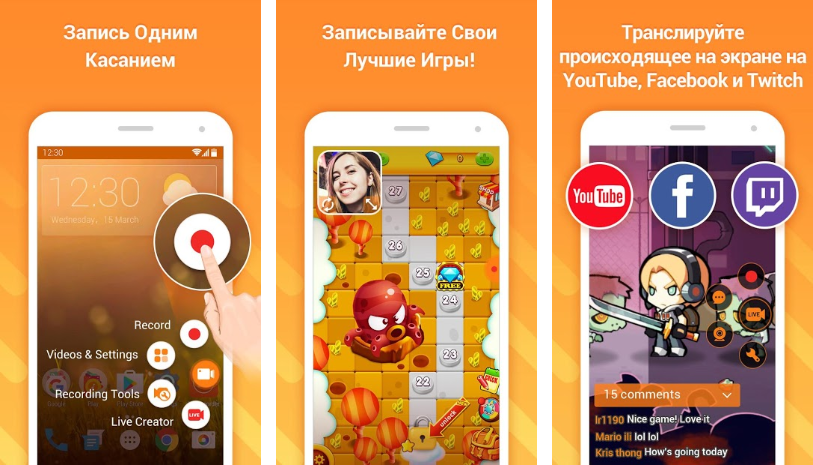
Видно, что разработчики позаботились об удобстве пользователей: после нажатия на кнопку записи включается обратный отсчет, и только через три секунды стартует сама запись, потому случайных ошибок в начале видеоролика можно избежать. Для работы с DU Recorder не требуются root-права, в приложении нет ограничений на длину видео. Это делает его одним из самых популярных и востребованных в магазине Google Play (рейтинг 4,7 и более четырех миллионов скачиваний!). Дополнительно можно вести запись камерой — основной или фронтальной.
Готовое видео можно отредактировать (кадрировать, добавить музыку и субтитры) или сразу расшарить на другие устройства. Отдельной кнопкой запускается онлайн-трансляция на популярные площадки: YouTube, Facebook, Twitter. Поддерживается мультистриминг, когда запись транслируется одновременно на несколько площадок. Сохранять видео можно в память мобильного устройства или на съемный накопитель.
Другие возможности рекордера:
- запись ввысоком качестве: 1080p, 12 Мб/с, до 60 кадров в секунду;
- мультиязычность (поддержка 20 популярных языков);
- запись звука изнескольких источников;
- гибкая настройка конфиденциальности трансляции;
- создание снимков экрана одним нажатием;
- встроенный редактор изображений дляскриншотов;
- монтаж видео: удаление фрагментов, объединение видео, наложение звука.