Windows pe что это такое?
Содержание:
- UFS Explorer Standard Recovery 4.9.1 32-bit/64-bit [2011, Восстановление данных]
- Полезная информация о Windows PE
- Настроить Windows PE
- Еще раз об установке DRUSH
- Установка глобального drush
- Установка локального drush
- IPv6 наступает, пора действовать!
- Подключение к WSUS машины не входящей в домен
- Система для обслуживания компьютеров и серверов в локальной сети предприятия
- Windows 10 PE Live USB 64 — 32 bit портативная ОС на русском
- Comparison with MS-DOS
- Что такое Windows PE
- Настройка запуска собственных приложений и сценариев
UFS Explorer Standard Recovery 4.9.1 32-bit/64-bit [2011, Восстановление данных]
Год выпуска: 2011Жанр: Восстановление данныхРазработчик: SysDevSoftware, the Development & Research division of SysDev Laboratories LLC.Сайт разработчика: http://www.ufsexplorer.com/Язык интерфейса: Русский + АнглийскийПлатформа: Windows 2000, XP, XP x64, 2003, 2003 x64, Vista, Vista x64, 2008, 2008 x64, 7, 7 x64Системные требования: CPU: Pentium-совместимые, 32 и 64 битные.Жесткий диск: 10MB свободного пространства.Оперативная память: не менее 256MB. Описание: UFS Explorer Standard Recovery — полнофункциональный продукт, созданный специально для восстановления данных. Включает весь н …
Программы / Системные приложения / Работа с данными, жестким диском и носителями информации
Подробнее
Полезная информация о Windows PE
В заключение я приведу ряд фактов о Windows PE, которые могут оказаться полезными для вас.
- Исходная версия Windows PE занимает менее 200 Мб на диске.
- Все содержимое образа Windows PE (WIM-файла) загружается в оперативную память, т. е. при этом создается RAM-диск. Этому диску назначается буква Х
. В Windows PE эта буква эквивалентна букве системного раздела в ОС Windows. - Минимальный объем оперативной памяти для компьютера, на котором выполняется загрузка в Windows PE, составляет 256 Мб. Желательно — не менее 512 Мб.
- Windows PE автоматически перезагружается после 72 часов работы.
- Параметры запущенной Windows PE можно настраивать с помощью утилиты wpeutil
, которая подробно описана в справочной документации. - Для перезагрузки компьютера с запущенной Windows PE можно использовать команду wpeutil reboot
, а для выключения — wpeutil shutdown
. Кроме того, к перезагрузке приводит закрытие командной строки или собственной оболочки. - Раскладку клавиатуры можно задать с помощью команды wpeutil SetKeyboardLayout
. Например, разместив в файле startnet.cmd
команду wpeutil SetKeyboardLayout 0409:00000409
, вы назначите английскую раскладку. Это удобно для работы с командной строкой, поскольку образ Windows PE, поставляемый с русским WAIK, по умолчанию имеет русскую раскладку клавиатуры. - Для запуска Windows PE с USB-диска необходимо настроить в BIOS порядок загрузочных устройств таким образом, чтобы USB-устройство было первым в списке.
- При запуске Windows PE с USB-диска не предлагается нажать любую клавишу для загрузки.
- Если вы хотите, чтобы при запуске Windows PE с компакт-диска не
предлагалось нажать любую клавишу для загрузки, удалите файл bootfix.bin
из папки ISO\boot
перед созданием ISO-образа. - Если в вашей сети не применяется DHCP, вы можете использовать статические IP-адреса. Например, можно задать статический адрес командой: netsh int ip set address local static 10.80.10.35 255.255.255.0 10.80.10.1
- Вы можете использовать команду net use для подключения сетевых дисков: net use * \\server\share /user:mydomain\username
Дополнительную информацию о Windows PE вы найдете в справочном CHM-файле «Руководство пользователя Windows PE», входящем в состав
Windows PE(Windows Preinstallation Environment) — это предустановочная среда Windows, представляет собой сокращенную версию Windows и применяется, главным образом, для развертывания ОС на клиентских компьютерах. Windows PE своеобразная замена MS-DOS на этапе 7. Windows PE не имеет графического интерфейса. Распространение бесплатное. Можно найти в составе , как уже говорилось ранее.
Как создать или где скачать Windows PE?
Windows PE, после установки пакета Windows AIK, находится в недрах вновь созданной папки. Найти его не больно трудно, так как названия папок говорят сами за себя. И вот эти файлы мы и должны собрать вместе и создать iso-образ Windows PE. А готовый iso-образ можно записать на флешку, диск или на любое подходящее устройство. Процесс записи идентичен . Ну а если Вы ленитесь, то Вы все всегда можете скачать уже готовый iso-образ Windows PE с просторов Интернета. К сожалению на данной странице нет возможности скачать Windows PE, но в конце статьи имеется ссылка на статью, изучив которую Вы сможете сами создать образ Windows PE.
Функционал Windows PE
Windows PE является, как уже говорил, облегченной версией Windows. Поэтому каждая Windows PE собрана на основе какой-либо полной версии операционной системы линейки Windows. Последняя на данный момент версия Windows PE носит название 4.0. Windows PE 4.0 соответствует Windows 8, а для Windows 7 — Windows PE 3.0. Windows PE, в основном, используется в компаниях для установки операционной системы Windows на большое количество компьютеров, а так же для восстановления системы(именно в ней работают инструменты восстановления — например, Среда восстановления Windows
(Windows Recovery Environment, Windows RE
) — диагностики, тестирования, разбиения жестких дисков, .
Рассмотрим позже. А на десерт интересный факт про Windows PE: загрузившись с нее, можно вытаскивать флешку или диск, с которого она загружена, так как данная операционная система полностью загружается в оперативную память компьютера. Что и говорить, усеченная версия Windows.
Настроить Windows PE
В каталоге «Конфигурация изображений» мы найдем серию каталогов и сценариев, которые позволят нам формировать наше восстановление Windows Live. Первый из этих каталогов «Построить». В нем мы найдем серию скриптов, которые позволят нам настроить самые основные аспекты персонализации нашего образа. Например, мы можем настроить то, что связано с драйверами, 32-битной поддержкой и темой, которую мы хотим иметь в нашей пользовательской Windows.
В Раздел «Оболочка» мы найдем серию сценариев, которые позволят нам настроить внешний вид меню «Пуск» и панели задач системы, а также других функций операционной системы.
в Раздел «Компоненты» мы найдем длинный список компонентов, которые мы можем выбрать, хотим ли мы добавить их в проект или нет. Этими компонентами являются стандартные приложения Windows, такие как DirectX, калькулятор, PowerShell или некоторые библиотеки операционной системы. Мы можем пометить и снять отметку с тех, кого хотим.
Следующий раздел, «Твики», позволит нам настроить и настроить работу Windows PE. Например, мы можем настроить обои, включить использование Ramdisk, использовать темную тему Windows или добавить альтернативные темы Windows и темы мыши в проект.
В следующем разделе «Программы», мы найдем список всех программ, которые мы можем добавить в проект. Список очень длинный и распределен по категориям в зависимости от типа программы. Мы можем пометить или снять пометку с тех, которые нам нужны, в соответствии с полезностью, которой мы хотим, чтобы наш образ имел Каждая программа имеет свои собственные настройки, поэтому мы должны посетить каждую запись программы, которую мы собираемся добавить, чтобы сделать ее максимально приближенной к нашим вкусам. Кроме того, если мы опытные пользователи и знаем, как создавать сценарии, мы можем создавать и добавлять свои собственные программы в проект. Но со стандартными программами у нас их будет более чем достаточно.
Аналогичным образом, Раздел «Драйверы» позволяет нам выбирать драйверы, которые мы хотим добавить или не добавлять в наш проект, в дополнение к их настройке. Например, в случае аудио драйвера мы можем выбрать громкость по умолчанию или в Nvidia конфигурацию драйвера.
в Раздел «Финалы» мы найдем последние задачи, чтобы завершить настройку и настройку этой системы по своему вкусу. Мы можем настроить определенные оптимизации Windows, элементы, которые мы хотим привязать к панели задач, и другие параметры операционной системы. Мы также сможем настроить параметры для создания ISO-образа этой системы.
Остальные каталоги уже немного менее важны. Например, «VirtualTest» позволит нам сделать Windows PE совместимым с виртуальными машинами, Раздел «WriteMedia», настроить программу, с которой мы хотим записать созданный образ ISO, «Загрузка» загрузить и обновить плагины этой программы (например, чтобы иметь больше программ для добавления к изображению) и «Utils» настроить ряд утилит Win10PE.
Еще раз об установке DRUSH
Опубликовано вс, 29/11/2020 — 12:28 пользователем serg kaac
Установка drush бывает глобальной, то есть чтобы все пользователи сервера могли им пользоваться, и локальной этот вариант больше подходит для шаред хостингов, когда пользователь, который установил сможет им пользоваться.
Установка глобального drush
Для начала необходимо установить composer, для это выполняем команды:
sudo apt-get install curl php7-cli
cd ~
curl -sS https://getcomposer.org/installer
sudo php installer --version=*.*.* --install-dir=/usr/local/bin --filename=composer
php composer self-update
Установка drush с помощью composer
# Создаем директорию для установки Drush и переходим в нее.
mkdir --parents /opt/drush
cd /opt/drush
# Инициализация проекта Composer, с указанием зависимости Drush.
composer init --require=drush/drush:8.*
# Настраиваем путь для бинарных файлов Drush.
composer config bin-dir /usr/local/bin
# Установка Drush.
composer install
Для обновления drush необходимо указать версию drush в файле /opt/drush/composer.json и выполнить команды:
cd /opt/drush
composer update
Установка локального drush
Для начала требуется установить composer командами:
cd ~
php -r "readfile('https://getcomposer.org/installer');" | php
mv composer.phar bin/composer.phar
php composer self-update
Для установки drush выполняем команду:
IPv6 наступает, пора действовать!
Опубликовано вт, 12/02/2019 — 19:29 пользователем serg kaac
В последнее время стали популярны всякие ресурсы приватного доступа к контенту. Все это в большинстве своем связано с не совсем адекватными действия Роскомнадзора и огромным количеством совсем не адекватных постановлений и т.п. пачками вылетающих из голов наших «добрых,голодающих» и т.п. и т.д. чиновников. Но это все лирика.
Понятно что блокировать сайт или сервер по IP или DNS не проблема, но это только в связи с тем, что сегмент ipv4 адресов изначально был «маленький». Толи дело ipv6 — как говориться ешь не хочу! Давайте прикинем серьезный европейский провайдер при аренде сервера выдает вам на халяву подсеть /64 из ipv6! Для одного сервера Карл! Прикидываем: 2 в 64 степени будет 18,446,744,073,709,551,616 айпи или 4,294,967,296 сетей /96. Например, можете создать там виртуалки и каждой свой ип дать )). вообще можно будет использовать везде где потребуется дополнительный айпи на вашей впске. Опуская возможность размещения «незаконного» контента на одном сервере просто зададимся вопросом как ТАКИЕ количества будет банить наш геройский Роскомнадзор?
А теперь по делу — мне стало интересно много ли провайдеров,хостингов,компаний,серверов,сайтов (далее сами) поддерживают и работают с протоколом ipv6? Для себя я подобрал несколько сайтов и инструментов чтобы это понять и с удовольствием решил поделиться с вами (и чтоб не забылось). Итак:
Фото:
Подключение к WSUS машины не входящей в домен
Опубликовано чт, 16/05/2013 — 11:45 пользователем serg kaac
Идем в ветку реестра
Экспортируем ее в файл и добавляем в реестр ПК в домен не входящих. Это приведет к обращению на сервер указанный в ветке. Для проверки запускаем в командной строке: wuauclt /detectnow Смотрим логи C:\windows\WindowsUpdate.log, идем в конец файла и находим строку вида:
2013-03-23 18:13:56:375  908 1074 PT +++++++++++  PT: Synchronizing server updates  +++++++++++
2013-03-23 18:13:56:375  908 1074 PT   + ServiceId = {3DA21691-E39D-4DA6-8A4B-B43877BCB1B7}, Server URL = http://192.168.0.10:8080/ClientWebService/client.asmx
где 192.168.0.10 — имя сервера, на котором у нас крутится WSUS. Если нет, проверяем значения ключей реестра
HKEY_LOCAL_MACHINE\SOFTWARE\Policies\Microsoft\Windows\WindowsUpdate\WUServer HKEY_LOCAL_MACHINE\SOFTWARE\Policies\Microsoft\Windows\WindowsUpdate\WUStatusServer
их значение должно соответствовать 192.168.0.10:8080. Если соответствует, перезагружаемся и проверяем еще раз, если не соответствует — правим значения, перезагружаемся, проверяем. Ветка реестра, отвечающий за настройку политики WindowsUpdate в общем виде выглядит приблизительно так:
"AcceptTrustedPublisherCerts"=dword:00000001
"WUServer"="http://192.168.0.10:8080"
"WUStatusServer"="http://192.168.0.10:8080"


"NoAutoUpdate"=dword:00000000
"AUOptions"=dword:00000003
"ScheduledInstallDay"=dword:00000000
"ScheduledInstallTime"=dword:00000010
"NoAutoRebootWithLoggedOnUsers"=dword:00000001
"DetectionFrequencyEnabled"=dword:00000001
"DetectionFrequency"=dword:00000008
"UseWUServer"=dword:00000001
Система для обслуживания компьютеров и серверов в локальной сети предприятия
Опубликовано сб, 19/10/2013 — 22:04 пользователем VA
Причины создания, краткое описание, общий принцип работы
Возникло желание уменьшить частоту пробежек между корпусами научно-технического центра (и время ожидания носильщиков при доставке техники) при поступлении заявок на появление проблем с компьютерами. Потому как пробежками занимался я сам.
Надоело тупо сидеть перед мониторами в ожидании окончания иногда небыстрых установок.
Состоялся полезный тандем в одном лице. Человек, который, занимаясь техподдержкой на крупном предприятии и желавший облегчить себе жизнь, знал потребности и выдавал идеи по улучшению обслуживания, и человек, который мог их претворить в жизнь.
Если более серъёзно, то — причинами для создания этой системы, которая работает непрерывно с февраля 2011 года и без помех для основной локальной сети, было:
-
Потребность привести в порядок установку программного обеспечения и драйверов на ПК организации и иметь под рукой самые свежие версии.
-
Уменьшить потери времени на ходьбу между зданиями для устранения неполадок в компьютерах пользователей.
-
В ходе автоматического процесса невозможно забыть или упустить что-либо.
-
Лечение от многих вирусов можно проводить не двигая компьютер, пользуясь сетевым соединением, в некоторых случаях без использования антивирусных программ. На лечение от простых и средней сложности вирусов уходило от 15 до 30 мин.
На базе локальной сети организации (более 500 персональных компьютеров, была сделана, опробована и работает система, которая предоставляет следующие возможности:
Windows 10 PE Live USB 64 — 32 bit портативная ОС на русском
торрент обновлен — 10-04-2020, 11:12
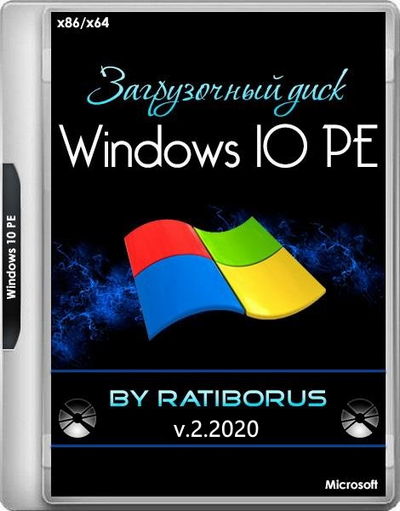
| Версия: Windows 10 PE Live (x86/x64) USB by Ratiborus v2.2020 |
| Разработчик: Microsoft |
| Разрядность: 64 — 32 bit |
| Лечение: Не требует активации |
| Язык: Русский |
| Размер: 4.32 Гб |
Требования к системе:Процессор: от 1 Ггц Intel или AMDОперативная память: для 32 бит — 1,5 гб и 64 бит — 2,0 гб.Скриншоты:
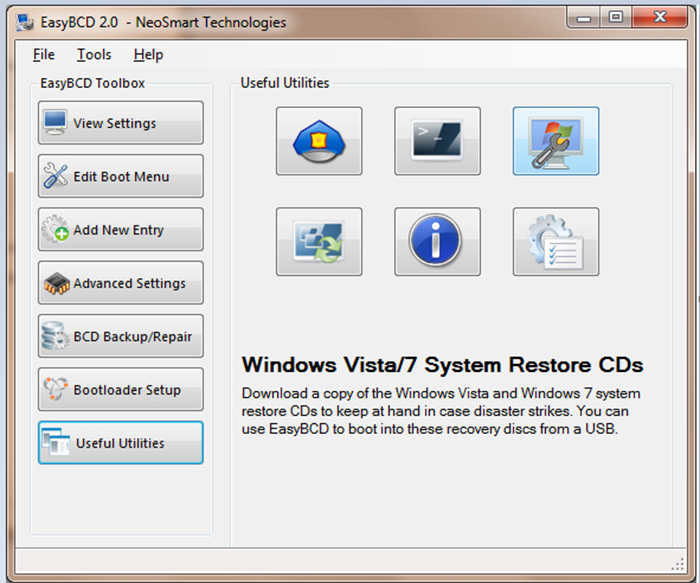
Особенности образа:В основе лежит Windows 10 Enterprise версии 1809.Поддержка ReFS системы.Профессиональный набор утилит и программ.ПО, добавленное в сборку:• Hard Disk Sentinel — мониторинг состояния HDD в реальном времени. Отображает рабочую температуру, скорость передаваемых данных и другую полезную информацию.• Active@ Password Changer v6.0 — программа, сбрасывающая пароль Windows.• AOMEI Partition Assistant Unlimited Edition — работа с накопителями: форматирование, создание новых разделов, расширение томов и еще более 30 полезных функций.• Acronis Disk Director 12 — набор инструментов для работы с винчестером.• Acronis Truelmage 2017 — отличный инструмент, позволяющий создать образ системы, восстановить данные и сделать их резервную копию.• Aimp Portable 3.60 — музыкальный плеер.• AntiSMS 8.1.7 — утилита для удаления вирусов, которые блокируют Windows.• AntiWinLocker 4.0.8 — программа удаляющая баннеры и другую рекламу, которая блокирует систему.• Avz 4.43 — антивирус.• Bootlce 1.3.3 — программа, создающая загрузочные USB.• CPU-Z — утилита, отображающая параметры компьютера.• Crystal Disk Info 6.5.2 — тестировщик жестких дисков.• Defraggler 2.14.706 — дефрагментация жесткого диска.• Disk Recovery 8 — восстановление данных.• EasyBCD 2.2.0.182 — инструмент, позволяющий управлять Windows загрузчиком.• Everything 1.3.3.658 — удобная программа для поиска папок и файлов.• Explorer++ 1.3.5.531 — обозреватель на подобии обычного проводника Windows.• Far — файловый менеджер, запускаемый с консоли.• FileZilla FTP Client — клиент FTP для Windows.• HDD Low Level Format Tool — низкоуровневое форматирование жесткого диска.• ImageUploader — программа для выгрузки изображений в различные интернет ресурсы.• KMS Auto Net Console — активатор для ОС Windows.• Net Scan — сканер для интернет сети.• Ontrack EasyRecovery 10 Enterprise — еще одна программа-восстановщик удаленных файлов.• Mozilla Firefox — один из популярных браузеров.• Paragon Hard Disk Manager Professional — работа с HDD и SDD.• PStart 2.11 — удобная программа, красиво отображающая в специальном окне установленные на съемном носителе портативные программы.• Registry Workshop 5.0 — альтернативный редактор реестра.• Restoration 2.5.14 — восстановление удаленных файлов.• Process Monitor 3.20 — мониторинг запущенных процессов.• R-Studio 8.3.167546 — еще один инструмент, восстанавливающий данные.• Sargui 1.5.20 — дополнительная программа восстановления файлов.• Scanner 2.13 — сканер жестких дисков, анализирующий их содержимое, что позволит быстро удалить ненужные файлы.• Symantec Ghost — программа, которая способна создать 100% клон диска.• Teamviewer — программа для удаленного доступа к ПК.• Total Commander — всем известный файловый менеджер.• Video Memory stress test — тестировщик видеопамяти, установленной на компьютере.• Q-Dir — менеджер файлов с четырьмя панелями.• Recuva — среда для восстановления удаленных файлов.И это только малая часть софта в сборке.Консольное ПО:• Active Password Changer 5 версия — сбрасывает пароль администратора.• Hard Disk Manager Про 15 — менеджер жестких дисков.• HDD Regenerator 11 — восстановление поврежденных секторов диска.• MHDD — диагностика винчестера и его восстановление.• Victoria — тестирование и восстановление жесткого диска.• MeMTest86 — тестирование оперативной памяти.• EuroSoft Pc-Check 6 — тестировщик собранной системы.Советы по установке:Скачиваем образ Windows 10 PE Live USB торрентом. В раздаче присутствует специальная программка CopyToUSB.exe, которая может сделать флешку загрузочной. Перед этим подготовьте флеш накопитель, отформатировав его в файловой системы NTFS. В торренте помимо образа системы есть два патча, которые позволяют создать одноразрядный файл образа, т.е. 32 или 64 битный вариант.
Просмотрело: 32 343 | Комментариев: 0
+14
Comparison with MS-DOS
Windows PE is similar to MS-DOS. It also includes support for the following features:
-
The NTFS 5.x file system, including dynamic volume creation and management.
-
TCP/IP networking and file sharing (client only).
-
32-bit or 64-bit Windows device drivers.
-
A subset of the Windows application programming interface (API).
-
CD, DVD, and USB flash drives.
-
Windows Deployment Services server.
-
Image management and servicing (DISM).
-
Hyper-V drivers (all drivers except for display drivers). This enables Windows PE to run in a hypervisor. Supported features include mass storage, mouse integration, and network adapters.
-
Optional support for PowerShell, Windows Management Instrumentation (WMI), Windows Data Access Components (Windows DAC), and HTML Applications (HTAs).
Что такое Windows PE

Windows PE не является операционной системой, вы можете использовать ее как стандартную. Нужно только использовать его для развертывания и восстановления. Несмотря на то, что он легкий, вы не сможете использовать его также в качестве встроенной ОС. Microsoft позаботилась о том, чтобы PE прекратил работу после 72 часов непрерывного использования. При повторном запуске все изменения будут потеряны, включая изменения в реестре.
Если вы хотите иметь что-то постоянное, вам нужно будет смонтировать и настроить его.
Что вы можете сделать с Windows PE
- Установите жесткий диск перед установкой Windows.
- Используйте сценарии или приложения для установки Windows через сеть или локальный диск.
- Захват и применение образов Windows.
- Используйте его для изменения ОС, пока она не запущена.
- Настройте инструменты автоматического восстановления.
- Если устройство не может загрузиться, вы можете восстановить данные, используя его.
- Добавьте свою собственную оболочку или графический интерфейс для автоматизации таких задач.
Поскольку вы можете делать все это, очевидно, что Windows PE поддерживает множество функций ОС. Он включает в себя пакетные файлы, сценарии, приложения, включая Win32, общие драйверы, сетевые протоколы, такие как TCP/IT, NetBIOS через TCP/IP через локальную сеть. Он также поддерживает NTFS, инструмент DiskPart и загрузку BCD. Что касается безопасности, вы можете использовать BitLocker, TPM, Secure Boot и другие. Наконец, вы также можете использовать VHD, интеграцию с мышью и т. Д., Что позволяет PE работать в гипервизоре.
Тем не менее, нет поддержки Терминала, Сетевого домена, Удаленного рабочего стола, расширения MSI, 64-разрядных через 32-разрядных и добавления пакетов приложений через DISM.
Ограничения размера Windows PE
Поскольку установка Windows PE использует FAT 32, это создает ограничение. Вы можете использовать максимальный размер файла 4 ГБ и максимальный размер диска 32 ГБ. Даже если у вас накопитель более 32 ГБ, он все равно будет использовать только 32 ГБ. Вы можете создать несколько разделов на USB-накопителе или использовать отдельный USB для образа или использовать образ из сетевого расположения.
Где можно скачать Windows PE
Как минимум, вам потребуется 512 МБ ОЗУ, то есть жесткий диск не требуется. Но вам потребуется загрузка с RAM-диска, на котором может храниться весь образ Windows PE
Также обратите внимание, что 32-битная Windows PE работает с 32-битными ПК с UEFI и BIOS, а также с 64-битными ПК с BIOS, тогда как 64-битная Windows PE может загружать 64-битные ПК с UEFI и BIOS.
Начиная с обновления Windows 10 октября; Windows теперь является дополнением к комплекту Windows для оценки и развертывания. Вам нужно c повторно загрузить загрузочную флешку WinPE USB, CD, DVD или виртуальный жесткий диск. Файлы, необходимые для разработки носителя WinPE, включены в дополнение Winpe к комплекту средств для оценки и развертывания Windows.
Чтобы создать носитель WinPE, вам нужно установить ADK с параметром Инструменты развертывания , а затем установить дополнительный комплект WindowsPE.
Для тех, кто все еще использует версию до Windows 10 1809, то есть 1803 или более раннюю, вам придется использовать Windows ADK, где доступен WinPE. Во время установки выберите функции инструмента развертывания и файлы среды предустановки Windows. Вы можете прочитать больше об этом на microsoft.com.
Теперь прочитайте . Что такое Windows RE?
Настройка запуска собственных приложений и сценариев
Если вы впервые создаете диск Windows PE, можете пропустить этот раздел, чтобы материал не казался вам сложнее, чем он есть на самом деле. Успешно создав свой первый диск Windows PE и насладившись ее волшебным интерфейсом командной строки, вы сможете вернуться к настройке запуска приложений.
Запуск собственных приложений и сценариев в Windows PE можно организовать различными способами.
startnet.cmd
Файл startnet.cmd
расположен в папке Windows\System32
подключенного образа Windows PE и уже содержит одну команду — wpeinit
. Эта команда нужна для инициализации поддержки сети и устройств Plug-and-Play. В качестве параметра командной строки для wpeinit.exe
можно указать путь к файлу ответов, настраивающему параметры Windows PE, о чем речь пойдет чуть ниже. При загрузке Windows PE файл startnet.cmd
выполняется автоматически, поэтому его удобно использовать для выполнения собственных команд.
Вы можете добавить в этот файл команды, используя стандартный синтаксис командных файлов. Например, для запуска Total Commander, который я включил в состав образа ранее, можно добавить такую команду:
В данном примере в качестве параметра командной строки указывается путь к конфигурационному файлу Total Commander (это описано в справке программы).
winpeshl.ini
Стандартной оболочкой Windows PE является командная строка. Однако можно задать собственную оболочку при помощи файла winpeshl.ini
, указав в нем командный файл или программу для запуска. Файл не входит в состав Windows PE. Его нужно создать в любом текстовом редакторе и разместить в папке Windows\System32
подключенного образа Windows PE. Пример запуска программы myshell.exe
, выступающей в роли оболочки, приводится ниже.
AppPath = %SystemDrive%\myshell.exe
В этом примере программа размещается в корне подключенного образа Windows PE, т. е. в корне папки winpe_x86\mount
.
Примечание
. При запуске собственной оболочки не происходит выполнения файла startnet.cmd
.
Если вам нужна поддержка сети или устройств Plug-and-Play, необходимо настроить выполнение команды wpeinit
. В этом случае лучше использовать раздел , позволяющий не только выполнять несколько команд, но и указывать параметры командной строки для приложений.
Например, запуск wpeinit
и файлового менеджера Total Commander, который я включил в состав образа ранее, можно реализовать так:
Wpeinit
%SystemDrive%\TotalCmd\TOTALCMD.EXE,»I=%SystemDrive%\TotalCmd\Profiles\PE\main.ini»
Обратите внимание на то, как в winpeshl.ini
задаются параметры командной строки для приложений. Примечание
Поскольку приложение, запущенное из файла winpeshl.ini
выполняет роль оболочки, его закрытие ведет к завершению сессии Windows PE
Примечание
. Поскольку приложение, запущенное из файла winpeshl.ini
выполняет роль оболочки, его закрытие ведет к завершению сессии Windows PE.
Внимание!
Не используйте разделы и одновременно, поскольку в этом случае приложения могут не запуститься. Этот момент не отражен в документации
Файл ответов
Для автоматизации выполнения команд в среде Windows PE можно использовать файл ответов. При запуске Windows PE автоматически выполняется поиск файла Unattend.xml
в корне диска, с которого выполнялась загрузка. Кроме того, путь к файлу ответов можно явно указать в качестве параметра командной строки следующим образом:
Wpeinit -unattend=
Для запуска собственных приложений и сценариев можно использовать синхронные команды, добавляемые к проходу 1 windowsPE
. Продолжая пример с запуском Total Commander, синхронная команда будет выглядеть так:
%SystemDrive%\TotalCmd\TOTALCMD.EXE «I=%SystemDrive%\TotalCmd\Profiles\PE\main.ini»
Пример файла ответов, запускающего синхронную команду, вы найдете на странице Примеры . Этот файл можно сохранить с именем Unattend.xml
в папке winpe_x86\ISO
, и он будет распознан автоматически.
На этом обзор способов запуска собственных программ можно считать законченными.