Скачать filezilla server
Содержание:
- Что делать, если файл не загружается на хостинг или загрузился пустой
- Conclusion
- Пример лога ошибки 425
- Как пользоваться FTP-клиентом FileZilla
- FileZilla
- Первичная настройка
- Скачивание
- Setting up FileZilla Server with Windows 8 Firewall
- Reducing simultaneous connections for incorrectly configured servers
- Настройки
- Лог на экране
- User Account Control (контроль учетных записей пользователей), виртуализация файловой системы и ее влияние на Filezilla
- Взаимодействуем с протоколом по средством программы
Что делать, если файл не загружается на хостинг или загрузился пустой
Обычно это связано с превышением квоты дискового пространства – определённой объем накопителя, выделяемый для каждого пользователя. Узнать, превышена ли квота можно в панели управления хостером или сервером. В случае подтверждения данной теории придется повысить характеристики тарифа, а именно свободное пространство на жёстком диске или SSD.
Если невозможно создать каталог, тогда убедитесь, что название не кириллическое.
При загрузке файлов, бывают случаи, что они слишком много весят, поэтому закачка не проходит в нормальном режиме. Загружать файлы стоит небольшого размера.
https://youtube.com/watch?v=Z0uVx4ajnG8
Conclusion
You should now be able to use the basic FileZilla features.
One final remark: Most tasks can be completed in several ways. The ways chosen for this tutorial are the most clear ones — if you invest a bit of time and just look around or read some of the advanced documentation, you will find much quicker ways to achieve what you want (there are toolbar buttons for often-used commands for example; some also react on right-clicking them).
If you feel reasonably confident by now, it might be worthwhile to also read the advanced usage instructions to learn about additional features not shown in this tutorial.
Пример лога ошибки 425
- (000015)12/28/2013 20:43:55 PM — (not logged in) (72.174.118.74)> Connected, sending welcome message…
- (000015)12/28/2013 20:43:55 PM — (not logged in) (72.174.118.74)> SSL connection established
- (000015)12/28/2013 20:43:55 PM — (not logged in) (72.174.118.74)> HOST **********.mooo.com
- (000015)12/28/2013 20:43:55 PM — (not logged in) (72.174.118.74)> 500 Syntax error, command unrecognized.
- (000015)12/28/2013 20:43:55 PM — (not logged in) (72.174.118.74)> USER RCSTEST
- (000015)12/28/2013 20:43:55 PM — (not logged in) (72.174.118.74)> 331 Password required for rcstest
- (000015)12/28/2013 20:43:55 PM — (not logged in) (72.174.118.74)> PASS *********
- (000015)12/28/2013 20:43:55 PM — rcstest (72.174.118.74)> 230 Logged on
- *Output Omitted*
- (000015)12/28/2013 20:43:55 PM — rcstest (72.174.118.74)> AUTH SSL
- (000015)12/28/2013 20:43:55 PM — rcstest (72.174.118.74)> AUTH TLS
- *Output Omitted*
- (000015)12/28/2013 20:43:55 PM — rcstest (72.174.118.74)> MKD Cobian Backup 11 test directory-2013-12-28 20;43;42
- (000015)12/28/2013 20:43:55 PM — rcstest (72.174.118.74)> 257 «/Cobian Backup 11 test directory-2013-12-28 20;43;42» created successfully
- (000015)12/28/2013 20:43:55 PM — rcstest (72.174.118.74)> CWD Cobian Backup 11 test directory-2013-12-28 20;43;42
- (000015)12/28/2013 20:43:55 PM — rcstest (72.174.118.74)> 250 CWD successful. «/Cobian Backup 11 test directory-2013-12-28 20;43;42» is current directory.
- (000015)12/28/2013 20:43:55 PM — rcstest (72.174.118.74)> PWD
- (000015)12/28/2013 20:43:55 PM — rcstest (72.174.118.74)> 257 «/Cobian Backup 11 test directory-2013-12-28 20;43;42» is current directory.
- *Output Omitted*
- (000015)12/28/2013 20:43:55 PM — rcstest (72.174.118.74)> PROT P
- (000015)12/28/2013 20:43:55 PM — rcstest (72.174.118.74)> 200 Protection level set to P
- (000015)12/28/2013 20:43:56 PM — rcstest (72.174.118.74)> PASV
- (000015)12/28/2013 20:43:56 PM — rcstest (72.174.118.74)> 227 Entering Passive Mode (84,25,240,74,206,88)
- (000015)12/28/2013 20:43:56 PM — rcstest (72.174.118.74)> STOR Test file.txt
- (000015)12/28/2013 20:44:06 PM — rcstest (72.174.118.74)> 425 Can’t open data connection for transfer of «»
- (000015)12/28/2013 20:44:17 PM — rcstest (72.174.118.74)> QUIT
- (000015)12/28/2013 20:44:17 PM — rcstest (72.174.118.74)> 221 Goodbye
- (000015)12/28/2013 20:44:17 PM — rcstest (72.174.118.74)> disconnected.
Согласно представленному выше логу, можно увидеть:
- FTP-клиент (Cobian Backup 11 в данном случае) устанавливает соединение с FZS используя стандартные порты 21 (без шифрования) или 990 (с шифрованием) в зависимости от настроек.
- FTP-клиент предоставляет FZS данные для аунтефикации (логин и пароль).
- Сервер и клиент устанавливают, что для дальнейшего соединения нужно использовать SSL.
- FTP-клиент делает запрос на создание директории. FZS создает ее и т.д.
- Теперь FZS и FTP-клиент используют пассивный режим (код 227)
- FZS сообщает клиенту, что пассивные порты расположены на (84,25,240,74,206,88).
- В расшифрованном виде это будет преобразовано в IP адрес 84.25.240.74 (первые 4-е группы чисел), номер порта 52824 (последние два множества чисел приравненные как: 206*256=52736+88=52824).
- Вот где проявляется ошибка 425.
- Соединение заканчивается без каких-либо передаваемых данных.
Следует помнить, что ваш лог можете отличаться по многим аспектам.
Как пользоваться FTP-клиентом FileZilla
Подключение к удаленному серверу
Как только купили свой хостинг, провайдер создает вам аккаунт для доступа к сайту по ftp – соединению. Я использую хостинг от компании REG.RU, в разделе логины и пароли, есть данные для доступа по ftp.

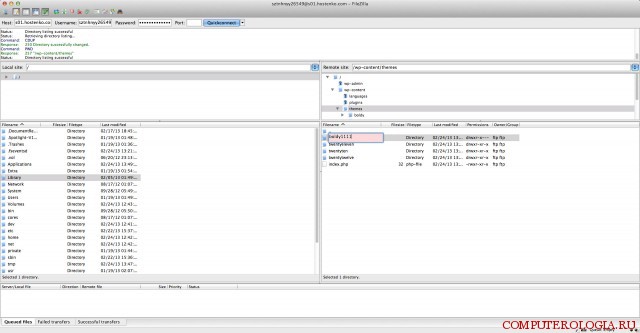
Далее переходим в панель авторизации и заполняем следующие данные:
- Хост – адрес сервера, у меня он по IP, но это зависит от провайдера.
- Имя пользователя – логин, для доступа к серверу, выдает провайдер.
- Пароль – выдает провайдер.
- Порт – заполняется при необходимости, но обычно остается пустым.

После ввода данных нажимаем кнопку Быстрое соединение. Готово, подключение к серверу произошло.
В файловом менеджере с одной стороны ваши данные на компьютере, с другой стороны вы видите файлы с удаленного сервера.
Для того чтобы каждый раз не искать логины и пароли, можно сохранить данные в Менеджере сайтов в ftp-клиенте FileZilla.
Открыть менеджер можно с панели быстрого доступа, или зайти в главное меню Файл -> Менеджер сайтов.


Нажимаем кнопку Новый сайт, заполняем данные хост, пользователь. Если не хотите, чтобы пароль сохранялся в менеджере сайтов, то тип входа оставляем по умолчанию, и при следующем подключении нужно будет ввести только пароль. Но можно и сохранить пароль, выбираем тип входа нормальный, вводим пароль и теперь при подключении вводить ничего не нужно.

Меню Редактирование -> Настройки -> Пароли -> Сохранить пароли, защищая матером-паролем. Теперь при подключении будете вводить один пароль, который придумаете и который конечно не связан с паролем от сервера.

Передача данный по FTP
После подключения приступаем к передаче файлов на сервер и обратно. Это возможно двумя способами. В окнах открываем необходимые папки. И простым перетягиванием отправляем папку на удаленный сервер.

Или вызвав правой кнопкой мыши контекстное меню -> Закачать на сервер.

Обратно будет также, только щелкнув правой кнопкой нажимаем скачать, файл сохранится на компьютер.

При передаче в панели состояния, будет отчет о количестве передаваемых файлов, ошибок и успешно переданных.

Работа с файлами на удаленном сервере
Подключившись можно создавать папки, скачивать, обновлять, редактировать, в общем делать всю основную работу с файлами, не сохраняя их на компьютере.
Редактирование файлов
Вызвав контекстное меню правой кнопкой мыши, выбираем пункт Просмотр/Правка, файл открывается в обычной программе, поработав в нем сохраните и закройте документ, и он автоматически сохраняется на сервере, при этом не сохраняется на вашем компьютере.
Права доступа

Часто мы назначаем права доступа к файлам на сервере, одни файлы можно редактировать, другие нет. Поэтому с помощью ftp-клиента FileZilla можно назначить права доступа на файлы сайта.
Для папок и файлов атрибуты значат следующие:
- Чтение – просмотр папки или файла;
- Запись – разрешение на внесение записи;
- Выполнить разрешает зайти в папку или выполнить скрипт.

Поиск
Очень часто сталкиваемся с поиском необходимых файлов, в ftp-client FileZilla есть такая возможность.

Открываем кнопку поиска на панели инструментов или меню Сервер -> Поиск файлов на сервере, а также просто нажав клавишу F3.
Критериев для поиска много, по размеру, имени, дате и многому другому можно найти файл.


FileZilla
FileZilla — это FTP-менеджер для быстрой загрузки и скачивания файлов с различных FTP-серверов. В программе есть поддержка следующих веб-технологий: SSH File Transfer Protocol (SFTP), IPv6, HTTP/1.1, FTP-Proxy. Есть возможность загрузки файлов в порядке очереди.
Поддерживается технология «Drag & Drop» — чтобы загрузить файл на удаленный сервер, достаточно «перетащить» его в рабочее окно утилиты. Можно настроить скорость передачи данных. Доступен удаленный поиск файлов; есть встроенный менеджер сайтов.
FTP-клиент FileZilla работает на Windows, Mac OS X, Linux. Загрузить и установить программу можно бесплатно. Интерфейс полностью переведен на русский язык.
Чтобы загрузить или скачать файлы с веб-хостинга, где хранится сайт, — нужно подключиться к удаленному серверу. Для этого введите следующую информацию в интерфейсе утилиты: хост, имя пользователя, пароль и порт. После этого следует нажать кнопку «Быстрое соединение».

Необходимые данные выдаются пользователям сразу после регистрации на хостинге (отправляют по электронной почте). При необходимости, можно запросить информацию у администрации выделенных серверов.
Для быстрого поиска файлов на сервере нужно перейти в раздел меню «Сервер» — «Поиск файлов на сервере».

Первичная настройка
После того как инсталляционный процесс завершен, вам предстоит выполнить некоторые первичные настройки для корректной работы утилиты. Здесь следует учитывать следующие наиболее важные моменты:
первым делом указывается порт и адрес для подключения; впоследствии следует установить пароль администратора; крайне важно сменить настройки соединения, чтобы не происходило постоянное включение одного и того же хоста в автоматическом порядке; далее вы выставляете порты, по которым будут подключаться посетители ресурса, а также те лица, кто будет иметь доступ к редактору; в самом конце следует изменить количество подключений со стандартного значения 0 на любое иное, чтобы при работе не перезагружать сеть. Выполнить все эти возможности вы сможете сразу после запуска приложения на своем приспособлении, перейдя в раздел «Файл», и выбрав такую отдельную вкладку, как «Setting»
Выполнить все эти возможности вы сможете сразу после запуска приложения на своем приспособлении, перейдя в раздел «Файл», и выбрав такую отдельную вкладку, как «Setting».
Скачивание
ЭТО ВАЖНО: Мы настоятельно рекомендуем скачивать FileZilla только с официального сайта. Неофициальные версии FileZilla, содержащие вирусы и вредоносный код предоставлялись для скачки с таких сайтов, как download.com, избегайте этих версий! Скачивайте последнюю версию FileZilla вне зависимости от того, к какой версии программы прилагается эта документация
Выбор правильной версии
Как было сказано ранее, FileZilla доступен в трёх версиях. Проще говоря, это одна и та же программа в разных вариантах. В следующих подразделах мы рассмотрим каждый из вариантов.
Инсталляционная версия
Версия с инсталлятором — самый лучший и надёжный выбор для начинающего пользователя. Всё что вам нужно — скачать файл, и запустить его, после этого процесс установки произойдёт без вашего вмешательства. Инсталлятор поставляется вместе с отладочными файлами, с помощью которых легко установить причину падения программы, если таковое произошло. Если вы до сих пор в раздумьях о том, какую версию скачивать — инсталлятор создан именно для вас. Тем не менее, если у вас недостаточно прав для установки программ на используемый вами компьютер (к примеру, на учебном или рабочем месте), архивированная версия подойдёт вам больше. Чтобы скачать версию с инсталлятором, перейдите к подразделу .
Примечание: инсталлятор недоступен для платформ Linux и Mac.
Архивированная версия
Архив программы предназначен для тех, у кого специальные потребности при установке, недостаточно прав для администрирования, или просто для тех, кому не нравятся инсталляторы. В архиве запакованы все нужные файлы, которые просто достаточно распаковать архиватором. Для этой цели мы можем порекомендовать свободный и бесплатный архиватор 7-zip.
Примечание: для того, чтобы использовать FileZilla на USB-носителе, архив программы — лучший вариант, вы можете просто скопировать дистрибутив программы вместе со всеми настройками.
Версия с исходными кодами
Эта версия предназначена для продвинутых пользователей, желающих просмотреть или модифицировать исходный код FileZilla.
Скачивание FileZilla
Мы предполагаем, что к текущему моменту, вы уже выбрали подходящую для вас версию. В противном случае, перейдите к разделу .
Выбор правильной версии
Перейдите к разделу «скачивание». Нажмите на ссылку и ждите полной загрузки страницы.
Выберите нужный файл, руководствуясь размещёнными подсказками.
Сохранение и запуск
В зависимости от вашего браузера вы (в большинстве случаев) увидите окно, в котором вам следует выбрать, что вы сделаете с файлом, который вы скачиваете. Самым простым способом является запуск файла сразу после скачивания. После этого, возможно, у вас будут отображены предупреждения о том, что вы пытаетесь запустить вредоносный файл, тем не менее, если вы скачивали файл с Sourceforge, вы можете без излишних сомнений запустить его. Если вы знаете, как сохранять файлы на вашем компьютере, выберите «сохранение файла». Запомните место на файловой системе, где вы сохранили файл, и запустите его.
Будем считать, что после выполнения вышеописанных процедур, инсталлятор FileZilla запущен (или архив с программой открыт). В следующем подразделе описывается процесс установки.
Setting up FileZilla Server with Windows 8 Firewall
These are the instructions if your operating system is Windows 8 — the interface is slightly different from that described above in .
Under Windows 8 you must allow the FileZilla Server application through Windows Firewall. To do this, follow these steps:
- Move mouse to upper right corner and click the magnifying glass search icon, and type «firewall» (without the double quotes) in the Search box and then click the «Settings» text. Or, hold down the Windows logo key on the keyboard and press the I key, select the text «Control Panel» and press Enter, in the Search Control Panel area at top right type «firewall». In either case, now click the «Allow an app through Windows Firewall» that should appear.
- Click «Change Settings» and a new button should appear titled «Allow another app…»
- Click «Allow another app…»
- A window titled «Add an app» should appear; do not do anything in this step.
- Do NOT select «FileZilla Server Interface» from the list, instead click on «Browse…»
- Locate the directory you installed FileZilla Server to (normally «C:\Program Files\FileZilla Server\»)
- Double click or select «FileZilla server.exe» and press open (Once again, NOT «FileZilla Server Interface.exe»)
- Your mouse pointer should now return to the «Add an app» window; scroll down the list and select «FileZilla server.exe» and click «Add».
- Your mouse pointer should now return to the Windows Firewall Allowed apps window; verify that «FileZilla server.exe» is added to the allowed apps and features list and that it has a check mark in either the Private box or the Public box. Choose Private if you want the server accessible only from within your local network, and choose Public if you want the server accessible from outside your local network (this might include clients connected wirelessly to your network).
- Press «Ok» to close the Windows Firewall window
- Open a command prompt with administrative rights and execute the following command: netsh advfirewall set global statefulftp disable
Reducing simultaneous connections for incorrectly configured servers
If you get a 421 Too many connections from this IP (<number>) error, the FTP server is restricting your number of connections. There are even servers restricting it to one connection at a time.
The preferred solution would be to contact the server administrator and encourage him/her to configure the server correctly (FTP uses more than one connection by design!). But if you need access immediately, there is a workaround:
1. Open the Site Manager (File — Site Manager… or the first toolbar button)
2. Create an entry for that server, enter all details you know, the more precise, the better
3. Open the ‘Transfer Settings’ tab
4. Tick the ‘Limit number of simultaneous connections’ checkbox
5. Enter the desired limit into the ‘Maximum number of connections’ field
Now, if you connect using the Site Manager entry, connections will be limited.
Note:
If you limit connections to 1 only, there is a major drawback: You cannot browse the server anymore while a transfer is in progress!
Настройки
- При помощи кнопки «Переименовать» дайте название новому сайту. Если пользователь планирует подключаться к разным серверам, то эта функция станет для него очень полезной.
- В поле «Хост» необходимо вписать доменное имя или IP адрес сайта.
- В поле «Порт» указываем адрес порта.
- В следующих полях выбираем тип шифрования и метод входа на сайт.
- Вводим логин и пароль в соответствующие поля.
- Наживаем кнопку «Ок» или «Соединиться», если требуется немедленное подключение к серверу.
После создания сайта пользователю не потребуется каждый раз вводить данные для настройки соединения. Достаточно нажать на стрелку возле кнопки «Открыть менеджер сайтов» и выбрать имя сайта, к которому следует подключиться. Какие данные требуется ввести в программу для подключения к определенному серверу, пользователь должен узнать у хостинг-провайдера.
Лог на экране
Лог на экране всегда доступен, хотя панель с ним может быть спрятана через меню «Вид»
Примите во внимание, размер экранного лога ограничен определенным количеством отображаемых строк, поэтому длинные логи могут превысить этот лимит и после этого не могут быть восстановлены
Что именно логируется
- Время события (опционально)
- Описание: статус, команда, ответ, отчет трассировки и т.д.
- Текст лога: отправленные команды, сообщения о статусе и т.д.
Расположение
По умолчанию панель с логом находится прямо под панелью быстрого подключения, но вы можете расположить ее:
- над списком файлов
- следующей за очередью передаваемых файлов
- во вкладке на панели очереди передаваемых файлов
Значения цветов
Записи в экранном логе могут быть разных цветов:
- Оповещение: черный
- Команды: синий
- Ответы на команды: зеленый
- Ошибки: красный
- Листинг директории: темно-синий
- Отладочные сообщения: фиолетовый
Примите во внимание, последние два типа сообщений отображаются только при включении расширенного логирования (через меню «Отладка», о чем см. ниже)
Изменение охвата логирования
Не изменяйте охват логирования при повседневной работе с FileZilla. Вам следует изменить этот параметр только, если вам нужно получить отладочную информацию, восстановите значение охвата логирования после того, как проблема будет решена. С помощью меню «Отладка» в настройках FileZilla вы можете установить пять разных значений охвата (0-4) и включить отображение неформатированных листингов директорий.
User Account Control (контроль учетных записей пользователей), виртуализация файловой системы и ее влияние на Filezilla
Общее
Microsoft ввела UAC начиная с Windows Vista, эта возможность также доступна в Windows 7.
Вместе с другими компонентами UAC предлагает виртуализацию файловой системы. Проще говоря, виртуализация перенаправляет чтение/запись определенных файлов на другой путь. Самый важный защищенный путь с которым мы работаем — Program Files.
Предположим, что защищенный путь — C:\Program Files.
В старых версиях FileZilla и других программах, которые не приспособлены явно для работы с Vista, отсутствует так называемый манифест. Манифест указывает Windows насколько приспособлена программа для работы с последними версиями Windows и список требуемых привилегий.
Программа без манифеста работает в контексте стандартного пользователя (а НЕ пользователя, который сейчас работает с программой). К такой программе применяется виртуализация файловой системы.
Если программа установлена в C:\Program Files\Program и пытается совершить запись в эту директорию, файл будет записан в другую директорию, в этом случае в C:\Users\\AppData\Local\VirtualStore\Program Files\Program.
Этот процесс полностью прозрачен для старых программ и пользователя.
Проблемы начинаются при открытии файлов из этой директории программой приспособленной для работы с Vista, например FileZilla. Т.к. FileZilla включает в себе манифест, виртуальное хранилище не используется, и запись идет по реальному пути, из-за чего файлы не будут найдены в нужной директории.
Пример
Вы используете HTML-редактор не приспособленный для работы с Vista под названием WebEd.
WebEd установлен в директории C:\Program Files\WebEd и сохраняет страницы в директории C:\Program Files\WebEd\publish.
Имя вашей пользовательской записи — foo, и вы пользуетесь английской версией.
Для передачи файлов по FTP установлена последняя версия FileZilla.
После запуска WebEd и создания вашей страницы, состоящей из index.html и нескольких изображений, вы удовлетворены результатом и сохраняете страницу.
После этого вы пытаетесь передать ее на сервер. Вы запускаете Filezilla, перейдя в директорию ‘publish’, но оказывается, что эта директория пуста. Что именно произошло?
После того, как WebEd пытался записать файл в директории C:\Program Files\WebEd\publish, этот запрос был перехвачен UAC.
Ваши файлы были сохранены в директории C:\Users\foo\AppData\Local\VirtualStore\Program Files\WebEd\publish.
Естественно, вы можете загрузить файлы на сервер из последней директории.
Какие проблемы могут возникнуть?
Виртуализация файловой системы применяется для программ, не приспособленных для работы с Vista и не поставляющих соответствующий манифест, но при этом не запущенных в административном режиме. Ниже перечислены проблемы, которые могут при этом возникнуть:
Старые приложения обновляются и при этом новые версии содержат манифест
В этом случае (как и с Filezilla) приложение внезапно перестанет использовать виртуализацию файловой системы. Это введет в заблуждение пользователя, т.к. он не будет уведомлен о том, где на самом деле расположены его файлы.
Отключение UAC
Продвинутые пользователи включают эту возможность для восстановления поведения, к которому они привыкли во время использования Windows XP. При этом пострадают все неприспособленные к Vista программы! Они могут «потерять» сохраненные файлы, конфигурационные файлы и данные, сохраненные в директориях, которые были до этого защищены.
Приложение запущено от имени администратора
К приложениям, не приспособленным к работе под Vista, но при этом запущенным от имени администратора не будет применяться виртуализация, после чего они «потеряют» сохраненные файлы, конфигурационные файлы и данные, сохраненные в директориях, которые были до этого защищены.
Как можно решить эти проблемы?
1. Старайтесь использовать последние версии программ.
2. Не сохраняйте данные в защищенных директориях.
К примеру, создайте директорию C:\publish и сохраняйте ваши данные именно там.
3. Отключите UAC. Этот способ не рекомендуется, т.к. при отключении UAC также отключаются соответствующие механизмы защиты, предусмотренные в Vista/7.
4. Не пользуйтесь Vista. 😉
В большинстве случаев достаточно просмотреть содержимое директории C:\Users\\AppData\Local\VirtualStore. Все перенаправленные данные будут расположены там.
Взаимодействуем с протоколом по средством программы
Сначала жмем в значок:

В появившемся окошке жмем в кнопочку «Новый хост», выбираем в поле тип входа «Нормальный» (если у Вас нет логина и пароля и Вы знаете, что FTP доступно без них, то можете оставить тип входа «Анонимный») и заполняем поля «Хост» (как раз адрес FTP-сервера к которому Вы хотите подключиться), Логин, Пароль и тыкаем в кнопочку «ОК»:

После этого, нажав на «флажок» возле известной Вам кнопочки, Вы увидите список введеных Вами хостов с заданными названиями (по умолчанию это «Новый хост»), нажав на название Вы соединитесь с сервером. После соединения слева Вы увидите окно отображающее содержимое Вашего компьютера, а справа удаленного FTP.
Далее все собственно просто как в «Мой компьютер» — перетаскивайте нужные вам файлы с сервера или на него, путешествуйте по папкам и тд и тп.