Просканировать код в ватсап на компьютере
Содержание:
- Как просканировать изображение
- Подробная инструкция по настройке Вацап веб-версия
- Как отсканировать QR-код в WhatsApp на iPhone
- Как пользоваться WhatsApp Web на настольном ПК
- Как сканировать QR-код в WhatsApp
- Шаги
- С помощью эмулятора
- Как читать чужой ватсап?
- Особенности веб-версии Ватсап
- Подходящие браузеры для Вацап Веб
- Регистрация на 2 SIM-карту
- Установка Ватсап для Windows через эмулятор BlueStacks
- Алгоритм настройки
- Возможные проблемы
- Возможные проблемы при использовании WhatsApp Online
- Запускаем Whatsapp без смартфона через Bluestacks
- Как зайти в свой аккаунт в Ватсап
- Веб-приложение на персональном компьютере
- Как установить «Ватсап» на телефон
Как просканировать изображение
Переходим к следующей важной части нашего обзора – вы уже поняли, зачем нужно зашифрованное изображение. Давайте разбираться, как сканировать код в Ватсапе, если вы хотите приступить к общению немедленно!
- Войдите в мессенджер;
- Кликните на кнопку «Настройки» на нижней панели, если пользуетесь Айфоном;
- Если ваш смартфон работает на базе ОС Андроид, нажмите на кнопку «Меню» и найдите строчку WhatsApp Web и кликните на нее;
- Откроется новая страница со сканером кьюар-кода.


Но это еще не все – мы осилили лишь половину пути. Пора перейти к следующему шагу и начать сканировать QR код на компьютере. Для этого сделайте следующее:
- Откройте на ноутбуке или компьютере любой браузер;
- Наберите адрес сайта web.whatsapp.com – просканировать код для телефона можно только здесь;
- На экране сразу откроется небольшая картинка, которую мы ищем;
- Наведите камеру смартфона на экран компьютера и попробуйте просканировать изображение;

Готово – если все прошло успешно, веб-версия мессенджера загрузится на ПК или ноутбуке.
Мы подробно обсудили, как в WhatsApp просканировать QR код – ничего сложного, справится даже начинающий пользователь. Теперь вы можете пользоваться десктопной версией и наслаждаться общением на любом устройстве.
Подробная инструкция по настройке Вацап веб-версия
Как работает данная программа? Все предельно просто! Клиент Вацап для браузера копирует диалоги с вашего смартфона прямо на монитор ПК. Для того, чтобы установить приложение, потребуется пара минут вашего времени и несколько не сложных последовательных действий.
1. На своём компьютере войдите в браузер, затем откройте страницу web.whatsapp.com (на ней вы увидите QR-код) или перейдите на нее по кнопке внизу страницы;
 WhatsApp Web для ноутбука и компьютера
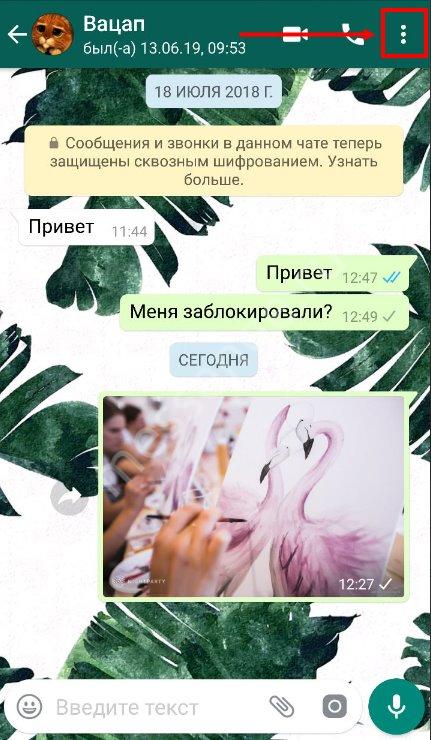
2. На мобильном устройстве запустите программу, затем нажмите на кнопку меню (три точки в верхнем правом углу), и выберите WhatsApp Web (Вацап Веб);
 Как пользоваться WhatsApp Web
3. Ваш мобильный телефон находится в режиме сканирования QR-кода, поэтому поднесите его ближе к экрану монитора;

4. Теперь ваш компьютер имеет полный доступ к диалогам с мобильного устройства.
 Запуск Вотсап Веб для браузера
5. Ни в коем случае не отключайте приложение на смартфоне, там оно также должно быть запущено.
Не беспокойтесь! Управлять своими подключениями к компьютерам и отключаться от них вы можете в настройках WhatsApp Web. Это крайне удобно с точки зрения конфиденциальности, особенно если вы временно использовали ноутбук друга, сестры или вашего продвинутого дедули.
 Вацап Веб Версия
Помните, что для корректной работы системы, ваш смарт обязательно должен иметь доступ к Интернету.
Как пользоваться?
На самом деле здесь всё также просто как и на смартфоне: вы можете писать сообщения и менять аватару;
 Настройки WhatsApp Web
устанавливать любые настройки чатов, уведомлений и всего прочего;
Можете изменять сведения о себе, всё работает интуитивно и очень понятно. Единственное, чего нельзя делать в Веб-версии Вацап — это совершать звонки.
 Веб Версия WhatsApp в браузере
Преимущества
- если вы много переписываетесь, то наверняка оцените тот факт, что писать со стандартной клавиатуры компьютера намного удобнее;
- вы можете использовать данную версию на планшетах, для которых не существует официальных версий, или для устаревших версий Мак и Windows;
- все изменения автоматически будут перенесены на мобильную версию приложения.
Как отсканировать QR-код в WhatsApp на iPhone


Шаг 2. Войдите в WhatsApp на своем iPhone. Кликните на иконку WhatsApp (как на картинке ниже). В том случаи, если вам нужно войти в Ватсап (если вы не сделали этого раньше) введите номер своего телефона. Когда появится запрос для того чтобы продолжить, проверьте свой номер и войдите в Ватсап.

Шаг 3. Если Ватсап запуститься в чат, щелкните на кнопку «Назад», которая находится в самом верху слева. Затем кликните на значок в виде шестеренки в самом нижнем правом углу экрана и перейдите в меню «Настроек» (как на примере ниже). Появится новая страница.

Шаг 4. Кликните на «WhatsApp Web/Desktop». Его можно найти, почти что на самом верху экрана.

Шаг 5. Когда появится запрос, кликните «ОК. Понял» (как на скриншоте ниже). После этого вы увидите сканер WhatsApp QR.

Шаг 6. Наведите камеру своего мобильного устройства на QR-код. Сделайте это как на примере ниже.

Шаг 7. Дождитесь когда сканирование QR-кода закончиться. После окончания сканирования, веб-страница Ватсап обновится. Перед вами появятся чат со всеми вашими разговорами и сообщениями.
Как пользоваться WhatsApp Web на настольном ПК
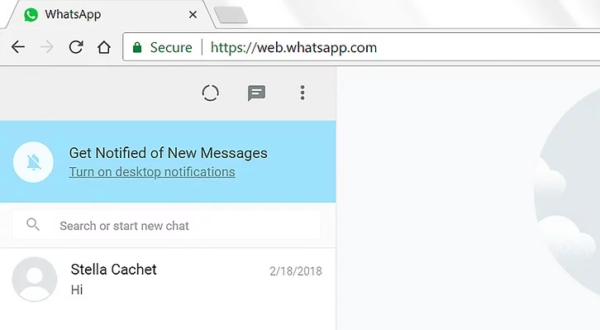
 Сайт WhatsApp
В этот момент на экране появится QR-код.
 Сканирование QR-кода, чтобы использовать WhatsApp Web на ПК
Откройте приложение WhatsApp и войдите в меню параметров, нажав значок с тремя вертикальными точками в правом верхнем углу.
Войдите в меню приложения WhatsApp
Выберите WhatsApp Web.
Выберите WhatsApp Web
Откроется камера вашего устройства и квадрат, который действует как сканер того, на что вы наводите. Наведите камеру устройства на QR-код, появляющийся на экране ПК.
Сканировать QR-код на сайте с помощью смартфона
В этот момент сайт распознает ваш аккаунт, и вы получите все чаты на экране.
Как сканировать QR-код в WhatsApp
Перед началом сканирования, вы должны сделать необходимые приготовления:
- убедитесь, что у вас активная учетная запись WhatsApp на вашем смартфоне, а сам Ватсап обновлен;
- загрузите последнюю версию любого удобного вам веб-браузера на вашем Mac/ПК;
- убедитесь, что ваше устройство и компьютер подключены к стабильной сети.
 Подготовка к сканированию QR-кода в WhatsApp
Сам процесс сканирования QR-кода очень прост:
- на iPhone: нужно зайти в «Настройки»/«WhatsApp Web»;
- на Android: зайдите в «Чаты»/«Меню»/«WhatsApp Web»;
- на Windows Phone: откройте «Меню»/«WhatsApp Web».
В любом случаи нужно перейти в меню. Ниже мы рассмотрим, как сканировать QR-код в Whatsapp на iPhone и на Android. Смотрите подробные инструкции.
Шаги
Метод 1 из 2: На iPhone
 Откройте WhatsApp Web. Перейдите на страницу https://web.whatsapp.com/ в своем веб-браузере. Посередине экрана отобразится черно-белое окно, которое и является QR-кодом.
Если вы хотите войти в компьютерную версию WhatsApp, QR-код отобразится при первом запуске программы
. Запустите приложение WhatsApp на iPhone. Значок этого приложения имеет вид белой телефонной трубки в текстовом облачке на зеленом фоне.
Если вы еще не установили или не настроили WhatsApp, сделайте это сейчас. Для этого вам нужно будет ввести и подтвердить свой номер телефона. Нажмите Настройки. Эта опция (значок в виде шестеренки) находится в правом нижнем углу экрана. Откроется страница настроек.
Если в WhatsApp открылся разговор, сначала нажмите кнопку «Назад» в верхнем левом углу экрана.

Нажмите WhatsApp Web. Эта опция расположена в верхней части экрана под именем и изображением профиля
.  Нажмите Ясно, когда эта надпись появится на экране. Откроется сканер QR-кода WhatsApp.
Если прежде вы уже сканировали QR-код с помощью приложения WhatsApp, в нижней части экрана нажмите «Сканировать QR-код», чтобы включить камеру. Направьте камеру на QR-код. Экран iPhone должен смотреть на вас, а камера устройства — на QR-код, который отображается на мониторе компьютера. Расположите телефон примерно в 30 см от монитора.
 Дождитесь, когда QR-код будет просканирован. Когда процесс сканирования завершится, на веб-странице WhatsApp отобразятся ваши сообщения из приложения WhatsApp.
Метод 2 из 2: На Android-устройстве
 Откройте WhatsApp Web. Перейдите на страницу https://web.whatsapp.com/ в своем веб-браузере. Посередине экрана отобразится черно-белое окно, которое и является QR-кодом.
Если вы хотите войти в компьютерную версию WhatsApp, QR-код отобразится при первом запуске программы.
 Запустите приложение WhatsApp на Android-устройстве. Значок этого приложения имеет вид белой телефонной трубки в текстовом облачке на зеленом фоне.
Если вы еще не установили или не настроили WhatsApp, сделайте это сейчас. Для этого вам нужно будет ввести и подтвердить свой номер телефона. Нажмите ⋮. Этот значок находится в правом верхнем углу экрана. Откроется выпадающее меню.
Если в WhatsApp открылся разговор, сначала нажмите кнопку «Назад» в верхнем левом углу экрана.
 Нажмите WhatsApp Web. Эта опция расположена в выпадающем меню. Откроется страница для сканирования QR-кода.
 5Нажмите Ясно, когда эта надпись появится на экране. Откроется сканер QR-кода WhatsApp.
Если прежде вы уже сканировали QR-код с помощью приложения WhatsApp, в правом нижнем углу экрана нажмите «+», чтобы включить камеру.
 Направьте камеру на QR-код. Экран iPhone должен смотреть на вас, а камера устройства — на QR-код, который отображается на мониторе компьютера. Расположите телефон примерно в 30 см от монитора.
 Дождитесь, когда QR-код будет просканирован. Когда процесс сканирования завершится, на веб-странице WhatsApp отобразятся ваши сообщения из приложения WhatsApp.
С помощью эмулятора
Этот способ идеален для тех, у кого нет Android или iPhone, но все же хотите получить доступ к WhatsApp онлайн без телефона, чтобы общаться с друзьями, семьей или коллегами через WhatsApp.
Загрузка эмулятора Bluestacks
Первое, что вы должны сделать, чтобы использовать WhatsApp без мобильного телефона, — это загрузить Bluestacks — эмулятор Android, который необходимо установить на компьютер, чтобы использовать WhatsApp для ПК. Это бесплатная программа, доступная как для Windows, так и для Mac.
После того, как вы закончите установку этой программы на свой компьютер, вам нужно будет открыть ее. Теперь откроется окно, дождитесь его полной загрузки. Наконец, вы увидите интерфейс ОС Android на вашем компьютере.
Установка Ватцапп в эмуляторе
Откройте приложение «Play Store», чтобы загрузить WhatsApp. После того, как вы попали в Play Store, выполните поиск: WhatsApp. Установите его.
Верификация пользователя WhatsApp
Откройте WhatsApp и нажмите «Продолжить». Будет необходимо ввести номер телефона, вариантов несколько, узнайте о каждом и выберите оптимальный для себя:
- Как получить виртуальный номер WhatsApp бесплатно для регистрации
- Приложения предоставляющие виртуальный номер телефона для смартфонов на iOS и Android бесплатно — используем пробный период и получаем бесплатный виртуальный номер.
- 20 бесплатных онлайн сервисов, которые помогут быстро получить смс на виртуальный номер.
После получения смс кода нажмите «Далее».
Подтверждение регистрации
Код подтверждения WhatsApp — это 6-значный номер, который отправляется посредством SMS на ваш номер мобильного телефона, чтобы подтвердить, что вы тот, кто хочет использовать учетную запись WhatsApp, а также синхронизировать ваши контакты с учетной записью. Введите код подтверждения в поле и нажмите « Продолжить », чтобы завершить работу с WhatsApp Pc no phone.
Результат
Вот и все, теперь вы готовы к работе! WhatsApp запустится, и вы сможете добавлять друзей в чат с ними. Вы можете получить доступ ко всем функциям, которые доступны в WhatsApp на смартфоне. Например, вы можете совершать вызовы WhatsApp Video на ПК, читать и отвечать на сообщения WhatsApp на ПК, отправлять фотографии, видео и даже иметь возможность загружать их на свой компьютер.
Как читать чужой ватсап?
перед тем как начать эту тему давайте я сразу поставлю все точки над И
А теперь к сути!
В сети огромное кол-во сайтов которые предлагают вам скачать непонятный архив установив которы на телефоне жертвы вы сразу получаете полные права к его телефону и можете:
- читать все переписки
- смотреть геолокацию в реальном времени
- доступ к микрофону и камере
- смотреть фотографии и видео из галлереи телефона
- список кто звонил и когда
- и даже можно установить запись звонков на телефоне
Но сразу вас разочарую) если вы повелись на это, то можете снять розовые очки и отложить их в самый дальний угол вашего комода!
Приложения такие есть, но тут есть два ключевых момента:
- Данные человека читаете не только Вы, но и тот кто разработал это приложение (так что все банковские операции, доступы к вкладам, звонкам и личной информации появляется у третьих лиц) т.к. такие приложения работаю по системе клиент-сервер и приложение сначала отправляет все данные на удаленный сервер разработчиков ПО, а Вы потом с него получаете всю нужную для вас информацию
- Такое шпионское ПО ставятся в основном только на телефоны Андройд т.к. там нет блокировки и при включении режима разработчика можно устанавливать любые программы. Для iPhone есть приложения, но чтобы его поставить он должен быть полностью перепрошит (такое как я знаю делают в больших компаниях когда персоналу выдают служебные телефоны и они все нашпигованы шпионским ПО которое контролирует служба безопасности этой организации)
На данный момент есть ПО которое выполняет большой список нужных функций для отслеживания человека, но к сожалению оно есть только для Андройда и его название Android Monitor
Я данной программой не пользовался, но она по отзывам на сайтах даркнета имеет очень хороший рейтинг. Если данная статья будет иметь популярность и вопросы связанные с прослушкой whatsapp и телефона придется Вам по душе, то я изучу этот вопрос и наглядно на своем youtube накале (кстати советую на него подписаться) продемонстрирую как это работает и настраивается.
Подговить инструкцию по взлому Whatsapp?
ДА 98.87%
Нет 1.13%
Проголосовало: 353
Android Monitor — программа для слежки за телефоном или планшетом.
вот что может данная программа:
- В реальном времени получать видео и звуковую трансляцию с удаленного устройства;
- В реальном времени вещать звук / видео удаленно на устройство (видео чат);
- Запись всех звонков (детальный отчет по ним);
- Запись с микрофона и пересылка звукового файла на сервер «Удаленный диктофон»;
- Получение Селфшота (фото с передней камеры) сразу после включения экрана;
- Получение фотографий с камер;
- Получение Скриншотов экрана (для рутованых телефонов);
- Просматривать всю переписку сообщений (Viber, WhatsApp, Vkontakte, …) (для рутованых телефонов);
- Блокировка устройства с помощью пароля;
- Отправка всплывающего сообщение на устройство, так чтобы нашедший мог связаться с Вами;
- Определение текущего местоположения;
- Карта передвижения устройства;
- Проигрывание громкого звукового сигнала тревоги удаленно, даже если телефон стоит на молчании;
- Поддержка команд по смс, если телефон не подключен к интернету или «спит»;
- Несколько устройств на одну учетную запись;
- Всегда быть в курсе звонков (от кого, кому, когда, длительность);
- Всегда быть в курсе сообщений (от кого, кому, когда, текст);
- Контроль переписки с мессенджеров (Viber, WhatsApp, Vkontakte, …);
- Всегда быть в курсе контактов (текущий список, когда добавили, когда удалили, когда изменили);
- Всегда быть в курсе запускаемых приложений (какие и когда открывались);
Данная программа управляется удаленно с вашего телефона и все данные хранит на удаленном сервере.
Особенности веб-версии Ватсап
Многих пользователей интересует, чем веб-версия «Ватсапа» отличается от той, которой люди пользуются на смартфонах.
Можно перечислить следующие ее возможности:
- Получать доступ к мессенджеру на ПК. Пользователь может отправлять и принимать текстовые сообщения, ставить смайлики.
- Создавать чаты как для коллективного пользования, так и для личной переписки, управлять ими.
- При необходимости вносить изменения в настройки своего профиля. Правки сохраняются в мобильной версии благодаря синхронизации.
- Менять при необходимости статус пользователя.
- Использовать веб-камеру, пересылать адресатам голосовые сообщения.
Браузерная версия отличается удобством использования. Через телефон «Ватсапом» могут пользоваться те люди, которым нравится набирать сообщения, используя компьютерную клавиатуру.
Подходящие браузеры для Вацап Веб
Раньше Веб-версией можно было пользоваться только через Google Chrome, а сейчас вы можете воспользоваться любым из доступных для скачивания браузеров, например:
- Google Chrome
- Internet Explorer
- Opera
- Safari
- Fire Fox
Если вдруг что-либо пойдет не так, как нужно, то в первую очередь попробуйте просто обновить ваш браузер.
Web-версия не заменяет полностью мобильную версию приложения, а лишь только дополняет его, то есть, например, использовать ее без установки на смартфон не представляется возможным.
Данная версия приложения является по сути расширением WhatsApp для мобильного устройства на платформе iOS, Android, Windows Phone и BlackBerry.
Регистрация на 2 SIM-карту
Мессенджер WhatsApp можно установить на телефон один раз. Но если в смартфоне есть 2 рабочие сим-карты и Вотсап нужен на обеих, есть возможность скачать его повторно, используя стороннее приложение.
Как сделать это поэтапно:
- Установить на смартфон программу «Parallel Space».
- В ней разрешить доступ к приложению Вотсап в появившемся списке.
- Установить мессенджер на вторую сим-карту (некоторые символы, оформление и название может отличаться от оригинала).
Чтобы воспользоваться этим способом, необходимо, чтобы в смартфон была установлена вторая работающая сим-карта. Нельзя установить Вотсап второй раз, привязав его к тому же номеру телефона.
Установка Ватсап для Windows через эмулятор BlueStacks
- Вначале вам потребуется скачать эмулятор на свой ПК, сделать это можно по этой ссылке
- Теперь приступаем к установке эмулятора, для этого запускаем загруженный файл.
-
На экране вы увидите приветственное окно эмулятора
-
Далее будет предложено выбрать место установки, мы рекомендуем оставить место расположения по умолчанию.
-
Нажмите кнопку Установить, оставив все галочки активными.
-
После нажатия кнопки Установить, начнется процесс установки BlueStacks, дождитесь его окончания.
-
Затем появится окно с уведомлением окончания установки. Поставьте галочку Запустить BlueStacks и нажмите кнопку Готово.
-
Запуститься эмулятор и поздравит вас. (Данная статья писалась в новогодние праздники, так что заставка может отличаться.)
-
Наберитесь терпения запуск приложения займет немного времени.
-
Дальше необходимо воспользоваться поиском.
-
Наберите WhatsApp и сразу в результатах появиться необходимое приложение.
- На следующем этапе необходимо произвести одноразовую настройку.
-
Настройка разбита на три раздела, в первом Вам необходимо включить поддержку AppStore.
-
Если у Вас есть аккаунт в Google или почта оканчивающаяся на @gmail.com, на следующем шаге нужно выбрать Существующий если нет то новый
-
Выбрав Существующий просто введите электронную почту и пароль
-
Если есть желание подключите сервисы от Google, это никак не повлияет на работы эмулятора.
-
Следующий раздел это настройка аккаунта BlueStacks.
-
Тут все просто отмечаем зарегистрированный аккаунт и нажимаем OK
-
В синхронизации приложений тоже нет ничего сложного
-
Нужно авторизоваться в Гугле, для этого еще раз введите почту и пароль.
-
На этом все, одноразовая настройка завершена, все три ее пункта выполнены и можно приступать к установке Ватсапа, для этого нажмите Поехали!
-
Установка проходить также как и на телефоне с операционной системой Андроид.
-
Во время установки, если в вашем аккаунте не прописан способ оплаты, то Вы увидите следующее сообщение.
-
Не волнуйтесь оплачивать ничего не нужно скачать WhatsApp можно бесплатно, для этого нажмите на Пропустить
-
Примите необходимые для работы мессенджера разрешения.
-
После этого можно открыть Whatsapp для компьютера, установленный на вашем Windows 7.
Регистрация
-
При первом запуске WhatsApp необходимо указать свой номер телефона, он будет использоваться в качестве логина, пароль же, Вам вовсе не понадобится, но придется подтверждать свой номер телефона по смс или голосовым вызовом. Подробнее о том, как это сделать написано ниже, а пока нажмите на Принять и продолжить и приступим к регистрации в мессенджере.
-
Введите свой номер телефона. Обязательно вводите реальный номер телефона, который есть у Вас под рукой и на котором Вы сможете принять звонок.
-
На этом этапе придется запастись терпением и подождать 5 минут пока автоматическая проверка смс не поймет что сообщение с кодом не пришло и не предложит проверку голосом. Как только это произойдет нажмите на кнопку Позвонить мне и примите звонок от робота с приятным женским голосом, который сообщит Вам код от WhatsApp на русском языке. Введите его в эмуляторе в Windows 7 для подтверждения.
Алгоритм настройки
 Загрузка whatsapp web.
Сперва откройте браузер. После этого активируйте строку поиска, щелкнув по ней левой кнопкой мыши. Введите «whatsapp web» и войдите на первый сайт, который выдаст поисковая система.
Далее запустите мессенджер с телефона и откройте сканер кода. Наведите камеру на QR-код в компьютере. После этих действий веб-клиент запустится.
Как установить
Система предложит просканировать QR-код. Это двухмерный штрихкод, в котором кодируется разная информация. Камера телефона считывает черно-белые «квадра-тики» и затем переходит на определенный сайт, добавляет новый контакт в адресную книгу или выводит текстовый блок, – все зависит от заложенной в матрице информации.
У нас QR понадобится для входа в аккаунт Вацап.
- Запустите WhatsApp на телефоне.
- Откройте сканер кода. Для этого тапните по трем точкам справа вверху. В появившемся меню выберите «WhatsApp Web».
- Вы перейдете в раздел, где показываются все входы в веб-клиент с компьютера. Тапните по плюсу справа вверху.
- На сайте Web.WhatsApp.com просканируйте QR-код: наведите камеру на матрицу в компьютере.
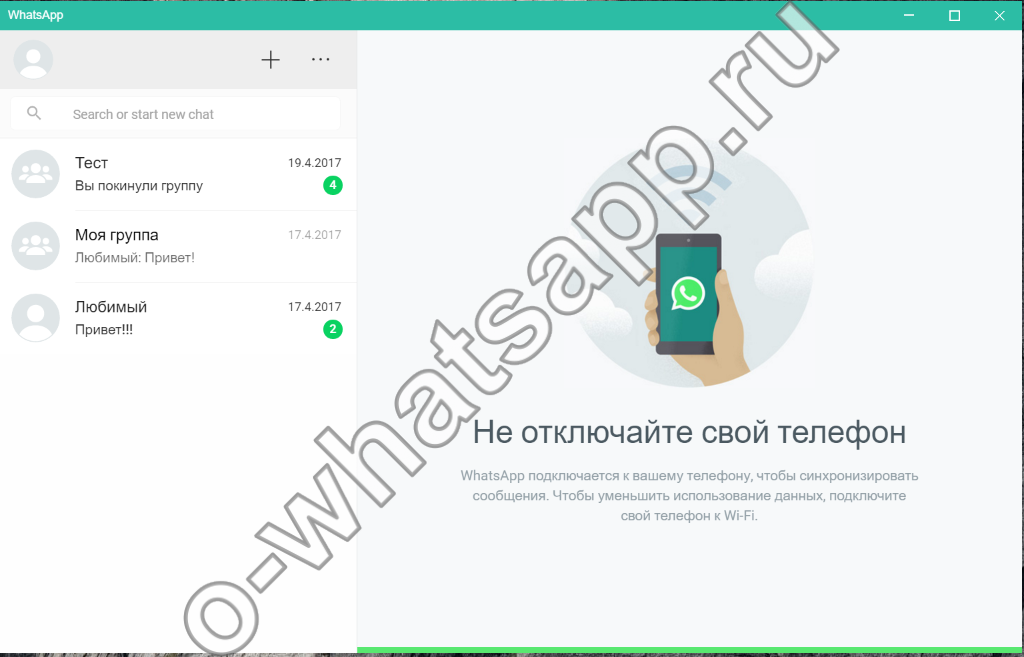
После завершения процесса на экране появятся диалоги и напоминание «Не отключайтесь от сети». Подключается мессенджер бесплатно. Программа на русском языке.
Требования для использования WhatsApp Web
Для успешной работы зеленого мессенджера:
- скачайте последнюю версию вашего любимого браузера;
- установите Ватсап на телефон. Если вы этого не сделаете, то не войдете в свой аккаунт с компьютера;
- подключитесь к стабильному интернету.
Программа инсталлируется не во все смартфоны. Официально разработчики поддерживают IOS и Android. До 1 января 2020 Ватсап сохранится в магазине приложений Windows Phone. Если у вас телефон с другой операционной системой, мессенджер скачивается со сторонних источников.
Операционная система ПК может быть любой – Линукс, Виндовс, Мак.
Как общаться в программе
Общение в браузерной версии аналогично телефонной.
Вы можете:
- обмениваться текстовыми, видеосообщениями и «войсами»;
- осуществлять аудио- и видеозвонки;
- делиться фотографиями, видео, документами.
Добавляйте эмоций сообщению с помощью эмодзи и текстовых смайлов.
Что делать, если невозможно подключиться
 Сканирование QR-кода.
Не удается сканировать QR-код – проверьте камеру на телефоне. Если вы не навели фокус, и изображение получилось размы-тым, компьютер выдаст ошибку. Нажмите на код – картинка станет четкой.
Чтобы не возникало неполадок с интернет-соединением, подключитесь к сети Wi-Fi. Перебои с работой интернета служат причиной ошибки со входом в систему.
Возможные проблемы
Трудности могут возникнуть у любого человека – даже если ранее вы без проблем открывали нужный сайт и переписывались с друзьями. Что делать, если телефон не сканирует QR код WhatsApp, есть ли выход? Отчаиваться не стоит, мы попробуем найти решение проблемы!
Сначала попробуем принять первоначальные меры:
- Удостоверьтесь, что интернет-соединение находится на стабильном уровне;
- Проверьте, заряжена ли батарея смартфона;
- При необходимости проверьте качество работы роутера и перезагрузите его;
- Попробуйте ввести смартфон в авиарежим на несколько секунд.

Ватсап не сканирует QR код по нескольким причинам – давайте подробно разберемся, откуда возникают трудности.
На смартфоне установлена устаревшая версия приложения – обновите мессенджер через магазин приложений Эп Стор или Гугл Плей Маркет;

Камера телефона работает с перебоями.
Если ваша модель смартфона оборудована ненадежным фотоаппаратом, придется помучиться:
- Попробуйте приблизить картинку в браузере, увеличив масштаб в несколько раз (оптимально – 300%);
- Тщательно протрите глазок камеры мягкой тряпочкой;
- Снимите нагрузку со смартфона – отключите все приложения, потребляющие энергию и попробуйте просканировать еще раз.
Теперь вы точно знаете, как просканировать код в WhatsApp через телефон при необходимости. Уже через пару минут вы будете общаться с друзьями, близкими и коллегами на компьютере, пользуясь функционалом любимого мессенджера! Сохраняйте наши инструкции в закладки, чтобы не потерять и пользуйтесь ими в нужный момент, чтобы просканировать код.
Возможные проблемы при использовании WhatsApp Online
Сервис WhatsApp Web ценится за стабильность работы и за отсутствие проблем. Однако несмотря на это, у некоторых пользователей могут возникнуть сложности при использовании мессенджера.
Работоспособность веб-приложения может нарушиться из-за нестабильного подключения к интернету. Также проблемы могут появиться из-за низкого заряда батареи. В таком случае на экране смартфона появляется предупреждающее сообщение, в котором сообщается о необходимости подключения телефона к зарядному устройству. До тех пор, пока это сообщение не исчезнет, воспользоваться мессенджером не получится.
С определенными сложностями могут столкнуться люди, которые хотят пользоваться Ватсап одновременно в двух браузерах. Если войти в мессенджер через Google Chrome и после этого открыть его в Opera, на экране появится предупреждение об использовании сервиса на других устройствах. Чтобы WhatsApp продолжил работать, его придется закрыть в одном из браузеров.
Запускаем Whatsapp без смартфона через Bluestacks
Это именно тот вариант, который подойдет всем, кто не хочет или не может пользоваться мобильным гаджетов в данный момент.
Как сделать Ватсап на компьютер без телефона? Для этого нам понадобиться один раз проделать некоторые манипуляции:
- Качаем Андроид-эмулятор Блюстакс;
- Запускаем скачанный файл и дожидаемся окончания инсталляции;
- Открываем приложение с помощью нового значка на рабочем столе Windows;
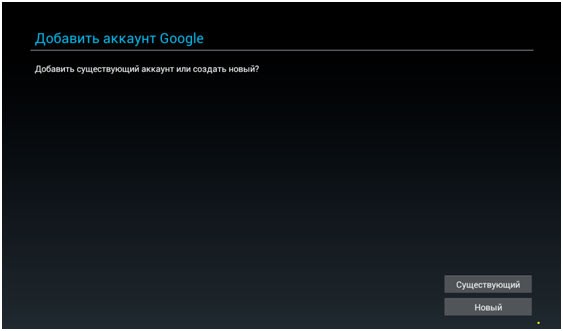
- Добавляем свой аккаунт Google (как на телефоне):
- Находим на экране значок «лупа» (или строку поиска) и вводим название интересующего софта, который хотим загрузить в эмулятор;
- Качаем, запускаем;
- А вот теперь самое интересное – как быть с регистрацией? Выбираем страну, указываем свой мобильный номер, на который отправляется СМС с кодом авторизации. Без этой процедуры ничего не получиться. Но делается это однократно, только первый раз.
Можно попробовать получить виртуальный номер, если к своему личному нет доступа.
Это решение, как установить WhatsApp на компьютер без смартфона, без QR кода, является полностью автономным. Вы создаете дубль Вашей учетной записи Gmail на ПК, эмулируете Андроид и в окне утилиты удобно общаетесь с друзьями, вводя сообщения на полноценной клавиатуре. Да и мышка довольно полезная в этой ситуации.
Мы рассмотрели три пути, как зайти в Ватсап с компьютера. Все они простые и подходят под определенные случаи. Хотелось бы узнать, какой метод Вам приглянулся больше всего, есть ли недостатки, что хотели бы изменить?
Как зайти в свой аккаунт в Ватсап
После того, как пользователь создал аккаунт на смартфоне повторно входить в систему не нужно. Это объясняется особенностью функционирования мессенджера. Достаточно открыть приложение WhatsApp и аккаунт будет работать. Поэтому в момент регистрации не требуется использовать пароль, что существенно упрощает эксплуатацию.
Несмотря на основное условие, может потребоваться зайти в Ватсап на других устройствах. Для таких случаев предусмотрена уникальная система, что зависит от клиента.
Вход в систему на другом телефоне
Пользователь может столкнуться с разными ситуациями, когда нужно менять устройство. Такое происходит по необходимости или же требуется более совершенствованная модель. Для тех, кто желает сохранить действующую учетную запись, нужно знать особенности авторизации на другом телефоне. Инструкция включает такие шаги:
- На устройстве установить мессенджер WhatsApp.
- Открыть его через магазин или касанием иконки на рабочем столе.
- Принять условия пользовательского соглашения.
- Указать номер, который использовался в момент регистрации.
- Проверить введенные данные и подтвердить – Ок.
- Ввести проверочный код в отведенную форму.
- Далее нужно разрешить системе восстановить данные учетной, если ранее была создана резервная копия на Google Диске.
После этого в Ватсап вход на свою страничку будет завершен. Нет необходимости заниматься оформлением профиля, поскольку все сведения будет восстановлены.

Авторизация на компьютере
С появлением программы применение мессенджера возможно также на компьютере или ноутбуке. В отличие от мобильной версии, авторизация в системе совершается при каждом посещении системы.
Пользователю предварительно нужно загрузить и установить программу на ПК
Необходимо брать во внимание, что для входа требуется мобильное приложение. Процесс включает такие шаги:
- Запустить программу на компьютере.
- На смартфоне включить интернет и открыть Ватсап.
- Коснуться трех точек в правом верхнем углу страницы с чатами.
- Выбрать опцию WhatsApp Web.
- Откроется сканер, которые необходимо навести на QR-код в окне программы.
- Дождаться завершения синхронизации.
Обязательным условием выступает работа приложения и интернет соединения на обоих устройствах до окончания действия сессии. Программа работает на устройствах с операционной системы Windows и Mac. Скачать ее можно на официальном сайте мессенджера.
Веб-приложение на персональном компьютере
Ватсап Веб – отличный мессенджер, которым можно воспользоваться на любом компьютере. В него встроена удобная система уведомлений, которые информируют пользователя о новых сообщениях. Чтобы приложение нормально функционировало, компьютер должен быть подключенным к интернету.
Перед использованием Ватсап его надо настроить. В настройках веб-версии есть такие инструменты:
- Изменение обоев. При желании пользователь может изменить фоновое оформление чатов с собеседниками.
- Настройка уведомлений. В приложении можно отключать отображение уведомлений, а также изменять миниатюры полученных сообщений.
- Блокировка. В Ватсап есть черный список, с помощью которого можно заблокировать собеседника.
- Использование групповых чатов. Если надо одновременно пообщаться сразу с несколькими людьми, можно создать групповой чат.
- Изменение профиля. Можно добавлять дополнительную информацию о себе, редактировать имя и изменять аватар.
- Просмотр заархивированных чатов. Собеседников, с которыми приходится общаться крайне редко, можно добавить в архив.
- Добавление сообщений в «Избранное». Любые полученные или отправленные сообщения можно отметит, как избранные. Они будут отображаться в отдельном разделе.
- Взаимодействие с контактами. Каждый пользователь Ватсап может просматривать дополнительную информацию о контактах, отправлять на них жалобы, блокировать их и удалять.
- Отправка разных видов информации. Мессенджер позволяет обмениваться не только текстовыми сообщениями, но и отправлять фото, видео и аудио.
Как установить «Ватсап» на телефон
Как и другие мессенджеры, мобильное приложение будет функционировать только после установки. Все, что нужно сделать, – скачать программу, загрузить на устройство, подключенное к интернету, и зарегистрироваться в ватсапе.
Даже начинающий пользователь сможет легко установить программу, если будет следовать инструкции:
- Скачать WhatsApp в «Гугл Плей Маркете» или на официальном сайте.
- Поставить галочки напротив всех условий и нажать кнопку загрузки.
- После завершения инсталляции авторизоваться и пройти активацию, после чего можно пользоваться приложением.
Остается только заполнить профиль:
- указать имя пользователя;
- настроить систему оповещений;
- выбрать список контактов, который синхронизируется с телефонной книгой.
Приложение работает на устройствах с Android 2.1 и выше. На смартфонах Apple утилита будет работать только при операционной системе от iOS 4.3. При желании можно зайти в ватсап с другого телефона.
https://youtube.com/watch?v=3Dd8gknk_jM