Как удалить ватсап (whatsapp)
Содержание:
- Можно ли удалить чужой акк
- Процесс удаления
- Как удалить отправленное сообщение WhatsApp у собеседника
- Удаление сообщений из WhatsApp на Андроид
- Как удалить сообщение WhatsApp на iPhone
- Как стереть отправленное сообщение в Whatsapp через 68 минут
- Что нужно знать перед удалением WhatsApp аккаунта
- Как вернуть Ватсап, если удалил его на Айфоне
- Как временно отключить аккаунт
- Как удалить групповой чат
- Удаление чатов
- Android
- Android
- Как удалить переписку в ватсапе у собеседника
- Убрать текст у обоих участников чата
- Как обойти временное ограничение
- Удаляем сообщение у собеседника в whatsapp
- Алгоритм для Android
- Как в WhatsApp удалить сообщение у собеседника — 2 инструкции
- Удаляем WhatsApp навсегда
- Как убрать сообщение в «Ватсапе» у собеседника, если прошло менее часа
- Если прошло 68 минут
Можно ли удалить чужой акк
Изначально требуется знать, что использование специализированного шпионского программного обеспечения не дает должного эффекта. Поэтому, если у пользователя появился в руках чужой смартфон, необходимо придерживаться следующей инструкции:
- Осуществляется запуск мобильного приложения на смартфоне.
- На следующем этапе нажимается клавиша WhatsApp Web.
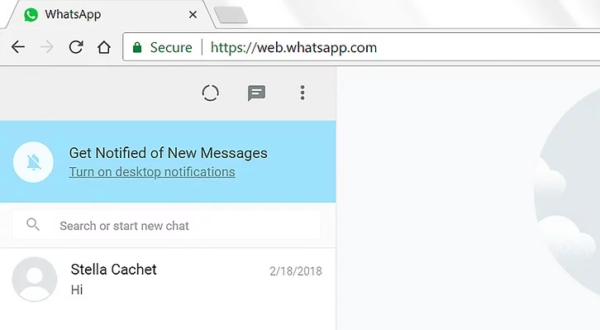
- После этого пользователь с установленного по умолчанию браузера на смартфоне вводит в адресную строку web.whatsapp.com и выполняет сканирование отображаемого QR-кода.
В результате пользователь получает доступ ко всем имеющимся функциям мобильного приложения. Необходимо помнить, что все действия являются открытыми, поэтому скрыть свое местоположение позволят анонимайзеры, которые стоит активировать перед взломами.
Процесс удаления
Как удалить сообщение в «Ватсапе» у собеседника, пока он его не прочитал? Чтобы убрать из чата смс, если не хотите, чтобы оно было прочитано, необходимо сделать следующее:
- Открыть нужный чат в мессенджере с конкретным собеседником.
- Нужно выбрать то сообщение, которое нужно удалить.
- Затем кликаем по нему и удерживаем, пока смс не подсветится.
- Вверху мессенджера появится панель управления сообщением. На ней нужно выбрать значок корзины и кликнуть по нему. На экране отобразиться панелька с перечислением возможных действий с выделенным сообщением: «Удалить у меня», «Отмена», «Удалить у всех».
- Чтобы сообщение удалилось и у вас, и у собеседника, необходимо выбрать пункт «Удалить у всех». Кликните по нему, и смс пропадет. Вместо него появится надпись: «Данное сообщение удалено». Такая же надпись отобразится у собеседника.
Однако не достаточно знать, как удалить сообщение в «Ватсапе» у собеседника, также следует учитывать, что удалить его можно только при соблюдении ряда правил.

Как удалить отправленное сообщение WhatsApp у собеседника
30.03.2018
Интернет

Случалось ли у Вас по ошибке отправить сообщение пользователю, для которого оно не предназначено? У меня это происходит постоянно! Порой это выглядит достаточно неприятно и хочется поскорее удалить отправленное сообщение из WhatsApp у собеседника, пока он его не прочитал. Как это сделать? Да очень просто! И я сейчас расскажу как это сделать на смартфоне под управлением ОС Android, а так же на iPhone или iPad.
Удаление сообщений из WhatsApp на Андроид
В окне чата найдите сообщение, которое хотите удалить у собеседника в Ватсап, нажмите на него пальцем и подержите, чтобы в верхней части окна чата появились дополнительные инструменты.

Находим там значок «Удалить» и нажимаем его. В ответ на это приложение выдаст во такое окно:

Чтобы стереть сообщение из Whatsapp у собеседника, нажмите на кнопку «Удалить у Всех».
Выскочит ещё одно предупреждение — «Сообщение, которое Вы выбрали, будет удалено у всех участников чата, которые используют последнюю версию WhatsApp»:

Соглашаемся и нажимаем на кнопку ОК. Готово!
Как удалить сообщение WhatsApp на iPhone
На устройствах под управлением операционной системы Apple iOS — iPhone и iPad — чтобы удалить сообщение в Ватсапе, нужно так же выделить его, чтобы появилось меню действий с сообщением:

Кликаем на значок со стрелочкой, чтобы появились все пункты меню. Выбираем пункт «Удалить». Мессенджер предложить выделить галочками одно или несколько сообщений, которые Вы хотите убрать:

После того, как выберите нужное, кликните на значок корзины. Программа выдаст вот такой запрос:

Нажимаем на кнопку «Удалить сообщения» чтобы WhatsApp убрал их из чата у Вас и у собеседника.
Как стереть отправленное сообщение в Whatsapp через 68 минут
Указанными выше способами Вы можете удалить переписку Ватсап только в течение 68 минут, после отправки первого сообщения. Здесь 68 минут — это техническое ограничение приложения. Если прошло больше времени — стереть сообщение у собеседника не получится. Что делать в этом случае?!

Как всегда, всё гениальное просто! Как показала практика, достаточно зайти в телефон, активизировать режим полёта, чтобы он не лез в сети. После этого откройте его настройки времени, отключите автоматическое получение времени из сети и поставьте время вручную, на тот период, когда было отправлено сообщение. Теперь можно открыть Whatsapp и удалить нужные сообщения у собеседника. Profit!
P.S.:И да, после всех операций не забудьте снова вернуться в настройки телефона и выставить правильное время!
сообщение ватсап, стереть сообщение, удалит переписку, удалить whatsapp
Что нужно знать перед удалением WhatsApp аккаунта
Полное удаление программы не пройдет бесследно, владелец телефона столкнется со следующим:
- Телефон отключится от приложения. С устройства пропадет вся переписка, в том числе удаление групп
- С серверов WhatsApp пропадут все данные клиента.
- Сведения о человеке будут удалены из контактов его друзей. Аккаунт не будет отражаться ни в группах, ни на одном устройстве. Другие пользователи не найдут никаких упоминаний о своем друге, как будто его никогда не было в WhatsApp.
Если человек это сделает, ему будут доступны все сообщения в группах и в личной переписке, которые ему прислали за это время другие пользователи.
Некоторые думают, что удаление аккаунта автоматически уничтожит их сообщения у другого пользователя, с которым они ранее вели личную переписку. Но это не так. Все отправленные файлы и беседы сохраняются и в чате, и в общих группах.
Информация из чатов может полностью исчезнуть только при обоюдном удалении аккаунтов.

Удаление приложения.
Как вернуть Ватсап, если удалил его на Айфоне
Чтобы восстановить Ватсап на мобильном телефоне, пользователю требуется:
Повторно скачать и установить утилиту на телефоне.
При первичном запуске подтвердить желание выполнить процесс восстановления данных.
Система автоматически выполняет процедуру, после чего отображается уведомление
Обратите внимание, для процесса нужно пользоваться ранее привязанным номером мобильного телефона. В другом случае будет указано о возникновении системной ошибке.
Чтобы выполнить восстановление данных, пользователю требуется иметь в наличии резервную копию. Сделать ее можно через раздел настроек программного обеспечения Ватсап.
Как временно отключить аккаунт
Чтобы пользователю временно отключить на мобильном телефоне либо смартфоне учетную запись в приложении для моментального обмена текстовыми и графическими сообщениями, требуется:
- Запустить программное обеспечение на используемом устройстве.
- Перейти в меню мобильного приложения на мобильном телефоне или ином используемом устройстве.
- На следующем этапе выбирается раздел с настройками.
- Во вновь открывшейся форме активируется опция перевода в неактивное состояние учетной записи.
- Подтверждаются намерения нажатием на одноименную клавишу.
Обратите внимание, пользователи в любой момент могут восстановить активность персонального кабинета, воспользовавшись рассмотренной инструкцией
Как удалить групповой чат
Чтобы очистить групповой чат в Ватсапе нужно выйти из группы. Вновь присоединиться к беседе можно только с разрешения администратора. Удалить чат в whatsapp можно по инструкции:
- Зайти в приложение Ватсап.
- Перейти к списку бесед и нажатием на сенсор удерживать групповой чат, который нужно очистить.
- Из списка меню выбрать « Покинуть группу» и подтвердив свое решение, нажав на кнопку «Выход».
- Снова вернуться к диалогу и удержанием на сенсор вызывать меню удаления.
- На экране появится значок с корзиной. Его нужно выбрать и нажать на кнопку «Удалить».

Вступить повторно в группу можно только с согласием администратора. Для этого следует написать ему в личные сообщения, с просьбой добавить в групповой чат.
Удаление чатов
Даже очищенные от сообщений диалоги будут отображаться в мессенджере на экране «Чаты». Чтобы убрать их оттуда, необходимо выполнить еще одну операцию – удаление чата. Для индивидуального чата рабочей будет такая инструкция:
- Откройте экран «Чаты».
- Найдите диалог, который нужно убрать. Проведите по нему пальцев справа налево.
- Нажмите «Еще», выберите «Удалить чат» и подтвердите решение.
Можно использовать другой порядок действий: откройте экран «Чаты», нажмите «Изменить» в левом верхнем углу, выберите чат и тапните «Удалить».

Чтобы избавиться от группового чата, сначала придется из него выйти. Для этого:
- На экране «Чаты» проведите справа налево по диалогу, который больше не нужен.
- Нажмите «Еще», выберите «Выйти из группы» и подтвердите.
- Снова проведите по чату влево, выберите «Удалить группу» и подтвердите решение.
Если вы хотите удалить все чаты сразу, то знайте, что это можно сделать только с индивидуальными диалогами. Групповые чаты после использования функции массового удаления останутся на экране, и избавиться от них можно только тем способом, который приведен выше. Но индивидуальных диалогов обычно намного больше, так что основную работу по очистке экрана мессенджера можно выполнить в пять действий:
- Откройте настройки WhatsApp.
- Выберите раздел «Чаты».
- Нажмите «Удалить все чаты».
- Введите номер телефона.
- Выберите «Удалить все чаты».

Индивидуальных бесед больше не будет на экране, а с групповыми диалогами вы быстро разберетесь по одиночке, использовав алгоритм, предложенный выше. Можно вообще не делать ничего отдельно, а просто удалить приложение — эффект будет тот же.
Android
Если вы отдаете предпочтение смартфонам, работающим на ОС Android, то очистить определенные переписки, отдельные сообщения или полностью все диалоги можно без каких либо трудностей. Ниже будут описываться подробные инструкции для каждого случая.

Вариант 1: удаление сообщений и переписок
Иногда пользователям необходимо очистить не только отдельные сообщения, а и полные диалоги. Для удаления целых переписок или конкретных смс используются разные способы.
Некоторые сообщения
При необходимости удалить определенные смс в рамках одного или нескольких диалогов в WhatsApp, выполните такие шаги:
- Откройте ВатсАп и выберите тот диалог, в котором нужно удалить сообщения.
- Зажмите пальцем смс, чтобы выделить его. Если вы хотите удалить несколько сообщений, просто коснитесь их один раз.
- Сверху экрана появится значок урны, нажмите на него и подтвердите свои действия, кликнув во всплывающем окне кнопку «Удалить у меня».
Выполняя указанные выше шаги, вы сможете удалять любые сообщения из разных диалогов.
Полная переписка
Чтобы удалить целый диалог вам понадобиться выполнить похожие действия:
- Откройте ту переписку, которая подлежит удалению.
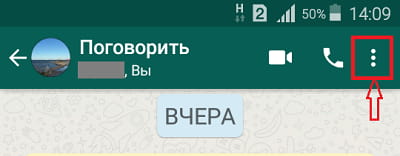
- Нажмите на троеточие, находящиеся в углу справа, чтобы открыть меню. После чего кликните на вариант «Еще», и затем «Очистить чат».
- В появившемся окне требуется подтвердить предыдущие действия кнопкой «Очистить». Иногда необходимо также избавиться от фото и видео, если они занимают слишком много памяти на телефоне. Для этого поставьте флажок возле пункта «Удалить медиафайлы с вашего телефона».
Теперь переписка удалена. Но этого не достаточно, чтобы убрать находящуюся в истории информацию. Для того чтобы убрать диалог из окна мессенджера проделайте такие шаги:
- Нажмите пальцем на чат и удерживайте, пока он не выделится.
- В верхней части экрана нажмите на значок корзины.
- Выполните действие из третьего пункта, описанного выше.

Вариант 2: удаление конкретных или всех переписок
Если вам необходимо удалить несколько чатов или вообще всю переписку, то способ очистки каждого сообщения по-отдельности вам не подойдет, так как это весьма длительный процесс. Удобнее будет, удалить все диалоги или некоторые из них сразу.
Определенные диалоги
Возможно, вы уже поняли, изучив шаги, описанные выше, каким образом можно очистить мессенджер от нескольких переписок. Для этого выполните такие действия:
- Зажмите палацем диалог для того чтобы выделить его. Затем коснитесь остальных переписок, чтобы добавить их в список чатов, которые необходимо удалить.
- Вверху экрана нажмите на значок корзины. Когда на мониторе появится окно, кликните «Удалить», и если необходимо, установите флажок напротив соответствующего пункта, для удаления медиафайлов.
- Все отмеченные диалоги будут безвозвратно удалены.
Все беседы
Если вам необходимо убрать все диалоги из ВатсАпа, и их не слишком много, можно воспользоваться методом, предложенным ранее — выделить все переписки и удалить, нажав на корзину. Но, если беседы копились не один месяц, то данный метод не очень подходит. Лучше проделать следующие шаги:
- Зайдите в раздел «Чаты» и в правом верхнем углу нажмите на три точки. Из появившегося контекстного меню выберите «Настройки».
- В отобразившемся списке нажмите пункт «Чаты», а затем «История чатов».
- Вам необходимо выбрать какое действие выполнить: «Очистить все чаты» или «Удалить все чаты». Если вы применяете первый метод, то все диалоги удалятся, но имена их сохраняются в разделе «Чаты». Можно также воспользоваться возможностью «Удалить все, кроме избранных». Если вы решите выбрать второй вариант, то даже имена людей, с которыми вы переписывались, будут удалены из раздела «Чаты».
- Подтвердите ваши действия, нажав кнопку «Удалить все сообщения». К тому же вы можете оставить или убрать все файлы мультимедии, которые сохранялись на ваш телефон.
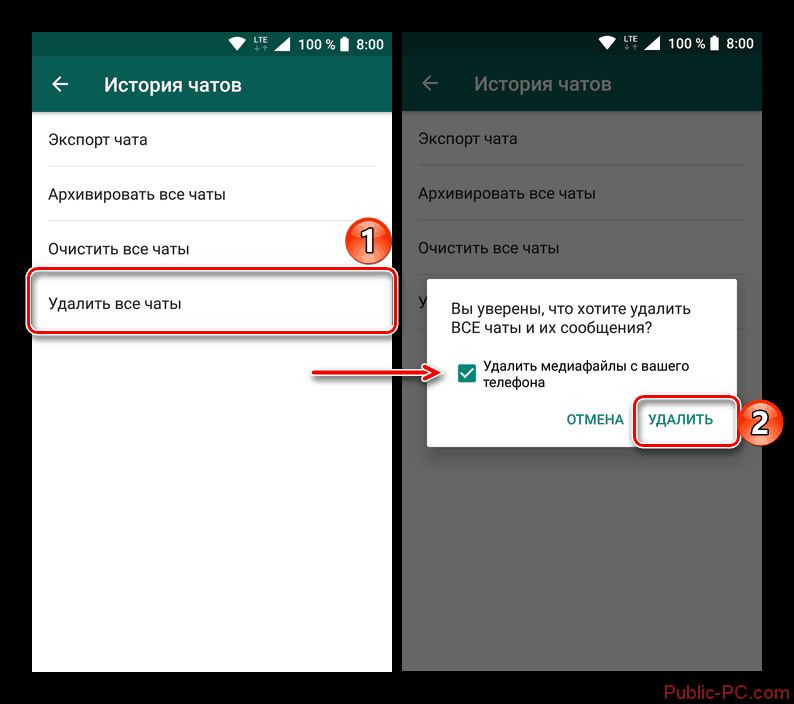
После выполнения описанных выше действий, вы сможете с легкостью очистить ВатсАп от бесед или удалить отдельные смс.
Android
Пользователи WhatsApp для Android, решившие покинуть то или иное сообщество в мессенджере, могут сделать это двумя путями. Методы фактически не отличаются, а выбор той или иной инструкции скорее продиктован удобством в конкретной ситуации.
Способ 1: Данные группы
Если вы не на 100% уверены, что отдельное сообщество в ВатсАп нужно покинуть, можете в некоторой степени перестраховаться от необдуманных поступков, действуя следующим образом.
-
Запустите мессенджер и откройте групповой чат, что даст возможность просмотреть представленные в нём сообщения и контент, а затем принять окончательное решение по поводу выхода из объединения.
-
Вызовите меню, коснувшись трёх точек вверху экрана, и тапните в нём «Данные группы».
-
Пролистайте информацию в самый низ, где обнаружите пункт «Выйти из группы». Нажмите на наименование этой функции.
- Далее у вас появится два варианта действий:
- Первый подход предполагает, что вы остаётесь участником объединения, но запрещаете получение оповещений о происходящих в нём событиях. Коснитесь «БЕЗЗВУЧНЫЙ РЕЖИМ?», выберите период, на который деактивируются уведомления из сообщества. В ситуации, когда достаточно отключить только поступающие при активности других пользователей в беседе звуки, установите галочку возле опции «Показывать уведомления». Чтобы завершить операцию по своеобразному «усыплению» чата, нажмите «ОК».
- Если сообщество покидается навсегда, тапните «ВЫЙТИ» в окошке-запросе и подождите пару секунд. Далее, чтобы стереть все упоминания о сообществе в вашем мессенджере, нажмите «Удалить группу» и подтвердите поступивший запрос.
Способ 2: Вкладка «ЧАТЫ»
Следующую инструкцию удобно использовать, если вам нужно выйти из нескольких групп в ВатсАп одновременно, не затрачивая при этом много времени. К примеру, такой подход эффективен, если вы для более комфортной работы в мессенджере упорядочиваете список переписок путём удаления ненужных.
-
Откройте приложение WhatsApp и найдите название бесполезного с вашей точки зрения объединения в разделе «ЧАТЫ». Длительным нажатием на заголовок сообщества установите на нем отметку. Далее таким же образом вы можете добавить в перечень удаляемых ещё несколько групп.
-
Коснувшись кнопки «…» вверху справа, вызовите меню и тапните в нём «Выйти из группы (групп)».
-
Подтвердите свои намерения об окончательном выходе из выбранных ранее объединений. (Или включите «БЕЗЗВУЧНЫЙ РЕЖИМ» их функционирования, как описано в пункте №4 предыдущей инструкции из этой статьи.)
- Чтобы стереть все «следы» покинутых групповых чатов из своего мессенджера:
- В списке на вкладке «ЧАТЫ» выделите названия сообществ, участником которых вы больше не являетесь;
- Тапните по значку «Мусорный бак» в отобразившемся вверху экрана меню действий;
Коснитесь «УДАЛИТЬ» в окошке-запросе.
Как удалить переписку в ватсапе у собеседника
Как удалить переписку в ватсапе не только в своем приложении, но и у собеседника. Ранние версии мессенджера не позволяли такой функции (разве что можно было попросить собеседника удалить). В 2018 году вышло крупное обновление программы, и появились некоторые интересные механизмы настроек. О них поподробнее.
Нюансы процедуры: разработчики позаботились о возможности удалении отправленных сообщений как у себя, так и у собеседника. Однако сделать это можно только в течение 60 минут после оправки. Соответственно, если вашей переписке еще меньше часа, то её спокойно можно уничтожить без следа. Подробная инструкция по удалению сообщения:
- Запустить приложение WhatsApp,
- Выбрать нужный диалог,
- Выбрать необходимые для удаления сообщения, кликнуть по ним, затем удерживать палец,
- Вверху появится менюшка, в котором отображается иконка урны,
- Тапните по урне и высветится меню в котором нужно выбрать «удалить у всех».
Если «удалить у всех» не появилось, значит сообщению уже больше часа и к удалению оно недоступно. Так переписку собеседника стереть не получится.

Относительно свежие переписки можно удалять таким образом, стирая каждое сообщение. Оно удалится и у собеседника. Такие функции недавно ввели такие популярные социальные сети как ВКонтакте и Инстаграмм.
У обоих пользователей
Чтобы ваш собеседник не успел прочитать сообщения (особенно когда вы написали негатив необдуманно), можете его удалить по вышеописанному способу, но только в течение часа. Если прошло больше часа, то при попытке удаления высветится следующее:

Удалить сообщение лучше тогда, когда оно еще не помечено двумя зелеными галочками, как «прочитанное». Если его прочитали, смысла в удалении нет, если же конечно это не конфиденциальная и секретная информация, которую вы не хотите никому больше показывать и боитесь её распространения.
Некоторые спрашиваю, а увидит ли собеседник уведомление? Если сотрете до того, как он прочитает, то собеседник никогда о нем не узнает.
Удалять таким образом можно любые сообщения:
- Текстовые,
- Голосовые,
- Фотографии,
- Видеозаписи.
Условие одно – они должны отправлены не позже, чем час назад. Теперь вы знаете, как стереть сообщения у обоих пользователей и нюансы этой функции. Лучше хорошо подумать, прежде чем отправлять сообщения, которые потом не сможете стереть. Теперь рассмотрим, как удаляются групповые чаты.
Если ты админ
Пошаговая инструкция для администраторов групповой переписки:
- Откройте приложение вотсап на андроиде или айфон,
- Войдите в свою переписку (группу, чат, их называют по-разному),
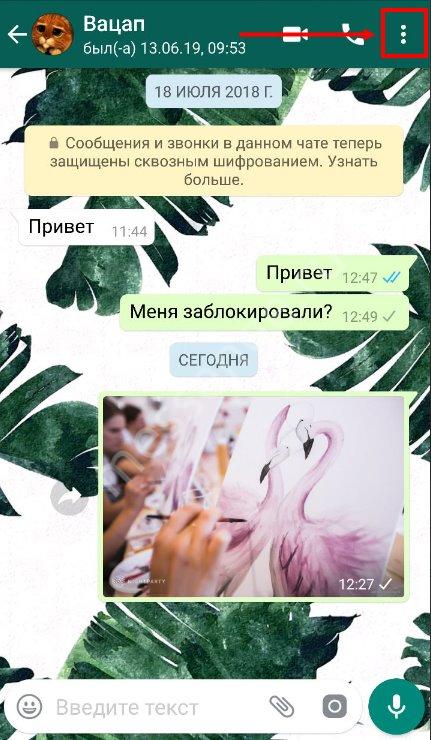
- В верхнем правом углу нажмите на три точки (настройки),
- Перейдите к разделу «информация о группе»,
- Откроется список участников, после чего надо нажимать на поле каждого участника и удерживать, пока не появится кнопка «удалить участника»,
- Поочередно поудаляйте всех и групповой чат исчезнет.
У всех участников отобразится уведомление, что их исключили из сообщества в вотсапе. Удалять можно только в том случае, если ты админ.
Убрать текст у обоих участников чата
Чтобы удалить отправленное сообщение в WhatsApp у обоих участников переписки, нужно последовать следующему порядку:
- Открыть Вацап.
- Войти в нужный чат.
- Нажать и удерживать палец на удаляемом объекте до его выделения.
- На верхней панели кликнуть по значку корзины.
- В появившемся окне выбрать команду «Удалить у всех».

В результате выбранный элемент навсегда удалится у обоих участников переписки. Вместо удаленного объекта в вашем чате останется надпись «Вы удалили данное сообщение». У вашего собеседника присланный текст заменится фразой «Данное сообщение удалено».
Эта функция работает вне зависимости от того, прочитал ли получатель сообщение или нет. Можно ли стереть текст только у получателя? Ответ однозначен – это невозможно. Текст удалился у обоих участников диалога.
СПРАВКА! Через сколько времени можно стереть сообщение у обоих собеседников? Эта функция доступна в течение 68 минут с момента отправки текста. По прошествии 68 минут удаление возможно только у отправителя.
Как обойти временное ограничение
Но что делать, если вы не успели стереть сообщение за отведенное время? В таком случае можно воспользоваться хитростью. Она заключается в изменении времени на смартфоне, чтобы обмануть приложение. Для использования метода следуйте советам из инструкции:
- Выйдите из мессенджера и отключите интернет.
- Откройте системные настройки и выключите автоматическое определение даты и времени.
- Переведите дату на сутки назад. При этом ни в коем случае не меняйте время!
- Сохраните изменения и снова откройте WhatsApp с подключением к сети.
- Если вы все сделали правильно, то приложение позволит стереть сообщения точно так же, как в предыдущем примере.

Если судить по отзывам пользователей, то данная функция работает не у всех. Разработчики WhatsApp в любой момент могут убрать подобный обходной путь, поскольку он является «дырой» в системе безопасности мессенджера.
Удаляем сообщение у собеседника в whatsapp
Чтобы удалить сообщение у обоих пользователей, то есть и у отправителя, и у получателя, необходимо выполнить следующее:
- Открываем в мессенджере нужный чат с конкретным собеседником или переписку в группе.
- Кликаем на доставленное сообщение, которое нужно отозвать.
- Долго удерживаем палец на нём. Примерно 3–4 секунды.
- В открывшемся меню выбираем значок корзины. Затем жмём на пункт «удалить у всех». После чего в чате должна отобразиться запись, что данное сообщение удалено. На iphone немного по-другому. После нажатия и удержания откроется дополнительное меню со стрелками, используя которые нужно найти пункт «удалить».
- Далее делаем всё, как описано выше.
Раньше нельзя было удалить сообщение у всех собеседников в whatsapp. Можно было подкорректировать переписку только на своём аккаунте. Но буквально в октябре 2017 года вышло специальное обновление для данного сервиса. Как раз в нём и добавили эту полезную и долгожданную функцию. До выхода новой версии программы сообщение исчезало только на вашем гаджете, но не у адресата. Тот, кому отправили нежелательный месседж, продолжал видеть его.
Кстати, в ватсапе есть и возможность полностью удалить чат. Правда, если он групповой, то для данного действия понадобятся права администратора (или создателя). Если у вас их нет, то просто выйдите из чата. После чего вся переписка станет для вас недоступной.
Алгоритм для Android
Если вам больше всего нравится использовать модели телефонов, то процесс очистки истории не вызовет никаких трудностей. Главное четко следовать нижеприведенным инструкциям.

Удаляем определенные сообщения
Мессенджер дает возможность выкинуть конкретное сообщение в диалоге. Для этого нужно выполнить следующую последовательность:
Открываем приложение и переходим в тот диалог, из которого необходимо убрать заметку.

Зажимаем пальцем и удерживаем до того пока оно не окрасится в синеватый цвет. Если ваша цель убрать цепочку в переписке повторите нажатие пальцем еще несколько раз, но уже на других сообщениях.

В этот момент сверху появится иконка мусорной корзины, необходимо нажать на нее и после подтверждения сообщение пропадет из вашей ленты.

По вышеперечисленному алгоритму можно выполнять удаление сообщений из любого диалога ватсап.
Удаление полной переписки
Чтобы отправить в историю диалог целиком, нужно выполнить похожие действия, но небольшие отклонения от последовательности все-таки существуют:
Открываем переписку, выбранную для удаления.

В правом верхнем углу вы увидите три точки, расположенные друг над другом. Нажимаем на них и в выпавшем меню увидим строку «Еще». После нам откроется скрытые действия, где мы увидим пункт «Очистить чат».

Следующим действием будет клик по кнопке «Очистить», которая появится в отдельном окне. Также при необходимости можно удалить связанные с этим диалогом медиа файлы, для этого ставим галочку в соответствующей ячейке.

Это возможно с помощью следующего порядка действий:
- Нажимаем пальцем на диалог до тех пор, пока он не будет выделяться относительно других. Во всех версиях программы это осуществляется с помощью подсветки другим цветом.
- Далее нажимаем на иконку корзины вверху экрана.

Завершаем процесс нажатием на клавишу «Удалить».

Удаление определенного диалога
Если появилась необходимость удалить всю переписку с каким-либо контактом полностью, то по одному сообщению удалять нерационально.
Для этого существует следующий алгоритм действий:
Уже стандартным движением зажимаем пальцем на диалоге для его выделения.

Как уже говорилось ранее, вверху появится иконка с изображением мусорной корзины. При нажатии на нее на экране появится окно, где нужно нажать на ссылку «Удалить», при необходимости отметить галочкой пункт «удалить медиафайлы».

Отмеченные ранее диалоги будут удалены из вашего Ватсап.
Удаление всех бесед без выбора
Если у вас появилась необходимость избавиться от всей переписки, есть один действенный и проверенный метод.
Если у вас небольшое количество переписок, то можно воспользоваться предыдущим методом и удалять их по одной, но если они собирались в течении долго времени этот способ будет не рационален.
При этом необходимо выполнить следующий порядок действий:
Нужно в первую очередь перейти на вкладку чаты, где в верхнем углу будет кнопка с тремя точками, которая покажет нам выпадающее меню. Там переходим в раздел настройки.

В открывшемся окне переходим в «Чаты», а затем «История».

- Теперь в «Истории чатов» необходимо выбрать подходящий пункт: «Очистить все чаты» или «Удалить все чаты». В первом случае вся внутренность диалогов очистится, но имена будут неизменны. Второй способ полностью очистит вкладку «Чаты».
- Последним действием будет подтверждение своего желаний. Однако существует возможность оставить чаты, которые были сохранены в избранное.
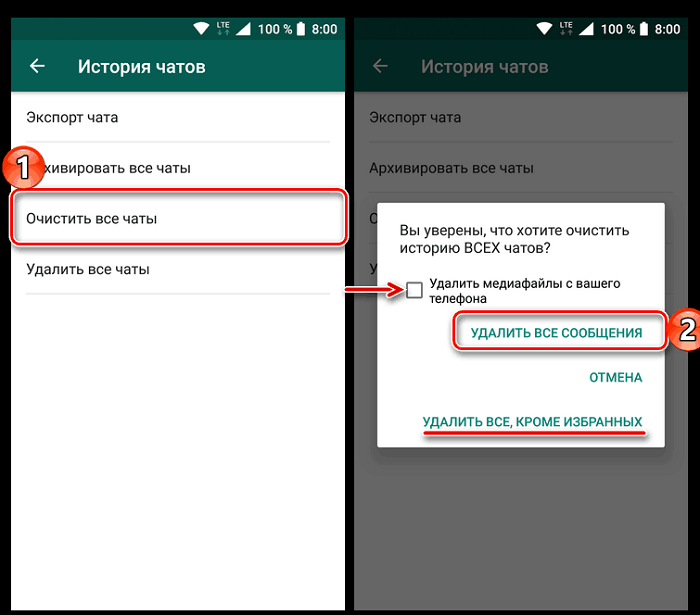
Вот с помощью таких нехитрых действий можно очистить свою историю сообщений в WhatsApp.
Как в WhatsApp удалить сообщение у собеседника — 2 инструкции
Многие пользователи очень активно общаются в мессенджере. А поэтому могут отослать письмо не тому адресату или написать что-то не то. В таком случае будет актуален вопрос, если удалить сообщение в Ватсапе, удалится ли оно у собеседника. И можно ли в принципе подчистить переписку у получателей?
К счастью, такая функция появилась в последних обновлениях мессенджера. Пользователь может удалить сообщение в Вотсапе, чтобы оно удалилось у собеседника. Это работает и в личных, и в групповых чатах. Опция особенно удобна для тех, кто много общается, они же чаще ошибаются. Теперь есть простое решение, как быть, если нужно удалить отправленное по ошибке сообщение в WhatsApp.
Смотрите так же как восстановить Вацап, если нужно.
Но чтобы всё прошло успешно, есть важное условие — удаление необходимо сделать в течение примерно 1 часа после отправки послания. Если вы промедлили дольше, операцию выполнить будет невозможно
Рассмотрим подробно, как удалить сообщение у собеседника в Ватсапе на Андроиде. Понадобится сделать всего 4 шага:
- Зайдите в в WhatsApp и откройте чат, где требуется убрать лишнее из переписки.
- Нажмите на сообщение и удерживайте. Если ненужных посланий несколько нажимайте на все, чтобы стереть их разом.

- В верхней части экрана появится значок удаления «корзина».
- Коснитесь её и в открывшемся окне выберите команду «Удалить у всех».

Кстати, таким способом вы можете стирать только послания, которые отправили вы. Убирать чужие тексты у всех, например, в групповом чате не получится. Это действие доступно только автору. В другой статье расскажем все способы как добавить контакт в программу.
Теперь инструкция, как в Ватсапе удалить сообщение у получателя на Айфоне.
- Откройте WhatsApp, перейдите в чат, где хотите уничтожить своё послание.
- Коснитесь ненужного сообщения и задержите палец, чтобы вызвать значок опции — корзину. Если нужно, таким же способом выделите ряд посланий для ликвидации.

- Возможно, потребуется нажать на слово «Ещё» и три горизонтальные точки, для вызова меню.

- Затем нажмите на корзину и отметьте опцию «Удалить у всех».

Всё предельно просто, хотя и есть некоторые нюансы. Но о них расскажем дальше. А пока выясним, что будет, если у вас получилось, удалить сообщение из WhatsApp у собеседника. Узнают ли ваши адресаты, что вы подчистили переписку? Да, скрыть ваши действия невозможно. Вместо успешно стёртого послания участники чата увидят, что вы им что-то отправляли, но передумали. Появится стандартный текст «Данное сообщение удалено». Если вы заметили его в диалоге, знайте, ваш собеседник исправлял переписку.
Есть ли возможность установить на компьютер без телефона вы узнаете в другом обзоре.
Особенности удаления посланий в WhatsApp
А сейчас о некоторых особенностях данной функции. Пользователи переживают, можно ли удалить сообщение в WhatsApp, пока его не прочитали. Можно, если вы спохватились быстро, и ещё не прошёл час после отправки. Но как же узнать, прочитано ваше послание или нет. Для этого в мессенджере введена маркировка.
Под всеми вашими отправлениями можно увидеть галочки, которые показывают состояние:
- Одна серая галочка значит, что послание успешно отправлено.
- Две серых галочки – выполнена доставка на телефон адресата.
- Галочки стали голубыми – это означает, что текст уже прочитали.
Если чат групповой, количество и цвет маркеров будут меняться, когда мессенж получат, а затем прочтут все участники беседы.
Получается, если в WhatsApp удалить сообщение с одной галочкой, его пока никто не успел прочитать.
И ещё один нюанс, чтобы удаление прошло гарантированно успешно и вы, и ваши адресаты должны применять новую версию приложения. Только там функция работает без осечек.
Кстати, вы тоже будете видеть, если что-то убрали из переписки. На вашем экране появится текст с напоминанием. О том, как скрыть время посещения и остаться незаметным мы расскажем далее.
Удаляем WhatsApp навсегда
Чтобы полностью удалить Ватсап, выполните эту простую последовательность действий:
1. Запустите приложение.
2. Откройте основное меню – кнопка в виде трёх вертикальных точек в верхнем правом углу экрана.

3. Выберите пункт «Настройки».

4. В «Настройках» найдите подменю «Аккаунт». Это позволит вам попасть в меню управления учетной записью.

5. В открывшемся окне выберите пункт «Удалить аккаунт», чтобы начать процесс удаления Вацапа.

6. Теперь введите цифры номера телефона, с которого вы регистрировались в WhatsApp. Проверьте, правильно ли указан код страны.

7. Ещё раз проверьте введённый номер. Если всё правильно, нажмите на кнопку «Удалить аккаунт» внизу экрана.

8. Теперь откроется окно, в котором WhatsApp попросит вас указать причину, по которой вы удаляете приложение. Нажмите на стрелочку возле поля «Выбрать причину», чтобы открыть выпадающий список.
9. И выберите причину из списка, чтобы продолжить удаление аккаунта.

10. Также разработчики добавили строку, где пользователь может указать, как можно усовершенствовать приложение. Впишите туда свои идеи и предложения, если вы хотите ими поделиться.

11. Теперь, как и в прошлый раз, смело нажимайте на кнопку «Удалить аккаунт». Но учтите, что это нажатие удалит ваш профиль окончательно.
Как убрать сообщение в «Ватсапе» у собеседника, если прошло менее часа
Что нужно знать перед удалением сообщений у получателя из чата WhatsApp:
- Убрать СМС только у собеседника не получится — сервер удалит их и на вашем устройстве тоже.
- Официально убрать «смски» «Ватсапе» и у себя, и у собеседника можно в течение ближайшего часа после отправки.
- Функция двойной очистки будет работать, если у вас и вашего собеседника установлены последние версии мессенджера. Поэтому, если вы давно его не обновляли, сделайте апдейт через «Плей Маркет» или App Store.
- Вы не получите уведомление о том, что на стороне получателя удаление прошло удачно. Поэтому убедиться в том, что «смски» были стёрты можно, только спросив об этом получателя.
- Если вы отправили сообщение случайно не в том чате и сразу удалили его у всех, перед очисткой другой участник диалога может всё равно увидеть его.
На «Андроиде»
Опишем процедуру сначала для интерфейса «Ватсапа» на «Андроиде»:
- Раскройте диалог, в котором хотите удалить сообщения. Зажмите «смску», которую нужно убрать.
 Нажмите на поле сообщения и удерживайте на нём палец
Тапните по иконке корзины, появившейся на верхней панели.
 Нажмите на корзину справа от звезды на панели сверху
В дополнительном окошке кликните по третьему пункту для удаления «смски» у всех участников диалога. Появится уведомление об очистке. Вместо сообщения, в чате будет фраза «Вы удалили это сообщение».
 Подтвердите удаление «смски» со всех устройств участников диалога
В чате на устройстве у получателя появится вместо этой «смски» фраза «Данное сообщение удалено».
 У собеседника появится уведомление о том, что вы убрали «смску» из переписки
Если хотите убрать сразу несколько «смсок», зажмите какую-то одну из них, а затем тапните по остальным, чтобы выделить их тоже синим.
 Зажмите одно сообщение, а затем выделите другие СМС, которые нужно убрать из диалога
Тапните по корзинке вверху. Установите отметку для удаления медиафайлов, если они были в сообщениях. И подтвердите действие, нажав на «Удалить у всех». В диалоговом окошке согласитесь с очисткой.
 Нажмите на последнюю опцию «Удалить у всех»
Видео: убираем сообщения в «Ватсапе» у себя и собеседника
На iOS
Принцип очистки сообщений в «Ватсапе» на iOS будет практически такой же, как и на «Андроиде»:
- В разделе с чатами выберите сообщение на удаление.
 Раскройте диалог и найдите СМС, которое нужно убрать
Задержите на нём палец на некоторое время — появится тёмная панель. Нажмите на ней на стрелку — тапните по «Удалить». При необходимости выделите голубыми галочками остальные «смски», которые нужно убрать. Кликните по корзинке, которая будет находиться в левом нижнем углу чата.
 На появившейся панели выберите «Удалить»
Щёлкните по первому пункту «Удалить у всех» в сером меню.
 Подтвердите удаление СМС у всех участников чата
Подтвердите действие в дополнительном окошке.
 Нажмите на ОК, чтобы подтвердить очистку диалога у всех собеседников
На девайсах у всех участников чата появится сообщение об очистке.
 У всех участников диалога появится уведомление о том, что СМС удалено
Если прошло 68 минут
Время быстротечно, и порой можно не успеть вовремя устранить нежелательную информацию. Умельцы утверждают, что существует нестандартный выход из этой ситуации. Воспользоваться им или нет, решайте сами. Нет гарантии, что данный метод сработает, но, если вам очень нужно – можете попробовать.
Чтобы применить нестандартный метод устранения сообщений, сделайте следующее: 1. Отключите смартфон от интернета, выключив Wi-Fi и мобильную передачу данных.
2. Закройте Ватсап.
3. Войдите в настройках телефона в раздел «Дата и время».
4. Отключите автоопределение времени.

5. Вручную установите дату за 1 день от даты отправления удаляемого месседжа.
6. Войдите в WhatsApp.
7. При помощи вышеописанных советов сотрите то, что нужно у себя и получателя.
8. В настройках включите автоматическое определение времени.
9. Снова подключите устройство к интернету.
САМОЕ ВАЖНОЕ! Если вы отправили СМС, голосовое сообщение или другой файл собеседнику или в чат группы, а потом решили везде его удалить, то вам помогут советы из этой статьи. Постарайтесь исправить ошибку в течение 68 минут
Если вы не успели, тогда попробуйте нестандартный подход. Во избежание переживаний и недоразумений не спешите с отправкой сообщений. Перечитайте и хорошо подумайте, прежде чем нажать кнопку «Отправить».