Как сделать темную тему в вк на пк
Содержание:
- Черный фон для ВКонтакте на Android
- Создание темного фона ВК на компьютере
- VK Helper
- Как сделать цветную тему в Vkontakte на iPhone
- В чем достоинство темного режима и зачем его включать в VK
- Что такое темная тема
- Почему белый цвет нагружает наши глаза
- В чем преимущества темной темы ВКОНТАКТЕ?
- Как включить тёмную тему в ВК на Андроиде
- Как сделать темный фон ВКонтакте в браузере на компьютере
- Каким образом в ВКонтакте сменить стандартную тему на чёрную на ПК
- Что значит ЧС в ВК
- Возможности
- Особенности активации темной темы ВК
- Способ 1. Как сделать темную ночную тему ВК в официальном приложении
- С телефона
Черный фон для ВКонтакте на Android
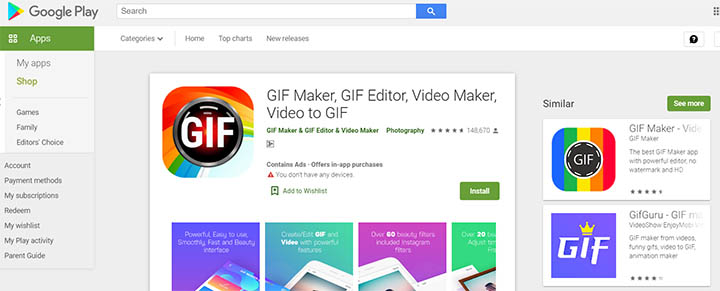
Для устройств с Android есть несколько специальных приложений в Play Market. Ночной режим в ВКонтакте позволяет отображать программа под названием «Ночной ВК». Загрузите его с данной страницы: https://play.google.com/store/apps/details?id=com.amberfog.reader. В его настройках можно устанавливать, чтобы тема сменялась автоматически в соответствии с текущим временем суток. Поддерживается и ряд других функций: режим оффлайн, невидимка VK, работа с несколькими аккаунтами, а также добавление нескольких страниц и аккаунтов в приложение.
А также:
- Позволяет устанавливать свои изображения на все ваши чаты;
- Отображает время посещения профилей вашими друзьями. И показывает ОС, с которой они входили в аккаунт (Windows, iPhone, Android и т. д.);
- Позволяет смотреть свои входящие сообщения, но никто не увидит, что они прочитаны.
Приложение «Ночной ВК»
Скачав «Ночной ВК», вам не нужно будет настраивать какие-либо параметры. Чёрная тема в приложении по умолчанию. На его странице в маркете есть информация о том, что программу загрузили уже почти 60 тысяч пользователей. И общая оценка 4.5 баллов, что говорит о качестве и удобстве приложения.
Создание темного фона ВК на компьютере
Действенные способы добавления темной темы для декстопной версии социальной сети ВКонтакте предусматривает установку дополнительного расширения. За достаточно короткий промежуток времени, таких дополнений было разработано немало. Следует отметить, что наибольшим количеством подобных плагинов может похвастаться Google Chrome, однако есть много скриптов одинаково работающих во всех интернет-обозревателях.

Способ 1: VK Helper
VK Helper – скрипт, предназначенный исключительно для работы с ВК. Функционал расширения позволяет не только активировать темную тему, но и имеет ряд других возможностей, не предусмотренных в стандартной версии социальной сети.
Дополнение VK Helper совместимо со всеми вэб-обозревателями, однако рекомендованным является Chrome. Также следует знать, что установка плагина требует, от любого браузера наличия его обновления до последней версии. Установить плагин можно, следуя приведенному ниже алгоритму действий:
- Запустите интернет-браузер.
- Перейдите на официальную страницу плагина: https://vk-helper.pro/pages/download.html
- Воспользуйтесь одной из представленных кнопок, в соответствии с вашим браузером, и перейдите к странице установки расширения.
- Скачайте архив с расширением на свой компьютер.
- Распаковываем архив на Вашем ПК.
- Возвращаемся в браузер и вводим в адресную строку следующее: browser://extensions/
- В открывшемся окне активируем «Режим разработчика».
- После выполнения предыдущего шага у Вас станет активным кнопка «Загрузить распакованное расширение». Нажмите правой кнопкой мыши по ней.
- В открывшемся окне указываем путь папки с распакованным расширением.
- Перезапускаем интернет-браузер.
После завершения процесса установки, необходимо кликнуть по значку расширения в правом верхнем углу и перейти к настройкам. В разделе «Интерфейс» следует поставить галочку напротив поля «Ночная тема».

Способ 2: Stylish
Stylish – это многофункциональный инструмент, позволяющий работать с оболочками сайтов, оформленных при помощи CSS (в том числе ВКонтакте), в любом браузере. Установить плагин через магазин Google Chrome и включить новый дизайн можно всего за пару минут. Для этого необходимо:
- Заходим на официальный ресурс, используя ссылку: https://userstyles.org/
- Нажимаем на кнопку инсталляции, как показано ниже:
- Перед вами появится страница магазина-расширений с плагином Stylish.
- Запускаем загрузку и установку файла нажатием на кнопку «Add to Chrome».
- После завершения предыдущего процесса подтверждаем добавление плагина.
- Кликаем по иконке плагина и выбираем «Найти больше стилей для этого сайта».
- На открывшейся странице находим в блоке вкладку «VK» и выбрав тему, ориентируясь на слово dark, нажимаем «Get stiyle».
- Перейдя на страницу выбранной темы, жмём на «Install stiyle».
Способ 3: Dark Reader
Разработанное расширение для Google Chrome поддерживает и работу с ВК. Изменить дизайн на темное оформление можно следующим образом:
- Установите скрипт Dark Reader через магазин расширений.
- Автоматически все страницы сайтов, имеющие светлый фон, перейдут в темный режим.
- Настройки плагина можно изменять в меню «Dark Reader». Пользователь может включать/отключать «Темную тему», настраивать яркость сайта, контрастности элементов, уровень черного и белого на страницах, а также можно сделать эффект выцветания.
Способ 4: Dark theme for VK
Перечисленные ранее способы, описывают приложения, имеющие обширные возможности. Однако, есть достаточно простые и узконаправленные дополнения, предназначенные для изменения стандартного оформления сайта VK на темный режим. Таким плагином выступает Dark theme for VK, установить который можно, воспользовавшись магазином расширений в любом браузере. После установки скрипта фон социальной сети автоматически изменит дизайн. Изменение светлого и темного режима отображения страниц ВК осуществляется нажатием по значку дополнения на панели задач браузера.

VK Helper
Существует еще одно мощное расширение, с помощью которого можно включать не только специальный режим для мониторинга в темноте, но и заниматься многими другими делами. К примеру, с помощью это программы можно создавать истории на своем персональном компьютере.
Начинается все точно также – нужно заглянуть в магазин со всеми доступными расширениями, ввести название и скачать нужно дополнение. Потом зайти в настройки VK Helper и добавить в него свой аккаунт от социальной сети. Постом останется только пройти авторизацию путем ввода логина и пароля в соответствующую форму. Не стоит беспокоиться за учетные данные, так как вся информация вводится не «куда-то», а в официальную форму социальной сети.
После успешной активации аккаунта нужно еще раз войти в расширение и выбрать пункт с настройками. Программа тут же предоставит отдельное окошко с большим количеством функций и настроек. Но все трогать необязательно – необходимо найти пункт «Ночная тема» и поставить напротив него галочку.
Все изменения сохраняются автоматически, поэтому нужно лишь закрыть окно с настройками и зайти на свою страницу в ВК. Она станет темной.
Как сделать цветную тему в Vkontakte на iPhone
В устройствах компании Apple нам придется также прибегать к сторонним приложениям и расширениям, чтобы сделать чёрный фон в ВК в вашем телефоне. Одним из популярных неофициальных приложений является Kate Mobile. В нём разработчик предоставляет более расширенные настройки и функции вашей страницы. В том числе и смену темы на тёмную. Скачать его можно в маркете, найдя через поиск. Или на сайте приложения http://katemobile.org/.
Программа позволяет настраивать различные элементы на вашей странице. Вы сможете:
- Изменить цвет темы на чёрный, доступно несколько вариантов тёмных оттенков;
- Сохранять музыку в память смартфона;
- Пользоваться сразу несколькими своими аккаунтами ВКонтакте;
- Настраивать шрифт;
- Устанавливать уведомления и многое другое.
Когда вы установите приложение Kate Mobile, необходимо открыть его настройки. Выберите здесь пункт «Внешний вид» и нажмите на «Тёмную» тему.
В чем достоинство темного режима и зачем его включать в VK
Сегодня каждый второй стремиться использовать ночной режим во всех приложениях, на каждом смартфоне и компьютере. Но это и хорошо и вот почему.
Экран сам по себе выделяет максимальное количество света, поглощаемое глазами. Из-за этого они устают, краснеют и могут болеть или чесаться. Такое не происходит на бумаге, согласитесь?
Темный режим приложений всех видов помогает многократно снизить нагрузку на зрительный орган
Особенно это важно делать перед сном, когда вы листаете ленту Вконтакте или другой социальной сети

Но плюсом внедрения ночного режима является не только снижения зрительной нагрузки, а еще и экономия заряда аккумулятора смартфона.
Большинство современных дисплеев имеют OLED-экраны, которые не требуют подсветки в отличие от LCD дисплеев. На OLED дисплеях пиксели в серных местах отключаются, это и экономит заряд батареи.
Стоит отметить и одну важную вещь: темный и черный режимы не одно и то же. Если вы включаете полностью черный режим, то не сможете использовать тени, а дизайн интерфейса покажется безвкусным и плоским. Другим словами, правильный темный режим не имеет 100% темных или 100% светлых цветов.
А еще было бы классно, чтобы темную тему ВК на Android или iOS сделали автоматической. Чтобы днем интерфейс был светлым, а ближе к вечеру переходил в ночной режим.
Что такое темная тема
На самом деле, это был своего рода пиар-ход, рекламирующий новые возможности ВК. Написав этот комментарий, вы могли получить доступ к новой популярной теме. К счастью, сейчас на мобильных устройствах она доступна по умолчанию — достаточно просто включить ее в настройках.
С мобильными устройствами на сегодняшний день все более менее понятно. Но можно ли сделать фон ВК черным на компьютере?

Темная тема ВК на компьютере
Сразу ответим — сделать черный фон в ВК на компьютере официально нельзя. Возможно когда-нибудь разработчики и добавят эту настройку в полную версию сайта. Ну а пока мы можем воспользоваться для этого специальными расширениями браузеров.
VK Helper
Это одно из самых популярных расширений, которое не только позволит установить темную тему в ВК на компе, но и сделает доступными для вас массу других настроек.
Совместимо оно со всеми самыми популярными браузерами, а это значит, что темная тема ВК на ПК станет доступна в Яндексе, Goole Chrome, Opera и Firefox и другими, работающими на движке cromium. Скачать и установить его можно с официального сайта vk-helper.pro/pages/download.html.

Перенесите архив с расширением на рабочий стол своего ПК, чтобы его было проще найти, распакуйте его.

- После этого откройте браузер и перейдите в настройки. Как правило это делается нажатием на значок в правом верхнем углу страницы (это могут быть три черточки, шестеренка или вертикальные точки).
- Вызовите следующие пункты меню «Дополнительные инструменты» — «Расширения».
- В появившемся окне выберите «Загрузить распакованное расширение», и через открывшийся проводник найдите папку с плагином.
- По завершении установки, вы окажетесь на официальной страничке расширения, где сможете найти полное руководство по его применению. Теперь давайте выясним как сделать темную тему ВК на компьютере.
- Справа от адресной строки в браузере появится новый значок в виде букв VK — кликните по нему.
- В появившемся окошке выберите «Добавить аккаунт».

- Далее введите свой логин и пароль от своего аккаунта.
- После того, как вы окажетесь на своей страничке, вновь нажмите на значок расширения.
- В появившемся окне выберите «Настройки».
- Прокрутите страничку до раздела «Интерфейс».
- Возле строчки «Ночная тема» активируйте галочку.

После этого черная тема ВК для ПК будет автоматически запущена. Если вы захотите вернуть страничке прежний вид, то нужно будет просто зайти в настройки еще раз и убрать соответствующую галочку.
Stylish
Stylish — это еще одно расширение для браузера, открывающее для вас возможность настройки интерфейса на любой вкус. Оно позволяет изменять темы любых сайтов, разработанных с помощью языка разметки. А это значит, что с его помощью вы сможете как сделать темную тему ВК на ПК, так и на любом другом сайте.

- Появится дополнительное окошко, в нем также кликните «Установить расширение».
- Справа от адресной строки в браузере появится значок плагина в виде букв S на радужном квадрате.
- Выполните вход в свой аккаунт с ПК.
- Кликните по значку плагина и выберите пункт «Найти больше стилей для этого сайта».
- После этого откроется страница с различными настройками. Здесь вы сможете как поставить темную тему, так и любую другую в ВК на ПК.
- Здесь на выбор представлено много вариантов, по названиям вы поймете какие из них активируют черный фон.

- Кликните «Get Style», чтобы включить темный фон.
- При желании вы можете воспользоваться кнопкой «Customize Settings», чтобы произвести дополнительные настройки.
- После чего нажмите кнопку «Install Style».

Вот как можно сделать ВК черным на ПК благодаря этому плагину. Если вы захотите вернуть первоначальные настройки, то расширение можно будет просто отключить. Сделать это можно нажав на кнопочку, которая находится в верхней строчке, при нажатии на значок плагина (Stylish On — Stylish Off).
Dark theme for VK

- В появившемся окне нужно еще раз нажать «Установить расширение».
- Теперь при входе свой аккаунт на ПК вы увидите темную тему во всей красе.

Удобство этого расширения состоит в том, что оно содержит в себе одну единственную функцию, призванную включать и выключать черный фон в ВК на ПК. Просто кликните по значку плагина справа от адресной строки и выберете ту цветовую схему, которая для вас сейчас актуальнее — светлая или темная.

Почему белый цвет нагружает наши глаза
Так уж исторически сложилось, что на белой бумаге лучше различать чёрные чернила. Именно так — чёрным по белому. Эти два цвета лучше всего контрастируют. И нам легко и приятно читать газеты и книги. Большинство веб-сайтов в интернете (VK не исключение) и настольных программ переняли такую тенденцию. Их страницы также придерживаются этой структуры — слова написаны черным, фон — белый. Но монитор не бумага. В первую очередь — это источник света.

Белый цвет на экранах передаёт максимальное количество света. И если говорить простыми словами, то в тёмное время суток наши глаза поглощают его максимально. Из-за чего сильно устают и со временем начинают болеть, краснеть и даже чесаться. Если сделать стандартную цветовую схему интернет-страницы противоположной (фон чёрный, буквы белые), мы наоборот максимально уменьшим световое излучение пикселей на мониторе и напряжение нашего зрения.
Если смотреть ночью на экран, который передаёт больше темных цветов, мы сможем значительно дольше находиться за ПК. Если вы по своей натуре «сова» и любите путешествовать в сети после захода солнца, то вам просто необходимо использовать в VKontakte чёрную тему.
В чем преимущества темной темы ВКОНТАКТЕ?
Классическая темная тема в данной социальной сети подойдет людям, которые устали от базового дизайна и хотят что-то поменять в своем профиле. Активировать опцию можно достаточно просто, для этого не потребуется прохождение процедуры регистрации и подтверждение с помощью СМС. Стоит отметить, что число таких функций является ограниченным.
За счет нового дополнения пользователю не составит труда получить обновленный дизайн mass media. Если классический вариант – светлый, новый формат, наоборот, станет темным. Такая тема имеет несколько преимуществ:
- создание оригинального дизайнерского оформления для страницы ВК;
- привнесение в жизнь рядового пользователя максимального разнообразия;
- защита глаз от перенапряжения, сохранение зрения на нормальном уровне (особенно при использовании новой темы вечером и ночью);
- возвращение телу оптимального режима сна и бодрствования.
Теперь стоит рассмотреть каждый из этих пунктов более подробно.
- Оригинальный дизайн. Темно-синие буквы на белом фоне за много лет пользования ВК приелись, и хочется видеть в своем профиле что-то новое и оригинальное. Темная тема – отличный способ достичь заветной цели.
- Разнообразие. Можно переключать темы постоянно, и вид страницы ВКОНТАКТЕ будет меняться. С таким подходом уж точно не придется скучать!
- Защита глаз. Если Вы посещаете эту социальную сеть преимущественно в темное время суток, классическая версия дизайна не подходит для глаз. Ведь продолжительный контакт с белым фоном в темной комнате приводит к потере зрения.
- Нормализация режима сна и бодрствования. При чрезмерных нагрузках организм серьезно устает. Это мешает человеку нормально засыпать, после изрядной порции напряжения.
Получается, что специальная тема дарит максимум эстетического наслаждения и улучшает настроение, а также делает здоровье более крепким. Так, ночной режим для ВК всего за одно нажатие превращает классическую версию сайта в оригинальную темную тему. Использовать его нужно для разгрузки глаз, разнообразия и стабилизации сна.
Как включить тёмную тему в ВК на Андроиде
Если у вас телефон на базе Андроид стоит выполнить следующие шаги:
Заходите в официальную группу ВК для Android
Обратите внимание, что приложение должно быть официальным;
Находите последний пост и под ним оставляете комментарий «Темная тема» или «#темнаятема», только обязательно без кавычек;
Вы получаете уведомление о том, что «Вы открыли темную тему» и вам предложат ее включить.
Кликаете «Включить» и Вы обладатель темной темы в ВК.. Если что-то не получается, убедитесь, что:
Если что-то не получается, убедитесь, что:
- Комментарий написан верно, без ошибок и без кавычек;
- Приложение – не пиратская копия;
- Вы не забыли обновить приложение до последней версии.
Если все сделано верно, то тема устанавливается без особых проблем и абсолютно бесплатно! Что не может не радовать.
В последнее время разработчики внесли некоторые изменения и теперь вы можете установить тему самостоятельно, через меню «Настройки». Что для этого нужно сделать? Читайте дальше.
Чтобы включить темную тему на Андроиде вручную, для начала:
- Зайдите в приложение ВК и в правом нижнем углу увидите иконку «Меню»;
- Кликаете по нему;
- Далее выбираете значок «шестеренки» и переходите в настройки;
Выбираете в настройках пункт «Темная тема». Перетяните бегунок в положение «ON» и пользуйтесь новым видом своего приложения.
Таким образом, можно включить темную тему ВКонтакте на Андроид и пользоваться ей. Чтобы изменить тему на привычную белую, просто переключите бегунок положение «OFF» и снова появится белая тема.
Владельцам Андроида пришлось немало поволноваться, ведь было не известно, когда именно они смогут получить доступ к такому функционалу. То ли дело, Айфон. Он одним из первых позволил своим пользователям ознакомиться и насладиться новым интерфейсом. Если вы счастливый обладатель iPhone, следующая инструкция для вас.
Как включить тёмную тему в ВК на Айфоне
По праву, темная тема является одним из самых мощных обновлений для iOC последних периодов. Стильно, круто и для глаз комфортно.
Если вы обладатель Айфона, настроить темную тему для вас не составит труда. Схематично, это выглядит вообще просто. Буквально три простых движения пальцем по экрану.
Кстати, интерфейс меняется на черный автоматически. Поэтому нет необходимости перезапускать приложение, перезагружать телефон или проводит иные манипуляции. Это очень удобно.
Как включить тёмную тему в ВК на ПК
Если вы привыкли по ночам сидеть в ВК с компьютера, вам точно понадобится эта тема. Ведь многие замечают, что после нескольких часов ночью перед белым мониторам приводят к нарушению сна, головным болям и временном ухудшению зрения.
Поэтому, спешите воспользоваться апгрейдом от ВК на своем домашнем компьютере. Для этого:
- Нажимаем на активную ссылку и скачиваем расширения для вашего ПК, на браузер Хром от Гугла;
- Устанавливаем его на ПК;
- Активизируем расширение, нажав на кнопку «Установить» на панели;
- Пользуемся новой темной темой;
- Чтобы изменить тему на светлую, просто нажмите на расширение.
У вас для установки темы появится такая вот картинка:
Как включить тёмную тему в ВК на компьютер – легко? — Просто сделайте пару простых манипуляций, и вы не узнаете свою любимую социальную сеть.
Как сделать темный фон ВКонтакте в браузере на компьютере
Сделать это можно с помощью различных расширений.
Самым популярным и стабильным является расширение VK Helper. Чтобы установить его, выполните следующие пункты:
- перейдите в меню «Скачать» и выберите свой браузер для загрузки расширения (расширение доступно для таких популярных браузеров, как GoogleChrome, Opera, Mozilla Firefox, Яндекс.Браузер);
- затем вам предложат перейти на страницу расширения в магазине, где нужно будет нажать кнопку «Установить» (название может отличаться для разных браузеров);
- после установки значок расширения появится в панели инструментов браузера (чаще всего она расположена вверху экрана) и будет выглядеть, как стандартный значок VK;
- нажмите на этот значок и войдите в свой аккаунт, введя логин и пароль;
- после авторизации вам станет доступно меню «Настройки», которое также открывается с помощью нажатия на значок расширения;
- воспользуйтесь поиском по настройкам, введите «ночная тема»;
- в результате поиска появится строка с найденным запросом;
поставьте галочку возле надписи «ночная тема», чтобы активировать черный фон для ВКонтакте.
После того, как вы выполните все действия, ваша тема ВКонтакте заметно преобразится. Уже в следующий раз, когда вы зайдете в социальную сеть, фоновым цветом станет темный.
Еще одним вариантом, который позволит вам преобразить внешний вид ВКонтакте в окне браузера, станет установка расширения, которое автоматически меняет цветовую гамму всех открываемых пользователем сайтов на темную. Такое расширение называется Dark Reader. На данный момент оно доступно для браузеров Google Chrome, Mozilla Firefox и Safari.
Чтобы установить расширение Dark Reader, сделайте следующее:
- выберите, для какого браузера вы хотите установить расширение;
- сайт автоматически перенаправит вас в магазин, где от вас потребуется только нажать на кнопку «установить»;
- после того, как завершится установка, все дизайны сайтов, которые изначально были созданы с преобладанием светлых оттенков, автоматически станут темными (ВКонтакте тоже).
Расширения по типу Dark Reader – отличный вариант для всех, кто много работает в темное время суток. Для того, чтобы отключить приложение, нажмите на его значок, который появится в панели управления браузера и выберите режим «Выкл.» на переключателе.
Как видите, существует довольно много способов, которые позволят вам изменить фоновый цвет социальной сети ВКонтакте на темный. Вы можете использовать специальные функции и приложения для своего Android-смартфона и расширения для браузеров на компьютере. Темная тема – оптимальный вариант для тех, кто проводит много времени ВКонтакте именно в ночное время суток.
«>
Каким образом в ВКонтакте сменить стандартную тему на чёрную на ПК
Как бы вы не старались, но на официальном сайте Vkontakte не найти в настройках тёмную тему. Пока что разработчики не обсуждают это в своём блоге. Но чем чаще будет появляться вопрос от пользователей о смене оформления в ВК, тем вероятнее, что эту возможность скоро введут. А пока мы сможем изменить цвет интерфейса социальной сети при помощи сторонних программ и расширений для браузера. Вам может понадобиться войти в мобильную версию ВК через компьютер.
Здесь есть адреса страницы расширения в магазинах для всех популярных веб-навигаторов:
Стиль назван Vanilla Dark. Установив его в браузер, ваша страница в VK сможет принять чёрный фон. Текст будет отображаться в светло золотистых тонах, что позволяет еще больше снимать напряжение с глаз пользователя. В нём также есть и белые тона текста. После установки вы сможете воспользоваться настройками темы и выбрать подходящие.
Расширение позволяет изменять некоторые элементы страницы. Например, сделать миниатюры аватарок квадратными. Или затемнить все изображения, которые отображаются на странице.
В расширении можно менять фон для своего профиля в Вконтакте. Они разбиты по названиям. В настройках их можно найти и применить, чтобы посмотреть, какой вам больше подходит.
Что значит ЧС в ВК
Как мы разобрались уже, самое распространенный вариант, что может значить ЧС в ВК, — это черный список. Но это не единственное значение словосочетания, и всё зависит от того, в каком контексте Вы его употребляете.
Например, если Вы услышали:
- «У меня ЧС» то слово расшифровывается как «чрезвычайная ситуация», то есть у человека беда, трабл, проблемы;
- «Один чс сделал что-то» обозначает, что один член семьи человека сделал какое-то действие.
- «У меня квартира в чс» означает, что человек приобрел в частную собственность помещение.
- Ну и конечно, «кинул в чс» расшифровывается, что кто-то добавил в черный список, то есть банально заблокировал.
Как видите вариантов много и перед дешифровкой не забудьте ознакомиться с контекстом, чтобы не выглядеть глупо.
Использование функции «Черный список» в ВК очень популярно – она позволяет отсеивать неприятных гостей, не закрывая страничку. Пользователь не получит уведомления, что его внесли в блок, он просто перестанет видеть ваши обновления. Это идеальная возможность фильтровать свое виртуальное окружение!
Возможности
Дополнение имеет очень удобный дизайн. У пользователя есть возможность выбрать собственную фоновую картинку. Сделать это достаточно просто:
- нужно зайти в меню;
- открыть «Настройки» и перейти в раздел «Дизайн»;
- поставить галочку напротив пункта «Фон»;
- Загрузить нужное изображение из галереи вашего устройства.

- Дневная. Она является стандартной для социальной сети «Вконтакте».
- Ночная. Она позволит уставшим от яркого света глазам отдохнуть в темное время суток. Ночная тема ВК для ПК являться темной, ее тона не слепят. Это позволит работать с социальной сетью даже в позднее время, яркий свет не станет помехой. Темная тема для Вконтакте позволит вам пользоваться мобильным устройством даже ночью.
Особенности
Многие пользователи хотят зайти ВК невидимыми. И данная утилита включает в число своих инструментов такую функцию. Это хорошая возможность для того, чтобы другие пользователи не видели, что вы онлайн. Вы можете спокойно заниматься своими делами: читать новости, слушать музыку или смотреть кино, никто не беспокоит. ВК невидимка включается нажатием одной кнопки
Важной особенностью этого режима является то, что нельзя обновлять ленту новостей или личные сообщения, при этом действии вы на секунду появитесь в сети
Сейчас один человек может иметь несколько страниц в социальной сети «Вконтакте». Такое бывает, когда пользователь имеет рабочую и личную страницу. В официальной версии приложения нет возможности удобно переключаться между аккаунтами, при этом не выходя из них. Расширение содержит функцию «Мультиаккаунты».
Особенности активации темной темы ВК
Темная тема ВКОНТАКТЕ устанавливается в порядке, который зависит от ее типа, вида операционной системы и браузера. Современные настройки позволяют сделать темную тему, которая сопровождается фоном черного цвета. Однако данная опция доступна исключительно в приложении ВК. Мобильная версия, к сожалению пользователей, пока эту возможность не поддерживает.
На телефоне (Android)
Чтобы включить рассматриваемый режим на Android, необходимо следовать такому алгоритму действий.
- Активировать приложение ВК. Если оно до сих пор не было установлено, сначала потребуется его скачивание.
- Открыть меню. Для этого нажимается значок, содержащий три горизонтальных линии. Он располагается непосредственно в нижней панели навигации.
- Посетить раздел настроек. Для этого нужно кликнуть на значок, содержащий иконку шестеренки. Он находится справа сверху.
- Выбрать соответствующую функцию. Она есть прямо на первом экране и вынесена в отдельный пункт. Необходимо передвинуть ползунок в правую сторону. В итоге фон моментально станет черным.
Это наиболее простой и быстрый способ активации темной темы ВК, который реализуется в несколько кликов.
На IPHONE
Приложение, разработанное для системы IPHONE, практически ничем не отличается от программы, созданной для Android. В связи с этим инструкция на обоих типах устройств является аналогичной. Порядок действий для рядового пользователя выглядит следующим образом.
- Открытие приложения для ВКОНТАКТЕ. Активировать его работу можно всего за один клик.
- Переход в меню. Сделать это можно нажатием значка с тремя линиями, расположенными горизонтально.
- Посетить раздел настроек. Для этого нажимается значок с шестеренкой.
- Активировать переключатель неподалеку от пункта, содержащего темную тему.
После всех этих действий темная тема для ВКОНТАКТЕ начнет работать моментально. Также стоит рассмотреть другие варианты инсталляции черной темы.
На персональном компьютере
Если рассматривать принцип активации на мобильном устройстве, с ним все более-менее понятно. Более сложная ситуация складывается при работе с ПК. Однако разработчики постарались, чтобы сделать процесс установки нужной темы максимально простым. Но для этого придется воспользоваться специальными вспомогательными средствами. К ним относятся всевозможные расширения, предназначенные для конкретных браузеров. Именно они позволят сделать оригинальный дизайн в черных оттенках.
На Google Chrome
Чтобы решить поставленную задачу, необходимо воспользоваться одним из следующих расширений:
- VK Styles;
- Темная тема;
- VK Top.
Все эти варианты работают безотказно и быстро. А самое главное – они являются бесплатными.
На ЯНДЕКС
Рассматривая вопрос, как сделать темную тему в ВК для этого браузера, стоит принять во внимание тот же набор расширений, что и для Google, ведь обе версии являются идентичными, поэтому порядок работы с ними аналогичен
На Opera
К сожалению, для этого браузера разработчики не успели предусмотреть специальных расширений, которые позволили бы инсталлировать стильную черную тему для mass media. Однако есть программы, с помощью которых в браузер можно добавлять любые интересующие расширения.
Например, это Dark Mode. Система носит универсальный характер, поэтому с ее помощью можно поставить темный фон не только ВКОНТАКТЕ, но и на любом другом web-ресурсе. Однако для получения красивой темы придется приложить немало усилий и призвать все свои дизайнерские навыки и умения.
Таким образом, мы рассмотрели, как можно сделать темную тему в ВК и справиться с решением этой задачи максимально быстро. На самом деле, существует несколько способов, которые зависят от системы, используемой для работы устройства, или браузера, применяемого на персональном компьютере.
Способ 1. Как сделать темную ночную тему ВК в официальном приложении
- Скачайте и установите последнюю версию официального приложения ВК в PlayMarket

Как скачать темную тему в ВК в плеймаркете Откройте через приложение любую свою запись на стене или в любой группе и напишите без кавычек Темная тема или тёмная тема . Сразу после того, как вы отправите сообщение у вас выйдет уведомление о том, что Ночная тема ВК включена. Не подумайте, что я шучу. Это серьезно, разработчики сделали такую фишку, что темная тема доступна не сразу, а только после этих комментариев.

Как включить ночную тему в ВК
- Если боитесь выглядеть странно, то можете написать слова Темная тема под этим постом https://vk.com/wall-173851458_100 в моей группе ВК, он как раз для этого)
- Потом Темную тему можно отключить через настройки. После установки приложение сразу покажет вам, где эта настройка находится.
Возможные ошибки, почему ночная тема не появляется
- Вы не установили новую версию приложения
- Вы написали фразы Темная тема или Тёмная тема в кавычках или с ошибкой
- Вы написали эти фразы в личном сообщении. Нужно именно в комментариях под своим постом или под постом в любой группе
Знакомое приложение, тот же привычный интерфейс, но только темный;
Не болят глаза от яркого света ночью;
Не нужно устанавливать дополнительных программ.
К ночной теме претензий нет, а вот у самого приложения все еще мало функций. Например, здесь нельзя прочитать сообщение и оставить его непрочитанным, как в Kate Mobile
Еще есть и другие приложения, которые делают ВК черным и дополнительно имеют кучу недокументированных настроек.
С телефона
Подавляющее большинство пользователей «сидят» во ВКонтакте через мобильное приложение – тенденция к увеличению числа мобильных пользователей неустанно росла до 2018 года и продолжает расти по сей день. К сожалению, функционал официального приложения ВК для Андроида не позволяет менять тему оформления (на Айфоне это можно сделать в настройках). Однако существует несколько сторонних вариантов работы с ВК на Android (на Самсунге, LG, Xiaomi, Sony и любом другом девайсе) и на iOS. Рассмотрим их.
Kate Mobile
Kate Mobile – самый распространённый клиент ВК после официального приложения. KM является доверенным приложением, можете пользоваться им и не беспокоиться о конфиденциальности личной информации.
Чтобы сменить тему оформления В Контакте через Kate Mobile, пошагово выполняем следующую последовательность действий:
- Устанавливаем Kate Mobile через официальный магазин Google Play.

- Переходим в приложение и вводим данные для входа в аккаунт.

- Нажимаем на три точки, расположенные в правом верхнем углу.

- Открываем пункт «Настройки».

- Переходим в раздел «Внешний вид».

- Раскрываем вкладку «Тема оформления».

- Выбираем стиль оформления. Среди тёмных можно выделить «Тёмную Holo», «Индиго тёмную» и «Чёрную». Подберите ту, которая подходит вам больше всего, поскольку каждая из них предлагает определённые варианты оформления элементов приложения.

- Перезапускаем приложение и проверяем результат.

Как видно, всё очень просто – установить чёрный фон можно буквально в несколько действий.
Ночной ВК
Следующая утилита называется «Ночной ВК». Это относительно новый клиент ВКонтакте, располагающий расширенным функционалом по сравнению со стандартным приложением. Ночной ВК распространяется бесплатно. Этот клиент позволяет:
- включать невидимку;
- просматривать сообщения и оставлять их непрочитанными;
- устанавливать тёмную тему;
- работать сразу с несколькими аккаунтами.
Чтобы начать работу, нужно:
- Скачать приложение на смартфон и открыть его. Разработчик –

- Ввести данные для входа в свою страницу и разрешить приложению доступ к своей странице.

- Начать пользоваться клиентом. Ответ на вопрос о том, нужно ли настраивать тему, прост — никаких дополнительных действий по применению тёмной темы выполнять не нужно, она будет активирована автоматически.

- Чтобы подстроить ключевые параметры цвета и работы самого приложения, нужно перейти в «Настройки». Кнопка расположена в выдвигающейся слева панели.

Рассмотрим последний вариант, который подойдёт для тех, кто на смартфоне «сидит» в ВК через мобильную браузерную версию.
Orbitum
Orbitum – весьма распространённый браузер, который при помощи стандартных средств позволяет делать тему оформления ВКонтакте тёмной или любой другой по предпочтению пользователя.
Для изменения оформления ВКонтакте через Orbitum проводим следующий комплекс действий:
- Скачиваем и устанавливаем браузер из Google Play.

- Запускаем приложение и переходим в ВК – иконка социальной сети по умолчанию встроена в панель закладок.

- Нажимаем на иконку палитры в верхней панели инструментов.

- Выбираем тему из подкатегорий или через ТОП. Можно загружать и свои картинки. Наиболее тёмной является «Пиксель».

- Тапаем по подходящему стилю, оставляем галочку только напротив пункта «Страница ВКонтакте». Если оставить остальные галочки, то на рабочем столе появится заставка с выбранной темой.

- Переходим к сайту социальной сети. Светлые элементы будут несколько затемнены, что упростит работу с ВК.

Рассматривать варианты с затемнением экрана и включением инверсии цветов не будем – эти методы малоэффективны и неприменимы для постоянного использования.