Forkplayer для пк и андроид
Содержание:
- Как установить forkplayer для LG Smart TV
- Как установить RemoteFork?
- Как установить ForkPlayer на телевизор Samsung?
- Многоязычный плейлист IPTV HD
- Возможные проблемы и их решение
- Нет связи ForkPlayer c RemoteFork
- 14.06.2020[править | править код]
- Что может ForkPlayer
- Установка через смену DNS
- Пошаговое руководство по установке
Как установить forkplayer для LG Smart TV
Владелец техники выбирает один из трех простых методов использования утилита на TV. Самый лёгкий метод сменить ДНС, если на ТВ установлена ОС Net Cast. Если вариант не даёт возможность скачать программу, тогда используют альтернативные способы:
Если у Вас остались вопросы или есть жалобы — сообщите нам
Задать вопрос
- загрузка з IDE разработчика;
- непосредственное скачивание с электронного источника.
Установка через смену DNS
Для установки forkplayer на LG smart tv на устройство LG стоит включить папку Смарт TV и следовать далее:
- нажимаем на клавишу «Соединение к internet»;
- ищем папку «Параметры подключения» и функцию «DNS сервер»;
- в новой вкладке вписываем комбинацию 85.17.30. 88 для загрузки;
- второй вариант – вставьте цифры 46.35.218.194 для открытия софта в электронном магазине ФоркСторе;
- используйте информацию, исходя от типа ДНС.
Первый способ
Обладатели устройства Smart TV от компании LG, которые имеют ОС WebOS или Netcast, которые в продаже с начала 2011 по сегодня имеют следующие инструкции:
- включите основное меню ТВ на WebOS;
- запустите раздел, для соединения приставки к домашнему вай-фай;
- далее щелкните на строку «Сервис ДНС»;
- в новой строке необходимо ввести один из вариантов DNS;
- при вводе комбинации 85.17.30.89 откроется виджет ForkPlayer;
- цифры 217.79.190.156 необходимы для открытия электронного магазина Форк Сторе с различными программами;
- далее понадобится запустить папку «Премиум»;
- щелкните на некоторые телеканалы.
Второй способ
Являетесь владельцем LG Netcast Smart TV с ОС WebOS или Netcast? Скачивание утилита происходит через изменение DNS:
- Открываем параметры в ТВ и папку «Сетевое подключение»;
- Далее щелкаем на метод соединения к ТВ и вай-фаю;
- Для прямого соединения нажимаем на нужный пункт;
- Определяем доступные точки доступа;
- Кликаем на клавишу «Расширенные параметры»;
-
В открывшейся строке вносим IP ДНС;
- При подключении через Вай-Фай, определяем беспроводной вид и вносим код;
- Для объединения, определяем параметры и вносим IP;
- На дисплеи высветится о.
Почему тормозит телевизор LG Smart TV: причины, что делать?
Установка ForkPlayer на LG webOS через IDE разработчика
Еще один метод скачать forkplayer для lg смарт тв – использовать адаптированную среду разработки. Способ не требует введения нового DNS значения. А также не нужна флешка. Основные шаги для загрузки:
- загрузите текущий вариант Java для ОС;
- введите последнюю версию SDK webOS TV;
- при появлении ошибки Git, загрузите последнюю версию приложения;
- авторизируйте аккаунт на сайте webOS TV;
- соединете ПК и ТВ к домашнему вай-фай;
- далее запустите параметры ТВ.
Далее запускают «Settings» TV. Для этого включают Smart TV и переходят к выполнению:
- выберите Developers Mode изплатформыпрограмм LG Content Store;
- откройте платформу и зарегистрируйтесь в системе;
- после включите опции Dev Mode и Key Server.
Установка с флешки
Получить ForkPlayer возможно с внешнего носителя
Важно учитывать, что медиа-контент не будет в полном объёме. Чтобы получить все опции, необходимо загрузить на устройство Remote ForkPlayer
Функцию запускают в настройках самого Smart TV.
Способ №1
Первый метод подходит для LG:
- скачайте файл и разархивируйте на флешку.
- после перейдите в аккаунт, который размещен в системе Смарт ТВ.
- вставьте флешку.
- далее щелкните на клавишу «Home»;.
- загрузите софт на TV, после чего на устройстве с приложением.
Способ №2
Данный вариант для техники LG, которая продаётся с 2009 г., а также для устройств с Netcast:
- сохраните архив и перенесите на внешний носитель,распакуйте.
- откройте страницу Смарт ТВ LG.
- отыщите папку «Мои софты».
- щелкните на раздел с ЮСБ.
- кликните на строку ForkPlayer.
Как установить RemoteFork?
RemoteFork доступен на Андроид и Виндовс. Есть устаревшая версия для MacOS без поддержки торрентов, поэтому её пропустим.
Установка RemoteFork на Windows
2. Распакуйте его с помощью Winrar или 7Zip.

3. Кликните на иконку Ремоут Форк правой кнопкой мыши и запустите от имени администратора.

4. Разрешите доступ к сети в окне Безопасности Windows.

5. Откройте приложение двойным кликом.
6. Это окно настроек. В нём можно запустить или остановить программу, изменить плагины и настроить остальные параметры.

6. Вернитесь на шаг назад. Кликните правой кнопкой мыши по иконке Ремоут Форка. Тут отображаются активные плагины; можно загрузить плейлист и запустить THVP (это сервер, который «переделывает» торрент потоки в стандартные, читаемые на всех плеерах).

7. Нажмите на раздел Открыть тест. Запустится браузер с двумя строками текста: «ForkPlayer DLNA Work! RemoteFork Server. v. 1.38.0.6 with Ace Stream».
Это означает, что программа установлена правильно и ошибок нет.
Процесс настройки на телевизорах я описал чуть ниже.
Установка RemoteFork на Android
1. Загрузите apk RemoteFork:
2. Скачайте AceStream для корректной работы дополнительных плагинов — http://obovse.ru/AceStream-3.1.19.0-universal.apk
В параметрах разработчика поставьте галочку у пункта «Не отключать экран во время зарядки». Поставьте телефон заряжаться и RemoteFork будет работать всё время.
Как установить ForkPlayer на телевизор Samsung?
Установить ForkPlayer на Samsung Smart TV можно несколькими способами: через флешку, смену ДНС адресов, в IDE разработчика и через браузер.
Подходящий способ зависит от модели устройства, поэтому определите точно, в каком году выпущен ваш телевизор, его серию и операционную систему.
Универсальный метод
Этот способ подходит для любых телевизоров с интернетом. Если не хотите разбираться в установке, то я покажу, как открыть ForkPlayer в обычном браузере.
Недостаток такого запуска — каждый раз придётся заново открывать браузер, вводить адрес сайта, что неудобно при ежедневном использовании.
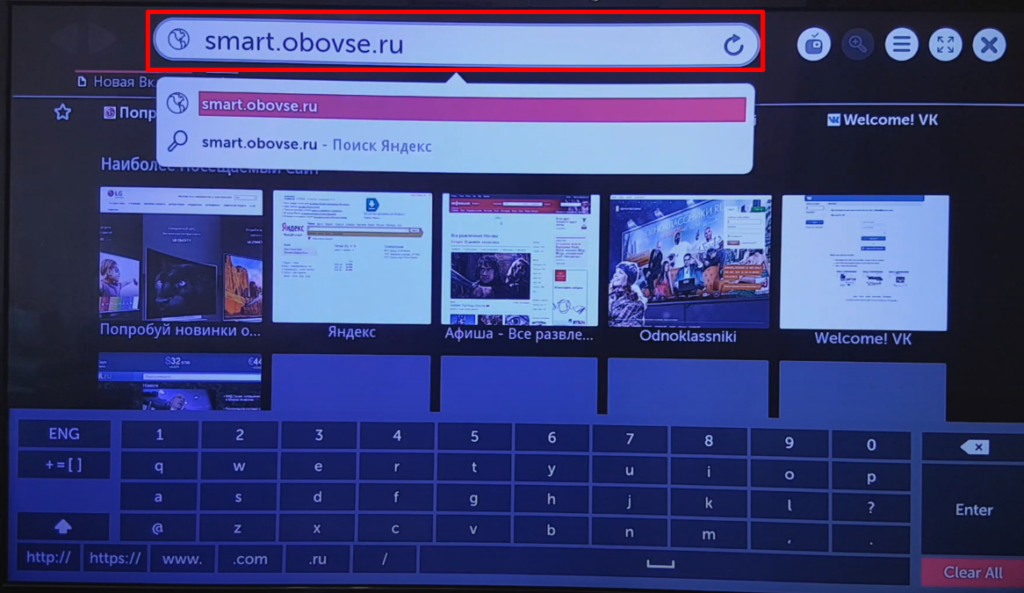
1. Откройте стандартный браузер и наберите адрес smart.obovse.ru.

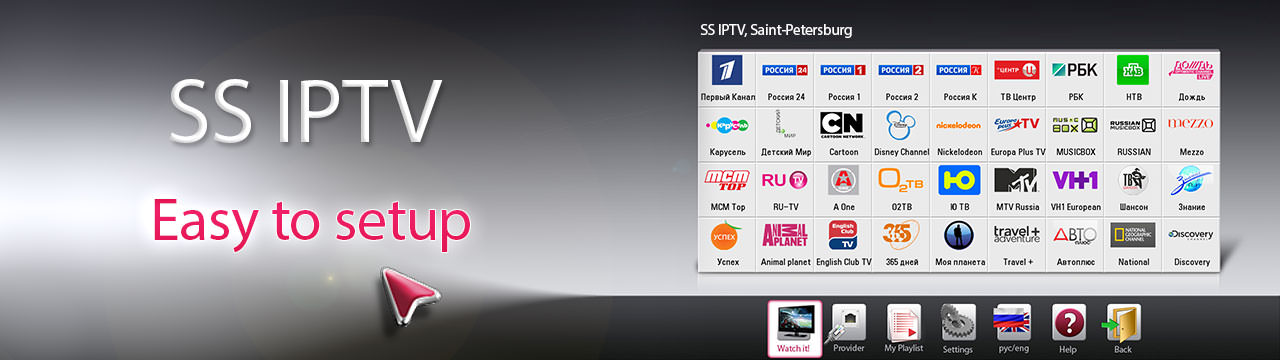
2. Этот сайт — веб-версия магазина приложений ForkStore. В нём есть Форкплеер, SS IPTV, OTTPlayer и радио.
Кликните на иконку виджета и он откроется. Функциональность ничем не отличается от стандартной программы.
А те, кому нужна полная установка и детальная настройка, выберите инструкцию ниже, которая подходит для вашего устройства.
Samsung 2010-2015 c системой Maple (Orsay)
1. Перейдите в SmartHub.
2. Авторизуйтесь под логином develop и с пустым паролем. Если выдаст ошибку, введите пароль — develop.
3. Выделите программу (какую — роли не играет) и перейдите в Tools. Если пульт без кнопок, то зажмите кнопку-крестовину и подождите пару секунд, пока не откроется Меню. В нём выберите Разработка или Настройка IP адреса.
4. Укажите новый IP — 85.17.30.89. Запасной — 46.36.222.114.
5. Кликните по синхронизации приложения.
6. В Smart Hub или Samsung Apps появится установленный виджет. Откройте его и запустится ForkPlayer.
Samsung 2015-2020 с ОС Tizen
С 2015 года Самсунг выпускает телевизоры с OC Tizen. Для таких моделей доступны два метода установки ForkPlayer: через IDE и через смену DNS адресов.
Я советую поменять ДНС адреса. Это проще, быстрее и удобнее. Для второго способа понадобится флешка и компьютер.
Через смену DNS адресов
1. Зайдите в Samsung Apps с главной страницы.
2. Найдите и установите приложение IVI.

3. Перейдите в Настройки — Состояние сети.

4. Откройте раздел Настройки IP.

5. Переключите Настройки DNS с Получать автоматически на Ввести вручную.

6. Измените DNS сервер на 195.88.208.101.

7. Вернитесь в главное меню, откройте IVI и наслаждайтесь ForkPlayer’ом!
Через IDE разработчика
Довольно сложный метод, который займёт 5-10 минут. Включите компьютер и приготовьте флешку.
1. Скачайте ForkPlayer — http://forkplayer.tv/apps/tForkPlayer257N_v5n.wgt
2. Установите Джаву на ПК — https://www.oracle.com/java/technologies/javase-downloads.html
3. Настройте две переменные: PATH и JAVA_HOME. Простой туториал — http://java-course.ru/begin/install-jdk/
4. Загрузите Tizen Studio — https://developer.tizen.org/development/tizen-studio/download
5. Во время установки выберите Tizen SDK Tools и Extras, если доступен Extension SDK.
6. Откройте Тизен Студио.
7. Кликните на File/Import.
8. Tizen Project, в Архив файл вставьте установочный файл ForkPlayer, который скачали ранее. В Profile TV укажите Samsung.
9. Теперь включите телевизор и перейдите в APPS.
10. По очереди кликните на цифры 1, 2, 3, 4, 5.
11. Выберите ON напротив Developer Mode.
12. В пункте Host PC IP укажите айпи адрес ПК. Его узнать легко: откройте поиск в Windows, введите ipconfig и перепишите цифры в IPv4.
13. Отключите ТВ с розетки на 10-15 секунд. Подключите к питанию и включите его.
14. Перейдите в Device Manager — Scan device. После обнаружения устройства нажмите ON в разделе Connection.
15. Нажмите правой кнопкой мыши на добавленное устройство и кликните на Permit install.
16. В Тизен Студио выберите ваш телевизор и запустите проект.
Многоязычный плейлист IPTV HD
Название говорит само за себя. Плейлист собрал разноязычный контент. Обновление происходит автоматически каждые 3 дня. Рабочая ссылка для добавления – https://iptvstok.work/iptv/IPTV_HD.m3u8.
Плейлист KinoBoom
- Зайти на сайт http://kb-team.club/.
- Пройти процедуру регистрации.
- Ввести этот же адрес в адресной строке Forkplayer.
- Указать логин и пароль, полученные при регистрации для авторизации.
Рекомендуется добавлять KinoBoom на стартовый экран, чтобы каждый раз не вводить адрес. Кинозал популярен, поскольку имеет комфортную систему навигации: поиск по жанрам, разделам, названиям. На KinoBoom всегда можно найти нужный фильм в удовлетворительном качестве. Также имеются видео в качестве 4К. Весь контент, представленный в библиотеке, бесплатный.
Плейлист ИмперияBoom
Playlist также имеет богатое собрание видео контента. Здесь также имеются 4К клипы, 3D и 60FPS фильмы. Доступ к ним предоставляется за отдельную плату. Библиотека постоянно совершенствуется, добавляются новые функции и кинозалы. Для установки необходимо:
- Запустить Forkplayer на Smart TV.
- В адресной строке прописать http://imboom.ru.
- В первом разделе ИмперияBoom войти в пункт «Информация» и переписать ID устройства.
- На сайте войти в личный кабинет (если он имеется) или же зарегистрироваться, создав учетную запись.
- В личном кабинете открыть вкладку «Мои устройства» и ввести записанный ID.
После выполнения описанной процедуры playlist появится в списке ресурсов Forkplayer. Его также можно добавить на стартовую страницу.
Плейлист от Webarmen
Одна из новейших библиотек, содержащая базу популярных видео и фильмов. Количество их невелико. Плюсом Webarmen считается самообновление. Данная библиотека работает постоянно. Доступ к контенту бесплатный.
Плейлист от Smarttvnews ru
В библиотеке собраны лучшие телеканалы России и Украины. Контент предназначен для разных возрастных категорий: имеются взрослые и детские каналы. Транслируются развлекательные, познавательные, спортивные и информационные видео. Рабочая ссылка на playlist – https://smarttvnews.ru/apps/iptvchannels.m3u.
Плейлист от One
- спорт;
- фильмы;
- музыка;
- развлечения;
- для детей.
Доступ предоставляется более чем к 100 каналам. Трансляции стабильны, без сбоев. Для пользования в адресной строке плеера следует ввести ссылку http://iptvm3u.ru/onelist.m3u.
Возможные проблемы и их решение
В работе каждого устройства возникают проблемы в эксплуатации. Так как, IPTV считается новой технологией, в процессе работы возникают сбои. Чаще всего они связаны с количеством рабочих телеканалов и установкой параметров. Разберёмся с каждым отдельным случаем ниже.
Чёрный экран при воспроизведении всех IPTV
При запуске IPTV пользователь видит чёрный экран. Помимо это пропадает громкость. Сбой возникает из-за:
- Пользователь открыл скрытый playlist или неактивный IPTV. В день блокируется более 1000 страницы. Перед запуском изучите статус Канада в «Настройках».
- Выбран ложный формат плеера. В папке «установки» смените тип плеера. Обновите страницу с сервисами.
Почему так много нерабочих IPTV
Сделать новую трансляцию может каждый. Купите специальное оборудование для съёмки и арендовать офис. Помимо, требуется оформить разрешение на запись. Чтобы не тратить деньги, владельцы каналов записывают трансляции незаконно. Большинство интернет-провайдеров убирают нелегальные IPTV. Вычислить их достаточно легко. Чем больше пользователей подписаны на канал, тем легче его обнаружить. Таким образом, каждый день интернет-компании убирают подобные ресурсы. Рекомендуем пользоваться вкладкой «Общий рейтинг». В таблице размещены рабочие каналы.
Черный экран и не работает видео
Ещё одна ошибка появляется при просмотре медиа-контента. Часто вместо картинки появляется чёрный дисплей. Причины поломки:
- на нужной веб-странице есть кодеки, которые не принимаются моделью телевизора;
- ложный формат плеера и настраивается в «Параметрах» ( щелкните на Media и HTML).
Перезагрузите устройство и проблема пропадёт.
Изменился MAC-адрес, как вернуть старый
Вернуть старый MAC-адрес на телевизоре LG возможно после авторизации. В персональном кабинете размещаются личные данные пользователя. Инструкции для выполнения:
- запустите папку «Настройки», отыщите строку MAC-адрес и клавишу «Отвязать»;
- вносим новую комбинацию, которая будет размещена в параметрах Форкплеер;
- в папке «Уведомление» выполняем замену старых показателей, на новые.
- перезагружаем утилит.
Изменить данные возможно на одном устройстве.
Нет связи ForkPlayer c RemoteFork
Тест RemoteFork v1.38.0.6 RemoteFork
 Просмотр по какому IP адресу обращается ForkPlayer за поиском RemoteForkВыбор из нескольких IP в настройках RemoteFork v1.38.0.6
Компьютер блокирует исходящие запросы RemoteFork
Тестовая страница RemoteFork
Проверьте работает ли ремотефорк нажав в его контекстном меню на Открыть тест, в браузере должна открыться Тестовая страница RemoteFork. Если не открывается то смотрите в настройки антивируса и брандмаузера
IP адрес RemoteFork в настройках ForkPlayer
Проверьте правильный ли IP адрес RemoteFork указан в настройках ForkPlayer, он должен совпадать с IP в адресе Тестовой страницы,быть доступен извне в локальной сети и похожим на IP адрес роутера. Например если у роутера 192.168.1.1 то у компьютера будет 192.168.1.Х если это не так то выберите другой IP адрес в настройках RemoteFork
Открыть Тестовую страницу на другом устройстве в локальной сети
Тестовая страница RemoteFork должна открываться на всех устройствах в вашей локальной сети ( например в браузере на телефоне)
Если удостоверились что компьютер не блокирует RemoteForkСтарые ТВ Philips, DEXP, Hisense могут не работать с локальными ip адресами (можно проверить открыв в браузере адрес админки вашего роутера) соответственно с remotefork Присваиваете роутеру адрес 100.000.000.001 с маской 255.255.255.240
14.06.2020[править | править код]
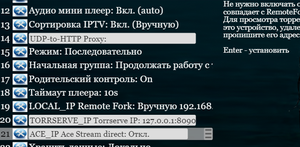
Локальные переменные LOCAL_IP, TORRSERVE_IP, ACE_IPправить | править код
Прописываются пользователем форкплеера в настройках приложения.
Если не указан TORRSERVE_IP или ACE_IP то вместо них будет вставлен LOCAL_IP (устройство с ремотефорком)
Если не указан также и LOCAL_IP то вместо них будет вставлен локальный IP 127.0.0.1
Примеры TORRSERVE_IP, ACE_IP в торрент magnet ссылках вашего порталаправить | править код
$_CH[]=[«title»=>»(magnet) acestream «,»playlist_url»=>»http://ACE_IP:6878/server/api?method=get_media_files&magnet=».urlencode(«magnet:?xt=urn:btih:642a36ec9dcb2c5ba7b08835bd04ae8738281bb1&dn=rutor.org_%D0%A1%D1%82%D0%B0%D1%80%D0%B8%D0%BA+%D0%B2+%D0%BF%D0%BE%D1%82%D1%91%D1%80%D1%82%D0%BE%D0%B9+%D1%88%D0%B8%D0%BD%D0%B5%D0%BB%D0%B8+%281964%29+SATRip-AVC+%D0%BE%D1%82+New-Team&tr=udp://opentor.org:2710&tr=udp://opentor.org:2710&tr=retracker.local/announce»)];
$_CH[]=[«title»=>»(magnet) torrserve «,»playlist_url»=>»http://TORRSERVE_IP:8090/torrent/play?m3u=true&link=».urlencode(«magnet:?xt=urn:btih:642a36ec9dcb2c5ba7b08835bd04ae8738281bb1&dn=rutor.org_%D0%A1%D1%82%D0%B0%D1%80%D0%B8%D0%BA+%D0%B2+%D0%BF%D0%BE%D1%82%D1%91%D1%80%D1%82%D0%BE%D0%B9+%D1%88%D0%B8%D0%BD%D0%B5%D0%BB%D0%B8+%281964%29+SATRip-AVC+%D0%BE%D1%82+New-Team&tr=udp://opentor.org:2710&tr=udp://opentor.org:2710&tr=retracker.local/announce»)];
Что может ForkPlayer
Актуальная версия программы на лето 2020 года — 2.5. Фактически это браузер, адаптированный для работы на Smart TV. Он преобразует контент из сети (веб-страницы, потоковое видео) в свой формат с помощью исполняемых сценариев (скриптов) и выводит на экран телевизора. Софт обладает следующими функциями:
- работа с плейлистами XML, M3U (готовыми или сформированными пользователем);
- проигрывание файлов с подключенных устройств;
- создание вкладок, чтобы сохранять данные и после повторного запуска продолжать воспроизведение с того же места;
- поиск информации по ключевым словам;
- настройка внешнего вида программы;
- возврат в предыдущий раздел — посредством специальной кнопки;
- отображение прогресса поиска и загрузки контента.
На заметку! Помимо вышеперечисленного, приложение имеет еще одну интересную опцию — если нужные данные уже появились в результатах поиска, его можно прервать нажатием кнопки «Назад» («Return»). Однако следует иметь ввиду, что возможности приложения зависят от модели СМАРТ-телеприемника и установленной версии операционной системы.
https://youtube.com/watch?v=4V0FM-6DFp4
https://youtube.com/watch?v=CduBE1DaB88
Установка через смену DNS
Настроить программу ForkPlayer на телевизорах от компании LG, поддерживающих функцию Смарт ТВ, можно несколькими способами и настройка через смену DNS – один из них. При этом следует учитывать год выпуска телевизора и его операционную систему. В зависимости от этих нюансов будет отличаться и инструкция по настройке.
Первый способ
Так, если вы обладаете телевизором Smart TV от компании LG, работающим на операционной системе WebOS или Netcast, который был выпущен, начиная с 2010 года по сегодняшний день, инструкция по настройке через смену DNS будет следующей.
- Зайдите в меню телевизора на WebOS;
- Перейдите во вкладку, отвечающую за настройку подключения Смарт ТВ к сети интернет;
- Выберите пункт «Сервер ДНС»;
- В появившееся окошко введите один из указанных ниже адресов ДНС. При этом стоит учесть, что в зависимости от ДНС адреса будет запускаться определенная программа. Так, если вы введете 85.17.30.89, то запуститься сама программа ForkPlayer. Если же ввести ДНС адрес 217.79.190.156 – запуститься неофициальный магазин ForkStore, где будет и приложение.
- Если вы ввели ДНС 217.79.190.156, то в появившемся окне вам нужно будет перейти в раздел «Премиум». В нем вы сможете найти и запустить Россия Телевидение, Первый автомобильный, Радио или vTuner.

Второй способ
Если же вы обдаете телевизором LG Netcast Smart TV с операционной системой WebOS или Netcast версии 2.0, 3.0, 4.0 или 4.5, то процесс установки виджета через смену DNS будет следующий:
- Зайдите в настройки сети в телевизоре, работающем на WebOS, и перейдите во вкладку Сетевой подключение;
- После этого вам нужно выбрать способ, при помощи которого был подключен телевизор Smart TV к интернету: проводной или беспроводной;
- Если вы подключены через провод и выберете соответствующий пункт, то перед вами появится запись, в которой говориться, что сеть подключена;
- Далее вам нужно будет выбрать список точек доступа или сетей;
- После этого вам нужно будет нажать на кнопку «Расширенные настройки»;
- На вашем экране появится настройка параметров подключения, в которой следует перейти во вкладку ручного ввода IP адреса DNS;
- Здесь вам нужно будет ввести номер ДНС 46.36.222.114;
- Если телевизор с операционной системой WebOS подключен через Wi-Fi сеть, нужно выбрать беспроводной тип подключения и ввести пароль, для подключения к интернету;
- После того, как Смарт ТВ подключится к интернету, в списке сетей также нужно будет выбрать расширенные настройки;
- Теперь введите IP адрес DNS;
- У вас на экране появится надпись, в которой будет говориться об ошибке подключения к серверу ДНС. По этому поводу переживать не следует. Необходимо просто подождать пару минут и повторить подключение. После этого все должно заработать. Если это не произойдет, то попробуете отключить и подключить Смарт ТВ снова.
- Когда все заработает, нажмите кнопку «Готово»;
- Чтобы запустить приложение, необходимо перейти во вкладку «Премиум», найти и запустить Россия ТВ, vTuner или Первый автомобильный.
Для того чтобы работать с приложением было удобней, установите на свой компьютер, ноутбук или смартфон Remote ForkPlayer и активировать RemoteFork в настройках телевизора.

Пошаговое руководство по установке
Можно каждый раз запускать приложение или же установить Forkplayer на Смарт ТВ, что даст больше преимуществ. Устанавливать виджет можно несколькими способами. Какой вариант выбрать, зависит от марки и возможностей Смарт ТВ.
Варианты установки
Fork player можно загрузить со съемного носителя или же установить непосредственно со Smart TV, сменив ДНС и загрузив приложение из Forkstore. Каждый метод имеет особенности, поэтому стоит рассмотреть их более детально.
Установка через IDE разработчика
- Скачать и установить рабочую версию Java.
- Загрузить и произвести установку Tizen Studio. После установки создать папку DATA и указать к ней путь.
- Перейти в Tizen Studiо package manager и установить Tizen SDK Tools.
- Заранее скачать установочный файл Форк плеер.
- Зайти в Tizen Studio через Tizen Project отметить скачанный архив с приложением Forkplayer.
- Заходим в настройки Develop Mode и кликаем на APPS.
- Активируем Developer Mode, нажать пультом 1 2 3 4 5. В строке Host PC IP ввести адрес компьютера.
- Выключить и включить Смарт ТВ Tizen.
- Запустить Device manager и найти устройство.
- Активировать отмеченное устройство и кликнуть в меню Permit Install.
После проведения процедуры следует войти в Tizen Studio и выбрать телевизор. Приложение должно запустить на устройстве.
Два способа загрузки с флешки
- Подходит для телевизоров LG с WebOS. Следует скачать установочный файл с http://obovse.ru/forkplayer/lg_forkplayer.rar и распаковать его на съемный носитель. Затем войти в учетную запись LG на телевизоре. Подсоединить флешку к устройству. После обнаружения носителя кликнуть на пульте кнопку с домиком и найти приложение. Запустить процедуру установки.
- Для Смарт устройств с ОС NetCast лучше воспользоваться следующим алгоритмом. Скачать, распаковать архив на флешку и подключить ее к телевизору. Открыть на ТВ вкладку «Мои приложения» – «Мои приложения на USB». Начать процедуру из пункта установки приложений.
По окончании установки приложения следует в настройках включить Remote Fork и загрузить это приложение на компьютер.
Два способа через смену ДНС
Инструкция по смене DNS и сами адреса также отличаются в зависимости от:
- производителя;
- года выпуска;
- операционной системы.
Для новых моделей с WebOS походит следующая инструкция:
- Зайти в меню.
- Выбрать вкладку, контролирующую интернет на ТВ.
- Кликнуть на «Сервер DNS».
- Ввести подходящий ДНС адрес. В зависимости от выбранных параметров откроется приложение или магазин Fоrkstore, откуда удастся запустить программу.
- Чтобы запустить приложение, потребуется открыть приложение-донор. Это может быть Tvigle, RU, IVI, Vtuner, Россия ТВ, Первый автомобильный и другие. В Forkstore в разделе «Премиум» или LG Store находим нужного донора, скачиваем и устанавливаем. Если запустить установленную программу, то откроется стартовая страница Forkplayer.
Можно скачать и установить приложение-донор, перед тем как установить Fоrk Player.
Для устройств с OS Netcast принцип действий следующий:
- Открыть «Настройки» – «Сетевое подключение».
- Указать способ подключения к сети интернет: проводное или беспроводное.
- Войти в «Расширенные настройки».
- Выбрать «Ручной ввод».
- Указать ДНС в нужной строке.
- Переподключиться к сети.
- Ввести IP.
- Кликнуть «Готово».
Далее можно настроить программу, запускать наиболее популярные ресурсы со стартовой страницы или искать нужные сайты путем введения нужного адреса в адресной строке, например https://www.youtube.com/.