Как сделать классные слайды для презентации, если вы не дизайнер
Содержание:
- Slide Life — сделать клип бесплатно
- Stupeflix — видеомейкер
- Слайд #4. Слайд–перебивка
- Процесс создания слайда
- Создание презентаций самостоятельно
- Как создавать слайды в PowerPoint
- Часть 3: Лучшие бесплатные программы для создания слайдшоу для Android
- VideoPad Video Editor
- Слайд #2. График
- СделатьВидео.ru — видеоредактор онлайн
- ФотоШОУ PRO — бесплатный редактор для создания слайд-шоу
- Слайд #3. Таблица
- «DVD slideshow GUI» — бесплатный софт для монтажа слайд-шоу
- Чем слайд шоу полезно для бизнеса
- ФотоШоу Про
- Слайд #1. Заглавный
- ВидеоМОНТАЖ
Slide Life — сделать клип бесплатно
Ещё один сервис с условно бесплатным функционалом, чтобы сделать видео из фото с музыкой онлайн. При всех возможностях сайта его бесплатный функционал существенно ограничен, позволяя создать клип из нескольких слайдов и вашей музыки, который, к тому же, необходимо ждать 5 часов. Большие возможности доступны только на платной основе.
Чтобы воспользоваться возможностями этого сервиса выполните следующее:
- Выполните вход на ресурс по данной ссылке http://slide-life.ru/;
- Нажмите на кнопку «Попробовать бесплатно»;
- Выберите тему для вашего ролика;
- Переключитесь на вкладку «Слайды» и загрузите ваши фото (или добавьте текст) нажимая на изображение плюсика;
- Жмём «Далее», переходим на вкладку «Мелодия» и выбираем понравившуюся (или загружаем свою);
- Жмём на «Далее» и кликаем на кнопку «Сделать видео».
Stupeflix — видеомейкер
Несмотря на то, что следующие два сервиса имеют англоязычный интерфейс, они помогут вам создать видеоролик из фото и музыки бесплатно. Чтобы воспользоваться возможностями ресурса Stupeflix сделайте следующее:
- Перейдите на ресурс https://studio.stupeflix.com/videos/;
- При необходимости пройдите регистрацию;
- Нажмите на кнопку «Make a video» (создать видео);
- Определитесь с темой и нажмите на кнопку «Make a video», вы перейдёте в режим редактора;
- Нажмите на красный плюсик слева и выберите опцию «Add photo & video» (добавить фото и видео), а затем на «Upload from your computer» (загрузить с вашего компьютера) и загрузите все фото с вашего ПК;
- Затем нажмите на «Add a soundtrack» (добавить саундтрек) сверху, потом на «Upload from your computer» и загрузите нужную музыку с вашего ПК;
-
Чтобы посмотреть на результат кликните на «Quick Preview» (быстрый предпросмотр), а чтобы скачать нажмите на «Produce & Save» (создать и скачать) справа сверху.
Слайд #4. Слайд–перебивка
Если в презентации есть разделы, то каждый новый раздел лучше начинать со слайда–перебивки. Он помогает создать контраст для аудитории и визуально отделить один блок слайдов от другого.
Исходник
Что мне не нравится:
визуально слайд не отличается от всех остальных, нет контраста
много лишних элементов
изображение
Рассмотрим два варианта слайда-перебивки — простой и с gif-анимацией.
Вновь используем полупрозрачный прямоугольник. Кстати, его можно скопировать с предыдущих слайдов.
Название компании можно выделить (сделать акцент) с помощью прямоугольника. Рисуем прямоугольник, кликаем правой кнопкой мышки и отправляем его на задний план.
Было / стало


Вариант #2
Больше подходит для публичного выступления, поскольку картинки в формате Gif воспроизводятся только в режиме «Слайд-шоу» (на весь экран).
«Программисты — код — зеленый цвет презентации компании» — для меня это ассоциация с «Матрицей».
В Google я вбил запрос «matrix code» и скачал gif-анимацию, которую вставил на слайд как обычную картинку.
Но когда вы включите режим «слайд-шоу», произойдет магия.
Процесс создания слайда
В процессе создания слайда можно выбрать его формат и фон, наполнить информацией, а затем сохранить в виде графического файла, если требуется.
Настройка дизайна слайда
Для начала необходимо определиться с пропорциями слайда и его оформлением. Данное решение, несомненно, зависит от типа презентуемой информации и места ее показа. Соответственно, для широкоформатных мониторов и проекторов стоит использовать соотношение 16:9, а для простых — 4:3.
- Изменить размер слайда в PowerPoint можно уже после создания нового документа. Для этого перейдите на вкладку «Конструктор», далее «Настроить» — «Размер слайда». Если вам требуется какой-то другой формат, кликните «Настроить размер слайдов…» и выберите нужный размер и ориентацию.
Далее необходимо определиться с дизайном. Благо, в программе есть множество шаблонов. Чтобы применить один из них, на той же вкладке «Конструктор» щелкните на понравившуюся тему. Также стоит учитывать, что многие темы имеют дополнительные варианты, которые можно посмотреть и применить нажав на соответствующую кнопку.
Вполне может быть и такая ситуация, что вы не увидите нужной готовой темы. В таком случае можно сделать собственную картинку фоном слайда. Для этого нажмите последовательно «Настроить» — «Формат фона».
Далее выберите пункт «Рисунок или текстура» и нажмите на кнопку «Файл», после чего просто выберите нужное изображение на компьютере. Стоит отметить, что здесь же можно настроить прозрачность фона и применить его ко всем слайдам.
Наполнение слайда информацией
Следующий этап — добавление материала на слайд. Рассмотрим 3 варианта: фото, медиа и текст.
-
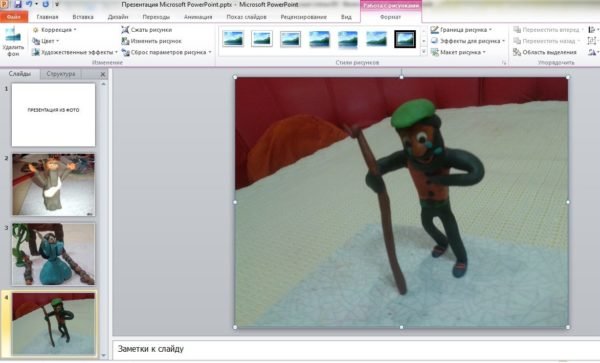
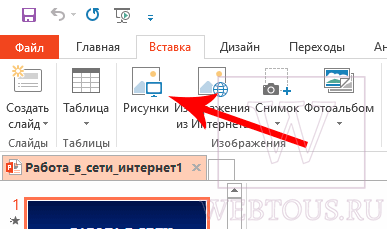
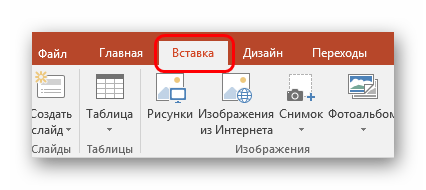
Для добавление изображения перейдите на вкладку «Вставка», затем нажмите на «Изображения» и выберите нужный тип: «Рисунки», «Изображения из Интернета», «Снимок экрана» или «Фотоальбом».
После добавления фото его можно перемещать по слайду, изменять размер и поворачивать, что делается довольно просто.
Чтобы вставить текст, используйте в том же разделе пункт «Текст» и выберите необходимый формат. В большинстве случаев вы наверняка будете пользоваться самым первым — «Надпись».
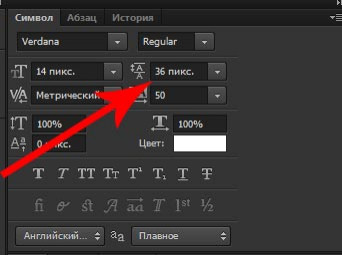
Далее все делается так же, как в обычном текстовом редакторе — выбирается шрифт, размер и т.п., то есть текст оформляется и подгоняется под требования.
В качестве медиафайлов, которые можно вставить в слайд, входят видео, звуки и запись экрана. Видео можно вставить как с компьютера, так и с интернета, а звук также можно выбрать готовый либо записать новый. Пункт «Запись экрана» говорит сам за себя. Все их можно найти, кликнув по кнопке «Мультимедиа».
Все добавленные вами объекты можно вывести на экран поочередно, используя анимацию. Для этого перейдите в соответствующий раздел. Затем нужно выделить интересующий вас объект, после чего, нажав на «Добавить анимацию», выбрать понравившийся вариант. Далее следует настроить режим появления этого объекта — по щелчку или по времени. Тут все зависит только от ваших требований. Стоит отметить, что при наличии нескольких анимированных объектов можно настроить порядок их появления. Для этого воспользуйтесь стрелками под надписью «Изменить порядок анимации».
Добавление дополнительных слайдов и переходов
Рассмотрим методику добавления дополнительных слайдов и настройку переходов между ними.
- Чтобы вставить еще один слайд в презентацию, вернитесь в «Главный» раздел и выберите пункт «Создать слайд», после чего подберите нужный макет.
Чтобы настроить переходы, откройте одноимённый раздел и выберите из списка необходимую анимацию. Помимо этого следует указать длительность смены слайдов и триггер для их переключения. Это может быть смена по щелчку, что удобно, если вы собираетесь комментировать происходящее и точно не знаете, когда закончите. Также можно сделать, чтобы слайды переключались автоматически после заданного времени. Для этого просто задайте нужное время в соответствующем поле.
Сохранение слайда как графического файла
Последний пункт совсем не обязателен при создании презентации, однако может вам когда-нибудь пригодиться. Речь идет о том, как сохранить слайд как картинку. Это может понадобиться, если на компьютере, на котором вы собираетесь показывать презентацию, отсутствует PowerPoint. В этом случае припасенные картинки помогут вам не ударить в грязь лицом.
Заключение
Как видите, создавать слайды и делать переходы между ними довольно просто. Нужно лишь последовательно выполнить все перечисленные выше действия. Со временем вы сами найдете способы сделать презентацию красивее и качественнее.
Опишите, что у вас не получилось.
Наши специалисты постараются ответить максимально быстро.
Создание презентаций самостоятельно
Создание презентаций, в том числе powerpoint, стало обязательным делом в разных процессах и сферах деятельности людей: маркетинге, дизайне, педагогике,экономике, инженерии. Воспользоваться презентацией – в определенной мере уже залог успеха, так как перед всеми слушателями презентация открывает новые векторы в развитии мысли, креативного мышления, подразумевает творческий подход к решению проблемы, дает толчок к новым возможностям для обучения и творческого роста.
При проведении уроков в школе или вузе презентация является хорошим подспорьем, как учителю, так и ученику. Программа PowerPoint, включённая в офисный пакет MicrosoftOffice, является одним из самых мощных и простых в освоении средств,для создания интерактивных презентацийpowerpoint, отвечающих самым высоким требованиям
С помощью презентации созданной этой программой каждый,имея базовые навыки оратора, может организовать эффектное и, что немаловажно, эффективное сопровождение выступления. Так как выступать приходится многим успешным и целеустремленным людям, то есть не малый смысл потратить достаточное время для освоения принципов работы с данной программой
Подготовить самому оригинальную и качественную презентацию powerpoint не так уж и сложно, как может показаться новичку. Вы легко можете не только наполнять ее текстовым и медиа контентом, но и выбирать внешний вид слайдов, фон, цвет, схему анимации и рисунков, выбирать нужную вам последовательность смены слайдов. Powerpoint позволяет даже создавать фотоальбомы и видеоклипы.
Как создавать слайды в PowerPoint
Ниже вы можете ознакомиться с последовательностью создания презентации и типами слайдов
Не менее важно ознакомиться с основными функциями и инструментами, которые предлагает Microsoft. Для лучшего освоения, функции программы будут представлены в контексте создания отдельных слайдов
Шаг 1. Запуск программы PowerPoint
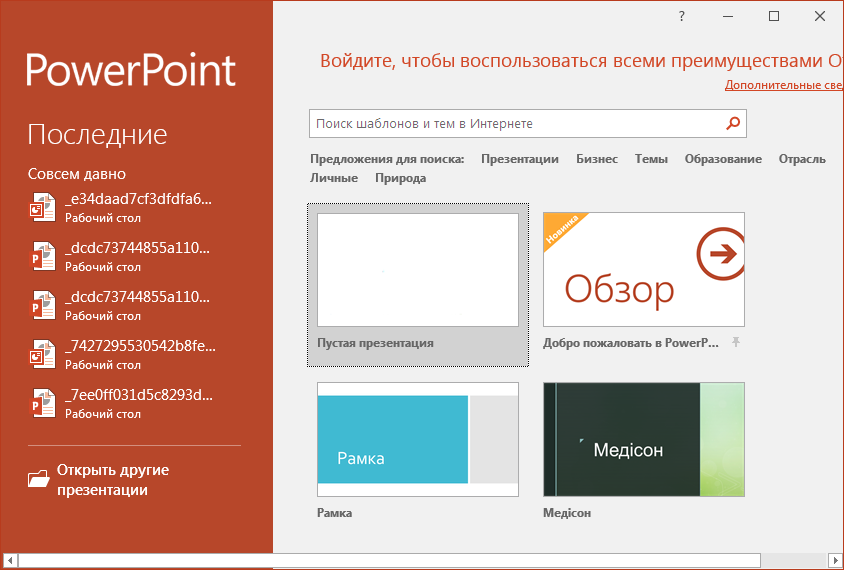 Запускаем программу PowerPoint
Когда вы запускаете программу PowerPoint, вам может быть предложено выбрать тип документа, который вам необходимо создать. Выберите пустую презентацию. Иногда она запускается автоматически.
Шаг 2. Выбор дизайна
Второй шаг в создании любой презентации — выбор дизайна. Это определенный стиль, общий для всех слайдов вашей презентации. Для того, чтобы выбрать дизайн, перейдите на вкладку «Дизайн» в верхней части страницы. Прокрутите список всех предложенных вариантов и решите, какой из них лучше всего подходит для желаемой презентации.
 Выбираем дизайн презентации
Чтобы получить представление о том, как он будет выглядеть, прежде чем применять его к презентации, наведите на указатель мыши. Эта конструкция будет автоматически применена ко всей вашей презентации.
Шаг 3. Создание титульной страницы и работа с полями
Ни одна правильно составленная презентация не обходится без титульной страницы. Она может содержать имя автора и название самой презентации или что-либо, что может ввести аудиторию в курс дела. Первая страница презентации, как правило, автоматически настраивается в качестве титульной. Она содержит два поля: заголовок страницы и текст страницы, которые предназначены для этой цели.
 Создаем титульную страницу
Итак, заполните оба поля соответствующей ему информацией и при необходимости измените размер, шрифт и прочие особенности текста в разделе «Главная». Несмотря на то что все дизайны разработаны с учетом шрифтов и текстов, иногда появляется необходимость отредактировать его.
Размеры поля и его расположение тоже могут быть изменены. Для этого выделите его и:
- чтобы изменить размер — потяните за кружочки в углах поля, которые появляются при его выделении;
- чтобы изменить расположение поля в пределах страницы — наведите курсор на любую из четырех границ поля. Он должен изменить свой вид с одной стрелки на четыре, выходящие из единого центра как крест;
- чтобы перетащить поле на следующий слайд — выделите его и, нажав правой кнопкой мыши по области поля, вырежьте его. После чего вставьте на следующий слайд и измените его по своему усмотрению.
Шаг 4. Дополнительные слайды
Добавить в презентацию новые страницы так же просто, как и запустить саму программу. Достаточно лишь нажать на кнопку «Создать слайд» в разделе «Главная». Эта кнопка раздвоена; верхняя ее часть добавляет страницу автоматически, нижняя же позволяет выбрать тип страницы.
 Добавляем слайды
Как видите, существует немало типов страниц. Это шаблоны, позволяющие ускорить процесс создания вашей презентации. Выберите подходящий вам вариант и продолжайте дальше.
Шаг 5. Вставка картинок и медиа
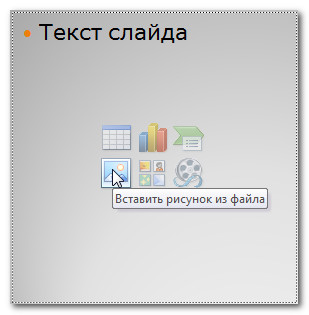
Если вы хотите вставить диаграмму, рисунок, график или любую другую графику, нажмите на вкладку «Вставить» в верхней части окна. Здесь вы увидите отдельные кнопки для каждого отдельного типа документа для вставки. Эти же кнопки продублированы и в пустых полях документа.
 Добавляем картинки и медиа
Воспользуйтесь этими кнопками, чтобы вставить подходящие вам файлы, будь то фотографии, видео, музыка, диаграммы или таблицы.
 Пример слайда с картинкой
Размер, расположение и ориентацию фотографии можно изменить так же как и текстовые поля, что было подробно рассмотрено пунктом выше.
Шаг 6. Добавьте переходы
Чтобы добавить переходы между слайдами, перейдите на вкладку «Анимации» в верхней части страницы. Здесь вы можете просмотреть все варианты переходов и навести на них для предварительного просмотра.
Часть 3: Лучшие бесплатные программы для создания слайдшоу для Android
Для тех, кто хочет делать слайдшоу с помощью смартфона на Android, проверьте следующие бесплатные приложения для создания слайд-шоу для телефонов Android.
1.PhotoStory

Программа может легко создавать фантастические слайд-шоу и фильмы, используя трехэтапный процесс. Пользователям просто нужно выбрать фотографии из галереи устройства, создать слайд-шоу с нужными переходами и темами и, как результат, сохранить или поделиться готовой работой.
Плюсы:
- Программа предлагает множество уникальных фильтров, анимаций и субтитров.
- Программа предлагает результаты высокого разрешения.
- Скорость воспроизведения может быть скорректирована в соответствии с потребностями пользователей.
Недостатки:
Ограниченные фотографии могут быть выбраны для использования в вашем проекте.
2.PIXGRAM – Music Photo Slideshow

Pixgram хорошо известен как удобный, простой и удивительный инструмент приложения, который может легко собрать все фотографии вместе, чтобы сформировать слайд-шоу вместе с впечатляющими фоновыми эффектами. Есть так много настраиваемых функций для настройки эффектов в соответствии с требованиями.
Плюсы:
- Легкий обмен через социальные сети.
- Простой в использовании с множеством функций.
- Программа доступна бесплатно.
Недостатки:
Предлагает основные функции редактирования и эффекты.
3.FilmoraGO

Это мобильное приложение обещает настраиваемую пользовательскую платформу с простым в использовании интерфейсом. Гораздо проще вырезать видео, а также применять различные фильтры к контенту с множеством готовых тем
Программа FilmoraGo получила повышенное внимание со стороны сообщества пользователей благодаря своим профессиональным средствам настройки и разработки
Плюсы:
- Программа предлагает широкий набор тем.
- Программа обладает таким количеством классных эффектов, как реверс, замедленное и ускоренное движение и т.д.
- Легкий обмен на платформах социальных сетей.
Недостатки:
Программа иногда работает медленно с тяжелыми файлами.
VideoPad Video Editor
VideoPad – простая бесплатная программа для монтажа, которая поддерживает работу со многими форматами медиа. В ней можно добавлять видеофайлы, аудиодорожки и изображения и объединять в единый фильм. Во встроенном редакторе можно разделить клип на несколько частей, обрезать файл, настроить яркость и контраст, добавить текст и субтитры. Присутствует большая коллекция разнообразных пресетов для обработки в один клик и библиотека переходов.
Преимущества:
- Простой понятный интерфейс;
- Поддерживает все популярные видеоформаты;
- Есть пресеты для мобильных девайсов;
Недостатки:
Длительное время обработки и экспорта;

Слайд #2. График
Как сделать понятную презентацию в PowerPoint? Чтобы визуализация графиков не вызывала вопросов, нужно решить: «Что важно показать, а что можно опустить? На какой сектор сделать акцент? Какой вывод можно сделать из этого графика?». Исходный слайд
Исходный слайд
Что мне не нравится:
слишком много секторов — информация сложно считывается
3D-диаграмма
слишком большая легенда
Поскольку секторов слишком много, я решил изменить диаграмму на линейчатую, в ней может разместиться большое количество разделов.
Кстати, вы всегда можете изменить тип уже готовой диаграммы. Для этого кликните на диаграмму и нажмите «Изменить тип диаграммы»
Еще один лайфхак: если не знаете, какую диаграмму выбрать, обратитесь к главному боевому товарищу PowerPoint – Excel. Копируете ваши данные в Excel и используете функцию «Рекомендуемые диаграммы». Программа анализирует информацию и предлагает наилучшие варианты диаграмм.
Диаграмма построена. Но у нас 9 секторов: если сделать их разноцветными, будет сложно фокусироваться. Для таких случаев я рекомендую использовать разные оттенки одного цвета, а также помнить про фокус и вывод
Я не знаю, на что именно должна обращать внимание эта диаграмма, поэтому выделил ТОП-3 профессии
Я изменил цвета диаграммы и выделил ТОП-3 другим, контрастным цветом.
Чтобы сделать это, дважды кликните на сектор и правой кнопкой мыши вызовите «Формат ряда (точки) данных».
Тут же можно выбрать оттенки для цвета.
Кстати, посмотрите на слайд из последней презентации Apple, они тоже используют этот прием.
Я выбрал такой вижуал, поскольку слева есть место для графика. Поставим его на фон вместе с фильтром из прямоугольника.
Было / стало:


СделатьВидео.ru — видеоредактор онлайн
Чтобы онлайн создать видео из фото с музыкой рекомендую воспользоваться сервисом «СделатьВидео». Для работы с сервисом выполните следующее:
- Перейдите на ресурс;
- Нажмите на кнопку «Загрузить фото, видео, и музыку» слева сверху и последовательно загрузите ваше фото и музыку;
- Выберите фон для вашего клипа, текст для наложения, также определитесь с другими настройками клипа внизу экрана;
- Нажмите на кнопку «Создать»;
- Дождитесь окончания процесса обработки;
- Нажмите на кнопку «Смотреть моё видео»;
- Если не понравилась результат, нажмите на кнопку «Продолжить редактирование», и возобновите редактирование клипа;
-
Когда результат вас устроил, нажмите на кнопку «Скачать», затем кликните правой клавишей мыши на синюю кнопку «Скачать» и сохраните результат, выбрав опцию «Сохранить объект как».
ФотоШОУ PRO — бесплатный редактор для создания слайд-шоу
Это российская программа, которая поможет любому пользователю быстро и просто создать отличную презентацию из ваших фото. Программа предоставляется в 2 вариантах – базовая и полная версия. Для создания слайд-шоу вам вполне будет достаточно и базовой версии.
Чтобы воспользоваться программой:
- Скачайте ее с официального сайта — http://fotoshow-pro.ru/download.php. Пакет весит 123 Мб, поэтому любой современный компьютер не будет ущемлен в физической памяти.
- Установите программу – это стандартный процесс, с которым у вас не должно возникнуть проблем. Запустите редактор.
-
Слева в рабочем окне программы будут находиться папки вашего компьютера, в которых вы можете выбирать свои фото. Чтобы добавить изображение в проект – просто перетащите фотографию из папки в рабочее окно программы. Здесь вы можете поменять позиции фотографий, копировать и размножать их, а также удалять.
- На панели инструментов вы можете найти много разных готовых шаблонов, их можно использовать как основу, добавляя свои элементы и переходы.
- В программе имеются и коллекции музыки, которая может подойти к вашим фотофильмам. Чтобы открыть и прослушать экземпляры мелодий – откройте вкладку «Музыка». Если вам не подойдут эти мелодии вы можете добавлять свои, скачивая с интернета.
- Вкладка «Переходы» содержит для вас различную замену фото, а также красочные переходы в стиле градиента, 2D и даже 3D. Применять их можно также простым перетаскиванием.
- В программе вы можете отредактировать анимацию и добавлять текст, клипарт, нажав кнопку «Редактировать слайд».
- Чтобы сохранить готовое слайд-шоу с музыкой из ваших фотографий нажмите кнопку «Создать» и выберите один из предоставляемых способов экспорта. Вы можете как сохранить ролик на свой компьютер, так и загружать его в облачные хранилища различных сервисов.
Слайд #3. Таблица
Таблица считается одним из самых сложных элементов презентации — много цифр, разделов, и порой ее сложно визуализировать. Для примера возьмем еще один слайд и лучшим его.
Исходник
Для начала я убрал цветовое выделение строк и заголовка. У нас не так много полей и столбиков, поэтому можно отказаться и от разделительных линий.
Для этого выделяем таблицу и делаем заливку белым цветом (как фон).
Оставим линию, которая будет разделять обозначение в таблице, выделив строку и применив нижнюю границу.
Поскольку у нас сравнение, я бы сделал его визуально более заметным.
Для этого можно:
изменить цвета столбцов
добавить фигуры или элементы, которые дополняют сравнение
Я использовал и то, и другое. Звезду можно найти в фигурах и просто закрасить ее серым и желтым соответственно.
Справа остаётся пространство — попробуем вставить туда вижуал.
Добавим картинку не на весь экран, а воспользуемся тем, что все, что находится за пределами слайда, не будет видно в режиме «Слайд-шоу»
Было / стало


«DVD slideshow GUI» — бесплатный софт для монтажа слайд-шоу
Популярная программа «DVD slideshow GUI» обладает широкой вариативностью инструментария для монтирования нужного нам бесплатного слайд-шоу. Кроме традиционного для такого софта добавления фото и аудио, вы также можете добавлять в ваше слайд-шоу видео в формате AVI и AVS, а также презентации из «Power Point» в формате ppt или odb. В программе присутствует русскоязычный интерфейс.
Для работы с программой DVD slideshow GUI выполните следующее:
- Загрузите «DVD slideshow GUI», установите и запустите продукт;
- Перейдите на вкладку «View» — «Language settings» — «Russian», и переключитесь на русский язык (к сожалению, будут русифицированы не все пункты меню);
- Перейдите во вкладку «Слайд-шоу», и с помощью опции «Add pictures and Video» загрузите картинки (видео), а с помощью опции «Добавить музыку» загрузите музыку, добавьте другие компоненты при необходимости;
- Просмотрите, что у вас получилось, с помощью нажатия на F5;
-
Если результат устроил, нажмите на «Файл» — «Экспортировать слайд шоу».
Чем слайд шоу полезно для бизнеса
Слайд шоу – это формат подачи контента. Как и любой другой формат (статья, видео, подкаст и прочее) их можно использовать для разных целей:
Продавать, используя слайд шоу в качестве рекламного ролика или рекламного баннера на сайте.
Вовлекать через интересную инфографику или видео с фактами / лайфхаками, информацию которых пользователи захотят обсудить.
Презентовать товар, проект, компанию или даже идею, рассказав про все преимущества своего предложения.
Обучить пользоваться продуктом компании или вариантами его обслуживания.
Развлечь аудиторию, собрав подборку смешных изображений по тематике своего бизнеса.
Привлекать аудиторию, создавая слайд-шоу на актуальную для людей тему, которое распространится по сети.
Проинформировать клиентов об изменении в режиме работы, переезде магазина, поступлении товара и о любой другой важной информации.
ФотоШоу Про
ФотоШОУ PRO – профессиональная программа для создания клипов из фото и видео. Она предлагает огромное количество шаблонов, так что вы сможете создать видео-открытку, презентацию и полноценный фильм из любимых фотографий. Встроенный редактор позволяет обрабатывать снимки на профессиональном уровне, применять фильтры, работать со слоями, настраивать контрастность и яркость и многое другое. В проект можно загружать неограниченное количество аудиодорожек и записывать голосовые комментарии.
Преимущества:
- Большая библиотека шаблонов для слайдшоу;
- Поддерживается работа с текстовыми элементами;
- Включена библиотека пресетов;
- Сохранение проектов на ПК и отправка в социальные сети;
Недостатки:
Нагружает систему при работе с HD;

Слайд #1. Заглавный
Первый слайд в презентации очень важен, часто его называют killer slide. На публичном выступлении он служит «крючком», цепляет зрителя.
Задача первого слайда не рассказать о теме выступлении, не представить спикера, а вызвать желание смотреть презентацию дальше.
Исходный слайд
Эту презентацию я нашел в открытом доступе на SlideShare. Название компании я убрал, а имя человека, который ее делал, изменил из этических соображений. Проанализируем ее.
Что мне не нравится:
подчеркнутый текст — много лишних линий
двойное название с «или»
нет вижуала, который бы запоминался
Исправим слайд. Для начала упростим и сократим название, например, до «Как попасть в IT и сколько можно зарабатывать».
Следующий этап — визуальная часть. В Google можно найти хорошие фотографии, но помните:
все используют для поиска Google, и шанс, что ваш коллега или партнер использует ту же самую фотографию, очень высок;
использование фотографий без авторских прав — репутационный риск для компании и для вас.
Ура! Долой скучные картинки.
Найдем подходящую картинку для нашего слайда. У нас IT-тема, поэтому я начал поиск по запросу «developer», а потом «code». И выбрал парня с ноутбуком.
Вставил фотографию на слайд и вписал заголовок, но ему не хватает контрастности. Исправим это с помощью «Прямоугольника».
В разделе «Фигуры» выберем прямоугольник и нарисуем ее поверх фотографии.
Кликнув правой кнопкой мыши на презентацию, выберем раздел «Формат», вкладку «Фигуры». В открывшемся меню справа есть опция «Прозрачность», установим ее на 60%.
Было / стало:


ВидеоМОНТАЖ
ВидеоМОНТАЖ – мощный редактор для монтажа и создания слайд-шоу. Простой интерфейс на русском языке с пошаговым принципом действия поможет легко и быстро создать видеоролик любой сложности. Добавляйте в проект видеоклипы, изображения, музыку и различную графику, применяйте фильтры и эффекты. Имеется встроенный фоторедактор, большая коллекция анимированных переходов, заставок и футажей. Проект можно сохранить в различных популярных форматах видео, в том числе в разрешении HD, записать на диск или подготовить видеоролик для отправки в интернет. ПО не загружает систему, поэтому она будет идеальным выбором и для ПК, и для ноутбука.
Преимущества:
- Неограниченное количество файлов;
- Предустановленные футажи, заставки, титры;
- Добавление музыки с ПК или из коллекции;
- Поддержка всех популярных форматов и кодеков;
- Экспорт на компьютер или в интернет и запись дисков;
- Добавление музыки с ПК или из коллекции;