Проверка скорости интернета на смартфоне
Содержание:
- Проверка скорости Wi-Fi через Windows
- Самые частые причины медленной работы браузера:
- Как «пропинговать» компьютер или сервер?
- Как увеличить скорость интернета
- Как проверить скорость Интернета на компьютере
- Вай-фай: как мы получаем интернет “по воздуху”
- От чего зависит скорость интернет-соединения
- Пинг и его значимость для соединения
- Программы для проверки скорости интернета на ПК
- Подготовка оборудования
Проверка скорости Wi-Fi через Windows
Проверка через сервис Speedtest выполняется следующим образом:
- Подключиться к сети WiFi, пропускную способность которой и необходимо проверить.
- Открыть браузер (рекомендуется Chrome, Firefox или Opera). В адресную строку ввести адрес speedteste.ru, дождаться окончания загрузки страницы.
- Подождать, пока завершится поиск оптимального сервера (при этом появляется уведомление с запросом доступа на местоположение – рекомендуется дать согласие).
- Нажать на кнопку «Начать тестирование» и дождаться окончания теста.
Тест WiFi занимает 1 – 2 минуты. В результатах будет указано:
- Пинг соединения (в миллисекундах). Чем меньше – тем лучше. Указывает на скорость, с которой сигнал от пользователя поступает на удаленный сервер и возвращается обратно. Иногда называют ещё «задержка отклика».
- Скорость WiFi на входящий трафик (Download).
- Скорость WiFi на отправку трафика (Upload).
Сайт работает и в мобильных браузерах. Для телефонов под управлением Android и iOS есть также возможность проверить скорость. В ней, помимо скорости и Ping, также указывается значение Jitter – это разница значений между несколькими пингами. Чем оно ниже – тем лучше (указывает на стабильность беспроводной сети). Ещё программа показывает процент «поврежденных» пакетов (если значение высокое – рекомендуется изменить канал передачи данных на самый свободный).
Если сервис speedtest.ru не может выбрать оптимальный сервер, то его следует указать вручную. Следует выбирать тот, который расположен ближе всего к местоположению пользователя.
Дополнительные рекомендации перед началом теста:
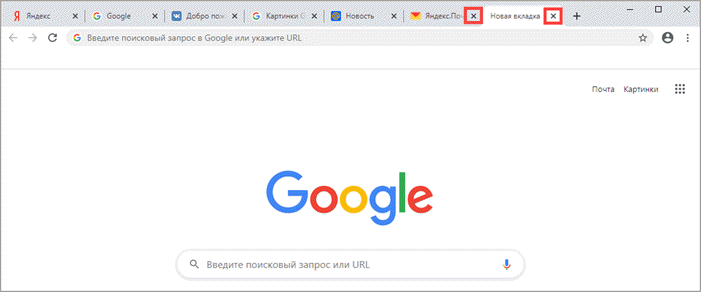
- Закрыть все сторонние вкладки в браузере.
- Закрыть приложения, потребляющие трафик (мессенджеры, торрент-качалки, Steam).
- Закрыть все активные программы, кроме браузера (в котором и производится тест скорости).
Другие способы
Помимо Speedtest, WiFi скорость проверить можно через следующие сервисы:
- Speakeasy Speed Test;
- 2ip.ua;
- 2ip.ru
- DOMains Whois;
- Яндекс Интернетометр;
- OpenSpeedTest;
- FireProbe;
- wiTest.
Посмотреть пропускную способность WiFi в системе Windows можно через «Центр управления сетями и общим доступом». Выполняется так:
- Из трея открыть «Центр управления сетями» (кликнуть на значок WiFi).
- Кликнуть на строчку «Беспроводное соединение NET» (вместо NET – название вашей беспроводной сети).
- Во вкладке «Общие» будет отображена текущая скорость беспроводного соединения с роутером. Это то значение, с которым роутер может обмениваться с ноутбуком или ПК данными в локальной сети (то есть без ограничений со стороны провайдера).
Самые частые причины медленной работы браузера:
Нестабильное соединение не единственная причина медленной загрузки сайта. Основные причины «зависания», как правило:
Заполнена память системного диска
Посмотреть можно в папке «Мой компьютер». Если шкала диска (как правило, С) заполнена и отображается в красном цвете, нужно удалить ненужные файлы. Чтобы не искать давно неиспользуемые фалы вручную, можно воспользоваться специальными программами.
Много программ работает в автозагрузке
Или в так называемом фоновом режиме. К примеру, мессенджеры, приложения с синхронизацией данных, облачные сервисы. Ускорить работу браузера можно, если удалить ненужные или редко используемые программы. А в случае необходимости загружать их вручную. Значки приложений отображаются в нижнем углу монитора рядом с часами.

Вирусы
Чтобы избежать заражения компьютера или мобильно устройства, стоит установить и регулярно обновлять антивирусную программу. Дело в том, что иногда вредоносные программы «крадут» интернет –трафик для рассылки спама и скачивания ненужных, мусорных файлов.
Слабый роутер
Вне зависимости от конкретного производителя и модели – роутер сам по себе может здорово снижать скорость сигнала. Чем бюджетнее устройство, тем соответственно ниже технические характеристики.
Устаревшее ПО или слабый процессор
Если причина в самом компьютере, то ждать быстрой загрузки сайтов бессмысленно. Единственный выход – регулярно чистить историю запросов. Поскольку многие программы могут запускаться автоматически после подключения к Сети.

Как «пропинговать» компьютер или сервер?
Для этой цели создано множество сервисов и инструментов измерить пинг и скорость интернета. Начиная от встроенной в Windows команды «PING», до специализированных сервисов и сайтов, позволяющих узнать ваш пинг. Остановимся на самых лучших вариантах проверки пинга.
Консольная команда
Если ваш ПК работает под управлением Windows OS, то вы можете проверить пинг с помощью командной строки. Пошагово разберем всю последовательность действий:
- запустите командную строку (одновременно нажмите клавиши «Win» и «R», в открывшемся окне без кавычек введите «cmd»);
- в консоли введите следующую команду: «ping X» (вместо «X» подставьте IP или адрес любого сайта, до которого требуется провести трассировку). Убедитесь, что команда введена правильно, а затем нажимайте «Enter»;
- все вышеперечисленные действия запускают процесс обмена пакетами данных между вашим компьютером и IP адресами других хостингов. Затем, на экране отобразятся числа: пакеты потерянных данных (в идеале их должно быть – 0) и пинг (чем меньше, тем лучше).
Этот метод самый быстрый и оперативный. Но, далеко не самый точный, так как под разные хостинги в разных странах придётся вводить точный адрес (а это лишние затраты времени). Прибегайте к данному методу, если по каким-то причинам вы не можете или не хотите пользоваться специальными онлайн сервисами.
Как проверить ping через консоль (видео):
Speedtest.net
Сайт занимает высокие строки (если не первое место) в списке сервисов по проверке скорости, пинга, быстродействия и всего остального, связанного с интернет-соединением. Здесь вы можете «пропинговать» свой компьютер до любого сервера.
Как измерить:
- сначала вбейте в адресную строку сайт http://www.speedtest.net/ru;
- убедитесь, что выбран ближайший к вам сервер на карте;
- далее кликните по кнопке «начать»;
- затем начнётся само тестирование.
Пинг будет зависеть от удалённости сервера, скорость – от показателей вашего интернета.
Сервис идеально подходит для проверки всех необходимых параметров интернет-соединения.
2ip.ru
Ничем не уступающий по функционалу фавориту, но имеющий один недостаток сервис – все сервера находятся на территории России. Это означает, что если вы решитесь провести трассировку до зарубежного сайта или сервера, то этот сервис не для вас. Как провести тест пинга:
- зайдите на сайт 2ip.ru;
- выберите из предложенного списка городов свой или ближайший к вам;
- нажмите кнопку «Начать тестирование»;
- дождитесь окончания процесса измерения.
Вывод: сервис предоставляет исчерпывающую информацию о хостингах, находящихся на территории России. Но для зарубежных серверов – не подходит.
Pr-cy.ru
Минималистический и простой в использовании тест для проверки пинга и скорости интернета. Приятным дополнением, является необходимая теоретическая информация о параметрах интернета. Она размещена на главной странице сервиса. Проверка пинга и скорости интернета:
- перейдите на страницу — http://pr-cy.ru/speed_test_internet/;
- нажмите кнопку «Начать тестирование» (при желании вы можете сменить сервер проверки).
Хороший и удобный сервис для неопытных пользователей. Ничего лишнего.
Как увеличить скорость интернета
Способы повышения качества соединения зависят от причин его падения. Так, можно попробовать:
- подключиться в другом месте, если снижение связано с местоположением;
- отключить активные приложения и дополнения, использующие большую часть трафика;
- проверить оборудование на вирусы;
- убедиться в отсутствии тайно подключившихся людей к беспроводной сети;
- уточнить, поддерживает ли имеющееся оборудование (включая сим-карты) доступную скорость передачи данных;
- убедиться в наличии на лицевом счету суммы, достаточной для выхода в глобальную сеть;
- активировать дополнительные услуги и опции;
- изучить условия использования услуг, иногда провайдеры не допускают раздачу трафика и использование торрента, потому сознательно ограничивают доступ в интернет.
Популярные провайдеры России в 2020 году
Назвать однозначно лучшего провайдера не позволит даже spidtest.net, поскольку в различных регионах страны имеют преимущества разные компании
Поэтому, выбирая поставщика онлайн услуг, стоит обращать внимание на все важные пользователю нюансы. Однако есть результаты “Народного рейтинга” и его лидеры в 2020 году:
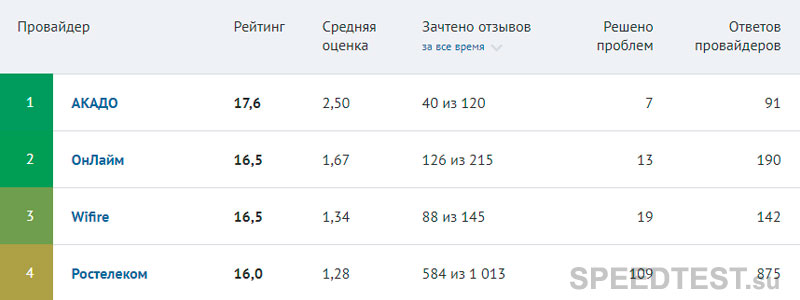 Народный рейтинг интернет-провайдеров России в 2020 году
При этом стоит учитывать, что иногда лучше отключить интернет и перейти к иному оператору, чем продолжать пользоваться некачественным соединением. Кроме того, не следует отказываться от звонков в контактный центр, поскольку зачастую это лучший способ исправить проблему.
Как проверить скорость Интернета на компьютере
Достаточно трудно сказать какая конкретно у вас скорость соединения с интернетом, все измерения примерные и имеют нюансы. Поэтому желательно использовать разные варианты и несколько раз, чтобы исключить погрешности и прийти к усредненному результату. В общем то можно зайти на любой торрент трекер и скачать самую популярную раздачу — там мы и узнаем максимально честные цифры, но не всегда это просто и возможно (на некоторых тарифных планов сотовых операторов невозможно пользоваться торрентами). Поэтому мы и рассмотрим самые популярные и честные способы чтобы узнать как проверить скорость интернета на компьютере.
Яндекс.Интернетометр — лучший сервис проверки скорости
До недавнего времени я использовал SpeedTest для оценки качества работы интернета, однако попробовав Яндекс.Интернетометр в качестве сервиса проверки скорости интернета на компьютере или ноутбуке — я отдаю предпочтению именно Яндексу. СпидТест обычно берет ближайший сервер к вам, это покажет максимальную скорость и вроде бы оно верно — это скорость вашего интернет соединения, но скорее всего вебсайты не будут так быстро у вас прогружаться — они тупо географички дальше чем сервис тестирования. С Яндексом оно немного иначе и сервис показывает более реальные цифры в повседневном использовании рунета.
Осталось только дождаться окончания тестирования и сравнить результаты с теми, что вам заявили в офисе вашего интернет провайдера.

Для чистоты эксперимента нужно максимально ограничить использование интернета, закрыть все программы, которые могут использовать сеть… и по возможности подключить напрямую к компьютеру минуя роутер (кто знает, может в это время ваш телефон будет качать большое обновления на интересную игру из Google Play Merket)
SpeedTest — быстро и без заморочек
Если бы у меня спросили год назад как проверить скорость интернета на компьютере, то я с уверенностью бы ответил — SpeedTest наше всё. Ну а что — зашел на сайт, кликнул BEGIN TEST и через пару секунд получил результаты тестирования. Ссылочка на сервис ниже…
Скорее всего сервис подберет ближайший к вам сервер тестирования и, скорее всего, покажет максимально возможную ширину вашего интернет соединения. В повседневном использовании интернета такое вряд ли возможно (некоторые сайты, например как тот, что вы сейчас читаете — территориально находится за пределами России)… интернет вроде как един, но вот данные сервиса могут не соответствовать действительности.

В целом, очень трудно оценивать скорость интернета — провайдер же не виноват что многие сайты находятся очень далеко от пользователя. А если таковой сервер окажется в Соединенных Штатах? (а такое тоже бывает), то эти цифры не имеют ничего общего с реальностью.
2ip — древний метод проверки скорости интернета (не рекомендую)
Вот и перешли к самому бородатому способу протестировать интернет. Предупреждаю сразу — цифры тут могут быть очень сильно оторваны от реальности, сервис за время использования редко показывал реальные данные, но это не делает его плохим. Скорость интернет соединения вещь достаточно относительная, а вот посмотреть подробную информацию, отзывы о провайдерах и много других интересных вещей можно на этом ресурсе.
Я не исключаю вероятность того, что сервер тестирования был перегружен (вы помните про входящую и исходящую скорость?) и данные исказились. В этом плане Яндекс и SpeedTest более предпочтительны… у первого есть ресурсы для изменения вашего интернет соединения, а второй просто на этом специализируется.

В свою очередь 2ip не только для проверки скорости интернет соединения — это всего лишь один из инструментом представленных на этом сервисе.
Вай-фай: как мы получаем интернет “по воздуху”
Пока электронные приборы были непосредственно привязаны к проводам, ни о какой мобильности и удобстве передачи данных не было и речи.
Использование радиоканалов предоставило новые возможности, однако по-настоящему эффективным решением стало использование радиоканалов для передачи данных цифровой техникой.
Сам протокол, или схема кодирования, был создан в австралийской радиоастрономической лаборатории CSIRO ещё в 1998 году. Разработал его инженер Джон О’Салливан.
С выходом технологии на более широкую аудиторию эта сугубо профессиональная формулировка утратила свой смысл, и сейчас всем известно только распространенное название Wi-Fi, которое больше не является сокращением или аббревиатурой.
Как и у любой беспроводной технологии, в основе принципа работы лежит передача невидимых глазу радиоволн определенного диапазона. По сути, обмен цифровой информацией очень похож на переговоры по рации.
Вот только комплекс цифровых передатчиков способен в секунды обеспечивать пересылку колоссальных объёмов данных, таких как изображения, музыка и даже потоковое видео в высоком разрешении.
Стандартная сеть обязательно включает точку доступа и не менее одного клиента. Одним из ключевых преимуществ беспроводной технологии является возможность подключения не только стационарного оборудования, такого как настольный компьютер, принтеры и факсы. Но и объединения с ними мобильных устройств – смартфонов, планшетов, или оборудования, находящегося в соседнем офисе – мультимедийных досок и проекторов.
Стандартизация и всеобщее признание протокола Wi-Fi позволили без проблем подключать множество разнообразной офисной и демонстрационной техники в единую сеть. При этом встроенные модули приемников и передатчиков в рамках одной сети функционируют на идентичных частотах при той же модуляции радиоволн.
Оборудование, которое выступает точкой доступа, постоянно передаёт в эфир идентификатор сети посредством набора соответствующих пакетов данных. Скорость такой идентификации из-за мизерного количества данных составляет 0,1 мегабита в секунду.
Идентификатор сети несет базовую информацию о названии сети, наличии доступа для обмена данных и защиты. Разумеется, бывает, что две или даже несколько точек доступа работают с идентичными идентификаторами.
Тем не менее, приемник способен их различать, основываясь на минимальных отличиях в силе сигнала. В рамках технологии Wi-Fi имеется широчайший набор для выбора особенностей настройки и защиты соединения.
Хотя множество современных приборов коммуникации, включая смартфоны, планшеты и ноутбуки, способны выступать в качестве точки доступа, наибольшее распространение в рамках создания беспроводных сетей получило специализированное оборудование – роутеры.
Причина этого проста – роутер не является мобильным устройством, он подключается непосредственно к кабелю интернет провайдера. Грамотное размещение устройства в совокупности с обширной зоной приема-передачи в радиусе от 50 до 100 метров позволяет наладить эффективный и бесперебойный доступ к интернету и обмену данными на территории целого офисного центра.
Для домашних сетей этого даже более чем достаточно. Ширина канала, или, более понятно – скорость передачи данных для каждого подключенного устройства делится поровну. Неотъемлемым преимуществом протокола передачи данных Wi-Fi является колоссальный потенциал развития и совершенствования.
Обширный набор возможных настроек, актуализация на решении тех или иных конкретных проблем, позволяют приспосабливать технологию практически под любые задачи:
- обеспечивать стабильность или дополнительную защиту данных
- гарантировать высокую скорость передачи
- обеспечивать устойчивый сигнал
Все это, несмотря на стены, перегородки, большую относительную скорость движения, солидные расстояния в сельской местности. Постоянное совершенствование протокола уже стало его характерной чертой и залогом стабильного использования технологии в дальнейшем.
В январе 2014 в ответ на постоянно растущие требования к скорости передачи информации, появление потокового телевидения и интернет вещания в разрешении в 2000K и более потребовало внедрения стандарта IEEE 802.11ac. Благодаря этому скорость передачи данных выросла до нескольких гигабит в секунду.
Для необъятных просторов загородной местности уже предусмотрен стандарт IEEE 802.22, который гарантирует стабильность приема и передачи даже на расстоянии 100 км от точки доступа при солидной скорости в 22 мегабита в секунду.
От чего зависит скорость интернет-соединения
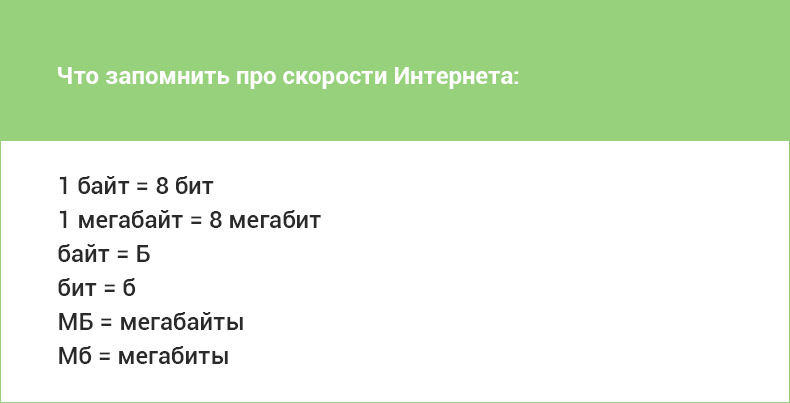
Показатель измеряется в Мб/сек и означает тот объем сведений, который сеть может принять или передать за единицу времени. Например, если предусмотрена скорость соединения в сети 100 Мб/сек, то возможно скачивание файла размером до 13 мегабайт за 1 секунду. Практика показывает, что такие файлы скачиваются за несколько секунд.
Прежде чем анализировать как проверить оперативность интернета на компьютере, необходимо знать какие факторы влияют на процесс передачи данных:
- Тарифный план. Заключая договор с провайдером, пользователь выбирает одно из предложений, которое есть у компании для клиентов. В большинстве случаев это безлимитный интернет, а цена пакета зависит от максимальной скорости, обеспечиваемой фирмой за конкретную стоимость. Юзер сам выбирает это ограничение;
- Тип протокола передачи информации;
- Нагрузка на тот или иной сервер, с которым старается связаться пользователь сети. Какая зависимость прослеживается? Чем больше запросов обрабатывается на сайте, тем дольше проходит работа в конкретном случае;
- Время суток. Наибольшая нагрузка на каналы связи вечером, когда люди уже пришли домой с работы, но еще не пошли спать. В выходные дни нагрузка также относительно высокая. Ночью работать легче всего, потому что за компьютерами находится минимальное количество пользователей. Утром также скорость соединения отличная, потому что люди собираются на работу и редко . Загрузка сети в будние дни днем бывает разная, но вечерние значения никогда не превышает;
- Загруженность канала. Если к вайфай подключены несколько объектов, то трафик распределяется на все , смартфоны и компьютеры. Если на одном из устройств качается большой файл через торрент, то для других подключенных устройств останется небольшой запас трафика;
- Настройка на компьютере. Пользователи часто открывают несколько сайтов. Несколько соединений тормозят передачу данных, поэтому лучше закрывать сайты, если уже нет потребности в получении информации от ресурса;
- Стандарт вай фая. В случае использования технологий 802.11 (a, g) сеть работает за 54 Мбит в секунду. Технология N позволяет передавать данные в 9 раз быстрее, а при использовании стандарта B скорость не превысит 11 Мбит/сек.
Пинг и его значимость для соединения

Пинг – это время ответа вашего интернета, его «реакция». Это то время, за которое ваш ПК посылает ответный сигнал. Единица измерения – миллисекунды (мс). Почти всегда при настройке интернет-соединения в первую очередь рекомендуется измерить пинг.
Чаще всего, хорошие показатели пинга необходимы тем, кто проводит много времени в онлайн играх и зарабатывает на виртуальных развлечениях. Нельзя комфортно играть или вести стримы, при высоких показателях пинга. Поэтому если вы из числа таких людей, то позаботьтесь о профилактике и измерении пинга заранее
Вы будете неприятно удивлены, если посередине важного матча или игры, показатели пинга опустятся ниже нормы. Для тех, кто не играет в игры, а просто плавает на просторах интернета, усваивая новый контент, показатели пинга не так важны
Программы для проверки скорости интернета на ПК
Программа для проверки скорости интернета позволяет узнать скоростные показатели своей сети, не открывая браузер. Многие пользователи по разным причинам предпочитают именно утилиты для ПК. Они считают, что онлайн сервисы недостаточно надёжные и доверять результатам тестов, проводимых с их помощью – нельзя.
Скачать
SpeedTest Desktop
Программа, разработанная компанией Ookla, определяет местоположение клиента и на основании полученных данных, подключается к ближайшему серверу. Таким образом тестируется пропускная способность вашего интернет канала. Также измеряется пинг. Утилита распространяется на бесплатной основе и только на английском языке.
Достоинства SpeedTest Desktop:
- простой и понятный интерфейс;
- программа отлично подходит для замера и мониторинга быстродействия вашего интернета;
- детализированное окно просмотра результатов;
- стабильность работы программы.
Недостатки SpeedTest для компьютера:
недоступна на русском языке.
Скачать
Networx
Эта программа, позволяющая проверить скорость интернета разработана для ОС Windows. Она позволяет протестировать ваше интернет соединение прямо с рабочего стола. Networx позволяет измерить такие скоростные показатели, как: входящая и исходящая скорости, объем затраченного трафика и так далее.
Плюсы программы:
- много дополнительных функций (контроль потребления трафика, определение среднего значения скорости и так далее);
- работа в фоновом режиме;
- простое управление;
- бесплатное распространение.
Минусов не обнаружено.
Скачать
JDs Auto Speed Tester (JDast)
JDast – это утилита для ПК, которая тестирует скорость интернета и выдает результаты для просмотра в виде графика. По нему видно, как изменяется скорость сети с течением времени. Можно измерить такие скоростные показатели, как: входящая и исходящая скорость, пинг, jitter и loss. Можно выбрать любой сервер включая свой собственный. Выгрузку можно сделать в PNG и JPG файлах. Стандартно результаты для просмотра выгружаются в log файл.
Преимущества JDast:
- множество доступных показателей для замера;
- возможность выбора формата выгрузки данных;
- детализированный график скорости.
Недостатки:
недостатков нет – прога отлично справляется со своей задачей.
Скачать
BWMeter
Относительно бесплатная программа, являющаяся самой функциональной в своем сегменте. Прога позволяет тестировать как локальную сеть, так и интернет трафик. BWMeter оснащен богатой системой фильтров, кроме того, вы можете создавать свои собственные (до 1024 подпараметров). Скачать эту утилиту проверки скорости интернета можно бесплатно.
Преимущества BWMeter от Desktop:
- возможность создавать фильтры на ваш вкус;
- отдельный подсчёт трафика (дневной, ночной, за день, в год и так далее);
- кастомизация интерфейса программы;
- подробный экспорт и импорт информации;
- настраиваемая система уведомлений;
- ограничитель скорости;
- функция удалённого мониторинга контроля трафика на ПК.
Недостатки BWMeter:
- нет инструкции на русском языке;
- программа является платной;
- программу придётся настраивать под себя.
Скачать
Net Meter Pro
Работает Net Meter в фоновом режиме сразу же после установки на ваш компьютер. Программа позволяет контролировать пропускную способность вашего сетевого канала, определять IP адрес, задавать лимит потребления трафика и так далее.
Плюсы и фишки проги:
- работа в фоновом режиме;
- множество показателей для тестирования;
- быстрая отдача и получение трафика;
- возможность выбора отображаемых результатов;
- контроль трафика;
- режим оповещения;
- выгрузка данных в csv.
Недостатки Net Meter Pro:
- измеритель распространяется на платной основе;
- слишком большое рабочее окно.
Скачать
LAN Speed Test
Программа, являющаяся мощным инструментом для замера скорости передачи файлов в реальном времени, тестирования быстродействия жесткого дика, USB накопителей и локальных сетей (проводных и беспроводных). Утилита очень простая в использовании.
Основные возможности и плюсы:
- не требуется установка;
- программа доступна для всех существующих ос на компьютерах;
- быстрая скорость тестирования (менее одной минуты);
- определение быстродействия портативных накопителей информации.
Недостатки программы для определения скорости:
- утилита выпускается в двух версиях: платной и бесплатной. Обладатели lite версии могут воспользоваться лишь ограниченным функционалом;
- отсутствие русского языка.
Подготовка оборудования
На точность показателей влияет правильная подготовка оборудования. Следуя рекомендациям можно улучшить показатели и сделать их максимально корректными.
- Убедитесь, что к сети не подключены сторонние программы, открыты дополнительные браузеры и окна в фоновом режиме.
- Удалите из системы все подключенные девайсы, кроме устройства, с которого проводится раздача Wi-Fi связи.
- Перезагрузите модем или роутер и убедитесь, что он подключен к интернету.
- Запустите предварительно антивирусную программу, чтобы исключить наличие вирусов и вредоносных программ. Но после сканирования, не забудьте отключить ее.
- Проверьте, чтобы система не подгружала обновления и другие файлы.
Подготовка оборудования заключается в максимальной разгрузке канала. Это поможет точно определить скорость Wi-Fi на speedtest.net.
Тест скорости Wi-Fi через Windows
При очень низкой скорости интернета можно использовать внутреннюю систему проверки скорости:
- Нажмите кнопки Win+R
- В командной строке введите ncpa.cpl
- Запустите команду
- В отобразившемся списке выберите Wi-Fi соединение
- Наведите курсор и кликните на правую клавишу мыши
- В меню выберите пункт Состояние
Программа отобразит актуальные данные сети. Для точности данных предварительно подготовьте оборудование согласно вышеприведенной инструкции.
Через телефон и ноутбук
Тест Wi-Fi проводится также через ноутбук или телефон. Для этого откройте программу сетевого обнаружения на ПК. После этого с помощью Проводника кликните на опцию Сеть и обновите ее. Ноутбук, подключенный к сети Wi-Fi отобразится в списке, как дополнительный ПК.
Откройте папку с именем вашего ноутбука. В ней должна быть расшаренная папка, в которую необходимо будет скопировать любой объемный файл с компьютера. Во время копирования будет отражена реальная скорость скачивания. При нормальном интернете процесс скачивания должен быть стабильным с одной и той же скоростью.
Этот способ поможет оценить стабильность связи и покажет среднюю скорость скачивания.