Онлайн редактор текста с автоматической проверкой на ошибки
Содержание:
- Microsoft Office Online
- Что такое редактирование текста?
- Pages for iCloud
- Плюсы и минусы набора при помощи голоса
- Программы
- Writer
- Транслит.нет (Translit.net)
- 2) Используем буфер обмена и текстовый редактор
- Собственная книга
- Справочная информация
- ONLYOFFICE — работает с форматами .DOCX, .XLSX и .PPTX
- Сервисы голосового набора
- Вырезать, копировать, вставить
- Что мы узнали?
- Тест по теме
- WordPad
- Вопросы от новичков
- Как найти нужную программу на компьютере
- Работайте над оформлением текста
- Как печатать данные со смартфона
- Блокнот
- Подробная инструкция
- Настраиваем редактор
- Разновидности профессии
- Что дальше
Microsoft Office Online
Рис. 3 Microsoft Office Online
Перейти!
Детали
Текстовый редактор от Microsoft пользуется высокой популярностью в мире и вполне заслужено, так как форматы документов, создаваемые им, универсальны, открываются и обрабатываются большинством программ.
Несколько лет назад компания выпустила онлайн-версию популярного редактора Microsoft Office Online.
Именно в этой программе большинство браузеров по умолчанию открывают документы.
Плюсы:
- Очень широкий функционал, сопоставимый с десктопной версией программы.
- Большая распространенность и универсальность форматов.
- Хорошая кроссплатформенность – Офис Онлайн открывается с любых устройств, как мобильных, так и стационарных, и всегда удобен для работы.
- Привычный интерфейс для большинства пользователей.
- Качественная поддержка исходного форматирования документа – строки не «съезжают», неизвестные шрифты не представляются кодировками и т. п.
- Бесплатное официальное использование.
- Широкая распространенность.
- Помимо текстового редактора, в облачном офисе открываются и другие типы офисных программ Майкрософт.
- Возможность коллективной работы с документами, хранения их в облаке.
- Возможность быстрой правки и отправки документа по указанному адресу электронной почты.
- Наличие кроссплатформенного мобильного приложения.
- Периодически проводит автосохранение документа без специальных настроек, поэтому вы не потеряете большого объема работы в случае технического сбоя.
Минусы:
- Не всегда стабильная и быстрая работа. Довольно ресурсоемкий сайт долго загружается, долго сохраняет изменения и т. п.
- Довольно значительная нагрузка на аппаратные ресурсы компьютера или мобильного устройства за счет высокой ресурсоемкости сервиса.
- Сниженное и нестабильное качество работы сервиса на мобильных устройствах, особенно если использовать мобильное приложение.
- Командная работа над файлом неудобная – опция чрезмерно усложнена.
- Опять же, опасность потенциального попадания документа в чужие руки при хранении в облаке. Хотя сертификаты безопасности Майкрософт защищают конфиденциальные данные очень надежно.
Что такое редактирование текста?
Редактирование текста (еще его называют редактурой) — это процесс внесения в текст добавлений и исправлений в целях подготовки рукописи по форме и содержанию к изданию.
Профессиональное редактирование текста в издательстве – это совместная работа редактора и автора нал содержанием текста, его литературная обработка, правка, техническое редактирование.
Конечно, автор может вполне обойтись и без профессионального редактирования текста, ведь он имеет право издавать любой труд, главное условие – содержание текста не должно противоречить законодательству. Однако, как показывает практика, многие издательства крайне редко печатают книгу без предварительного редактирования, опасаясь за свою репутацию.
Замечание 1
Задачей коллектива редакторов является изменение текста таким образом, чтобы не пострадали авторская мысль и стиль изложения.
Pages for iCloud

Если вы являетесь пользователем Mac, приложение может оказаться идеальным решением для обработки текстов. Это версия текстового редактора Pages, который является частью iWork — собственного пакета офисных программ Apple.
Программа имеет понятные и удобные настройки, так что вам не придется долго разбираться с особенностями ее работы. Поддерживается совместная работа с документами в режиме реального времени. Но люди, с которыми вы работаете, тоже должны иметь учетную запись iCloud или создать ее для просмотра и редактирования документов.
Вам не нужен компьютер Mac для использования Pages for iCloud. Достаточно зарегистрировать бесплатную учетную запись iCloud, чтобы запускать этот сервис в любое время и на любом компьютере с доступом в интернет.
Плюсы и минусы набора при помощи голоса
Плюсы:
- Благодаря этим приложениям, фрилансеры могут хорошо подзаработать, занимаясь транскрибацией. Множество заданий такого рода можно найти на бирже Work-zilla, – это излюбленное место новичков в удалённой работе. Вам только остаётся включить программу и чуть позже подкорректировать текст в Word.
- Экономия времени и сил.
- Отличная находка для людей с ограниченными возможностями.
- Для творческих людей выше предложенные сервисы – палочка-выручалочка, все идеи можно быстро записать, просто озвучив голосом, чтобы не забыть.
К сожалению, существуют и минусы при работе с данными сервисами:
- Если в помещении, где вы надиктовываете, есть посторонние звуки, то распознавание слов и словосочетаний в разы ухудшается.
- Многие приложения, работающие онлайн, доступны только в браузере Google Chrome.
- После набора нужно уделить время на редактирование и корректировку текста.
- Необходимо иметь качественный чувствительный микрофон.
- Желательно иметь хорошую дикцию, чтобы уменьшить риск возникновения ошибок.
Программы
На рынке не существует полнофункциональных бесплатных приложений, способных не только просматривать документ и оперировать страницами, но и изменять его содержимое. Бесплатные редакторы по факту являются условно-бесплатными, то есть их функционал сильно урезан, а расширенные возможности доступны только при оформлении платной подписки.
Платные
Ниже – ТОП программ, которые отлично подходят для решения любых задач.
Movavi PDF Editor
Эффективный и многофункциональный инструмент с удобной навигацией. Позволяет не только добавлять, редактировать и форматировать текст с картинками, но и ставить электронную подпись, объединять несколько файлов в один или разбивать его на части, извлекать картинки, конвертировать из JPG, PNG, BMP.
Тестовый период – 7 дней.
Стоимость лицензии:
- На 1 год – 1 990 руб.
- Бессрочная для 1 ПК – 2 490 руб.
- Бессрочная для 3 ПК – 6 990 руб.
Совместимость: Windows, Mac.
Soda PDF
Отличается скоростью работы и большим количеством функций, а вот интерфейс не самый простой. Кроме вставки элементов и редактирования, позволяет подписывать документы, обрезать и поворачивать страницы, сжимать, объединять в один файл и разбивать на несколько частей.
Тестовый период – 14 дней.
Стоимость месячной лицензии:
- Standart – 8 евро (при оплате за год – 6.75 евро).
- Pro – 13 евро (при оплате за год – 11 евро).
- Business – 20 евро (при оплате за год – 16.75 евро).
Совместимость: Windows, Mac.
Master PDF Editor
Является полноценным инструментом, предлагающим пользователям (кроме редактирования, комментирования и использования электронной подписи) следующие опции: перемещать и поворачивать страницы, замазывать или подсвечивать нужные фразы, добавлять картинки и печать.
Тестовый период отсутствует, но есть демо-версия (без ограничений, только накладываются водяные знаки).
Стоимость лицензии – 2 990 руб.
Совместимость: Windows, Mac, Linux.
PDF Architect
Легкое и простое в использовании приложение для создания, редактирования и преобразования в различные форматы и обратно. Есть возможность открывать и просматривать документы на нескольких вкладках. Из интересных опций следует выделить: удаление выбранных листов, виртуальный принтер, снимки определенных частей страницы.
Отличительная особенность – покупка различных функций по отдельности.
Стоимость годовой лицензии:
- Standard – 49 долл.
- Professional – 69 долл.
- Pro + OCR – 89 долл.
Совместимость: Windows.
Бесплатные
Основные функции выполняют, но ничего заоблачного от таких программ ожидать не стоит.
PDFSam Basic
Очень простое приложение, объединяющее несколько функций: соединение нескольких файлов в один или разделение по страницам, поворот отдельных листов, извлечение конкретных страницы
Совместимость: Windows, Mac, Linux.
LibreOffice Draw
Аналог Microsoft Word. Открывает и редактирует, но с одним отличием: при открытии файл конвертируется для редактирования, а после изменения его нужно обратно экспортировать в PDF.
Программа изменяет и удаляет текст, изображения, добавляет ссылки и т.п., позволяет защитить отредактированный файл (запретить копирование контента или поставить пароль).
Совместимость: Windows, Mac, Linux.
Infix
Помогает быстро отредактировать контент и добавить новые элементы. Также программа обрезает и поворачивает страницы, объединяет файлы в один или разбивает на несколько частей, извлекает страницы в TIFF, JPEG, PNG.
Единственный минус – часто случаются программные краши.
Совместимость: Windows, Mac, Linux.
PDF-XChange Editor
Включает стандартный набор опций, а также конвертацию в TXT, DOC(X), PNG, JPEG, BMP, TIFF, RTF, XLS(X) и PPT(X). Пользователь может добавлять аннотации и сноски, объединять и разделять файлы, по минимуму редактировать.
Сохраняется документ с водяными знаками.
Совместимость: Windows.
Writer
Текстовые редакторы обычно предоставляют большие возможности для редактирования текста. Writer является исключением: инструмент предназначен для обычного набора текста. Зато со своей основной функцией справляется по-настоящему хорошо.
Writer отличается лаконичными настройками без нагромождения различных значков в окне программы. Есть автосохранение, счетчик количества слов, предварительный просмотр. Поддерживается язык разметки Markdown. В результате получается простой и надежный инструмент для работы с текстом. Можно не только загружать документы в форматах TXT, PDF и HTML, но и публиковать их на таких платформах, как WordPress и Tumblr.
Транслит.нет (Translit.net)

Программа для перевода текстов с языков СССР на латиницу или обратно на кириллицу. Как это работает: выбираете язык, на котором вы хотите видеть конечный текст, и пишите на своей раскладке. В окошечке появляются слова уже отnраслитерированные. Это особенно полезно, если нужно заполнять какие-то документы на английском, но вы не знаете, как правильно перевести имена, фамилии, названия улиц.
Кроме того, сервис поможет, если вы случайно забыли переключить латинскую раскладку на русскую и написали целый текст английскими буквами. Вставляете в окошко, нажимаете “в русский”, и текст переведён, не нужно переписывать его заново.
В описании на сайте написано следующее:
Возможности программы:
- перевод слов с латиницы на кириллицу;
- перевод слов с кириллицы на латиницу;
- побуквенный перевод.
Минусы программы: не путайте с переводчиком! Здесь переводятся только буквы, а не слова по смыслу.
2) Используем буфер обмена и текстовый редактор
Он более трудоемкий, зато позволяет напечатать именно ту информацию с веб-страницы, которая Вам необходима.
Для этого выделяем необходимую информацию (текст, рисунки, графики, ссылки) на веб-странице. Затем нажимаем горячие клавиши для копирования Ctrl+C. В результате выделенная информация попадает (копируется) в буфер обмена.
Теперь готовим плацдарм для принятия груза, точнее, для принятия информации, которую мы уже поместили в буфер обмена. Открываем текстовый редактор, например, MS Word и нажимаем горячие клавиши Ctrl+V. Если не использовать эти клавиши, то в верхнем меню редактора кликаем Правка – Вставить (в зависимости от версии Word, может быть кнопка Вставить).
Подведем итоги. Если пользоваться горячими клавишами, то после того как текст на веб-странице выделен – нажимаем Ctrl+C. Открываем текстовый редактор и нажимаем Ctrl+V (либо в верхнем меню редактора щелкаем Правка–Вставить).
Как распечатать в Word
Для этого в текстовом редакторе Word
- кликаем в левом верхнем углу по меню Файл или по кнопке Office в зависимости от версии Word.
- В открывшемся меню кликаем по опции Печать, появляется диалоговое окно Печать,
- при необходимости задаем настройки и нажимаем OK.
На рисунке 2 кнопка Office для Word 2007 выглядит так:

Рис. 2. Печать в текстовом редакторе Word содержимого веб-страницы, которое предварительно помещено в редактор.
В этом способе мы рассмотрели, как можно копировать информацию с веб-страницы и помещать ее автоматически в буфер обмена, а затем вставлять ее в текстовый редактор, чтобы распечатать для более внимательного изучения.
Хочу обратить внимание, что нельзя скопированную веб-страницу повторно размещать где-либо в интернете (на блоге, на форуме, в социальной сети и т.п.) без указания кликабельной ссылки (гиперссылки) на сайт-первоисточник и на автора. Это называется «воровство контента», «нарушение авторских прав», посягательство на интеллектуальную собственность
Как известно, незнание закона не освобождает от ответственности.
Собственная книга
Теперь у нас есть текст для написания собственного авторского материала, мы знаем, как писать с двух сторон на принтере. Тогда мы полностью готовы.
Выделяем весь текст, который будет материалом для книги, переходим в меню “Печати”. Далее следует выбрать режим “Альбомной ориентации”. По умолчанию стоит обычная, вертикальная ориентация, но книги обычно имеют горизонтальный формат
Также важно выбрать в выпадающем меню тип печати “книга”, что автоматически распределит имеющийся текст в нужном виде для корректного прочтения книги
Теперь достаточно воспользоваться советами, которые мы уже освоили, а именно двухстороннюю печать, и все готово для выпуска книги на принтере. Можете творить и хвастаться перед друзьями книгами собственного производства.
Таким образом, мы научились выполнять абсолютно все аспекты печатного дела. С такой базой советов и инструкций вы никогда не попадете впросак и сможете совершить любую требуемую операцию с документами!
Справочная информация
ДокументыЗаконыИзвещенияУтверждения документовДоговораЗапросы предложенийТехнические заданияПланы развитияДокументоведениеАналитикаМероприятияКонкурсыИтогиАдминистрации городовПриказыКонтрактыВыполнение работПротоколы рассмотрения заявокАукционыПроектыПротоколыБюджетные организацииМуниципалитетыРайоныОбразованияПрограммыОтчетыпо упоминаниямДокументная базаЦенные бумагиПоложенияФинансовые документыПостановленияРубрикатор по темамФинансыгорода Российской Федерациирегионыпо точным датамРегламентыТерминыНаучная терминологияФинансоваяЭкономическаяВремяДаты2015 год2016 годДокументы в финансовой сферев инвестиционной
ONLYOFFICE — работает с форматами .DOCX, .XLSX и .PPTX
Другой ресурс для набора текста онлайн и без регистрации – это ONLYOFFICE. Текстовый редактор данного ресурса хорошо работает с различными форматами текстовых документов, поддерживает совместное редактирование и комментирование, имеет интеграцию с облачными хранилищами (Dropbox , Google Drive, Box, SkyDrive), доступ к нему можно получить с любого удобного вам браузера.
- Для начала работы с ONLYOFFICE перейдите на данный ресурс https://www.onlyoffice.com/ru/edit-docs-online.aspx.
- Кликните на «Зарегистрироваться» или на соответствующую пиктограмму социальных сетей для прохождения регистрации.
- Для создания нового документа Ворд кликните на «Create» слева, для загрузки уже существующего – нажмите на кнопку с изображением стрелочки вверх.
- После того, как вы нажмёте на «Create» (создать) и выберите «Document» сервис предложит вам задать имя вашему документу. После задания имени откроется новое окно в режиме создания и редактирования документа.
- После создания документа вам будет необходимо переключиться на окно с перечнем имеющихся документов, справа от имени вашего набранного документа нажать на стрелочку и в появившемся меню выбрать «Download».
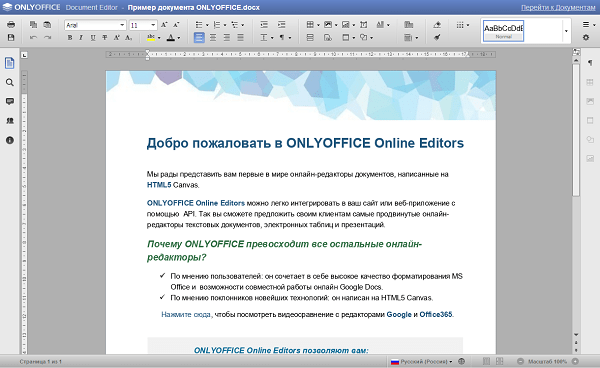
Текстовый редактор ONLYOFFICE
Сервисы голосового набора
Существуют сервисы, которые работают онлайн, и есть программы, которые устанавливаются на компьютер.
Онлайн-сервисы
Speechpad
Это бесплатная разработка Google Chrome, которая, соответственно, работает только в этом браузере. Думаю, с этим проблем не будет, ведь это лучший браузер, и если вы до сих пор им не пользуетесь, то читайте статью про то, почему мы выбираем Chrome. Блокнот можно установить прямо в браузер или пользоваться возможностью набора текста голосом, перейдя на их сайт.
Войснот II
Аналогичен предыдущему сервису, также работает только в Google Chrome. Пользоваться им элементарно: выбираем нужный язык и приложение под диктовку само печатает.
August4u
Ещё один интернет-сервис быстрого голосового ввода текста. Понятный интерфейс и бесплатное использование. В арсенале этого сервиса русский, украинский, английский, немецкий, французский и итальянский языки.
TalkTyper
Преимущества данного бесплатного сервиса в наличии голосовых подсказок, возможности просмотра вариантов распознавания. Также имеется удобный редактор, с помощью которого вы cможете скопировать полученный материал, распечатать его на принтере, осуществить перевод на иностранные языки или отправить по почте.
Google Документы
Чтобы воспользоваться набором, не прикасаясь к клавиатуре, вам нужно открыть вкладку “Инструменты”, а затем нажать на “Голосовой ввод…”
Разные команды для редактирования и форматирования пока доступны только на английском языке, но для русского языка поддерживаются пунктуационные команды:
- “точка”,
- “запятая”,
- “восклицательный знак”,
- “вопросительный знак”,
- “новая строка”,
- “новый абзац”.
Как показала практика, это очень удобно.
Программы
Voco
Платная программа, которая при помощи голоса не только печатает на компьютере и устанавливает знаки препинания, но и радует дополнительными опциями: она умеет транскрибировать аудио, также можно расширить версию словарями (например, с юридическими терминами или другими).
Поддерживается операционными системами, начиная с Windows 7 и выше.
Цена: от 1 690 руб.
MSpeech
Бесплатна и может удовлетворить амбиции многих пользователей. Её привлекательность состоит в том, что она может распознавать голос на 50 языках. Для удобного использования есть горячие клавиши, можно самому выбирать источник звука, корректировать распознанный текст.
Вырезать, копировать, вставить
Обработка текста сопровождается операциями вырезать, копировать, вставить.
Выделенный текст можно удалить. Для этого следует нажать клавиши Delete и Backspace. А можно текст не удалять, а вырезать его в буфер – область временного хранения и затем вставить в нужное место. Вырезать текст можно с помощью специальной команды меню «Вырезать» или одновременным нажатием клавиш, например в текстовом редакторе Word это делается клавишами Ctrl и Х.
Для того чтобы вставить вырезанный в буфер кусок текста, следует воспользоваться командой «Вставить» из меню программы или нажатием клавиш Ctrl и V.
Если требуется написать часто повторяющийся фрагмент, то его можно скопировать и вставлять столько раз, сколько потребуется. Для копирования используется команда меню «Копировать» или сочетание клавиш Ctrl и C.
При редактировании текста не обязательно использовать компьютерную мышь. Многие действия, дублируются с помощью сочетания клавиш.
Современные текстовые редакторы позволяют автоматически проверять правописание, определяя ошибки и предлагая варианты замены неправильно написанных слов. Также можно быстро находить и заменять фразу или слово с помощью команды «Найти и заменить».

Рис. 3. Диалоговое окно.
Что мы узнали?
Введенный текст следует отредактировать. Современные редакторы текстов имеют большие возможности для быстрой проверки и корректирования текста. Также на помощь придут специальные клавиши на клавиатуре и клавиши управления курсором.
Тест по теме
-
Вопрос 1 из 10
Начать тест(новая вкладка)
WordPad
Следующей по функциональности идет программа WordPad. Здесь уже значительно больше возможностей форматирования текста и все эти функции расположены на вкладке «Home».

По умолчанию с помощью WordPad открываются файлы формата «.rtf» (Rich Text Format). Создать rtf-файл можно таким же образом, как и txt-файл.
С помощью WordPad можно пытаться открывать документы Microsoft Office. В большинстве случаев появится уведомление, что нет поддержки всех функций и часть контента может отображаться неправильно.

Но, создать новый документ, набрать текст, чуть-чуть отформатировать и распечатать можно.
Вопросы от новичков
Правильно выбрать МФУ для домашнего пользования бывает невероятно сложно. Во время поисков приходится учитывать возможную нагрузку, желаемое качество итогового результата и многие другие параметры. Однако новичков часто интересуют другие вопросы.
Как распечатать картинку?
На самом деле можно напечатать не только текстовый документ, но и картинку (фотографию). Печатать файлы подобного типа получится с помощью контекстного меню, комбинации клавиш или через панель быстрого доступа.
Печать картинки через контекстное меню
Как распечатать интернет-страницу?
Распечатать на принтере интернет-страницу с компьютера тоже не составит особого труда. При этом можно действовать несколькими способами. Чтобы напечатать через комбинацию клавиш, нужно:
Открыть страничку и зажать клавиши Ctrl + P.
Установить нужные настройки и нажать «Печать».
При необходимости можно осуществить печать и через настройки браузера:
Открываем страницу, заходим в настройки браузера и нажимаем на кнопку «Печать».
Устанавливаем нужные параметры и подтверждаем действие.
Как сделать двухстороннюю печать?
С помощью двухсторонней печати можно снизить расход бумаги и сократить объем текстового документа. Именно поэтому потребители стали чаще покупать принтеры с автоматической двухсторонней печатью. Если периферическое устройство поддерживает эту опцию, то сделать двухстороннюю печать не составит никакого труда:
Открываем документ, нажимаем Ctrl + P или заходим в меню печати любым другим доступным способом.
Выбираем принтер, ставим галочку напротив «двухсторонняя печать» и подтверждаем действие.
Напечатать текст на двух сторонах одного листа можно и на обычном принтере. Однако в этом случае придется повозиться чуть больше:
Заходим в меню печати.
Указываем все необходимые настройки (число копий, выбор принтера и т.д.), после чего в разделе «Включить» выбираем пункт «нечетные страницы» и подтверждаем действие.
Дожидаемся, пока принтер закончит печатать документ, после чего переворачиваем листы, погружаем их в лоток и вновь заходим в меню печати. В разделе «Включить» выбираем пункт «четные страницы» и подтверждаем действие.
Как видно, напечатать текст с обеих сторон листа довольно легко. Однако новички могут ошибиться с повторным расположением бумаги в лотке. Поэтому сначала лучше потренироваться на файлах небольших объемов.
Как сделать предпросмотр перед печатью?
Иногда возникает необходимость разобраться с тем, как документ будет выглядеть на листе после печати. Сделать это можно с помощью предварительного просмотра. Включить указанную опцию в Ворде удастся за пару кликов мышью:
Нажимаем на кнопку Office.
Выбираем раздел «Печать» и подраздел «Предварительный просмотр».
Предварительный просмотр автоматически включается при печати интернет-страничек.
Как найти нужную программу на компьютере
Я по своим родным знаю, что самое сложное для новичка на первом этапе — это найти и открыть эти программы.
Чтобы справиться с этой задачей, вы должны представлять, как выглядят значки программ. Чаще всего это значок документа с буквой W, или как в последнем случае — с буквой А (так обозначается программа WordPad):

Посмотрите внимательно на рабочий стол и панель инструментов внизу, программы могут быть вынесены на видное место, как на моем рабочем столе (кстати, вот он, не пугайтесь):

Если вы ничего такого не нашли, тогда попробуйте второй способ:
1 — запустите панель Пуск или просто нажмите на круглый значок в левом нижнем углу, откроется меню.
В нем вам нужно найти поле для поиска файлов, у меня оно называется Найти программы и файлы:

Именно в это поле введите название программы, которую вы ищете. Например, я ввожу слово Word и получаю программы Microsoft Office Word:

Если я введу слово WordPad, то он найдет для меня и эту программу:

После этого вы просто нажимаете на найденную программу, и перед вами открывается рабочее окно, в котором можно создавать документ: печатать текст, редактировать его и сохранять.
Работайте над оформлением текста
Структура материала имеет значение. Даже если ваша статья будет информативной, полезной и грамотной, не факт, что читатели дочитают ее до конца. Мало кому понравится сплошной текст без заголовков, списков и цитат.
Чтобы структурировать статью:
разбивайте материал на отдельные абзацы;
чередуйте длинные предложения с короткими: в этом случае статья будет читаться на одном дыхании;
акцентируйте внимание посетителя блога на важных мыслях с помощью цитат;
используйте нумерованные и маркированные списки;
вставляйте в текст изображения и видео;
не делайте материал слишком длинным. Подробно узнать о правилах форматирования текста можно в нашей статье Читабельность текста: что это такое и как её улучшить
Подробно узнать о правилах форматирования текста можно в нашей статье Читабельность текста: что это такое и как её улучшить.

Три столпа любой статьи — это польза, отсутствие воды и простота. Однако чрезмерное сокращение текста не всегда оправдано: везде нужно знать меру. Отредактированная статья должна отвечать на вопросы читателя, оправдывать его ожидания, быть понятной и легкой для восприятия. Только в этом случае можно говорить о ее эффективности.
Зарегистрируйтесь на Бирже eTXT, напишите статью, отредактируйте её по 12 пунктам и получите свой первый положительный отзыв от заказчика!
Как печатать данные со смартфона
В зависимости от конкретной модели принтера можно выделить два основных метода. Зависит это от наличия Wi-Fi модуля в принтере.

Первый вариант – предположим, что ваш принтер современный и может подключаться к сети Wi-Fi, к которой благополучно подключен и смартфон. Тогда для того, чтобы распечатать на принтере разнообразные файлы с телефона, достаточно выделить требуемый файл, долго зажать и дождаться контекстного меню, в котором будет предложено распечатать выбранное. Требуется выбрать принтер для печати, настроить характеристики печати и нажать Запуск.
Второй вариант подходит для абсолютно любого печатного устройства. Ранее мы узнали, как печатать с компьютера на принтер. Теперь достаточно подключить смартфон кабелем-USB к компьютеру, перенести требуемые файлы и повторить вышеприведенные манипуляции.
В результате какого-то конкретного метода у вас обязательно получится осуществить задуманное.
Блокнот
Подойдет если вам нужно просто записать какую-либо информацию.

Здесь присутствует возможность только изменять тип шрифта и его размер. В принципе — набрать текст и сделать заголовки можно.
По умолчанию в Windows с помощью блокнота открываются текстовые файлы с (расширением «.txt»). Создать его можно следующим образом.
В папке, или на рабочем столе, на пустом месте кликаем правой кнопкой мышки и выбираем «Создать» (New) > «Текстовый документ» (Text Document).

Новому файлу можно сразу же задать имя.

Теперь можно открыть созданный файл и печатать.
Notepad++
Способов форматирования текста немного, зато с его помощью нереально удобно редактировать странички сайта.

На рисунке выше вы можете посмотреть отображение простейшего HTML-файла. Простенький текст можно набрать и распечатать.
Открыть документ для редактирования в Notepad++ можно из контекстного меню.

Жмем на файле правой кнопкой мышки и выбираем «Edit with Notepad++».
Подробная инструкция
Чтобы напечатать документ вам предстоит воспользоваться мастером установки, который, в свою очередь, предложит вам пройти несколько этапов, на каждом из которых потребуется указать необходимые значения тех или иных параметров. После этого вам будет предложено произвести печать пробной страницы, благодаря чему вы сможете убедиться в том, что красящее вещество (чернила или тонер) не размазывается по поверхности бумаги и окончательный результат действительно вас удовлетворит.
Следует заранее сказать о том, что для решения задачи, связанной с тем, как печатать на принтере с компьютера вам нужно будет задать такие два основных параметра девайса, как качество и оттенки серого. Первый параметр печатающего устройства стоит, как правило, «стандартно», но в некоторых случаях, когда заканчивается тонер или чернила для повышения насыщенности текста вам придется изменить значение на «высокое».
Что касается второго параметра, то его выставление является особенно актуальным, когда нужно произвести печать отсканированного изображения или текста. Таким образом, оба описанных параметра положительным образом сказываются на четкости распечатанного документа – ни в коем случае не забывайте о них, ведь в нужное время они могут выручить вас. Оба этих параметра можно найти в панели меню во вкладке под названием «Главная».
Что касается непосредственно решения задачи о том, как распечатать документ на принтере, то для начала откройте любой документ и перейдите в верхней панели в раздел «Файл». В открывшемся списке кликните на «Печать» и выполните нижеописанные настройки, чтобы напечатанный на компьютере текст был распечатан как следует.
Вообще, для быстрого открытия окошка с настройками печати, лучше всего воспользуйтесь сочетанием таких кнопок, как CTRL и P.
В открывшемся окошке в первую очередь укажите номера страниц, которые вы хотите распечатать – данное значение особенно актуально при наличии больших документов, когда из них требуется распечатать лишь отдельные страницы. Помимо этого, с помощью данного параметра вы можете указать конкретный диапазон, к примеру, 5-10.
При необходимости кликните на «Все» в том же разделе параметров и перейдите к пункту «Включить», чтобы выбрать печать только четных или только нечетных страниц.
Также не забудьте указать количество копий, которое нужно распечатать.
Выберите тип печати, который может быть односторонним или двусторонним.
Определитесь с ориентацией текста: альбомная или книжкая.
Укажите число страниц, которое должно быть размещено на одном листе. Благодаря этому вы можете решить задачу о том, как сделать брошюру. На одном листе можно расположить от 1 до 16 страниц.
Определитесь с форматом. Некоторые модели принтеров дают возможность осуществлять распечатку текстов в таком формате, как A3, но обычно используется или A4, или A5.
На вкладке «Эффекты» (если она у вас отображается), задайте фоновые изображения.
Установите качество на вкладке «Бумага/качество»
Благодаря этому вы сможете сэкономить краску.
Обязательно обратите внимание также и на вкладку «Окончательная обработка», где вы можете установить ориентацию текста.
В целом, как видите, все делается очень легко и просто. Самое главное заключается в том, чтобы вы представляли себе примерный результат, которого вы хотите добиться
Только таким образом настройки печати могут действительно помочь вам в решении текущей задачи.
Кроме того, обязательно воспользуйтесь функций предварительного просмотра, чтобы сделать проверку того, каким образом введенные в настройках значения отразятся на окончательном результате. В файлах Word включить данную функцию можно с помощью сочетания клавиш Ctrl+P. Не пренебрегайте подобной возможностью, ведь лучше потратить полминуты для тщательного ознакомления с предварительным результатом, нежели без толку тратить бумагу и краску. Благодаря этому вы сможете с успехом ответить на вопрос о том, как напечатать текст на компьютере и распечатать его.
Настраиваем редактор
Писать чёрным шрифтом на сером фоне неудобно, надо вернуть полю ввода белый цвет. Заходим в код и видим, что внешний вид поля настраивается в своём отдельном блоке, прямо внутри тега:
<div id=»editor» contenteditable=»true» style=»height: 50%; width: 100%; border: solid; border-width: 1px; text-align: left;»> </div>
В прошлый раз мы сделали так, чтобы было быстрее, но сегодня исправим это — вынесем стили наверх, в свой раздел. Для этого блоку добавим новый класс, а сам класс опишем в разделе <style>:
При этом описание самого блока станет таким:
<div id=»editor» contenteditable=»true» class=»editorSheet»></div>
Новые команды будем добавлять тоже туда, перечисляя их через точку с запятой. Начнём с белого фона:
background-color: white;
Теперь сделаем так, чтобы слева и справа у нас всегда было свободное пространство, а само окно редактора было похоже на лист А4. Для этого уберём свойства height: 50% и width: 100%, а вместо них напишем такое:
width: 80vw;min-height: 100vw;margin-left: 10vw;
10vw означает, что слева от страницы всегда будет 10 процентов свободного места, если считать от общей ширины страницы.
Чтобы визуально редактор выглядел эффектнее, научим поле ввода отбрасывать тень. Следующий замороченный код как раз определяет характер тени:
-webkit-box-shadow: 6px 10px 9px 0px rgba(0,0,0,0.75);-moz-box-shadow: 6px 10px 9px 0px rgba(0,0,0,0.75);box-shadow: 6px 10px 9px 0px rgba(0,0,0,0.75);
Такое свойство можно сгенерировать на сайте cssmatic.com или в любом другом генераторе CSS-эффектов. Обычно в них можно настроить любые параметры тени, а потом скопировать получившийся код в свою страницу.
Такое сложное описание для тени сделано потому, что разные браузеры делают её по-разному. Поэтому, чтобы наша тень везде выглядела одинаково, мы использовали 3 разные команды.
Следующим шагом уберём чёрную рамку, сделав её нулевой толщины:
border-width: 0px;
Осталось отодвинуть текст от самых границ поля. За это будет отвечать отдельная команда, которая говорит: всё, что внутри поля, отодвигается от границ на 15 пикселей:
padding: 15px;
Сохраняем, обновляем:

Разновидности профессии
Редактор – профессия креативная и многогранная. Всё зависит от того, в каком профиле вы желаете творить, каким редактором хотите стать:
- литературным (редактором книжного издательства) – отвечать за художественную составляющую текста, его стилистическое оформление, выразительность речи;
- художественным (бильд-редактором) – заниматься дизайном издания, его эстетическим наполнением;
- научным – консультировать и редактировать научно-популярные и учебные произведения;
- техническим – контролировать корректность написания текста, отвечать за технический процесс маршрута: редакция — типография;
- главным – руководить издательским отделом, контролировать направление деятельности, отвечать за всю работу издательства.
Развитие и популярность интернета сделали возможным всем этим заниматься удалённо и приоткрыли завесу над ещё одной разновидностью профессии – редактора электронного издания/редактора сайтов/контент-редактора.
Функциональные особенности последнего отличаются лишь тем, что вся работа проводится онлайн, а публикации представлены широкой читательской аудитории в электронном виде.

Что дальше
Теперь вы знаете достаточно, чтобы настроить внешний вид этой и любой другой страницы так, как вам хочется. Изучайте CSS-команды, пробуйте их на практике и экспериментируйте со стилями!
Например, можно покрасить заголовок и фон в близкие цвета, сделать заголовок сильно больше или меньше, чем сейчас, поменять пропорции листа или развернуть его горизонтально, или сделать так, чтобы лист всегда сам подстраивался под содержимое.
А ещё можно поставить на фон красивую картинку и настроить дизайн в соответствии со своими представлениями о прекрасном. Чтобы поставить картинку на фон, поищите в интернете css background-image, css background-repeat и css background-position — эти три команды говорят браузеру, что ставить на фон и как позиционировать картинку.