Типы разрешений экрана телевизора, с каким разрешением экрана лучше покупать телевизор
Содержание:
- Разрешение монитора
- Настройка цветопередачи для ЖК-монитора
- Самые популярные разрешения экрана
- Что это такое
- Как регулировать разрешение монитора в Windows 7
- Отзывчивый дизайн
- Почему разрешение экрана влияет на производительность компа в целом
- Почему ввели такой параметр
- Что такое разрешение монитора?
- Соотношение сторон экрана дома и в офисе
- Изменение разрешения
- Изменение разрешения экрана
Разрешение монитора
Изображение на ЖК-панели состоит из миллионов крошечных пикселей. Каждый пиксель состоит из трех подпикселей, по одному для каждого основного цвета. Разрешение монитора – это длина и ширина экрана в пикселях. Чем больше пикселей помещается в каждый квадратный дюйм монитора, тем более реалистичным и плавным будет изображение. Если вам нужен монитор больше 27 дюймов, то вам нужно более высокое разрешение (QHD или лучше).
Вы можете узнать, сколько пикселей у монитора, основываясь на названии его разрешения. Некоторые разрешения имеют несколько имен. Ниже приведены наиболее распространенные разрешения, которые вы можете найти в продаже, от наилучшего (наибольшее количество пикселей) до худшего (наименьшее количество пикселей). За исключением отдельных случаев мы имеем в виду соотношение сторон 16: 9.
5K resolution
5120 x 2880
4K resolution
3840 x 2160 (стандартное разрешение монитора) / 4096 x 2160 (официальное разрешение для кинотеатров)
Ultra HD (UHD) resolution
3840 x 2160
Quad HD (QHD) или Wide Quad HD (WQHD) aka 1440p resolution
2560 x 1440
2K или 1440p resolution
2560 x 1440 (стандартное разрешение монитора) / 2048 x 1080 (официальное разрешение для кинотеатров)
WUXGA resolution
1920 x 1200
Full HD (FHD) aka 1080p aka HD resolution
1920 x 1080
HD aka 720p resolution
1280 x 720
Хотя, чем больше пикселей, тем обычно лучше, две причины могут сдержать вас от покупки монитора с разрешением QHD и более.
Первая – это ваша видеокарта. Чем больше пикселей у монитора, тем больше вычислительной мощности требуется видеокарте, чтобы своевременно изменять эти пиксели. Изображения на мониторах 4K выглядят потрясающе, но если ваша система не справляется с передачей 8,3 миллиона пикселей на кадр, общее восприятие ухудшится, и дополнительное разрешение фактически станет помехой, особенно в играх.
Второе, что может сдерживать от покупки монитора с высоким разрешением, – это возможность масштабирования шрифтов в вашей операционной системе. Windows лучше всего подходит при плотности пикселей 90-110 пикселей на дюйм (ppi). Если у монитора плотность пикселей намного выше, объекты и текст будут выглядеть очень маленькими и нечитаемыми. При обзоре 27-дюймовых мониторов 5K мы были вынуждены использовать масштабирование DPI (точек на дюйм) чтобы иметь возможность прочесть текст в наших приложениях. Качество масштабирования варьируется в зависимости от монитора и не всегда является надежным решением, если текст слишком маленький.
Настройка цветопередачи для ЖК-монитора
Чтобы получить лучшую цветопередачу ЖК-монитора, убедитесь, что режим отображения установлен на 32-бита цвета. Это измерение означает глубину цвета: количество значений цвета, которые можно назначить одному пикселю на изображении. Значение глубины цвета может колебаться от 1 (черно-белое изображение) до 32 бит (более 16,7 млн. цветов).
- Откройте окно «Разрешение экрана».
- Щелкните Дополнительные параметры и перейдите на вкладку Монитор.
- В разделе Цвета выберите True Color (32 бита) и нажмите кнопку ОК.
Управление цветом
Windows также содержит дополнительные элементы управления цветом. Системы управления цветом обеспечивают максимально точную цветопередачу на любых устройствах, в частности на мониторах и принтерах.
Калибровка дисплея
Программное обеспечение для калибровки дисплея позволяет получить точную цветопередачу на экране. Если на компьютере установлено программное обеспечение для калибровки дисплея от другого поставщика, калибруйте дисплей с помощью него.
Устройства для калибровки дисплея часто поставляются вместе с необходимым программным обеспечением. Используя устройство для калибровки с программным обеспечением, с которым он поставлялся, можно достичь лучших результатов цветопередачи.
Windows также имеет функцию калибровки дисплея.
Настройка яркости и контрастности
На внешних дисплеях яркость и контраст настраиваются с помощью элементов управления монитора, а не средствами Windows. Большинство ЭЛТ- и ЖК-мониторов имеют на передней панели кнопки или другие элементы управления, с помощью которых можно управлять яркостью и контрастом.
В некоторых мониторах на экране открывается меню, в котором выполняется соответствующую настройку. Чтобы узнать, как пользоваться этими элементами управления, обратитесь к руководству к монитору или на веб-сайте производителя.
Яркость экранов большинства ноутбуков настраивается средствами Windows. Если вы пользуетесь ноутбуком, яркость можно настроить в окне «Электропитание».
Улучшение отображения текста
В Windows используется технология ClearType, которая включена по умолчанию. С помощью этой технологии шрифты на мониторе отображаются максимально четко и плавно. Это облегчает длительное чтение текста, не утомляя глаза. Наибольшей эффективности можно достичь при работе с ЖК-дисплеями, плоскими мониторами, ноутбуками и портативными устройствами.
Убедитесь, что технология ClearType не отключена, особенно когда текст на экране выглядит нечетким. Технология ClearType можно настроить для работы с конкретным монитором.
Самые популярные разрешения экрана
Зная, что при разработке веб-сайтов важно учитывать возможности разных устройств, мы составили список самых современных из них. В нём отражаются и разрешения экранов и показатели окон просмотра
Устройства Apple
| Разрешение дисплея | Viewport | |
|---|---|---|
| iPhone | ||
| iPhone XR | 828 x 1792 | 414 x 896 |
| iPhone XS | 1125 x 2436 | 375 x 812 |
| iPhone XS Max | 1242 x 2688 | 414 x 896 |
| iPhone X | 1125 x 2436 | 375 x 812 |
| iPhone 8 Plus | 1080 x 1920 | 414 x 736 |
| iPhone 8 | 750 x 1334 | 375 x 667 |
| iPhone 7 Plus | 1080 x 1920 | 414 x 736 |
| iPhone 7 | 750 x 1334 | 375 x 667 |
| iPhone 6 Plus/6S Plus | 1080 x 1920 | 414 x 736 |
| iPhone 6/6S | 750 x 1334 | 375 x 667 |
| iPhone 5 | 640 x 1136 | 320 x 568 |
| iPod | ||
| iPod Touch | 640 x 1136 | 320 x 568 |
| iPad | ||
| iPad Pro | 2048 x 2732 | 1024 x 1366 |
| iPad 3 и 4-го поколения | 1536 x 2048 | 768 x 1024 |
| iPad Air 1 и 2 | 1536 x 2048 | 768 x 1024 |
| iPad Mini 2 и 3 | 1536 x 2048 | 768 x 1024 |
| iPad Mini | 768 x 1024 | 768 x 1024 |
Устройства Android
| Разрешение дисплея | Viewport | |
|---|---|---|
| Телефон | ||
| Nexus 6P | 1440 x 2560 | 412 x 732 |
| Nexus 5X | 1080 x 1920 | 412 x 732 |
| Google Pixel 3 XL | 1440 x 2960 | 412 x 847 |
| Google Pixel 3 | 1080 x 2160 | 412 x 824 |
| Google Pixel 2 XL | 1440 x 2560 | 412 x 732 |
| Google Pixel XL | 1440 x 2560 | 412 x 732 |
| Google Pixel | 1080 x 1920 | 412 x 732 |
| Samsung Galaxy Note 9 | 1440 x 2960 | 360 x 740 |
| Samsung Galaxy Note 5 | 1440 x 2560 | 480 x 853 |
| LG G5 | 1440 x 2560 | 480 x 853 |
| One Plus 3 | 1080 x 1920 | 480 x 853 |
| Samsung Galaxy S9+ | 1440 x 2960 | 360 x 740 |
| Samsung Galaxy S9 | 1440 x 2960 | 360 x 740 |
| Samsung Galaxy S8+ | 1440 x 2960 | 360 x 740 |
| Samsung Galaxy S8 | 1440 x 2960 | 360 x 740 |
| Samsung Galaxy S7 Edge | 1440 x 2560 | 360 x 640 |
| Samsung Galaxy S7 | 1440 x 2560 | 360 x 640 |
| Планшеты | ||
| Nexus 9 | 1536 x 2048 | 768 x 1024 |
| Nexus 7 (2013) | 1200 x 1920 | 600 x 960 |
| Samsung Galaxy Tab 10 | 800 x 1280 | 800 x 1280 |
| Chromebook Pixel | 2560 x 1700 | 1280 x 850 |
Узнать стоимость адаптации вашего сайта можете тут → или в форме ниже
Оставить заявку
Что это такое

Разрешение экрана – это величина, применяемая в вычислительной технике. Эта величина характеризует количество элементов растрового изображения на единицу длины или площади. Элементы растрового изображения – это точки, ячейки или пиксели. Этот термин употребляется для изображений, видеокарт, интерфейсов подключения и дисплеев. Записывается этот параметр как произведение вида AхB, где A – количество точек по горизонтали, а B – по вертикали.
Какие разрешения может поддерживать монитор

Разрешающая способность монитора ограничивается несколькими параметрами – как аппаратного, так и программного обеспечения. Вот эти факторы:
- Разрешение дисплея. Для каждого монитора оно индивидуально и обозначает физическое число точек в матрице.
- Разрешение, выдаваемое видеокартой. У каждого графического процессора есть ограничение по количеству точек, из которых состоит выводимая картинка.
- Ограничения операционной системы. Старые версии ОС могут не поддерживать этот параметр выше 800х600 или 1024х768.
- Параметры интерфейса. У каждого интерфейса подключения есть свое ограничение в разрешении, которое передает кабель.
Все вышеперечисленные параметры необязательно совпадают. В случае несоответствия выводимое разрешение будет соответствовать наименьшему из вышеуказанных.
А как насчет ноутбуков?

Чаще всего формат изображения в ноутбуках фиксирован и составляет 16:9. Поэтому, в зависимости от дисплея, разрешающая способность может составлять 1024х768, 1366х768 и другие подобные величины. Размер экрана ноутбука часто не позволяет встроить в него матрицу с более высоким параметром, да и смысла в этом немного. Если качество изображения не соответствует ожиданиям, замена дисплея может быть невозможной. Поэтому стоит внимательно отнестись к настройкам операционной системы. Иногда установленное по умолчанию разрешение может быть ниже параметров экрана. Поэтому в случае неполадок рекомендуется проверить настройки дисплея. В Windows 10 это можно сделать, открыв утилиту «Параметры». А также можно убедиться в наличии всех необходимых драйверов и обновить их, если потребуется.
Что означает более высокое разрешение
Более высокое значение этого параметра для экрана в первую очередь означает, что на нем поместится больше информации. Иконки, текст, значки меню и прочие графические элементы занимают определенное количество пикселей, которое в целом ограничено. Следовательно, чем выше этот параметр, тем больше таких элементов поместится на дисплее. Правда, в мониторах с высоким разрешением физические размеры отдельной ячейки меньше. Поэтому и размеры таких графических элементов станут несколько меньше. Важный показатель для тех, кого интересует физический размер изображения – это количество пикселей на дюйм. Чем их больше, тем меньше места займет значок или иконка.
Как разрешение влияет на размер экрана

Разрешающая способность экрана не влияет напрямую на его размер. Первая величина относительна (так как зависит от размеров ячеек и плотности их размещения). А вторая – абсолютна. Тем не менее существует и косвенная зависимость. Кроется она в ограниченности технологий нашего времени. В единицу площади невозможно вместить больше определенного количества пикселей. Следовательно, экран с небольшой диагональю вряд ли будет поддерживать даже Full HD. И напротив, мониторы в 30” и более зачастую имеют разрешающую способность в 2К и даже в 4К.
Разные размеры экрана, одинаковое разрешение
Из указанного выше возможно сделать и еще один вывод. При одинаковом размере экрана разрешающая способность может различаться, и это нормально. Иногда причина кроется в разном соотношении сторон. Например, 4:3 и 16:9. Но чаще причина заключается в том, что дисплеи имеют попросту разное количество пикселей на дюйм. Это параметр, характеризующий плотность размещения ячеек на матрице. Чаще такое встречается у ноутбуков. К примеру, размер экрана ноутбука в 15,6” может иметь разрешающую способность 1024х768 либо 1366х768. Свой выбор монитора стоит делать, учитывая следующие два фактора:
- Изображение на мониторе с меньшим разрешением выглядит крупнее.
- На дисплее с меньшей разрешающей способностью заметна «зернистость» картинки. Она проявляется в тексте, ярком фоне и мелких элементах.
Следовательно, если для пользователя ключевую роль играет четкость изображения, следует пользоваться монитором с большим разрешением. Если же требуется укрупнить элементы меню или другую графику, и при этом качество на втором плане, подойдет меньшее значение этого параметра.
Как регулировать разрешение монитора в Windows 7
Для этого нужно войти в меню «Пуск», потом подняться в «Панель управления», после чего перейти на «Оформление» и «Персонализацию». Потом – в «Настройку разрешения» монитора. Теперь раскройте список возле надписи «Разрешение», при помощи бегунка выставьте необходимое вам разрешение, потом надавите кнопку «Применить настройки экрана».
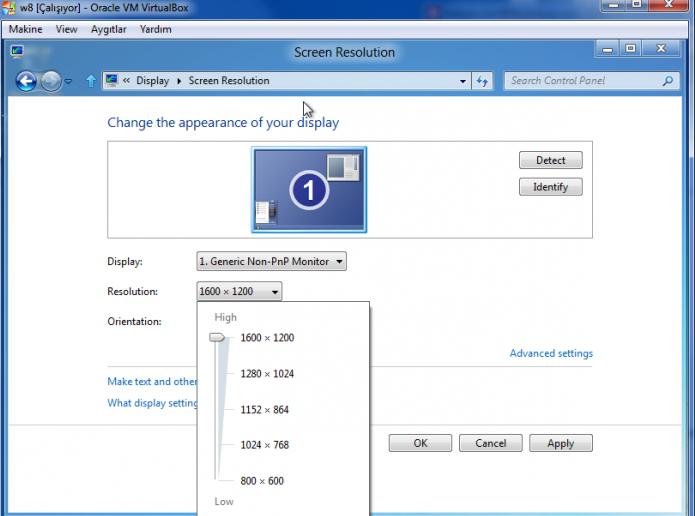
В конце нажмите «Сохранить настройки разрешения экрана».
Поздние модели мониторов, на жидких кристаллах, работают с собственным разрешением. Его не нужно настраивать – оно уже рекомендовано для этого типа. Такие мониторы делятся на два вида: с широким экраном и соотношением 16:9 и 16:10 и стандартные с отношением 4:3. Если их сравнить, то у широкоэкранного большая ширина и разрешение по горизонту.
Если вам не известно разрешение монитора, то его узнают из справочника, на сайте производителя или по EDID.
Отзывчивый дизайн
Невозможно разработать стиль и дизайн сайта для каждого устройства. Поэтому для адаптивной вёрстки разработчики часто:
- Группируют стили по типичным размерам экранов для телефонов, планшетов и настольных версий компьютеров. В этом случае на экранах, размеры которых превышают 7 дюймов по диагонали, сайт отображается с разрешением стационарного компьютера.
- Используют контрольные точки. Они определяют ширину дисплея в пикселях. Это значение устройства корректируют в зависимости от размеров экранов.
Иногда разработчики комбинируют оба метода, если считают это необходимым. Мы рекомендуем начать с группировки стилей для типичных размеров устройств.
Если вы разработчик и хотите создать дизайн, удобный для работы с мобильными или адаптивными стилями, ниже мы предлагаем фрагменты кода CSS, которые могут пригодиться
Важно отметить, что эти контрольные точки не подходят для всех сайтов и должны использоваться только в качестве ориентировочного руководства для работы
/* Стили для десктопа — начало */
@media screen and (max-width: 991px) { /* стили для больших планшетов — начало */
}
@media screen and (max-width: 767px) { /* стили для средних планшетов — начало */
}
@media screen and (max-width: 479px) { /* стили для телефонов — начало */
}
Почему разрешение экрана влияет на производительность компа в целом
Постоянные читатели моего блога уже знают, как просчитывается графика видеокартой (а если вы еще не являетесь моим постоянным читателем, подпишитесь на новостную рассылку – так вы не пропустите ничего интересного). Для тех, кто только начал углубляться в тематику, попробую объяснить коротко и понятно.
Дело в том, что каждый пиксель просчитывается видеокартой отдельно. Конечно, это не в точности так и есть некоторые нюансы, но суть примерно такая. Соответственно, чем больше разрешение, то и больше пикселей надо обрабатывать, поэтому и видеокарта требуется помощнее.
Именно поэтому геймеры, использующие навороченные 4К мониторы, обычно ставят самые мощные видеокарты – иные попросту не справляются. Естественно, следует учитывать все эти эффекты и качество графики, но суть я думаю вы поняли. И в качестве бонуса небольшой лайфхак, которым можно воспользоваться, базируясь на этом знании.
То есть, выводите игру в оконном режиме (а почти все современные игры поддерживают такую возможность) с разрешением меньше, чем разрешение используемого вами монитора.
Конечно, будет немного неудобно, так как по сторонам от окна вы будете видеть обои на рабочем столе или открытые окна в качестве фона.
Однако из двух зол лучше выбрать меньшее: лучше так, чем пытаться пройти интересную игру с дикими лагами, зависаниями картинки и так называемым слайд-шоу, когда частота кадров опускается до 5 в минуту. Естественно, такой костыль – только временное решение, и апгрейд таки придется делать, хотите вы этого или нет.
Почему ввели такой параметр
Разрешением называют размеры изображения на дисплее в пикселях, а точнее соотношение ширины к длине. Величина не является эталонной, в отличие от стандартных единиц измерения, таких как дюйм (детальнее про физические размеры мониторов читайте здесь).
Обычно чем плотнее расположены пиксели на матрице, тем более картинка похожа на объект из реального мира (или же более правдоподобно выглядит смоделированный объект).
Величина, отображающая количество пикселей на дюйм, называется PPI (pixels per inch). Впрочем, по поводу того, что такое разрешение, есть более детальная инструкция на моем блоге, в которой все рассказано.
А вопрос, собственно, вот в чем: почему ввели такое понятие и когда это произошло? Первые ЭВМ, которые еще были ламповыми, обходились вообще без мониторов – там в качестве устройства вывода информации использовались лампочки, которые моргали по-всякому, а разобрать эти послания могли только специально обученные инженеры.
Первые мониторы вообще проектировались для каждой электронно-вычислительной машины чуть ли не отдельно в каждом конкретном случае.
Необходимость в стандартизации возникла, когда компьютеры, сменившие ЭВМ, стали еще если не массовым явлением, но уже прописались в самых обеспеченных американских семьях. Появилось несколько производителей как компьютеров, так и мониторов. При этом продукция разных брендов уже отличалась друг от друга, в том числе и разным числом отображаемых пикселей.
Сегодня же мы имеем уже несколько десятков разрешений, каждое из которых является стандартным. Давайте рассмотрим, с чем может столкнуться пользователь при выборе монитора и какое подойдет ему больше.
В соотношение 4:3, 5:4 и 3:2
Это те самые первые «пузатые» ЭЛТ-мониторы, которые появились первыми. Со временем они утратили свое «пузо», то есть экраны стали плоскими, а еще позже стали выпускаться жидкокристаллические модели.
В эпоху широкоформатных мониторов они еще кое-где используются: например, выпускаются бюджетные дисплеи Acer или LG, заточенные под производственные задачи. Речь даже не о рабочих компьютерах, а, например, о станках с ЧПУ.
Разрешения 640х480 и 800×600 вполне достаточно для того, чтобы внести требуемые коррективы в написанную инженером программу.
А его задача – не только помочь пользователю выполнить необходимые действия, но и привлечь к себе внимание
В соотношение 16:10
Такое соотношение очень любит, уже упомянутый ранее Apple. Ноутбуки этого бренда часто оснащаются экранами с разрешением 1440х900 (WXGA+) или 1650х1050 (WSXGA+).
Если у вас «Мак», вы, скорее всего, и не найдете «родного» монитора с другим разрешением. Владельцам же обычных ПК рекомендую отдать предпочтение другому разрешению экрана.
Еще в этом соотношении сторон существуют экземпляры c 1920 х 1200 точек. Для какого рода деятельности они сделаны? Можете найти в этой статье.
В соотношение 16:9
Именно это соотношение является негласным эталоном в сфере мультимедиа: под него «заточены» голливудские блокбастеры, а также такие популярные сервисы как YouTube и Twitch.
Именно Ютуб и Твич задают моду в этой нише – остальные уступают в популярности и копируют их. Кроме того, проигрыватели, интегрированные в социальные сети и онлайн-кинотеатры, ориентируются на такое же соотношение.
А наибольшим спросом пользуются:
- дисплеи 1366х768 и 1920×1080 размером 15,6 дюймов у ноутбуков;
- компьютерные мониторы размером 19 дюймов с разрешением 1600х900;
- аналогичные устройства с диагональю примерно от 20 – 27 дюйма и разрешением 1920х1080 (Full HD).
Если речь идет про выбор, то в качестве «золотой середины» для геймерского компа могу порекомендовать не дорогой монитор Samsung S24D300H (300HSI), который можете посмотреть в этом магазинчике.
Спасибо за внимание к моему блогу. Надеюсь, что пост был вам полезен
До завтра!
Что такое разрешение монитора?
В дополнение к типу панели монитора, размеру экрана, частоте обновления и т.д., разрешение монитора обычно является одной из первых характеристик, которые учитываются при покупке нового монитора. Разрешение монитора описывает визуальные размеры любого дисплея. Выраженное в терминах ширины и высоты, разрешение монитора складывается из определенного количества пикселей.
В случае монитора с разрешением Full HD 1080p, пока являющимся отраслевым стандартом, этот дисплей имеет разрешение 1920×1080. Это означает, что экран будет иметь ширину 1920 пикселей, а высоту экрана – 1080 пикселей. В результате на экране отображается в общей сложности 2 073 600 пикселей.

Чем выше разрешение монитора, тем более детальным может быть изображение, потому что монитор с более высоким разрешением будет состоять из большего количества пикселей, чем монитор с более низким разрешением. Это, конечно, будет зависеть от разрешения просматриваемого вами контента. Кроме того, на экран компьютера с более высоким разрешением может поместиться больше просматриваемого контента, чем на экране с более низким разрешением.
Что такое пиксели?
Пиксели или элементы изображения – это самые маленькие физические точки на экране, а также базовые компоненты монитора. Таким образом, пиксели являются строительными блоками любого изображения, которое вы видите на экране. Пиксели и разрешение напрямую коррелируют, и чем выше разрешение, тем больше пикселей на экране монитора.
Чтобы визуализировать это, мы можем думать о пикселях как о кусочках мозаики; каждый из них составляет небольшую часть большей картины. Более того, чем больше пикселей на мониторе, тем более детализированными могут быть изображения.
Что такое DPI / PPI?
DPI (точек на дюйм) указывает количество точек в пределах одной дюймовой линии отсканированного изображения или отпечатка. Для мониторов и дисплеев DPI заменяется на PPI (пикселей на дюйм). Хотя PPI – правильный термин для обозначения мониторов и других дисплеев, оба термина часто используются как синонимы.
PPI или DPI – это описание плотности пикселей экрана монитора. Более высокая плотность пикселей означает, что на каждый квадратный дюйм экрана помещается больше пикселей.

Плотность пикселей является важным фактором, поскольку она определяет качество вашего изображения, так как более высокая плотность пикселей обычно дает вам более качественные изображения. При этом плотность пикселей также зависит от размера экрана.
PPI и размер экрана
Представьте себе: у вас два монитора бок о бок, оба с разрешением Full HD 1080p. Это означает, что оба имеют 1920 пикселей по горизонтали и 1080 пикселей по вертикали. Теперь представьте, что один экран – это 32-дюймовый экран, а другой – 25-дюймовый. Теперь вы можете увидеть, как влияет плотность пикселей на изображение, потому что у вас будет такое же количество пикселей на большом экране с 32-дюймовым монитором. Таким образом, меньший монитор будет иметь более высокую плотность пикселей, что приведёт к отображению более плавных линий и более четких изображений.
Чем выше плотность пикселей, тем лучше?
Что ж, ответ – да и нет. В то время как более высокая плотность пикселей приносит дополнительные выгоды, существует точка предела. По мере того, как плотность пикселей становится всё выше и выше, заметные преимущества более высокой плотности пикселей становятся всё меньше и меньше. В конечном итоге, это приведёт к тому, что преимущества, предлагаемые более высокой плотностью пикселей, станут незаметны для вашего глаза.
В приведенном выше примере 25-дюймовый монитор будет иметь плотность пикселей около 88 пикселей на дюйм, а 32-дюймовый монитор будет иметь плотность пикселей около 69 пикселей на дюйм. В этой ситуации можно с уверенностью сказать, что между ними будут заметные различия в качестве изображения, поскольку 25-дюймовый дисплей обеспечивает более качественные изображения. Чтобы пойти ещё дальше, в наши дни смартфоны обычно имеют плотность пикселей в диапазоне от 300 пикселей на дюйм до более 500 пикселей на дюйм.
Проблема здесь в том, что точный момент, когда более высокий PPI становится необнаружимым, является предметом споров. Некоторые говорят, что оптимальная плотность пикселей составляет около 400 пикселей на дюйм, в то время как другие говорят, что плотность пикселей, обнаруживаемая глазом, ближе к 1000 на дюйм. Поскольку это вопрос личных предпочтений, всегда лучше проверить монитор на себе, прежде чем решиться на покупку.
Соотношение сторон экрана дома и в офисе
Сейчас люди пользуются массой различных компьютерных устройств, мобильных гаджетов и носимых электронных приспособлений как у себя дома, так и на работе в офисе. Все эти технологии призваны упрощать и ускорять работу, а также развлекать владельцев.
Разрешения экрана 16:9 и 16:10 встречаются как в компьютере или ноутбуке, так и в телевизоре, транслирующем цифровой контент и цифровое телевещание. Для любителей компьютерных видеоигр идеально подходят оба этих формата и отличаются они незначительно, а вот в телевизорах обычно не применяются форматы 16:10.
Для работников, имеющих дело с таблицами, текстом или трехмерным моделированием и чертежами, наличие чуть более высокого экрана по вертикали (16:10 по сравнению с 16:9) позволяет получить дополнительное важное пространство для работы и обзора, что способствует более качественному труду
Изменение разрешения
1) В видео-драйверах (на примере Nvidia, Ati Radeon, IntelHD)
Один из самых простых способов изменить разрешение экрана (да и вообще, настроить яркость, контрастность, качество картинки и прочие параметры) — это воспользоваться настройками видео-драйвера. В принципе, настраиваются они все аналогично (покажу несколько примеров ниже).
IntelHD
Крайне популярные видео-карты, особенно в последнее время. Почти в половине бюджетных ноутбуков можно встретить подобную карту.
После установки драйверов для нее, просто щелкните по значку в трее (рядом с часами), чтобы открыть настройки IntelHD (см. скриншот ниже).

Собственно, в этом разделе можно задать нужно разрешение (см. скрин ниже).

AMD (Ati Radeon)
Можно воспользоваться так же значком в трее (но он есть далеко не в каждой версии драйвера), либо просто щелкнуть правой кнопкой мышки в любом месте рабочего стола. Далее во всплывшем контекстном меню откройте строку «Catalyst Control Center
» (прим.: см. фото ниже. Кстати, название центра настройки может несколько различаться, в зависимости от версии ПО).


Nvidia
1. Сначала щелкаете правой кнопкой мышки в любом месте на рабочем столе.
2. Во всплывшем контекстном меню выбираете «Панель управления Nvidia
» (скрин ниже).


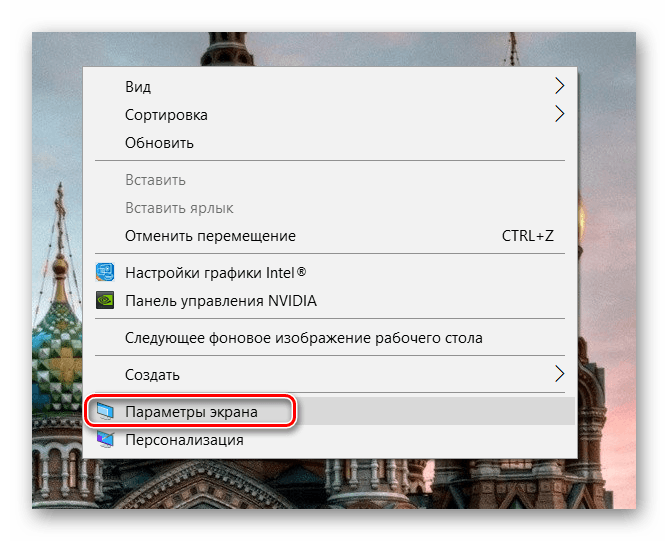
2) В Windows 8, 10
Бывает такое, что значка видео-драйвера нет. Происходить это может по нескольким причинам:
- переустановили Windows, и у вас установился универсальный драйвер (который ставиться вместе с ОС). Т.е. отсутствует драйвер от производителя…;
- встречаются некоторые версии видео-драйверов, которые не «выносят» автоматически значок в трей. В этом случае можно найти ссылку на настройки драйвера в панели управления Windows.
Ну, а для изменения разрешения, можно так же воспользоваться панелью управления
. В поисковой строке наберите «Экран
» (без кавычек) и выберите заветную ссылку (скрин ниже).


3) В Windows 7
Щелкните на рабочем столе правой кнопкой мышки и выберите пункт «Разрешение экрана
» (так же этот пункт можно найти в панели управления).

Далее вы увидите меню в котором будут отображены все возможные режимы доступные для вашего монитора. Кстати, родное разрешение будет помечено, как рекомендуемое (как уже писал, в большинстве случаев оно обеспечивает самую лучшую картинку).
К примеру, для 19-дюймового экрана родным является разрешение на 1280 x 1024 пикселей, для 20-дюймового: 1600 x 1200 пикселей, для 22-дюймового: 1680 x 1050 пикселей.
Старые мониторы на основе ЭЛТ позволяют поставить разрешение намного выше, чем для них рекомендуется. Правда, в них очень важная величина — частота, измеряемая в герцах. Если она ниже 85 Гц — у вас начинает рябить в глазах, особенно на светлых тонах.

После изменения разрешения нажмите «OK
«. Вам дается 10-15 сек. времени на подтверждение изменений настроек. Если за это время вы не подтвердите — оно восстановиться на прежнее значение. Это сделано для того, чтобы если картинка у вас исказиться так, что вы ничего не сможете распознать — компьютер вернулся вновь в рабочую конфигурацию.
4) В Windows XP
Практически ничем не отличается от настройки в Windows 7. Щелкаете правой в любом месте на рабочем столе и выбираете пункт «свойства
«.

Здесь можно будет выбрать разрешение экрана, качество цветопередачи (16/32 бита).
Кстати, качество цветопередачи характерно для старых мониторов на основе ЭЛТ. В современных по умолчанию стоит 16 бит. Вообще, этот параметр отвечает за количество цветов, отображаемых на экране монитора. Только вот человек не способен, практически, отличить разницу между 32 битным цветом и 16 (возможно опытные редакторы или игроманы, которые много и часто работают с графикой). То ли дело бабочки…
PS
За дополнения по теме статьи — заранее благодарю. На сим у меня все, тема раскрыта полностью (я считаю:)). Удачи!
Разрешение экрана определяет, сколько информации отображается на дисплее. Оно измеряется горизонтально и вертикально в пикселях. При низких показателях, например 640×480, на экране отразится меньше элементов, но они будут больше. Когда разрешение 1920×1080, монитор отображает больше элементов, но они меньшего размера. Режимы разрешения для каждого дисплея отличаются и зависят от видеокарты, размера монитора и видео драйвера.
Как сделать разрешение 1920×1080
По умолчанию система выбирает наилучшие параметры отображения для компьютера, основываясь на его мониторе.

По желанию вы можете вручную изменить разрешение экрана на Full HD для каждого рабочего стола.

Изменение разрешения экрана
Установленное по умолчанию разрешение экрана можно поменять. Это может понадобиться, если требуется искусственно увеличить графические элементы на дисплее, пожертвовав качеством картинки. Или же система изначально неверно установила значение этого параметра, и требуется изменить его вручную. Для этого есть 2 метода:
- Настройки ОС
- Фирменные утилиты видеокарт
В настройках Windows 10

Поменять этот параметр на Windows 10 проще всего, открыв: Параметры – Система – Экран. В уже знакомом нам окне разрешение экрана указано в выпадающем списке, который можно открыть и изменить его значение. После проведенных манипуляций нужно всего лишь сохранить изменения.
С помощью утилит видеокарты

Эффективная программа для изменения разрешающей способности экрана – это фирменная утилита видеокарты NVIDIA или AMD. Открыть ее можно, нажав ПКМ на рабочем столе и найдя соответствующее приложение. Затем нужно открыть настройки и поменять этот параметр. В итоге графический адаптер будет выдавать сигнал указанного разрешения, что позволит сохранить настройки независимо от используемого экрана.