Как на windows избавиться от синего экрана с ошибкой 0x0000007b
Содержание:
- Почему возникает ошибка 0xc000007b
- Устранение ошибки 0xc000007b в windows 10
- Исправление ошибки 0x0000007B когда при установке Windows XP
- Как справиться с проблемой?
- Способы решения
- Восстановление загрузочного сектора
- Методы и способы устранения ошибки 0x0000007b
- Что делать, если ошибка возникает при установке Windows XP
- Параметры
Почему возникает ошибка 0xc000007b
Это проблема свидетельствует о различных неисправностях файлов ОС, хотя может и обычным последствием неактуального выключения или загрузки компьютерного устройства.
В любом случае данную неприятность придется устранять, а как именно вы будете это делать, зависит от вида неполадок с запуском. Попробуем более детально разобраться, что значит ошибка 0xc000007b при запуске игры.
Неполадки совместимости
Бывает так, что игровая программа не запускается из-за несовместимости. Так случается, если раньше игрушка работала на другой версии Windows. Для решения этой проблемы достаточно:
- Навести курсор на игровое приложение, выбрать пунктик «исправление неполадок совместимости»;
- Далее следует выбрать использование рекомендованных параметров и ОС сама найдет правильные варианты подключения, вам останется только сохранить полученные данные;
- В случае если ничего не получилось, после запроса о том, решена ли проблема, выбираем пункт «нет» и «далее», вам будет предложено выбрать причины несовместимости;
- Берем пункт, в котором говорится о том, что раньше приложение функционировало при другой версии Windows;
- После этого перед вами всплывет список версий Windows, из них следует выбрать ту, которая активна у вас, после сохранения информации просто запускаем игрушку, несоответствия должны нейтрализоваться.

Ограниченный доступ к запуску
Если при включении игры пишется ошибка 0xc000007b, возможно, это приложение не наделено правами доступа для этой ОС.
Такую неприятность очень просто устранить, для этого достаточно просто запустить игрушку от имени администратора и подтвердить свое действие.

Повреждения файлов игры при установке
Если вы столкнулись с ошибкой при включении игрового ПО следует проверить функциональность других аналогичных программ. Если они не работают, значит неполадки находятся в файлах ОС.
Но если не функционирует только это приложение, возможно, повреждены установочные файлы, то есть, программа бита. Такое случается во время попытки взлома, при этом пытаться устранить неисправность именно этого приложения фактически невозможно, ее придется переустановить.
Ограничения антивируса
Причиной неполадок может быть ограничение антивируса, такое случается с нелицензированной продукцией.
Методики исправления таких проблем довольно сомнительны, ведь требуют отключения антивируса, при этом нет гарантий, что ваше пиратское развлечение не содержит вредоносных элементов.

Повреждения файлов библиотек
Чтобы решить это отклонение, следует проверить, установлена ли у вас одна из библиотек: net Framework, DirectX или Visual C++. Если таких компонентов нет, их придется инсталлировать.
Если же они присутствуют, можно попробовать их восстановить через пункт «компоненты и программы». Для этого необходимо выбрать такие действия, как восстановление или изменение программы с автоматической загрузкой необходимых составляющих.
Повреждения файлов драйверов
Часто причиной ошибки 0xc000007b при включении игры на windows 10 или другой версии ОС становится повреждение файлов драйверов
Чаще всего драйвера «слетают» в видеокарте, именно на нее следует обращать внимание в первую очередь
Устранить неполадки с драйверами можно, обновив их на сайте производителя видеокарты. Но если такой прием не принес результатов, рекомендуется просто удалить активные драйвера и скачать новые.

Устранение ошибки 0xc000007b в windows 10
Как отмечалось ранее, если появляется ошибка 0xc000007b при запуске игры windows 10, то следует провести полный комплексный «курс лечения». Для начала, потребуется присвоить учетной записи пользователя полные права администратора. Это можно сделать следующими способами:
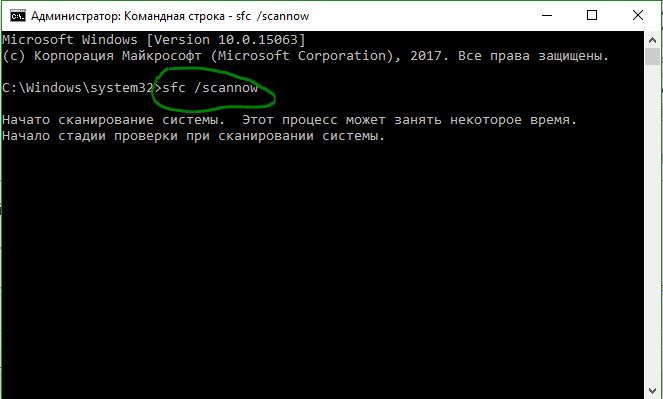
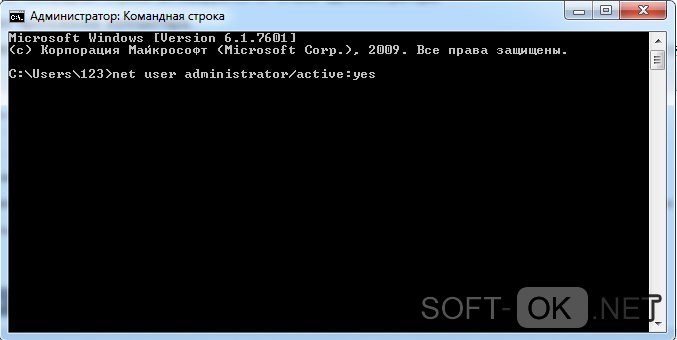
Использование командной строки.
После запуска командной строки, потребуется ввести следующую строчку: «net user administrator /active:yes». После подтверждения действия, в меню «Пуск» появится подпункт «Администратор» при его выборе, учетная запись наделяется полными правами. Способ подходит для опытных пользователей ПК.
Через приложение компьютера.
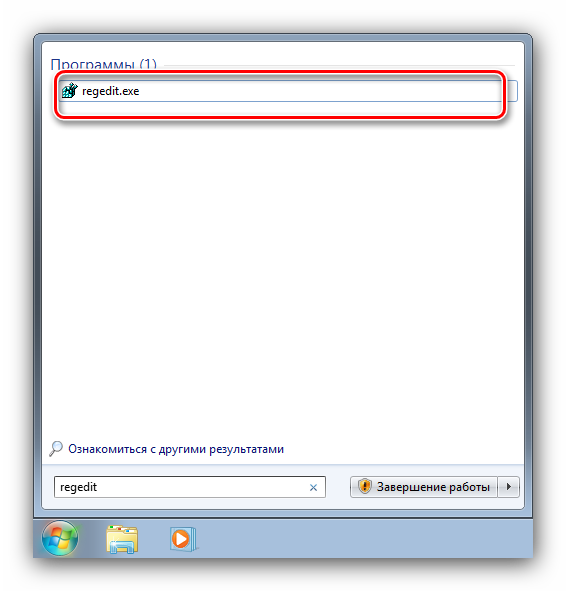
В поисковой строке операционной системы понадобится ввести команду: «lusrmgr.msc», далее откроется меню управления учетными записями, функционал которого позволяет назначать или снимать с «учетки» администраторские права.

С помощью редактора локальных политик.
В операционной системе Windows 10 предусмотрен и третий вариант наделения учетной записи расширенными правами. Для этого, в поиске операционной системы понадобится ввести команду «secpol.msc», далее в «Локальной политике безопасности» последовательно открыть «Локальные политики» и «Параметры безопасности». В последнем подпункте и можно активировать расширенные права для учетной записи.
В некоторых случаях, поможет «банальный» откат системы. Это можно сделать следующим способом: «поиск виндовс», далее ввести «msconfig» перейти на вкладку «сервис» выбрать пункт «восстановление системы» и нажать на кнопку «запуск».
Если проблема осталась, значит, потребуется выполнить полную проверку системного реестра. Это делается с помощью специальных утилит, к примеру, бесплатной Ccleaner. Программа проста в освоении, имеет в базовых настройках русский язык, и обладает интуитивно-понятным интерфейсом.

Не стоит забывать и про наличие вирусов. После проверки компьютера на факт присутствия вредоносных программ и файлов, рекомендуется установить новую версию антивирусной программы, а также обновить ее базы. Если программа «чистая» и не несет угрозы безопасности компьютера, то ее понадобится добавить в список исключений системного брандмауэра и антивирусного программного обеспечения.
При ответе на вопрос: как устранить ошибку 0xc000007b при запуске игры? Стоит отметить такой вариант, как обновление драйвера графического адаптера и инсталляцию «свежих» версий такого программного обеспечения, как DirectX, Microsoft.Net Framework, Microsoft Visual C++. Это ПО поставляется вместе с игровым продуктом, в качестве дополнения, но его можно скачать и отдельно с официального сайта корпорации Майкрософт.
Что касается замены поврежденных системных файлов, их следует скачать с надежного источника. Библиотеки компонентов имеют формат .dll.
После того как необходимые элементы были скачаны, их предстоит распаковать и установить. Эта операция осуществляется следующим образом: понадобится перейти в папку содержащую системные файлы («Мой компьютер», далее «Локальный диск С», после «Windows», и далее папка «System32», если на компьютер установлена 32-битная версия операционной системы или SysWOW64, при условии, если установлена 64-битная версия ОС).

Далее остается только перенести скачанные файлы в системную папку (копировать нужно с заменой компонентов).
У многих пользователей ПК, функционирующих на ОС Windows, возникает проблема с запуском приложений. Если появился сбой, юзеры вводят поисковый запрос следующего содержания: «ошибка 0xc000007b при запуске игры что делать?».
Алгоритм же исправления ошибки, заключается в выяснении точной причины сбоя, ее устранения и проведении профилактических мер для того, чтобы неисправность не появилась снова.
Исправление ошибки 0x0000007B когда при установке Windows XP
Распространена ситуация, когда владелец современного компьютера или ноутбука решил поставить на него устаревшую операционку, типа Windows XP, а во время установки всплывает ошибка. То есть все, что видит пользователь – монитор синего цвета с белыми буквами. Случается и так, что машина произвела установку, но неполадка возникает при перезагрузке или повторном запуске.
Выглядит ошибка stop 0x0000007b windows xp при загрузке вот так:
Рис2. Критическая ошибка системы
Путем долгих выяснений было установлено, что проблема заключается не только в отсутствии связи операционки с жестким диском в момент запуска, хотя этот вариант исключать не стоит. Возникший при установке windows xp синий экран 0x0000007b, говорит о том, что в устройстве, на которое выполняется заливка системы, включен несовместимый режим загрузки. Этот вариант возникновения проблемы обязательно нужно проверить.
Итак, если при установке windows xp выдает ошибку 0x0000007b, пользователю доступны два способа, исправить неполадку:
- Создать правильные условия в БИОСе для осуществления работы старой операционки в новой системе (включить совместимость IDE);
- Принудительно включить поддержку AHCI.
Меняем режим загрузки IDE для SATA
Для начала попробуем исправить синий экран 0000007b посредством изменения загрузочного режима операционки. Делается это следующим образом:
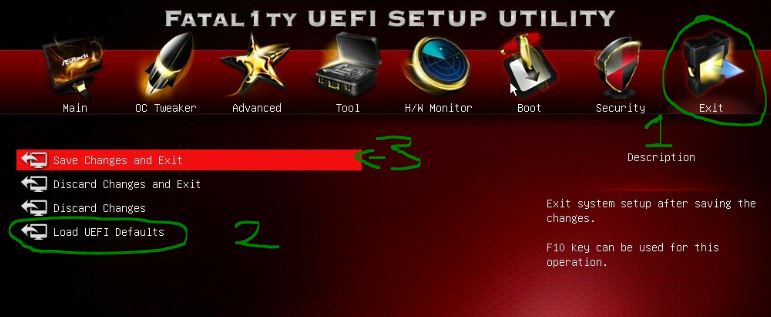
Непосредственно перед установкой винды заходим в меню БИОС и вносим коррективы SATA. Войти в настройку можно в процессе запуска компьютера, нажимая кнопку F2 или Del. Пройдя несложную процедуру входа, открываем вкладку Advanced и переключаем режим запуска, как показано на скриншоте:
Рис 3. Меню настроек биос
Далее сохранить внесенные изменения и выполнить рестарт с новыми параметрами.
Добавляем драйвера SATA AHCI в Windows XP
Все что потребуется сделать – включить в состав компонентов загрузочного диска или флешки с виндовс XP правильный пакет драйверов. Некоторые умельцы выгружают в сеть уже укомплектованные дровами образами, можно поискать их и скачать из проверенного источника.
В инструкции используется специальная программа nLite – распространяется на бесплатной основе, проста в использовании, имеет удобный интерфейс.
Итак, перед тем как убрать синий экран с ошибкой 0x0000007b отправляемся в интернет на поиски драйверов. Нас интересуют файлы SATA, которые поддерживают AHCI в текстовом режиме. Рекомендуется выполнить загрузку софта с офсайта. Узнать, какие драйвера необходимы именно вам поможет материнская плата компьютера (ищем сайт производителя в инете). Если вам удалось их найти у официального поставщика, это замечательно. Распаковываем их, выбираем нужные файлы, и помещаем в новую папочку на рабочем столе.
Рис 4. Добавление драйверов SATA AHCI
Теперь скачиваем образ операционной системы. Скачиваем и распаковываем установщик в папку на жесткий диск.
Далее в избавлении от ошибки stop 0x0000007b при установке windows xp нам поможет программа, о которой было сказано выше. Заходим на офсайт, и скачивает оттуда софт, устанавливаем на комп. В процессе инсталляции не забываем указать русскоязычное сопровождение. Когда вы запустите программу, следуйте инструкции ниже:
- прописываем место расположения установочного образа виндовс;
- отмечаем строку «Драйвера» и строку «Образ»:
Рис 5. Выбираем нужное действие в окне
в окне с драйверами прописываем их место расположения и щелкаем по опции добавления:
Рис 6. Указываем путь расположения драйверов
когда будете выбирать дрова, нужно указать на то, что это текстовый режим и выбрать соответствующие файлы:
Рис 7. Ставим отметку на текстовый режим
Дождемся, пока процесс добавления завершится, машине перейдет к созданию установочного образа виндовс XP, в которой уже включены необходимые драйвера. Далее выполните установку и вы заметите, что ошибка 0xc000007b при установке windows xp не появляется.
Как справиться с проблемой?
Для Windows XP
-
В самом начале запуска процессора нажмите на кнопку «F8» или «F3».
-
Появится чёрное окно со списком возможных видов запуска. При помощи стрелок на клавиатуре выберите строку с последней удачной конфигурацией.
-
Нажмите на клавиатуре клавишу «Enter». ОС начнёт загружаться с того режима, при котором работала хорошо.
Если ОС начала грузиться в безопасном режиме, это означает, что проблема кроется в ПО дополнительных устройств (флешки, другие накопители), системных ошибках или во вредоносном ПО.
-
Запустите систему, сразу нажимая кнопки «F3» или «F4».
-
Появится чёрный экран с разделом восстановления. Стрелками на клавиатуре выберите строчку безопасного режима «safe mode».
-
Подтвердите, нажав на клавиатуре кнопку «Enter».
-
После этого приступайте к проверке на вирусы.
Желательно иметь загрузочный диск или флешку с антивирусной программой. Самые востребованные являются: LiveDisk от Dr. Web и Rescue Disk от Kaspersky.
-
Отключите компьютер от питания.
-
Снимите корпус системного блока.
-
Вытащите накопители, вставленные ранее.
-
Вставьте диск в привод и загрузите.
-
Войдите в консоль восстановления системы.
-
Нажмите клавишу «R».
-
С помощью утилиты chkdsk/p/r исправьте и восстановите поврежденные файлы (где «p» название тома).
Вариант 1:
-
Войдите в BIOS и перейдите во вкладку «Advanced».
-
Выберите пункт «OnChip SATA Type», нажмите на него и вместо заданного параметра ACHI выберите Native IDE.
-
Сохраните настройки, нажимая «F10». Перезагрузите и продолжайте устанавливать систему.
Вариант 2:
-
Выбрав вкладку «Advanced» перейдите в настройку дисков «IDE Configuration» и вместо значения Enhanced поставьте Compatible.
-
Сохраните настройки и продолжите установку системы.
Вариант 3:
-
Зайдите в BIOS. В разделе «Main» нажмите пункт «Configure SATA as». Появится окно, где выберите IDE Mode.
-
Сохраните изменения перед выходом.
-
Выключите компьютер и откройте корпус процессора.
-
На материнской плате найдите перемычку вблизи от батарейки питания BIOS, переставьте ее правее.
-
Через 30 секунд установите перемычку обратно. Если перемычки нет, то можно ту же процедуру проделать с батарейкой питания BIOS.
- Проверьте на наличие повреждений.
Для Windows 7

-
Загрузите диск с установочным Windows.
-
После загрузки появится окно установки ОС. С помощью комбинации клавиш«SHIFT+F10» вызовите командную строку.
-
Произведите запуск консольной дисковой утилиты.
-
Введите команду для просмотра списка жёстких дисков, функционирующих в системе. Определить рабочий диск можно по объёму накопителя. Если система не видит диск, то скорее всего, он подлежит замене.
-
Введите команду для вывода списка томов и разделов, которые на данный момент функционируют.
-
Найдите раздел, который зарезервирован системой и наберите команду «sel vol d», где «d» является буквой тома заданного списка.
-
Сделайте раздел активным для загрузки.
-
Завершите работу утилиты командой exit и загрузите систему.
-
Зайдите в BIOS.
-
Найдите вкладку с названием «Boot» и перейдите в раздел «Boot Device Priority».
-
Находясь на первой позиции в заданном списке, нажмите кнопку «Enter».
-
Определите нужный накопитель по названию.
-
Нажмите клавишу «F10», стрелками на клавиатуре переключитесь на «ok».
-
Снова подтвердите действие клавишей «Enter».
-
На вкладке «Boot» перейдите в раздел «Hard Disk Drivers».
-
Поставьте диск на первую позицию, как было описано выше.
-
Сохраните настройки и перезагрузите системный блок.
-
Зайдите в BIOS. В разделе «Main» нажмите пункт «Configure SATA as». Появится окно, в котором выберите IDE Mode.
-
Сохраните изменения перед выходом.

-
Нужные файлы драйверов загрузите с помощью этой программы.
-
Распакуйте на ПК и запишите на флешку.
-
Затем начинайте инсталляцию ОС, а в момент выбора диска выберите нужный драйвер программе установки.
Драйвера обязательно должны поддерживаться контроллерами, иначе снова будет получена несовместимость, а дальше появится ошибка 0х0000007b.
Для Windows 10
Первый способ
 Второй способ –
-
Кликните на ярлык и выберите «свойства».
-
Зайдите на вкладку «совместимость» и поставьте галочку рядом с пунктом «запускать эту программу от имени администратора».
-
После этого проверьте работоспособность ПО. Убедитесь, что учетная запись в статусе «Администратор», а не «Стандартная».
-
Просканируйте папку с проблемными приложениями, используя выборочную проверку защитного ПО.
-
Если вирусы не были выявлены, тогда добавьте эту папку в исключения.


-
Зайдите в восстановление системы.
-
Выберите точку восстановления, при которой система работала исправно.
Способы решения
Провести изменение опций начальной загрузки.
В случае несовместимости дисковых аппаратных средств следует выполнить пропуск данного этапа и установить необходимые драйвера. Не будет лишним осуществить обновление ответственных за работу устройств драйверов. Их последние версии всегда можно найти на сайте производителя.
Если недавно происходила установка каких-либо устройств, рекомендуется отсоединить их проверить, изменится ли процесс загрузки. Если ошибки не станет возникать, проблема в конфликте IRQ или порта I/O.
Проверить совместимость между используемыми драйверами и текущей версией операционной системы.
Выполнить перезапуск и нажать в процессе F8. Среди доступных вариантов выбрать загрузку последней удачной конфигурации.
Есть вероятность дефекта жесткого диска. Для проверки используются специальные программы или происходит запуск команды Chkdsk /r. Когда перезапуск невозможен, рекомендуется применение консоли восстановления.
Когда раздел относится к файловой системе FAT, то применяемые в Windows длинные названия способны повредиться.
Осуществить проверку на вредоносные программы. В определенных ситуациях рекомендуется использование нескольких антивирусов для увеличения эффективности поисков
Чрезвычайно важно не активировать их одновременно, иначе в работе компьютера могут начаться сбои. Когда удаление вируса и излечение системы является невозможным, следует осуществить переустановку ОС.
Некоторые устройства оснащаются дисководами 3,5 и 5,25, которые располагаются в едином блоке
В сложившихся обстоятельствах есть вероятность появления ошибки при чтении 2й дискеты для загрузки. Требуется провести отключение в BIOS параметра Drive Swapping.
Дефекты реестра Windows NT – невозможно осуществить запуск драйверов миниморта. Именно он требуется для контроллера загрузки. Предусматривается два основных подхода для выполнения поставленной задачи. Первый вариант предполагает загрузку устройства с применением 3х установочных дискет Windows NT, после чего происходит старт работы программы восстановления. Когда будет выдан специальный запрос, нужно осуществить замену исключительно куст SYSTEM, где имеются данные о запускаемых в ходе работы устройства драйверах и службах. Второй способ заключается в проведении параллельной установки Windows NT. Она выполняется в специальную папку. Следующим этапом заменяются методом копирования те документы, которые являются поврежденными.
Ранее указывались стандартные способы решения возникшей проблемы. Имеется ряд случаев, когда порядок действий является прописанным и указанные мероприятия станут только дополнительной тратой времени. Следует более подробно рассмотреть часто встречающиеся осложнения.
Восстановление загрузочного сектора
Синий экран 0x0000007b может появиться из-за поврежденной загрузочной области «MBR». Которая вполне могла слететь в результате действий вредоносных программ, резкого отключения ПК или системных ошибок. В таком случае ее необходимо восстанавливать.
Инструкция для ПК ОС Windows 7:
- Загружаемся с дистрибутива операционной системы, предварительно записанного на диск или флешку.
- Указываем язык и переходим далее.
- Щелкаем по строке «Восстановление».
- Выбираем необходимую систему.
- Запускаем командную строку.
- Поочередно начинаем вводить следующие команды – bootrec /fixmbr, затем bootrec /fixboot. После каждой жмем «Enter».
После того, как все будет сделано, можно закрывать окно команд и выполнять перезагрузку.
Методы и способы устранения ошибки 0x0000007b
По порядку изложения материалов статьи можно руководствоваться той же очередностью что и в описании причин возникновения ошибки 0x0000007b.
Некачественные соединения — распространенная причина наличия сбоев в электронных устройствах. Компьютерные системы не исключение. Наличие соединительных шлейфов и постоянная вибрация системного блока от вентиляторов охлаждения могут вызвать нарушение контактов. Устраняется проблема заменой соединительных шлейфов
Проверяется надежность фиксации в разъемах, особое внимание уделяется пластиковым защелкам-фиксаторам. Проверяется разбалтывание самих разъемов на материнской плате
Если дефект присутствует, а справиться своими силами не представляется возможным, следует обратиться в сервисный центр для замены или припаивания разъемов.
Выдача блоком питания мощности ниже заявленной производителем — решается заменой самого блока питания. Но можно и решить проблему, заменив неисправные элементы. Для этого требуются определенные знания в области электроники, а если таковых нет, прибегнуть к помощи специалистов.
Неисправность жесткого диска на аппаратном уровне требует его замены. Приблизительно определить его неисправность можно по звуку раскручивающегося электромотора. Звук, вполне диагностируемый, так как скорость вращения составляет не менее 7200 оборотов в минуту. Отсутствие вращения или наличие сильных вибраций говорит о его неисправности. Любые резкие щелчки жесткого диска говорят о падении магнитных головок или заклинивания кинематики. Решается проблема только заменой.
Что делать, если ошибка возникает при установке Windows XP
Основной и самой вероятной причиной появления ошибки 0x0000007b при установке Windows XP на новый ПК являются несовместимые настройки BIOS. Дело в том, что на новых компьютерах для подключённых к SATA дисков используется стандарт ACHI, который в момент выхода Windows XP ещё не использовался. Вы пробуете установить систему, но она не может найти подходящий драйвер и выбрасывает вас в BSOD. Что делать? Попробуйте сменить режим работы SATA дисков с AHCI на IDE.
Зайдите в BIOS, в разделе Advanced найдите настройку IDE Configuration, в ней отыщите параметр SATA Configuration и задайте ему значение Compatible вместо Enhanced. В других версиях БИОС обозначенная настройка может располагаться в разделе Integrated Peripherals и называться OnChip SATA Type или SATA RAID/AHCI MODE. Значение её нужно установить IDE или Native IDE.

Если в вашем BIOS ест раздел Main, поищите в нём SATA Mode и установите его в режим IDE Mode.

Подгрузка драйверов в процессе установки XP
Следующий способ устранения ошибки заключается в инсталляции недостающих драйверов SCSI или ACHI в процессе установки Windows XP, но для этого у вас уже должна быть подготовлена дискета с драйверами, соответствующими конфигурации вашего ПК. В самом начале установки XP нужно нажать F6, чтобы установить особый драйвер SCSI или RAID.

Но поскольку этот метод безнадёжно устарел, утилиты для записи драйверов на диске с Windows XP может не быть, как и флоппи-дисковода в вашем компьютере. Как вариант, можно воспользоваться USB Floppy Drive, только вот приобретение этого устройства ради установки устаревшей системы представляется нецелесообразным.
Интеграция драйверов SATA AHCI в образ Windows XP
Если вы считаете себя опытным пользователем, можете интегрировать драйвера SATA AHCI непосредственно в установочный образ Windows XP. Для этих целей вам понадобится утилита nLite, оригинальные драйвера SATA с поддержкой AHCI для текстового режима (скачиваются с сайта производителя вашей материнской платы) и сам образ Windows XP.
Алгоритм действий следующий. Распакуйте архивы с драйверами и ISO-образ XP в отдельные папки.

Далее запустите утилиту nLite, укажите путь к папке с распакованным образом Windows XP, нажмите «Драйвера» и «Загрузочный образ».

В следующем окне нажмите «Добавить» и укажите путь к папке с драйверами.

Затем активируйте радиокнопку «Драйвер текстового режима», отметьте нужные вам драйвера и нажмите «OK», после чего загрузочный образ будет пересоздан.

Если ошибка 0x0000007b при установке системы была связана с несовместимостью драйверов, на этот раз она не возникнет.
Способ рабочий, но зачем морочить себе голову, если гораздо проще найти в интернете образ Windows XP с уже интегрированными AHCI-драйверами, благо таких сборок энтузиастами создано более чем достаточно!
Параметры
На синем экране появляется следующая надпись:
STOP: 0x0000007F (parameter1, parameter2, parameter3, parameter4)
Наибольшую важность играет значение parameter1. Особенности его значений будут рассмотрены далее:
- 0x00000000. Произошло деление на 0, которое вызвано дефектом памяти, различными аппаратными проблемами или ошибками в ПО.
- 0x00000004. Процессор попытался осуществить вызов к обработчику прерываний, когда уже задан флаг переполнения.
- 0x00000005. Произошел отказ от граничной проверки.
- 0x00000006. Возникает в том случае, когда процессор стремится осуществить недопустимые действия. Это часто появляется при дефекте указателя команд.
- 0x00000008. В процессе вызова обработчиком предыдущего исключения произошло новое исключение. Таким образом, появляется проблема двойного отказа.
- 0x0000000B. Произошла попытка получения доступа к участку памяти, который не существует.
- 0x0000000C. Произошла попытка получения доступа к участку памяти, расположенному за пределами стека.
- 0x0000000D. Возникло нарушение права доступа некоторой программы.
- 0x0000000A. Имеется дефект TSS.
Существуют и другие варианты, но выше указаны наиболее распространенные.