Как зарегистрироваться в одноклассниках в первый раз?
Содержание:
- Логин и пароль
- Пошаговая инструкция с компьютера:
- Регистрация при помощи мобильного устройства
- Регистрация страницы в Одноклассниках
- Как зарегистрироваться в «Одноклассниках» через виртуальные номера?
- Как зарегистрироваться на компьютере
- Регистрация с компьютера в первый раз
- Что это такое и зачем нужно
- Восстановление доступа
- Регистрация в одноклассниках с мобильного телефона
- Регистрация ОК в телефоне через браузер
- Что нужно для регистрации
- Возможности
- Заключение
Логин и пароль
Регистрация на сайте – важный момент, чтобы не попасть в неприятную ситуацию, воспользуйтесь следующими грамотными советами:
- в первую очередь, создайте максимально сложный пароль. В современном виртуальном мире взломы страниц очень популярны, причем на все страницы беспрестанно идут хакерские атаки. Набор последовательных цифр или простенькую комбинацию использовать не рекомендуется. Примеры опасных цифровых комбинаций – это 2345 или 456789. Русские слова на английский манер, тем более образованные от собственного имени, специалисты тоже не советуют применять, например, — «Iren». Целесообразнее написать какое-то русское слово на английской клавиатуре – например, «,fh,b – ‘nj z» — «Барби – это я». Опять же нужно суметь запомнить удачный пароль, а лучше занести его в секретный блокнотик.
- в данный момент разрешается применять еще и адрес электронной почты для вхождения в поле «логин». Это очень полезное новшество, так как в случае забывчивости всегда можно воспользоваться запасным логином.
- в третью очередь, не бойтесь указывать номер своего телефона при создании профиля. Многие по наивности опасаются мошеннических схем съема денег с телефона, и регистрацию номера игнорируют. А между тем, введенный номер телефона открывает множество дополнительных возможностей пользования сайтом. Помимо этой удобной опции, указанный номер телефона нужен для безопасности аккаунта. Если вы забыли пароль, на номер мобильного телефона придет новый пароль и проблема доступа на страницу будет мгновенно решена.
Рекомендуется не использовать чужие номера, а только личные, на который свободно и постоянно приходит предназначающая вам информация.
Пошаговая инструкция с компьютера:
Здесь нам надо будет выполнить ряд различных действий. Повторяйте за мной и у вас обязательно все получится. Поехали!
Во-первых, нам нужно перейти на сайт Одноклассники (ОК.)
Для этого:

- Если всё сделано, верно, тогда ты попал на сайт.
- Теперь регистрация страницы в одноклассниках.
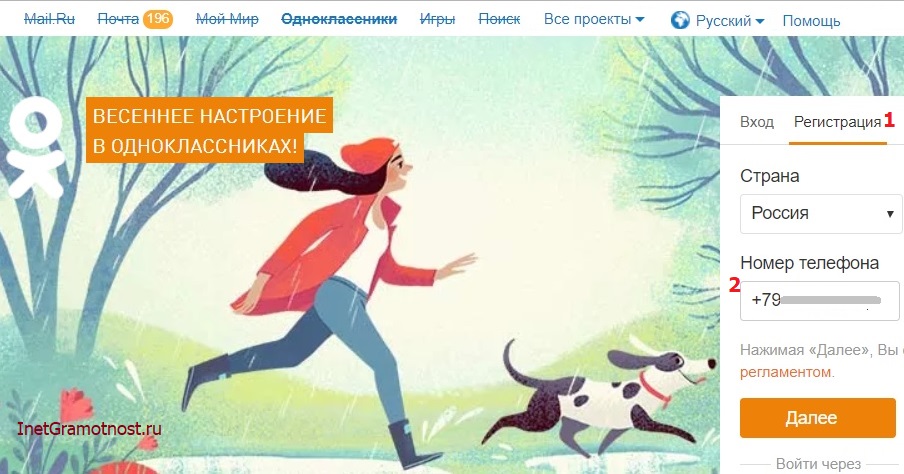
- После того, как ты зашёл на главную страницу ОК с правой стороны найдешь окно, куда нужно ввести данные для входа. А внизу под «Войти», будет кнопка «Регистрация».

Кликай по ней. В следующих полях необходимо ввести:
- Мобильный номер телефона с кодом страны. Для России +7**********
- Страна/регион проживания.
- И жмем «Далее».


Важный момент
Создание Логина и Пароля.
Логин – это уникальное имя, поэтому нужно постараться и придумать что-то особенное. Его состав имеет минимум 5 знаков, включая цифры и символы латинского алфавита. Если логин будет занят, система обязательно нам укажет на это. Тогда остается выбирать только другой вариант.
Пароль – это важная часть входа в аккаунт в виде доступа. Не стоит его распространять другим лицам. Создать можно любой на своё усмотрение от 6 знаков. Так же используется латинский алфавит.
Сначала от нас требуют создать пароль. Создаем его и идём «Далее».

- Имя.
- Фамилия.
- Дата рождения.
- Указываем пол.
- И кликаем «Далее».

В целом, на этом всё! Регистрация в одноклассниках прошла успешно. Вы оказались на своей страничке. Поздравляю!
Вот так будет выглядеть все это дело. Я создал страничку от имени своей девушки.

Тебе останется:
- Загрузить свое фото, нажав с левой стороны экрана на необходимую кнопку.
- Заполнение информации о себе в вашем профиле. Чтобы это сделать требуется найти махонькую иконку в верхнем правом углу сайта. Нажимай, переходи и по порядку заполняй данные.
- На главной странице ты уже сейчас сможешь добавить знакомых людей из предложенных сайтом ОК или ввести имена в поиск.
А еще можно теперь:
- Писать сообщения.
- Слушать любимые треки.
- Создавать свои посты.
- Вести прямые эфиры и т.д.
Теперь вы поняли, как зарегистрироваться в одноклассниках с компьютерной версии.
Регистрация при помощи мобильного устройства
Посетители ВКонтакте: как узнать, кто заходил на мою страницу?
Осуществлять общение с полюбившейся соцсети возможно и при помощи мобильного телефона или планшета. При этом, зависимости от операционной системы, на которой работает гаджет, нет. Разработчики выпустили программные оболочки, работающие под всеми основными ОС для мобильных устройств – Android, iOS, WindowsMobile.
Рассмотрим установку приложения и регистрацию нового пользователя на смартфоне под Андроид.
Для поиска необходимого приложения в меню телефона находим PlayMarket и запускаем его.

Запуск приложения Market
В строке поиска вводим запрос . В перечне, выданном по результатам поиска, выбираем необходимое приложение. Его значок не трудно узнать по специфической цветовой гамме и буквам «ОК», стилизованным в виде человечка.
Нажимаем кнопку «Установить».

Начало установки приложения ОК
Программа-установщик запросит согласование на определенные разрешения для устанавливаемого программного обеспечения. В частности, ПО требует доступа к:
- вашей телефонной книги (для поиска и формирования списков друзей и знакомых, зарегистрированных в соцсети);
- галерее фотографий, размещенных в смартфоне, для возможности их публикаций на личной странице сети и т.д.

Разрешения для ОК
В зависимости от скорости доступа Интернету, установка займет несколько минут.

Процесс установки на мобильное устройство
После окончания установки, жмем «Открыть» приложение.

Открытие приложения
На экране появляется форма входа на ОК, предусматривающая ввод логина и пароля. Так как пользователь еще не создан – нажимаем «Зарегистрироваться».

Старт регистрации
Равно как и при регистрации с помощью ПК, необходимо ввести номер мобильного телефона, на который будет произведена регистрация нового участника. Указанный номер телефона, в дальнейшем, будет служить для восстановления забытого пароля.

Получение кода для регистрации
После нажатия кнопки «Получить код», вы получите СМС-сообщение с кодом активации регистрационного действия. Его необходимо ввести в специальное поле. Если СМС не пришла в течение 1-2 минут, можно повторно отправить запрос, нажав соответствующую ссылку на экране.

Ввод кода
Если все сделано правильно – то на экране мобильного устройства появится личная страница вновь созданного пользователя. Пора начинать редактировать его профиль.

Начало работы в ОК
Регистрация страницы в Одноклассниках
2. Нажмите на кнопку «Зарегистрироваться», как показано на рисунке.
3. Заполните анкету, как показано на рисунке. Когда будете указывать имя и фамилию, можно пользоваться как русскими, так и английскими буквами. Писать свои настоящие данные, или указывать вымышленные — решать вам. Логин и пароль, это то что вы будете указывать при входе на сайт. Тут русские буквы использовать нельзя — проверьте, чтобы раскладка была английская. Прочтите, пожалуйста «Полезно знать» и… обдумав все еще разок, нажмите большую зеленую кнопку «Продолжить».
4. А здесь появится страничка, сверху будет сказано о том, что теперь у вас есть своя страничка на одноклассниках и у вас попросят заполнить информацию о себе. Если вы не указали почту – переходите к следующему шагу на этой странице (чуть ниже). А если указали почту – перейдите в нее сейчас.
В своем ящике откройте письмо от одноклассников.
Нажмите на ссылку, как показано на рисунке.
5. Ну вот, вы опять вернулись на ту страничку, с которой зашли на почту. Сейчас ничего заполнять не нужно, это потом можно сделать. Нажмите кнопку «Пропустить» внизу странички (она находится рядом с кнопкой “Продолжить”).
Полезно знать. Нынешняя версия одноклассников никаких шагов не предлагает. Но мы, на всякий случай, их описание в инструкции оставляем.
На всех следующих шагах жмите ту же кнопку “Пропустить”. Хотя, впрочем, это ваше дело, можете заполнять все сразу.
6.По-идее, можно и этот шаг пропустить. Но это все равно придется делать, потому что, иначе, не получится нормально общаться на сайте.
Введите номер своего мобильного телефона и нажмите кнопку «Получить код». Вам придет sms-ка, где будет указан код подтверждения. Как уже говорилось, на сайте регистрация бесплатна – денег за это с вас не спишут.
Готово. Вы создали новую страницу в социальной сети. А чтобы войти на сайт, введите свой логин, либо адрес своей электронной почты и пароль, именно тот пароль, который вы указали при регистрации!
Будьте внимательны — вводите название почты правильно. При вводе пароля, лишний раз, убедитесь, что клавиатура на английской раскладке.
Если вы установите галочку «запомнить» так, как показано на рисунке, то вам не придется, когда вы заходите на свою страницу на этом компьютере, каждый раз вводить название почты и пароль, потому что всегда будет открываться ваша страница. Обычно все так и делают. Однако, не стоит так поступать, если компьютером пользуется кто-то еще.
Как зарегистрироваться в «Одноклассниках» через виртуальные номера?
Если пользователь хочет все же пройти стандартную регистрацию с использованием мобильного телефона, но у него нет лишнего номера, он может прибегнуть к сервисам, которые предоставляют подобные услуги. Найти их можно через поисковик в Интернете, причем существуют платные и бесплатные сайты, через которые можно пользоваться виртуальными номерами. Отличие платных сервисов заключается в том, что здесь чаще всего клиенты получают отдельные уникальные номера, которыми не будут пользоваться другие люди, в то время как на бесплатных сайтах все эти номера публичные, то есть присылаемые сообщения может прочитать любой человек. В качестве примера можно привести бесплатный сервис qealty.ru.
Важно!
Пользуясь бесплатными сервисами с бесплатными номерами и принимая на них сообщения с активационным кодом, нужно быть готовым к тому, что на этот номер уже зарегистрирован аккаунт. Также на этот номер в будущем кто-то другой сможет завести свой профиль, из-за чего у пользователя пропадет к нему доступ.. После перехода на один из таких сайтов чаще всего нужно выбрать какой-либо номер
Его следует скопировать в соответствующее поле в окне регистрации на «Одноклассниках», подтвердив его кнопкой «Далее»
После перехода на один из таких сайтов чаще всего нужно выбрать какой-либо номер. Его следует скопировать в соответствующее поле в окне регистрации на «Одноклассниках», подтвердив его кнопкой «Далее».
После этого нужно перейти обратно на сайт с виртуальными номерами и проверить свой телефон на наличие нового сообщения от «Одноклассников». Если сообщение долго не приходит, это может быть нерабочий или заблокированный номер, поэтому можно попробовать другой.
Пришедший код нужно вставить обратно на сайте «Однокласников», подтвердив его нажатием на «Далее».
Вполне возможно, профиль с таким номером уже зарегистрирован. В этой ситуации следует выбрать вариант «Нет, создать новый», чтобы удалить данный аккаунт и зарегистрировать свой (нужно понимать, что другой человек в будущем можно поступить точно так же).
После этого останется просто заполнить новый профиль, чтобы завершить процесс регистрации нового аккаунта.
Как зарегистрироваться на компьютере
По номеру телефона
1. Откройте браузер – программу, которую вы используете для интернета.
Это может быть Google Chrome, Яндекс, Mozilla Firefox, Opera или любая другая.
2. Перейдите на сайт ok.ru.

3. Нажмите кнопку «Регистрация» в окошке справа.
4. Введите в поле ваш номер мобильного. Выберите страну/регион.

5. Подтвердите номер телефона вводом смс кода.

6. Придумайте пароль для входа в аккаунт.

7. Расскажите о себе:
- Напечатайте ваше имя и фамилию.
- Установите дату рождения.
- Выберите пол.

Откроется ваша новая страница. Вот и всё – аккаунт создан!

Через почту mail.ru
1. Откройте браузер – программу для интернета. Например, Google Chrome или Яндекс.
2. В адресной строке напечатайте ok.ru и нажмите Enter на клавиатуре.
3. В правом окошке нажмите на значок ниже кнопки «Регистрация».
4. Введите данные от своей почты на Майле – адрес ящика и пароль. Нажмите на кнопку «Войти».

5. Откроется окошко, в котором нужно разрешить приложению доступ к пользовательской информации.

Нажмите на галочку «Я не робот». Затем выберите правильные рисунки по запросу и нажмите «Подтвердить».
После подтверждения снова нажмите «Разрешить».

6. Заполните краткую информацию о себе: имя, фамилию, дату рождения и пол.
Вот и все – вы успешно создали профиль в Одноклассниках через почту Mail.ru и можете им пользоваться.
При помощи Фейсбука
1. Откройте браузер и перейдите по адресу ok.ru.
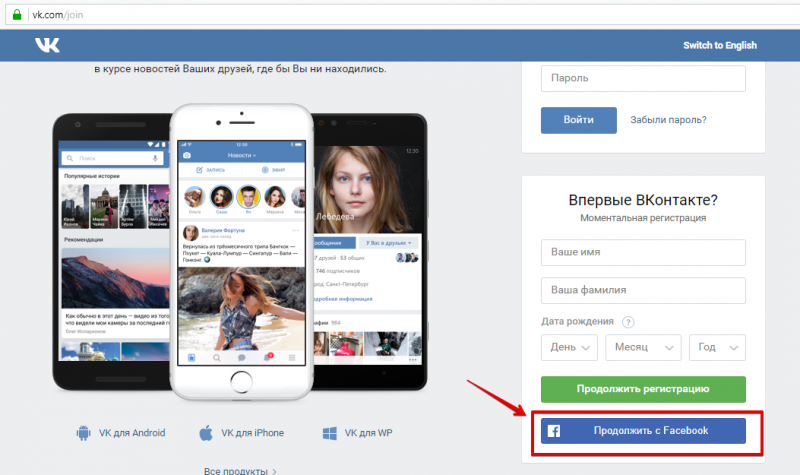
2. В правом углу сайта, ниже кнопки «Регистрация», нажмите на значок .
3. В открывшемся окошке введите данные от вашего Facebook аккаунта и выполните вход.

4. Укажите личную информацию: имя, фамилию, дату рождения и пол.
Вы успешно создали аккаунт в социальной сети ОК через Facebook.
Через аккаунт Google
1. Откройте сайт ok.ru.
2. В окошке справа нажмите на кнопку .
3. Введите адрес почты Gmail (Гугл).

4. Введите пароль от Gmail.
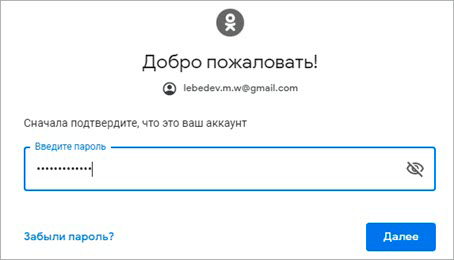
5. Расскажите немного о себе:
- Заполните имя и фамилию.
- Установите дату рождения и пол.
Вы успешно создали страничку с почтового ящика Gmail.
Регистрация с компьютера в первый раз
Ранее, когда Одноклассники только начинали развиваться, зарегистрироваться можно было, только уплатив символическую сумму. Это делалось для борьбы со спамом. В 2010 году платную регистрацию отменили и теперь можно заводить сколько угодно новых страничек, однако для каждой из них вам понадобится отдельный номер телефона.
Выходит, что между регистрацией в первый, второй, третий или тридцатый раз уже нет никакой разницы. Для того чтобы быстро начать регистрацию в Одноклассниках прямо сейчас, вам просто нужно следовать нашей простой инструкции.
- Откройте браузер и наберите адрес ok.ru. (если у вас есть проблемы с доступом, можно узнать, как обойти их, прочитав соответствующую статью). Введите страну и номер телефона, на который будет зарегистрирована страничка и нажмите «Далее».

- Когда код подтверждения придёт на ваш телефон, введите его в поле, обозначенное цифрой «2», и снова нажмите «Далее».

- Следующим шагом станет ввод пароля. Необходимо использовать латинские буквы и цифры. Чем сложнее пароль, тем тяжелее его сломать так называемым брутфорсом (метод последовательного перебора комбинаций).

- Когда бесплатная регистрация будет окончена и новый профиль Одноклассников открыт, вас попросят заполнить анкету: имя, фамилия, дата рождения и пол. Старайтесь указывать достоверную информацию, чтобы ваши друзья могли вас узнать. Когда все поля будут заполнены, нажмите «Сохранить».

На этом наша регистрация в ОК завершена – перед вами чистый лист нового пользователя в Одноклассниках. Теперь можно переходить к настройке собственного профиля.

Что это такое и зачем нужно
Одноклассники – российская социальная сеть,
созданная в 2006 году. Пользователи сайта – жители Российской Федерации и
население стран ближнего зарубежья. По количеству просмотров видео контента Odnoklassniki
стоят на первом месте, по сравнению с другими площадками.
Зарегистрировавшись на официальном сайте,
пользователь создает свою индивидуальную страницу, а также получает возможность
пользоваться сервисами и функциями сайта: общение с другими зарегистрированными
пользователями в онлайн чате, просмотр актуальных видео, прослушивание музыки,
использование приложений и игр.
Посетители могут видеть материалы и фото,
которые размещают другие пользователи, а также проявлять эмоции, ставить
«Классы» и отметки на понравившиеся посты и фото, дарить подарки.
История создания кратко
Проект, под названием Одноклассники, был
запущен в 2006 году, Попковым Альбертом Михайловичем, российским
веб-разработчиком. Серьезных планов по поводу сайта не намечалось, но,
поскольку количество зарегистрированных пользователей сразу начало стремительно
расти, было принято решение о регистрации отдельного юридического лица.
В 2007 году количество аудитории выросло до 4
миллионов человек, однако, после введения платной регистрации в 2008 году сеть
стала терять позиции. В 2010 году разработчики сделали его вновь бесплатным,
что помогло вернуть былую популярность.
С годами функционал сайта расширялся,
появилось мобильное приложение. Социальная сеть Odnoklassniki стала 21-ой по
популярности во всем мире, а ее аудитория на сегодняшний день насчитывает более
70 миллионов человек.
Восстановление доступа
Пользователи часто задают вопросы из разряда «помогите, я забыл пароль, что мне делать?». Всегда может произойти такая ситуация, когда пароль вдруг забывается, а зайти в аккаунт нужно срочно. Разберёмся, как восстановить доступ к странице через десктопную и мобильную версии сервиса.
Компьютерная версия
Чтобы восстановить доступ к аккаунту, нужно:
- Найти форму на официальном сайте и нажать на кнопку «Забыли пароль?».

- Выбрать метод восстановления данных (зависит от того, что именно использовалось при регистрации). Так как мы регистрировались через номер телефона, то и выбираем этот способ.

- Прописать номер телефона, привязанный к утраченному аккаунту, и нажать на «Искать».

- Сервис найдёт прикреплённый к введённому номеру профиль (2, 3 или 4 профиля на один номер зарегистрировать невозможно) и предложит восстановить его. Если профиль наш, то нужно согласиться нажатием на «Отправить код».

- Ввести код в предложенное поле и подтвердить действие.

- Заново придумать новый, более запоминающийся, пароль и сохранить его.

Теперь входить в учётную запись нужно по новому паролю – старый, даже если вы его вспомните, будет больше недействителен.
Мобильное приложение
Чтобы восстановить пароль через телефон, пошагово проводим следующий комплекс действий:
- Открываем приложение с рабочего стола.

- Нажимаем на «Не получается войти?».

- Определяемся со способом восстановления. Если есть доступ к привязанному номеру (или вы не указывали электронную почту), то лучше выбрать первый метод.

- Прописываем привязанный к профилю номер и жмём на «Далее».

- Вводим полученный код и продолжаем.

- Смотрим, какой профиль найдёт сервис. Если он наш, то соглашаемся на восстановление.

- Придумываем новый пароль и сохраняем его.

В результате этих действий страница будет восстановлена и ей можно будет начинать пользоваться в полной мере прямо сейчас.
Регистрация в одноклассниках с мобильного телефона
Очень удобно заходить на сайт, используя мобильный телефон. Так можно всегда оставаться на связи, слушать любимую музыку, смотреть фильмы и пролистывать новости друзей, находясь в любом месте. Создать новую страницу в одноклассниках при помощи мобильного телефона, так же не составит труда.
Регистрация в одноклассниках с помощью мобильного телефона аналогичная регистрации с компьютера. Для тех, кто первый раз решил зарегистрироваться в одноклассниках с помощью смартфона, необходимо открыть мобильную версию сайта. Сделать это можно набрав в поисковике комбинацию m.ok.ru или можно русскими буквами, далее перейти на нужную страницу и нажать кнопку «Регистрация».

Программа попросит указать страну и ввести номер телефона, который нужно указывать без «восьмёрки». Далее нужно вводить свои личные данные – фамилию, имя, отчество, дату рождения, пол. После ввода всех данных создается новая страница. Можно скачать мобильное приложение, оптимизированное специально под мобильное устройство, так будет еще удобнее пользоваться социальной сетью.

Регистрация ОК в телефоне через браузер
Откройте любой браузер в вашем телефоне, стандартный тоже подойдет. В поисковой строке находим сайт Одноклассники и переходим по первой ссылке. Далее процесс проходит, как в инструкции выше. Вы указываете активный номер телефона, на который сразу приходит сообщение с подтверждением. Полученный код вводите в специальное поле.

Осталось ввести основные данные и придумать надежный пароль. Остальную информацию вы сможете внести уже после регистрации в социальной сети, касается это и фотографии для профиля. При соблюдении этих шагов сайт выдаст вам сообщение, что регистрация прошла успешно.
Что нужно для регистрации
Прежде чем писать пошаговую инструкцию, мы расскажем о некоторых важных моментах и правилах. Нет, это не просто скучная теория, а информация, которую нужно знать. Хотя бы потому, что нарушение правил может привести к пожизненному бану, т.е. «выдворению» из соцсети. А полезные советы помогут вам комфортнее «расположиться» в Одноклассниках.

Регистрация на Одноклассниках подразумевает указание своих личных данных, начиная с ФИО и заканчивая местом жительства. Политика соцсетей такова, что каждый пользователь должен указывать исключительно реальные данные, а не придуманную информацию. Во-первых, так людям проще находить друг друга, что и является первостепенной задачей социальных сетей. Во-вторых, это своего рода защита пользователей от фейков, под которыми обычно прячутся либо какие-то спамщики, либо не очень хорошие люди, задумавшие не очень хорошие поступки. Тем не менее, конкретно в ОК за этим следят мало, поэтому данное правило часто игнорируется.
Вам мы советуем все-таки постараться указывать реальную информацию о себе. Во всяком случае, если вы хотите найти друзей, так будет проще. Кстати, данные можно поменять в любой момент. И добавить тоже. Поэтому можете не торопиться – пройти регистрацию в социальной сети, указав основную инфу, а затем ее подкорректировать.
Второй важный момент – номер мобильного телефона. Правила соцсети гласят: на один номер телефона можно создать одну новую страницу в Одноклассниках. Так что при необходимости создать другой аккаунт придется отыскать другой номер мобильного. Более того, даже удалив свой профиль, вам нужно будет подождать 3 месяца, прежде чем вы сможете на используемый ранее номер зарегистрировать в Одноклассниках новый аккаунт.
Наконец, еще один момент. У каждого нового пользователя в Одноклассниках должны быть логин и пароль. Логин – это ваше «кодовое» имя в соцсети. Придумайте его так, чтобы можно было потом легко вспомнить. Но помните, что логин не может быть короче 6 символов. К паролю применимы такие же правила. Правда, придумывать стоит такой пароль, чтобы его точно не могли разгадать посторонние люди. Пусть это будет что-то особенное, что знаете только вы.
Возможности
Одноклассники – это одна из старейших русскоязычных социальных сетей. По мере развития её функционал постоянно расширялся: о некоторых возможностях сервиса не знают даже его постоянные пользователи.
Пройдёмся по интерфейсу десктопной и мобильной версий. Для начала разберём компьютерный вариант:
- Верхняя панель – содержит вкладки «Сообщения», «Обсуждения», «Оповещения», «Друзья», «Гости», «События», «Музыка», «Видео» и «Поиск». Содержимое разделов полностью соответствует их названию. Например, «Сообщения» позволяют написать сообщение другу, а «Гости» — посмотреть на тех, кто посещал вашу страницу.
- Левая панель – открывает доступ к ленте, где мелькают рецепты и советы, списку рекомендаций, товарам, заметкам, фотографиям, сообществам и подаркам.
- Центральная часть – позволяет создавать записи от своего имени (например, расскажите о чём-нибудь), дарить подарки, искать знакомых и читать рекомендованные новости.
Для мобильного приложения:
- Нижняя строка – позволяет перейти в «Ленту», «Сообщения», «Обсуждения», «Музыку» и «Рекомендации». Аналогична верхней панели в стационарной версии.
- Боковая панель, открываемая левым свайпом – идентична левой панели в ПК-версии.
- Главная страница, открываемая при запуске приложения – микс из советов, новостей, рекомендуемых друзей, доступных товаров, прямых эфиров и т. д.
Примерный список возможностей Одноклассников, которые пользователь получает, регистрируясь в соцсети, можно представить следующим образом:
- Поиск и добавление знакомого, родственника, друга или коллеги. Найдётся даже бывший одноклассник, если этот человек уже зарегистрировался в сети. При этом, к примеру, по запросу «Женя Сафонова» будет выдано очень много результатов, в связи с чем сервис предоставляет удобную систему фильтров.
- Поиск людей для новых знакомств.
- Добавление и оценка фотографий.
- Чтение новостей.
- Обмен сообщениями.
- Присоединение к таким крупным сообществам и движениям, как «Одноночка», «Ерокласники РФ», «Фотострана» и т. п.
- Просмотр видео и прослушивание музыки.
- Покупка товаров, размещённых другими пользователями.
- Поиск информации в тематических группах.
- Онлайн-игры, внутренней валютой для которых являются Оки, и многое другое.
Одноклассники – это своего рода «комбайн», в котором можно найти практически все требуемые функции.
Заключение
Чтобы получить свою страницу в социальной сети Одноклассники (ОК), нужно пройти регистрацию. Для этого заполнить анкету: ответить на вопросы о себе и указать контактные данные. После этого сайт создаст профиль. Это бесплатно.
Сразу после регистрации у вас появится личная страница в Одноклассниках. В нее можно добавлять информацию: свои фотографии, видео, заметки.
А также она позволяет пользоваться всеми возможностями соцсети: добавлять в друзья, переписываться, вступать в группы, смотреть видео и слушать музыку, играть в игры, делиться информацией, ставить лайки и делать репосты, отправлять подарки и многое другое.
Зарегистрироваться в ОК можно как с компьютера, так и с телефона. Это процедура выполняется один раз, одним из четырех способов:
- По номеру телефона
- Через почту mail.ru
- При помощи Фейсбука
- Через аккаунт Google
Если вы один раз заполнили анкету и получили страницу (не важно, каким способом), то повторно регистрироваться не нужно!
Пример 1. Я создал страницу со своего телефона в приложении ОК через почту mail.ru. Это значит, что я могу ей пользоваться не только на телефоне, но и на компьютере. Профиль уже есть в системе, заново открывать его не нужно.
Пример 2. Пять лет назад мой брат завел для нашей мамы аккаунт в Одноклассниках, через ее номер мобильного. Значит, все это время страничка находится в системе и ей можно пользоваться. Как с компьютера, так и с телефона/планшета. Главное, знать пароль для входа. Но даже если пароль потерян, его можно восстановить по номеру телефона.
Каким бы способом вы не регистрировали аккаунт, желательно привязать к нему номер своего мобильного. Это самый надежный способ восстановить его при проблемах с доступом.