Как можно сделать невидимый ник в стиме?
Содержание:
- Как сделать абзац и не копировать пробел в Инстаграм — секретный способ
- Способ 5 – Выделение разделов и списков с помощью эмодзи
- Как добавить скрытый текст
- Каким образом сделать невидимый ник в игре Амонг Ас на смартфоне
- Самые лучшие имена
- Настройка отображения скрытых символов
- КОРОТКО: КАК СДЕЛАТЬ АБЗАЦ В ИНСТАГРАМ?
- Дополнительные способы создания новых строк
- Непечатные символы форматирования
- Скрытые символы форматирования в Word их назначение
- Невидимые символы «ВКонтакте»
- Часто задаваемые вопросы (FAQ)
- Способ 1 – Невидимый символ
- Невидимый символ — способы создания, обзор
- Департамент ИТ
- Отображение непечатаемых символов
- Способ 4 – Использование визуальной разметки
- Особенности ников в Among Us
- Что такое абзацы Инстаграме
- Итог
Как сделать абзац и не копировать пробел в Инстаграм — секретный способ
В инстаграме нельзя поставить пробелы или абзацы? Если вы еще новичок в Инстаграм, то для вас тема этой статьи может показаться немного странной. Еще бы, “пробелы” и “абзацы” — что за вопрос такой? Как можно не знать, как их ставить?
НО не все так просто!
На самом деле, если вы попробуете написать текст в инстаграм и добавить там несколько абзацев с разделением их обычной пустой строкой, то после того, как вы запостите фото, вы увидите, что пустая строка между всеми абзацами исчезла. И если вы написали большой и интересный текст или даже небольшой, но разделенный абзацами по смыслу текст, то, конечно, без абзацев ваш текст будут сложно читать и, скорее всего, не все смогут дочитать текст.
Скажите, ведь есть разница между двумя скриншотами? Какой вам больше нравится? 1. Есть абзацы

2. Нет абзацев
Способ 5 – Выделение разделов и списков с помощью эмодзи
Форматировать тексты в Инстаграм можно с помощью эмодзи. С их помощью отбивают элементы списка, улучшая читаемость информации.
Ещё один плюс эмодзи – отсутствие необходимости пользоваться для их вставки специальными приложениями и сервисами.
Такие картинки есть в стандартном комплекте в телефонных приложениях Instagram для iOS и Андроид.
Кроме эмодзи, для отбивки списков можно пользоваться тире и стрелками. Но смайлы, которые показывают эмоции автора текста, позволяют не только разделять сплошную «простыню» сообщения, но и донести основной смысл без лишних слов. Хотя желательно не ставить эмодзи слишком часто – это сделает информацию сложнее для восприятия.
Как добавить скрытый текст
Выполните следующие шаги:
1
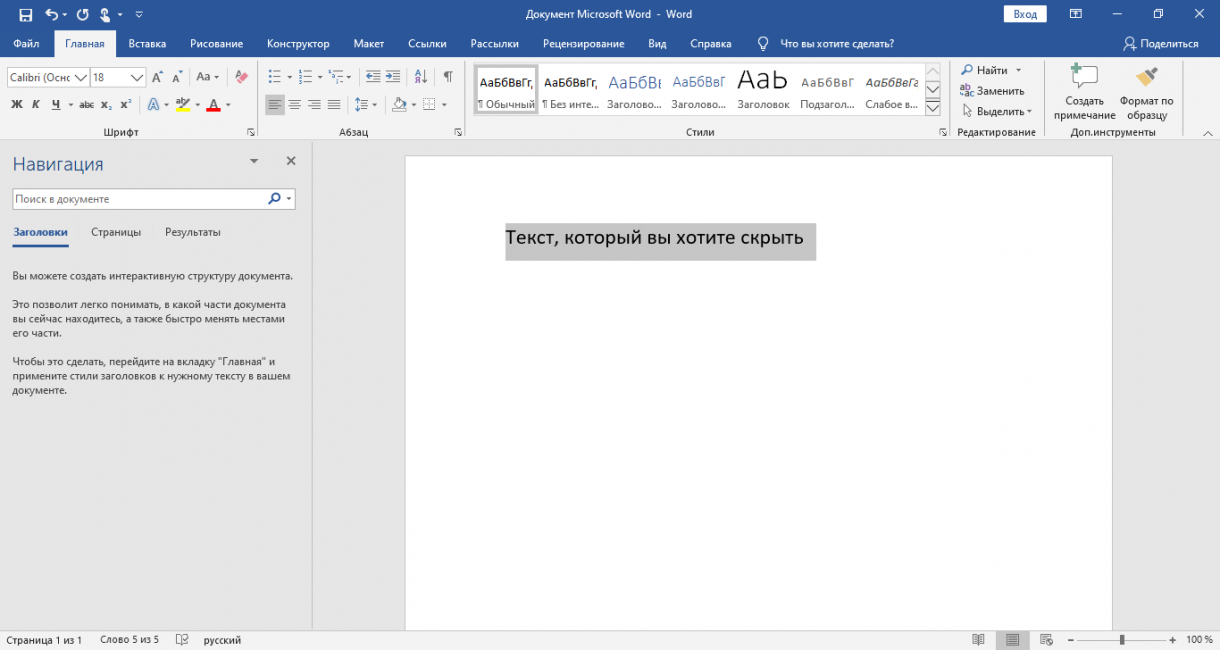
Выделите текстовые блок, который хотите сделать невидимым.
2
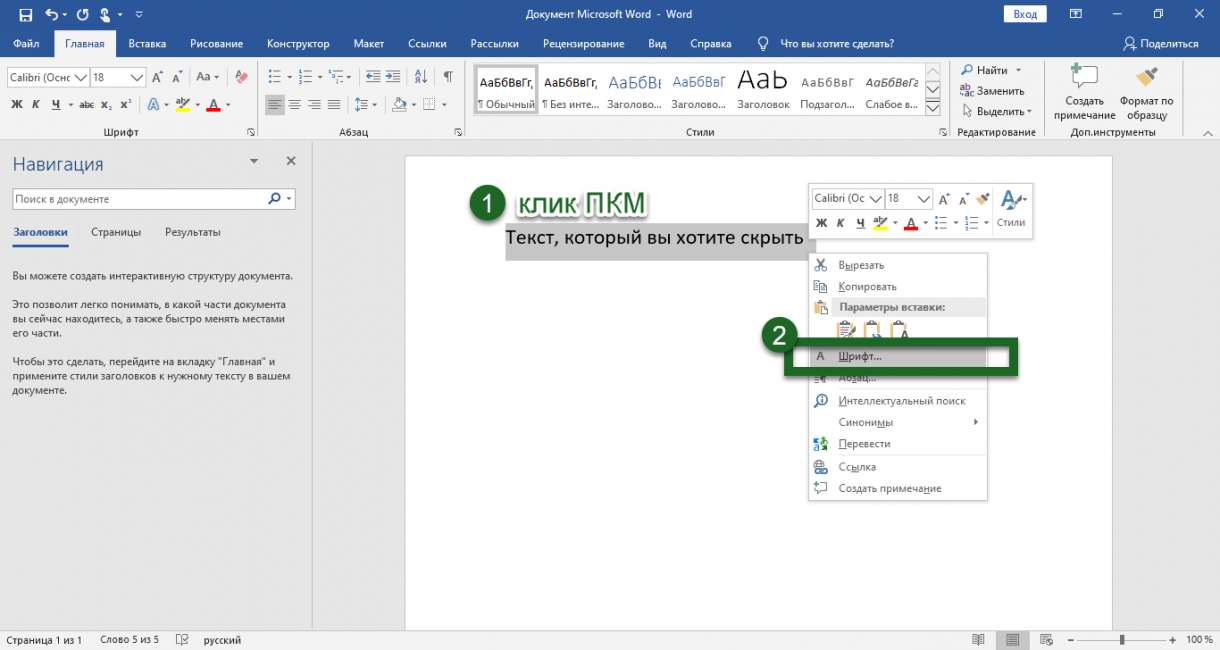
Кликните по нему правой клавишей мыши. Откроется контекстное меню, выберите Шрифт
3
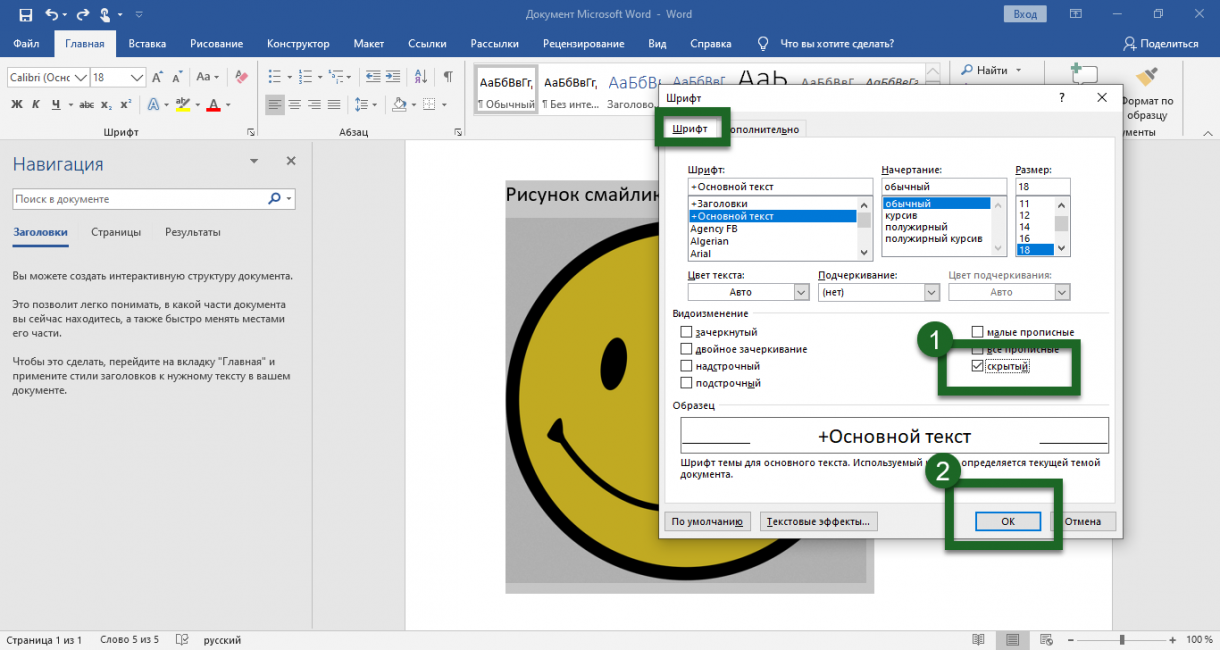
В открывшемся окне на вкладке Шрифт в поле Видоизменение поставьте галочку возле пункта скрытый. Нажмите кнопку ОК, чтобы сохранить изменения.
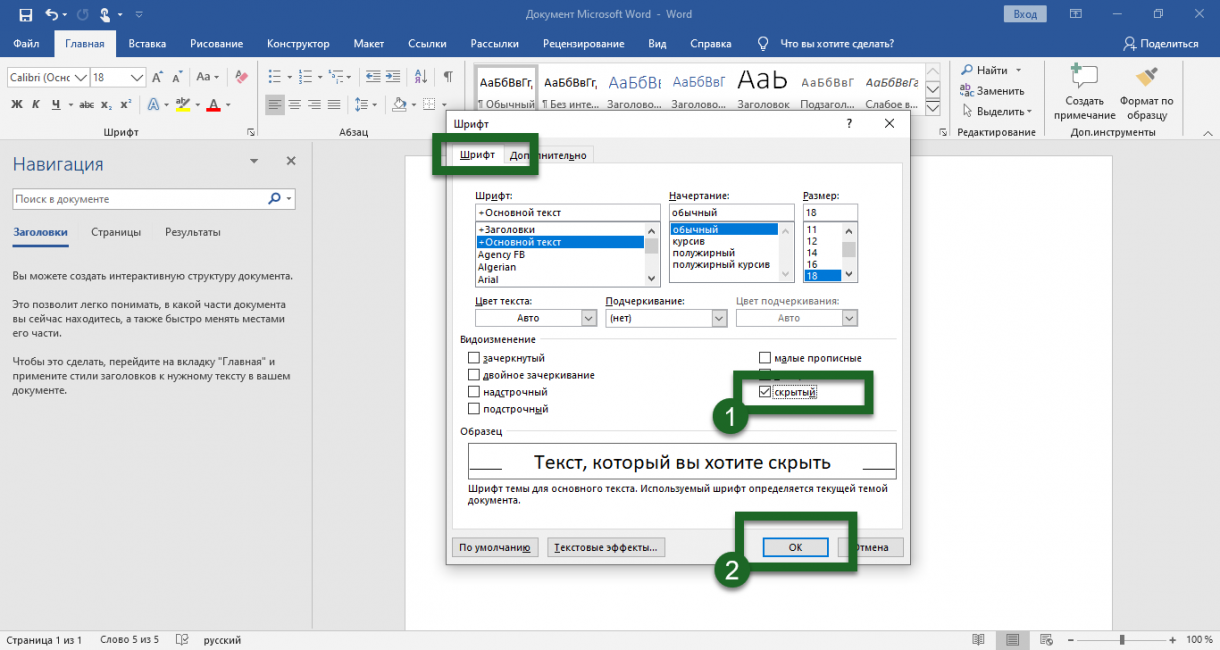
Теперь выбранный фрагмент спрятан, а при попытке выделить ту часть, где он отображался, ничего не произойдет. Таким же образом можно сделать невидимыми и другие элементы: таблицы, списки, оглавления.
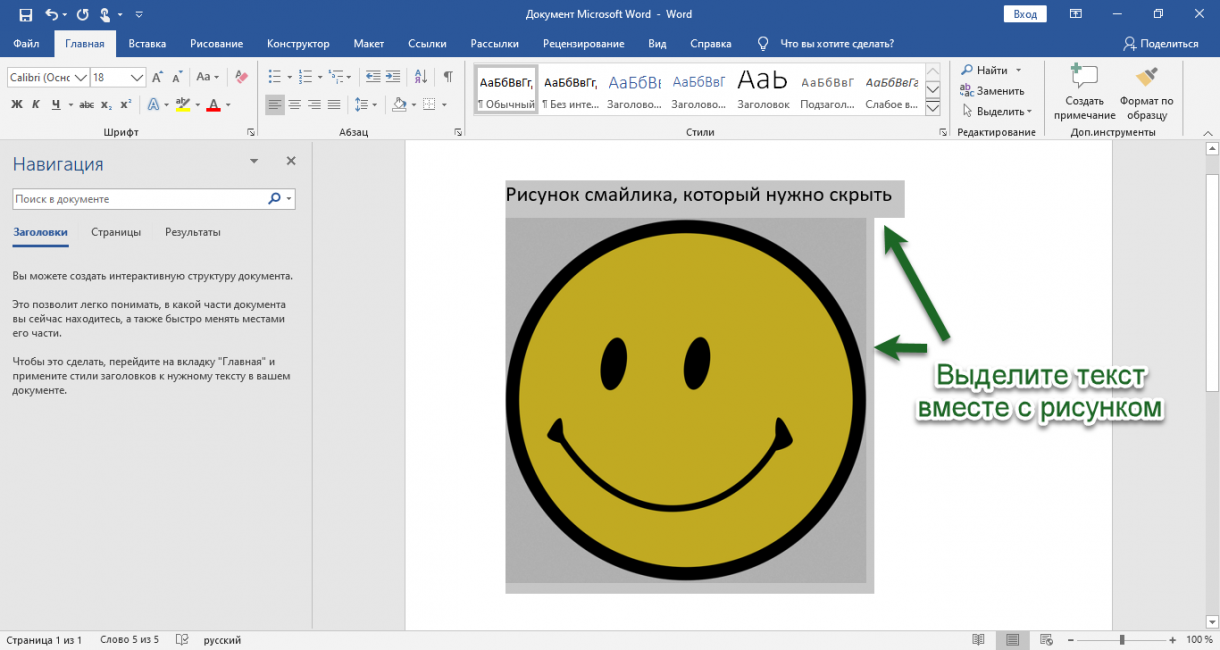
Если в выделенном текстовом блоке есть рисунок — то он тоже станет невидимым. Но если вы хотите спрятать только рисунок, проще всего сделать так:
1
Напишите перед ним что-нибудь — например, его название. Выделите этот фрагмент вместе с рисунком.
2
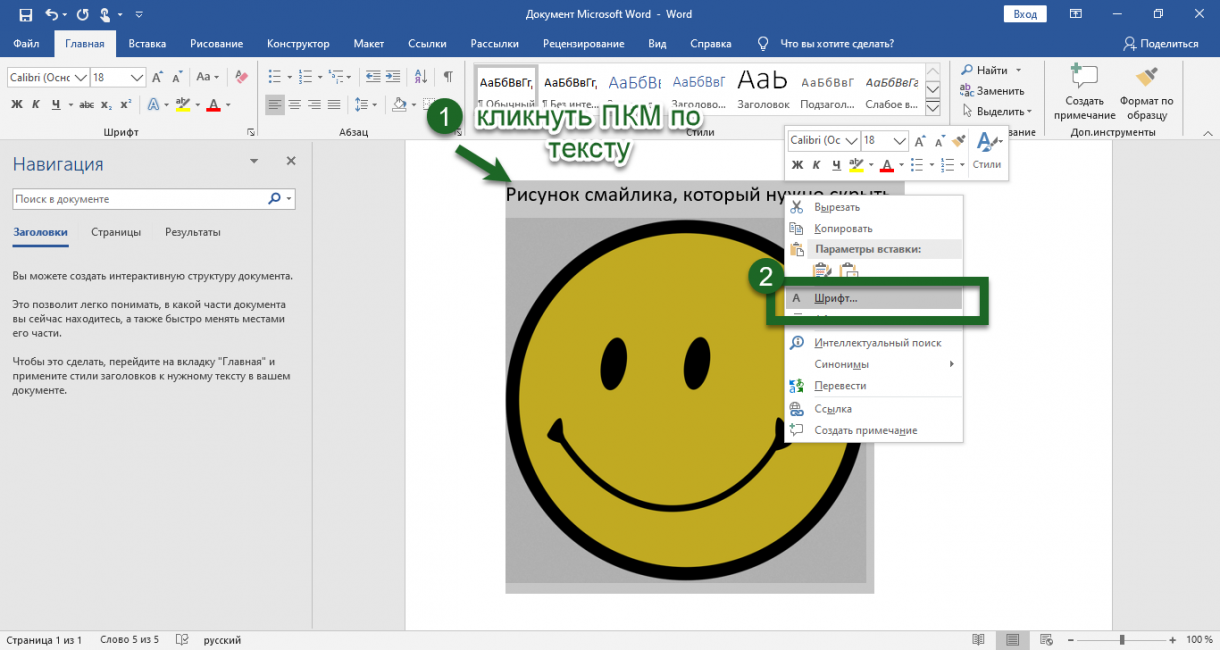
Кликните правой клавишей мыши по названию. Выберите во всплывшем меню Шрифт. Главное, кликать именно по тексту, а не по рисунку — иначе откроется другое меню и ничего не получится.
3
Дальше — так же, как и с обычным фрагментом текста: на вкладке Шрифт поставьте галочку скрытый, нажимаете ОК
О том, как это работает в старых версиях Ворд, рассказано в видео ниже.
Каким образом сделать невидимый ник в игре Амонг Ас на смартфоне
Итак, войдите в игру и на стартовой странице нажмите «Онлайн«.

Затем вы увидите следующую страницу, где нужно ввести ник. Чтобы он был прозрачным, следует ввести невидимый символ. Скопировать его можно отсюда — (ㅤ). Копируйте только то, что внутри скобок, сами скобки не нужны. Внутри скобок находится не пробел, а другой символ, поэтому вручную его не получится поставить. Скопируйте и вставьте в поле для ввода ника.

Как только вставили пустой символ, можно начинать играть. С таким именем можно как присоединиться к уже созданным публичным и приватным комнатам, так и создать свою новую комнату.

Как только вы войдёте в лобби с ноутбуком, вы увидите, что у вашего персонажа над головой нет ника. Можно дождаться остальных игроков и начинать. Вы сможете полноценно играть с таким прозрачным именем, участвовать в голосованиях и обсуждениях.

После установки файлового менеджера, откройте его и перейдите к папке, которая находится по пути Внутренняя память/Android/data/com.innersloth/spacemafia/files.
Здесь найдите файл playerPrefs, и с помощью длительного удерживания откройте контекстное меню. В нём тапните на пункт «Редактировать файл«. Если появится запрос на выбор программы открытия файла, то выберите встроенный в файловый менеджер Totalcmd-editor.
Вы увидите конфигурационный файл персонажа. В нём имеется 20 параметров, записанных через запятую. Первый параметр отвечает за ник. Если у вас уже указан ник в игре, то он и будет там записан. Скопируйте отсюда (ㅤ) пустой невидимый символ, сотрите в конфигурационном файле ник, если он записан, и вставьте пустой символ на место ника. Должно получиться как на скриншоте ниже. Внимательно работайте с этим файлом, так как если ошибиться, то игра может не запуститься.
Сохраните файл, нажав на дискету вверху экрана. После этого можно пробовать заходить в игру и проверять ник.
Чтобы избежать совпадения ников и чтобы около вашего имени не появилась в конце «1», следует вставить несколько этих пустых символов, а не один.
Самые лучшие имена
Вот список самых безопасных имен в Among Us:
- Цвет, отличный от вашего: посмотрите на своих противников и выберите другое имя в зависимости от их цвета. Если вы красный, назови себя «Синий». Это запутает игроков во время обсуждения, позволяя предателям испортить время событий.
- Назовите себя «Кто»: еще один ник для затягивания времени, поскольку многие скажут «Кто» во время обсуждения. Понять о ком именно идет речь будет очень ложно.
- Назовите себя настоящим именем других игроков: это отлично работает, когда вы играете с друзьями, чтобы вызвать больше путаницы. Вас зовут Олег, а вашего друга Степан? Тогда самое время примерить на себя его имя!
- Используйте имена, вызывающие доверие: «Верный Ванька» или «Честная Лиза». Можно даже назваться Ангелом. Иногда это помогает сбить игроков с толку, по крайней мере на первых этапах обсуждения.
- Имя, состоящее только из местоимения. Назовитесь «Я» или «Ты», либо «Мы», чтобы посеять хаос во время обсуждения. «Я думаю что Я – предатель». Звучит абсурдно, не так ли?
Настройка отображения скрытых символов
Непечатных знаков очень много, поэтому если включить отображение их всех одновременно, из-за обилия символов, трудно проконтролировать нужные.
Существует возможность отображения выборочных символов, что значительно облегчает проверку.
Для Word 2003:
- выполнить цепочку: «Сервис» → «Параметры»;
- в открывшемся окне в блоке «Знаки форматирования» выбрать галками отображение требуемых символов в тексте;
- нажать ОК для подтверждения выполненного действия.
В более поздних:
- выполнить цепочку «Файл» → «Параметры» → «Экран»;
- в отрывшемся окне необходимо поставить галки напротив тех символов; форматирования, которые нужно отображать в тексте;
- нажать ОК для подтверждения выполненного действия.
КОРОТКО: КАК СДЕЛАТЬ АБЗАЦ В ИНСТАГРАМ?
Привет! Это Лена Сахарова, писатель, журналист и путешественник. У меня свой курс по текстам . И о том, как начать и не бросить блог, я регулярно пишу в Инстаграм .
Я пишу тексты каждый день уже 12 лет — пишу для себя, для СМИ и в блог.
Абзацы — это ступеньки, по которым вы ведете читателя к сути. Один абзац — одна мысль. Без них читатель не уловит сути и вряд ли дочитает до конца.
Если вы ставите отступы в самом Инстаграм, текст слипнется. Чтобы делить текст на абзацы, нужен секретный пробел.
Скопируйте пробел для Инстаграм здесь:
КАК ИСПОЛЬЗОВАТЬ ПРОБЕЛ?
1. Открой запись в Инстаграм.
2. Удали пробел в конце предыдущего абзаца.
3. Перейди на новую строку — в айфоне для этого нажми кнопку “Ввод”. Она на клавиатуре в разделе с цифрами и символами.
4. Вставь секретный пробел.
5. Перейди на новую строку. 6. Сохрани запись.
ЕЩЕ ОДИН СПОСОБ ПОСТАВИТЬ ПРОБЕЛ
В Телеграме есть бот text4insta. Закидываете текст роботу — получаете тексты с абзацами.
ПРИХОДИТЕ НА МОЙ КУРС ПО ТЕКСТАМ ДЛЯ БЛОГОВ
Пробелы — это хорошо. Но куда важнее сам текст. Я очень хочу, чтобы вы почаще писали искренние тексты о себе, о жизни, о событиях, которые волнуют вас.
Поэтому я создала свой писательский курс. За 21 день вы освоите приемы письма, узнаете, где брать идеи для постов и как писать, не дожидаясь вдохновения.
Каждый текст — это ваша новая возможность рассказать о себе, найти единомышленников, партнеров и клиентов.
Дополнительные способы создания новых строк
Помимо невидимых пробелов применяют сразу несколько способов редактирования описаний. Делите строки с помощью:
- Смайликов.
- Точек.
- Особых символов, вроде (_).
Точки или подчеркивания – лучший и быстрый способ делить описание на несколько читабельных частей. Однако текст, напичканный точками, выглядит некрасиво. Создается «грязь», неприятная глазу. Использовать смайлики или специальные символы тоже можно не всегда, ведь описание сильно загружается и сложно читается. Однако иногда приходится действовать быстро и вместо скрытых символов ставить точки.
Узнать, как поставить невидимый символ, будет полезно каждому пользователю Инстаграма, который не хочет, чтобы описания постов пропускали. Пользуйтесь правильными методами выделения строк, а в срочных ситуациях обращайтесь в редакторы текста. Если все же пришлось применить смайлы, точки и подчеркивания, то отредактируйте описание, когда появится возможность.
Непечатные символы форматирования
Как включить непечатные символы, было показано выше, убрать их можно новым нажатием на кнопке «Отобразить все значки» « ¶ », с этим вопросов не должно возникнуть. В этом разделе, узнаем что они означают и как обозначаются.
Для того чтобы уметь читать (понимать) текст с условными знаками форматирования и скрытым текстом, надо знать внешний вид и функции каждого из них.
Ниже приведены условные обозначения, принцип работы и функционал символов:
Знаки табуляции « → »
Непечатаемый знак табуляции изображает стрелочку вправо « → » и служит для одновременного создания отступа и выравнивания текста в строке. Для ввода используется клавиша «Tab».
На линейке также есть возможность корректировать табуляцию (в тексте, где есть отступы), передвигая значок в виде перевернутых букв «г» или «т».
Символ пробела « • »
Символ пробела « • » располагается между словами, где одна точка означает один пробел, две точки, два пробела и тд.
Используется для разделения слов или других объектов. Появляется при нажатии клавиши «Space» или в просторечии самая длинная клавиша на клавиатуре.
Ввиду того, что при выравнивании текста по ширине, расстояния между словами увеличиваются, чтобы не перепутать с двойным пробелом (который нежелательно использовать в тексте), применяется проверка включения символов.
Знак абзаца « ¶ »
Знак абзаца « ¶ », используется для отделения одного связного текста, от другого. Выполняется клавишей «Enter». В обычном режиме просмотра, абзац можно перепутать с переводом текста на другую строку.
Перевод строки « ⤶ »
Выполняется в том случае, если необходимо перейти на другую строку без создания нового абзаца. Помогает выровнять текст в тех строках, которые заполнены не полностью или для оформления стихов.
Выполняется нажатием клавиш Shift+Enter.
Скрытый текст
Выполняется набором текста и включением функции «скрытый текст» в меню программы «Шрифт». Служит для скрытия определенного текста при печати, скрывает текст, который нарушает структуру либо затрудняет его восприятие.
Привязка объектов « »
Служит для закрепления (привязки) графических объектов к тексту документа, с целью сохранения его композиции. Если изменять текст, будет передвигаться графический объект и наоборот.
Настройка выполняется использованием команд группы «Упорядочить» в закладке «Разметка страницы».
Конец ячейки в таблице « ¤ »
Применяется в таблицах для Word. Определяет конец введенного текста в ячейке. Отражает ее форматирование. Выполняется при вставке таблицы в документ, после этого знака ввод текста невозможен.
Скрытые символы форматирования в Word их назначение
В программе Word для обозначения того, что при создании текста была применена та или иная функция форматирования текста, существуют свои условные обозначения.
Скрытые (невидимые) знаки форматирования — это служебные параметры самой программы, которые указывают, что в данном конкретном месте использована та или иная функция форматирования.
Позволяют различать одинаковые по внешнему виду в тексте и совершенно разные по своему функционалу элементы форматирования.
Скрытым может быть текст, который создал автор документа. Он не виден другим пользователям в режиме обычного просмотра. Такой текст можно создавать, редактировать и удалять.
Невидимые символы «ВКонтакте»
Социальная сеть «ВКонтакте» имеет достаточно большую популярность, которая обуславливается простотой в отправлении сообщений, а также достаточно простым интерфейсом, понятным практически каждому.

Использованием невидимых символов значительно упрощает эту задачу. С одной стороны, они существуют и занимают какое-то место в пространстве, но с другой стороны их нельзя увидеть.
Немногие знают, что кроме обычных символов можно вызвать и другие. Для этого нужно всего лишь зажать клавишу «ALT» и нажать несколько цифр на дополнительной клавиатуре – «NumPad». Предлагаем и инструкцию, как написать невидимый символ в сообщениях:
- Зайдите в диалог или комментарий.
- Нажмите на поле ввода сообщения.
- Зажмите кнопку «ALT» и нажмите последовательно на дополнительной клавиатуре «255».

Данный способ работает на всех компьютерах, использующих операционную систему«Windows». Не бойтесь экспериментировать и попытайтесь сочетать клавиши по-разному. Краткая таблица приведена выше, но это совсем не все невидимые символы, которые можно написать “ВКонтакте”.
Часто задаваемые вопросы (FAQ)
1
Внесенные изменения будут применены только к текущему документу, или к другим тоже?
Параметры, которые вы меняете на ленте, применяются только к открытому документу. Настройки, которые вы меняете через меню «Файл», будут применены ко всем файлам MSO Word.
2
Я хочу, чтобы часть документа можно было изменять или копировать, но скрытые надписи были защищены паролем. Как быть?
Спрячьте надписи, как описано в разделе Как защитить паролем. Но перед тем, как установить ограничение на редактирование, добавьте в документ поля форм.
Они доступные на вкладке Разработчк, в блоке Элементы управления. Вам подойдёт вариант Форматированный текст. Вставьте эти элементы в те места, которые хотите сделать доступными для редактирования.
Теперь защитите документ от изменений с помощью пароля. Не забудьте, что в поле Ограничения на редактирование нужно выбирать не Только чтение, а Ввод данных в поля форм.
Если вкладка Разработчик у вас не отображается, перейдите к меню Файл — Параметры — Настроить ленту. Поставьте галочку Разработчик в правом столбце (где показаны отображающиеся у вас вкладки).
Способ 1 – Невидимый символ
Многие пытаются выставить абзацы в постах путем добавления пробелов в начале строки. К сожалению, такой способ работать не будет.
В процессе публикации поста сайт автоматически удалит все лишние пробелы между словами и спецсимволами. В результате, всё равно получится сплошной текст.
Самый эффективный вариант, как быстро поставить пробел в Инстаграм – это использование невидимого знака.
Такой символ можно напечатать в текстовым редакторе. Достаточно на клавиатуре нажать на клавишу ALT, и удерживая ее, напечатать число 255.
Невидимый символ появится на экране автоматически. Его можно копировать, выставлять подряд сразу несколько невидимых символов.
Если вы работаете со смартфоном и под рукой нет компьютерной клавиатуры, вручную выставить невидимые знак не получится, но вы можете его скопировать.
Нужные символы находятся между двумя стрелками à ß:
Чтобы структурировать текст в вашем Инстаграм, просто добавьте несколько невидимых символов перед началом каждого абзаца.
Также, с их помощью можно делать пустые строки, которые визуально сделают текст более простым для восприятия.
На рисунке ниже представлено наглядное сравнение двух постов. В первом случае был напечатан текст с помощью встроенного редактора, а во втором – используется невидимый символ.
Он был добавлен после нескольких предложений и между абзацами.
Рис.2
С помощью невидимки можно интересно оформить главную страницу аккаунта. К примеру, разместить описание профиля по центру
Таким ходом вы привлечете внимание еще большего числа новых подписчиков. Невидимый символ будет работать всегда, как в мобильном приложении, так и с браузера
Рис.3
Невидимый символ — способы создания, обзор
В Инстаграме невидимый символ позволяет делать абзацы в описаниях к публикации. Новичкам будет полезно изучить эту тему, так как в социальной сети не получается расставлять абзацы стандартным способом.
Если попробовать сделать красиво оформленный текст в Инстаграм стандартным способом, то после публикации пустая строка исчезнет. При этом большие описания без разделения на части выглядят как трудночитаемые «простыни». Не каждый сможет дочитать описание до конца, а уж тем более не каждый станет это делать. Поэтому, если вы пишете большие и интересные описания, используйте пустой символ. Отформатированная информация будет смотреться выгоднее и интереснее, ее захочется прочесть.
Департамент ИТ
Одно из основных правил для правильного создания документов в Word – правописание. Не поймите неправильно, так как это не имеет ничего общего с грамматикой или стилем написания.
Если вы хотите, чтобы Word красиво выравнивал текст и соблюдал интервалы между абзацами, то вы должны убедиться в том, что вы не ставили лишние пробелы между словами и в ячейках, что начало абзацев расположены правильно и отступы настроены так, что документ выглядит правильно оформленным.
Было бы очень трудоемко определить определенные пространства или места в документе, где использовалось случайное двойное нажатие TAB (ТАБУЛЯЦИЯ) вместо одного, если не было бы знаков форматирования. Эти знаки являются непечатающимися символами и показывают нам места, где были использованы клавиши SPACE (ПРОБЕЛ), TAB, ENTER (ВВОД), или где находится скрытый текст.
Без них было бы практически невозможно создать документ в правильном оформлении: это займет очень много времени, чтобы исправить ошибки, которые мешают правильному выравниванию текста и объектов.
Как правило, знаки форматирования скрыты, пока вы не сделаете их видимыми нажатием ¶ на вкладке «Главная» в Word (рис. 1).

Кроме того, вы можете использовать сочетания клавиш Ctrl + * или Ctrl + Shift + 8 для переключения «ПоказатьСкрыть» символов форматирования. Переключение отображения символов форматирования имеет два положения:
Нажмите вкладку « Файл » , а затем нажмите « Параметры » (рис. 2).
Нажмите «Экран» и с лева, под «Всегда показывать эти знаки форматирования» выберите какие знаки форматирования вы хотите сделать видимыми всегда, даже после отключения (рис. 3).

Существуют различные знаки форматирования, или иногда их называют непечатающимися символами, в Word. Рассмотрим основные из них.
Символ пробела
Точки это знаки форматирования пробелов между словами. Одно нажатие на пробел – одна точка (рис. 4).

Символ абзаца
Символ (¶) представляет собой конец абзаца. После этого символа Word начинает новый абзац и перемещает курсор на новую строку (рис. 5).

Знак абзаца помещается в документе при нажатии клавиши Enter на вашей клавиатуре. Текст между двумя этими символами определяется как абзац и имеет ряд свойств, которые можно регулировать независимо от остального текста (или абзацев), такие как выравнивание (по левому и правому краям, по центру и ширине), интервалы перед и после абзаца, интервалы между строками, нумерация и др.
Знак табуляции
Нажатие табуляции (TAB) отображается знаком стрелки, направленной вправо (рис. 6):

Перевод строки
Знак перевода строки или представляет собой место, где строка обрывается и текст продолжается с новой строки. Вы можете вставить перевод строки, нажав Shift+Enter.
Функции знака перевода строки во многом схожи со знаком абзаца и имеет аналогичный эффект, за исключением, что при переводе строки не определяются новые абзацы (рис. 7).

Скрытый текст
Скрытый текст представляет собой пунктирную линию под текстом, который определен как скрытый (рис. 8).

Когда вы отключите знаки форматирования вышеуказанный текст будет выглядеть вот так (рис. 9):

Скрытый текст не печатается. НО! Как же скрыть текст? Это очень просто

Нажмите на «Скрытый» (рис. 11)

Зачем нам прятать текст? В первую очередь для настройки документа или шаблона текста, чтобы соответствовать специфическим требованиям. Вы также можете скрывать текст, если вы не хотите выводить его на печать в данный момент, но не хотите удалять.
Возвращаемся к знакам форматирования.
Якорь
Якорь представляет собой место в тексте, где некоторые объекты в документе были изменены и объект якоря оказывает влияние на поведение данного объекта в тексте. Другими словами, объект якоря, как крюк или кольцо, находится на обратной стороне картины, которые используются, чтобы повесить картину на стене.
Якорь представляет собой небольшую иконку в виде якоря корабля (рис. 12).

Конец ячейки
Установлено, что в ячейках данный знак означает собой конец последнего абзаца в ячейке или в ее конце. Она отражает форматирование ячейки (рис. 13).
Отображение непечатаемых символов
Как правило, непечатаемые символы по умолчанию скрыты. Для того чтобы включить непечатаемые символы, необходимо перейти во вкладку « Главная » и в группе « Абзац » и нажать кнопку отображения непечатаемых символов.
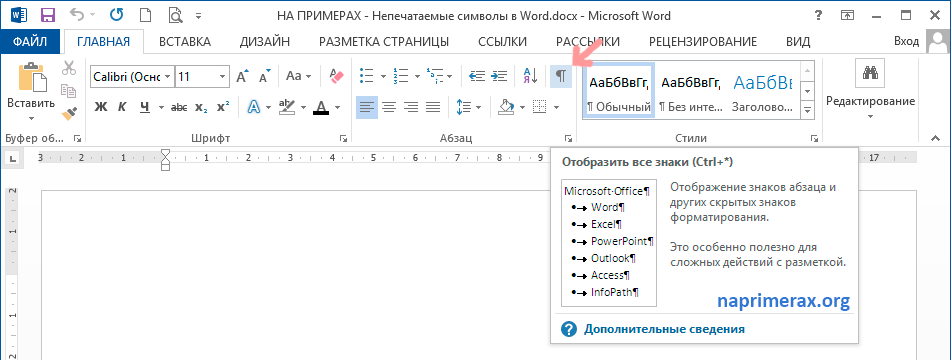
Непечатаемые символы в Word – Кнопка Непечатаемые символы
Кроме этого можно настроить, чтобы определенные символы отображались даже при выключенном режим непечатаемых символов. Для этого нужно зайти во вкладку « Файл » –> « Параметры » и выбрать пункт « Экран ».

Непечатаемые символы в Word – Настройка режима отображения непечатаемых символов
Теперь вы можете выбрать, какие непечатаемые символы показывать или даже выбрать пункт « Показывать все знаки форматирования ».
Способ 4 – Использование визуальной разметки
Последний и один из самых интересных способов создания постов – это использование визуальной разметки.
С её помощью вы составите текст таким образом, что он будет привлекать внимание подписчиков даже больше, чем использование невидимых символов. На клавиатуре большинства смартфонов есть встроенная панель эмоджи
Также, в магазинах приложений можно скачать отдельные программы с огромным количеством смайлов и специальных символов
На клавиатуре большинства смартфонов есть встроенная панель эмоджи. Также, в магазинах приложений можно скачать отдельные программы с огромным количеством смайлов и специальных символов.
Популярные блогеры используют эти символы как способ выделить отдельные участки текста.
К примеру, для обозначения пункта списка используют различные яркие иконки. Знаки препинания тоже меняют на более красочные варианты.
Instagram распознаёт все эти символы и эмоджи, поэтому итоговый результат получается очень интересным.
Такие посты 100% будут работать на раскрутку вашего аккаунта.
Пример текста указан на рисунке ниже. Как видите, он довольно большой и без использования спецсимволов в Инстаграме пост не привлечет внимания.
Яркие акценты визуально разделяют текст на абзацы даже без использования невидимых символов.
Заметим, что вы можете одновременно использовать несколько методов, которые указаны выше – одновременное добавление невидимки и ярких символов, которые привлекают внимание
Рис.6
Особенности ников в Among Us
Ники необходимы в каждой коллективной игре. Их функция в идентификации игроков. Но у имени в Among Us есть несколько специфичных особенностей.
| Что нужно помнить: | Пояснение: |
|---|---|
| В отличие от многих онлайн игр, в Амонг Ас ник можно менять неограниченное количество раз и перед каждым сеансом игры. | Таким образом, нет ничего сложного в том, чтобы сыграть один сеанс с обычным ником, второй — с невидимым, а затем снова с обычным. Ограничений нет. |
| В символах нет ограничений. | Можно использовать как латинские, так и кириллические буквы, а также специальные символы. Кстати, последние помогут нам в том, чтобы создать прозрачный ник. |
| На одной карте не может быть игроков с одинаковыми никами. | Если заходит игрок с именем, которое уже присутствует, то в конце к нему добавляется цифра «1». |
| В Among Us игроков идентифицируют не только по никнеймам, но ещё и по цвету персонажа, а также по другим характеристикам — скинам, наличию питомца или головного убора. | Когда в чате происходит обсуждение, чаще используют именно цвета для идентификации, но иногда и имена. |

Что такое абзацы Инстаграме
Для красивого оформления записей пользователи используют абзацы. Набирая текст через встроенный интерфейс сервиса, новички даже не подозревают, что он съедет с большей вероятностью. Посты получаются нечитаемыми. Текст портится из-за того, что пользователи по привычке используют клавишу Enter для переноса строк.
Существуют определенные правила Инстаграма, позволяющие делить описания на строки. Например, вставляется невидимый текст, разделяющий абзацы на большие расстояния. Если после знака препинания в конце строки находится пробел, то автоматически отправленный текст объединяется в единое полотно. Части могут кончаться и на смайликах, но обязательно соблюдается правило отсутствия пробелов после. Для гарантированного разбития на составные части пользуйтесь скрытыми пробелами. В таком случае будьте уверены, что труды не будут потеряны.
Пустой символ скопировать можно будет далее. Еще один удобный способ деления текстовой части – использование сторонних текстовых редакторов. В отдельном приложении набирается сообщение, после копируется и вставляется под пост. Вставляя заготовки в Инстаграм, сохраните внесенные изменения.
Итог
Несмотря на ограничения Инстаграма, с которыми сталкиваются пользователи при создании постов, наши способы показывают, что каждый может создать уникальный и красивый контент – фотографии, оформление профиля и простые заметки под постами.
Если вы поставили себе цель раскрутить профиль, подходите к задаче со всех сторон. Старайтесь регулярно публиковать качественные снимки, обрабатываете их интересными фильтрами, найдите общую идею для своего аккаунта, создайте красивое и броское описание профиля и не забудьте про читабельные описания, популярные хэштеги. Уже через несколько месяцев ведения страницы число подписчиков возрастет в несколько раз.