Как вставить в контакте ссылку на человека или группу и можно ли сделать слово гиперссылкой в тексте вк сообщения
Содержание:
- Как укоротить ссылки ВКонтакте
- Как сделать гиперссылку в Ворде
- Wiki-разметка
- Накрутка
- Создаем гиперссылку на другое место в документе
- Быстро создаем гиперссылку на другой файл
- Как сделать ссылку вконтакте на внешний сайт словом или картинкой
- Делаем гиперссылку на примере группы Subscribe
- Как поделиться ссылкой в инстаграме
- Если ссылка не работает
- Первый код
- Немного о ссылках
- Инструкция
- Как вставить ссылку в текст на сообщество с нужными словами
- Как вконтакте сделать ссылку на человека?
- Можно ли сделать любое слово гиперссылкой в Контакте?
Как укоротить ссылки ВКонтакте
Чем длиннее ссылка, тем хуже она работает при продвижении страницы. Такая ссылка выглядит неаккуратной, может допускать перебои в работе, да и просто отпугивает пользователей. К тому же, вызывает подозрения у модераторов социальной сети. Пользователя могут забанить за спам.
Чтобы укоротить ссылку, можно воспользоваться интересным и очень удобным сервисом от ВКонтакте . Работать с ним очень просто, интерфейс интуитивно понятен. Достаточно вставить длинный адрес страницы в нужном поле и нажать «Получить короткий вариант». Приложение преобразует длинную ссылку в короткую. Более аккуратную, запоминающуюся и легкую в обращении.
ВКонтакте предлагает своим пользователям множество инструментов для продвижения своей страницы и бизнеса. Пользоваться ими сможет даже человек без профильного образования, если постарается вникнуть в тему и изучить нужную информацию. Грамотно оформленные ссылки в тексте – это правильный стратегических ход в продвижении, который не останется безрезультатным.
Источник статьи:
Как сделать гиперссылку в Ворде
При создании текстовых документов гиперссылки используются очень часто, особенно, если этот документ планируется распространять в Интернете в виде электронной книги или чего-то аналогичного. Кстати, рекомендую книги после написания преобразовать из word в pdf – этот формат защищен от внесения изменений и никто не сможет присвоить себе авторство или изменить другие данные внутри.
Еще pdf удобен тем, что ссылки в нем открываются автоматически по клику, а в doc файле при удержании кнопки ctrl, но это так, мелочи и отступление.
Ссылки на сайты в MS Word делаются в 2 шага:
- Выделяем текст, который должен стать ссылкой (анкорный текст) и кликаем правой кнопкой мыши. Далее выбираем в контекстном меню пункт «Гиперссылка»
- В окне прописываем нужный URL и нажимаем «ОК»
Выделенный текст станет синим и подчеркнутым, а при наведении на него курсора будет появляться подсказка с веб-адресом и предложением нажать Ctrl и кликнуть на ссылку мышкой.
Для удаления активной ссылки, снова пользуемся правой кнопкой мыши и в выпадающем меню выбираем «Удалить ссылку». На этом c гиперссылками в Ворде закончили, двигаемся дальше.
Wiki-разметка
Следующая информация будет полезна пользователям, у которых есть свои группы. Такие люди часто размышляют над тем, как сделать ссылку альбома словом.

Здесь поможет так называемая Wiki-разметка. Потребуется действовать следующим способом:
- Открыть редактор Wiki-разметки. Для этого необходимо нажать на кнопку «<>».
- Зайти в отдельной вкладке на страницу с альбомом.
- Скопировать URL страницы в буфер обмена ПК.
- Вернуться в Wiki-разметку.
- Вставить около подходящего пункта меню форму .
- Сохранить изменения.
Дело сделано! То же самое проделывают с пабликами, встречами, видео и прочими элементами сообщества.
Накрутка
Первое, что можно посоветовать, — это воспользоваться одним очень интересным методом. Правда, придется договориться с определенными людьми. Есть такое понятие, как накрутка подписчиков в «Аске.фм». Если вы договоритесь о проведении данной операции, а также о раскрытии данных о подписках с теми, кто такую услугу предоставляет, то никаких проблем не будет. Просто вам вышлют в определенный момент тех, кто подписался на вас при помощи программы «раскручивания».
Но этот метод не является таким уж и хорошим. Во-первых, он платный. Во-вторых, накрутка подписчиков в «Аске.фм» не дает вам никакой гарантии на раскрытие информации о подписавшихся. В-третьих, в интернете полно мошенников, которые просто норовят развести вас на деньги
Так что следует проявлять крайнюю осторожность в этом вопросе. Или же обратиться к более безопасным и проверенным методам
Создаем гиперссылку на другое место в документе
Для того, чтобы создать активную ссылку на то или иное место в документе или же на веб-странице, созданной вами в Ворде, для начала необходимо отметить точку, в которую эта ссылка будет вести.
Добавляем закладку
1. Выделите объект или текст, с которым требуется связать закладку, либо же кликните левой кнопкой мышки по тому месту документа, где ее требуется вставить.
2. Перейдите ко вкладке “Вставка”, нажмите кнопку “Закладка”, расположенную в группе “Ссылки”.
3. Введите имя закладки в соответствующем поле.
- Совет: Если вам необходимо разделить слова в название закладки, воспользуйтесь символом подчеркивания, к примеру, “сайт_lumpics”.
4. Выполнив вышеописанные действия, нажмите “Добавить”.
Используем стиль заголовка
К тексту, расположенному в том месте, куда должна вести гиперссылка, можно использовать один из шаблонных стилей заголовков, доступных в MS Word.
1. Выделите фрагмент текста, к которому необходимо применить конкретный стиль заголовка.
2. Во вкладке “Главная” выберите один из доступных стилей, представленных в группе “Стили”.
- Совет: Если выделен текст, который должен выглядеть, как основной заголовок, можно выбрать для него соответствующий шаблон из доступной коллекции экспресс-стилей. Например, “Заголовок 1”.
Добавляем ссылку
1. Выделите тот текст или объект, который в дальнейшем будет представлять собой гиперссылку.
2. Кликните правой кнопкой мышки по этому элементу, и в открывшемся контекстном меню выберите пункт “Гиперссылка”.
3. Выберите в разделе “Связать с” пункт “Место в документе”.
4. В появившемся списке выберите закладку или заголовок, куда будет ссылаться гиперссылка.
- Совет: Если вы хотите изменить подсказку, которая будет выводиться при наведении курсора на гиперссылку, нажмите кнопку “Подсказка” и введите необходимый текст.
Если подсказка не будет задана вручную, то для активной ссылки на закладку будет использоваться “имя закладки”, а для ссылки на заголовок “Текущий документ”.
Быстро создаем гиперссылку на другой файл
Чтобы быстро создать гиперссылку, в том числе и вставить ссылку на сайт в Ворде, отнюдь не обязательно прибегать к помощи диалогового окна “Вставка гиперссылки”, которое упоминалось во всех предыдущих разделах статьи.
Сделать это можно также и с помощью функции drag-and-drop, то есть, путем банального перетаскивания выбранного текстового или графического элемента из документа MS Word, URL-адрес или активную ссылку из некоторых веб-обозревателей.
Кроме этого, можно также просто скопировать предварительно выбранную ячейку или диапазон таковых из таблицы Microsoft Office Excel.
Так, к примеру, вы можете самостоятельно создать гиперссылку на развернутое описание, которое содержится в другом документ. Также можно сослаться и на новость, размещенную на той или иной веб-странице.
Создаем гиперссылку посредством перетаскивания содержимого со стороннего документа
1. Используйте в качестве конечного документа файл, на который требуется создать активную ссылку. Предварительно выполните его сохранение.
2. Откройте документ MS Word, в который требуется добавить гиперссылку.
3. Откройте конечный документ и выделите фрагмент текста, изображение или любой другой объект, к которому и будет вести гиперссылка.
- Совет: Вы можете выделить несколько первых слов раздела, на который будет создаваться активная ссылка.
4. Кликните правой кнопкой мышки по выделенному объекту, перетащите его на панель задач, а затем наведите на документ Ворд, в который и требуется добавить гиперссылку.
5. В контекстном меню, которое перед вами появится, выберите пункт “Создать гиперссылку”.
6. Выделенный вами фрагмент текста, изображение или другой объект станет гиперссылкой и будет ссылаться на созданный вами ранее конечный документ.
- Совет: При наведении курсора на созданную гиперссылку, в качестве подсказки по умолчанию будет отображаться путь к конечному документу. Если же вы кликните левой кнопкой мышки по гиперсслыке, предварительно зажав клавишу “Ctrl”, вы перейдете к месту в конечном документе, на которое гиперссылка ссылается.
Создаем гиперссылку на содержимое веб-страницы посредством его перетаскивания
1. Откройте текстовый документ, в который необходимо добавить активную ссылку.
2. Откройте страницу сайта и кликните правой кнопкой мышки по предварительно выделенному объекту, к которому должна вести гиперссылка.
3. Теперь перетащите выбранный объект на панель задач, а затем наведите на документ, в который необходимо добавить ссылку на него.
4. Отпустите правую кнопку мышки, когда будете находиться внутри документа, и в открывшемся контекстном меню выберите пункт “Создать гиперсслыку”. В документе появится активная ссылка на объект с веб-страницы.
Создаем гиперсслыку на содержимое листа Excel путем копирования и вставки
1. Откройте документ MS Excel и выделите в нем ячейку или диапазон таковых, на которые будет ссылаться гиперссылка.
2. Кликните по выделенному фрагменту правой кнопкой мышки и выберите в контекстном меню пункт “Копировать”.
3. Откройте документ MS Word, в который требуется добавить гиперссылку.
4. Во вкладке “Главная” в группе “Буфер обмена” кликните по стрелке “Вставить”, после чего в развернувшемся меню выберите “Вставить как гиперссылку”.
Гиперссылка на содержимое документа Microsoft Excel будет добавлена в Ворд.
На этом все, теперь вы знаете, как сделать активную ссылку в документе MS Word и знаете, как добавлять разные гиперссылки на разного рода содержимое. Желаем вам продуктивной работы и результативного обучения. Успехов в покорение Майкрософт Ворд.
Опишите, что у вас не получилось.
Наши специалисты постараются ответить максимально быстро.
Как сделать ссылку вконтакте на внешний сайт словом или картинкой
К сожалению я не нашел ныне работающего способа делать внешние ссылки с произвольным текстовым анкором вконтакте, кроме как в wiki разметке своих групп.
Максимум что могу подсказать — можно вставлять ссылки без всех этих http://www Просто копируете например сайт вставляете на стену и получаете готовую ссылку, чуть более красивую и короткую)


Ну а для владельцев групп в принципе с этим нет проблем — там вконтакте вместо обычного человеческого html кода работает так называемая wiki разметка, если вы хотите полностью овладеть этим темным искусством, то вам сюда —
Делается это в режиме wiki следующим образом:
Или же картинкой — [[photo***_***|**x**px|адрес сайта
]] где мы указываем номер фото вконтакте, размер в пикселях и адрес, на который будет вести картинка, можно даже на внутреннюю страницу.
Но в прицнипе можно особо не заморачиваться с этими кодами а делать в визуальном редакторе, благо нужные функции имеются:

Общаясь в социальной сети с друзьями с помощью личных сообщений или оставляя заметки на своей стене, в некоторых случаях мы оставляем ссылки на других пользователей ВК или сообщества. При этом скопировать и вставить ссылку в виде URL-адреса не составляет никакого труда даже неопытному пользователю. Просто копируем ссылку на страницу или группу из адресной строки, как есть, например: . Но нас интересует не простая, а гиперссылка. Когда пользователь нажимает на одно или несколько слов (часть гипертекстового документа) и попадает на другую страницу. Если вы хотите оставить для своих друзей ссылку на сообщество, вы можете оформить ее в виде одного слова или целой фразы, характеризующей ее. К примеру, напишите «Музыка» и поставьте ссылку на: . Нажав слово «музыка», ваши друзья будут перенаправлены в эту группу.
Функционал ВКонтакте позволяет ставить ссылки не только на внутренние страницы социальной сети (на аккаунты, сообщества, мероприятия), но и на внешние web-ресурсы. Вот только не всегда получается вставить работающую гиперссылку. Для ее создания в ВК предусмотрены специальные коды. Если вы научитесь их правильно использовать, у вас все получится. А мы расскажем, что это за коды и как правильно ими пользоваться, чтобы получилась гиперссылка.
Делаем гиперссылку на примере группы Subscribe
Рассмотрим, как вставить гиперссылку, на примере комментариев в группе «Компьютерная грамотность».
Вначале надо найти ссылку (открыть нужную страницу, после чего сверху в браузере появится ссылка), затем скопировать ее. Для этого:
- выделяем ссылку,
- щёлкаем правой кнопкой мыши для появления меню
- и затем левой кнопкой мыши кликаем в появившемся меню по «Копировать»:
Рис. 5. Выделяем ссылку и копируем ее
Теперь ссылка скопирована:
Рис. 6. Сюда надо вставить ссылку, которая предварительно должна быть скопирована
Рис. 7. Вставляем гиперссылку на Сабскрайбе
Левой кнопкой мышки щёлкаем по значку «цепочки». При этом открывается окно «Добавить/ изменить ссылку». Здесь в окно «Адрес ссылки» надо ввести скопированный ранее адрес ссылки, который уже находится в буфере обмена. Для этого можно щелкнуть правой кнопкой мыши и в выпавшем при этом меню кликнуть по опции «Вставить». В окне «Открыть в …» лучше установить «новом окне».
Теперь осталось только щёлкнуть по кнопке «Вставить». Как сказала одна из участниц группы, ссылку удалось «засинить», т.е. она стала гиперссылкой с характерной синей подсветкой.
Дополнительные материалы:
1. Что такое фотохостинги или как загрузить картинку и получить ссылку
2. Встроенная справка о гиперссылке в Ворде
3. Сравнение возможностей Word и Excel для работы с таблицами
Распечатать статью
Получайте актуальные статьи по компьютерной грамотности прямо на ваш почтовый ящик. Уже более 3.000 подписчиков
.
Важно: необходимо подтвердить свою подписку! В своей почте откройте письмо для активации и кликните по указанной там ссылке. Если письма нет, проверьте папку Спам
Как поделиться ссылкой в инстаграме
Чтобы бэк – линк увидели клиенты и перешли на сайт, потребуется потратить деньги или время.
Реклама в Instagram
Способ для бизнес — профилей. Подойдёт тем, у кого нет 10 000 подписчиков, а выложить ссылку в инстаграм в сторис нужно безотлагательно.
Потребуется пройти путь привязки страницы в Instagram к странице в Facebook.
- Заходите в приложение инстаграмма.
- В настройке выбирайте “Бизнес-аккаунт”.
- Делайте привязку профиля в фейсбуке к странице в истаграм.
- Создайте рекламное объявление.
- Настройте цель платной рекламы из ваших сторис из 6 вариантов.
- Выберете часовой пояс и валюту, укажите страну.
- Выберете место для бэк – линка.
- Настройте параметры аудитории.
- Отметьте площадку для размещения объявления.
- Определите размер бюджета и укажите максимальную ставку.
- Настройте формат рекламных объявлений. Рекомендуем выбирать видео рекламу. Кликабельность по видео объявлениям выше.
Чтобы поделиться ссылкой в инстаграме в сторис и не слить бюджет, делайте минимальные ставки при запуске новой рекламы.
Отправка через Direct
Трудоёмкий способ указать на ссылку в сторис инстаграм — делать ручную отправку сообщений через директ. Будьте осмотрительны, злоупотребление рассылкой одинаковых сообщений через директ может быть расценено как спам. Не отправляйте сообщение, если подписчики об этом не просят.
1. Копируете url – адрес страницы из блокнот.txt
2. Кликайте на символ отправить сообщение (самолёт)
3. Выбирайте получателя и направляйте бэк – линк.
Достоинство этого способа, в том, что блогер видит результат: был переход на сайт или нет.
Ссылка на инстаграм на визитке
Распространять информацию о профиле в соцсети можно через инстаграм — визитку.
Обычная внешняя рекомендация для перехода на сайт размещается только в интернете, в то время как инстаграм визитка работает преимущественно офлайн.
Визитка содержит QR-код и работает по принципу штрих-кода на промаркированных в магазине товарах.
Увидев визитку в журнале или газете, человек сканирует код смартфоном и переходит на ваш профиль в социальной сети.

Чтобы создать Instagram- визитку:
- Откройте приложение инстаграм.
- Выберете опцию меню.
- Перейдите в Instagram-визитка.
На готовой визитке будет написан никнейм. Визитку рекомендуем оформлять элементами дизайна и добавить в картинку эмоджи с фотографией автора.
Рекомендуем из стандартного набора приложения на красивый бэкграунд в программах Canva или Adobe Photoshop.
Если у страницы длинное название, то зайти в профиль будет сложно. Для быстрого перехода по рекомендации со сложным адресом рекомендуем применять визитку, это будет красивое и функциональное решение.
Перенаправление клиента из инстаграма в точку продаж и обратно выгодно для бизнеса.
Цель коммерческой страницы – привести покупателя в магазин за покупкой или заказать товар онлайн.
Если клиент уже пришёл в кафе, то побудите его посмотреть меню и выбрать заказ в социальной сети. Напечатайте инстаграм — визитку на меню, и добавьте мотивирующую надпись: “Закажи через Instagram и получи скидку 3%”.
Клиент получит приятный бонус, а кафе нового подписчика и постоянного покупателя.
Если ссылка не работает

Может случиться такое,что созданная вами ссылка перестает работать. Это, конечно, не приятно, но не все так плохо. Причин может быть несколько:
- Удалена группа, на которую вы ссылались, или страница прекратила свое существование, либо заблокирована администрацией ВК.
- Вы изначально допустили ошибку при написании гиперссылки и она ведет на несуществующую страницу.
- Иногда в ВК происходят сбои, из-за которых и может случиться эта неприятность. Не стоит паниковать, обычно через некоторое время все налаживается и ссылки снова становятся активными.
Как видите, создание ссылок — это полезная функция, которая делает использование социальной сети Вконтакте еще более удобной. Теперь вы с легкостью сможете красиво оформить свою страничку в ВК и публиковать посты, ссылаясь на всевозможные источники.
Первый код
Пишем в текстовом поле: .
ID профиля можно скопировать в адресной строке. Он находится после vk. На место текста пишем имя пользователя или любую другую фразу.
Например, код может быть таким: :

Если вы не знаете id-адрес пользователя, так как он может быть заменен на любое другое слово (это будет название странички), можно указать это название. Например, если гиперссылка на профиль следующая: vk.com/dm, мы пишем в коде: .

Кликаем по кнопке «Отправить». Появится кликабельная ссылка на страницу человека. Перед отправкой убедитесь, что вы правильно все написали, так как изменить гиперссылку уже нельзя будет. Вам нужно будет удалять сообщение и писать заново.
Этот и последующие скрипты позволяют делать гиперссылки даже на музыкальный альбом, фотографию, мероприятие и другое. Самое главное – найти идентификатор страницы социальной сети.
Создавать анкоры можно не только для внутренних страниц сайта, но и для сторонних ресурсов. Как делать такие коды?
Немного о ссылках
Что ж, если вы задумались, как «ВКонтакте» сделать ссылку на человека, причем короткий адрес или номер у вас уже имеется, то придется использовать небольшой специальный код. Вам не нужно владеть навыками программирования, чтобы справиться с поставленной задачей.
Вид используемой комбинации: . Сейчас мы более подробно рассмотрим с вами весь процесс создания нашего сегодняшнего объекта.
Адрес ссылки — это не что иное, как короткий адрес профиля вашего товарища или его id-страницы. Его можно просто вставить из буфера обмена (если вы его копировали прежде) или напечатать. После этого достаточно просто оставить комментарий. В принципе, все. Вы уже знаете, как «ВКонтакте» сделать ссылку на человека. Но теперь нам необходимо с вами хорошенько рассмотреть данный метод при помощи наглядного примера. Ведь именно так станет понятно, что и как делать.
Инструкция
Делать такие линки в ВК очень и очень просто. Можно сделать ссылку на группу, на паблик или на человека.
Существуют два шаблона:
- с круглыми скобками
- с квадратными скобками
Перед тем как продолжить я хочу пояснить некоторые важные детали.
В социальной сети Вконтакте у личных страниц пользователей, у групп, у пабликов есть свои идентификаторы, которые бывают либо числовые, либо символьные.
Например, адрес моей страницы вот такой: https://vk.com/abdullinrus (кстати заходите в гости, добавляйтесь в друзья, буду рад всем). У меня символьный идентификатор abdullinrus.
Есть у меня и числовой идентификатор. Как его узнать:
- открыть любую запись на моей стене
- посмотреть на ссылку в адресной строке браузера
- скопировать цифры между «wall» и «_»
У меня цифры следующие: 15604334
Перед числовыми идентификаторы всегда указывается тип страницы ВК:
- Если эта страница пользователя, то это id
- Если группа, то club
- если паблик, то public
В описанных ниже методах можно использовать как числовые, так и символьные идентификаторы. Лично мне больше нравятся символьные.
Теперь можно двигаться дальше
Шаблон «с круглыми скобками»
Пошаговый алгоритм следующий:
- Перед планируемой гиперссылкой ставится символ * или @. Любой из них. В чем между ними разница, не знаю, возможно ее нет )))
- Далее необходимо ввести идентификатор пользователя (id123456789), группы (club123456789) или сообщества (public123456789), куда должно происходить перенаправление при клике по линку. Или просто начните вводить имя (название)…
- Еще на стадии ввода идентификатора ниже начнут появляться варианты. Выберите нужный.
- После клика по нужному варианту перед вами появится конструкция, в данном случае такая: *romazanova2017 (Асель Ромазанова).
- Текст внутри скобок вы можете заменить на абсолютно любой, как душе угодно.
- Публикуем запись. В нужном месте появляется ссылочка.
Шаблон «С квадратными скобками»
Пошаговый алгоритм практически не отличается от варианта с круглыми скобками.
Если я буду создавать ссылку на свою страницу, то напишу так: .
Итак, я показал вам два способа, а какой использовать, решайте сами. Оба метода имеют права на жизнь. В одном конкретном случае одна конструкция будет удобна, в другом случае — другая.
Как вставить ссылку в текст на сообщество с нужными словами
Ну, тут все тоже очень просто и похоже на уже описанное выше. Единственно, что если у группы, паблика или страницы мероприятия не задан короткий адрес, что вставлять нужно будет не ID с номером страницы, а club с номером группы, public с номером паблика или event с номером страницы с мероприятием. Взять их можно будет все из той же адресной строки (хотя номера все же довольно часто заменяют коротким адресом.
Выглядеть такие записи могут, как:
Аккуратнее будьте с простановкой подобных ссылочек на свое сообщество с других сообществ, стен и комментариев. Используйте при этом в качество слов гиперссылки только те, что действительно описывают сообщество, иначе его могут заблокировать или вообще удалить из Вконтакте (за спам).
Точно так же для создания ссылки на сообщество (группу, паблик) можно будет поставить сначала знак звездочки * или собачки @, а затем без пробела ввести либо короткий адрес, либо номер публичной страницы, группы или страницы мероприятия. Контакт вас отлично поймет и предложит выбрать нужное:

Как видите, тут тоже все довольно просто.
Как вконтакте сделать ссылку на человека?
Как вставить ссылку на человека в ВК с помощью BB-кодов
Для вставки ссылочки в виде слова, вам придется использовать конструкцию из двух квадратных скобок (необходимый атрибут BB-кодов) и разделяющей вертикальной черты, заключенной в них (ее вы можете получить, нажав на кнопку расположенную левее Вэкспейса и удерживая Шифт на клавиатуре). Выглядит это безобразие примерно так (можете, кстати, отсюда эту конструкцию и скопировать, чтобы вставить при наборе текста Вконтакте):
В этой конструкции после вертикальной черты вы должны будете ввести слово (или фразу), которое при публикации сообщения в ВК станет гиперссылкой. Если вы хотите сделать ссылку на человека, то уместно будет после вертикальной черты вставить его имя и фамилию (либо никнейм). Другими словам, после вертикальной черты мы вводим так называемый текст ссылки (анкор).
А вот перед вертикальной чертой, но после открывающей квадратной скобки, мы должны будем ввести эквивалент Урл-адреса, куда, созданная нами ссылка, должна будет вести. Так как таким образом можно будет делать только внутренние гиперссылки (ведущие на страницы внутри сайта Вконтакте), то полный Урл вводить не требуется — достаточно будет ввести либо ID личной страницы нужного вам человека, либо ее короткий адрес (если он его задал ).
Таким образом, чтобы вставить в ВК ссылку на человека, можно будет использовать одну из следующих конструкций:
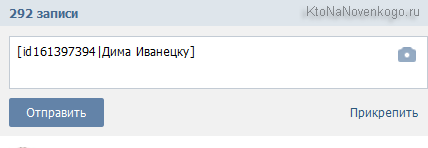

Неважно какой вид записи использовать. В результате мы получим ссылку, ведущую на страницу Контакта нужного нам человека с нужных вам слов
В качестве текста гиперссылки будут использоваться введенные вами ФИО, никнейм либо какие-то другие слова.

Вместо или вместе с текстом в такой гиперссылке можно использовать и смайлики ( на приведенной странице).

У вас может возникнуть вопрос: а где взять ID нужной страницы ВК либо ее короткий адрес. Вопрос справедливый. Однако, ответ очень прост. Откройте страницу нужного человека, на которую вы хотите сослаться, и в адресной строке вы увидите одно из двух: либо ID, либо короткий адрес (сразу после «»). В случае мой страницы — это будет короткий адрес:

Но можете быть и так:

Если это ваша собственная страница, то вы можете выбрать из левого меню пункт «Мои настройки» и посмотреть нужные вам сведения в области «Адрес Вашей страницы»:

В общем, ничего сложного.
Можно ли сделать любое слово гиперссылкой в Контакте?
Если гиперссылки из слов на внешние ресурсы невозможны, оставляйте обычные ссылки, где вместо текста «Все о соц. сети ВК
» используйте полный адрес сайта или страницы. Пользователь просто перейдет на сайт, кликнув на URL-адрес.

небольшой анонс

внешней страницы

Как видите, гиперссылки в Контакте возможны, но только внутри соц. сети. А чтобы оформить ссылку на внешний web-ресурс, придется указать адрес. Оформляйте личные сообщения, записи на стене, комментарии с помощью разнообразных ссылок.
Сегодня я расскажу, как самому сделать кликабельную ссылку в разных редакторах и программах – во Вконтакте, в документах Word и Excel, в PowerPoint презентациях и, конечно же, с помощью HTML тегов.
Трудно себе представить, что бы было с интернетом, если бы нельзя было переходить с одного сайта на другой простым нажатием на ссылку. Уставшие пользователи набивали бы в адресной строке своих браузеров полный URL каждой желаемой страницы, путаясь в буквах и непрерывно матерясь. Я думаю, общая посещаемость сети снизилась бы на порядок. Но, к счастью, есть такая штука как гиперссылки, которые позволяют не писать адреса сайтов, а, иногда, даже их не читать – кликнул мышкой по тексту или картинке и перешёл к нужной информации.
Все различия вытекают из того, что исходный код документов обрабатывается разными программами с разными алгоритмами. Например, Web браузеры обрабатывают HTML код, а Microsoft Office со своими текстовыми и табличными документами работает совсем по-другому.
Но вас пугать все эти различия не должны, так как процесс создания гиперссылок прост везде. Прежде чем перейдем к инструкциям, давайте определимся с несколькими терминами, чтобы в будущем не запутаться: