Интернет работает, а браузер не грузит страницы. не заходит на сайты
Содержание:
- Что делать, если ВК не работает
- Общая информация
- Что делать, если не работают все браузеры
- Нет интернета через Wi-Fi из-за роутера
- Почему не открывается ВКонтакте
- Устраняем проблему
- Откройте кэшированную версию веб-страницы
- Инстаграм не грузит публикуемую историю
- Решение проблемы
- Исправление системных параметров утилитой AVZ
- Дополнительные методики помимо очистки
- Не работает Ютуб – основные причины и их решения
- Вредоносное программное ПО
- Не открывается сайт в браузере. Как исправить?
- Почему не открываются некоторые сайты в браузере
- Неверный прокси-сервер
- Что делать если не открывает конкретный сайт
- Интернет работает, проблемы с браузерами
- Проблема с браузером
- Не работает на компьютере
Что делать, если ВК не работает
Переходите на главную страницу Вконтакте и видите сообщение о блокировке сайта или требование отправить сообщение на один из предложенных номеров? Вчера всё было в порядке, а сегодня ВКонтакте не работает? Файл hosts, расположенный в информации системы, вероятно, подвергся изменениям и нуждается в проверке.

Решение:
- Перейдите в Мой компьютер и откройте Локальный диск С. Дальше следуйте путём Windows\System32\drivers\etc. В папке будет несколько файлов, найдите hosts.
- Прошли путь до нужной папки, но файла не обнаружили. Он может быть скрыт. Отображение скрытых файлов для операционных систем Windows XP, Windows 7, 8 раскрыто ниже.
- Выберите файл и откройте с помощью программы Блокнот.
- Если букв и знаков содержится много, сотрите всё, исключая строку 127.0.0.1 localhost.
- Сохраните внесённые изменения.
- Осуществите перезагрузку компьютера или ноутбука.
- Зайдите в аккаунт для проверки.
- После авторизации измените пароль (придумайте посложнее и запишите, чтобы не забыть).
Общая информация
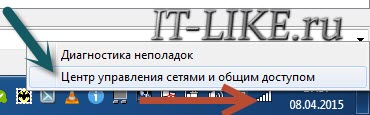
Значок подключения к интернету выглядит как три или четыре полукруглые полоски с точкой в начале. Если этот значок имеет наложение в виде красного крестика или желтого восклицательного знака, то это обозначает проблемы с подключением или отсутствие соединения.
Обратите внимание! Первым делом следует провести перезагрузку роутера и компьютера. В том случае, когда не грузится интернет на ноутбуке, но есть подключение, то программы вроде «Скайпа» не теряют сразу подключение
Проблема проявляется в браузерах вроде «Интернет Эксплорер» и прочих. В таких случаях, когда значок интернет в порядке, а соединение по факту отсутствует, рекомендуется выполнить следующие действия:
В том случае, когда не грузится интернет на ноутбуке, но есть подключение, то программы вроде «Скайпа» не теряют сразу подключение. Проблема проявляется в браузерах вроде «Интернет Эксплорер» и прочих. В таких случаях, когда значок интернет в порядке, а соединение по факту отсутствует, рекомендуется выполнить следующие действия:
- Если неполадка возникает только на одном устройстве, а все остальные в это время могут нормально ловить сеть, необходимо попытаться вспомнить тот момент, когда и после чего проблема проявилась впервые. Может это произошло после установки определенной утилиты или приложения.
- В том случае, когда соединение проходит при помощи маршрутизатора, следует проверить, функционируют ли браузеры с других гаджетов. Если проблема для всех, то нужно сделать перезагрузку устройства. Можно попробовать напрямую через кабель подключиться к ноутбуку. Вероятно, что неполадка возникла в связи с техническими неисправностями у провайдера.
- Рекомендуется провести перезагрузку ПК или ноутбука и включить «диагностику неполадок». Возможно система сможет обнаружить, почему страницы не могут загрузиться.
- Кроме этого, желательно попробовать открыть различные страницы, возможно проблема банальна и заключается в том, что не работает только одна.

Что делать, если не работают все браузеры
В случае когда «взбунтовались» сразу все браузеры, а не какой-то один, следует бить тревогу, так как с уверенностью можно сказать, что ваш компьютер стал жертвой вирусной атаки. В ситуацию необходимо вмешиваться незамедлительно, чтобы вредоносное ПО не повредило другие системы компьютера.
Проверка компьютера на наличие вирусов
Прежде всего, необходимо устранить угрозу и только после этого устранять последствия. В противном случае, проблемы вернуться уже со следующим запуском операционной системы, а может и раньше. Потому, при возникновении странной ситуации с любой программой необходимо запустить глубокое сканирование в файлах Windows. Причём лучше использовать не одну антивирусную программу, а две или даже три. Некоторые вирусы умеют маскироваться от определённых защитников, однако комплексный поиск сильно сужает возможность вредоносного ПО избежать обнаружения.
Можно пользоваться набором из нескольких утилит:
- Антивирус Kaspersky Free;
- Avast Free Antivirus;
- AVG AntiVirus;
- Bitdefender Antivirus.
Каждый лучше держать на отдельной флешке, чтобы вирусы не могли добраться и каким-либо образом воздействовать на файлы. Процесс сканирования проходит следующим образом: поочерёдно подключается носитель к компьютеру и запускается проверка. Это занимает время, однако гарантирует практически стопроцентный результат для обнаружения и устранения всех угроз.
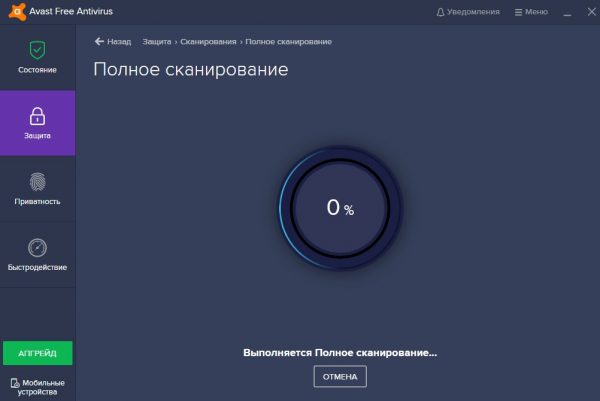
При поиске вирусов необходимо проверять компьютер глубоким сканированием и несколькими программами
Редактирование параметра AppInit_DLLs в реестре
Реестр операционной системы — это специальный список из иерархически установленных настроек. Эта среда нередко становится мишенью вирусов, так как изменённые значения параметров не могут быть исправлены антивирусными утилитами. А для ручной правки у неопытных пользователей слишком мало знаний: можно только ухудшить ситуацию. Вносить правки в реестр необходимо аккуратно и только тогда, когда уверен в результате.
Среди параметров существует один, с названием AppInit_DLLs. Эта установка частично отвечает за работу браузеров, потому нередко становится жертвой злоумышленников. В идеальном состоянии атрибут должен иметь пустое значение, однако, если в нём прописан путь к файлу, скорее всего именно этот файл и причиняет вред компьютеру.
-
Открываем «Пуск», папку «Средства администрирования» и в ней щёлкаем по элементу «Редактор реестра».
- В древе директорий слева открываем папку HKEY_LOCAL_MACHINE\SOFTWARE\Microsoft\Windows NT\CurrentVersion\Windows. В ней дважды кликаем по параметру AppInit_DLLs, чтобы открыть его свойства.
-
Запоминаем, а лучше записываем путь к указанному файлу в поле «Значение», затем очищаем это поле и нажимаем OK.
-
После принятия изменения, столбик «Значение» напротив параметра должен оказаться пустым. Если этого не произошло, перезагружаем ПК и повторяем процедуру.
- Последним пунктом устранения неполадки будет удаление файла, путь к которому был прописан в параметре AppInit_DLLs. Затем снова перезагружаем ПК.
Восстановление системных файлов
Также нелишним будет восстановление системных файлов. Возможно они повредились из-за вирусных действий или же просто ошибки диска сделали некоторые данные нечитабельными. Для этой задачи потребуется системная утилита SFC, она запускается из командной строки и исправляет все огрехи файлов Windows.
-
В меню «Пуск» открываем папку «Служебные», щёлкаем правой кнопкой по пункту «Командная строка» и запускаем её от имени администратора.
-
В консоль копируем команду sfc /scannow и запускаем её в исполнение клавишей Enter.
- Ожидаем завершения процесса и перезагружаем ПК.
Видео: как восстановить системные файлы
Исправить ошибку с незапуском одного или всех браузеров не сложно. Любые возможные причины можно искоренить, даже самые запущенные случаи с поражением компьютера вирусами лечится малой кровью.
Нет интернета через Wi-Fi из-за роутера
Если ни с одного из устройств в локальной сети нет доступа в глобальную паутину, то первое, что нужно сделать — это перезагрузить свой WiFi-роутер.

Перезагрузку можно сделать нажав на кнопку выключения маршрутизатора или, если такой нет, отключив его от розетки и включив вновь через 30 секунд. Во-первых, это такое же сложное устройство, как и компьютер, со своей операционной системой, которая может заглючить. Перезагрузка этот глюк уберёт. Во-вторых, бывают модели с откровенно слабой аппаратной частью, которая так же может начать сбоить. Если у Вас ADSL-модем, то после перезапуска он может подцепиться с более лучшими параметрами линии.
Если перезагрузка не помогла, то самое время обратить внимание на индикаторы роутера, а именно на лампочку с глобусом. Она может быть так же подписана как «Internet» или «WAN», которая должна приветливо гореть зеленым или синим цветом

Если лампочка совсем не горит или горит красным, то это может означать одно из двух:
- Неправильная настройка роутера
- Проблемы на стороне провайдера
В обоих этих случаях на подключенных устройствах нет подключения к Интернету через WiFi. Если Вы перед этим не лазили в настройки своего Вай-Фай маршрутизатора, то 99% что у провайдера что-то случилось. Бывает, конечно, что устройство доступа по какой-то причине сбрасывает настройки, но при этом обычно и WiFi работать перестаёт. В любом случае проверить настройки роутера недолго. Как это сделать Вы можете найти на этом же сайте.
Внимание! У тех, кто подключен по технологии GPON надо смотреть на индикатор потери сигнала LOS. Если он загорелся, то скорее всего где-то по линии обрыв
Те, кто подключен через ADSL-модем, смотрят на индикатор линии — он может быть подписан, как Line, Link, ADSL, который должен гореть постоянно или быстро помаргивать. Если он не горит или медленно мигает, то это проблемы с линией и надо вызвать монтёра.
Почему не открывается ВКонтакте
Пользователи часто спрашивают: «Почему я не могу открыть страницу в ВК с компа или на телефоне?».
Сразу отметим, что все причины можно разделить на две большие группы:
- Проблемы с устройством (компьютером или смартфоном).
- Проблемы у провайдера или сбой соцсети.
Как вы понимаете, исправить обстоятельства нам под силу только в первом случае. Во втором случае мы бессильны, однако повлиять на ситуацию все таки можем.
Часто, если не удается открыть ВК, достаточно просто повторить свою попытку чуть позже. Возможно произошел какой-то сбой в сети. Если же вы уже пробовали этот вариант и соцсеть все равно не открывается, то читайте наши инструкции.
Давайте же подробно разберем все вероятные причины и поговорим о ходе их исправления. Вам понадобится только немного свободного времени и подключение к сети Интернет.
Устраняем проблему
Главная причина, почему так происходит – проблемы, связанные с DNS, а вот из-за чего возникают эти самые проблемы, уже другой вопрос.
Меняем DNS
Зачастую, именно это помогает решить проблему. Нужно прописать DNS от Google, а для этого:
- Нужно зайти в сетевые подключения. Проще всего это сделать, нажав комбинацию таких клавиш, как Win+R и вписав в консоль «Выполнить» команду ncpa.cpl. Затем следует нажать Enter.

Откроется окно, где при помощи правой кнопки компьютерной мыши, вам нужно открыть свойства интернет подключения, способствующего вашему выходу в сеть интернет.

В открывшейся консоли нужно выбрать «IP версии 4 (TCP/IPv4)» и открыть его свойства.

Теперь следует прописать DNS, как на скрине.

Теперь перезагрузите ваш ПК и проблема должна исчезнуть.
Кэш DNS
Бывает, что нужно произвести очистку кэша, чтобы это сделать:
- Откройте консоль командной строки от имени администратора. А для этого, нужно правой кнопкой мыши нажать на значок Windows в левом нижнем углу и выбрать «Windows PowerShell (администратор)» или «Командная строка (администратор)».

В открывшемся окне введите команду ipconfig/flushdns и кэш будет сброшен.
Ошибка в файле hosts
Иногда, из-за неправильной настройки этого файла могут возникать подобные проблемы. Это, конечно, маловероятно, но случается и проверить стоит. Для этого откройте данный файл, который можно найди по следующему адресу System32\drivers\etc, открывать hosts нужно блокнотом. Он должен выглядеть, как на скрине, если что-то не так, исправляйте.

Некорректно работает ДНС-клиент
Почему браузер не грузит страницы? Если вы давно не переустанавливали Виндовс, то причиной, почему интернет есть, а ни один сайт не открывается, может быть неправильная работа DNS-клиента. Чтобы это проверить:
- Используя правую кнопку мыши, нужно кликнуть по значку компьютера на рабочем столе и выбрать «Управление».

В открывшемся окне выберите раздел «Управление компьютером», а там «Службы».

В списке, найдите службу под названием «DNS-клиент», она должна быть в статусе «Выполняется». На всякий случай, кликните на копку перезапустить вверху.

Действия вирусов
Если интернет работает, а браузер не хочет грузить ни одну страницу на компьютере, виной сему могут быть вирусы, паразиты, которые проникают в систему и вредят. В таком случае, рекомендуется загрузить специальные утилиты и проверить ими систему: AdwCleaner, Malwarebytes Anti-Malware Free, Zemana AntiMalware.
Откройте кэшированную версию веб-страницы
Что делать, если сайт не открывается, но вам срочно нужна информация, размещенная на нем?
Практически любой сайт кэшируется поисковой системой, поэтому старая версия страницы некоторое время доступна через кэш Google.
Как получить копию неработающего сайта, читайте в статье: Просмотр кэша сайта: инструкция. Несколько замечаний:
- В верхней части страницы вы увидите панель с надписью “Это версия страницы из кеша Google”.
- Если нажать на любую ссылку с кэшированной версии страницы, вы перейдете по адресу с НЕ кэшированной версией (т. .е для каждой страницы нужно открывать отдельную копию из кэша. ).
Для некоторых страниц и сайтов кэш может отсутствовать. Альтернативный метод – воспользоваться .
Инстаграм не грузит публикуемую историю
Еще один вопрос, который тревожит пользователей соцсети — почему не удается загрузить историю в Инстаграм. К примеру, владелец страницы пытается создать сторис, а это не удается по какой-либо причины. Возможные объяснения:
- Небольшая скорость Интернета или отсутствие Сети. Для устранения неисправности попробуйте переподключиться, перезапустить роутер, включить и отключить Интернет. Лучше дождаться стабильного подключения, а после этого грузить сторис.
- Проблемы с приложением. Здесь может иметь место нестабильная работа из-за старого ПО на телефоне или устаревания самой программы.
- Сбои сервера. В такой ситуации многие будут жаловаться, что не загружается история в Инстаграм и спрашивать, что делать. Причиной может быть массовый сбой. Единственный выход — дождаться восстановления работы системы.
Теперь вы знаете, почему Инстаграм не грузит истории, в чем причина, и как действовать для решения возникших затруднений. При правильном подходе можно быстро исправить ситуацию и вернуться к нормальному режиму работы. Исключением являются случаи, когда причиной является массовый сбой. В таком случае скорость решения вопроса зависит только от разработчиков. Читайте далее, как добавить музыку за 2 минуты.
Решение проблемы
Бывает, что не открывается Ютуб после обновления браузера, а с соединением и флеш-плеером всё в порядке. Заставить хостинг работать можно – для этого избавимся от куки. Алгоритм действий:
- Зайдите в браузерные настройки.
- Переместитесь в раздел приватности.
- Отыщите пункт, в котором упоминается кэш.
- Избавьтесь от cookie.
И не забывайте о том, что в ошибках могут быть виноваты вирусы. Установите надежный антивирусный софт, проверьте свой гаджет на предмет вредоносного ПО. Для начала хватит базовых настроек. Справившись со сканированием, перезагрузите устройство. И смотрите любимые ролики.
Исправление системных параметров утилитой AVZ
Более продвинутый метод борьбы с нашим недугом, если предыдущие пункты не дали результата. Нужно скачать утилиту AVZ и запустить ярлык программы с помощью правой кнопки, выбрав пункт «Запуск от имени администратора».
В окне программы идём в меню «Файл -> Восстановление системы» и отмечаем галочками пункты как на скриншоте:

Нажимаем «Выполнить отмеченные операции». Программа AVZ всё сделает, кстати, в том числе исправит файл hosts, если вы этого ещё не делали, и пропишет гугловские DNS в системных параметрах компьютера. Перед выполнением этих действий рекомендую создать точку восстановления системы.
Дополнительные методики помимо очистки
Всё еще не заходит на сайт чего-либо? Т.е, если очистка hosts не помогла (к слову, если доступ в соц.сеть нужен срочно, то можно скачать вконтакте для андроид приложение на свой телефон или планшет, ну, либо, как альтернативу, приложение для Apple-устройств и выйти пока на сайт с него), то можно попробовать сделать так:
- Запускаем avz.exe в папке куда распаковали;
- В окне программы “Файл” – “Восстановление системы”. В появившимся окне выделите галочками 6, 8, 9, 13, 14, 15 и 20, 21 пункты (20 и 21 в старой версии AVZ может не быть, – тогда без них). Далее нажмите “Выполнить отмеченные операции”;
- После выполнения закройте AVZ, пока НЕ запускайте интернет;
- Далее делаем: Пуск — выполнить – cmd – ОК. В появившейся консоли напишите:
- Нажимите Enter. Затем введите:
- Нажмите Enter.
Перезагрузите компьютер, подключите интернет, попробуйте зайти на заблокированные ранее сайты. Если все ожило, то чудесно.
Не работает Ютуб – основные причины и их решения
Если с соединением нормально, а подтверждения того, что сервис “лег”, вы не нашли, следует изучить используемое для входа на видеохостинг устройство. Самыми распространенными причинами, почему плохо работает Ютуб сегодня, являются:
- Переполненный кэш. Зайдите в настройки используемого браузера, переключитесь на пункт в меню, касающийся приватности и безопасности, найдите строку про “кэш” и “cookie” и выберите “Очистить”. Перезагрузите устройство и попробуйте зайти на Ютуб.
- Flash Player. Отключенное автообновление приводит к тому, что плеер может оказаться устаревшим. В этом случае видео не будут проигрываться не только на Ютубе, но и на всех площадках, использующих для просмотра видеоконтенте Adobe Flash Player. Обновить его можно, посетив сайт разработчика, ссылка на который всегда указывается на неработающем поле плеера.
- Скорость. Зачастую видеосервису для правильной работы не хватает скорости вашего интернета. Если вы можете зайти на сайт, но в ходе обработки запросов выдается ошибка, проверьте качество связи. Для тестирования скорости вы можете скачать специальное ПО или воспользоваться бесплатными сервисами в сети. При выявлении низкой скорости даже на фоне закрытых фоновых программ, способных перетянуть на себя часть трафика (например, торрент-менеджера), вам следует предъявить обоснованные претензии провайдеру.
- Вирусы. Заблокировать возможность просмотра видео на Youtube может вредоносная программа, которую вы “подцепили” при серфинге интернета. Если ваш компьютер не защищен, вам потребуется скачать любое ПО с сайта разработчика или использовать онлайн-программы (такая есть у Касперского). Если по завершении проверки и удаления вирусов работа видеохостинга восстановится, – задумайтесь о постоянной защите компьютера, пусть даже она и будет замедлять работу устройств.
Зачастую вирусы “прописываются” в системных файлах и остаются там даже после удаления с помощью специального ПО. После очистки рекомендуется зайти с правами администратора в раздел windows/system32/drivers/etc/hosts, открыть файл блокнотом и убрать все строки, кроме предустановленной «127.0.0.1».
Вредоносное программное ПО
Вирусы, из-за которых браузер запрещает доступ к различным ресурсам, работают следующим образом: они перенаправляют пользователя не на оригинальный сайт, а на фишинговый.
По внешнему виду подобные страницы не отличаются от оригинальных, но главное отличие – ссылка.
К счастью, такой вирус легко выводится, так как в большинстве случаях прописывается в файле hosts. Этот системный ресурс можно открыть при помощи блокнота и отредактировать по-своему усмотрению.
Редактирование файла hosts
Hosts – документ, содержащий информацию о доменах и IP-адресах. Многие вирусы любят прописываться здесь и становятся причиной тому, что некоторые сайты не открываются. Найти файл можно по адресу A:\Windows\System32\Driver\etc\hosts, где А – буквенное обозначение диска, на котором установлена ОС Windows.
Открывается документ при помощи обыкновенного блокнота или WordPad-а. Выглядит «здоровый» hosts примерно так:

А вот так выглядит зараженный документ:

Все, что попадает под категорию «мусор», необходимо удалить и сохранить измененный hosts. После перезапуска компьютера доступ к интернет-ресурсам вновь откроется, поэтому будут загружаться некоторые сайты, которые до этого не запускались.
Но есть и более умные вирусы, которые не просто изменяют, но и модифицируют hosts, поэтому не загружаются сайты. В этом случае редактирование несколько сложнее. Наиболее часто встречаются две версии проблемы:
В папке по указанному выше пути имеются два одинаковых документа
В этом случае необходимо обратить внимание на расширение файла. Фейковый hosts имеет расширение .txt, когда у оригинала его быть не может
Документ отсутствует. Это означает, что вирус сделал файл скрытным.
Для того чтобы hosts сделать вновь видимым, необходимо:
- Развернуть ленту папки;
- Перейти в раздел «Вид»;
- В категории «Показать или скрыть» поставить галочку напротив скрытых элементов:

После завершения выставления параметров в папке должен появиться скрытый документ. Файл может выглядеть прозрачным.
Если же пользователь не хочет мучать себя редактирование hosts, то файл можно просто удалить. Операционная система Windows самостоятельно восстановит утраченный системный документ в исходном состоянии.
Поиск вируса
Просто отредактировать текстовый файл недостаточно – необходимо найти источник проблемы, почему перестали открываться страницы в браузере. С поиском вредоносного программного обеспечения на персональном компьютере справится любой современный антивирус, будь то Avast, доктор Веб или даже онлайн сервисы. Достаточно просто включить глубокий анализ.
После того как вирус был обнаружен и удален, необходимо отчистить кэш браузера.
Не открывается сайт в браузере. Как исправить?
Первым делом нужно проверить наличие подключения к Сети как такового. То есть первым делом смотрим, недоступен какой-то определенный ресурс или же все подряд
Если не открываются все сайты, то стоит обратить внимание на сетевые настройки. Рекомендую сделать пинг модема и проверить параметры сетевой карты.
Конкретно в Win 7 и 10 при отсутствии подключения в области уведомлений будет отображаться значок компьютера с восклицательным знаком на желтом фоне. Если у вас именно такая ситуация, однозначно, нужно копаться в сетевых настройках. Проверьте, чтобы в строке «Основной шлюз» был указан IP-адрес роутера, а в состоянии адаптера не значилось «Отключено»:


Наверное, сейчас скажу банальность, но не будет лишним уточнить баланс тарифного плана интернета, а также сделать перезагрузку компьютера и модема. Возможно, причина блокировки кроется в этих нюансах. Ладно, идем дальше. Будем считать, что роутер пингуется, IP-адреса указаны верно, а сайты так и не открываются.
Почему не открываются некоторые сайты в браузере
Причин множество, но первым делом нужно оценить, перестал ли открываться сайт, на который Вы заходили до этого неоднократно, или же не получается открыть сайт, который Вы решили посетить в первый раз. Кроме того, необходимо выяснить, есть ли подключение к интернету (работает ли интернет) и открываются ли другие сайты. Еще можно попробовать открыть недоступный сайт, воспользовавшись другим браузером.
Естественно, если сайт перестал открываться в один «прекрасный» момент, то это может быть результат заражения компьютера вирусами. Также, антивирусные программы могут блокировать некоторые сайты. Итак, рассмотрим конкретные причины невозможности открыть сайт и способы их устранения.
Неверный прокси-сервер
Нередки случаи, когда страницы в браузере не открываются по причине неправильно прописанного прокси-сервера. К слову, на домашних компах прокси сервер используют очень редко. Поэтому, если он у вас прописан, его просто нужно убрать и проблема будет решена.
Почти все современные браузеры уже не имеют функцию локальной настройки прокси-сервера и используют лишь системные настройки, которые прописаны в браузере «Internet Explorer”. Кстати, об Internet Explorer! именно в этом браузере я рекомендую вам проверять, открываются ли сайты после каких-либо «лечебных” процедур.
Открыв браузер Internet Explorer, необходимо зайти в свойства, затем во вкладку «подключения” и кнопка «Настройка сети”.

Чтобы долго не рассказывать, предлагаю сделать вам все то, что вы видите на скриншоте. Галочка должна быть только одна и стоять напротив «Автоматическое определение параметров”. Но, перед тем как сохранять и запускать работу браузера с новыми настройками, сохраните старые, чтобы в случае чего вы смогли вернуться к ним.
Что делать если не открывает конкретный сайт
Нередко бывает и так, что все интернет-ресурсы работаю нормально, но браузер не открывает конкретную страницу. При этом смена обозревателя не дает никакого эффекта. На первый взгляд может показаться, что это проблемы на сайте или ведутся технические работы, но, запустив мобильную версию браузера, страница открывается.
Для решения проблемы используется режим сжатия страницы. Для этого в браузере Опера открываем раздел меню и ищем в строке режим сжатия:

В более старых версиях такая функция называлась Opera turbo. Суть ее работы заключается в том, что в этом режиме пользователь переходит на сайт через специальные прокси-сервера. Если проблема не решилась, то вполне вероятно, что сайт не работает по техническим причинам.
Еще одной причиной, почему не открывается сайт, может быть бан внешнего IP-адреса от хостинга ресурса. Здесь нет вины пользователя, так как в хостинге предусмотрена автоматическая функция блокировки адресов, которые использовались для DDOS атаки. В этом случае достаточно подождать разбана. На это уходит от недели до месяца.
Интернет работает, проблемы с браузерами
Итак, определились что с интернетом всё в порядке, значит нужно смотреть в сторону своего браузера. Сперва-наперво проверьте как открываются сайты в разных браузерах, проблема в каком-то одном или у всех. Если в каком-то конкретном, то выводы очевидны – нужно колупаться именно в его настройках.
Обычно установлен стандартный Internet Explorer/Edge и один из браузеров Google Chrome, Opera, Mozilla Firefox или Яндекс-браузер. Попробуйте полностью удалить и заново установить свой браузер. Учтите, что IE/Edge удалить невозможно, он встроен в Windows. Если у вас только один браузер, то скачайте другие, возможно, подберёте себе что-нибудь получше
Проверьте какие расширения установлены в браузере, отключите лишние. Возможно, что-то там установилось без вашего ведома Поотключайте недавно установленные расширения, часто какое-то из них и является причиной проблемы. Очистите кэш и вообще всю историю браузера.
Проверьте, может быть в браузере включена опция ускорения интернета. Обычно она называется «Турбо» или встроенный VPN. В этом случае не все сайты могут грузиться одинаково хорошо, отключите Турбо-режим.
Проблема с браузером
Если вы проверили работу интернета, и он оказался полностью исправным, то скорее всего причиной не открывающихся страниц является браузер. При появлении такой проблемы необходимо открыть интернет страницы в разных браузерах. Возможно проблема кроется в настройках лишь одного браузера. Проще всего будет удалить его и установить новый. Но это для тех, кто не любит ковыряться в настройках и методом проб и ошибок искать проблему. А вообще рекомендую посмотреть видео по очистке браузера от заразы:
Если вы используете только один браузер и именно он не работает, то, скорее всего стоит перейти на другой, чтобы проблема не повторилась. Да и разнообразие в жизни тоже нужно, пускай оно и вот такое.
Возможно, в вашем браузере установлены лишние расширения, проверьте их и, в случае ненадобности, удалите. Если вы в недавнем времени устанавливали какое-то расширение, то скорее всего причина проблемы кроется именно в нем. Также может помочь полная очистка кэша браузера и истории.
Не работает на компьютере
Если вышеперечисленные способы не помогли вернуть возможность просмотра видео на популярном хостинге, возможно, дело в ошибочной блокировке. Ютуб неоднократно переставал работать после активной деятельности Роскомнадзора: у всех в памяти остались повальные сбои сайтов из-за попыток закрыть Телеграмм.
Если вы уверены, что с ПО и самим сервисом все в порядке, единственный вариант, не дожидаясь информации, почему заблокировали Ютуб сегодня, установить дополнительный инструмент, помогающий заходить без проблем на заблокированные сайты. Загрузка VPN на разные браузеры будет различной.
Google Chrome
Чтобы установить VPN на Гугл хром, зайдите в магазин браузера и введите в запросе “VPN” или “Прокси”. У пользователей наиболее популярен VPN Hotspot Sgield, но вы можете выбрать из списка любой понравившийся или рекомендованный знакомыми.
Далее кликаем “Установить”, после успешной загрузки в конце адресной строки браузера появится значок программки. Нажимаем на него и выбираем “Подключиться”, затем открываем новую вкладку, переходим с нее на Ютуб. Как правило, вход на заблокированный видеохостинг проходит автоматически. Если же проблема сохранилась, вновь кликаем на значок VPN Hotspot Sgield и вручную выбираем другую страну. После этих действий доступ должен быть восстановлен.
Mozilla Firefox
Чтобы установить VPN на этот браузер, требуется зайти в настройки, выбрать “Расширения”, а после перехода в магазин забить в поиске “VPN proxy”. Из предложенных надстроек выберите подходящий, например, популярный у пользователей Hoxx VPN.

Инициируем установку расширения, а после того, как в конце адресной строки появится значок программы, щелкаем на нее и проходим несложную процедуру регистрации. После успешной авторизации вам остается выбрать подходящую страну и наслаждаться просмотров роликов н уже не заблокированном видеохостинге.
Opera
Пользователи Opera, к счастью, не сталкиваются с проблемами обхода блокировок, поскольку данный браузер имеет встроенный VPN, автоматически перебирающий сервера при возникновении сложностей со входом на сайты. Если вы все же не можете зайти на Ютуб, – попробуйте обновить программу на сайте разработчика.