Avz
Содержание:
- Как установить avz
- Преимущества
- Что такое AVZ?
- Основные возможности программы AVZ
- Функции утилиты AVZ
- Сканирование компьютера утилитой AVZ.
- Когда и для чего используют AVZ?
- Системные функции
- Где скачать, и как просканировать компьютер утилитой AVZ?
- Починка системы после вирусов или неумелых действий с компьютером
- Сначала обезопасим свою Windows от неосторожных действий
- Мастер поиска и устранения проблем
Как установить avz
Достоинство этой программы в том, что в процессе установки нет ничего сложного. Прежде всего скачайте софт в нужную вам директорию. Перейдите в нее и найдите архив с программой. Распакуйте ее в любую удобную для вас папку. Далее откроете эту папку и найдите файл avz.exe. Кликните по нему дважды. В случае, если вы работает с операционной системой Windows 7 и выше, то запуск надо производить от имени администратора. Для этого выделяете файл avz.exe, кликаете правой кнопкой и в выпадающем окне выбираете вариант «Запуск от имени администратора». Далее останется лишь подождать, пока установится программа. После чего можете приступать к проверке своего компьютера.
Преимущества
AVZ антивирус прекрасно справляется с вирусами, но это не единственное его преимущество. Приложение способно восстанавливать поврежденный диск после активности некоторых вредоносных программ. Благодаря использованию утилиты, пользователи могут «зайти» на заблокированные разделы диска.
Еще одним преимуществом можно считать отсутствие конфликта с другими антивирусами. При этом программы способны работать в «симбиозе», то есть популярные антивирусы начинают находить даже те вирусы, которые раньше не обнаруживали. АВЗ служит для них некоторым катализатором.
Антивирусная утилита AVZ распространяется совершенно бесплатно. У нее нет никаких «PRO» версий. Достаточно один раз скачать программу и можно использовать ее неограниченное количество раз.
Антивирус AVZ не нуждается в установке. Достаточно скачать утилиту, а затем распаковать ее. Если сканировать систему каждый день, можно быстро справляться с новыми шпионами, проникшими в систему.
Для многих пользователей преимуществом является интуитивно понятный интерфейс. К тому же антивирусная утилита avz распространяется на русском языке. Благодаря этому даже новичок справится с управлением и настройкой.
Отдельного внимания заслуживает нейроанализатор. Утилита имеет не только базу данных для поиска вирусов, но и нейроэмулятор. Обнаружив подозрительный файлик, утилита помещает его в нейросеть для проведения исследовательских мероприятий.
Благодаря микропрограммам восстановления системы, возможно произвести сброс настроек Internet Explorer, а также системных параметров. Следует заметить, что процесс восстановления необходимо запускать вручную. При этом предварительно нужно выставить параметры.
Система AVZGuard позволяет справиться с трудноудаляемыми приложениями. К тому же после настройки, можно указать программы, которые необходимо защищать. Лучше всего добавлять в базу другое антивирусное ПО.
Что такое AVZ?

В сети можно увидеть множество хороших отзывов об антивирусе AVZ. Что это за программа? Создатель утилиты – Олег Зайцев из «Лаборатории Касперского». Он разработал средство, аналогичное таким, как LavaSoft Adaware и TrojanHunter, но по своим возможностям AVZ превосходит их в несколько раз. Это бесплатное программное средство, которое предназначено для удаления шпионских и рекламных модулей и программ, троянов, программ для скрытного управления компьютером и других вирусов.
В отличие от серьезных программных пакетов, AVZ не следит за компьютером в реальном времени и не требует установки. Большим преимуществом является отсутствие конфликтов с другими антивирусами. Например, утилиту можно запустить вместе с работающим NOD32.
C какими угрозами борется AVZ? Антивирус обеспечивает защиту компьютера в борьбе с:
- Почтовыми и сетевыми червями.
- Троянскими программами.
- Модулями Backdoor.
- Программами-шпионами.
Основные возможности программы AVZ
Для начала отметим именно те основные модули, которые входят в состав данного программного продукта. Это модули AVZGuard, AVZPM, BootCleaner и несколько других. Первый модуль предназначен для отслеживания и корректного удаления различного рода вредоносных программ, которые невозможно удалить встроенными средствами операционной системы. Второй компонент представляет собой средство слежения за системными процессами, фоновыми службами и загруженными в систему драйверами. Третий модуль является оптимизатором операционной системы, который позволяет удалять ненужные файлы, динамические библиотеки, производить полную чистку системного реестра, проверять и исправлять записи загрузочных секторов и многое другое.
Что касается основных принципов работы программы, то они, как и у большинства программ такого рода, базируются на углубленном эвристическом анализе. Более того, приложение способно блокировать руткиты, шпионские модули и трояны, которые работают без использования сигнатур. Кстати сказать, некоторые антивирусные программы могут не определять и допускать проникновение в систему такого рода угрозы, поскольку построены именно на сканировании сигнатур. В данном случае, все обстоит несколько иначе. Кроме того, данный программный пакет имеет постоянно работающее средство слежения за соединениями типа Winsock SPI/LSP с учетом анализа всех настроек. Не менее важным является и наличие функции анализа и постоянного отслеживания настроек TCP/UDP, внешнее использование которых, может привести к проникновению в систему вредоносных программ. Также, программа препятствует и постороннему несанкционированному доступу, включая блокирование хакерских атак.
Если говорить о восстановлении настроек, то они представлены довольно разнообразно. В первую очередь, это касается настроек Internet Explorer и параметров запуска программ и приложений, которые могли быть повреждены в результате проникновения на компьютер вредоносных программ. И, уж конечно, приложение позволяет блокировать и избавляться от различных кейлоггеров, которые могут отслеживать все действия пользователя на клавиатуре, тем самым позволяя узнавать пароли доступа к сайтам, веб-кошелькам, различным картам и т. д.
В последних релизах этого программного обеспечения было внесено множество кардинальных исправлений, призванных улучшить, как работу самого программного продукта, так и повысить степень защиты компьютера от угроз, которых с каждым днем появляется все больше и больше.
Функции утилиты AVZ
Что это программное обеспечение умеет делать? Для начала стоит отметить, что утилита получает регулярное обновление антивирусных баз. Вирусы она ищет при помощи микропрограмм, анализируя память, реестр и содержимое дисков. AVZ имеет встроенный диспетчер запущенных процессов и сервисов, быстро распознает и обезвреживает клавиатурные шпионы – кейлоггеры, имеет функцию поиска файлов по заданным параметрам.
Программа при обнаружении вредоносных файлов блокирует их и помещает в специальное хранилище – карантин. Многие типы вирусов не могут удалить с компьютера даже антивирусы мирового класса, а рассматриваемая утилита с ними справляется. Данный факт говорит об AVZ, что это мощное средство для борьбы с вредоносными ПО.
Сканирование компьютера утилитой AVZ.
Для проверки компьютера, скачайте самую свежую версию утилиты по этой >><<. В программе имеется механизм для обновления, что избавляет от скачивания каждый раз нового файла утилиты с сайта.
Итак, вы скачали архив avz4.zip с программой. Извлекаем содержимое архива и запускаем файл «avz.exe» (см. рисунок).
 Откроется главное окно программы AVZ.
 В первую очередь обновим вирусные записи, чтобы программа работала с актуальной базой. Для этого, переходим в меню Файл – Обновление баз, откроется новое окно в котором необходимо нажать кнопку «Пуск». После обновления в появившемся окне жмем «Ок».

Далее настраиваем утилиту и производим сканирование системы на наличие вирусов, троянских коней, шпиоснкого по и прочего вредоносного софта.
Настраиваем вкладку «Область поиска»:
- Галочками, отмечаем все диски, которые необходимо проверить;
- Ниже, пункты «Проверять запущенные процессы», «Эвристическая проверка системы» и «Поиск потенциальных уязвимостей», если не отмечены, отмечаем их;
- В правой части окна, в разделе «Методика лечения», ставим галочку на «Выполнять лечение». В выпадающем списке всех пунктов выставляем «Удалить» (если боитесь удаления нужного файла, можно выбрать «Спросить у пользователя»). У пункта «HackTool» выбираем «Лечить».
- Ниже отмечаем все три пункта галочками «Эвристическое удаление файлов», «Копировать удаляемые файлы в Infected» и «Копировать подозрительные в карантин».

Далее открываем вкладку «Типы файлов» и производим настройки:
Этот раздел отвечает за скорость выполнения антивирусной проверки системы. Если вы хотите, чтобы утилита произвела быстрое сканирование, то оставьте все как есть, но при этом учтите, что для лучших результатов, необходим глубокий анализ, что в свою очередь требует и большего времени на проверку.
Для глубокой проверки выбираем «Все файлы» и снимаем галочку с «Не проверять архивы более». Если не снимать эту галочку, то сканирование пройдет заметно быстрее, но архивы более указанного размера не будут проверены.

Далее переходим на вкладку «Параметры поиска»:
Отмечаем галочками пункты «Блокировать работу RootKit User-Mode» и «Блокировать работу RootKit Kernel-Mode». На официальной утилиты, можно подробнее прочитать, что это за режимы работы руткитов.

Все, настройку утилиты мы закончили, теперь можно запускать сканирование. Жмем кнопку «Старт», внимательно читаем предупреждение (рекомендации в сообщении нужно будет выполнить, после проверки сканером) и нажимаем «Да».
Сканер начнет свою работу, в это время лучше не работать с компьютером, и дать утилите провести проверку системы.
После завершения сканирования, закройте утилиту AVZ и следуя инструкции перезагрузите систему.
Напоминаем, утилита AVZ имеет ряд дополнительных возможностей, для ознакомления с основными из них, посетите эту страницу.
Когда и для чего используют AVZ?
Как я уже писал утилитой AVZ можно быстро удалить разные вирусы AdWare, SpyWareи, трояны и т. д. Если вы заметили странности в работе своего компьютера, он стал медленно работать, или уже вирус конкретно дал о себе знать, то самое время испытать AVZ, кстати забыл написать, она совершенно бесплатная. Даже для профилактики, можно просканировать компьютер этой антивирусной утилитой, а то ваш антивирус, навряд сможет защитить вас от всех угроз.
Короче говоря, если что с компьютером, то просканировать его утилитой AVZ нужно обязательно, ну а если не поможет, то уже искать другие решения проблемы.
Системные функции
Кроме проверки на наличие вирусов и вредоносного софта, AVZ выполняет много функций. Поговорим про самые полезные. Для доступа к ним нажмите на «Файл». Откроется контекстное меню со всеми функциями.
Рассмотрим самые важные.
Исследование системы
Функция соберет информацию о системе. Это техническая и аппаратная часть. Сюда относятся: системные файлы, протоколы, процессы. Нажав на ссылку «Исследование» откроется новое окно, где укажите утилите какую информацию нужно собрать. Установив все что необходимо, кликните на «Пуск».
В новом окне программа предложит сохранить документ. В нем находиться выбранная информация html-формата. Открывается любым браузером. Далее нажимаем «Сохранить».
Начнется сканирование. После его окончания вы сможете посмотреть выбранную информацию.
Восстановление
Эти функции могут вернуть элементы ОС в начальное состояние и убрать настройки. Вредоносное ПО хочет запретить доступ к «Редактору реестра» или «Диспетчеру». Пытается дописать параметры в системный файл «hosts». Опция восстановление разблокирует эти элементы. Для запуска, кликните по ней, и отметьте галочками действия, которые хотите произвести. Я отметил 11, 13, 17 опцию. Далее кликните на «Выполнить».
Скрипты
В списке параметров, находящиеся в меню «Файл», есть функции, работающие со скриптами. Это «Выполнить», «Стандартные».
Нажав на «Стандартный» появится окно со списком готовых скриптов. Отметьте галочками нужные. Далее нажмите на «Выполнить».
Другой вариант запустит редактор. Напишите скрипт сами, или загрузите с ПК. Далее нажмите кнопку «Выполнить».
Опция карантин и Infected
Кликнув по этому пункту, просмотрите потенциально опасные элементы, обнаруженные утилитой во время сканирования.
Удалите файлы (если они найдены), или восстановите, если не опасны. Чтобы потенциально опасное ПО помещалось в карантин, отметьте соответствующие пункты в настройках.
Где скачать, и как просканировать компьютер утилитой AVZ?
Я использовал для тестирования AVZ версии 4.39. На данный момент, это самая новая версия. Значит качаем ее с моего блога но этой ссылке. Новые версии и другую информацию смотрите на сайте автора z-oleg.com.
Скачиваем архив и извлекаем с него папку “avz4” (с изменением версий имя папки может быть другое). Для запуска AVZ заходим в эту папку и запускаем “avz.exe”.

Откроется окно программы. Для начала давайте обновим антивирусную базу. Для этого нажмите на кнопку, которую я отметил на скриншоте. И кликните на кнопку “Пуск”. Программа сообщит, что все обновлено, нажмите “Ок”.

Теперь можно приступить к настройке и запуску сканирования компьютера на вирусы, шпионы и другие гадости.
На стартовой вкладке “Область поиска” настраиваем так:
- Отмечаем галочками диск которые мы хотим просканировать, я отметил все три локальных диска.
- Ниже отмечаем галочками “Проверять запущенные процессы”, “Эвристическая проверка системы” и “Поиск потенциальных уязвимостей”. Двигаемся в правую сторону.
- В разделе “Методика лечения”, ставим галочку “Выполнять лечение”. Везде ставим пункт удалить, только напротив “HackTool” выбираем “Лечить”.
- Ниже отмечаем галочками все три пункта.

Переходим на вкладку “Типы файлов” и задаем настройки.
От настроек в этом разделе, зависит то, как долго программа будет проверять наш компьютер. Если вы хотите сделать быструю проверку, то оставьте все как есть. Но стоит помнить, чем дольше AVZ будет сканировать компьютер, то тем больше шансов у нее найти угрозу.
Поэтому для быстро поиска оставляем все как ест, для среднего отмечаем пункт “Все файлы”, а для очень долго сканирования отмечаем “Все файлы” и снимаем галочку с “Не проверять архивы более”.

Дальше идем на вкладку “Параметры поиска”.
Желательно отметить галочками два пункта, “Блокировать работу RootKit User-Mode” и “Блокировать работу RootKit Kernel-Mode”.

Все, настройка закончена. Нажимаем на кнопку “Старт”, соглашаемся на предупреждение и начнется сканирование. Лучше компьютер не трогать и ничего не нажимать. Тем более что утилита сама заблокирует почти все действия. После завершения сканирования, закройте программу и перезагрузите компьютер.
Но утилита AVZ может не просто искать и удалять вирусы, но и имеет в своем арсенале еще много полезных функция. Нажмите на меню “Сервис”, появится список с возможностью запустить разные менеджеры, которые могут быть полезны при решении разных проблем. Например “Менеджер файла Host” выбрав его, появиться возможность удалять строки с этого файла. Кстати о файле Host я уже писал, читайте Не могу зайти ВКонтакт. Редактируем файл hosts.
Иметь в запасе такую утилиту как AVZ и иногда применять ее, это очень хорошо. Но не стоит забывать об антивирусах, которые позволяют защищать ваш компьютер на протяжении всего времени его работы. Поэтому обязательно установите себе хороший антивирус.
Починка системы после вирусов или неумелых действий с компьютером
До всех действий избавьтесь от вирусов, например, с помощью одноразового антивируса. В противном случае толку не будет — исправленные настройки запущенный вирус снова «поломает».
Восстановление запуска программ
Если вирус заблокировал запуск каких-либо программ, то AVZ вам поможет. Конечно, надо еще запустить сам AVZ, но это довольно легко:
Сначала идем в Панель управления — ставим любой вид просмотра, кроме Категории — Параметры папок — Вид — снять галку с Скрывать расширения для зарегистрированных типов файлов — OK. Теперь у каждого файла видно расширение — несколько символов после последней точки в имени. У программ это обычно .exe и .com. Чтобы запустить антивирус AVZ на компьютере, где запрещен запуск программ, переименуйте расширение в cmd или pif:

Смена расширения файла

Надо отметить пункты:
1. Восстановление параметров запуска .exe, .com, .pif файлов (собственно, решает проблему запуска программ)
6. Удаление всех Policies (ограничений) текущего пользователя (в некоторых редких случаях этот пункт также помогает решить проблему запуска программ, если вирус попался очень вредный)
9. Удаление отладчиков системных процессов (очень желательно отметить и этот пункт, потому что даже если вы проверили систему антивирусом, от вируса что-то могло остаться. Также помогает в случае, если Рабочий стол не появляется при запуске системы)
Нажимаем кнопку Выполнить отмеченные операции, подтверждаем действие, появляется окно с текстом «Восстановление системы выполнено». После остается перезагрузить компьютер — проблема с запуском программ будет решена!
Восстановление запуска Рабочего стола
Достаточно частая проблема — при запуске системы не появляется Рабочий стол.
Запустить Рабочий стол можно так: нажимаем Ctrl+Alt+Del, запускаем Диспетчер задач, там нажимаем Файл — Новая задача (Выполнить…) — вводим explorer.exe:

Нажимаем кнопку ОК — Рабочий стол запустится. Но это только временное решение проблемы — при следующем включении компьютера придется все повторить заново.
Чтобы не делать так каждый раз, надо восстановить ключ запуска программы explorer («Проводник», который отвечает за стандартный просмотр содержимого папок и работу Рабочего стола). В AVZ нажимаем Файл — Восстановление системы и отмечаем пункт 16. Восстановление ключа запуска explorer:

Нажимаем кнопку Выполнить отмеченные операции, подтверждаем действие, нажимаем OK. Теперь при запуске компьютера рабочий стол будет запускаться нормально.
Разблокировка Диспетчера задач и Редактора реестра
Если вирус заблокировал запуск двух вышеупомянутых программ, через окно Восстановление системы программы AVZ можно запрет убрать. Просто отметьте два пункта:
11. Разблокировка диспетчера задач
17. Разблокировка редактора реестра
И нажмите Выполнить отмеченные операции.
Проблемы с интернетом (не открываются сайты Вконтакте, Одноклассники и сайты антивирусов)
2. Сброс настроек префиксов протоколов Internet Explorer на стандартные (помогает, если адреса в Internet Explorer сами подменяются на другие)
3. Восстановление стартовой страницы Internet Explorer (помогает в случае, если при запуске Internet Explorer появляется надоедливая страница, не убираемая через стандартные настройки).
4. Сброс настроек поиска Internet Explorer на стандартные (помогает, если поиск в Internet Explorer работает через какой-то «левый» сайт)
13. Очистка файла Hosts (симптомы измененного файла hosts: отсутствует доступ к популярным сайтам Вконтакте, Одноклассники и т.д., антивирус не обновляется, нельзя зайти на сайты антивирусов)
Также есть довольно опасные пункты, которыми следует пользоваться только в крайнем случае:
14. Автоматическое исправление настроек SPl/LSP (помогает, если после удаления вируса все сайты не открываются)
15. Сброс настроек SPI/LSP и TCP/IP (XP+) (лучше не пользоваться этим пунктом, потому что проблем он только добавляет)
18. Полное пересоздание настроек SPI (еще более неоднозначный пункт, который никогда не помогал, но проблем добавляет)
Причем пункты 14, 15, 18 работают так: применили 14, перезагрузили, проверили — если сайты по-прежнему не открываются, применяем следующий, перезагружаем, проверяем и т.д. Еще один важный момент: ошибки, препятствующие подключению к интернету, они не исправят!
Пункты 2, 3, 4, 13 не требуют перезагрузки и в целом безопасны. Обычно очистки файла hosts хватает, чтобы вернуть доступ к сайтам.
Чтобы узнать значение всех пунктов в окне «Восстановление системы», откройте это окно и нажмите F1 на клавиатуре. Встроенная справка AVZ довольно подробна.
Сначала обезопасим свою Windows от неосторожных действий
Программа AVZ имеет очень много функций, затрагивающих работу Windows. Это опасно, потому что в случае ошибки может случиться беда. Просьба внимательно читать текст и справку, прежде чем что-то делать. Автор статьи не несет ответственности за ваши действия.
Чтобы иметь возможность все «вернуть как было» после неосторожной работы с AVZ, я написал эту главу. Это обязательный шаг, по сути создание «пути отхода» в случае неосторожных действий — благодаря точке восстановления можно будет восстановить настройки, реестр Windows до более раннего состояния
Это обязательный шаг, по сути создание «пути отхода» в случае неосторожных действий — благодаря точке восстановления можно будет восстановить настройки, реестр Windows до более раннего состояния.
Система восстановления Windows — обязательный компонент всех версий Windows, начиная с Windows ME. Жаль, что о нем обычно не вспоминают и теряют время, переустанавливая Windows и программы, хотя можно было всего лишь пару раз кликнуть мышкой и избежать всех проблем.
Если повреждения серьезные (например, удалена часть системных файлов), то «Восстановление системы» не поможет. В остальных случаях — если вы неправильно настроили Windows, «намудрили» с реестром, поставили программу, от которой Windows не загружается, неправильно воспользовались программой AVZ — «Восстановление системы» должно помочь.
После работы AVZ создает в своей папке подпапки с резервными копиями:
/Backup — там хранятся резервные копии реестра.
/Infected — копии удаленных вирусов.
/Quarantine — копии подозрительных файлов.
Если после работы AVZ начались проблемы (например, вы бездумно воспользовались инструментом AVZ «Восстановлением системы» и Интернет перестал работать) и Восстановление системы Windows не откатило сделанные изменения, можно пооткрывать резервные копии реестра из папки Backup.
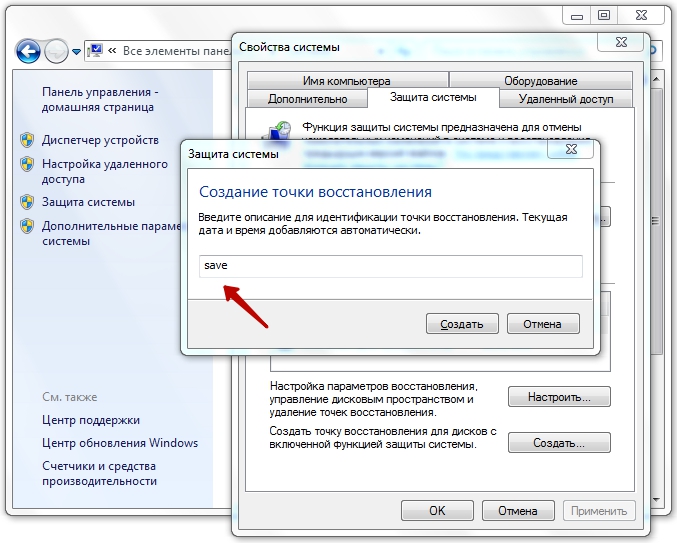
Как создать точку восстановления

Нажимаем «Защита системы» в окне «Система».
Далее создаем точку восстановления, нажав кнопку «Создать» и введя имя точки восстановления (для удобства точку восстановления лучше назвать понятными словами):

Нажимаем кнопку «Создать».

Вводим описание точки восстановления и нажимаем кнопку создания
Процесс создания точки восстановления может занять с десяток минут. Затем появится окно:

Точка восстановления создана, можно закрывать все окна
Точка восстановления будет создана. Кстати, они автоматически создаются при установке программ и драйверов, но не всегда. Поэтому перед опасными действиями (настройкой, чисткой системы) лучше лишний раз создать точку восстановления, чтобы в случае беды хвалить себя за предусмотрительность.
Вариант 1 — если Windows запускается

Запустится Восстановление системы. Выбираем Выбрать другую точку восстановления и нажимаем Далее. Откроется список точек восстановления. Выбираем ту, которая нужна:

Выбираем точку восстановления

Нажимаем Готово — начнется восстановление
Компьютер автоматически перезагрузится. После загрузки все настройки, его реестр и часть важных файлов будут восстановлены.
Вариант 2 — если Windows не загружается
Нужен «установочный» диск с Windows 7 или Windows 8. Где его достать (или скачать), я написал в .

Выбираем «Восстановление системы» вместо установки Windows

Выбираем операционную систему

Запускаем Восстановление системы
Дальше весь процесс аналогичен первому варианту — выбираем точку восстановления и восстанавливаем. После перезагрузки Windows должна запуститься и работать.
Мастер поиска и устранения проблем
Жмем файл и выбираем этот инструмент. По умолчанию стоит степень опасности “проблемы средней тяжести”, если вы слабо понимаете, что делаете, оставьте все как есть и жмите пуск⇨ставьте галочки⇨жмите исправить проблемы.

- Системные проблемы (исправляет очевидные настройки безопасности).
- Настройки и твики браузера (сторонние вмешательства в браузер).
- Приватность (очищает историю браузера, куки и многое другое).
- Чистка системы (главное очищает системную папку temp и остальной хлам)
Рекомендую ставить все галочки и исправлять отмеченные проблемы, вреда вы нанесете врядли, а система почистится максимально. Делать это желательно после удаления вирусов.