Nanostation loco m2 ip адрес по умолчанию. nanostation m2 помощь в настройке
Содержание:
- Настройка моста в NanoStation M2
- Теперь настройка режима Клиента
- Настройка NanoStation в качестве станции
- Установка IP сетевой карты компьютера
- Настройка ubiquiti nanostation m2 и Loco M2
- NanoStation в качестве роутера
- Вместо заключения
- Включение режима AirMax
- Поля для настройки Wi-fi
- Технические характеристики
- Как подключить NanoStation m2 к роутеру
- Настройка устройств через web-интерфейс
- Защита точки доступа
Настройка моста в NanoStation M2
Теперь поговорим о том, как настроить NanoStation M2 в режиме абонентской точки (моста):
- Для начала открываем браузер и переходим в интерфейс AirOS по адресу 192.168.1.20.
- Переходим в подменю Wireless.
- В пункте Wireless Mode, в ниспадающем меню, выбираем режим работы Station.
- Затем нужно просмотреть список базовых Wi-Fi станций и выбрать ту, к которой вы планируете подключить ваш NanoStation (ставим галочку напротив нужной и нажимаем Lock to AP).
- Сохраняем настройки нажатием на кнопку Change.
- На этом процесс базовой настройки завершается, и ваш мост готов к работе.
3 января 2015 г.
Для домашнего использования пользователи достаточно часто приобретают точку доступа NanoStation M2 .
Чтобы обеспечить раздачу интернета по Wi-Fi с помощью этого оборудования необходимы:
- роутер или модем ADSL;
- кабель «витая пара» в количестве 2 штук (прямой обжим);
- клиентское оборудование (ноутбук или стационарный компьютер).
Подключение осуществляется так: первый кабель присоединяется к роутеру (разъём LAN), второй кабель вставляется в порт Main на NanoStation M2 и в разъём POE блока питания POE.
Как настроить сетевую карту?
Обратите внимание, что мы рассматриваем настройку сетевой карты в условиях, когда роутер подключается к ноутбуку или компьютеру посредством кабеля. Если у вас идёт беспроводное соединение Wi-Fi, нужно подключить NanoStation M2 к клиентскому устройству, выполнить настройку, а потом подсоединить посредством кабеля к роутеру
Пошаговая инструкция по настройке сетевой карты:
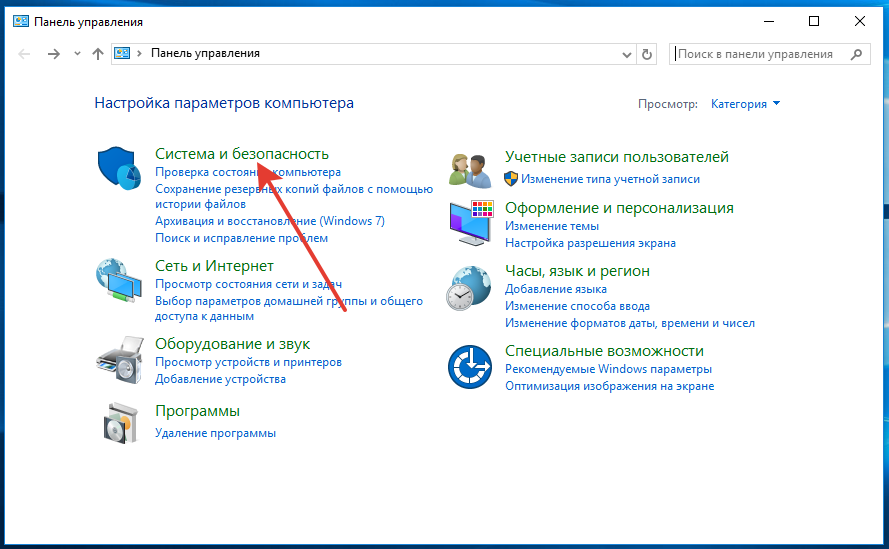
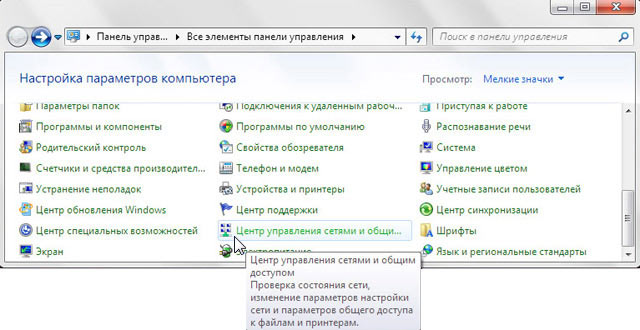
1. Нужно открыть «Панель управления» и выбрать раздел «Центр управления сетями и общим доступом».
2. После этого осуществляется переход в «Изменение параметров адаптера»

3. Путём клика на правую кнопку мышки открываем раздел «Подключение по локальной сети», в выпавшей вкладке нажимаем на «Свойства».

В появившемся окне выбираем «Протокол Интернета версии 4 (TCP/IPv4)» и нажимаем расположенную ниже кнопку «Свойства».

В случае правильно проведённых действий перед вами появится окно, где можно выбрать вариант «Использовать следующий IP-адрес», после чего вводим IP-адрес 192.168.1.21, Маска подсети 255.255.255.0 и кликаем на «OК».

Особенности настройки устройства NanoStation M2 в режиме «точка доступа» (Access Point)
Для начала необходимо запустить браузер, в котором вы будете работать, и ввести IP-адрес 192.168.1.20.
После этого должно появиться окно, в которое забиваем имя пользователя и пароль − одинаково ubnt, получаем доступ к WEB-интерфейсу.

Обратите внимание на тот факт, что войти по указанному адресу у вас может не получиться. Это значит, что в NanoStation установлен адрес, используемый по умолчанию
В этом случае необходимо осуществить возврат к заводским настройкам (сброс), нажав и удерживая клавишу Reset на протяжении 10 секунд.
Настройка точки доступа
Начинаем с того, что заходим на вкладку WIRELESS и задаём такие параметры:
- режим работы «точка доступа» (Acces Point);
- страну использования устройства;
- имя точки доступа;
- тип шифрования (WPA2-AES).
Не все устройства могут поддерживать указанный тип шифрования, вам нужно выбрать тот, который поддерживается оборудованием.
ввести пароль к точке доступа;

сохранить настройки (Change) и подтвердить изменения (Apply).
Настройка локальной сети в режиме Вridge
В том случае, когда роутер демонстрирует автонастройку сети по DHCP, нужно:
- настроить NanoStation M2 в режиме Bridge и получить данные по DHCP;
- зайти в параметры сетевой карты и задать автополучение сетевых настроек.
После этого осуществить переход во вкладку «Network» и поле «Bridge IP Address», выбрать DHCP.

Следующим шагом станет переход в раздел «Изменение параметров адаптера», после чего нужно кликом выбрать «Подключение по локальной сети», нажать «Свойства», а потом «Протокол Интернета версии 4 (TCP/IPv4)» и снова «Свойства». Откроется окно, где можно выбрать автополучение адреса.
Особенности поиска IP-адреса NanoStation в локальной сети
После того, как будет назначен новый IP-адрес по DHCP, вы не сможете получить доступ к настройкам 192.168.1.20. В поиске нового адреса поможет утилита Device Discovery Tool (скачайте и установите).
Запустите её, и адрес будет найден. Останется ввести его в браузер:

Особенности настроек безопасности
Изменять настройки точки доступа NanoStation должен только администратор, что предполагает наличие пароля.
Изменяем его так: открываем вкладку «System», выбираем раздел «Administrative Account» и меняем пароль, заполнив форму. Трансормируем настройки и подтверждаем действия (кнопки Change, Apply).
Теперь настройка режима Клиента
Изменяем настройки Ubiquiti NanoStation M2/Loco M2
1. Настройка ubiquiti nanostation m2 в режиме клиента упрощается, поскольку сначала мы проделываем те же манипуляции настройки ubiquiti nanostation, что и в пункте 1-3 написанной выше инструкции.
2. Открываем третью вкладку Network и заменяем адрес хоста в зависимости от установленных у вас параметров примеру 192.168.1.20 на на 192.168.1.21

3. Примените настройки. После этой манипуляции устройство будет перезагружено. После перезагрузки в строке вашего браузера введите новый адрес.
4. В поле Wireless Mode нужно установить Station. Убедитесь, что это так.

5. Теперь нам нужно будет нажать Select для поиска точки доступа. Она должна открыться во вновь открывшемся окне. Таким образом.

6. Поставьте галочку и скопируйте полученную точку доступа ( MAC -адрес) в поле Lock to AP MAC . Нажмите изменить и сохранить.
7. Открываем следующую вкладку — Advanced.
8. Distance – на страничке мы устанавливаем этот параметр в зависимости от расстояния до нашей точки доступа.
9. ACK Timeout – этот параметр не трогаем, оставляем как есть.
10. Галочка Auto Adjust обозначает заданную автоконфигурацию параметра ACK Timeout.
Готово! На этом настройка Ubiquiti NanoStation M2 и Loco M2 завершена.
Настройка применима к оборудованию: NanoStation M2, NanoStation M3, NanoStation M5, NanoStation M6, NanoStation Loco M2, NanoStation Loco M5, NanoStation Loco M9
Оглавление
Для организации канала связи между двумя точками, удаленными друг от друга, но находящимися в прямой видимости, оптимальным решением является создание радиомоста между ними. Лучшим решением будет использование оборудования, имеющего направленные WiFi антенны. Одним из вариантов реализации этого решения является использование устройств серии NanoStation. Точки доступа являются прекрасным решением для развертывания сетей операторами, для создания WiFi сетей на крупных предприятиях. Подойдут точки доступа и для создания радиомостов на расстояния до 30-50 км (в зависимости от модели).
NanoStation M2
Ubiquiti NanoStation M2 — точка доступа для прокладки беспроводных мостов на расстояние 10 и более километров. Может работать в режиме моста, точки доступа, репитера. Быстро настраивается при помощи набора фирменных утилит AirOS с простым и понятным интерфейсом.
NanoStation M5
Ubiquiti NanoStation M5 — одно из самых удачных решений для передачи трафика на большие расстояния. Благодаря производительному процессору и большому объему оперативной памяти, точка доступа на базе устройства способна без труда обслуживать клиентов небольшой сети.
NanoStation Loco M2
Универсальное Wi-Fi устройство Ubiquiti NanoStation Loco M2 легко решает основные задачи по передаче данных на дальние расстояния. Выполненная в компактном корпусе точка доступа быстро устанавливается на вертикальную поверхность при помощи универсального монтажного узла оригинальной конструкции.
NanoStation Loco M5
NanoStation Loco M5 — мощная точка доступа работающая на частоте 5 ГГц и способная поддерживать беспроводные мосты на расстояние 5 километров и более. Устройство может быть использовано в качестве ретранслятора, моста или производительной точки доступа.
Этап настройки и тестирования оборудования целесообразно выполнить на столе: это позволит проверить работоспособность канала до монтажа и избавит от лишней суеты. Для создания моста потребуются два устройства, первое из которых выполняет функции точки доступа (обозначим как NanoStation-AP), второе – приемо-передающей станции (далее — NanoStation-S). Настройки устройств практически одинаковы.
Настройка NanoStation в качестве станции

18. На NanoStation-S выполняем шаги 1-5, затем 16, и после него выполняем шаг 10. В 10 шаге указываем IP, отличный от IP первого устройства, но находящийся в той же подсести, например, 192.168.10.201.

19. Переходим на вкладку Wireless.

20. Убеждаемся, что LAN-интерфейс блока питания NanoStation-AP не подключен к Вашему ПК.
21. Выбираем режим Station, ставим «галку» WDS, жмем кнопку Select рядом с полем SSID.

22. Ждем несколько секунд и в открывшемся списке wifi-сетей, которые увидела наша NanoStation-S, находим свою сеть. По цифрам в последней колонке убеждаемся, что частота и канал соответствуют введенным нами ранее. Отмечаем нашу сеть щелчком по переключателю в левой колонке, и затем нажимаем внизу кнопку «Lock to AP», тем самым «привязывая» нашу станцию к точке доступа.

23
Обращаем внимание, что в поле Lock to AP появился MAC-адрес нашей NanoStation-S. Параметры: Frequency Scan List, Antenna, Output Power, Data Rate Module, Max TX Rate, Security, WPA Autentification, WPA Preshared Key делаем такими же, как и в пункте 12
Особенно тщательно вводим ключ шифрования. Сохраняем настройки.

24. Разделы Advanced, Services и System — аналогично пунктам 13-15. Сохраняем все изменения NanoStation-S и перезагружаем ее.
25. На вкладке Main наблюдаем наличие связи между нашими устройствами.

26. В правом верхнем углу в списке NanoStation-S выбираем Ping и в списке Select Destination IP открывшегося окна указываем IP второго устройства, жмем Start и убеждаемся в наличии и стабильности связи.

27 . В новой вкладке браузера можно ввести адрес первого устройства (NanoStation-AP) и выполнить шаги 24-25 на нем, в качестве объекта пинга указать NanoStation-S или Ваш ПК.
28. Можно запустить пинг дальнего устройства «тяжелыми» пакетами непосредственно из командной строки.

29. После подтверждения работоспособности моста, этап настроек можно считать завершенным. Перед монтажом следует, как и говорилось в пункте 12, на обоих устройствах выставить мощность передатчиков Output Power на максимум, а на NanoStation-AP отключить вещание SSID и установить фильтрацию по MAC-адресу. Нужный MAC-адрес содержится во вкладке Main NanoStation-S рядом со словами WLAN0 MAC. После выполнения этих операций следует повторно выполнить шаги 25-26 чтобы убедиться в том, что устройства не потеряли связь между собой.
Установка IP сетевой карты компьютера
Сделали все подключения (как указано на рисунке), и хотим попасть в web-интерфейс:
Но при наборе в строке браузера стандартного «IP» – пишет, что «не доступен»? Ничего страшного – просто, мы не настроили сетевую карту ПК! В самой ubiquiti nanostation M2, сейчас настраивать ничего не нужно.
Идем на «Панель управления», выбираем «Центр управления сетями…» (как на рисунке):
Кликаем на «Изменение параметров адаптера»:
Затем, правой кнопкой – на «Подключение по локальной…», а в меню – выберем «Свойства»:
Вот и все. Теперь мы сможем настроить (как нам угодно) сетевую карту ПК:
Выберем (левой кнопкой) указанную на рисунке строку («Протокол…»), нажмем «Свойства». Откроется нижеследующее окно:
И сделаем – именно так, как показано (статический IP-адрес, 192.168.1.21, например, и маска – с последним «нулем»).
«Ок», «Применить» – и вот, даже без перезагрузки компьютера, все должно быть в порядке (сможем зайти в web-интерфейс, перезагрузив только браузер).
Надеемся, читателю понятно, почему мы выбрали именно такой IP адрес сетевой карточки и маску подсети.
При желании, можно менять IP и самой точки доступа. Для чего, в web-интерфейсе ubiquiti nanostation M2, заходим на вкладку Network (и – меняем IP):
Gateway IP – это адрес роутера, через который обычно осуществляется выход в интернет (для абонентской «локалки» – обычно, не актуально).
Не забудьте, что изменения вступят в силу только после «Change» – «Apply».
Точка доступа имеет возможность работать в сетях с динамическим IP (локальных сетях DHCP). Описание настройки «динамической» локальной сети – выходит за пределы данного обзора. Скажем здесь только: в DHCP сетях, найти IP самой точки доступа можно по mac-адресу. Для этого, имеется программка Device Discovery Tool.
Скачав ее здесь (www.ubnt.com/support/downloads/utilities), и предварительно установив окружение java (www.java.com/ru/) – запустим, увидим:
То есть, узнаем IP, по которому можно попасть в web-интерфейс (программа распознает только устройства с mac-адресами фирмы ubiquiti).
Надеемся, все, сказанное в этой главе – понятно пользователю. Локальная (проводная) сеть – это одно (то, о чем говорили здесь), а беспроводная – другое. Как минимум, зайти в web-интерфейс – должно получиться. Если все-таки нет – нажимается кнопка «reset», расположенная на корпусе устройства (под крышкой). IP адрес – станет «стандартным», но – сбросятся и остальные настройки.
Настройка ubiquiti nanostation m2 и Loco M2
Приступим к настройке Ubquiti NanoStation M2/Loco M2:
1. Подключаем устройство ubiquiti nanostation к локальной сети или к вашему персональному компьютеру через порт PoE (порт POE), порт LA, подождем некоторое время, пока система загрузится.
2. Вобьем в адресную строку информацию об IP адресе изначально здесь установлено значение 192.168.1.20
3. После авторизации мы сразу должны попасть в главное меню устройства, для этого используем уже готовый логин и пароль ubnt/ubnt, для ubiquiti m2 по умолчанию.
- Поле Device name — название устройства
- Wireless mode —в каком из возможных режимов Station (клиент) или Acsses Point (точка доступа) функционирует.
- SSID — название беспроводной сети
- Seсurity — какой вид шифрования данных используется в настоящий момент.
- Version — какая версия прошивки установлена на устройстве, при необходимости обновляем.
- Channel width — ширина канала.
- Signal strength —мощность сигнала, который получается от точки доступа.
- AirMax — указхывает на качество соединения

4. Переходим ко второй вкладке Wireless. Здесь вы увидите несколько полей. Расшифруем значение каждого из них.

Поле Wireless Mode — здесь мы видим переменные значения Access Point и Station – то есть точка доступа и абонентское устройство соответственно. В ubiquiti nanostation если вы выбираете режим WDS, то вам становится доступна настройка одной беспроводной сети, используя сразу нескольких точек доступа.
SSID – здесь мы указываем название создаваемой сети, произвольно
В поле Country Code находим страну вашего местонахождения.
Channel Width — в этом поле указываем пропускную способность (ширину канала), выбираем необходимое значение в диапазоне 5- 40 МГц
Channel shifting в этом поле оставляем указанное по умолчанию значение Disabled
Frequency –настройка рабочей частоты, на которой будет функционировать наш канал. Советуем указать ее.
Extension Channel – работает по умолчанию при включенных режимах Access Point или Access Point WDS с шириной канала 40 МГц
Эта функция ubiquiti nanostation позволит вам создать два параллельных канала по 20 МГц, но использовать ее нужно с осторожностью, поскольку плюсом является увеличение пропускной способности каналов, но при этом оборудование, функционирующее на соседних каналах, начинает работать с перебоями
Frequency List используйте эту функцию для того чтобы просканировать доступный диапазон частот и установить точку доступа на ubiquiti m2
Output Power – уровень мощности, с которой будет передаваться сигнал. Стандартно установим не более 18db, так как в противном случае передатчик более высокой мощности придется зарегистрировать.
Max Data Rate, Mbps – можно выбрать автоматический режим, либо задать фиксированные параметры скорости передачи данных.
Security – безопасная передача данных в зашифрованном виде. Включается, чтобы оградить созданную сеть от постороннего доступа. Рекомендуем выбрать самый надежный режим передачи WPA2-AES.
NanoStation в качестве роутера
Модель NanoStation M5 может использоваться и в качестве мощного маршрутизатора – сравнительно дорогого, но функционального.
С её помощью легко обеспечить беспроводной сетью офисные помещения общей площадью до 200–300 кв. м.
Пропускная способность канала позволяет распределить потоки между несколькими десятками компьютеров и мобильных гаджетов для выполнения всех рабочих задач.
А отражающийся от ограждающих конструкций сигнал обеспечивает нормальную скорость и качество связи практически в любой точке зоны обслуживания роутера.
Рис. 6. Кабель, вставленный в порт NanoStation M5.
Приобретение устройства позволяет получить серьёзную поддержку своего бизнеса.
Ведь NanoStation M5 подойдёт и провайдеру, обеспечивающий беспроводной сетью небольшой населённый пункт или микрорайон.
Результатом использования именно этой модели станет снижение расходов поставщика услуг Интернета, а, значит, и повышение прибыли.
Вместо заключения
Итак, в сухом остатке перед нами — отличное и надежное устройство для организации массивных интернет-сетей. На сегодняшний день на рынке существует не так много похожих устройств, поэтому конкуренция ведется жесткая. Ubiquiti смогли на деле доказать, что делают устройства достойные вашего внимания.
Ознакомившись с этим кратким обзором, вы сможете в полной мере узнать позиционирование устройства и функции NanoStation M2. Настройка гаджета, конечно, требует некоторой сноровки, но даже с этим вы должны справиться. Вам остается лишь сделать выбор и решить, готовы ли вы потратить приличную сумму для организации одной сети между квартирой и дачным домиком.
Владельцы и сотрудники крупных компаний теперь знают наиболее надежный способ обеспечения всего офиса интернетом, а отделы охраны нашли идеальный передатчик видеопотока с IP-камер без дополнительных проводов.
Включение режима AirMax
1. Перейти на крайнюю слева вкладку, включить галочку «airMAX Enable»:
2. В принципе, airMAX теперь – будет работать (можно нажать: «Change», «Apply»).
Чтобы посмотреть, какие радиочастоты заняты другими точками, запустите (на данной вкладке) сервис AirView (синяя надпись справа). Вам покажут спектр эфира:
Для более «точной» подстройки (и увеличения скорости обмена с базовой станцией), можно будет менять: «Channel Width» – ширину полосы, и мощность излучения – тоже (это все – вкладка «WIRELESS»).
Другое дело, что в данный момент (когда вы настраиваете точку доступа), вид спектра – один, а в другое время – он может и поменяться (например, включатся другие сети, и т.п.). В общем, простор для настройки – тут есть (если же надоест – можно вернуть значения «как было»).
Примечание: если AirMax включен на базовой станции, остальные (абонентские) точки – будут автоматически выбирать этот режим (при подключении к данной сети).
Для «начинающих» администраторов беспроводной сети с AirMax, предназначен режим функционирования AirSelect (галочка «airSelect Enable»).
После включения, оператор может выбирать сетку частот (и – длину временного слота, «Hop Interval»):
Из Frequency List (сетки частот), устройство автоматически выбирает наименее зашумленный канал. При смене которого, базовая станция сама оповестит пользователей (каждого абонента). А сколько раз – это «Announce Count».
В этом – как раз основная «загвоздка». Значение надо подобрать экспериментально. Слишком большим – оно быть не может. При этом, скорее всего, останутся пользователи, у которых сеть при «переключении» будет периодически пропадать (надо переключиться – а до абонента «не дошло»). И, если – так, лучшим решением можно считать отказ от использования AirSelect.
В заключение, можно сказать: ваша сеть не должна мешать другим (тогда – никто не помешает ей).
Вместо ubiquiti nanostation M2, для построения базовой станции подходят устройства с большей мощностью передатчика, предусматривающие включение внешней антенны: Rocket M2, например.
Примечание: использование устройств без регистрации в диапазоне 2,4 ГГц – допускается, если: мощность передатчика не превышает 100 милливатт; сеть расположена в пределах одного здания (сооружения). Остальные варианты использования – при отсутствии регистрации, нарушают закон (то есть, не законны).
Поля для настройки Wi-fi
Wireless Mode – режим работы:
- Для базовой станции и передающего устройства моста – Access Point;
- Для точки доступа у клиента и принимающего устройства моста – Station;
WDS – включаем (ставим галочку). Такая настройка сохраняет mac-адреса клиентских устройств в сети.
SSID – имя сети.
- Для базовой станции и передающего устройства моста прописываем уникальное имя;
- Для точки доступа у клиента и принимающего устройства моста прописываем имя станции, к которой будем подключаться.
Country Code – для доступа ко всем поддерживаемым частотам можно выбрать Compliance Test, иначе выбираем вашу страну. Значение должно совпадать на передающем и принимающем устройствах.
Channel Width – стандартное значение – 20мгц. Выбор других – по необходимости. Значение должно совпадать на передающем и принимающем устройствах.
Frequency MHz – выставляем Auto или выбираем частоту, на которой будет работать базовая станция, желательно менее зашумленную. Для определения свободных каналов используются программы, сканирующие эфир, к примеру, фирменная утилита от Ubiquiti – airView. Желательно разграничивать используемые каналы на своих устройствах, во избежание помех.
Extension Channel – настройка применяется при выборе ширины канала 40 мгц, в остальных случаях не трогаем.
Frequency List – включаем галочку. Теперь устройство сканирует не все каналы подряд, а только указанные в списке.
Output Power – мощность. Оптимальное значение подбирается экспериментально: понижаем его до тех пор, пока не начинают падать скорость и CCQ и оставляем его на уровне максимальных показателей.
Max Tx Rate – выставляем скорость передачи или ставим галочку для автоматической корректировки скорости в зависимости от условий связи.
Wireless Security – раздел настроек шифрования. В поле Security выбираем WPA-AES или WPA2-AES. Значение должно совпадать на передающем и принимающем устройствах.
WPA Preshared Key – пароль доступа к точке.
MAC ACL – фильтрация по MAC-адресам, если есть такая необходимость. При включенной галочке к БС или передающему устройству моста смогут подключиться только устройства из разрешенного списка.
Технические характеристики
Беспроводная абонентская точка ubiquiti nanostation M2 может работать в одном из режимов:
- абонентская точка сети (в том числе, с протоколом wi-Max 802.11n, либо – сети с технологией AirMax);
- базовая станция (приведенных выше стандартов) с углом облучения 60 градусов;
- терминал для организации моста «точка-точка» (используется протокол 802.11n).
Устройство имеет встроенную антенну класса MIMO 2х2 с углом облучения до 60 градусов, и усилением 10 Дб. Мощность встроенного передатчика (диапазон 2,4 ГГц) составляет 400 милливатт. Собственно, радио-часть отличается от предшественницы (от nanostation 2) только конструкцией антенны (имеющей здесь несколько меньшее усиление, зато – совместимость с wi-Max благодаря технологии двойной поляризации MIMO 2х2).
Коннектора для внешней антенны (также, в отличии от предшественников) – здесь уже нет. Хотя, смысла от ее наличия все равно большого бы не было (для 360-градусной wi-Max антенны, мощность передатчика – недостаточна). Встроенная пассивная антенна, сама по себе обладает неплохими параметрами.
Дальность связи (в режиме моста, «точка-точка») с двумя такими устройствами составляет 15 километров. При соблюдении требований: открытая местность, выбор «узкой» полосы частот, и некоторых других.
А вот в городе, в более «сложных» условиях передачи волны, дальность связи (расстояние до базовой станции) может быть не более 2-3 км (при работе по протоколу 802.11n).
Вообще, вывод можно сделать такой: если нужен wi-Max – покупается M2 (со встроенной MIMO-антенной); если достаточно 802.11 b или g – можно купить nanostation 2 («предыдущую», без буквы «M»).
Технологию AirMax, ubiquitiв свое время разрабатывала для работы только с антеннами MIMO (т.е., как в nanostation M2). Однако, с обычным 802.11 b или g – все это тоже работает (в nanostation 2, AirMax «появился» с выходом последней прошивки).
Как подключить NanoStation m2 к роутеру
Как подключить роутер к роутеруКак подключить роутер к роутеру и чтобы они оказались в одной подсети? На моем trend net tew652bru.
Как подключить к роутеру USB WI FI адаптер и через него раздаватьИмеется роутер dir 620, хочу подключить к нему китайский usb wi fi адаптер, и через него.
Подключить к роутеру устройство с таким же MAC адресом, как и у роутераВкратце что случилось: Провайдер подключил кабель к компу. Сказал: “если будешь настраивать.
Как подключить 3G-модем Huawei E3131 к WiFi роутеру ZyXEL Keenetic?Здравствуйте! Появилась проблема: подключил USB-модем Huawei E3131 от МТС к интернет-центру.
Заказываю контрольные, курсовые, дипломные и любые другие студенческие работы здесь.
Как подключить один компьютер к интернету с помошью роутера, который подключен к другому роутеруЕсть два компьютера, к одному подключен интернет и стоит роутер, на втором есть только роутер.
Подключить МФУ к роутеруПодскажите, пожалуйста, можно ли подключить МФУ Sumsung SCX-3200 к роутеру D-Link DIR-620. С.
Не могу подключить по Web к роутеруДоброго времени суток, есть DIR-620, сбросил кнопкой reset до заводских настроек. После чего не.
Настройка устройств через web-интерфейс
Собственно, как настраивать устройства от ubiquiti, nanostation M2 (в том числе) – многие, наверно, знают. А режим «базовой станции» – позволяет начать работу, меняя «минимум» настроек по-умолчанию. В web-интерфейс заходим по адресу IP, указанному на коробке (192.168.1.20).
В качестве логина/пароля, используется «ubnt» (без кавычек).
Как только мы заходим в web-интерфейс – видим вкладку Main:
Которая, в общем, сейчас не нужна. Переходим на «Wireless»:
Выбираем режим: «Access Point». SSID – это имя беспроводной сети (которую вы «создаете» сейчас). Country Code – можно оставить, а можно изменить на «Molvania» (что даст доступ ко всем частотам диапазона 2,4 ГГц).
Ставим мощность передатчика («Output Power») на максимум. Если используется шифрование – выбираем тип.
Для сохранения изменений, жмем кнопку «Change», затем – «Apply» (появится в верхнем правом углу).
Примечание: после «Apply», устройство выполняет 2 действия – запоминание настроек; перезагрузка.
Мы настроили точку доступа как базовую станцию для сети 802.11 b/g/n.
Защита точки доступа
Любые корректировки параметров должны быть доступны только владельцу устройства, поэтому необходимо знать, как его менять. С этой целью потребуется исполнить лишь несколько следующих шагов:
- Войти в раздел «System»;
- Перейти в закладку «Administrative Account», где напечатать самостоятельно придуманный сложный код доступа;
- После этого для сохранения корректировок кликнуть «Change»;
- В последнем окошке щелкнуть «Apply»;
- Готово! Теперь безопасность сети обеспечена, и точка нормально функционирует.
Две модели Ubiquiti NanoStation M2 и Loco M2 практически ничем не отличаются между собой, помимо радиуса действия каждой из них (13 км и 2 км). Соответственно и настройка Ubiquiti NanoStation модификаций ubiquiti m2 и Loco M2 будет практически идентичной.
Настройка ubiquiti m2 как и ubiquiti loco m2 настройка начинается с обновления прошивки устройства до последней версии.

Кроме того, нельзя не упомянуть о двух интересных встроенных функциях ubiquiti m2, которыми можно воспользоваться.
AirView – с помощью этой функции в ubiquiti настройка и сканирование радиочастотного эфира.
AirMax – протокол для оптимизации работы в сети точка-многоточка, специально разработанный компанией Ubiquiti Networks для беспроводной передачи данных.