Как настроить роутер d-link dir-620
Содержание:
- Скачивание и установка прошивки
- Настройка IP-TV
- Первоначальная настройка роутера D-Link DIR-620
- Настройка подключения с интернет
- Как прошить роутер D-Link DIR-620
- Обзор модели
- Настройки работы устройства связи
- Настройки доступа в Сеть на DIR-620
- Как прошить роутер D-Link DIR-620A
- Настройка L2TP подключения для Билайн
Скачивание и установка прошивки
В линейке вышеупомянутых маршрутизаторов имеется три аппаратных версии – A, C и D. В данном руководстве будет рассмотрена ревизия D. Чтобы избежать описания процесса в интерфейсах разных прошивок лучше сразу установить наиболее свежую.
Скачивание прошивки
Загружать микропрограмму лучше с ресурсов производителя точки доступа, это исключает наличие вредоносного ПО в скачанных файлах.
Прошивка роутера Д-Линк Дир 620 видео-инструкция:
Переходим в Ftp-хранилище компании D-Link. Для того чтобы попасть в директорию с файлами для д-Линк ДИР 620 вводим в адресную строку браузера: ftp://ftp.dlink.ru/pub/Router/DIR-620/Firmware и нажимаем на клавиатуре кнопку ввода. Должна открыться следующая страница с папками, содержащими файлы для разных ревизий оборудования. Выбираем директорию, соответствующую устройству, для которого нужна прошивка, в нашем случае это RevD.

В открывшемся каталоге может присутствовать несколько версий ПО. Выбираем самую новую.

Далее необходимо кликнуть по файлу с расширением bin, браузер предложит его сохранить или скачает автоматически (зависит от настроек).
Дальнейшие действия невозможны без входа в интерфейс управления точкой доступа. Описание этого процесса читаем далее.
Подготовка ПК
Чтобы корректно подключить компьютер или ноутбук к маршрутизатору нужно правильно сконфигурировать сетевую карту в системе Windows. Сначала понадобится зайти в сетевые настройки ОС. Для этого есть два способа: один через интерфейс операционной системы, другой через командную строку.
Видео по настройке роутера Д-Линк:
Вариант с командной строкой несколько быстрее и подходит практически для всех версий ОС, потому что он практически не привязан к ее интерфейсу.
Нажимаем комбинацию на клавиатуре windows + R. Откроется окно ввода команды, которую пишем в текстовое поле.

В следующем открывшемся окне нужно выбрать свойства подключения сетевой карты. Обычно на ее иконке изображен Ethernet коннектор и прописано название адаптера (как правило — это Atheros, Realtek, Intel, NVidia).

Откроется окно, в котором выделяем протокол четвертой версии, делаем по нему двойной клик или нажимаем снизу на его свойства.

В следующем окне устанавливаем переключатели в положение автоматического определения адресов.

На этом конфигурирование системы окончено и теперь можно соединять ПК и точку доступа.
Сопряжение компьютера и роутера
Схема соединения ПК и роутера ничем не отличается от последовательности действий, предусмотренной для других точек доступа. В комплекте с оборудованием поставляется провод Ethernet (можно использовать любой LAN-кабель). Один из его коннекторов нужно вставить в порт сетевой карты на ноутбуке или ПК, другой – в любой из портов LAN, которые находятся на задней панели точки доступа.

Когда устройства соединены можно включать питание.
Установка прошивки
Перед началом перепрошивки желательно произвести сброс настроек оборудования к заводскому состоянию (нажимаем и удерживаем 10 секунд кнопку «RESET»). После этого устройство будет доступно по стандартному адресу, а также можно использовать значения по умолчанию для входа в интерфейс управления. С этими данными можно ознакомиться, посмотрев на наклейку снизу маршрутизатора. Если вдруг этикетки нет на месте, данные для авторизации можно узнать, прочитав инструкцию по эксплуатации, поставляемую в комплекте с точкой доступа.
В адресную строку интернет-обозревателя вводим значения адреса роутера, нажимаем ввод и оказываемся на странице авторизации, где нужно указать имя пользователя и его пароль (оба значения по умолчанию admin).
Если все введено верно, должна открыться главная страница интерфейса управления, которая может иметь различный внешний вид в зависимости от версии прошивки.

Для первого и третьего вариантов навигации, в панели управления выбираем пункт система, в котором нужно нажать на ссылку «Обновление программного обеспечения».
Во втором случае в меню слева на пункте Система нужно нажать зеленую стрелочку и, в развернувшемся подменю, выбрать «Обновление ПО».
Оказавшись на странице обновления, надо нажать «Обзор», выбрать бинарный файл, скачанный ранее, и запустить процесс обновления при помощи кнопки, расположенной ниже.

В процессе прошивки важно не отключать питание от оборудования. Кроме того, обновление можно проводить только через проводное соединение и ни в коем случае – через Wi-Fi
Настройка IP-TV
Вариант 1. Выделяем порт для приставки без указания VLAN ID
Таким образом настраивается цифровое телевидение Билайн, Дом.Ру, ТТК и некоторые филиалы Ростелекома. Этот способ наиболее прост. Выбираем в меню раздел Начало — Мастер настройки IPTV. В открывшемся окне кликаем на порт, в который будет подключена ТВ-приставка — он будет помечен зеленым цветом. Как правило, для этого используется 4-й LAN-порт. Нажимаем на кнопку «Сохранить». Теперь можно подключать приставку в 4-й LAN-порт.

Вариант 2. С явным указанием идентификатора виртуальной сети VLAN ID
Этот способ используется в том случае, когда мультикаст-трафик доставляется до абонентского устройства в отдельной виртуальной сети и делится непосредственно на оконечном оборудовании. По такому принципу организована услуга во многих филиалах Ростелеком, Таттелеком. В этом случае, для настройки порта Вам надо зайти в раздел Дополнительно — VLAN. Здесь кликаем на группу «LAN» и ждем пока откроются её параметры.

Попав в настройки группы, выбираем порт, в который будет включена приставка и снимаем с него галочку (в нашем примере мы сняли галочку с 3 LAN-порта). Кликаем на кнопку Сохранить и выходим снова в раздел VLAN.

Теперь надо нажать на кнопку «Добавить». Этим мы создадим новую группу.
- В поле «Имя» пишем назвние группы — IPTV, например.
- Ставим галку «Разрешить».
- В списке «Тип» выбираем «Прозрачный».
- В поле Vlan ID надо указать идентификатор виртуальной сети. В моем доме используется 1601. Имейте ввиду, что идентификаторы используются разные на каждом оптическом кольце и узнать какой используется на Вашем домовом коммутаторе можно только в техподдержке провайдера.
- Ставим галку «Мультикаст».
- Остальное оставляем по умолчанию.
- Отметьте только тот момент, что в списке «Нетегированные порты» должен быть отмечен галкой тот порт, который вы удалили из группы «LAN».
Первоначальная настройка роутера D-Link DIR-620
Необходимо поместить роутер в соответствующем месте. Следует избегать мест скопления влаги и повышенной влажности, малодоступных и не затрагиваемых в повседневной жизни, что бы аппарат не подвергался механическому воздействию.
Включение роутера
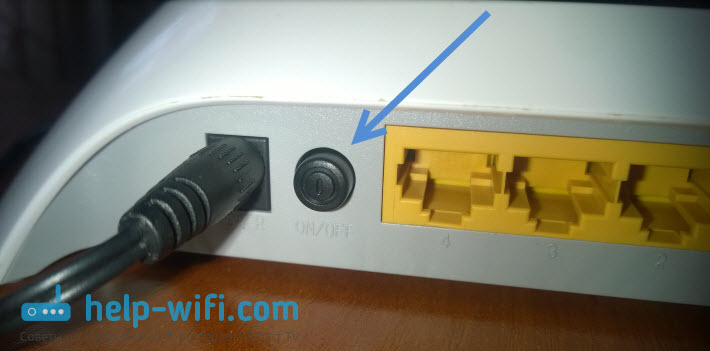
Для включения, необходимо подключить роутер к сети. Для этого, следует соединить с сетью адаптер. Окончание кабеля, следует поместить в соответствующее гнездо, на задней панели роутера.
Подключаем к компьютеру

Фото: Задняя панель роутера
На задней панели роутера можно увидеть 6 гнезд. В одно из первых четырех подключается кабель, соединяющий роутер с сетевой картой стационарного компьютера. Следующее гнездо, пятое, с расположенной ниже надписью «Internet», служит для подключения сетевого кабеля, который обеспечит доступ в интернет роутеру.
Итак, для продолжения настроек, следует:
- воткнуть кабель сетевого подключения в соответствующую ячейку;
- в одну из первых четырех подключить кабель от компьютера.
Вход в настройки
Вход в настройки роутера следует удобнее всего осуществлять через интерфес имеющегося у Вас браузера, например, Internet Explorer, который устанавливается по умолчанию на всех компьютерах с операционной системой Windows.
- В адресной строке открывшегося браузера следует ввести набор цифр: 192.168.0.1;
-
в появившемся окне будет предложено ввести логин и пароль. Вводите логин:admin и пароль:admin;
- затем, Вы увидите сообщение, в котором Вам будет рекомендовано сменить пароль, так как в данный момент он является стандартным и не осуществляет защитной функции;
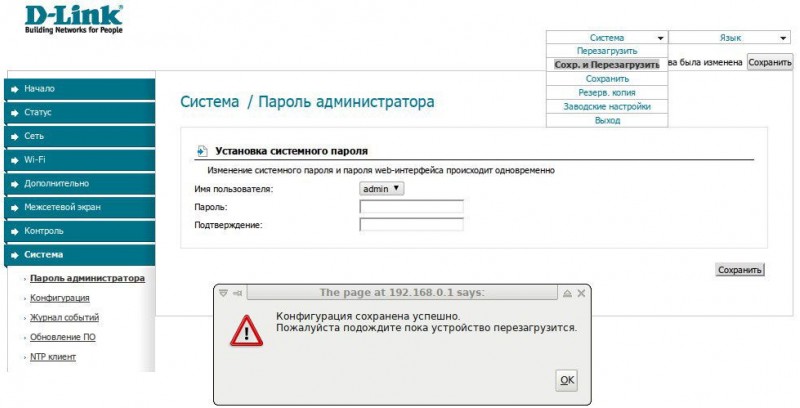
- вводим новый пароль, подтверждаем его и жмем «Сохранить»;

- с нова появляется меню ввода данных, после повтора действий пункта №2, с учетом смены пароле, Вы попадаете в настройки роутера.
Сброс настроек
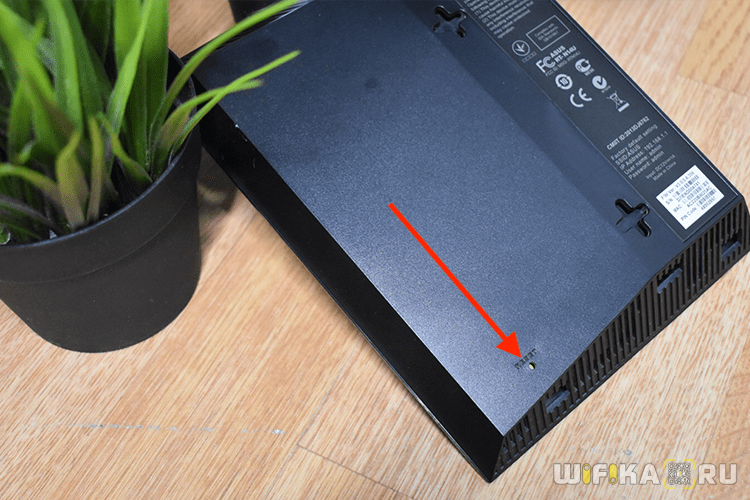
Для осуществления сброса настроек роутера до заводских, на случай, если Вы что-либо сделали не так в настройках или еще что, следует использовать кнопку «Reset», которую можно найти в правой части задней панели роутера. Она соответствующе подписана.
Для осуществления сброса, следует:
- нажать ее каким-либо продолговатым предметом, например, иголкой или спичкой;
- подержать порядка 20-30 секунд кнопку зажатой;
- следует подождать перезагрузки роутера, которая осуществиться в течение 2-3 минут.
Настройка подключения с интернет
Для настройки сети необходимо выполнить следующие действия, предварительно зайдя в настройки роутера, как это было описано выше.
И произвести следующие действия в меню настроек, которые находятся в левом верхнем углу:
- зайти во вкладку «Сеть»;
- затем, нажать на пункт «Соединение», который расположен под вкладкой;
- в основной области нужно найти кнопку «Добавить» и нажать на нее, после этого откроется меню добавления сети;

Фото: Меню настроек Интернет
- следует провести настройки, согласно приведенному изображению;
- после завершения введения параметров, следует сохранить изменения;
- теперь, когда сеть добавлена, необходимо выставить ее как шлюз по умолчанию. Для этого существует специальная колонка, где имеется возможность выставления маркера.
Создание PPPоE соединения для Дом ру
Такой провайдер, как Дом.ру, является достаточно распространенным, потому, настройку подобного соединения для него следует рассмотреть в частном порядке:
- заходим в меню «Пуск» -> «Панель управления»;
- далее, в «Управление сетями и общим доступом»;
- в нижней области выбираем «Настройки нового подключения или сети»;
Далее появляется окно, в котором следует:
- выбираем пункт «Подключение к интернету»;
- после нажатия «Далее», может появиться еще одно окно, если подключение уже создано. Необходимо выбрать пункт «Все равно создать новое подключение» и выбираем пункт «Нет, создать новое подключение»;
- выбираем «Высокоскоростное подключение»;
- теперь, в полях «Имя пользователя» и «Пароль», следует ввести те данные, которые Вам предоставил провайдер. Для их обработки потребуется некоторое время;
- завершения обработки, можно нажимать появившуюся кнопку «Приступить к обзору Интернета».
Установка соединения завершена.
Настройка роутера dir 620 Ростелеком
Для того, что бы настроить соединение с провайдером Ростелеком, необходимо выполнить следующие действия, несколько отличные от установки соединения с Дом.ру:
- необходимо нажать «Windiws+R», в появившемся окне следует ввести ncpa.cpl. Это позволит открыть список сетевых подключений;
- теперь выберете то, через которое подключен роутер, и откройте его «Свойства», кликнув правой кнопкой мыши и выбрав соответствующий пункт;
- вам будет предложен список компонентов, из которых следует выбрать «Протокол Интернета версии 4 TCP/IPv4» и зайти в его свойства;
- теперь следует установить автоматическое получение IP и DSN, если таковое не установлено.

Фото: Автоматическое получение IP и DSN
Следует отметить, что включать данное соединение не нужно, так как оно автоматически запускается роутером. Настройка pptp, при этом, так же, происходит автоматически. Поэтому, при его запуске на компьютере, интернет будет только на одном устройстве и роутер, фактически, будет бездействовать.
Подключения для работы в сети Билайн
Билайн, помимо 3g- и 4g-интернета предоставляет возможность использовать домашний интернет, который, так же, имеет свои особенности при настройке:
- необходимо зайти в раздел «Настройки нового подключения или сети». О том, как это сделать, сказано выше;
- выбираем «Подключение к рабочему месту»;
- далее, нажимаем на «Использовать мое подключение к Интернету (VPN)». Если возникает окно, с предложением настройки, то жмем «Отложить настройку»;
- в графах «Интернет-адрес» и «Имя местоназначения», следует вписать «tp.internet.beeline.ru» и «Beeline», соответственно, опустив при этом кавычки. Отметить галочкой пункт «Не подключаться сейчас…» и нажать «Далее»;
- в появившихся полях логина и пароля следует вписать те данные, которые были предоставлены провайдером, для осуществления подключения со стороны пользователя, жмем «Создать» и закрываем окно;
- теперь следует зайти в раздел «Изменение параметров адаптера», который расположен там же, где и «Настройки нового подключения или сети», но в верхнем левом углу;
- находим подключение, которое мы создали только что и заходим в его свойства. Перемещаемся на вкладку «Параметры»;
- напротив параметра «Включать домен входа в Windows», убираем галочку;
- переходим на вкладку «Безопасность» и выбираем тип «VPN — L2TP IPSec VPN» и ставим галочку напротив «Протокол проверки пароля CHAP».
Настройка завершена, можно запускать подключение. Когда система даст запрос на местоположение, то следует выбрать «Общественное место».
Настройка локального IP адреса (DHCP)

Фото: Установка локального IP адреса
Для этого необходимо зайти в свойства «Протокол Интернета версии 4 TCP/IPv4», как это сделать описано выше. В соответствующих полях IP-адреса и MAC-адреса ввести необходимые данные. Чаще всего, это 192.168.1.33, для IP и 255.255.255.0, для Маски. Сохраняем, закрываем окна.
Как прошить роутер D-Link DIR-620
Процесс прошивки рассматриваемого роутера не слишком отличается от остальных устройств компании D-Link как в плане общего алгоритма действий, так и в плане сложности. Для начала обрисуем два главных правила:
- Крайне нежелательно начинать процесс обновления системного ПО роутера по беспроводной сети: такое соединение может быть нестабильно, и привести к ошибкам, способным вывести девайс из строя;
- Питание как роутера, так и целевого компьютера в процессе прошивки не должно прерываться, поэтому желательно перед началом манипуляции подключить оба устройства к источнику бесперебойного питания.
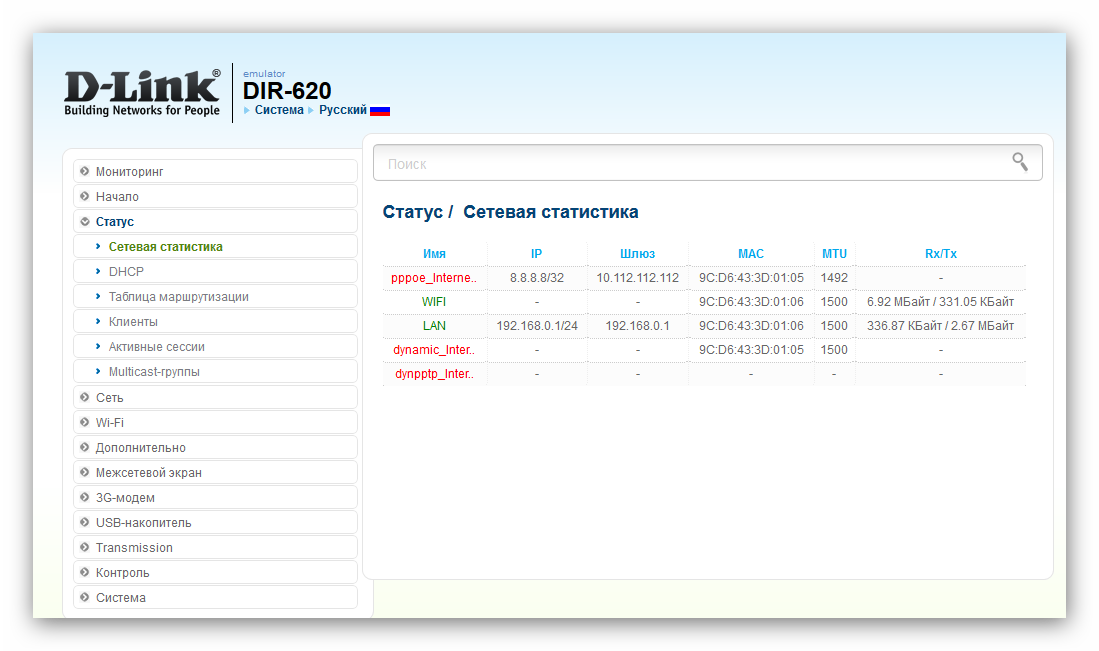
Собственно процедура обновления прошивки для большинства моделей Д-Линк производится двумя методами: автоматическим и ручным. Но прежде чем мы рассмотрим оба, отметим, что в зависимости от установленной версии прошивки, внешний вид интерфейса настройки может отличаться. Старый вариант выглядит привычно для пользователей продукции компании D-Link:
Новый вариант интерфейса выглядит более современно:

Функционально обе разновидности конфигураторов идентичны, отличается только местоположение некоторых элементов управления.
Способ 1: Удалённое обновление прошивки
Самый простой вариант получить новейшее ПО для вашего роутера – позволить устройству самостоятельно скачать и установить его. Выполняйте действия по такому алгоритму:
- Откройте веб-интерфейс роутера. На старом «белом» найдите в главном меню пункт «Система» и раскройте его, после чего кликните по варианту «Обновление ПО».
В новом «сером» интерфейсе первым делом нажмите на кнопку «Расширенные настройки» внизу страницы.
Затем найдите блок опций «Система» и нажмите на ссылку «Обновления ПО». Если этой ссылки не видно, нажмите на стрелочку в блоке.
Поскольку дальнейшие действия одинаковы для обоих интерфейсов, мы будем использовать более привычный пользователям «белый» вариант.
- Для удалённого обновления прошивки убедитесь, что пункт «Проверять обновления автоматически» отмечен. Кроме того, проверить наличие новейшей прошивки можно и вручную, нажатием на кнопку «Проверить обновления».

В случае если на сервере производителя есть более новый вариант ПО для маршрутизатора, вы увидите соответствующее уведомление под строкой с адресом. Для начала процедуры обновления воспользуйтесь кнопкой «Применить настройки».

Теперь остаётся только подождать завершения манипуляции: все нужные действия устройство проделает самостоятельно. Возможно, в процессе будут наблюдаться проблемы с интернетом или беспроводной сетью – не тревожьтесь, это нормальное явление при обновлении микропрограммы любого маршрутизатора.
Способ 2: Локальное обновление ПО
Если автоматическое обновление прошивки недоступно, всегда можно воспользоваться локальным способом апгрейда микропрограммы. Выполните описанные ниже действия:
- Первое, что следует знать перед прошивкой роутера – его аппаратная ревизия: электронная начинка девайса отличается для девайсов одной модели, но разных версий, поэтому прошивка от DIR-620 с индексом A не подойдёт к роутеру той же линейки с индексом A1. Точную ревизию именно вашего образца можно узнать из стикера, приклеенного к днищу корпуса роутера.


Выберите среди файлов самую свежую прошивку – новизна определяется по дате слева от имени прошивки. Название и является ссылкой на скачивание – кликните по нему ЛКМ для начала загрузки BIN-файла.

Переходите к опции обновления ПО в конфигураторе роутера – в предыдущем способе мы описали полный путь.
На этот раз обратите внимание на блок «Локальное обновление». Сперва здесь нужно воспользоваться кнопкой «Обзор»: это запустит «Проводник», в котором следует выбрать файл прошивки, скачанный в предыдущем шаге.

Последнее действие, которое требуется от пользователя – нажатие на кнопку «Обновить».

Как и в случае с удалённым обновлением, нужно подождать, пока новая версия микропрограммы будет записана в устройство. Этот процесс занимает в среднем около 5 минут, во время которого могут наблюдаться трудности с доступом к интернету. Не исключено, что роутер придётся настроить заново — в этом вам поможет подробная инструкция от нашего автора.
Подробнее: Настройка D-Link DIR-620
На этом мы заканчиваем руководство по прошивке роутера D-Link DIR-620. Напоследок хотим напомнить – скачивайте прошивки только с официальных источников, иначе в случае неполадок вы не сможете воспользоваться поддержкой производителя.
Опишите, что у вас не получилось.
Наши специалисты постараются ответить максимально быстро.
Обзор модели
Если у вас имеется модель 620a, ее функционал аналогичен 620-ому.
 В беспроводном маршрутизаторе DIR имеется функция межсетевого экрана, позволяющая защитить сеть от Dos-атак и проникновения вирусов с вредоносных сайтов. Помимо этого, есть функции фильтрации адресов устройств. Поддерживает известные методы шифрования Wi-Fi: WEP, WPA и WPA2.
Для оптимальной работы понадобится компьютер с минимальной версией Windows XP SP2 и любая версия Linux и Mac OS X. Поддерживает стандарты 802.11b/g/n и 802.3, 802.3u. Из сетевых функций присутствует торрент клиент. Максимальная температура устройства достигает 40 градусов по Цельсию.
Конечно, есть функции, не поддерживаемые маршрутизатором DIR. Например, изменения функций кнопок. Данная возможность предоставлена только для топовых моделей. Если существует потребность обновить версию внутреннего программного обеспечения, это делается после покупки устройства с помощью веб-интерфейса или смартфона.
С более подробным описанием указанной модели можно ознакомиться на официальном сайте «Вендора».
Внешний вид DIR
 Wi-Fi-роутер D-LINK Dir модель 620 снабжен двумя антеннами, что позволяет организовать в домашних или офисных условиях беспроводную сеть. Имеется поддержка технологии 802.11n. Таким образом, в пределах нескольких помещений присутствует беспроводная сеть, предназначенная для любых пользователей.
 На передней панели — логотип «D-Link» и семь индикаторов, отвечающих за работу сети и самого роутера. Правее присутствует порт USB 2.0, к которому подключается модем 3G, 4G или обеспечивается wimax-соединения для других устройств. Маршрутизатор DIR обладает пропускной способностью до 300 Мбит/с и совместим с оборудованием, поддерживающим стандарт 802.11b/g.
На оборотной стороне роутера DIR крепятся несъемные антенны, а также имеется пять портов. Четыре из них относятся к локальному подключению (LAN) и один порт — для связи с провайдером (INTERNET). Есть кнопка Reset для сброса настроек и разъем для подключения роутера к электросети.
Подключение DIR и подготовка к работе
 Перед подключением роутера DIR необходимо убедиться, что имеются все нужные компоненты. После распаковки роутера в наличии должны быть само оборудование, кабели. Далее приступить к подключению:
- Взять LAN-кабель для подключения к компьютеру. Соединить его с разъемом на сетевой карте сзади системного блока, а другой конец подключить к любому из портов LAN, находящихся сзади маршрутизатора D-link 620. Эти порты выделены синим цветом.
- Подключить другой кабель к порту WAN. Данный кабель предоставлен провайдером, вставить его в порт, называемый INTERNET. Он выделен серым цветом.
- Если необходимо обеспечить помещение резервным источником интернет-сети, в USB-порт подключить 3G или 4G устройство.
- В разъем для питания подключить соответствующий штекер, а другой конец — в розетку, чтобы запитать роутер.
Для подсоединения DIR этих действий достаточно. Как видим, ничего сложного в этом процессе нет. Переходим непосредственно к исследованию 620-го роутера DIR, как его настроить.
Настройки работы устройства связи
 Первоначальные заводские установки не содержат никаких данных для того, чтобы можно было подключить устройство и пользоваться. Это связано с различными параметрами, которые необходимо прописать для согласования устройства как с входящим каналом интернета, так и с подключаемыми к нему девайсами.
После входа в веб-интерфейс маршрутизатора для облегчения настройки первоначально запускается мастер базовых установок.
Соединение с интернет-провайдером
 На первой странице базовых установок помощник попросит подключить Ethernet-кабель провайдера к порту интернета. Далее следует указать тип соединения. Вид подключения необходимо уточнить в службе технической поддержки провайдера или посмотреть в договоре. Так, для ТТК применяется PPPoE, а для Билайна — L2TP+Dynamic IP.
На следующем этапе вводятся данные для авторизации — это имя и пароль, выданные поставщиком интернета. Имя соединения указывается любое, но при этом только английскими буквами. Адрес VPN-сервера вводится в случае необходимости, если он выдан провайдером. В ином случае поле оставляется пустым. После этого нажимается кнопка Применить. Как только изменения приняты, роутер D Link начинает проверять статус подключения. В случае нормальной работы появляется поздравительное окошко.
При возникновении ошибки в первую очередь необходимо проверить данные для настройки. Когда все настройки правильные, а роутер не хочет работать, проверяется, работает ли он напрямую без него. Если связь отсутствует и напрямую — стоит попытаться зайти в личный кабинет на сайте провайдера. Обычно для этого вводится номер договора и указанный в нём пароль. Там же можно проверить баланс счёта и уточнить настройки. Например, если воспользоваться сайтом Сам.ру от Ростелекома, настройку роутера можно проверить по инструкции, имеющейся на официальном форуме.
Когда связь напрямую есть, а через роутер — нет, неисправности могут быть как в аппаратной части, так и в софтовой. Для устранения второго вида поломок обычно достаточно обновить прошивку, но перед этим попробовать выполнить сброс до заводских настроек. Особенно это актуально при появлении сообщения «ошибка при согласовании с пиром».
Беспроводная сеть Wi-Fi
 На роутере DIR 620 настройка Wi-Fi не представляет трудностей. Всё сводится к указанию имени сети и пароля, то есть данных, по которым будет происходить авторизация подключаемых к роутеру устройств. Для этого в веб-интерфейсе выбирается закладка Wi-Fi, а в ней пункт Основные настройки.
При заполнении предложенных вкладок нужно указать имя соединения, страну, режим и номер канала. Канал можно использовать любой, а вот режим лучше выставлять смешанный. На следующем этапе осуществляется переход во вкладку Безопасность. Здесь уже можно непосредственно установить пароль и протокол защиты. Самым надёжным считается WPA2-PSK. Чем лучше протокол защиты, тем медленнее будет скорость Wi-Fi-передачи.
По окончании настройки нажимается кнопка Применить. Далее роутер перезагружается, и при сканировании WI-Fi-сетей различными девайсами должно появляться имя, заданное в настройках роутера. Проверка скорости подключения происходит с помощью программ, называемых speed test. В случае низкого значения результата можно попробовать изменить номер канала или выбрать протокол безопасности стандарта WPA.
Сам по себе роутер DIR 620 является довольно надёжным устройством, но всё же и при его работе могут возникнуть неполадки. Любые софтовые проблемы решаются с помощью сброса настроек к заводским установкам или прошивкой устройства.
Originally posted 2018-05-26 19:09:21.
Настройки доступа в Сеть на DIR-620
После того, как сконфигурирован общий доступ к LAN роутера по кабелю и Wi-Fi, можно перейти к настройкам интернета. Самый распространённый способ — кабельные настройки: в любой квартире, да и в частном секторе (почти везде) распространён оптоволоконный Интернет.
Настройки PPPoE-связи с провайдером на DIR-620
PPPoE — это высокоскоростной протокол, получивший повсеместное распространение ещё со времён ADSL-доступа. Как и устаревший проводной доступ по обычному модему, он использует идентификацию пользователя по логину и паролю. Без авторизации по паролю выхода в Сеть попросту не будет.
-
Дайте команду «Сеть — WAN» и выберите протокол PPPoE.
- Выберите 5-й физпорт для соединения, назначьте имя профиля настроек, включите функцию WAN.
- Выберите MTU (срок действия IP-пакетов), меньший 1500, введите логин и пароль из вашего договора с провайдером.
- Выберите автопроверку (аутентификацию) пользователя и значение PPPoE-MTU, меньшее 1450.
- Включите поддержку активного соединения, функции «NAT» и «сетевой экран», нажмите кнопку «Сохранить».
Роутер перезапустится и выйдет в Сеть, используя протокол PPPoE.
Настройка PPTP/L2TP-связи для DIR-620
PPTP и L2TP — протоколы шифрования в среде VPN, причём второе является продолжением первого. PPTP и L2TP используются, когда, например, сотовые провайдеры «душат» BitTorrent-трафик от раздач/загрузок торрентов. Однако связь по PPTP и L2TP в полной мере поддерживается обычными кабельными провайдерами (доступ через линии ADSL и (G)PON). Шифрование PPTP/L2TP программно совместимо с любым типом соединения — в этом случае оба вида соединений легко «ложатся» на PPPoE.
В качестве примера — настройка PPTP и L2TP в обновлённом интерфейсе D-Link.
-
Дайте команду «Сеть — Соединения» и нажмите кнопку «Добавить» для добавления нового профиля WAN.
-
Выберите протокол PPTP или L2TP — в соответствии с требованиями вашего провайдера. Введите имя для профиля настроек соединения.
-
Включите функцию WAN в качестве физического протокола.
-
Укажите адрес VPN-сервера, введите имя и пароль из договора.
- Выберите, если необходимо, режим шифрования соединения PPTP/L2TP, авто-аутентификацию при каждом соединении. Включите функции IGMP (для IP-телевидения), функции «NAT» (переадресация IP-пакетов) и «Сетевой экран».
- Включите функцию автоматического подключения (по возможности роутер будет пытаться соединиться, если сбои связи повторяются), укажите значение MTU, равное или меньшее 1450 и нажмите кнопку «Сохранить».
-
Переключитесь на только что настроенный профиль PPTP/L2TP и ещё раз нажмите кнопку «Сохранить».
Роутер DIR-620 перезапустится и выйдет в Сеть, используя протокол PPTP (или L2TP — смотря какой у вас настроен). Вы можете пользоваться интернетом через ваш роутер.
Доступ в Сеть со статичным IP на DIR-620
Статичные IP нужны, когда нужно организовать локальную сеть с доступом из интернета в любом месте. Например, это удалённое видеонаблюдение за магазином, офисом, ТЦ, гаражным кооперативом и т. д.
В качестве примера — интерфейс D-Link DIR с включением расширенных настроек непосредственно из главного меню. Выберите расширенный режим настройки DIR-620.
-
Дайте команду «Сеть — WAN» и выберите протокол доступа со статичными IP-настройками.
- Выберите провайдера (если он есть) или оставьте его вручную, назначьте 5-й физический порт и имя профиля соединения, разрешите функционал WAN.
- Задайте значение MTU меньшее, нежели 1450, введите IP шлюзов и DNS-адреса.
- Если используется услуга «IP-телевидение» — включите функцию IGMP. Функции «NAT» и Firewall включаются опционально.
- Нажмите кнопку «Сохранить». Роутер перезапустится.
Роутер DIR-620 выйдет в Сеть, используя статичную IP-настройку. Логин и пароль из договора здесь могут не потребоваться.
Настройка IPTV на роутере DIR-620
IP-телевидение входит в пакет услуг на тарифах провайдеров, предоставляющих оптоволоконный интернет (технология GPON).
- Вернитесь в уже знакомые настройки PPPoE и выберите протокол двойного доступа PPPoE.
- Проверьте, что в ключены опции «Multicast» (широковещательная передача) и IMGP (протокол потокового видео).
-
Перейдите в подменю «IP-телевидение» — «Мастер настройки ШЗЕМЭ и выберите LA-порт (например, 4-й).
Подключите IPTV-приставку к выбранному порту LAN по кабелю, включите саму приставку и монитор и выберите любой канал из списка, загруженного с сервера IPTV вашего провайдера. Если воспроизведение видео включилось, услуга «IP-телевидение» доступна.
Как прошить роутер D-Link DIR-620A
на страницу описания модели или на ) На момент написания данной заметки последняя версия прошивки датируется 01.08.2016 г.
Откройте браузер и введите адрес 192.168.0.1, после чего логин и пароль admin — admin и нажмите Enter. Вы попадете в интерфейс управления роутером. Вверху страницы сразу же можете сменить язык системы на Русский.
Перейдите в раздел Система — Обновление ПО, нажмите кнопку Обзор и выберите файл прошивки, который ранее был скачан с сайта D-Link. В моем случае это файл0160801_1616_DIR_620G_2.5.9_sdk-master.bin . После вам необходимо нажать кнопку Обновить (номер 3 на рисунке)

обновление d-link dir-620a
Процесс обновления будет занимать около 5-10 минут, после чего роутер перезагрузится. Ни в коем случае не отключайте питание устройства иначе получите «кирпич».
В процессе прошивки вы увидите, что led индикаторы на «морде» устройства одновременно моргнут — это значит что роутер ушел в перезагрузку. Примерно через пару минут вы можете попытаться зановой войти в интерфейс роутера по IP адресу 192.168.0.1.
Настройка интернета L2TP — Билайн, Зеленая точка на роутере DIR-620A
- Перейдите в раздел Сеть — WAN — Добавить
- Провайдер — Вручную, Тип — L2tp + Динамический IP
- В разделе VPN — Имя пользователя и пароль, который был выдан вашим провайдером
- адрес vpn сервера tp.internet.beeline.ru для Билайн и l2tp.zelenaya.net для Зеленой точки
- алгоритм аутентификации MS CHAP2
- нажимаем применить.
- ставим переключать в разделе Сеть — WAN на только что созданном подключении Шлюз по умолчанию
- Перейдите в раздел Сеть — WAN — Добавить
- Провайдер — Вручную, Тип — PPPoE + Динамический IP
- В разделе VPN — Имя пользователя и пароль, который был выдан вашим провайдером
- нажимаем применить.
- ставим переключать в разделе Сеть — WAN на только что созданном подключении Шлюз по умолчанию
Если ваш провайдер не входит в вышеуказанный список, вы можете действовать по аналогии.
Вниманию абонентов Дом Ру! После подключения и настройки роутера вам через личный кабинет Дом Ру необходимо поменять mac адрес компьютера (или предыдущего роутера) на новый мак адрес.
Настройка Wi-Fi сети
Для того, чтобы настроить название вашей беспроводной сети и ее пароль перейдите сначала в раздел W-Fi — Основные настройки и введите в поле имя сети SSID желаемое имя сети. Также вам необходимо будет определится то, в каком режиме будет работать ваш роутер: N, B, G или смешанный.
Если ваши Wi-Fi устройства достаточно современные и поддерживают режим N — выбирайте его, как самый быстрый.
В разделе Wi-Fi — Настройки безопасность вам необходимо будет выбрать тип шифрования для сети (WPA2 ) и ключ шифрования (пароль для вашей беспроводной сети). Не забудьте потом нажать Применить.
Как подключить и настроить USB модем к роутеру DIR-620A
Данный роутер «из коробки» поддерживает работу в сетях 3G и 4G через USB модем. Чтобы настроить работу через USB модем вам необходимо подключить его в USB порт, далее перейти в раздел Сеть — WAN — Добавить и в поле Провайдер указать вашего оператора сотовой связи — МТС, Билайн или Мегафон, а также тип сети (3G или LTE). Не забудьте в конце нажать применить, а после выбрать шлюз по умолчанию.
Настройка L2TP подключения для Билайн
Во-первых, не забываем о том, что на самом компьютере подключение с Билайн должно быть разорвано. И приступаем к настройке этого соединения в D-Link DIR-620. Зайдите в «Расширенные настройки» (кнопка внизу страницы», на вкладке «Сеть» выберите пункт «WAN». В результате перед Вами будет список с одним активным соединением. Нажмите кнопку «Добавить». На появившейся странице следует указать следующие параметры соединения:
- Тип соединения: L2TP + Динамический IP
- Имя соединения: любое, на Ваш вкус
- В разделе VPN указываем имя пользователя и пароль, предоставленные Вам Билайном
- Адрес VPN-сервера: tp.internet.beeline.ru
- Остальные параметры можно оставить без изменения
- Нажмите «Сохранить».
После нажатия кнопки сохранить, Вы снова окажетесь на странице со списком соединения, только на этот раз в этом списке будет только что созданное подключение Билайн в состоянии «Разорвано». Также сверху справа будет уведомление о том, что настройки изменились и их нужно сохранить. Сделайте это. Подождите 15-20 секунд и обновите страницу. Если все было сделано верно, то Вы увидите, что теперь подключение в состоянии «Соединено». Можете перейти к настройке беспроводной сети.