Как можно удалить или отключить microsoft edge
Содержание:
- Что делать браузер Edge стал медленно загружать сайты?
- Как убрать Microsoft Edge в Windows 10
- Вариант 1. Как спрятать браузер Эдже
- Вариант 2. Как полностью удалить Edge из Виндовс 10
- Вариант 2. Как полностью удалить Edge из Виндовс 10
- Вопросы вирусного воздействия на браузер
- Среда взаимодействия с пользователем
- Использование сторонних утилит и твикеров для деинсталляции встроенного веб-клиента
- Удаляем браузер Edge посредством расширенной командной строки
- Что нужно сделать перед удалением браузера Microsoft Edge?
- Режим чтения
- КАК ОТКЛЮЧИТЬ АВТОЗАПУСК MICROSOFT EDGE
- Удаление Microsoft Edge через проводник
- Удаление веб-браузера при помощи файловой папки
- Удаляем Microsoft Edge
Что делать браузер Edge стал медленно загружать сайты?
Способ 1 из 5
Перезапустите Edge, а затем перезагрузите Windows 10
Если вы еще этого не сделали, рекомендуется перезапустить браузер Edge. Просто закройте браузер и запустите его снова. Если Edge по-прежнему медленно открывает веб страницы, закройте Edge и все другие приложения, а затем перезагрузите ваш ПК с Windows 10.
Если браузер все еще медленный, приступайте к другим вариантам решения, приведенными ниже.
Способ 2 из 5
Выключите или удалите расширения Edge
Если вы установили много расширений, рекомендуется отключить все расширения. Если проблема не устранена даже после отключения всех расширений, удалите их, чтобы проверить, что одно из расширений не является виновником медленной работы Edge.
Если после удаления Edge-расширений браузер будет работать быстро, попробуйте установить свои любимые расширения одно за другим и проверьте скорость браузера Edge после установки каждого расширения, чтобы выявить виновника.
Отключить и удалить расширения:
- Нажмите значок трех точек (…), расположенный чуть ниже кнопки закрыть Х, а затем нажмите «Расширения».
- Кликните на имя расширения, чтобы открыть его настройки. Передвиньте ползунок в положение «Откл.», чтобы отключить расширение.
Чтобы удалить расширение, нажмите кнопку «Удалить».
Мы рекомендуем сначала отключить все расширения, проверить скорость браузера и затем в случае необходимости удалить расширения.
Способ 3 из 5
Исправить неполадки браузера Edge
Если удаление расширений не помогает, вы можете попробовать исправить возможные неполадки браузера Edge. Корпорация Майкрософт рекомендует пользователям исправлять браузер Edge, если браузер плохо работает. Итак, вы можете продолжить ремонт Edge-браузера.
Данный способ хорош в том, что он не повлияет на ваши данные, такие как история просмотра, избранное и пароли.
Вот как исправить браузер Edge:
- Закройте браузер Edge, если он запущен.
- Откройте приложение «Параметры Windows». Перейдите в Приложения → Приложения и возможности.
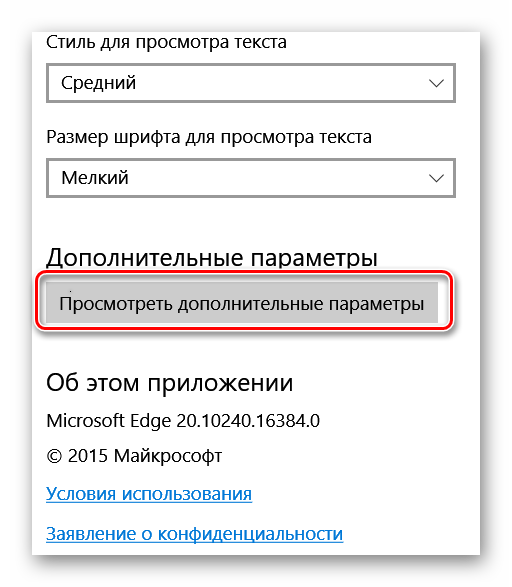
- Кликните на значок Microsoft Edge, чтобы открыть ссылку Дополнительные параметры. Нажмите ссылку «Дополнительные параметры».
- Нажмите кнопку «Исправить», чтобы восстановить браузер Edge.
Способ 4 из 5
Сброс браузера Edge до настроек по умолчанию
Сброс браузера Edge — это окончательное Способ для сброса настроек браузера Edge и быстрого восстановления браузера Edge. Помните, что сброс браузера приведет к удалению истории просмотров, сохраненных паролей, избранного и других данных, сохраненных в браузере. Итак, сначала создайте резервную копию этих данных, прежде чем переходить к Сбросу браузера Edge.
Сброс браузера Edge:
- Перейдите в приложение «Параметры» → « Приложения» → «Приложения и возможности».
- Кликните на запись Microsoft Edge. Нажмите ссылку «Дополнительные параметры».
- Нажмите кнопку «Сбросить». Вы увидите запрос для подтверждения, нажмите кнопку «Сбросить» еще раз, чтобы вернуть Edge к настройкам по умолчанию.
Как уже сказано выше, вы потеряете историю просмотров, пароли и настройки.
Способ 5 из 5
Если приведенные решения не устранили вашу проблему, вы можете попробовать переустановить браузер Microsoft Edge.
Переустановка браузера Edge
- Откройте PowerShell от имени администратора.
- Скопируйте и вставьте следующие команды в PowerShell: (Вставьте обе команды одну за другой)
remove-item $env:localappdata\Packages\Microsoft.MicrosoftEdge_8wekyb3d8bbwe\* -recurse -Force 2>$null
Get-AppXPackage -Name Microsoft.MicrosoftEdge | Foreach {Add-AppxPackage -DisableDevelopmentMode -Register "$($_.InstallLocation)\AppXManifest.xml" -Verbose}
Первая команда полностью удалит содержимое каталога браузера Edge из ОС.
Вторая установит новую копию браузера Edge из локального хранилища, в конечном итоге вы получите Edge как после чистой установки Windows 10.
- Перезагрузите компьютер и запустите браузер Edge.
Надеюсь информация будет полезной.
Как убрать Microsoft Edge в Windows 10
16.06.2017
Windows
Веб-браузер Microsoft Edge появился в Windows 10 в качестве предустановленного Интернет-обозревателя, сменив морально устаревший Internet Explorer. Теперь это действительно отличный, современный браузер, не уступающий конкурентам ни в скорости работы, ни в стабильности. Тем не менее, многие пользователи все же больше предпочитают Google Chrome, Opera или Firefox. В этом случае они, как правило, стараются убрать Microsoft Edge из Windows или полностью удалить его, чтобы не мешался. Делается очень просто.
Вариант 1. Как спрятать браузер Эдже
В этом случае сама программа остаётся, убираем только значки. Если Вам понадобиться вернуться к Чтобы это сделать, кликаем по иконке приложения на панели задач правой кнопкой мыши и выбираем пункт Открепить от Панели задач.

Теперь надо убрать значок браузера Microsoft Edge из стартового меню Пуск Windows 10. Для этого кликаем по нему правой кнопкой мыши и выбираем пункт Открепить от начального экрана.

Если на рабочем столе есть ярлык приложения — удалите его.
Как вариант, можно воспользоваться приложением Edge Blocker. Оно бесплатное и работает в режиме Portable, то есть не требует установки в Виндовс.

Надо убрать браузер Эдже из Виндовс — жмём кнопку «Block». Нужно вернуть обратно — «Unblock». Просто и понятно!
Вариант 2. Как полностью удалить Edge из Виндовс 10
Для тех, кто хочет окончательно и бесповоротно убрать Microsoft Edge из «Десятки» я рекомендую сделать следующее. Заходим в систему с правами Администратора и открываем папку C:\Windows\SystemApps. Само-собой при условии, что ОС установлена на диске С:\. Там должна быть папка Microsoft.MicrosoftEdge_xxxxxxxxxx. Вместо «х» у Вас будут буквы и цифры. Вот как она выглядит у меня:

Переместите её куда-нибудь в другое место для того, чтобы при необходимости иметь возможность вернуть всё как было. А если Вы сторонник кардинальных решений — удалите папку полностью и перезагрузитесь.
Можно ещё удалить браузер Эдже через расширенную командную строку Windows PowerShell. Запустите её с правами Администратора и введите команду:
Результат её выполнения Вы можете увидеть на скриншоте:

В столбце «Name» находим строчку Microsoft.MicrosoftEdge и копируем строчку напротив, из столбца «PackageFullName». Далее надо скопированную строчку вставить в команду вот таким образом:
Нажимаем клавишу «Enter» после чего приложение будет деактивированным. Profit!
windows 10, браузер эдже, отключить edge, убрать edge, удалить microsoft edge
Вариант 2. Как полностью удалить Edge из Виндовс 10
Для тех, кто хочет окончательно и бесповоротно убрать Microsoft Edge из «Десятки» я рекомендую сделать следующее. Заходим в систему с правами Администратора и открываем папку C:\Windows\SystemApps. Само-собой при условии, что ОС установлена на диске С:\. Там должна быть папка Microsoft.MicrosoftEdge_xxxxxxxxxx. Вместо «х» у Вас будут буквы и цифры. Вот как она выглядит у меня:
Переместите её куда-нибудь в другое место для того, чтобы при необходимости иметь возможность вернуть всё как было. А если Вы сторонник кардинальных решений — удалите папку полностью и перезагрузитесь.
Можно ещё удалить браузер Эдже через расширенную командную строку Windows PowerShell. Запустите её с правами Администратора и введите команду:
Результат её выполнения Вы можете увидеть на скриншоте:
В столбце «Name» находим строчку Microsoft.MicrosoftEdge и копируем строчку напротив, из столбца «PackageFullName». Далее надо скопированную строчку вставить в команду вот таким образом:
Нажимаем клавишу «Enter» после чего приложение будет деактивированным. Profit!
Вопросы вирусного воздействия на браузер
Самое нелицеприятное, как отмечает большинство пользователей и экспертов, состоит в том, что именно эти два обозревателя, встроенные в Windows, в наибольшей степени подвержены заражению разного рода рекламными вирусными апплетами.
Как удалить рекламу в Microsoft Edge? Можно воспользоваться стандартной методикой, которая включает в себя деинсталляцию основной вирусной программы, очистку оставшихся ключей реестра, файлов и папок, а также разного рода приписок, которые могут быть включены в свойства ярлыка программы после EXE-расширения и названия файла в поле указания полного пути к его местоположению (также можно воспользоваться полным сбросом параметров браузера). Такая методика, кстати, годится для всех без исключения обозревателей, которые были подвержены воздействию рекламных вирусов. Основные параметры операционной системы они практически не затрагивают.
Среда взаимодействия с пользователем
Запустившись, Microsoft Edge отображает канал пользовательских новостей с поисковой строкой (omnibank — объединение адресной и поисковой строки) в центре окна. Новости располагаются исходя из истории просмотров, но клавиша «Настроить» поможет подобрать более интересные темы для отображения на стартовой странице.

Вверху расположена панель инструментов, состоящая из следующих кнопок:
- для перехода вперед-назад;
- обновление содержимого страницы;
- отображение журнала;
- открытие панели закладок;
- доступ к текущим загрузкам и их истории;
- загрузка списка чтения;
- добавление записок, созданных от руки;
- поделиться ссылкой по почте или в соцсети;
- доступ к настройкам программы.
Интересной является функция «чтение», активировать которую можно на любой странице (об этом далее). Посредством параметров конфигурации на панель инструментов можно добавить пиктограмму «Домой».

В шапке окна находится панель вкладок, не представляющая собой ничего нового. Работают функции открытия, закрытия, перемещения вкладок, открытия закрытых и создания новых вкладок точно так же, как и в других web-обозревателях. В новой вкладке отображаются самые посещаемые страницы. Перемещение отдельной вкладки в сторону откроет ее в новом окне. В общем, ничего особенного.
Использование сторонних утилит и твикеров для деинсталляции встроенного веб-клиента
Веб-клиент от Microsoft можно отключать с помощью сторонней утилиты Uninstall Edge.
Если больше не нужен Microsoft Edge, как удалить в Windows 10:
- Необходимо скачать утилиту с проверенного источника.
- Распаковать файлы архива в корень системного диска.
- Далее нужно запустить исполняемый бинарный файл.
- Появится окно консоли отладки, где следует нажать на клавиатуре любую кнопку. В завершении система выполнит автоматический рестарт, и клиент будет удален.

Сторонняя утилита для удаления штатного браузера ОС
Удаление веб-клиента Microsoft Edge производится с помощью штатных средств операционной системы. Для этого необходимо использовать консоль отладки или командную строку. Выполнить деинсталляцию можно через стороннюю утилиту. После этого желательно очистить недействительные ключи системного реестра.
Удаляем браузер Edge посредством расширенной командной строки
Windows 10 оснащена инструментом, превосходящим командную строку по функционалу и позволяющим выполнять действия над системными файлами, которые недоступны для обычной утилиты cmd.exe даже функционирующей с привилегиями администратора. В ее возможности входит и функция отключения многих утилит на системном уровне, что касается и Edge. Для осуществления этой задачи выполняем следующие действия:
1. Вызываем PowerShell посредством поисковика Windows 10, введя в нем ключевую сразу и выбрав пункт «Вызвать от имени администратора» в контекстном меню иконки приложения.

2. Выполняем команду визуализации данных обо всех системных инструментах: Get-AppxPackage.
3. В появившемся списке приложений отыскиваем строку, где в качестве названия (Name) стоит «Microsoft.MicrosoftEdge».
4. Копируем версию программы со строки «PackageFullName».
Она будет выглядеть следующим образом:
Microsoft.MicrosoftEdge_38.14393.0.0_neutral_8wekyb3b8bbwe.

5. Выполняем команду отключения программы Edge, которая будет выглядеть так:
C успешным выполнением системной команды интернет-обозреватель будет деактивирован в системе, и Windows 10 не предложит использовать данную программу для просмотра интернет- страниц или html-документов.
Что нужно сделать перед удалением браузера Microsoft Edge?
Компанией Майкрософт предусмотрено, что Microsoft Edge является частью операционной системы и должен оставаться инсталлированным. Поэтому разработчики предупреждают, что его удаление может нанести непоправимый вред системе и отобразиться на производительности самой Виндовс 10.
Тем не менее, предупреждая, американцы не запрещают удалять браузер. Поэтому, единственное, что нужно сделать, перед тем, как выполнить удаление этой программы, так это создать контрольную точку восстановление системы, а также перенести свои закладки в заранее установленный браузер. Обо всех действиях можно прочесть, перейдя по ссылкам.
Удалить или отключить официальный обозреватель от Microsoft в Windows 10 можно несколькими способами. Рассмотрим эти способы на практике.
Удаление Microsoft Edge через Проводник Windows 10
Для того, чтобы удалить браузер в этой версии операционной системы, стоит выполнить следующее:
Открываем Проводник. Вверху нажимаем «Удалить или установить программу».

- Откроется окно «Программы и компоненты». В списке находим нужный браузер. Выделяем его, чтобы вверху появилась кнопка «Удалить». Нажимаем на неё.
- Программа удалена, однако её данные все же останутся на ПК и при обновлении Windows 10 браузер вновь будет восстановлен.
Как удалить браузер Edge из Windows 10 с помощью PowerShell?
В Windows 10 отключить, но не удалить стандартный обозреватель можно с помощью консоли PowerShell. Для этого выполняем следующее:
- Запускаем консоль с правами Администратора. Для этого нужно ввести в поисковую строку запрос PowerShell и нажать на выдаче правой кнопкой мыши.
- Откроется инструмент. Вводим Get-AppxPackage.
- Отобразиться весь список установленного софта от Майкрософт.
- Находим Microsoft. MicrosoftEdge. Копируем значение браузера и вводим его в поле Package FullName. Запись будет выглядеть так «Get-AppxPackage Microsoft. MicrosoftEdge_20.10532.0.0_neutral__8wekyb3d8bbwe». У вас версия браузера будет другой.
- Теперь, чтобы отключить программу, вводим «Get-AppxPackage Microsoft. MicrosoftEdge_20.10532.0.0_neutral__8wekyb3d8bbwe | Remove-AppxPackage» (заменяете своими данными только версию софта или то, что не выделенно).

Перезагружаем систему. Обозреватель отключен.
Удаляем браузер Edge посредством Командной строки
Этот способ отличается только тем, что в командной строке с правами Администратора пользователь должен ввести «powershell», а далее прописать все те же команды, что и в голубой консоли.
Get-AppxPackage

Как видим, появится список. Находим название браузера.

Get-AppxPackage Microsoft. MicrosoftEdge_20.10532.0.0_neutral__8wekyb3d8bbwe
Этой командой вы выделите нужный софт.
Get-AppxPackage Microsoft. MicrosoftEdge_20.10532.0.0_neutral__8wekyb3d8bbwe | Remove-AppxPackage
Последней командой отключается обозреватель.
Данный способ копирует предыдущий, а поэтому он мало информативен. Здесь все зависит от того, больше пользователь использует Командную строку или PowerShell.
Удаляем Microsoft Edge через раздел Параметров
Самый первый способ, как удалить браузер Microsoft Edge, который появился еще в 2015 году, это использование раздела «Параметров».
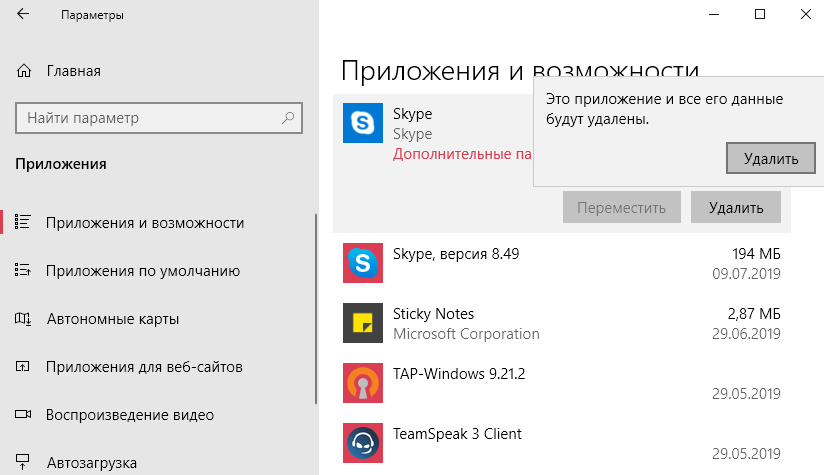
- Жмем «Пуск», «Параметры», «Приложения». В некоторых сборках может быть такой путь «Система», а в меню слева «Приложения».
- В списке приложений выбираем браузер. Нажимаем «Удалить».

Подтверждаем выбранное действие.

Браузер удален.
Убрать встроенный браузер с Windows 10 можно также путем переименования каталога или его удаления.
- Отрываем Проводник и вводим в адресной строке С:\Windows\SystemApps.
- Появится несколько папок. Нам нужна Microsoft. MicrosoftEdge.
- Нажимаем на папке правой кнопкой мыши и выбираем «Свойства». Во вкладке «Общее» в разделе «Атрибуты» ставим отметку «Только для чтения».

- Теперь переходим в папку и переименовываем файл «MicrosoftEdge.exe» и «MicrosoftEdgeCP.exe» любыми другими названиями.
- Браузер будет отключён, так как исполнительный файл не сможет получить доступ к нужным данным. Вернув файлам старое название, обозреватель восстановит свою работу.
Удаление браузера с помощью сторонних программ
Есть только одна программа, которая позволяет заблокировать Microsoft Edge. Это Edge Blocker. Принцип её работы достаточно прост. Нужно скачать и установить софт. Далее появится небольшое окно. Нажимаем на кнопку «Block», чтобы заблокировать софт или «Unblock», чтобы разблокировать.

Файлы программы будут сохранены. Однако после разблокировки, нужно будет обновить обозреватель.
Некоторые описанные выше способы можно посмотреть в видео:
https://youtube.com/watch?v=vMvVgbItx78
Режим чтения
Microsoft не обошли стороной идею разработчиков Safari, касаемо режима чтения. Во время его активации страница разворачивается во весь экран, и с нее удаляется весь ненужный контент: рекламное содержимое, меню, мультимедиа, остаются лишь текст, графика и касающиеся этого контента ссылки. Таким образом очень удобно читать статьи.

Еще режим активируется при помощи сочетания клавиш Ctrl+Shift+R, а комбинация Ctrl+G откроет список чтения. В нем отображаются материалы, отмеченные для позднейшего чтения.

Добавление материалов в список для чтения аналогично добавлению чего-либо в избранное. Для этого необходимо кликнуть по пиктограмме звездочки, находясь на нужной странице. После этого пользователь сможет в любой момент открыть список избранного и приступить к изучению добавленных текстовых материалов. Увы, но для этого необходимо активное соединение с интернетом, ведь страницы не сохраняются на жесткий диск.
КАК ОТКЛЮЧИТЬ АВТОЗАПУСК MICROSOFT EDGE
Для этого вам нужно будет внести 2 отдельных изменения в реестр. Первое для предотвращения предварительного запуска процесса, второе для предзагрузки страниц начальной и новой вкладок. Для начала запустите системную утилиту Выполнить (Win+R) и в поле ввода напишите regedit.exe, после чего нажмите на клавишу ОК.
В редакторе реестра используйте левую боковую панель, чтобы перейти к следующему ключу:
Компьютер\HKEY_LOCAL_MACHINE\SOFTWARE\Policies\Microsoft\MicrosoftEdge\Main
по которому щелкните правой кнопкой мыши и создайте параметр DWORD (32 бита) с именем:
и присвойте ему значение 0.
Далее проследуйте в:
Компьютер\HKEY_LOCAL_MACHINE\SOFTWARE\Policies\Microsoft\MicrosoftEdge
и создайте в нем дополнительный Раздел с именем:
для которого, в свою очередь, создайте параметр DWORD (32 бита) с именем:
и также установите значение в 0. Перезагрузите операционную систему, чтобы внесенные изменения вступили в силу.
КАК ОТКЛЮЧИТЬ ЗАГРУЗКУ MICROSOFT EDGE ДЛЯ PRO И ENTERPRISE
Для редакций Профессиональная и Корпоративная сделать все гораздо проще. С помощью той же утилиты Выполнить запустите файл gpedit.msc. Открывшийся Редактор групповой политики довольно мощный инструмент, поэтому, если вы никогда не использовали его раньше, стоит потратить некоторое время на изучение того, что он может делать.
Кроме того, если вы находитесь в сети компании, сначала проконсультируйтесь с вашим администратором по этому вопросу. Если же ваш рабочий компьютер является частью домена, вполне вероятно, что он является частью групповой политики домена, которая в любом случае заменит локальную групповую политику.
Далее в левой панели окна Редактора перейдите к:
Политика локального компьютера — Конфигурация компьютера — Административные шаблоны — Компоненты Windows
и найдите Microsoft Edge.
В окне справа найдите и откройте поочередно такие параметры, как:
- Разрешить предварительный запуск Microsoft Edge при запуске Windows, когда система простаивает, и каждый раз при закрытии браузера,
- Разрешить запускать и загружать начальную страницу и страницу новой вкладки при загрузке ОС и каждый раз при закрытии веб-браузера.
Установите для каждого из них положение Включено, а в отдельном окне Параметры: выберите Запретить. Подтверждайте каждое действие нажатием на кнопки Применить и ОК. Перезагрузите устройство, чтобы изменения вступили в силу.
Вот такой ответ на вопрос, как отключить автозапуск Microsoft Edge, мы даём вам. Если вы хотите снова вернуть все, как было до внесения изменений, активируйте позицию Не задано для каждого из параметров
Спасибо за внимание!
Microsoft Edge — это разработка Microsoft, которая нашла своё применение в Windows 10 и заменила стандартный браузер Internet Explorer в 2015 году. Новая программа была призвана потеснить Google Chrome и отобрать часть его аудитории. Но не получилось и браузер, для большинства пользователей, стал обузой. Для экономии места его лучше было удалить, однако, это не так просто, так как программа вшита в операционную систему.
Удаление Microsoft Edge через проводник
Самый грубый способ раз и навсегда избавиться от Microsoft Edge — удалить все файлы браузера через проводник. Чтобы Windows 10 позволила удалить файлы, действие нужно проводить в аккаунте администратора.
- Зайти в папку C:\Windows\SystemApps. Вместо C:\Windows\ может быть другой адрес, в зависимости от места установки системы.

Найти папку с названием Microsoft.MicrosoftEdge и буквами с цифрами в конце. Цифры на конце не имеют значение и могут отличаться в зависимости от версии сборки. Кликнуть по ней правой кнопкой мыши и перейти в Свойства.

В свойствах установить галочку Только для чтения (применимо только к файлам в папке), нажать Применить и Ок для сохранения изменений. Если галочка уже стояла, то ничего делать не надо.
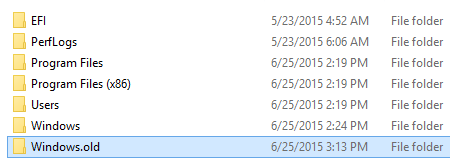
Удалить файлы MicrosoftEdge.exe и MicrosoftEdgeCP.exe — приложение для запуска браузера перестанет существовать. Если Windows не дает удалить файлы, их можно попросту переименовать (как в примере с .exe на .old) — браузер перестанет запускаться.

Для удаления файлов MicrosoftEdge.exe и MicrosoftEdgeCP.exe может потребоваться разрешение от TrustedInstuller. Удалять все файлы из папки не советуется — могут возникнуть системные ошибки. Удаления EXE-файлов достаточно, чтобы Microsoft Edge больше никогда не запускался.
Удаление веб-браузера при помощи файловой папки
Когда юзеру нужно деинсталлировать ту или иную программу, он сразу же постарается осуществить данную процедуру через стандартную утилиту. Зайдя в пункт, отвечающий за удаление и установку программных данных, он обнаружит отсутствие значка Эдж среди перечня прочих программ. Обычным способом удалить подобного рода данные не удастся, однако это не означает, что избавиться от них невозможно.
Можно попытаться стереть папку, в которой содержатся материалы по Майкрософт Эдж. Для этого пользователю понадобится:
- Зайти в проводник и проделать такой путь: диск с установленной системой (обычно это С), папка Windows, Системные приложения (SystemApps).
- Данный адрес может привести к папке, называющейся Microsoft. После открытия папки юзер увидит несколько цифр. На разных версиях сборок OS данные цифры различаются. Далее необходимо будет перейти в свойства файлового хранилища, нажав на правую кнопку и перейдя в соответствующий раздел.
- Следующий шаг – установка галки напротив пункта, делающего файл доступным исключительно для чтения. Во многих версиях Виндоус параметр данного типа выставляется стандартным образом.
- После проделанных действий необходимо провести некоторые манипуляции с файловыми документами, принадлежащими web-браузеру. Это Microsoft edge CP и Microsoft Edge, использующие расширение .exe. Чтобы получить доступ было невозможно, данные элементы придётся либо переименовать, либо полностью стереть с памяти компьютера.
Удаляем Microsoft Edge
Сподвигнуть пользователя на удаление стандартного браузера могут разные причины. Многие, например, жалуются на то что Microsoft Edge запускается самостоятельно и открывает страницы с надоедливой рекламой. Если ваш браузер ведет себя таким образом, то настоятельно рекомендуется проверить компьютер на вирусы и просканировать систему с помощью сторонних приложения для удаления Adware. Данные приложения убирают разного рода рекламу из вашего браузера. Скорее всего, после сканирования и удаления вредоносного ПО, браузер перестанет навязчиво предлагать вам поиграть в казино. Но если этого не произошло, или это вам не подходит, то можно просто удалить сам браузер.
Удаление файлов Microsoft Edge в корневой папке
Этот способ довольно простой, но в процессе выполнения вам могут потребоваться права Администратора, так что если у вас в системе несколько учетных записей, то вам следует зайти в систему от имени Администратора, перед выполнением следующих действий.
- Откройте «Мой Компьютер» и перейдите в локальный диск «С».
- На диске «С» откройте папку «Windows».
- В папке «Windows» найдите каталог «SystemApps».
- Откройте «SystemApps» там находится папка с Edge, название её начинается с «MicrosoftEdge». Название может быть длинным, в нем присутствуют разные цифры и символы. Они отвечают за версию сборки вашей системы.
- Кликните по этой папке правой кнопкой мыши и выберите «Свойства».
- Поставьте галочку рядом с функцией «Только для чтения».
- Нажмите «Ок» и откройте папку.
- В отрывшейся папке найдите файлы MicrosoftEdge.exe и MicrosoftEdgeCP.exe и переименуйте их (правая кнопка мыши и «Переименовать») в любое другое название.
- После этого Microsoft Edge больше не будет вам надоедать. Вы также можете просто удалить всю папку с файлами, если хотите, но делать этого не рекомендуется.
Удаление браузера Microsofr Edge с помощью PowerShell
Этот способ не рекомендуется для неопытных пользователей, так как удаление стандартного браузера будет происходить через расширенную версию командной строки и при неосторожности можно навредить работе системы. Вследствие чего вам понадобится переустановить Windows. Но если вы уверены в своих силах, то предлагаем вам опробовать новую версию командной строки от Windows, которая называется Power Shell
В число многочисленных функций этой утилиты входит возможность отключать системные приложения, включая Microsoft Edge. Приступим
Но если вы уверены в своих силах, то предлагаем вам опробовать новую версию командной строки от Windows, которая называется Power Shell. В число многочисленных функций этой утилиты входит возможность отключать системные приложения, включая Microsoft Edge. Приступим.
- В поиске Windows введите «PowerShell», нажмите правой кнопкой мыши по найденному приложению и нажмите «Запустить от имени Администратора».
- Запустится утилита, далее необходимо прописать команду вывода на экран всех системных приложений. Напишите « Get-AppxPackage» и нажмите «Enter».
- Утилита выведет на экран все системные приложения, нам необходимо найти в этом списке Microsoft Edge. Список большой так что придется полистать.
- После того как вы отыскали строку с названием Microsoft Edge, найдите и скопируйте строку напротив « PackageFullName». Выглядит она примерно вот так: Microsoft.MicrosoftEdge_38.14393.0.0_neutral_8wekyb3b8bbwe.
- Далее выполните команду отключения браузера прописав Get-AppxPackage Microsoft.MicrosoftEdge_38.14393.0.0_neutral_8wekyd3d8bbwe | Remove-AppxPackage.
Отключение Microsoft Edge с помощью сторонних приложений
С увеличением жалоб пользователей на новый браузер от Microsoft, команда программистов разработала простое и удобное приложение, позволяющее деактивировать браузер в один клик. Приложение действительно элементарно в использовании, а самое главное она работает и помогает тысячам пользователей заблокировать надоедливый Microsoft edge. Скачать приложение можно на официальном сайте разработчиков http://www.sordum.org/9312/edge-blocker-v1-4/
После скачивания, архив с приложением необходимо распаковать и запустить программу. Далее следует нажать на кнопку «Block». Вот и все, Microsoft Edge теперь заблокирован. Если у вас появиться необходимость использовать Edge то запустите приложение и нажмите «UnBlock».