Как откатить microsoft edge к предыдущей версии
Содержание:
- Просмотр сообщений
- Фильтрация сообщений
- Браузер для единого входа в Интернет (SSO)
- Основные фишки
- Загрузка обновлений браузера Microsoft Edge
- Особенности браузера
- Сравнение с другими браузерами
- Краткое руководство: параллельное использование канала Microsoft Edge Beta и устаревшей версии Microsoft Edge
- Как скачать и установить Microsoft Edge на Windows 7
- Запуск JavaScript
- Доступные политики
- Моментальный снимок
- Системные требования для установки
- Полезные настройки
- Дополнительные параметры браузера Microsoft Edge
- Создание файла манифеста
- Параллельное взаимодействие версии Microsoft Edge стабильного канала и устаревшей версии Microsoft Edge
Просмотр сообщений
В этом разделе описаны возможности, которые позволят изменить способ представления сообщений на консоли. В этом пошаговом руководстве показано, как .
Отключение группировки сообщений
и отключите группу, как отключить поведение группировки сообщений по умолчанию для консоли. Посмотрите, как выводит запросы на получение примера.
Регистрация запросов XHR и FETCH
и включите в журнал записи XMLHttpRequest , чтобы регистрировать все и запросы на консоли по мере их появления.
Верхнее сообщение на предыдущем рисунке показывает поведение группировки по умолчанию для консоли.
Сохранение сообщений на загрузок страниц
По умолчанию консоль очищается каждый раз, когда вы загружаете новую страницу. Чтобы сохранить сообщения на нескольких страницах, и установите флажок сохранить журнал .
Скрыть сетевые сообщения
По умолчанию браузер записывает сетевые сообщения на консоль. На приведенном ниже рисунке выбранное сообщение представляет код состояния HTTP .
Чтобы скрыть сетевые сообщения, выполните указанные ниже действия.
- .
- Включите флажок Скрыть сеть .
Фильтрация сообщений
Есть несколько способов отфильтровать сообщения на консоли.
Фильтрация сообщений браузера
и выберите пункт сообщения пользователя , чтобы отображались только те сообщения, которые поставляются из JavaScript страницы.
Фильтрация по уровню ведения журнала
DevTools назначает каждому методу уровень серьезности. Существует 4 уровня: ,, , и . Например, входит в группу, в то время как она находится в группе
Справочник по API консоли описывает уровень важности каждого применимого метода. Каждое сообщение, которое браузер записывает на консоль, также имеет уровень серьезности
Вы можете скрыть любые ненужные сообщения. Например, если вы заинтересованы в сообщениях, вы можете скрыть другие три группы.
Щелкните раскрывающийся список уровни журнала , чтобы включить или отключить , или сообщения.
Вы также можете отфильтровать по уровню журнала, и выбрав пункт ошибки, предупреждения, сведенияили подробный.
Фильтрация сообщений по URL-адресу
Введите и URL-адрес, чтобы просматривать только те сообщения, которые были отправлены из этого URL-адреса. После ввода DevTools появятся все нужные URL-адреса. Домены также работают. Например, если сообщения записываются в журнал, вы можете сосредоточиться на сообщениях из этих 2 сценариев.
Введите текст , чтобы скрыть сообщения от этого URL-адреса. Это называется фильтром отрицательных URL-адресов.
Вы также можете показывать сообщения с одного URL-адреса, , развернув раздел » пользовательские сообщения «, а затем щелкнув URL-адрес сценария, содержащего сообщения, на которые нужно обратить внимание
Фильтрация сообщений в разных контекстах
Предположим, что у вас есть реклама \ (AD) на вашей странице. Рекламное объявление встраивается в приложение и создает большое количество сообщений на консоли. Так как объявление запущено в другом , один из способов скрыть сообщения — и установить флажок только выбранный контекст .
Фильтрация сообщений, не соответствующих шаблону регулярного выражения
Введите регулярное выражение, например в текстовое поле Фильтр , чтобы отфильтровать сообщения, которые не соответствуют этому шаблону. DevTools проверяет, найден ли шаблон в тексте сообщения или сценарий, который привел к занесению в журнал сообщения.
Браузер для единого входа в Интернет (SSO)
На некоторых платформах вы можете настроить Microsoft Edge для автоматического входа на веб-сайты для ваших пользователей. Эта опция избавляет их от необходимости повторно вводить свои учетные данные для доступа к рабочим веб-сайтам и повышает их производительность.
Единый вход с основным маркером обновления (PRT)
Microsoft Edge имеет встроенную поддержку единого входа на основе PRT, и вам не нужно расширение. В Windows 10 RS3 и выше, если пользователь вошел в свой профиль браузера, он получит единый вход с механизмом PRT для веб-сайтов, которые поддерживают единый вход на основе PRT.
Первичный токен обновления (PRT) — это ключ Azure AD, который используется для аутентификации на устройствах Windows 10, iOS и Android. Он активирует функцию единого входа (SSO) в приложениях, используемых на этих устройствах. Дополнительные сведения см. в разделе Что такое основной маркер обновления?.
Простой единый вход
Как и PRT SSO, Microsoft Edge имеет встроенную поддержку бесшовного SSO без необходимости расширения. В Windows 10 RS3 и выше, если пользователь вошел в свой профиль браузера, он получит единый вход с механизмом PRT для веб-сайтов, которые поддерживают единый вход на основе PRT.
Беспрепятственный единый вход автоматически регистрирует пользователей, когда они находятся на корпоративных устройствах, подключенных к корпоративной сети. При включении пользователям не нужно вводить свои пароли для входа в Azure AD. Обычно им даже не нужно вводить свои имена пользователей. Для получения дополнительных сведений см. раздел Простой единый вход в Active Directory.
Встроенная проверка подлинности Windows (WIA)
Microsoft Edge также поддерживает встроенную проверку подлинности Windows для запросов проверки подлинности во внутренней сети организации для любого приложения, которое использует браузер для своей проверки подлинности. Это поддерживается во всех версиях Windows 10 и Windows более низкого уровня. По умолчанию Microsoft Edge использует зону интрасети в качестве списка разрешений для WIA. Кроме того, вы можете настроить список серверов, поддерживающих интегрированную проверку подлинности, с помощью политики . В macOS эта политика требуется для включения интегрированной проверки подлинности.
Для поддержки единого входа на основе WIA в Microsoft Edge (версия 77 и выше) вам также может потребоваться выполнить настройку на стороне сервера. Возможно, вам придется настроить свойство служб федерации Active Directory (ADFS) WiaSupportedUserAgents, чтобы добавить поддержку новой строки агента пользователя Microsoft Edge. Инструкции о том, как это сделать, см. в параметры и Изменение . Пример строки пользовательского агента Microsoft Edge в Windows 10 показан ниже, и вы можете узнать больше о строке Microsoft Edge UA здесь.
Следующий пример строки агента пользователя относится к последней сборке канала Dev на момент публикации этой статьи:
Для служб, требующих делегирования учетных данных для согласования, Microsoft Edge поддерживает ограниченные делегирования с помощью политики .
Основные фишки
Давайте рассмотрим, что именно делает особенным браузер Microsoft Edge и какие новые функции должны вызвать большой интерес у пользователей.
Заметки и Поделиться
С помощью функции Заметки можно создавать графические примечания прямо поверх содержимого просматриваемой страницы, а затем отправлять созданную заметку другу по электронной почте или через любое установленное на компьютере приложение.
Данная функция будет особенно удобна владельцам сенсорных устройств, где с помощью стилуса или пальца можно отмечать нужные области на странице и писать текст так, как это делается обычной ручкой на бумаге.

Рядом с кнопкой, которая запускает создание заметки, есть иконка «Поделиться». После нажатия на данную кнопку, появляется системное меню, которое предложит выбрать способ отправки ссылки текущей страницы.
Это также намного удобней, чем вручную сохранять ссылку из адресной строки в буфер обмена и затем вставлять ее в форму отправки электронного письма.
Режим чтения
Еще одна уникальная функция браузера – режим чтения – способствует хорошему усвоению информации на странице, без отвлекания на мигающие баннеры, всплывающие уведомления и другие интерактивные элементы, которыми так любят злоупотреблять владельцы интернет-сайтов.
Открыв какую-либо статью в Edge и переведя его в режим чтения, браузер автоматически отключит отображение всего лишнего содержимого, оптимизирует для легкого восприятия текст и изображения, превратив красочную страницу сайта в сдержанный лист из книги, содержащий лишь текст и важные иллюстрации.

Стоит сказать, что аналогичные функции в других обозревателях могут быть добавлены только с помощью сторонних расширений и сервисов, что не всегда удобно, особенно для неопытных пользователей.
Список для чтения
Помимо функции «Избранное», которая присутствует во всех современных браузерах, в Edge есть функция «Список для чтения», с помощью которой можно сохранить любую статью из интернета, с возможностью дальнейшего доступа к ней даже без соединения с интернетом.
Загрузка обновлений браузера Microsoft Edge
Для автоматической загрузки обновлений браузера должен быть включён «Центр обновления Windows». Его настройка выполняется таким образом:
- Откройте параметры системы нажатием клавиши Win+I и перейдите в раздел «Обновление и безопасность».
- На вкладке «Центр обновления Windows» вы увидите уведомление, если обновление нуждается в установке. Инсталлируйте его при необходимости, а затем перейдите в «Дополнительные параметры».
- Для вашего удобства переключите автоматическую установку в режим установки с уведомлением о перезагрузке. Это поможет вам корректно завершать работу программ перед обновлением.
- Убедитесь, что галочка «Отложить обновления» снята.
Особенности браузера
Microsoft Edge выполняет все функции, которые требует обычный пользователь. В нем можно открывать различные сайты, скачивать файлы, создавать закладки и просматривать историю. Но также он имеет несколько отличных от других популярных браузеров особенностей:
- Если вы обладаете стилусом, то это отличный шанс проверить его в действии. Создавайте рисунки, надписи или заметки на экране и в пару кликов делитесь ими с друзьями.
- Многие слышали про помощников с элементами искусственного интеллекта от Google или Apple. Теперь аналогичная технология появилась в Microsoft Edge. Назвали ее Cartana, она призвана предугадывать ваши действия и помогать в поиске нужной информации. Картане можно выдать доступ к вашей личным данным (почта, история браузера, контакты), что поможет ей быстрей найти ответы для вас. Но у нее есть ограничение, действует она только в Microsoft Edge и пользуется поисковиком Bing, а также если в вашем Майкрософт –аккаунте указан возраст меньше 13 лет, вы услышите отказ в помощи от Картаны.
- Теперь каждый может в пару действий установить нужное расширение, которое расширит лично под вас возможности веб-сёрфера. Для этого пройдите следующий путь: меню Microsoft Edge — расширения — получить расширение из магазина.
- Появилась возможность авторизации на сайтах и приложениях с помощью Windows Hello. Это значит, что теперь вы можете не вводить пароль, а доказать подлинность своей личности с помощью отпечатка пальца или голоса.
- Из технических нововведений: браузер переехал на новый движок — EdgeHTML, для написания использовалось новое ответвление JavaScript — Chakra.
Сравнение с другими браузерами
Перед тем, как перейти непосредственно к рассмотрению особенностей Microsoft Edge, давайте посмотрим не него в сравнении с самыми популярными браузерами. Среди них, Edge — самый молодой, но это не мешает ему достойно конкурировать, а порой и выигрывать конкуренцию, у своих именитых коллег.
Ниже приведена таблица, в которой можно увидеть основные критерии сравнения работы различных браузеров.
| Edge | IE | Firefox | Chrome | Opera | |
| скорость загрузки браузера и обработки страниц | высокая | средняя | средняя | высокая | средняя |
| потребление оперативной памяти (семь открытых страниц) | 865 Мб | 550 Мб | 404 Мб | 595 Мб | 434 Мб |
| поддержка современных технологий | + | + | + | + | + |
| кроссплатформенность | — | — | + | + | + |
| наличие расширений | — | — | + | + | + |
Скорость Edge действительно очень высока, он лидирует во многих тестах на производительность. А то, насколько быстро он запускается, ощутимо даже обычному пользователю. Но, при этом, Microsoft Edge расходует оперативную память больше остальных браузеров.
Также, мы видим, что Edge, как и Internet Explorer, доступен только для пользователей Windows и не обладает возможностью установки расширений от сторонних разработчиков.
Краткое руководство: параллельное использование канала Microsoft Edge Beta и устаревшей версии Microsoft Edge
Прежде чем следовать подробным инструкциям в этой статье, выполните следующие два действия, чтобы позволить вашим пользователям параллельно запускать устаревшую версию Microsoft Edge и версию Microsoft Edge канала Beta.
-
Запретите автоматическую установку версии Microsoft Edge из стабильного канала через Центр обновления Windows.
Совет
Отключите автоматическую доставку Microsoft Edge с помощью набора средств блокировки.
-
Установите новую версию Microsoft Edge из канала Beta.
Примечание
Ознакомьтесь с о параметрах раздела реестра.
Это решение для параллельного запуска проще и требует меньше действий по администрированию, чем подробное решение, описанное в этой статье. Тем не менее, это решение означает, что будет использоваться версия из канала Beta, а не из стабильного канала.
Как скачать и установить Microsoft Edge на Windows 7
Закачать утилиту вы можете на нашем сайте. Для этого потребуется перейти по соответствующей ссылке «Скачать Microsoft Edge для Windows 7». Сама по себе процедура установки утилиты включает в себя следующее:
- Скачивается актуальная версия программы под ОС.
- Запускается файл инсталляции.
- Требуется подтвердить лицензионное соглашение.
- Необходимо следовать всем указаниям программера.
- В конце осуществляется сохранение параметров, а также перезагрузка системы.
На практике. С установкой не должно возникнуть трудностей. Так как требуется. Всего лишь правильно выбрать актуальную версию, которая окажется совместима с Виндовс 7-го поколения.
Так как браузер Эдж с каждым годом получает все большую популярность, разработчики приняли решение выпустить его актуальные версии под различные операционные системы. Это существенным образом подчеркнуло интерес к продукту, однако и способствовало появлению многочисленных вопросов. Благо, для всех возникающих трудностей уже есть довольно простые решения, с которыми может совладать любой, даже не сильно опытный пользователь.
Запуск JavaScript
В этом разделе описаны возможности, связанные с выполнением JavaScript на консоли. В этом пошаговом руководстве показано, как .
Повторное выполнение выражений из истории
Нажмите клавишу для циклического просмотра истории выражений JavaScript, которые выполнялись на консоли раньше. Выберите , чтобы выполнить это выражение еще раз.
Отключение безотлагательной оценки
По мере ввода выражений JavaScript в консоли упреждающая Оценка показывает предварительный просмотр возвращаемого значения для этого выражения. и отключите флажок упреждающая Оценка , чтобы отключить предварительный просмотр возвращаемых значений.
Отключение автозаполнения из истории
По мере ввода выражения в всплывающем окне для консоли отображаются выражения, которые были выполнены раньше. Эти выражения добавляются в начале символа. и отключите флажок Автозаполнение из журнала , чтобы отключить отображение выражений из истории.
Примечание
На приведенном ниже рисунке, а также выражения, которые были оценены ранее.
Выбор контекста JavaScript
По умолчанию раскрывающийся список контекстов JavaScript имеет значение Top, которое представляет контекст просмотра основного документа.
Предположим, что у вас есть реклама на странице, внедренная в . Вы хотите запустить JavaScript, чтобы настроить модель DOM рекламы. Сначала необходимо выбрать контекст обзора рекламы из раскрывающегося списка контекстов JavaScript .
Доступные политики
В этих таблицах указаны все групповые политики, связанные с обновлением, доступные в данном выпуске Microsoft Edge. Для получения дополнительных сведений о конкретных политиках см. ссылки в таблице.
| Имя политики | Заголовок |
|---|---|
| Разрешить установку по умолчанию | |
| Переопределение политики обновления по умолчанию | |
| Разрешить установку (для канала) | |
| Переопределение политики обновления (для канала) | |
| Разрешить параллельный запуск разных типов браузеров Microsoft Edge | |
| Запрет создания ярлыка на рабочем столе при установке по умолчанию | |
| Запрет создания ярлыка на рабочем столе при установке (для каналов) | |
| Откат к целевой версии (для каналов) | |
| Переопределение целевой версии (для каналов) |
| Имя политики | Заголовок |
|---|---|
| Переопределение периода автоматической проверки обновления | |
| Период времени в течение дня, когда будет блокироваться автоматическая проверка обновлений |
| Имя политики | Действие |
|---|---|
| Выбор способа задания параметров прокси-сервера | |
| URL-адрес файла PAC прокси-сервера | |
| Адрес или URL-адрес прокси-сервера |
| Имя политики | Заголовок |
|---|---|
| Разрешить установку | |
| Переопределение политики обновления |
Моментальный снимок
Моментальный снимок — это копия папки данных пользователя со штампом версии. При обновлении версии создается моментальный снимок предыдущей версии и сохраняется в папке снимков. После выполнения отката снимок соответствующей версии копируется в новую папку данных пользователя и удаляется из папки снимков. Если при переходе на более раннюю версию снимок соответствующий версии недоступен, при откате будет использоваться синхронизация для внесения данных пользователя в новую версию Microsoft Edge.
Групповая политика позволяет установить ограничение количества моментальных снимков, которые могут быть сохранены в любой момент времени. По умолчанию сохраняются три снимка. Эту политику можно настроить так, чтобы сохранялось 0–5 моментальных снимков.
Системные требования для установки
Рассматривая, как инсталлировать или переустановить Microsoft Edge, также потребуется выделить некоторые системные требования, которым должно соответствовать ваше персональное устройство, а именно:
- требуется версия ОС, совместимая с программой;
- необходимо достаточное количество свободной памяти для закачки утилиты;
- скачивается последняя или иная актуальная модификация софта;
- отсутствует запрет антивирусных программ на установку такого программного обеспечения.
Следует отметить, что эта программа предусматривает стандартные требования к операционной системе, а кроме того наличию свободного пространства на жестком диске персонального компьютера. Также вы можете включить JavaScript в браузере Microsoft Edge.
Полезные настройки
Для удобства серфинга в сети интернет, разработчики предусмотрели ряд настроек, которые позволяют подстроить утилиту под конкретные требования пользователя. В данном случае предусмотрено следующее:
- изменение темы программы;
- включение или отключение голосового помощника;
- блокировка всплывающей рекламы и запуск флэш проигрывателя;
- изменение языковых настроек;
- регулировка шрифтов и текста;
- изменения, связанные с доступом к определенным сайтам.
Помимо всего перечисленного, вы также можете добавить избранные страницы, также возможен перевод страницы в Microsoft Edge, и помимо этого хранить свои личные данные в памяти программы. Рекомендуется в целях безопасности не сохранять пароль и логин в памяти утилиты.
Дополнительные параметры браузера Microsoft Edge
Раздел дополнительных настроек также рекомендуется посетить, т.к. здесь находятся не менее важные опции. Для этого нажмите кнопку «Просмотреть дополнительные параметры».
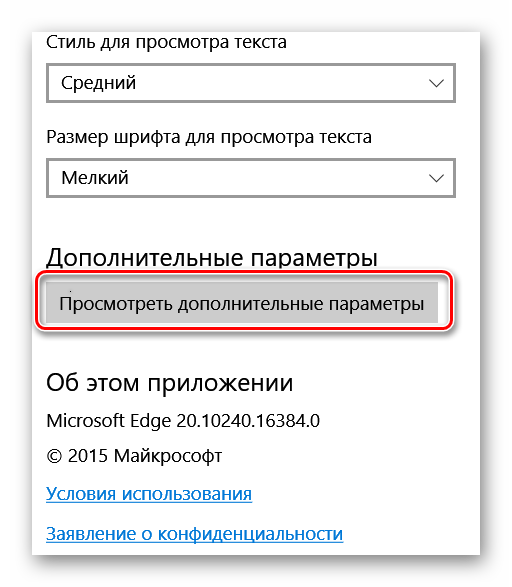
Полезные мелочи
Тут можно включить отображение кнопки домашней страницы, а также вписать адрес этой страницы.

Далее предлагается возможность использовать блокировку всплывающих окон и Adobe Flash Player. Без последнего на некоторых сайтах могут отображаться не все элементы и не работать видео. Также Вы можете активировать режим клавишной навигации, который позволяет перемещаться по веб-странице с помощью клавиатуры.

Конфиденциальность и безопасность
В этом блоке можно управлять функцией сохранения паролей, вписанных в формы данных и возможностью отправки запросов «Do Not Track». Последнее означает, что сайты будут получать запрос с просьбой не отслеживать Ваши действия.

Ниже можно задать новую службу поиска и включить предложение поисковых запросов по мере ввода.

Далее Вы можете настроить файлы «cookie». Тут действуйте на своё усмотрение, но помните, что «cookie» используются для удобства работы с некоторыми сайтами.
Пункт о сохранении лицензий защищённых файлов на Вашем ПК можно отключить, т.к. в большинстве случаев эта опция только засоряет жесткий диск ненужным мусором.
Функция прогнозирования страниц предполагает отправку данных о поведении пользователя в Microsoft, чтобы в дальнейшем браузер предугадывал Ваши действия, например, заранее загружая страницу, на которую Вы собираетесь перейти. Нужно это или нет – решать Вам.
SmartScreen напоминает работу сетевого экрана, предотвращающего загрузку небезопасных веб-страниц. В принципе, если у Вас установлен антивирус с такой функцией, то SmartScreen можно отключить.

На этом настройку Microsoft Edge можно считать оконченной. Теперь можно установить полезные расширения и с удобством бороздить просторы Интернета.
Опишите, что у вас не получилось.
Наши специалисты постараются ответить максимально быстро.
Создание файла манифеста
Для начала создайте каталог для расширения и назовите его .
В папке создайте файл с именем . Файл является обязательным для всех расширений и предоставляет важную информацию для расширения, начиная от имени расширения до разрешений.
Примечание
В этом руководстве описаны все ключи манифеста, которые необходимо использовать в этом руководстве, но для списка поддерживаемых и рекомендуемых ключей манифестов — Поддерживаемые ключи манифеста.
Внутри добавьте следующий код.
Определение ключа манифеста
| Раздел | Сведения |
|---|---|
| name | Имя расширения. |
| созданные | Автор расширения. |
| version | Номер версии расширения. |
| description | Описание расширения, отображаемое в разделе «о программе» в меню «расширение» в Microsoft Edge. |
| правами | Массив строк, запрашивающих разрешение на расширение. Для расширения вы запрашиваете разрешения на просмотр веб-сайтов, которые посещаете \ («вкладки» «), а также обновляют контент по URL-адресам, соответствующим» «. |
| browser_action | Содержат сведения о значке. Значок будет размещен на панели инструментов Microsoft Edge справа от адресной строки. |
определение ключа browser_action
| Раздел | Сведения |
|---|---|
| Значок, который используется на панели инструментов. | |
| Текст, который отображается, когда пользователь наводит указатель мыши на значок на панели инструментов. | |
| Путь к файлу HTML всплывающего окна. |
Теперь, когда вы создали файл манифеста, вам понадобится пользовательский интерфейс для расширения.
Параллельное взаимодействие версии Microsoft Edge стабильного канала и устаревшей версии Microsoft Edge
После установки следующей версии Microsoft Edge из стабильного канала на уровне системы текущая версия (устаревшая версия Microsoft Edge) будет скрыта. Если вы хотите, чтобы пользователи параллельно видели обе версии Microsoft Edge в Windows, этого можно достичь, присвоив групповой политике Разрешить параллельный запуск разных типов браузеров Microsoft Edge значение Включено.
Информация по этой групповой политике приведена
-
Установите определения политики от Microsoft Edge для бизнеса.
- Выберите КАНАЛ, СБОРКУ и ПЛАТФОРМУ, которые нужно использовать, и нажмите кнопку ПОЛУЧИТЬ ФАЙЛЫ ПОЛИТИКИ.
- Извлеките ZIP-файлы.
- Скопируйте файлы msedge.admx и msedgeupdate.admx в каталог .
- Скопируйте файлы msedge.adml и msedgeupdate.adml (из каталога соответствующего языка/языкового стандарта) в каталог .
-
Откройте редактор групповой политики (gpedit.msc).
-
В разделе Конфигурация компьютера перейдите к подразделу Административные шаблоны>Центр обновления Microsoft Edge>Приложения.
Примечание
Если вы не видите папку Центр обновления Microsoft Edge, убедитесь, что шаг 1 был выполнен верно.
-
В разделе Приложения дважды щелкните «Разрешить параллельный запуск разных типов браузеров Microsoft Edge». Ознакомьтесь с нашими , прежде чем перейти к следующему шагу.
Примечание
По умолчанию этой групповой политике задано значение «Не настроено», из-за чего устаревшая версия Microsoft Edge скрывается после установки новой версии Microsoft Edge.
-
Выберите Включено, затем нажмите ОК.
После настройки этой политики следующему разделу реестра будет присвоено значение «00000001»:
- Обозначения:
- Имя значения:
- Тип значения:
Рекомендации
Для наилучших результатов политику Разрешить параллельный запуск разных типов браузеров Microsoft Edge следует включить до развертывания новой версии Microsoft Edge на устройствах пользователей.
Если групповую политику включить после развертывания Microsoft Edge, возникнут побочные эффекты и потребуются действия, указанные ниже.
-
Политика Разрешить параллельный запуск разных типов браузеров Microsoft Edge вступит в силу только после повторного запуска установщика новой версии Microsoft Edge.
Примечание
Установщик можно запустить напрямую или автоматически при обновлении новой версии Microsoft Edge.
-
Устаревшую версию Microsoft Edge потребуется повторно закрепить в меню «Пуск» или на панели задач, так как при развертывании новой версии Microsoft Edge закрепление переносится.
-
Сайты, закрепленные в меню «Пуск» или на панели задач для устаревшей версии Microsoft Edge, перенесутся в новую версию Microsoft Edge.