Mcafee safe connect
Содержание:
- Как макафи проникает в компьютер?
- Общие сведения о возможностях McAfee
- Плюсы и минусы IPO от компании McAfee
- Способ 3 – использование Perfect Uninstaller
- Удаление вируса
- Как работать с McAfee Security Scan
- Удаление программы
- Что такое Mcafee livesafe?
- Итак, насколько же хорош McAfee и стоит ли его оплатить или заменить?
- Продукты McAfee
- Что такое пинг
- Обзор продуктов McAfee
- Как удалить
- Как отключить McAfee
- Как удалить McAfee
- Способ 2 – Использование Revo Uninstaller
Как макафи проникает в компьютер?
Чаще всего на комп попадает McAfee Security Scan, который является не антивирусом, а своего рода сканером. Он проверяет систему и формирует отчет о качестве защиты имеющимися фаерволами. Если посчитает ее недостаточной — предложит установить антивирус, конечно же, своего производителя.
Как правило, программа пробирается в компьютер одним из этих способов:
Путем бландинга, то есть вместе с другим ПО. К примеру, вы можете намеренно качать какую-то прогу, а макафи присоседится в качестве рекламного модуля. Еще может установиться, когда вы обновляете имеющиеся продукты. Часто такое бывает с Adobe Flash Player или неофициальной версией Mozilla Firefox.
Чтобы этого не случалось, стоит внимательнее читать условия установки софта и вовремя снимать галочки в пунктах, которые вам не нужны
Хотя данная предосторожность тоже не всегда является панацеей
При помощи вирусов. Есть среди них такие, которые самостоятельно устанавливают приложения. Причем если удалять вручную, вирус может их восстановить.
Общие сведения о возможностях McAfee
О Джоне МакАфи — человеке, который создал компанию McAfee в 1987 году — можно снять захватывающий фильм. Хотя он и продал свою долю бизнеса в 1992 году, но это никак не сказалось на успехе антивируса. Он стал деятелем компании с 2004 года, а через 6 лет занимал 7% мирового рынка защиты информации от вирусов.

Возможности McAfee являются типичными для отрасли. Он применяется обычными и корпоративными пользователями по всему миру в качестве комплексного решения проблем со зловредным программным обеспечением и утечками информации. Это универсальный продукт, а не узкоспециализированная утилита. Результат его применения — компьютер (гаджет) защищен от вирусов, хотя за это и нужно много платить, как в отношении стоимости лицензии, так и в отношении загрузки системных ресурсов.
Ключевые особенности и функции
Наиболее важными являются следующие функции McAfee:
- Virus Protection Pledge. Это возможность удаленной очистки устройства от вирусов специалистом компании. Если произойдет заражение, с которым антивирус не сможет справиться, то достаточно воспользоваться этой функцией. Если проблема не решится при помощи удаленного доступа к компьютеру (смартфону, планшету), то компания полностью вернет пользователю стоимость лицензии.
- Интерфейс с минимумом настроек. Он намеренно сделан простым, чтобы у пользователя было меньше возможностей для изменения конфигурации антивирусной защиты. Фактически интерфейс имеет преимущественно информационное предназначение. Он создан для быстрого оповещения об угрозах и уязвимостях, а не для настроек. Это удобно обычным пользователям, хотя энтузиастам такой подход определенно не подойдет.
- Основная защита. Она обеспечивается сканером электронной почты, файлов и веб-соединений. В McAfee не используются широко эвристические методы обнаружения вирусов. В этом отношении он похож на фаервол, который блокирует сомнительные интернет-соединения. Среди вышеуказанных программных компонентов наиболее совершенным является файловый сканер.
- App Boost и Web Boost. Они существуют для минимизации загрузки антивирусом системных ресурсов. App Boost анализирует, какие приложения запускаются чаще всего, а затем ранжирует их по приоритетности. Если пользователь часто запускает браузер и редко — текстовый редактор, то при каждом запуске браузера антивирус будет снижать количество запросов к процессору и памяти. Web Boost отключает автоматическое воспроизведение рекламных видеороликов и подобного тяжеловесного контента с низкой ценностью. В результате во время браузинга требуется меньше вычислительной мощности.
- Модуль активности в соцсетях. Он анализирует ссылки, которые пользователь размещает в аккаунтах. Если они ведут на сомнительные сайты и приводят к загрузке троянов и вирусов, то программа сообщит об опасности. Такой функционал становится востребованным, ведь в соцсетях распространяется много утилит, которые следят за пользователем.
Также есть и привычные для отрасли решения в виде менеджера пароля, родительского контроля за веб-активностью детей, шифрования папок с ценной информацией и возможность установки на популярные операционные системы.
Версии McAfee
Есть 2 основных продукта:
- McAfee Total Protection. Универсальное решение, которое подходит для любых гаджетов с операционной системой Windows, macOS, Android и iOS. В зависимости от количества устройств, есть 3 тарифных плана: на 1, 5 и 10 рабочих машин. Намного выгоднее покупать лицензию на 10 или хотя бы 5 устройств, так как они дороже не более чем в 2 раза за версию для одного компьютера (мобильного гаджета).
- McAfee LiveSafe. Антивирус, который работает в облаке для неограниченного количества устройств.
Плюсы и минусы IPO от компании McAfee
- Компания сотрудничает с обычными потребителями, крупными холдингами и правительственными учреждениями. Такое разветвление, позволяет постепенно увеличивать клиентскую базу. Уже сейчас количество обслуживаемых устройств переросло отметку в 600 млн
- Продукты компании можно задействовать на любых устройствах и операционных системах. Более того, дополнительно доступны специальные продукты для защиты личных данных.
- Сотрудничество с крупными посредниками Ingram Micro Inc, Arrow Electronics и Tech Data Corporation – это плюс, согласно отзывам о IPO McAfee.
- Перспективы роста потенциального рынка. К 2024 году он составит свыше 41 млрд долларов, по состоянию на 2020 год составляет около 30 млрд долларов.
- Рынок безопасности потребителей также пребывает на стадии роста, к 2024 году будет около 19 млрд долларов, на 2020 год чуть больше 13 млрд долларов. Это отличные показатели для тех, кто рассматривает «MCFE» IPO для вложения средств.
- Серьезная зависимость от клиентов. Как только снижается число пользователей, автоматически можно наблюдать за упадком финансовых показателей.
- Очень большая конкурентность. Можно отметить таких гигантов данной отрасли, как: NortonLifelock, Avast, Kaspersky, Trend Micro, ESET, Symantec.
- Сотрудничество с посредниками приводит к разногласиям и убыткам. В результате чего компания сталкивается с недостачей при подсчете выручки.
- Присутствуют проблемы по деинсталляции программного обеспечения.
Способ 3 – использование Perfect Uninstaller
Perfect Uninstaller – еще одно служебное приложение для удаления нежелательных файлов и компонентов ОС. Отличие предыдущего деинсталлятора заключается в том, что Perfect Uninstaller может удалять даже копии Макафи, которые заражены вирусом. Часто, такие варианты ПО, просто не дают пользователю и другим утилитам провести удаление. Появляется «Ошибка доступа к объекту» и другие неполадки.
Perfect Uninstaller позволяет обойти запрет на удаление и очистить ПК от ненужных вам программ. Принцип работы деинсталлятора схож с предыдущим вариантом:
- Установите и откройте Perfect Uninstaller;
- В главном окне нажмите на «Force uninstall», что означает «Принудительное удаление»;
- В списке выберите McAfee;
Рис.10 – главное окно Perfect Uninstaller
В открывшемся окне нажмите на «Next», чтобы начать сканирование.
Заметьте! После выбора удаляемого компонента PU будет очень долго сканировать ПК на наличие следов. Поиск проходит во всех папках, других программах, реестре. Запаситесь терпением, ведь процесс может занять до 30 минут.
Удаление найденных файлов будет произведено в автоматическом режиме. Перезагрузите компьютер сразу после завершения работы Perfect Uninstaller.
Удаление вируса
Данная ситуация встречается реже, но всё же бывает, когда McAfee попал в Windows при помощи вируса. Более продвинутые варианты вредоносного кода обладают функцией не только загрузки, но и дальнейшего контроля приложений. Таким образом после удаления, через несколько часов или дней, антивирус может снова появиться в системе.
Для устранения подобной проблемы придется сразу после деинсталляции навязчивой программы воспользоваться качественным антивирусом, желательно лицензионным. Единственная трудность – это долгий период проверки, лучше запускать сканирование на ночь. Подойдут решения от Kaspersky, NOD32 и т.д.
От пользователя требуется только установить один антивирус, большинство платных решений имеют демоверсии, и запустить сканирование. Обычно данный пункт находится прямо на главной странице приложения или нужно перейти во вкладку «Проверка».

В следующие разы, при установке программ рекомендуем соблюдать особую осторожность, чтобы снова не столкнуться с проблемой
Особенно важно в момент инсталляции обратить внимание на пункт «Ручная установка», он практически всегда неактивен, а выделен значок «Полная установка (рекомендуется)». Если установить радио-точку на ручной способ, будет развернут список, какие программы будут добавлены в систему без ведома пользователя
McAfee WebAdvisor – это функциональный плагин для браузеров, работающих под операционной системой Windows. Служит для создания комфортной рабочей области при выполнении пользовательских задач, связанных с Интернет-подключением (веб-серфинг, загрузка файлов).
Поддерживаемые платформы: Internet Explorer, Microsoft Edge, Firefox, Google Chrome (требуются обновления).
Тип лицензии: freeware (бесплатное распространение).
Как работать с McAfee Security Scan
После установки данного продукта он прописывает себя в реестре и будет запускаться автоматически со стартом системы, работая в фоне. В большинстве случаев он не конфликтует с находящимся на компьютере вирусом, только иногда «критикует» его, советуя сменить на антивирус от Mcafee.
Продукт анализирует уязвимость антивируса, брандмауэра, портов, проверяет кэш, временные файлы и др., что же до его функций как антивируса, то они находится на минимальном уровне (вряд ли стоит ожидать многого от антивирусного продукта весом всего в несколько мегабайт).
Если у вас стоит надёжный и мощный антивирус, работает брандмауэр, и неприятностей в системе нет, тогда будет лучше удалить софт McAfee Security Scan с вашего ПК.
Удаление программы
Так как Макафи проявляет навязчивость в плане установки и порой блокирует некоторые сайты, не исключаю, что вы задаетесь вопросом «можно ли его удалить?».
И делается это таким способом:
- Войдите в Панель управления через меню «Пуск», а затем — в «Программы и компоненты»;
- Найдите в списке предмет нашего разговора и выделите его, клацнув один раз левой кнопкой мыши;
Вверху есть кнопка «Удалить» — нажмите ее.
Из-за наличия остаточных файлов после описанного мной простого удаления могут отказывать в установке другие антивирусы. Начисто избавиться от McAfee можно только при помощи сторонних программ, таких как Revo Uninstaller. Повторяться не буду, об этом читайте в этой заметке.
Вообще конечно данный софт мне не очень нравится, так как я пользуюсь ПО от Лаборатории Касперского и в принципе доволен его защитой.
В заключение советую вам проверить систему другим лицензионным антивирусом (к примеру тем же Каспером или Доктор Вэбом). Ведь если прога была установлена вредительским ПО, то от него тоже необходимо избавиться.
Надеюсь я достаточно полно ответил на вопрос обывателей — McAfee что это и зачем нужен. А также я буду рад с вами увидится на этом в самое ближайшее время.
Многие пользователи, открыв «Программы и компоненты», отображающие все установленное ПО на компьютере, обнаруживают в этом списке приложение Mcafee livesafe. У большинства возникают как минимум три вопроса: Что это за программа, откуда она взялась на компьютере и можно ли ее удалить?

Mcafee livesafe в «Программах и компонентах»
Именно об этом мы и поговорим в данной статье.
Что такое Mcafee livesafe?
Данная программа представляет собой один из разновидностей антивируса компании Mcafee. Всего из четыре:
- AntiVirus Plus — базовая защита, в состав которой входит защита сети, а также антишпион.
- Internet Security — более продвинутая защита вашего устройства с функцией резервного копирования в облако.
- Total Protection — помимо функций от версий выше, выключает в себя родительский контроль и антиспамный фильтр.
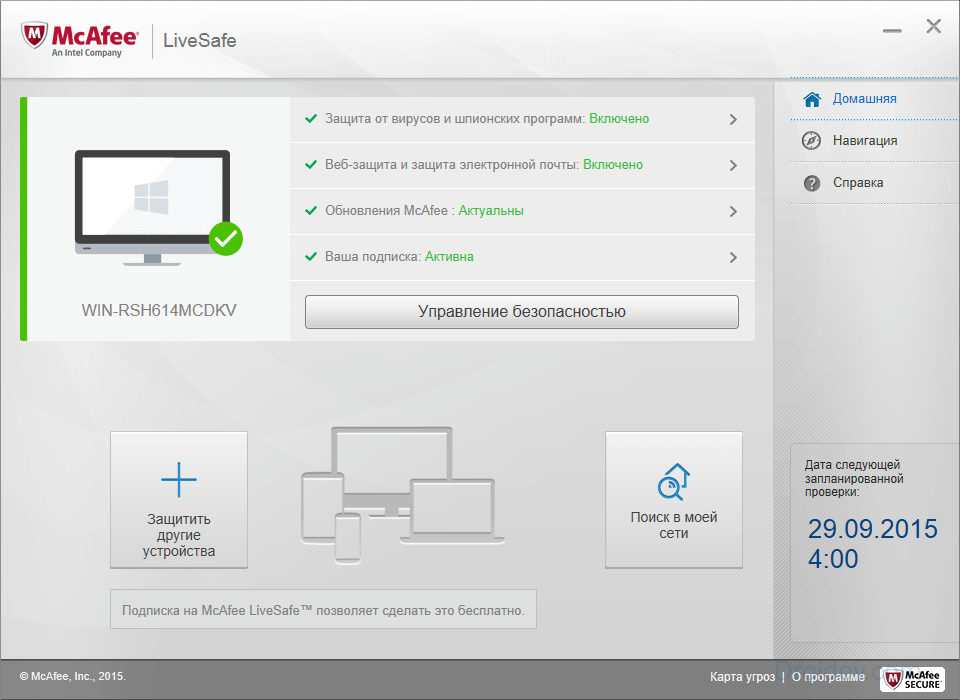
- Mcafee livesafe — самая топовая версия защиты со встроенным менеджером паролей.
Практически все версии данного антивируса платные и установлены на вашем ПК на пробный период по истечению которого вам будет предложено купить полную версию.

Главное окно русскоязычной версии Mcafee livesafe
В целом антивирусы от Mcafee являются неплохим средством защиты от вирусов и не отстают по показателям эффективности от таких гигантов как Касперский, NOD32, Dr.Web.
Итак, насколько же хорош McAfee и стоит ли его оплатить или заменить?
Вообще ответ на этот вопрос для себя лично Вам придется выработать самостоятельно. Говоря же о себе скажу, что мне Internet Security Suite не очень понравился.
За полтора месяца совместной жизни программа отловила двух зловредов. И сообщение, выскакивающее при этом, запомнилось мне тем, что из него я так и не смог узнать где же собственно они были?
Или вот например, откроем раздел «Отчет о безопасности» и вкладку «Всего действий». Среди прочего видим «Входящих соединений заблокировано: столько-то». Где заблокировано? Почему заблокировано? Что-либо узнать об этом не представляется возможным, по крайней мере в этом разделе.
В настройках межсетевого экрана я вижу настройки журналирования событий, но так и не вижу самого журнала. Перечислять все не имеет смысла – проблема неинформативности интерфейса красной линией проходит через весь продукт. Хотя, возможно, не слишком продвинутым пользователям эти сведения и не нужны. Однако я предпочел бы их видеть, причем, желательно, без необходимости сначала решить непростой квест о том, как этого добиться.
Вторая проблема McAfee это его «самодеятельность». Как-то вечером нашлось время заглянуть в одну из любимых ММО. В процессе сего приятного времяпровождения вдруг начались лаги, а из вентиляционных отверстий ноутбука подало таким жаром, что я отдернул руку… Быстрые поиски виновника в диспетчере задач выявили в виде такового McAfee, который почему-то именно в это время решил выполнить проверку. Правда, где в программе была указана проверка именно в тот час, когда я придавался виртуальным развлечениям, я так и не нашел.
Последний камушек, который я хотел бы со всей силы запустить в лоб разработчикам – это вот эта вот панелька в браузере:

Скажу Вам честно, она достала. Причем появляется, в основном, на вполне безобидных сайтах. Например ВКонтакте и Mail.ru. При рытье глубоко «на днище сети» в поисках драйвера для одного старющего девайса, я эту штуку не видел ни разу. То есть на сайтах, под завязку заваленных рекламой и ссылками на всякое сомнительно добро ничего опасного нет. А на главной странице Mail.ru есть. И в любом случае – заблокировал ты что-то, ну и сиди тихо, не надо сообщать об этом, занимая уйму полезного места на экране…
Это помимо того, многие сайты McAfee вообще считает опасными:

При этом, как и в прошлом случае, в число опасных было записано много вполне «добропорядочных» сайтов.
В общем, как вы поняли, меня McAfee Internet Security Suite не вдохновил. Хотя, возможно, он будет приемлемым решением для тех, кому нужна базовая защита. Проблема тут в том, что встроенный антивирус Windows 8 (а если у вас другая ОС – Microsoft Security Essentials) тоже, на мой взгляд обеспечивает оную базовую защиту, но денег не просит и всякими глупостями не донимает. В общем – вам решать.
Продукты McAfee
Рассмотрим основные бесплатные продукты:
- WebAdvisor создан для защиты от вредоносных и фишинговых сайтов;
- Тrue Кey утилита для надежного хранения паролей. Включает в себя программу для Windows и расширения для интернет-браузера;
- Security Scan Plus — утилита, которая позволяет обнаруживать активные, на момент проверки, вирусы. Также с ее помощью можно проверить компьютер на наличие обновлений для антивируса и фаервола;
- GetSusp предназначен для проверки компьютера на вредоносное ПО. Данный продукт рекомендуется в качестве первого инструмента при анализе компьютера на вирусы;
- Ransomware Recover (Mr2) — это инструмент, который поможет расшифровать файлы, которые были зашифрованы вымогателями;
- Ransomware Interceptor — это инструмент раннего обнаружения, предотвращающий попытки шифрования файлов вредоносными программами-вымогателями. Он использует эвристику и машинное обучение для выявления вредоносных программ;
- RootkitRemover — это отдельная утилита, используемая для обнаружения и удаления сложных руткитов и связанных с ними вредоносных программ.
Основные платные продукты:
- Для домашних пользователей компания предлагает приобрести McAfee livesafe. Лицензия на данный продукт на одно устройство на год стоит 1 599 рублей, на пять устройств 1 999 рублей, на неограниченное количество устройств 2 699 рублей.
- По такой же цене как и McAfee livesafe можно приобрести McAfee Total Protection. Однако в таком случае 2 699 рублей за лицензию на 10 устройств.
- Приложение Safe Connect использует VPN, что позволяет обеспечить конфиденциальность и безопасность всех действий в Интернете и гарантирует анонимный просмотр веб-сайтов. Стоит данная программа 529 рублей в месяц. Ее также можно купить за 2 999 на один год.
- Internet Security — утилита, предназначенная для безопасного веб-серфинга. Кроме этого она может помочь увеличить быстродействие, за счет блокировки автоматического воспроизведения видео. Также включает в себя диспетчер паролей. Стоимость на год на 10 устройств 1 899 рублей.
- Для обеспечения бзопасной работы детей в интерне существует приложение McAfee Safe Family. С его помощью можно ограничивать время работы, блокировать доступ к сайтам и программам и назначать время для перерывов. Данное приложение стоит 349 рублей на один месяц. При покупке на год нужно будет заплатить 3 190 рублей.
- Также существуют условно-бесплатный продукты для защиты мобильных устройств McAfee Mobile Security для Android, iPhone и iPad.
- Для небольших компаний существует инструмент Small Business Security. Помимо защиты от вирусов данный программный комплекс поможет защитить данные компании и клиентов с помощью сетевого экрана, модуля блокирования нежелательной и опасной почты, а также цветовой маркировки сайтов по рейтингу безопасности. Стоит данная версия 2 399 рублей.
https://youtube.com/watch?v=ri51VzrNEo0
Что такое пинг
Обзор продуктов McAfee
Чаще всего встречается антивирус от McAfee, который выпускается в 4 версиях:
- AntiVirus Plus – базовый продукт, включающий в себя фаервол и антишпион;
- Internet Security – комплексное приложение для защиты от вирусов в сети, с функцией резервного копирования онлайн до 1 Гб;
- Total Protection – дополнительно содержит фильтр антиспам и родительский контроль, позволяет настроить хранение данных пользователя в облачном хранилище с шифрованием;
- LiveSafe – максимальная кросс-платформенная версия для защиты всех устройств, с менеджером паролей.
Все эти антивирусы объединены комплексным подходом. Даже базовый AntiVirus Plus надежно сохранит ваши личные данные, мгновенно распознавая самые разные типы угроз. Версия LiveSafe нужна для обеспечения безопасности любых цифровых устройств – от компьютера до смартфона – всех членов семьи.
Кроме комплексных решений, компания разрабатывает и узкоспециализированные. Программа McAfee Webadvisor – бесплатное расширение для браузеров, которое проверяет каждый открываемый сайт. Плагин маркирует ресурсы по степени опасности в списке выдачи популярных поисковиков, предупреждает о наличии угроз в скачиваемых файлах.
McAfee Security Scan Plus – инструмент для сканирования компьютера. Выявляет степень защиты системы от вирусов и других сетевых угроз, проверяет правильность работы фаервола, находит зараженные файлы в запущенных процессах. Работает быстро, но не умеет устранять вирусы.
Утилита True Key – удобный менеджер паролей. В бесплатной версии позволяет хранить до 15 учетных записей, синхронизируя сведения между разными устройствами пользователя. Пароли можно импортировать из браузеров, есть поддержка распознавания лица для разблокировки.
Среди этих утилит выделяется McAfee Safe Connect – мобильное приложение для Андроид и iOS. Оно обеспечивает безопасное передвижение в интернете – через VPN прокси, с шифрованием трафика. Ваши личные сведения не смогут перехватить злоумышленники даже в открытых Wi-Fi сетях, включая данные карты при оплате покупки на сайте.
Как удалить
Если программы от Макафи не нужны вам, их можно удалить или отключить. Ведь если на компьютере уже установлен другой антивирус, приложения могут начать конфликтовать и блокировать друг друга. Разберемся, как удалить McAfee с компьютера с Windows 10 полностью, не оставляя никаких файлов программы в системе, и как приостановить ее.
Отключение
Если антивирус не дает вам установить какое-то приложение, как отключить McAfee временно на Windows 10:
- в антивирусном приложении зайдите на вкладку «Защита ПК»;
- кликайте на подпункт «Проверка в реальном времени»;
- нажимайте на «Выключить»;
- выставляйте период отключения – от 15 до 60 минут. Если надо отключить на длительное время, выбирайте «Никогда».
В основном меню около пункта «Проверка…» появится восклицательный знак, значит выключение проведено правильно.
Выключение служб
Чтобы полностью выключить все функции McAfee, а не только проверку системы, выгрузите все соответствующие службы:
- Зажимайте Win+R и вводите msconfig.
- Заходите в «Службы».
- В перечне найдите строки, начинающиеся на «McAfee…».
- Уберите галочки напротив них, примените изменения.

Это заблокирует все инструменты программы, чтобы включить их заново – опять установите галочки в службах.
Восстановление файлов
Если антивирус заблокировал по ошибке нужные вам файлы, не спешите удалять программу. Достаточно легко восстановить нужные данные:
- В приложении нажимайте на значок шестеренки, в списке функций выбирайте «Элементы в карантине».
- В появившемся перечне выделяйте нужный файл, снизу жмите «Восстановить».
После этого элемент станет снова доступен системе.
Удаление средствами Windows
Полностью вычистить программу из системы можно встроенными средствами ОС. Как удалить антивирус McAfee быстрее всего на Windows 10:
- В панели управления заходите в «Приложения и возможности».
- В поиске наберите название производителя и удалите все найденные компоненты.
- В появившемся окне отметьте галочками все пункты, чтобы с компьютера были вычищены все файлы программы.
- Для контроля запустите в «Проводнике» поиск по названию антивируса. Удалите найденные файлы.
- Также в «Проводнике» в перечне «Мой компьютер» кликните правой кнопкой мышки по диску, на котором была установлена удаляемая утилита.
- Откройте его свойства и зайдите в «Очистка данных». В опциях отметьте «Временные файлы» и запустите процесс.
- Перезагрузите ПК, чтобы окончательно удалить McAfee Livesafe или другой продукт.
Фирменная утилита
Специальная утилита для удаления McAfee автоматизирует процесс очистки системы. Она называется Consumer Products Removal и не требует установки. Работать с ней несложно:
- Запустите скачанную утилиту.
- Поставьте «Agree» под лицензионным соглашением.
- Введите проверочный код с изображения и запустите процесс.
В конце вас попросят перезагрузить компьютер, чтобы завершить полное удаление Макафи.
Специальные программы-деинсталляторы
Полностью очищать компьютер от временных файлов, драйверов и записей в реестре различных приложений умеют специальные программы-деинсталляторы. Они проводят наиболее глубокое удаление McAfee из Windows. Используйте популярные Revo Uninstaller или Perfect Uninstaller, порядок действий в них весьма схож:
- установите и запустите утилиту;
- кликайте на «Деинсталлятор», дождитесь появления перечня доступных компонентов;
- выделите в полученном перечне нужные приложения и кликайте на «Удалить»;
- появится стандартный деинсталлятор Макафи, который активирует базовое удаление;
- по окончанию выбирайте «Продвинутый» режим и стартуйте сканирование;
- Uninstaller найдет все оставшиеся от антивируса записи в реестре, выделяйте и очищайте их;
- затем пойдет поиск временных и скрытых файлов, выделите все найденные компоненты и кликайте на «Удалить».
Теперь с компьютера вычищены все возможные следы от антивируса.
Как отключить McAfee
Возможно антивирус McAfee в будущем ещё пригодится и нет необходимости его полностью удалять. Существует возможность просто отключить сканирование системы, тогда сама программа будет инсталлирована, но работать до ручного запуска не будет. Это отличный вариант для дополнительной защиты от вирусов, если подобных приложений в системе нет.
Отключение McAfee:
- Развернуть трей (в нижнем правом углу есть стрелочка, левее времени) и нажать на значок антивируса, выглядит как буква M на красном щите;
- Далее клик на «Изменить параметры»;
- Нажать на «Сканирование в реальном времени»;

- Откроется окошко, где нужно нажать на «Отключить», затем следует выбрать, когда действие вступит в силу. Самые быстрые способы – после перезагрузки или через 15 минут;

- Снова нажать на значок McAfee в трее и в «Изменить параметры» выбрать «Межсетевой экран»;
- Клик на «Выключить» и выбрать способ.

Теперь, если потребуется запустить приложение, нужно будет выполнить аналогичные действия, только активировать работу антивируса.
Как удалить McAfee
Особого труда в том, как удалить McAfee с Windows на самом деле нет, так как процедура стандартная, но есть некоторые подводные камни. Для простого удаления программы можно воспользоваться функцией системы.
Удаление возможностями Windows:
- Клик на Пуск, затем «Панель управления»;
- Выбрать «Программы и компоненты»;
- Выделить программу и клик сверху «Удалить».

Альтернативный вариант заключается в нахождении McAfee через поиск и использования файла Uninstall, результат будет идентичный.
К сожалению, данного метода может быть недостаточно, так как из-за остаточных файлов в системе другие антивирусы отказываются устанавливаться, выдавая ошибки или указывая наличие других систем защиты.
McAfee как удалить полностью? Для качественной работы системы нужно полностью очистить её от следов пребывания антивируса. В будущем McAfee уже не сможет каким-либо способом навредить пользователю или стабильности Windows.
Стандартных методов Windows для данной задачи будет недостаточно, придется использовать решения сторонних разработчиков. Лучшие приложения ниши – это iOBit Uninstaller, Revo Uninstaller, MCPR. Для примера возьмём iOBit Uninstaller.
- Загрузить приложение https://ru.iobit.com/advanceduninstaller/ ;

- Обнаружить антивирусный сканер и выделить его левым кликом;
- Снизу нажать на кнопку «Uninstall»;
- Покажется окно с предложением создать точку восстановления, желательно выполнить;
- Затем запустится стандартный процесс удаления;
- На конечной стадии сканер iOBit проверит все хранилища ПК на остатки удаленного антивируса и очистит их.

В общем данного подхода должно хватить для полноценного удаления программы, существует только один важный нюанс, который может свести все усилия на нет – это активная работа вирус.
Способ 2 – Использование Revo Uninstaller
Revo Uninstaller – это популярная утилита для удаления программ и очистки компьютера от «мусорных» файлов или процессов. Revo умеет справляться с приложениями, которые даже после удаления способны восстанавливать свою работу. Этот способ подойдет для более сложных версий антивируса Макафи:
- В главном окне Uninstaller кликните на значок «Деинсталлятор» и дождитесь построения списка программ. В число ПО будут входить и те компоненты, которые вы удалили, но их часть все равно осталась на компьютере;
- Выберите в списке McAfee и кликните на иконку «Удалить»;
- Если в листе осталось еще несколько частей программы, очистите и их тоже.
Рис.6 – работа с Revo Uninstaller
В процессе удаления вам будет предложено выбрать метод работы. Рекомендуем нажимать на пункт «Продвинутый». Так вы увидите все скрытие файлы и их месторасположение на диске.
Рис.7 – выбор режима продвинутой деинсталляции
В продвинутом режиме вы также можете активировать функцию поиска файлов на других дисках и их безвозвратное удаление.
Рис.8 – выбор объекта и свойств деинсталляции
Кликните на кнопку «Далее», чтобы утилита просканировала систему на наличие следов нежелательного ПО. Как правило, результат поиска состоит из файлов с расширением tmp – временные компоненты, которые способны даже возобновлять работу ПО.
Рис.9 – список следов Макафи
Удалить все найденные файлы можно, нажав на «Выбрать всё» и «Далее». Затем подтвердите пользовательское соглашение, введите капчу. Удаление может занять несколько минут. После работы деинсталлятора можно проверить корневые папки и стереть оставшиеся части программы самостоятельно, если утилита их не стёрла.