Способы просмотра удаленных переписок вконтакте
Содержание:
- Восстановление удаленных сообщений в ВК на айфоне
- Как восстановить диалог в Вк, если удалил переписку?
- Способ 3. Восстановление сообщений с помощью VK API
- Восстановление удаленных сообщений через API ВКонтакте
- Что на самом деле можно восстановить?
- Архив с данными о профиле ВКонтакте
- Три туза из рукава: основные методы
- Советы по резервному копированию
- Только на компьютере
- 6 способ. Через настройки уведомлений в электронной почте
- Как восстановить переписку в ВК
- Как восстановить все удаленные сообщения вконтакте
- Как восстановить переписку в ВК через техподдержку
- Восстановление переписки через диалоги
- Способ №7: использование расширения VKopt
- Как восстановить сообщения ВКонтакте
- Восстановление сообщений «ВКонтакте» с помощью VKopt
Восстановление удаленных сообщений в ВК на айфоне
Не секрет, что система в iOS сильно отличается от Android. Тем не менее, и для «яблочных» гаджетов предусмотрены определенные инструменты для восстановления диалогов ВКонтакте. Одним из них станет специально предусмотренное для продукции Apple приложение под названием UltData, которое поможет вернуть данные не только из VK, но и из FaceTime, Viber и многих других приложений-мессенджеров. Делается это следующим образом:
- Сначала необходимо скачать и открыть приложение.
- Далее требуется кликнуть по команде «Восстановить», выбрав те диалоги или отдельные сообщения, которые были удалены.
Кроме того, всегда можно воспользоваться другим фирменным приложением – Apple iTunes, с помощью которого вполне реально вытащить любую резервную копию. Естественно, для этого она должна быть предварительно создана, ведь если не проводить регулярного резервного копирования, то и восстанавливать из iTunes будет нечего.

Разобрав все официальные способы восстановления сообщений из популярного приложения ВКонтакте, стоит рассмотреть и недавно разработанную любительскую методику. Но, прежде чем приступать к ее описанию, стоит отметить, что добиться нужного результата удастся только в том случае, если после удаления переписки пройдет не более суток.
Условие соблюдено? Отлично, тогда рекомендуется выполнить следующие действия:
- В первую очередь необходимо возобновить переписку с тем собеседником, сообщения с которым были удалены.
- Далее необходимо перейти по секретной ссылке, которая перенаправит пользователя на страничку с историей всех его диалогов.
- Среди открывшихся чатов вновь нужно будет найти искомого собеседника, а точнее его ID. Цифра, расположенная напротив этого идентификатора и будет порядковым номером последнего сообщения, которое было удалено.
- Следующий этап предполагает переход по все той же секретной ссылке, после чего нужно будет прогонять номера сообщений, несмотря на постоянно появляющиеся уведомления об ошибке.
Примечательно, что этот простой алгоритм позволяет восстанавливать не только данные ВК, но и решать подобные проблемы, возникающие в других приложениях. Удаленные учетные данные, фотографии, комментарии в мессенджерах и других социальных платформах также можно пытаться возвращать посредством применении этого простого решения.
Напоследок нужно сказать, что администрация сайта в своем обращении к пользователям не рекомендует пользоваться сторонними программами и ссылками ввиду большого риска распространения личных данных. Но тут, как говорится, нужно расставлять приоритеты. Если утерянная переписка действительно очень важная, однозначно стоит рискнуть и попытаться ее восстановить.
https://youtube.com/watch?v=NvwZJqG0XnY
Как восстановить диалог в Вк, если удалил переписку?
Несмотря на сложность имеющейся задачи, существует несколько способов вернуть переписку. Желающим выяснить, как вернуть удалённый диалог в Вк, стоит попробовать следующие варианты действий:
- использование встроенных инструментов восстановления (не подходит для старых удалений);
- помощь агентов поддержки;
- использование сторонних сервисов (эффективность подобных программ сомнительна, поэтому не стоит торопиться с их установкой);
- обращение к собеседнику;
- предварительное сохранение общения.
Иных вариантов не предусмотрено.
До обновления страницы
Самый простой вариант восстановления случайно удалённой переписки потребует нажатия кнопки «восстановить», появившейся на месте очищенной истории. В результате предыдущее действий будет отменено, а текст вернётся на прежнее место.

Главным недостатком предложенного варианта станет ограниченное время, в течение которого допускается восстановление. Вернуть потерянные сообщения удастся лишь до обновления страницы. Если вкладка с диалогами была закрыта или пользователь перешёл в другой раздел, воспользоваться предложенным методом не получится.
Обратиться к собеседнику
Следующий подход потребует от пользователей умения договариваться. Чтобы вернуть диалог, придётся:
- Связаться с человеком, переписку с которым требуется вернуть.
- Попросить его переслать нужную часть общения.
- Подождать ответа.
Указанный подход содержит 2 существенных недостатка. Во-первых, собеседник способен также удалить ненужный текст. Во-вторых, способ не подойдёт в случаях, когда нужный человек недоступен, удалил страницу или общение с ним попросту прекратилось. В подобных ситуациях придётся искать другой вариант того, как восстановить диалог в Вк.
Написать в тех. поддержку
Третий вариант решения проблемы подразумевает обращение к агентам поддержки. Но стоит учитывать, что в подавляющем большинстве случаев администрация социальной сети сообщает обратившимся об отсутствии возможности вернуть полностью удалённый диалог. Поэтому, поднимая вопрос о получении старых сообщений, следует привести крайне весомые аргументы, способные убедить агентов помочь. В противном случае они ничего не станут делать, а пользователь останется без нужных сообщений, которые он когда-то случайно удалил.

С помощью оповещений на почту
Следующий подход не поможет узнать, как вернуть диалог в Вк, если ты его удалил, но позволит разобраться, как избежать возможных трудностей. Для этого рекомендуется:
- Зайти в настройки.
- Установить получение оповещений.
- Сохранить изменения.
В результате на электронную почту или телефон будут регулярно поступать сообщения с текстом переписки. Единственный минус предложенного решения заключается в том, что большие сообщения будут отображаться через телефон не полностью.

Способ 3. Восстановление сообщений с помощью VK API
Малоизвестный, но очень эффективный способ, позволяющий гарантированно «воскресить» сообщения, полученные или написанные за последние 24 часа. Реализуется он в несколько шагов:
-
- Заходим в раздел «Мои сообщения» и открываем диалог с пользователем, фрагменты переписки с которым нам нужно восстановить;
- Нажимаем правой кнопкой мыши на последнее отправленное пользователю сообщение и в открывшемся окошке выбираем «Исследовать элемент» (для Opera — «Просмотреть код элемента», для Edge — «Проверить элемент»);
- Открывается панель с кодом сообщения, в котором нам нужно найти строку «im-mess im_in _im_mess _im_mess_******», где ****** — идентификатор сообщения, если говорить конкретней, фрагмент данного кода расположен после тега «<li class=….», нам нужно запомнить идентификатор;

- Скролим страницу вниз до конца, пока не найдем блок «Пример запроса»;
- Здесь расположены две формы для ввода, нас интересует первая, которая называется «message_id», набираем тут номер сообщения, упомянутый выше;
- Здесь кроется основной момент, если удаленное письмо написано после того сообщения, идентификатор которого был скопирован, то меняем последнюю цифру номера на 1 в сторону увеличения до тех пор. Пока в панели результатов запроса, расположенной справа от формы «message_id», не появится значение «response», равное единице. Если же удаленное сообщение было отправлено ранее, то наоборот, уменьшаем значение идентификатора на единицу до того момента, пока справа не отобразится «response»: 1;
- После этого обновляем страницу с диалогом и удаленное сообщение должно вновь появиться.

Подробнее о данном способе восстановления переписки в ВК вы можете узнать из этого видео:
https://youtube.com/watch?v=CbziDjAqJys
Восстановление удаленных сообщений через API ВКонтакте
Этот метод работает через официальный API ВКонтакте (программный интерфейс для разработчиков). Все делается в браузере на компьютере или ноутбуке. Суть в следующем: найти номер (id) последнего сообщения в диалоге (либо того сообщения, после которого или перед которым шли сообщения, которые сейчас удалены), а затем восстановить сообщения с номерами, которые больше или меньше найденного (то есть находились в переписке после него или до него).
Метод работает, если с момента удаления сообщений прошло не более суток (24 часа).
К сожалению, он не работает, если диалог удален целиком. Даже если создать диалог заново (написать что-нибудь этому человеку), то нумерация сообщений продолжится, но при попытке восстановить предыдущие сообщения вернется ошибка.
Процедура несложная. Ты два раза откроешь сайт ВК: сначала для определения id сообщения, затем для восстановления удаленных сообщений. Нужно делать это в браузере, войдя на свою страницу с логином и паролем. Мы рекомендуем компьютер, ноутбук, планшет, где нормально работает полная версия сайта ВК. Начнем:
- Введи фамилию пользователя, с которым переписывался (или имя и фамилию через пробел), потом нажми Найти:
Поиск номера последнего сообщения
Когда откроется страница ВК, пролистни ниже, найди Пример запроса, где уже подставлена искомая фамилия, и нажми Выполнить.
В результатах выполнения (справа) посмотри первое last_message_id: это номер последнего сообщения в диалоге с этим человеком. Запиши его.
Вместо пунктов 1–3 можно посмотреть номер сообщения через инспектор кода в браузере. Как это сделать?
- Открой нужный диалог.
- Нажми правой кнопкой мыши на то сообщение, после которого были удаленные. Откроется контекстное меню.
- Выбери пункт Просмотр кода элемента или Инспектировать (Inspect) — обычно он в самом конце меню. Откроется окно инспектора кода.
- Найди в коде элемент li, внутри которого находится выбранное сообщение (скорее всего, он будет немного выше). Можно нажать на клавиатуре стрелку влево , чтобы перейти к нему. Элемент выглядит примерно так:
- Значение параметра data-msgid, то есть в нашем примере число 88901 — это и есть номер сообщения, который мы ищем. Запиши тот номер, который нашел.
- Закрой окно инспектора крестиком.
Увеличь это число на 1, если хочешь восстановить более позднее сообщение, или уменьши на 1, если более раннее. Это будет предполагаемый номер удаленного сообщения. Введи его сюда и нажми Восстановить:
Когда откроется страница ВК, найди Пример запроса, где подставлен этот номер, и нажми Выполнить. Если сообщение успешно восстановлено, то результат выполнения будет «response»: 1, иначе — «error».
На той же странице продолжай увеличивать или уменьшать номер и нажимать Выполнить, чтобы восстановить другие удаленные сообщения.
Что на самом деле можно восстановить?

После запроса вы получите архив, распечатав который найдете в файлах личную информацию. Я не пробовал, но по многочисленным отзывам тех, кто воспользовался, данная функция не предоставляет доступа к сообщениям. Странно, ведь переписка как раз и является вашими личными данными, но у ВК, похоже, на этот счет другое мнение.
Теперь давайте поговорим о чем-то более серьезном, ведь что нам с вами те сообщения? Удалили — и забыли. Хочу предложить вам курс «Голубой океан Вконтакте». Автор обещает научить вас зарабатывать от 150 тысяч рублей. Мне кажется, это очень неплохие деньги, но даже они не помогут вам справиться с проблемой, которая описана выше.
На этом буду прощаться с вами и отправляюсь писать новый материал. Не забудьте подписаться на обновления моего блога, поделитесь ссылочкой на данную статью с вашими друзьями, знакомыми.
Архив с данными о профиле ВКонтакте
Как я уже упоминал выше, социальная сеть ВКонтакте, как и другие соцсети, работающие в России, собирают информацию о своих пользователях и хранят ее в течение 6 – 12 месяцев с момента получения. К этому их обязывает действующее законодательство РФ. Это означает, что входящее и исходящее сообщение будет храниться на сервере ВК еще полгода с момента его отправки, даже если получатель и отправитель удалили это сообщение.
В ноябре 2018 года на фоне некоторого недовольства пользователей тем, что они не могут узнать, какая информация о них хранится на сервере социальной сети и передается третьим лицам, ВКонтакте появилась возможность получения всех данных вашего профиля, которые есть в соцсети.
Прочитать детальную информацию о собираемой информации и скачать архив со всеми вашими данными (в том числе и с сообщениями) можно на специальной странице ВКонтакте. Пролистайте текст о порядке управления данными – под ним вы найдете кнопку “Запросить архив”. Кликните на нее, чтобы отправить запрос на получение необходимых материалов.

Перед вами откроется окно, в котором необходимо галочкой отметить данные, которые вас интересуют. Если вам нужны исключительно сообщения, то снимите остальные отметки и нажмите кнопку “Отправить запрос”. ВКонтакте беспокоится о том, чтобы информация о вас не попала в руки злоумышленников, поэтому действие нужно будет подтвердить введением пароля от вашего аккаунта.

Несмотря на то, что в окне отправки запроса указано время ожидания около 10 минут, ссылка на архив с данными обычно приходит в течение нескольких часов. Вы получите оповещение и личное сообщение от администрации соцсети, когда ссылка на скачивание будет сформирована. В целях безопасности время скачивания файла с информацией ограничено – через несколько дней ссылка станет неактивной.

После скачивания распакуйте архив. Все папки и файлы имеют англоязычные названия, но для понимания, что и где искать, достаточно базовых знаний языка или навыков работы с онлайн-переводчиком.
Посмотреть список всех ваших диалогов и бесед можно в директории “messages”. Названия папок соответствуют ID человека, переписка с которым хранится внутри. В нижней части списка размещены каталоги, названия которых начинаются с цифр “200000” или других, которые явно не соответствуют идентификатору пользователя ВК.
Так обозначаются беседы, в которых вы когда-либо участвовали. Чтобы прочитать сообщения, откройте папку с нужным ID и запустите файл, который находится внутри.

Три туза из рукава: основные методы
3 реально работающих способа – это и есть наши козыри. Выкладывайте их как можно скорее. Желательно сразу, как только заметили пропажу, иначе может быть поздно.
Первый козырь
Администрация VK сравнивает удаленные сообщения с сожженными письмами, которые нельзя восстановить из пепла. Это не совсем корректно, ведь бумажное письмо существует в единственном экземпляре, а электронное – в двух: одно у вас, второе у вашего собеседника. При настройках по умолчанию удаление переписки у одного пользователя не приводит к удалению у второго. А это значит, достаточно попросить собеседника переслать нужные сообщения вам. Только и всего.
Кстати, первого козыря нам подбросила сама администрация ВКонтакте :

Но! Если при удалении сообщения вы поставили флажок «Удалить для всех», то собеседник не сможет вам помочь. Эта опция стирает переписку и у него тоже.

К счастью, она активна только 1 сутки. По прошествии 24 часов сообщения, сохраненные у другого пользователя, удалить невозможно.
Второй козырь
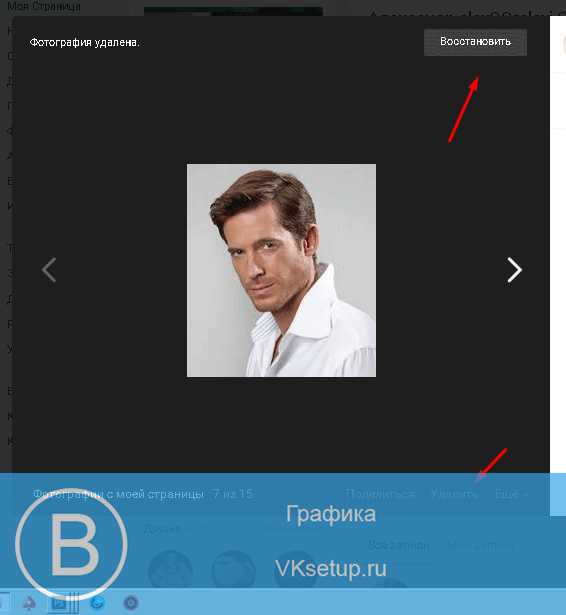
Эффективен, но действует кратковременно – пока вы не закрыли страницу переписки. Возможно, вы заметили, что на месте удаленного сообщения появляется кнопка «Восстановить». Клик по этой кнопке возвращает его назад, главное – вовремя одуматься.

Третий козырь
О том, чтобы в вашем рукаве оказался третий туз, следует позаботиться заранее. Если ваша переписка ВК пока в целости-сохранности, сделайте это сейчас – настройте пересылку сообщений на электронную почту.
Для этого:
- Зайдите в раздел настроек вашего аккаунта. Выберите пункт «Оповещения».
- Промотайте страницу вниз до раздела «Оповещения по электронной почте».
- Укажите адрес почтового ящика, на который хотите получать копии сообщений.
- Определите удобную частоту оповещений – не чаще раза в день или всегда.
- В списке «Обратная связь» отметьте «Личные сообщения».

После такой настройки ваша переписка будет храниться не только в аккаунте ВК, но и в недрах почтового ящика. Для поиска нужного сообщения достаточно просмотреть письма, присланные с адреса admin@notify.vk.com. На всякий случай не забывайте проверить папку Спам, а лучше пользуйтесь поиском по адресу отправителя:

Советы по резервному копированию
Пользователи часто удаляют переписки, не заботясь о том, что их содержание потом могут понадобиться. Часто это делают, чтобы почистить раздел чатов. Чтобы избежать подобной ситуации, некоторые пользователи делают скриншоты тех диалогов, содержание которых потом может пригодиться или создают резервную копию. Если человек никак не подстраховался, то помимо стандартных вариантов, можно воспользоваться советами других людей и действовать по ситуации:
- Если человек договорился о том, что друг перешлет ему все сообщения из своего чата, то следует учитывать, что за раз он сможет отправлять не более 100 штук.
- Обращаться в службу технической поддержки бессмысленно, потому что диалоговые окна – это личная информация, к которой имеют доступ только люди, между которыми происходит общение.
- Если человек случайно удалил сообщение, рядом с этой стройкой появляется кнопка «Восстановить». Она исчезнет сразу после того, как человек закроет диалоговое окно. Потом вернуть данные сообщений не получится.
Лучше всего настроить уведомления, чтобы в почтовом ящике отображалась вся переписка, тогда после чистки содержание беседы всегда можно посмотреть по адресу виртуальной почты. Для этого в обязательном порядке на страницу ВКонтакте нужно указать адрес виртуального ящика.

Только на компьютере
Существует два надежных способа, действующих только на компьютере – именно о них мы вам и расскажем!
#3 До обновления страницы
Отвечая на вопрос, можно ли восстановить переписку в ВК после удаления диалога с телефона сразу же после опрометчивого поступка – мы скажем «Нет».
Но, если выполнить это действие с компьютера, на месте удаленного сообщения появится синяя ссылка «Восстановить». Один клик – и запись вернется на место. Кстати, лазейка исчезнет после обновления странички.

- В мобильном приложении ВКонтакте, увы, этот трюк не работает.
- Целая беседа и на компе, и на телефоне стирается безвозвратно, будьте внимательны – ее уже не восстановить.
Кстати, вышеперечисленные методы для телефона также подходят и для компьютера – можно смело их использовать!
#4 Сторонние приложения
Наверняка вы слышали про специальные программы, расширяющие функционал браузера в области использования соц. сети Вконтакте. Эти утилиты не являются официальными, поэтому мы не рекомендуем их устанавливать.

Всегда есть риск загрузить на устройство вирус или попасть в руки мошенников, которые получат доступ к вашему профилю ВК или станут вымогать деньги за его разблокировку.
- Многие источники в Интернете утверждают, что с помощью приложения от Google Chrome под названием VKOpt возможно восстановить переписку с человеком.
- Мы ответственно заявляем, что такой функции в данном расширении нет и никогда не было.
- Увы, ни одна приведенная в сети инструкция не работает – мы все тщательно проверили.
Так все же, возможно ли восстановить переписку в ВК, если удалил ее необдуманно – и может ли VKOpt помочь хоть чем-то? Ответим положительно, так как приложение содержит опцию сохранения переписки в формате Html, Txt, но делать резервное копирование нужно заблаговременно, до удаления:
- Зайдите в нужную беседу;
- Щелкните по трем точкам в верхней части диалога;
- Выберите команду «Сохранить переписку»;

Определитесь с форматом;

Нажмите «Ок».
Есть и другие похожие расширения для компьютера:
Vkontrole Message 0.1;

VKBot;

API соцсети;
И для мобильного:
ChatRestore for VK;

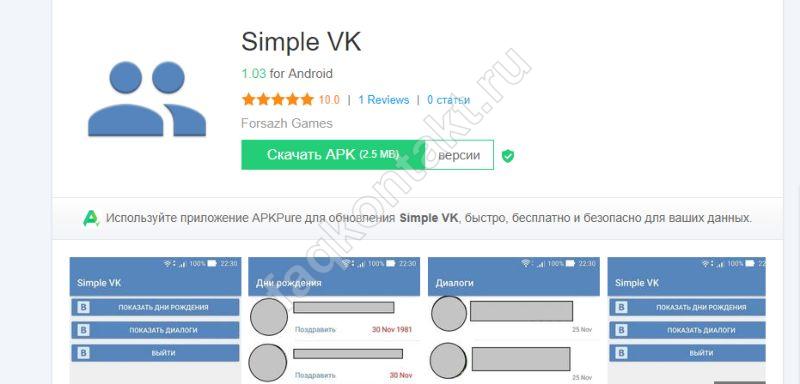
Simple VK.
6 способ. Через настройки уведомлений в электронной почте
Как восстановить историю сообщений в ВК, если удалил переписку, через уведомления в телефоне? Решение подойдет, если вы не отключили эти уведомления и сохранили их в ящике. Работа займет время, придется раскрывать СМС-цепочки, искать нужные диалоги. Это реально работающая подсказка, как восстановить все сообщения в ВК, даже если это удаленные со странички.

Если вы не знаете, как восстановить сообщения в ВК, которые удалили с телефона, рекомендуем искать выход, не выходя за пределы платформы. Это единственное, что легально и безопасно. Пишите оппоненту, обращайтесь в отдел поддержки, проверяйте галочки в разделе с уведомлениями.
Технический отдел поддержки пользователей тоже предупреждает, что никакая посторонняя программа не поможет вернуть удаленные данные. Кстати, если с вашей страницы будет замечена подозрительная активность в этом направлении, не удивляйтесь, обнаружив себя забаненным.
Как восстановить переписку в ВК
Существуют ситуации, когда нужно знать, как восстановить переписку в ВК. Если случайно или умышленно был удален диалог, в котором содержались важные сведения, его можно быстро и полностью восстановить. Благо, самая популярная социальная сеть Рунета предоставляет для этого все возможности.
На данный момент существует несколько рабочих способа вернуть на место беседу В Контакте. Рассмотрим каждый из них подробнее.
Помощь друга
Если потерянная переписка велась с человеком, с которым Вы находитесь в доверительных отношениях, восстановить её не составит никакого труда. Дело в том, что удалить беседу можно только в своем профиле. А профиль собеседника при этом остается без изменений. Достаточно попросить собеседника, и он скопирует и пришлёт Вам все удаленные данные из беседы. Это наиболее простой способ восстановления переписки.
Восстановление переписки с помощью системы оповещения
Для включения системы оповещения нужно:
- Войти в аккаунт ВК.
- Открыть раздел с настройками, выбрать подраздел «Оповещения».
- Отметить способ информирования через e-mail, заполнить соответствующие графы.
- Сохранить настройки.

Обращение в техподдержку ВК
Такой способ является своеобразной «тяжёлой артиллерией» в деле восстановления потерянной переписки
И обращаться за помощью к специалистам ВКонтакте следует в самых острых ситуациях, поскольку сотрудники технической поддержки очень редко принимают во внимание такие просьбы. Так что рассчитывать на результат не стоит, но попытаться можно
Приложение VkOpt
Специальная программа бесплатно обеспечит доступ к потерянным данным даже через значительное время после удаления. Вот алгоритм работы с приложением:
- Найти и инсталлировать расширение VkOpt через магазин браузера.
- Нажать на значок в верхнем правом углу браузера.
- Запустить приложение, кликнув на кнопку ВКЛ.
- Войти в аккаунт ВКонтакте.
- Слева найти кнопку VkOpt и кликнуть по ней.
- В появившемся меню выбрать пункт «Сохранить».
- При необходимости нужно самостоятельно сохранять диалоги.
https://youtube.com/watch?v=lrAOI5OZLm4
Стандартное восстановление переписки через интерфейс ВК
В некоторых ситуациях весьма полезной будет функция восстановления сообщений, которая интегрирована непосредственно в портал социальной сети. Если сообщение было удалено только что, и страница пока не обновлялась, не стоит паниковать и совершать необдуманные действия. Достаточно кликнуть по гиперссылке «Восстановить», которая появляется на месте удаленного послания, и вся переписка появится на экране без каких-либо потерь.

Мошеннические схемы вокруг восстановления переписки ВК
К сожалению, всегда найдутся люди, которые не прочь нажиться на беде пользователей, потерявших важные данные в сети. В панике после удаления информации юзер может совершать необдуманные действия и обращаться к злоумышленникам, которые обещают вернуть утраченные сообщения за определенную плату. Однако такие предложения не имеют реального продолжения. К 2018 году не создано никаких платных программ и сервисов, способных помочь в данной ситуации.
Как восстановить все удаленные сообщения вконтакте
У вас есть возможность удалять, как отдельные сообщения вконтакте (см. как быстро удалить сообщения в вк), так и всю переписку с пользователем (см. как удалить сразу все диалоги вконтакте). Но как быть, если она вдруг понадобится?
Сейчас я покажу вам, как можно восстановить все удаленные сообщения в контакте.
- Восстанавливаем одно сообщение
- Как восстановить удаленные сообщения в контакте
- Заключение
Восстанавливаем одно сообщение
Когда вы ведете переписку с человеком, у вас появляется возможность удалять одно или несколько сообщений. Восстановление в таком случае, будет доступно немедленно.
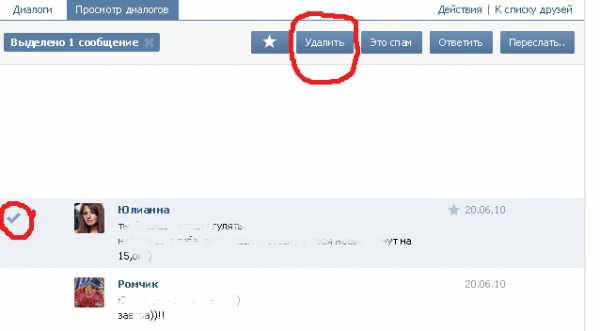
Попробуйте выделить и удалить сообщение. На его месте вы сразу увидите специальную ссылку «Восстановить».

Сообщение сразу появится. Данная функция будет доступна, пока активен данный диалог.
Как восстановить удаленные сообщения в контакте
При попытке удаления диалога с пользователем, ВК сообщает нам о том, что после этого мы не сможем получить доступ к данной переписке.
Но здесь есть некоторые хитрости.
Даже если вы полностью удалите диалог, у пользователя, с кем вы общались, вся переписка сохранится. Достаточно попросить его, чтобы он скинул вам всю историю. Это наиболее быстрый и удобный способ.
Альтернативный вариант — обратится в службу поддержки вконтакте (см. вконтакте техподдержка). Разумеется, если история сохраняется у второго участника беседы, значит, она хранится в базе данных ВК. И при большом желании, специалисты службы поддержки могут восстановить удаленную переписку.
Идем в раздел «Помощь». Здесь в строке поиска набираем «Восстановить удаленные сообщения».

Далее щелкаем ссылку «Это не решает мою проблему». Затем нажимаем «У меня остались вопросы».
Вы будете перемещены к форме, где необходимо указать суть вашей проблемы
Опишите ситуацию — заявите, что переписка была удалена случайно, и крайне важно восстановить ее

После того, как форма будет заполнена, нажимайте кнопку «Отправить». Вопрос будет отправлен. Вы всегда сможете посмотреть ответ от администрации. Для этого просмотрите свой вопрос в разделе «Мои вопросы».
Заключение
Как вы понимаете, самым лучшим способом, который поможет вам восстановить удаленные сообщения или диалоги в контакте, является запрос другому участнику переписки. Он за пару минут, может скинут вам всю историю, или отдельные сообщения. Описание прочих методов восстановления, а также результатах этих попыток, вы можете почитать вот здесь.
Вопросы?
Как восстановить переписку в ВК через техподдержку
Обращаться по этому вопросу к администрации или в службу клиентской поддержки не очень актуально, но если другие способы не принесли результата, то стоит попробовать. Чтобы обратиться в службу поддержки, предусмотрена пошаговая инструкция:
- Зайти на свою страничку ВКонтакте.
- Около своего аватара открыть дополнительную вкладку.
- Найти раздел «Помощь».
- Выбрать тему общения с администратором сайта.
- Написать сообщение (желательно указывать ссылки на профиль человека, с которым велась переписка, требующая восстановления).
Никто не даст гарантии того, что просьба будет исполнена. В самом лучшем случае, менеджер пришлет инструкцию, как попытаться добыть удаленный диалог самостоятельно. Здесь большую роль играет человеческий фактор (как говорится, на какого администратора попадешь). Как восстановить диалог в ВК с помощью друга
Всегда есть надежда, что человек, с котором удален «письменный разговор» не сделал тоже самое. Тогда достаточно обратиться к нему с просьбой для пересылки. Другой пользователь в диалоговом окне нажимает клавишу «Переслать», заранее выделив необходимые для отправки сообщения.

Восстановление переписки через диалоги
Проще всего восстановить сообщения в переписке ВК, если они были только-только удалены, и страница не была перезагружена. Например, вы выделили одно из них и нажали на значок мусорной корзины. В этом случае вы увидите уведомление «Сообщение удалено». Рядом будет находиться активная ссылка «Восстановить». После ее нажатия все вернется на прежние места. Стоит отметить, что подобная возможность пока предусмотрена только на компьютерах, а в приложении на телефонах сразу происходит полное удаление.

Даже если вы удалили сообщение и перезагрузили страницу, вероятнее всего, оно будет продолжать находиться в диалоге у вашего собеседника. Таким образом, достаточно будет написать или позвонить ему и попросить переслать данную часть диалога вам. Подобный фокус не сработает, если ранее вы выбрали функцию удалить послание не только у себя, но и у собеседника (подобная возможность остается только в течение суток после отправки сообщения собеседнику). Кроме того, ВК можно удалить сразу весь диалог. В этом случае восстановить его стандартным способом не получится.
Способ №7: использование расширения VKopt
Есть еще один способ восстановления переписки. Он не всегда работает, но лучше его испытать — вдруг у вас получится. Для оперативного возврата сообщений можно попробовать расширение VKopt для браузера Chrome. Также существуют версии данного дополнения для Opera и прочих браузеров.
Инструкция по восстановлению:
- Откройте Google Chrome.
- Установите VKopt.
- После активации расширения, перезагрузите Chrome.
- Приступайте к восстановлению удаленных сообщений ВК.
- В меню ВКонтакте, в разделе Сообщения, отобразятся новые пункты.
- Если перейти в чат с отдельным пользователем, вы также обнаружите там новые опции.
- Функция восстановления сообщений доступна в нижнем меню, под списком всех бесед ВК.
- Нажмите на иконку с колесиком и выберите опцию «Поиск удаленных сообщений».
- Плагин просканирует содержимое аккаунта и выведет на экран те переписки, которые удалось отыскать.
Внимание! Пользоваться VKopt можно только на свой страх и риск. Если у вас в переписках может храниться очень ценная конфиденциальная информация, советуем воздержаться от установки VKopt, поскольку нет гарантии, что данное расширение не ворует данные.
Как восстановить сообщения ВКонтакте
Выше были рассмотрены два способа удаления сообщений, и есть два варианта как их восстановить. Один из них позволяет восстановить только одно сообщение, а другой всю переписку, но он более сложный и далеко не всегда работает.
Как восстановить удаленное сообщение ВКонтакте
Если вы случайно или специально в ходе переписки с человеком удалили свое или его сообщение, восстановить его не составит труда. Сразу после удаления сообщения, на его месте появится кнопка «Восстановить». Достаточно на нее нажать, чтобы вернуть в переписку только что стертое сообщение.

Важно: кнопка «Восстановить» будет активна до тех пор, пока вы не перезагрузите страницу. То есть, вы можете переключаться между диалогами, и в этот момент у вас все еще будет присутствовать возможность вернуть удаленное сообщение
Но если вы решите закрыть страницу или перейти, например, в список своих групп, то есть выйти из диалогов, то сообщение будет стерто и кнопка «Восстановить» пропадет.
Как восстановить удаленную переписку ВКонтакте
Если вы удалили переписку целиком, есть возможность восстановить и ее, но сделать это значительно сложнее. Поскольку переписка удаляется только с вашего аккаунта, значит, она хранится у второго собеседника и в базе данных ВКонтакте. Простой вариант восстановить переписку – попросить собеседника переслать вам историю сообщений, но если она продолжительная, сделать это будет проблематично, учитывая, что за раз можно переслать не более 100 сообщений. Тогда остается только обращаться к службе поддержки ВКонтакте.
Лучше всего подать обращение следующим образом:
В правом верхнем углу страницы нажмите на свой аватар и перейдите в раздел «Помощь»;
Сверху имеется поисковая строка, куда нужно ввести запрос «Я удалил сообщения, как восстановить?»;
Перейдите на страницу вопроса, на которой поддержка социальной сети ВКонтакте рассказывает, что восстановить удаленные сообщения невозможно и не следует вестись на «развод» с установкой фейковых приложений, которые предлагают подобную функциональность. Прочитайте это сообщение, а далее нажмите на кнопку в правом верхнем углу «Задать вопрос»;
Откроется страница, на которой предлагается ввести обращение к службе поддержки ВКонтакте. В верхней графе нужно описать проблему, напишите, что-то вроде «Случайно удалил переписку» или нечто подобное. В нижней графе потребуется описать ситуацию более подробно
Напишите в какое время вы удалили переписку, обязательно укажите, что ее крайне важно восстановить, а также не забудьте направить ссылку на пользователя, переписка с которым была удалена. Когда все графы будут заполнены, жмите «Отправить»;
Далее остается только ждать
Специалист службы поддержки рассмотрит ваш вопрос и, при удачном стечении обстоятельств, восстановит переписку.
Важно: данный способ не гарантирует стопроцентный возврат удаленной переписки, и тем более не стоит им злоупотреблять. Во многом, восстановят вам удаленные сообщения ВКонтакте или нет, зависит от воли специалиста службы поддержки, к которому ваш вопрос попал на рассмотрение
Восстановление сообщений «ВКонтакте» с помощью VKopt
Помимо обычных способов восстановления, имеются также дополнительные сторонние сервисы. Здесь мы рассмотрим специальное расширение, которое доступно во всех популярных браузерах. С последними обновлениями оно научилось также частично возвращать удаленные ранее сообщения «ВКонтакте». При этом нужно понимать, что результативность этого расширения зависит от того, насколько давно была удалена переписка.
Обратите внимание!
Нужно понимать, что со временем из-за изменений на самом сайте «ВКонтакте» даже самые эффективные расширения могут просто перестать работать.
В этой статье мы подробно рассмотрим установку и работу данного расширения на примере браузера Mozzila Firefox, хотя на странице загрузки расширения можно посмотреть инструкции по установке также и для других браузеров. Сначала нужно перейти непосредственно на саму страницу загрузки расширения, после чего следует раскрыть пункт Firefox и нажать на кнопку «Установить». Далее в дополнительном окне сверху нужно подтвердить свои действия внутри браузера, нажав на кнопку «Продолжить установку».
После того, как расширение будет установлено в браузере, в новом появившемся окне нужно будет также нажать на кнопку «Добавить», чтобы функции данного расширения действительно начали работать на сайте «ВКонтакте».
После установки расширения также потребуется обновить сайт «ВКонтакте». Далее пользователю нужно перейти в раздел со своими «Сообщениями», где в правой нижней части страницы теперь можно увидеть дополнительные кнопки. В частности, здесь нужно навести курсор мыши на кнопку с шестеренкой, чтобы увидеть новые функции. Здесь нужно выбрать пункт «Поиск удаленных сообщений».
Сразу же после этого начнется непосредственно сам процесс поиска и восстановления удаленных переписок и сообщений. Здесь также указано особое оповещение о том, что в сообщениях, которые будут восстановлены, может полностью отсутствовать текст, но при этом расширение может показать другие прикрепленные материалы, а также сведения об отправителе сообщений. Также нужно учитывать, что диалог, который был удален полностью, вернуть с помощью этого расширения тоже не получится. Если пользователь хочет, чтобы расширение во время своего поиска пыталось тут же восстанавливать найденные сообщения, можно установить галочку напротив соответствующего пункта. Вместе с тем, найденные и восстановленные данные из сообщений здесь можно сохранить в файлы разных расширений, чтобы потом впоследствии их можно было посмотреть на своем компьютере.