Как восстановить чат в whatsapp после удаления?
Содержание:
- Возвращение переписки для iPhone
- Как найти удаленные сообщения и переписку в Ватсапе
- Как восстановить удаленный WhatsApp из резервной копии на iPhone?
- В каких случаях можно прочитать удалённое сообщение пользователя в «Ватсапе»
- Когда можно и когда нельзя восстановить переписку
- Возобновление переписки в «Ватсап» без использования резервных копий
- Как восстановить удаленные сообщения на айфон
- Ситуация №7
- Перемещение сообщений между двумя смартфонами
- Способ восстановления смс в Ватсап на смартфонах Андроид
- Ситуация №3
- Можно ли восстановить аккаунт после его удаления
- Программы и приложения для восстановления удаленных сообщений Whatsapp
- Восстановление через сторонний софт
Возвращение переписки для iPhone
Перейдите в настройки смартфона, там выберите раздел iCloud. Откройте привязанную учетную запись. Теперь нужно проверить облачную синхронизацию с WhatsApp. Если она включена, то все в порядке. В противном случае, к сожалению, возвращение удаленных сообщений невозможно, поскольку они не хранятся на серверах мессенджера, а только в локальном варианте.

Как восстановить переписку в Ватсап на Айфон в случае наличия резервной копии в iCloud? Откройте настройки в самом мессенджере, раздел «Чаты и звонки», там тапните на «Копирование». На экране отобразятся сведения о сохранности ваших данных на серверах АйКлауд.

Нажмите кнопку Home, найдите на экране иконку Вацапа и сделайте долгий тап по ней. Выберите удаление и подтвердите действие. При этом ваши данные не сотрутся. Теперь программу нужно заново установить из App Store. Войдите с использованием прежнего мобильного номера. Система предложит восстановить данные из копии, соглашайтесь.

Решение возможных проблем
Иногда восстановление данных мессенджера выполнить не удается. В таком случае существует ряд действий, которые помогут решить проблему. Все они отмечены разработчиком приложений как действенные. Выполняйте шаги в том порядке, в котором они расположены. Один из них обязательно поможет, если резервное копирование действительно было настроено.
В первую очередь стоит проверить, что восстановление выполняется из того профиля iCloud, который привязан к WhatsApp. При этом войти в приложение нужно с прежнего номера.
Иногда проблемы связаны с недостаточным количеством свободной памяти на Айфоне. Просмотреть необходимые сведения можно в настройках. Там перейдите в раздел «Основные» и откройте «Об этом устройстве». Если памяти мало, то удалите неиспользуемые приложения или перенесите часть личных файлов на ПК.
Если проблема не в ней, то дело может быть в том, что выключен сервис iCloud Drive. Просмотреть его состояние можно в одноименном разделе настроек. Для устройств на iOS 7 он будет называться «Документы и данные». И тут есть важный нюанс: для iPhone с такой прошивкой восстановление недоступно. Нужно обновиться на iOS версии не младше восьмой.
Есть еще аналогичное ограничение. iCloud Drive не может одновременно работать с несколькими устройствами под одинаковым Apple ID, если на обоих или одном из них iOS 7 и ниже. Как и в вышеописанном случае, потребуется обновление прошивки.
Как найти удаленные сообщения и переписку в Ватсапе
Если чаты в Вотсапе удалены больше недели назад, то поиск надо вести в памяти телефона. Может понадобиться использование специальных сервисов, способных расшифровывать документы.
На iOS и Андроиде применяется похожий алгоритм действий:
- Необходимо зайти в память устройства, на котором установлен мессенджер.
- Найдите папку, которая называется WhatsApp. Она может находиться на карте памяти.
- Зайдите в папку Databases. Если проверять данные внутри остальных файлов, то можно найти музыку, видео и фотографии, полученные через приложение.
- Ищите в папке файл msgstore.db.crypt. Он содержит переписки пользователя с другими абонентами.
Найденный файл скопируйте на компьютер. Чтобы открыть его, понадобится программа, которая способна поддерживать SQL-файлы. Одной из наиболее удобных является Recover messages.
Как восстановить удаленный WhatsApp из резервной копии на iPhone?
Переходим к iPhone. Средств для восстановления чатов и сообщений WhatsApp в iOS гораздо меньше, чем на Android. А все потому, что из-за политики безопасности создать резервную копию телефона и его приложений возможно только лишь через один фирменный сервис Apple — iCloud. Опять же, если вы ничего не меняли в настройках программы, то по умолчанию создание резервной копии отключено. Поэтому если вы его не включили самостоятельно, то восстановить данные не получится.
Если же вы назначили ручное или автоматическое резервное копирование, то есть все шансы ввернуть часты и сообщения в программу. Для этого необходимо зайти на айфоне в свой аккаунт iCloud, который использовался, когда ранее до удаления вы работали с программой. После чего найти WhatsApp в AppStore и запустить повторную установку.
Принимаем условия соглашения
Разрешаем или наоборот запрещаем отправку уведомлений на экран iPhone
Вводим свой номер телефона
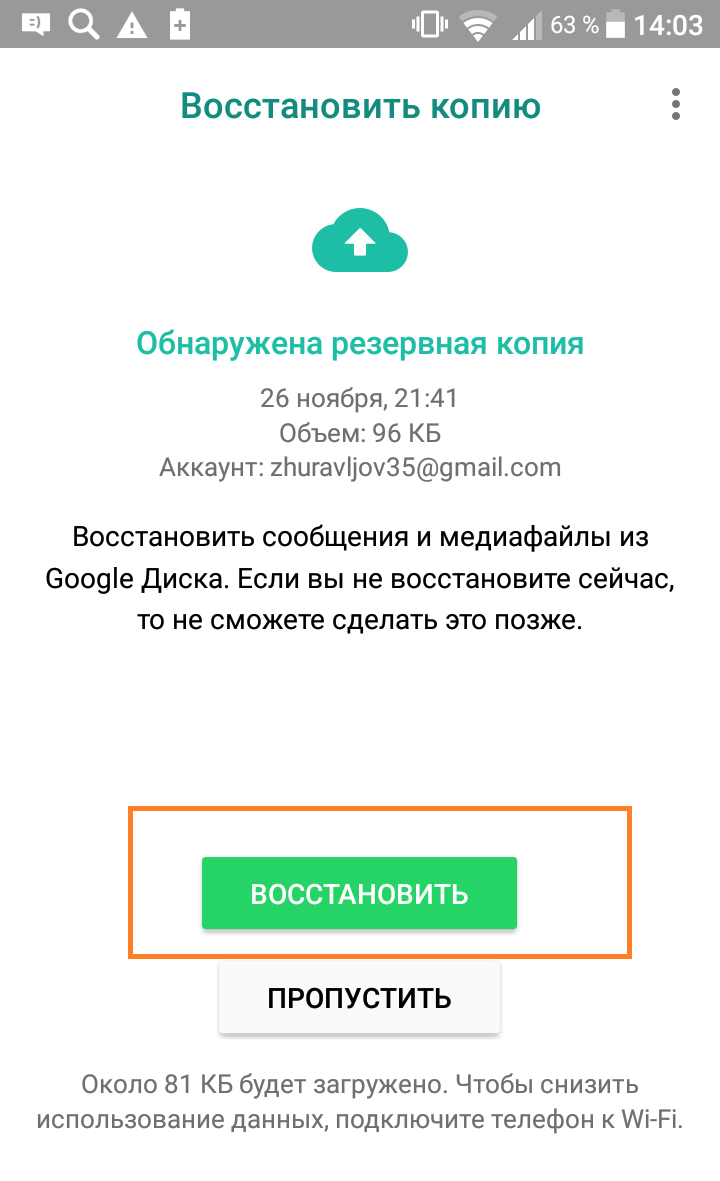
Далее дожидаемся, пока приложение свяжется с аккаунтом iCloud и жмем на «Восстановить»
Это может занять некоторое время. В случае, если будет лень долго ждать и нажать на «Пропустить», то ни чаты, ни сообщения не будут восстановлены.
В каких случаях можно прочитать удалённое сообщение пользователя в «Ватсапе»
Сообщение, которое пользователь удалил после отправки, другие участники беседы могут прочитать, но уже не в интерфейсе WhatsApp. За счёт чего это возможно? В устройствах получателей СМС сохраняется не только в «Ватсапе», но и в журнале уведомлений в виде системных логов.
 Если вы видите в диалоге «Данное сообщение удалено», значит, ваш собеседник убрал своё СМС в чате
Эти системные логи могут прочитать специальные приложения, например, «История уведомлений», Notif Log notification history, Notification History Log и другие. Их можно скачать только на «Андроид». На iOS такой способ прочтения удалённых сообщений не работает.
Чтобы программа работала, нужно, чтобы в ваших настройках были активированы уведомления для «Ватсапа»:
- Запустите настройки, а в них блок для приложений.
 Откройте раздел «Приложения»
Отыщите в списке «Ватсап».
 Найдите в перечне мессенджер
Убедитесь, что рядом с пунктом «Включить уведомления» стоит галочка. Если её нет, прочитать удалённое сообщение вам не удастся.
 Если уведомления включены, вы сможете прочитать отозванное СМС
Программы хранят уведомления только несколько часов — после они удаляются. Очищение также происходит при перезагрузке телефона. К чтению доступны только первые 100 символов в СМС. Отозванные фотографии и видео приложение вам увидеть не даст — поддерживается только формат текста.
Когда можно и когда нельзя восстановить переписку
Дело в том, что восстановить переписку можно, только если она была сохранена в качестве резервной копии. Во всех же остальных случаях ни удаленное сообщение, ни тем более всю историю, если она не была предварительно сохранена, невозможно. Дело в том, что все сообщения, равно как и настройки, хранятся на центральном сервере.

С одной стороны, это удобно: ведь пользователю не придется синхронизировать вручную истории переписок со всех устройств. С другой же – чтобы, например, восстановить удаленное сообщение, придется взаимодействовать с самим сервером. Понятное дело, что таких прав обычному пользователю никто не даст. Вот потому и ответа на вопрос, как восстановить удаленные сообщения в WhatsApp, однозначного нет…
Как создать резервную копию сообщений
Зарезервировать историю можно как вручную, так и в автоматическим режиме. При этом также возможны варианты для сохранения:
- в локальном хранилище, то есть на самом устройстве;
- на Google Диск.
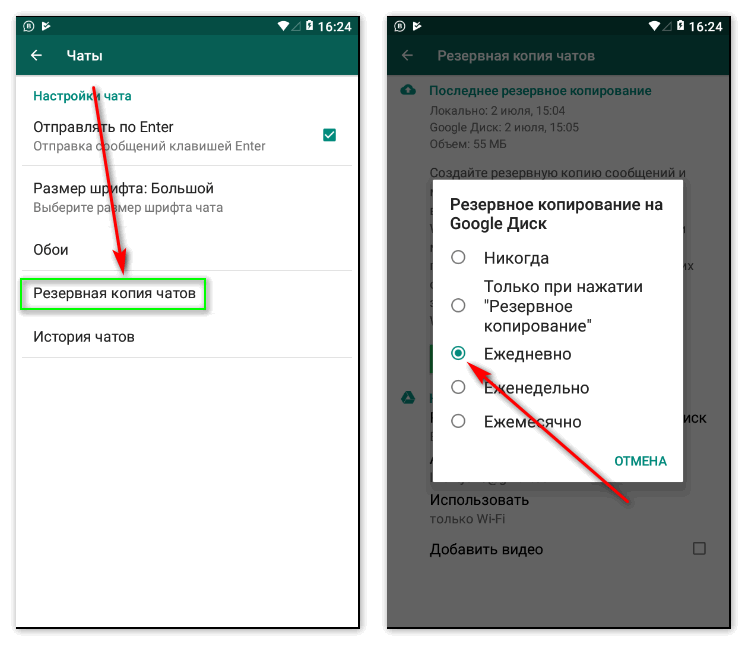
Изначально WhatsApp настроен таким образом, что резервное копирование происходит в локальное хранилище раз в сутки. Однако можно настроить эту периодичность и по-своему, а также осуществить резервирование вручную. Для этого нужно:
- перейти в Меню мессенджера;
- выбрать пункт: Настройки – Чаты и звонки – Резервная копия чата;
- будет предложено сохранить архив на само устройство или на Google Диск.
Чтобы иметь возможность сохранять архив переписки в облаке Google, нужно сначала связать имеющийся аккаунт на Гугле или завести новый. При этом нужно иметь в виду, что каждый новый архив перезаписывается поверх старого. Так что истории архивов не ведется.
Как восстановить переписку в Ватсапе из резервных копий
Создав резервную копию, можно и подумать над тем, как восстановить сообщения в WhatsApp из этой копии. Для этого потребуется сначала выйти из своего аккаунта и зайти вновь. Перед тем, как подтвердить телефонный номер, WhatsApp спросит, нужно ли восстановить переписку из резервной копии. Нужно ответить утвердительно, если это требуется. Уже было отмечено, что Google не ведет истории архива переписки. Однако можно это сделать и своими руками. Для этого достаточно копировать архивы чата, например, на SD-карту.
Сам архив находится на телефоне по адресу: /sdcard/WhatsApp/Databases. Нужно найти файл, который имеет название вида: msgstore-YYYY-MM-DD.1.db.crypt8, где:
- YYYY – год создания архива;
- ММ – месяц;
- DD – день.
И далее переименовать его по своему усмотрению. Перед тем, как восстановить Ватсап переписку с любой копии чата, придется переименовать файл архива на: msgstore.db.crypt8, переустановить WhatsApp и согласиться на восстановление истории переписки.

Возможные проблемы с Google Диск
Казалось бы, все довольно просто. Однако в некоторых случаях возможны проблемы с восстановлением с сервиса Гугл. Это может быть вызвано причинами:
- проблемы с соединением с Интернетом. Устройство просто не может соединиться с сервисом Google;
- файл с историей переписки был удален самим пользователем, например, по ошибке;
- на устройстве не установлен Google Play;
- на устройстве ОС Android ниже версии 2.3.4;
- не совершен вход в аккаунт Google Диск;
- на Google Диск недостаточно свободного места.
Зная, как восстановить переписку в Ватсапе, можно больше не беспокоиться за сохранность своих сообщений даже в случае утери телефона.
Возобновление переписки в «Ватсап» без использования резервных копий
Наверное, многие задавались вопросом, как после удаления переписки в приложении «Ватсап» можно ее восстановить на «Андроиде», не прибегая к помощи резервного копирования.
Не все сохраняют копии, поэтому могут искать другие способы возобновления диалогов в «Ватсап» после их случайного удаления, поэтому следует знать, как восстановить переписку на смартфоне, функционирующего на ОС «Андроид», альтернативным способом.

Существует такой восстановитель информации на операционной системе «Андроид», который находится в бесплатном доступе и прост в использовании.
Возобновление потерянной информации по диалогам возможно без использования резервного копирования, но для этого следует воспользоваться данным алгоритмом, основанным на применении специальной утилиты.
В том случае когда переписка в «Ватсап» была случайно удалена, то диалоги хранятся в памяти смартфона либо на внешнем носителе до их удаления с телефона при необходимости сохранения новых файлов и сведений.

Интересно! Как клеить обои на старые обои, если они хорошо держатся
Поэтому не нужно использовать мобильный телефон, чтобы избежать возможной перезаписи новых файлов взамен старых.
- В первую очередь необходимо установить программу Wondershare Dr. Fone for Android для восстановления файлов на «Андроиде» на персональном компьютере с Windows.
- Затем применить восстановление информации, чтобы проверить операционную систему смартфона. Программа работает с многочисленными устройствами на «Андроиде», в том числе и телефоны Samsung, LG, HTC, Motorola, Lenovo, Nexus, ZTE, Huawei, Xiaomi, Blu. На этот перечень смартфонов не заканчивается, и программа для восстановления данных может поддерживать также планшеты.
- С помощью приложения при сканировании файлов на смартфоне нужно вернуть необходимые сообщения и вывести их с мобильного на компьютер.
- Для восстановления можно выбирать определенные виды данных с «Ватсап», диалоги, фото, видео и другие вложенные файлы. Можно отмечать по отдельности или выбрать сразу все, скачав на свой компьютер.

Важно понимать, что данная программа предназначена для ПК на Windows и Mac, поэтому она не устанавливается на смартфоны или компьютеры, работающие на других операционных системах. Данная утилита может работать как в пробном режиме, так и в полноценном
Лицензионный ключ можно заказать онлайн. Данные будут посланы на предоставленный адрес электронного почтового ящика. С их помощью можно будет активировать полную версию
Данная утилита может работать как в пробном режиме, так и в полноценном. Лицензионный ключ можно заказать онлайн. Данные будут посланы на предоставленный адрес электронного почтового ящика. С их помощью можно будет активировать полную версию.
Придерживаясь данных советов, можно восстановить переписку в «Ватсапе» после ее случайного удаления на смартфоне с «Андроидом» и больше не мучаясь, как это сделать. Независимо от того, что существуют утилиты, позволяющие вернуть утраченные файлы, не стоит на них надеяться, только резервные копии смогут помочь в данной ситуации.

Как восстановить удаленные сообщения на айфон
В отличие от смартфонов на базе Андроид, восстановить потерянные и удаленные СМС на телефонах и планшетах от Apple сложнее. Данная платформа не дает такого широкого допуска к архивам и папкам, а при установке обновления или чистке памяти полностью стирает истории всех приложений
Поэтому от пользователей требуется повышенное внимание: при установке WhatsApp следует сразу настроить функции сохранения данных. В противном случае получить удаленные сообщения будет возможно только от друзей, у которых сохранилась ваша беседа
Восстановление на iOS через iTunes
Первый способ восстановить исчезнувшие переписки – через iTunes. Если вы не выбрали для сохранения данных iCloud, то они по умолчанию будут храниться там.
Чтобы сделать это, нужно:
- Установить Renee iPhone Recovery на ваш ПК или MAC. Эта утилита облегчит процесс поиска и восстановления данных.
- Подключите устройство при помощи шнура и запустите программу.
- Кликнете на кнопку «Начать сканирование» и подождите несколько секунд, пока поиск не будет завершен.
- Нажмите на “Вацап” (он будет расположен на левой панели), после этого на экране появятся все доступные для восстановления папки. Выберите нужные.
- Нажмите кнопку «Восстановить».
Через iCloud
Вторым способом вернуть утерянные сообщения является восстановление через iCloud.
Для этого выполните такие действия:
- Зайдите в настройки смартфона.
- Проверьте подключение к облачному хранилищу. Если оно отсутствует, исправьте это.
- Зайдите в “Ватсап”, нажмите на шестеренку и перейдите в пункт «Чаты».
- Выберите «Резервная копия чата» и убедитесь, что iCloud работает так, как надо, и имеет все необходимые доступы.
После этого потеря данных больше не будет представлять для вас угрозу.
 Владельцы iPhone могут восстановить утраченную переписку через сервис iCloud.
Чтобы восстановить утраченную переписку из облака, следует:
- Убедиться, что копия была создана.
- Удалить WhatsApp с айфона.
- Заново установить его из App Store.
- После установки приложения ввести номер телефона, к которому была привязана учетная запись.
- Появится предложение восстановить историю сообщений, вам остается только нажать на нужный пункт, и все переписки, медиа и звонки за последние 7 дней вернутся на ваш смартфон.
Помните, что этот способ работает лишь с информацией, которая была удалена не больше недели назад.
C помощью UlData
Этот способ является «спасательным кругом» на случай исчезновения резервных копий и помогает найти необходимую для восстановления информацию. Преимуществом программы Tenorshare UltData является интуитивно понятный интерфейс.
Для того чтобы восстановить утерянные сообщения, нужно:
- Инсталлировать программу Tenorshare UltData на ваш компьютер или “Макбук”.
- Подключить устройство на платформе iOS к ПК при помощи шнура.
- Открыть приложение. Вам придется подождать некоторое время, пока оно определит устройство и считает с него файлы.
- Перейдите в меню «Восстановление». В появившемся слева списке выберите только те пункты, которые относятся к “Ватсапу”.
- Утилита просканирует доступные ему данные и выведет на экран те переписки и медиа, которые может восстановить. Количество доступной для возврата информации зависит от способов ее удаления, срока давности и наличия вирусов. Чем больше времени прошло с момента потери сообщения, тем меньше вероятность его восстановить.
- Нажмите на кнопку «Восстановить», и UltData вернет выбранные пункты в смартфон.
https://youtube.com/watch?v=HgJBT_j6lm8
Несмотря на наличие подобных приложений, от потери данных в “Ватсапе” спасает лишь внимательность пользователя и грамотно настроенная функция резервного копирования.
Ситуация №7
Что делать, если все резервные копии Ватсапа удалены?
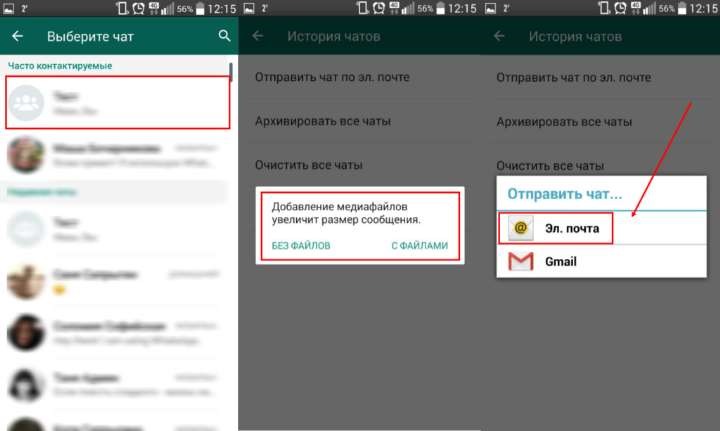
Даже в этом случае ситуация небезвыходная. Но для её разрешения понадобится помощь того, с кем велась переписка. Если он не удалил чат, который необходимо восстановить, тогда попросите его сделать скрин диалога и отправить его вам. Если переписка была продолжительной, тогда можно воспользоваться функцией “Экспорт чата”. Чтобы воспользоваться такой возможностью, вашему другу необходимо: 1. Войти в Ватсап.
2. Открыть необходимый чат.
3. В правом верхнем углу нажать на вертикальное троеточие.
4. Из командного меню выбрать пункт “Ещё”.
5. Кликнуть на фразу “Экспорт чата”.

6. Отправить переписку с помощью одного из предложенного варианта.
В итоге вы получите файл со всей историей переписки.
САМОЕ ВАЖНОЕ!Несмотря на потерю сообщений или целых чатов, вы можете найти и вернуть необходимую информацию. Воспользуйтесь советами из статьи и решите одну из семи наиболее вероятных ситуаций, в которых вам понадобится восстановить удаленные текстовые сообщения в мессенджере WhatsApp
Перемещение сообщений между двумя смартфонами
Бывают такие ситуации, когда со старого телефона, в частности с менеджера, необходимо перенести чат на новый смартфон. Для успешного завершения процедуры нужно придерживаться следующего алгоритма:
- на смартфоне, откуда требуется перенести сообщения, нужно открыть папку с именем /sdcard/WhatsApp/Databases;
- все, что находится внутри, нужно перенести в новый телефон, воспользовавшись компьютером или кабелем USB;
- при установке «Ватсапа» на телефон, аппарат определит, что в его памяти содержатся необходимые файлы, и отправит запрос на их восстановление.
Данный метод очень простой, а самое главное, результативный при необходимости переноса диалогов в «Ватсап» с одного телефона на другой.

Способ восстановления смс в Ватсап на смартфонах Андроид
Как восстановить переписку в WhatsApp — вопрос не редкий. Надо учитывать срок удаленного чата и наличие резервной копии, сделанной собственноручно. Если таковая имеется, восстановить историю смс в Ватсап не составит труда.
Первым делом необходимо произвести удаление мессенджера.
Удалить Ватсап можно следующим путем:
- зайти в меню устройства;
- найти раздел «Диспетчер приложений»;
- напротив нужного приложения нажать на кнопку «Удалить».

После окончания процесса удаления необходимо найти файловое хранилище смартфона и зайти в архив WhatsApp/Databasess. В зависимости от версии операционной системы хранилище может находиться в различных уголках накопителя, а названия его будут отличаться. Стандартным названием менеджера является папка «Мои файлы».

Данную папку можно обнаружить как на флеш-накопителе, так и во встроенной памяти устройства. В ней должны быть 8 файлов, 7 из которых являются резервными копиями, а один — содержит базу сведений о приложении на текущий момент. Для восстановления переписки он и понадобится. Ему следует сменить имя, чтобы не потерять. Это делается следующим образом:
- выделить файл «msgstore.db.crypt8»;
- зайти в меню;
- выбрать пункт «Переименовать»;
- заменить имя, например, на «Как посмотреть смс в Ватсап».
Далее проделываем аналогичные действия с резервной копией беседы нужной даты и снова загружаем Ватсап из магазина приложений.
На следующем этапе нужно нажать на надпись «Восстановить переписку» и спустя несколько минут на экране появится кнопка «Далее», после нажатия которой откроется диалог. На этом восстановление удаленных чатов можно считать завершенным.

Как восстановить смс в Ватсап после форматирования SD-карты
После сбоя на флеш-накопителе или его форматирования восстановить переписку тоже можно. Для этого нужно:
- подсоединить телефон с картой к ПК или установить флешку в компьютер посредством кард-ридера;
- загрузить и открыть программу Hetman Partition Recovery и с ее помощью проверить флэш-накопитель;
- с помощью вышеупомянутой системы зайти в папку внешнего накопителя под названием «/sdcard/WhatsApp/Databases»;
- найти файл с чатами нужной даты;
- сменить файлу имя на «msgstore.db.crypt12»;
- удалить мессенджера со смартфона и повторно установить;
- восстановить чаты из ранее созданной пользователем папки.

Как показывает практика иногда восстановление переписки может понадобиться при смене гаджета. Тогда действия немного иные. Для перенесения чатов следует:
- скопировать папку sdcard/WhatsApp/Databases на старом смартфоне;
- вставить ее в файлы флеш-накопителя приобретенного телефона.
При загрузке Ватсап на новый гаджет дождаться предложения по воссозданию резервных копий и согласиться с ним.
Ситуация №3
“Могу ли я восстановить чат или сообщения, удаленные несколько дней назад, если я не делал резервных копий?”.
Ответ – да, это возможно. Но придётся потрудиться. В описании ситуации №1 упоминалось о ночном сохранении чатов. Такие локальные копии за семь последних дней хранятся в памяти телефона. Чтобы найти их, войдите в память устройства и найдите папку WhatsApp. Откройте её, а затем перейдите в папку “Databases”. Здесь и хранятся локальные резервные копии. Даты в файлах указывают на день создания конкретного архива. Как с помощью локальных копий восстановить данные, удаленные несколько дней назад?
Для наглядности приведем следующий пример. Сейчас 24 июня 2019 года. Вы вели важную переписку 15 июня. 21 числа этого месяца после двух часов ночи, случайно или намеренно, удаляется ценный диалог. Теперь вы хотите восстановить удаленный чат. В данном случае вам понадобится локальная копия, созданная до момента удаления переписки. Можно использовать резервную копию в названии, которой стоит дата 21 июня. Для такого восстановления сделайте следующее: 1. Сделайте переход по папкам: Внутренняя память/WhatsApp/Databases.

2. Переименуйте файл восстанавливаемой копии, в нашем примере с “msgstore-2019-06-21.1.db.crypt12” на “msgstore.db.crypt12” (названия файлов должны быть без кавычек).
3. Переустановите Ватсап.
ВНИМАНИЕ! Резервный файл в окончании названия может иметь другую цифру в отличие от приведенного примера. В таком случае при переименовании файла цифру в конце названия оставьте без изменения.. После переустановки мессенджера у вас отобразится чат, утерянный несколько дней назад
С помощью автоматически созданных локальных копий можно восстановить переписки, удаленные не более 7 дней назад. Это объясняется отсутствием локальной копии старше 7 дней
После переустановки мессенджера у вас отобразится чат, утерянный несколько дней назад. С помощью автоматически созданных локальных копий можно восстановить переписки, удаленные не более 7 дней назад. Это объясняется отсутствием локальной копии старше 7 дней.
Можно ли восстановить аккаунт после его удаления
Иногда пользователь обнаруживает, что WhatsApp исчез из телефона, тогда как еще недавно приложение находилось в одной из папок либо ярлык был на главном экране.
Это происходит при программном сбое в гаджете или в самом Ватсап. Пользователь может нечаянно удалить программу или скрыть иконку. Чтобы исправить ситуацию, нужно следовать пошаговой инструкции:
- Перейти в настройки смартфона и посмотреть, установлен ли WhatsApp.
- Если есть подозрение, что техника работает некорректно, нужно ее отключить. После этого следует вытащить батарею из смартфона, установить ее на место и уже затем включить гаджет.
- В ситуациях, когда пропала иконка, ее возвращают на рабочий стол. Для этого заходят в список, где перечислены все приложения. Нажимают на значок WhatsApp и удерживают палец до тех пор, пока ярлык не появится на главном экране.
Владельцы смартфонов должны помнить о том, что переписка хранится в самом гаджете, с которого был активирован профиль. Поэтому, если использовать другое устройство, старые сообщения будут удалены. Но в ситуациях, когда профиль привязан к аккаунту в Google, можно в кэше поискать копии.
Восстановление аккаунта может потребоваться после его заморозки. Если гаджет был утерян, то блокировать сим-карту недостаточно. Лучше связаться с техподдержкой и “заморозить” профиль. Когда понадобится, доступ к нему можно восстановить.
Восстановление аккаунта в Ватсапе после удаления.
Для этого нужно написать в службу поддержки. Пользователю потребуется сим-карта. Без номера телефона возобновить общение в Вацапе не получится.
Многих пользователей интересует, что делать, если человек забыл пароль для входа в Ватсап. Процедура его восстановления будет совпадать с описанной выше.
Программы и приложения для восстановления удаленных сообщений Whatsapp
В «Play Market» можно найти несколько программ, с помощью которых в Ватсапе восстанавливают стертые сообщения.
Recover messages WhatsApp
WhatsApp Recover – это программа, которая помогает восстановить удаленные сообщения мессенджера Вацап. Если СМС были стерты самим абонентом или утрачены в результате сбоя или неудачного обновления приложения, просмотреть их можно после выполнения работы с WhatsApp Recover.
Восстановление данных осуществляется путем их извлечения из памяти смартфона, а также при помощи бэкапа, созданного заранее с использованием iTunes.
Другие
Чтобы получить доступ к удаленным сообщениям, можно проверить историю сохранения с использованием специальных программ. Наиболее популярные среди них – Notification History Log, Notif Log notification history. Также можно воспользоваться утилитой, которая называется «История уведомлений».
После установки на смартфон одного из этих приложений потребуется разрешить ему доступ к перепискам. Теперь пользователь сможет найти всю утраченную информацию. Если собеседник удалил в чате любое из своих сообщений, после проверки журнала уведомлений его можно восстановить.
Научившись восстанавливать удаленные сообщения, можно не беспокоиться о том, что случайно будут потеряны важная информация.
Восстановление через сторонний софт
Есть еще и третий вариант с восстановлением чатов в Ватсап – использование сторонних программ, которые благодаря системным логам на телефоне вытягивают удаленную информацию. Такие программки чаще всего являются платными. Плюс ко всему в сети очень много рекламы от «народных мастеров», которые обещают за 300-500 рублей восстановить удаленные год назад чаты.
Связываться с такими профессионалами или нет – ваш личный выбор, все на свой страх и риск. Могу сказать лишь одно – программки действительно могут вытягивать информацию, запрятанную в логах мобильной операционной системы. Но результат не всегда является отличным – в основном получается восстановить часть переписки WhatsApp и могут отсутствовать фото, аудио или видео файлы.
Вот один из примеров такой платной программы UltData for Android:
Об авторе: Генрих Амарян
Всем привет! Я создатель сайта QUORRA.RU
Наполняю проект важной информацией с решениями современных проблем, которые подстерегают пользователей в сети Интернет