Как удалить свой аккаунт из социальной сети?
Содержание:
- Удаление аккаунта Google
- Как выйти из аккаунта Google Play, почты и других приложений без удаления учетной записи на Андроиде
- Восстановление удаленной учетной записи
- Что будет, если удалить аккаунт Google на Android
- Изменение пароля
- Как удалить страницу ВКонтакте с ПК?
- Восстановление учетной записи Google
- Через настройки Гугл
- Как стереть учетную запись в Гугл на Андроид – если не знаешь пароль и логин
- Почему это так сложно?
- Прочтите перед удалением
- Как удалить почту gmail
- Негативные последствия удаления аккаунта Google
- Способы удаления
- Как переименовать или привязать новые данные
- Как удалить Гугл аккаунт
Удаление аккаунта Google
Через меню учётных записей
Самый простой способ удалить Gmail из Android — через меню учётных записей . Для этого вам нужно перейти в меню устройства, выбрать Настройки — Аккаунты — Google, после чего нажмите на конкретную учётку, которую нужно убрать, нажмите кнопку меню и выберите пункт «Удалить учётную запись». После этого не забудьте перезагрузить девайс.
Очистка данных служб Google
Если по каким-то причинам учётку Гугл не получается удалить предыдущим способом, можно выполнить следующие действия:
- Перейдите в Настройки — Приложения — Все — Сервисы Google Play, после чего нажмите «Очистить данные»;
- Повторите действия с приложением Google Services Framework;
- Перезагрузите гаджет.
При наличии root-прав
Ещё одним действенным методом удалить аккаунт Gmail с устройства Android без потери личных данных является удаление специального файла из системного раздела Андроид. Но это действие требует обязательное. Как получить права суперпользователя на свой девайс, читайте на специализированных форумах в разделе, посвящённом вашему девайсу.
Итак, как очистить учётку Google на Андроиде при наличии рут-прав?
- Если у вас ещё не установлен файловый менеджер с возможностью доступа к системному разделу, скачайте и установите его. Лучшими вариантами являются Root Explorer или ES проводник;
- При запуске предоставьте права суперпользователя приложению;
- Перейдите в папку /data/system/ на самом устройстве. Найдите в ней файл accounts.db;
- Удалите его и перезагрузите гаджет.
Теперь аккаунт Гугл должен удалиться с вашего Android-устройства.
Сброс настроек устройства
Как быть, если ни один из предыдущих способов не помогает? В таком случае вам придётся выполнить сброс настроек устройства к заводским, при этом потеряв некоторые данные. К счастью, такая информация, как контакты, синхронизируется с учёткой Gmail, поэтому они останутся нетронутыми.
Сброс можно выполнить двумя способами — через меню настроек либо через Recovery. В первом случае откройте Настройки — Безопасность — Восстановление и сброс — Сброс настроек.
Во втором случае вам нужно перевести девайс в. Чаще всего это делается посредством нажатия клавиши громкости вниз или вверх и кнопки питания. На некоторых современных моделях смартфонов и планшетов вы сразу попадёте в режим Droidboot, откуда можно перейти в Recovery. Детальную информацию ищите на специальных формах в ветке, посвящённой вашей модели смартфона либо планшета. В режиме Recovery вам нужно выбрать режим Wipe Data / Factory Reset и подтвердить запрос.
После окончания сброса устройство будет перезагружено с настройками, с которыми оно было до начала использования. Правда, придётся настраивать все с самого начала, но зато аккаунт Gmail будет удалён.
Перепрошивка операционной системы
В самом крайнем случае вам придётся. Информацию о том, как это сделать, ищите на специализированных форумах. Возможно, вам придётся обратиться к сертифицированному специалисту в сервисном центре.
Как выйти из аккаунта Google Play, почты и других приложений без удаления учетной записи на Андроиде
Некоторые пользователи интересуются, можно ли убрать свой аккаунт только из магазина Goolle Play, почты Gmail и других приложений, где используется авторизация, но сохранить все файлы, программы и настройки на Android. Отвечаю: можно. Если способ добавления второго аккаунта через почтовую программу не помог, вы можете это сделать путем изменения пароля вашей текущей учетной записи Google.
Для этого:
Зайдите через любой веб-браузер в раздел «Мой аккаунт» на сайте Google.com. Перейдите в подраздел «Безопасность и вход».

На следующей странице нажмите кнопку «Пароль».

Введите ваш нынешний пароль для подтверждения, что это вы. Далее у вас появится возможность изменить его на новый.

Если гаджет подключен к Интернету, при следующем входе в Google Play и почтовую программу система попросит вас авторизоваться. Вам останется только ввести данные новой учетной записи
Восстановление удаленной учетной записи
Вы знаете, как удалить аккаунт Google, но если захотите снова начать им пользоваться, то можете быстро восстановить доступ. Для этого нужно будет сделать следующее:
- Откройте страницу входа в аккаунт и нажмите на кнопку «Восстановление пароля».
- Из появившегося списка предполагаемых проблем выберите вариант «У меня возникли проблемы при входе».
- Следуйте инструкциям, которые система предоставит вам автоматически на этой же странице.
Стоит учитывать, что чаще всего полностью удалить учетную запись невозможно. Поэтому такой способ восстановления работает практически всегда.
Что будет, если удалить аккаунт Google на Android
Под удалением неопытные люди чаще всего подразумевают отвязку профиля с последующей привязкой нового или без нее. Никакого физического удаления тут не происходит, ведь профиль просто отвязывается от планшета или смартфона и становится доступен для привязки на другом андроид-устройстве.

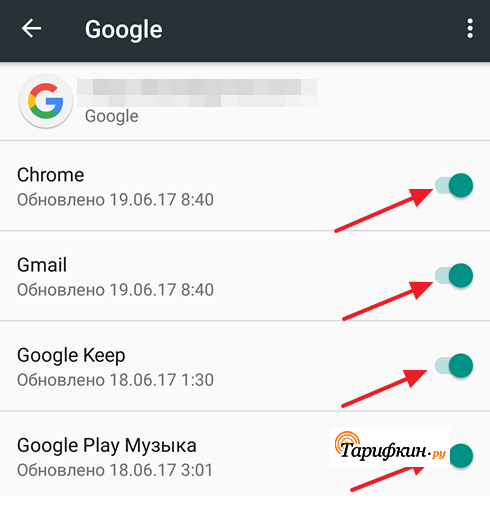
Вход в учетную запись Google с гаджета Android
Приложения и сервисы от компании Гугл находятся практически в каждом устройстве под управлением операционной системы андроид по умолчанию. Это и понятно, ведь разрабатывает ПО как раз-таки Google. Многие не могут представить себе жизни без этих сервисов, а некоторые считают их бесполезными и норовят выключить. Причин этому может быть множество, но они индивидуальны.
Обратите внимание! То, с чем часто сталкиваются все обладатели Android — быстрая разрядка аккумуляторной батареи из-за сервисов Google Apps, а также подтвержденные факты шпионажа со стороны компании и сохранение всех личных данных в течение многих лет. Работает это даже после полного удаление учетной записи

Удаление аккаунта Google в настройках с телефона под управлением андроид
Если человек не хочет, чтобы за ним кто-то следил, или его батарея уже не выдерживает такого количества запущенных приложений и сервисов, то их можно отключить. Есть и другие причины, которые кроются в возможной передаче гаджета в пользование своему другу и ребенку и некоторых индивидуальных мотивах.

Настройки учетной записи компании Google находятся в настройках гаджета
Удаляя аккаунт Гугл со своего телефона, человек должен понимать, что он не сможет пользоваться основными стандартными сервисами по типу Play Market, Google Фото, Документы и т. д. Функция резервного копирования или синхронизации контактов, фотографий, заметок и прочих файлов также работать не будет. Стоит дважды подумать, прежде чем решаться на такие радикальные меры. Если же просто хочется привязать к устройству другую учетную запись, то отвязку можно проводить смело.
Изменение пароля
Смена данных для входа в Гугл-почту может понадобиться в разных ситуациях: попытка взлома аккаунта, периодическое изменение в целях безопасности или если владелец просто забыл пароль.
Редактирование аккаунта с Андроид-устройства почти всегда невозможно: в меню команд просто нет такой функции. Поэтому смену пароля придется инициировать, войдя в свой профиль с компьютера. Как вариант — можно войти и с мобильного устройства, но только открыв его через браузер и выбрав полную версию отображения сайта, а не мобильную.
Для назначения нового пароля придется ввести старый, а если владелец его не помнит, пройти через процедуру восстановления с подтверждением через номер телефона.
После изменения пароля аккаунт на телефоне теряет работоспособность, т.к. его данные теперь не соответствуют данным, хранящимся на сервере. В этом случае перед пользователем снова возникает вопрос, как удалить аккаунт Гугл: смена пароля возможна только путем удаления профиля одним из вышеперечисленных способов и повторного создания его с обновленными данными.
Как удалить страницу ВКонтакте с ПК?
Какими бы ни были ваши причины, удалить страницу с компьютера теперь достаточного легко. Существует несколько вариантов, и хочу отметить, что выбор имеет значение. Значительная разница – в сроках, когда ваши данные удалят из системы, а номер и е-мейл станут доступны к новой привязке.
Прямой способ (официальный)
Пользовательское соглашение ВКонтакте дает каждому пользователю право удалиться в любое время. Воспользовавшись им, мы можем видеть, что сервис любезно предоставляет время на размышление. Срок – 7 месяцев, при этом учитывайте, что ваши данные останутся в базе еще около года. Только после этого страница будет удалена окончательно. То есть перерегистрация под тем же номером и почтой будет доступна очень нескоро.
Последовательность действий:
Шаг 1. С профиля, который собираемся удалить, заходим в “Настройки”, кликаем вкладку “Общее”.
Шаг 2. В самом низу страницы находим запись: “Вы можете удалить свою страницу”. Кликаем по ней.
Либо просто вставляем в адресную строку следующую ссылку: vk.com/settings?act=deactivate.
Шаг 3. Смотрим на открывшееся меню – нас просят указать причину удаления. Без разницы, что именно указывать, это нужно исключительно для статистики.
Из интересного в этом поле: галочка “Рассказать друзьям”. А также ВК дает нам возможность выбрать, с какими словами удалить страницу. Можно проигнорировать все, выбрав “Другая причина” и молча “Удалить страницу”.
Теперь мы видим, заходя под привычными логином и паролем, дату и ссылку “восстановить свою страницу”. Если на нее нажать, срок обнулится и у вас снова будет 7 месяцев.
Очевидный плюс официального пути: в течение отведенного срока можно вернуться и восстановить доступ со всеми данными в целости и сохранности.
Непрямые способы
Для тех, кто готов рассмотреть иной способ удаления, чем предлагают разработчики ВК, есть еще пара жизнеспособных и эффективных идей. Неофициальные способы позволяют сделать процесс намного быстрее. Поэтому, если вы уверены в своем решении – есть, из чего выбрать.
Самый быстрый способ
Воспользовавшись этой инструкцией из 5 шагов, можно освободить учетные данные за 1 – 3 месяца (точных данных по времени никто не скажет, поскольку этот способ не относится к официальным).
Шаг 1. Через настройки аккаунта переходим в раздел “Приватность”.
Шаг 2. В разделе “Моя страница” напротив каждого параметра устанавливаем “Только я”.
Шаг 3. Чуть ниже в разделе “Связь со мной” поставим “Никто”.
Шаг 4. Ниже, напротив параметра “Кому в интернете видна моя страница” делаем “Только пользователям ВКонтакте”.
Шаг 5. Выходим из аккаунта и больше не заходим в него.
Таким образом, профиль обнуляется и система вскоре избавится от него. Для ускорения процесса можно вручную удалить друзей, записи, фото и личные данные, но не обязательно. Особенно, если у вас более 1 000 друзей и сотни фотографий.
В течение месяца гарантированно можно вернуть старую страницу. Но учтите, если продолжать регулярно заходить на нее, то удалять ее никто не станет.
Привязка новых данных
Хотите знать, как удалиться из контакта полностью и безвозвратно? Об этом ниже.
- Выполните все действия из предыдущей инструкции.
- Скройте дату рождения и удалите личные данные.
- Привяжите новую электронную почту и отвяжите старую.
- Приобретите новую сим-карту и привяжите профиль к этому номеру.
- Поменяйте пароль на случайный набор букв и цифр, который точно не воспроизвести.
- Остается выйти из профиля и выкинуть симку. Даже при огромном желании восстановить доступ будет невозможно.
Время удаления – также от 1 до 3 месяцев.
Стать нежелательным лицом
Он заключается в том, чтобы добиться блокировки, нарушая правила – спам, навязчивая реклама, оскорбления, экстремистские призывы и перепалки с пользователями, агитация и призывы к свержению существующего правительства, размещение материалов для взрослых в открытом доступе. Словом, на что хватит фантазии.
Стоит учесть, что блокировка происходит быстро, чаще всего – навсегда, то есть без восстановления и права перерегистрации под теми же данными.
Восстановление учетной записи Google
Для восстановления аккаунта требуется адрес запасной электронной почты или привязанный к нему номер телефона. Кроме того, необходимо вспомнить ответ на секретный вопрос, указанный во время регистрации.
Для стандартного восстановления аккаунта нужно открыть эту ссылку
Далее необходимо проделать следующее:
Выбрать вкладку «Забыли адрес эл.почты?», потом нажать «Далее». Используют этот способ в том случае, если не помнят адрес электронной почты.

Далее потребуется указать привязанный запасной адрес электронной почты или телефон. Ниже будет подробно разобрано восстановление с помощью телефона.

- В открывшейся форме нужно указать код, поступивший на смартфон в SMS.
- После чего требуется указать новый пароль, отвечающий установленным Google требованиям.
Если известен адрес аккаунта, то необходимо указать его на начальном этапе восстановления. После чего откроется новое окно, где попросят дать ответ на секретный вопрос или указать телефон/запасной адрес электронной почты, для получения кода подтверждения.
При восстановлении доступа могут появиться проблемы в работе аккаунта, потому что информация долго обновляется. Для устранения этого требуется просто выйти из аккаунта и через некоторое время войти в него.
Через настройки Гугл
Это стандартный способ и подходит он для большинства современных смартфонов, работающих на Android. И условно — для Meizu, так как операционная система устройств этой марки имеет свои особенности — основная платформа здесь Android, но используется она с оболочкой Flyme OS.
Как удалить аккаунт Google с телефона:
- Откройте раздел настроек.
- Найдите среди списка разделов “Облако и учетные записи” и войдите в него.
- Здесь нужно перейти в “Учетные записи”.


- Откройте нужный аккаунт.
- Посередине экрана есть большая голубая кнопка “Удалить уч. запись”. Нажмите на нее.


Подтвердите действие*.
*При срыве процедуры попробуйте следовать советам из следующего подраздела статьи.
Ошибка удаления
Иногда, если аккаунт на устройстве является единственным, система может выдавать ошибку удаления. Чаще всего такое случается со старыми смартфонами, чьи операционные системы не такие “гибкие” (условно говоря), как у их более современных собратьев. Обычно это выглядит как отмена операции с оповещением “Ошибка удаления аккаунта” или близким по тексту (зависит от версии ПО).
Однако способ, как удалить аккаунт Гугл с телефона Андроид при возникновении такой проблемы, есть.
Как добавить вторую учетную запись
Как добавить вторую учетку, чтобы можно было удалить старый аккаунт Гугл на Андроиде:
- Открываем настройки смартфона.
- Переходим в “Облако и учетные записи”.
- Переходим в раздел “Учетные записи”.
- Прокручиваем экран вверх до конца. В самом низу списка есть кнопка “Добавить учетную запись”. Жмем на нее.
- Система предложит выбрать тип учетной записи. Отмечаем “Google”.
- Если у вас уже есть второй профиль в Гугл — указывайте его данные. Если нет — жмите на “Создать аккаунт” — кнопка находится в левом нижнем углу экрана.


Следуйте инструкциям, которые будут появляться на экране.
Остановка синхронизации
Удалить аккаунт Гугл в телефоне Android в прямом смысле таким способом не получится. Остановка синхронизации применяется с целью остановки взаимодействия аккаунта с некоторыми службами устройства. Это может понадобиться в случае:
- Когда система выдает ошибку, о которой идет речь в предыдущем разделе статьи — в качестве вспомогательной меры.
- Когда по каким-то причинам удалить привязанный аккаунт Гугл на Андроиде не получается, а полностью деактивировать его нельзя / не хочется. Так вы сможете продолжать пользоваться профилем на других устройствах, а на конкретном смартфоне он будет неактивен.
Как остановить синхронизацию, если навсегда удалить аккаунт Гугл на Андроиде нет возможности:
- Переходим в управление настройками смартфона.
- В разделе “Облако и учетные записи” выбираем пункт “Учетные записи”.
- Открываем нужный профиль.
- Жмем на кнопку “Синхронизация учетной записи”.
- В следующем окне передвигаем все ползунки из положения “Вкл” в положение “Выкл”.
- Выполняем перезагрузку устройства.

Готово!
Полное удаление аккаунта
Чтобы полностью удалить аккаунт в Гугле, на Андроиде перейдите в раздел настроек и перейдите на вкладку “Google”. Далее:
- Нажмите на “Аккаунт”.
- Убедитесь, что система открыла окно для профиля, который вы хотите убрать (посмотреть на иконку в верхнем правом углу экрана).
- Переключитесь на “Данные и персонализация”.
- Прокрутите экран вверх — вам нужен блок “Скачивание, удаление и планирование”.
- Выберите “Удаление сервиса или аккаунта”, а затем “Удалить аккаунт”.
- Подтвердите авторизацию, а затем следуйте инструкциям на экране, чтобы удалить свой аккаунт в Гугле на Андроиде.
Если вы планируете через какое-то время восстановить свой профиль, не забудьте перед его деактивацией подключить резервный адрес эл. почты и телефон.
Как стереть учетную запись в Гугл на Андроид – если не знаешь пароль и логин
Если забыл пароль и/или логин, то необходимо их восстановить. Узнать логин, то бишь адрес эл. почты Гугла просто – он фигурирует в названии учетной записи, и найти ее можно в параметрах, пункте «Аккаунты и синхронизация».
Для возвращения пароля необходимо сделать следующее:
- Зайти в программу Gmail;
- В основном меню отыскать настройки;
- В открывшемся списке выбрать свой адрес почты;
- Выбрать верхнюю строку – «Управление аккаунтом Google»/;
- Перейти во вкладку «Личные данные»;
- Нажать на строку с паролем;
- Ввести капчу;
- Сбросить пароль.
После сброса будет предложено ввести новый пароль, который в дальнейшем и буде использован. А далее воспользоваться способами удаления, описанными ранее.
Почему это так сложно?
Учетная запись «Google» имеет одну важную с точки зрения приватности личных данных особенность: ее очень легко создать и крайне тяжело удалить. Персонал компании специально маскирует кнопку деактивации учетной записи так, что ее чрезвычайно сложной найти, и, даже если пользователь и найдет заветную опцию, нет гарантии, что он удалит действительно всю информацию о себе, а не просто деактивирует адрес электронной почты на «Google».
Однако, несмотря на эту досадную хитрость, существует много простых способов деактивации учетной записи и полноценного удаления аккаунта «Google» со смартфона, большинство из которых требуют простого следования детально расписанной инструкции.
Прочтите перед удалением
Прежде чем говорить о деинсталляции учетной записи с телефона, важно понимать три вещи, которые могут сбивать с толку
Первая
Удаление аккаунта со смартфона полностью стирает его с устройства. У вас не получится воспользоваться Google Play, YouTube и другим подобными сервисам на своем девайсе, но будет возможность добавить новую или старую учетку в любое время.
Вторая
Отключение синхронизации позволяет скрывать электронные письма, которые приходят на определенный аккаунт. Это оставляет учетную запись Gmail на смартфоне, поэтому вы можете использовать ее для YouTube, Google Play и других приложений, при этом Gmail не будет беспокоить уведомлениями, потому что он не подгрузит данные. Снова включить синхронизацию можно будет в любой момент.
Третья
Удаление учетной записи из Google — это необратимо. Делайте это, если только вам больше не нужен аккаунт и вы в этом полностью уверены. Помните, что учетная запись Gmail, вероятно, связана у вас с другими сервисами, которые также будут удалены.
Мы сфокусируемся на первом элементе, хотя покажем, как отключать синхронизацию и полностью стереть аккаунт Google. Прежде чем перейти дальше, надо прояснить пару фактов. Самое главное, что вы потеряете после деинсталляции, — доступ к программам и софту, купленному в Play Маркете. Вы также лишитесь возможности пользоваться почтой, просматривать синхронизированные фотографии через приложение Google Фото, вести работу с календарем и остальными сервисами, которые использовали Гугл аккаунт и передавали ему информацию.
Внимание! Приведенные ниже указания актуальны для любых смартфонов вне зависимости от того, кто был производителем: Samsung, Google, Huawei, Xiaomi и т. д
Названия меню и параметров будут немного отличаться, если вы используете старую версию Android или разные прошивки.
Как удалить почту gmail
В некоторых случаях возникает необходимость удалить не полностью свой логин с данными, а всего лишь какой нибудь сервис, которым вы больше не хотите пользоваться. На примере удаления почтового сервиса Gmail вы сможете удалить любой из существующих.
Шаг 2: Нажмите на ссылку «Удалить сервисы».
Ссылка для удаления сервисов
Шаг 3: Вы увидите список всех сервисов, которые вы используете в данном аккаунте. Настоятельно рекомендую скачать архив всех данных сервиса, который вы планируете удалять.
Шаг 4: В списке поставьте выбор только напротив того сервиса, который вы удаляете. Нет необходимости качать все архивные данные. Нажмите «Продолжить».
Шаг 5: На странице для скачивания оставьте все по умолчанию и нажмите «Создать архив».
Создание архива данных перед тем как удалить почту gmail
Шаг 6: После этого вы вернетесь на страницу управления сервисами или же вернитесь назад самостоятельно. После создания архива можете смело нажимать на удаление.
Шаг 7: Последнее предупреждение об удалении. Отметьте галочкой подтверждение удаления, укажите новый адрес электронной почты (не обязательно Gmail, это может быть сторонний почтовый сервис) и введите текущий пароль. Жмите «УДАЛИТЬ GMAIL».
Окончательное удаление почты гугл
Негативные последствия удаления аккаунта Google
Основная проблема, с которой сталкиваются пользователи при удалении из смартфона аккаунта Google – отсутствие доступа к магазину приложений Google Play. Новые приложения нужно будет устанавливать из файлов .apk, либо использовать другие магазины приложений. К счастью, альтернативы есть – например, Amazon AppStore, 1MOBILE и другие.
Кроме того, при удалении Google-аккаунта из телефона пропадет доступ к вашим закладкам в Google Chrome, подпискам на YouTube, сохраненным данным на Google Диске и т.д. Вся информация, конечно, сохранится в самой учетной записи, но с телефона получить ее будет сложнее.
Как удалить аккаунты, если их несколько в списке
В системе могут быть привязаны сразу несколько учетных записей, не обязательно от Google. Каждую из них можно удалить «мягким» способом, описанным далее.
Если смартфон отказывается удалять последний привязанный к нему аккаунт, воспользуйтесь хитростью с подключением пустой, созданной только что учетной записи. В ином случае поможет только сброс до заводских настроек.
Как удалить Gmail-аккаунт
Самый «безобидный» и простой способ удаления аккаунта Google – с помощью стандартных настроек учетных записей.
- Зайдите в основные настройки телефона (обычно это пункт «Настройки» в списке приложений или шестеренка в правом верхнем углу экрана, когда открыта верхняя шторка).
- Выберите раздел «Аккаунты», «Учетные записи» или «Пользователи и аккаунты» (название раздела зависит от версии Android).
- Найдите там привязанный к телефону аккаунт Google, нажмите на него, и выберите «Удалить аккаунт» (или «Удалить уч. запись» на Samsung).
- Если на телефоне нет других привязанных аккаунтов, то потребуется ввести PIN-код, пароль или графический ключ.
Подсказка: иногда система отказывается удалять последний привязанный к смартфону аккаунт – в таком случае можно привязать к ней другую учетную запись (например, можно создать ее специально для этой цели), после чего удалить предыдущую.
Этот способ удаляет из системы только сам аккаунт – все связанные с ним настройки и данные сохранятся на устройстве.
Если этот вариант не подходит, и требуется более основательная очистка смартфона, можно выполнить так называемый hard reset (сброс настроек):
- Зайдите в «Настройки» (Для Samsung — «Общие настройки») телефона.
- Найдите раздел, в названии которого упоминается «Сброс» или «Копирование» – возможно, он будет называться «Архивация и сброс», «Восстановление и сброс» или «Резервное копирование». Название и расположение этого пункта настроек зависит от версии системы и модели смартфона. Задача – найти раздел «Сброс настроек», «Сброс с восстановлением заводских настроек» или что-то в этом же духе.
- Нажмите на кнопку сброса и несколько раз подтвердите свои намерения, нажимая «Да» и «Согласен».
- После перезагрузки смартфон загрузится в чистом, заводском состоянии – на нем не сохранится информации об учетных записях, а также будут удалены все личные данные.
Если к настройкам смартфона нет доступа (например, забыли пароль или графический ключ), то можно сбросить устройство долгим нажатием на утопленную в корпус кнопку «Reset». Из соображений безопасности, в большинстве современных телефонов она находится под задней крышкой.
Способы удаления
Существует несколько способов, как удалить аккаунт с телефона Android. Все они отличаются между собой степенью надежности выполнения операции, но для их удаления необходим еще один лишний аккаунт.
Через учетные записи
При удалении аккаунта через учетные записи (УЗ) необходимо обратить внимание на версию операционной системы. Многие пользователи сталкиваются с проблемой, как удалить учетную запись на андроиде (планшет или телефон Леново 422) старой версии
Выполнить операцию сложно, поскольку при удалении основной УЗ система сообщает об ошибке удаления. Если существует второй аккаунт, то процедура удаления выполнится без ошибки.
Вариант решения проблемы — следует восстановить заводские настройки. В этом случае нужно действовать аккуратно, поскольку существует вероятность потери данных пользователя. Ошибка возникает из-за того, что некоторые приложения функционируют при наличии учетной записи. На новых версиях начиная с android 7, для удаления аккаунта необходимо выполнить следующее:
- Зайти в настройки телефона.
- Перейти на вкладку с УЗ, в которой отображаются все аккаунты.
- Выбрать старую запись.
- Удалить.
- Включить и отключить телефон.
Используя аккаунты google
Пользователи сталкиваются с проблемой, как удалить аккаунт в google на андроиде без потери важной информации. Для устройств с версией android 7 и выше эту операцию выполнить несложно
Перед тем как удалить старый аккаунт и ненужную информацию, рекомендуется произвести следующие шаги:
- Сохранить всю важную информацию, воспользовавшись функцией резервного копирования.
- В настройках устройства выбрать вкладку с учетными записями и перейти на вкладку Google, на которой отображаются аккаунты gmail-типа.
- Удалить при помощи выпадающего меню, нажав на кнопку в виде 3 точек, расположенных вертикально.
- Система выдаст сообщение с 2 вариантами ответа — отменить или удалить.
- Следует выбрать «Удалить».
В android до версии 7.0 выполнить процедуру невозможно, потому что нельзя удалять единственный аккаунт, на который ссылаются приложения. Быстрый способ удаления — сброс настроек телефона, но эта операция приводит к потере всех данных. Для предотвращения этого существует надежный способ осуществления процедуры удаления через права суперпользователя.
Возврат к заводским настройкам

Одним из способов, как убрать гугл аккаунт на телефоне, является сброс настроек, который может потребоваться в нескольких случаях:
- Медленная работа и зависания устройства.
- Удаление аккаунтов, которые не удаляются стандартными методами.
Перед тем как удалить аккаунт с телефона android, воспользовавшись функцией возвращения к заводским настройкам, необходимо сделать резервную копию важной информации и воспользоваться следующим алгоритмом:
|
№ |
Действие |
| 1 | Зайти в настройки устройства. |
| 2 | Выбрать пункт восстановления и сброса, а также вкладку «Сброс настроек». |
| 3 | Нажать кнопку сброса настроек телефона. Если система потребует ввод пароля или графического ключа, то необходимо их ввести. |
| 4 | Нажать кнопку «Стереть все». |

С помощью root-прав
Для удаления аккаунта google из андроида можно воспользоваться самым надежным способом — осуществление процедуры при помощи прав суперпользователя, которые называются root. Удаление можно производить на любых версиях Android и для этого нужны: компьютер, usb-кабель и программы. К программам относятся приложения, открывающие доступ root, и те, что позволяют совершать навигацию по системным папкам устройства.

Для активации прав доступа рекомендуется применять KingRoot или Vroot, а для навигации использовать любой файловый менеджер, который может просматривать системные файлы (рекомендуется ES File Explorer). Выполнить процедуру удаления можно следующим способом:
- Зайти в основную папку операционной системы (ОС) Android.
- Войти в папку «Данные», а затем в каталог «Система», в котором необходимо найти файл с именем «Accounts.db» и удалить его.
- Перезапуск телефона.
В этом файле хранится вся информация об аккаунтах. При его удалении произойдет выход из основной (системной) учетной записи без применения метода сброса настроек. Происходит повторное создания файла «Accounts.db». После перезагрузки телефона следует создать новый системный аккаунт.
Как переименовать или привязать новые данные
Ранее изменить свои личные данные без проверки администратора было невозможно. Каждый случай смены информации должен был быть одобрен. В интернете было полно объявлений, в которых предлагалось изменить данные в соцсети ВК без ведома администрации. Стоит сказать, что это всё просто мошенничество и пользователь просто терял свои деньги, не получив взамен ожидаемых услуг.
При желании можно изменить реальное имя на такое же, но только написанное латиницей. Сделать это можно в настройках, в разделе Личная информация. После внесения всех изменений следует нажать на активную кнопку Подтвердить изменения.
А вот изменить своё имя на ненастоящее очень затруднительно. Администрация обязательно попросит предоставить скан документов. Можно воспользоваться фотошопом, иногда это проходит. Но нужно быть готовым к вопросу, почему ранее вы были в соцсети под ненастоящим именем. Девушкам проще, так изменить фамилию можно, сообщив, что вышла замуж.
Как удалить Гугл аккаунт
На телефоне
Рассмотрим, как полностью удалить учётную запись на телефоне Андроид. Сделать это можно одним из двух способов – через настройки или в мобильном браузере.
Способ 1: через «Настройки»
1. Откройте «Настройки» в меню телефона.
2. Перейдите в раздел «Аккаунты».
3. Выберите «Google».
4. Нажмите на «Управление аккаунтом Google».
5. Откроются настройки учётной записи. Перейдите на вкладку «Данные и персонализация». Прокрутите страницу вниз до раздела «Скачивание, удаление и планирование». Нажмите на «Удаление сервиса или аккаунта».
6. В разделе «Удаление аккаунта Google» нажмите на «Удалить аккаунт».
7. Введите пароль и нажмите «Далее».
Появится уведомление о том, что учётная запись и все данные будут полностью удалены.
Прокрутите страницу вниз и поставьте галочки в пунктах «Я соглашаюсь нести ответственность за все расходы, возникающие в связи с незавершенными транзакциями» и «Да, я хочу навсегда удалить аккаунт Google и все хранящиеся в нём данные». Нажмите на кнопку «Удалить аккаунт».
Вот и всё – учётная запись уничтожена.
Способ 2: через мобильный браузер
1. В мобильном браузере перейдите на сайт google.ru. Нажмите на иконку профиля в верхнем углу страницы.
Если вместо иконки у вас кнопка «Войти», тапните по ней и выполните вход.
2. Нажмите на «Управление».
3. Откроется панель управления. Перейдите на вкладку «Данные и персонализация» и опуститесь вниз до раздела «Скачивание, удаление и планирование». Нажмите на «Удаление сервиса или аккаунта».
4. Нажмите кнопку «Удалить аккаунт» в разделе «Удаление аккаунта Google».
5. Введите пароль и нажмите «Далее».
6. Откроется сообщение, что все данные будут стёрты. Внизу страницы поставьте две галочки и нажмите кнопку «Удалить аккаунт».
Система сообщит, что действие выполнено успешно.
На компьютере
1. Перейдите на сайт google.ru. Щелкните по иконке профиля в верхней части страницы и выберите «Управление».

2. Перейдите в раздел «Данные и персонализация». Опуститесь чуть ниже и в разделе «Скачивание, удаление и планирование» щелкните по «Удаление сервиса или аккаунта».

3. В разделе «Удаление аккаунта Google» кликните по «Удалить аккаунт».

4. Введите пароль и нажмите «Далее».
5. Появится предупреждение, что вместе с учётной записью сотрутся и все сервисы. Прокрутите страничку вниз до конца и поставьте галочки в двух нижних пунктах. Затем нажмите «Удалить аккаунт».

Появится сообщение, что данные уничтожены. Значит, операция прошла успешно.