Как посмотреть закрытый профиль в вк, не добавляя в друзья
Содержание:
- Как выглядит закрытый профиль
- Основные способы получения информации о пользователе
- Способ 1: Добавление в друзья
- Использование адресной строки
- Подробнее о вспомогательных инструментах
- Фишинговые ссылки и другие сомнительные способы
- Просмотр скрытого профиля с помощью поисковых систем
- HTML верстка и анализ содержания сайта
- Как закрыть аккаунт
- Как посмотреть страницу, если пользователь ограничил доступ?
- Можно ли посмотреть без ID и как его узнать
- Изучаем закрытый профиль без добавления в друзья
- Просмотр скрытого профиля с помощью поисковых систем
- Создание второй анкеты
- Безопасные способы получить информацию из закрытого профиля во ВКонтакте
- Способ 3: Кэш поисковых систем
- Можно ли посмотреть закрытый профиль в ВК через сторонние сервисы
- Как ВКонтакте добавить фото на личную страницу
- Добро пожаловать отсюда или как скрыть себя в ВК от всех
- Заключение
- Итоги обновления приватности
- Заключение
Как выглядит закрытый профиль
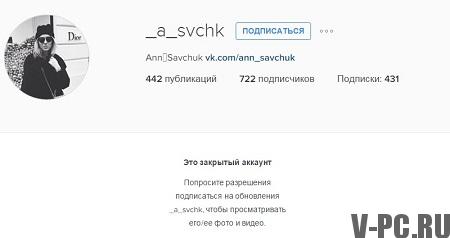
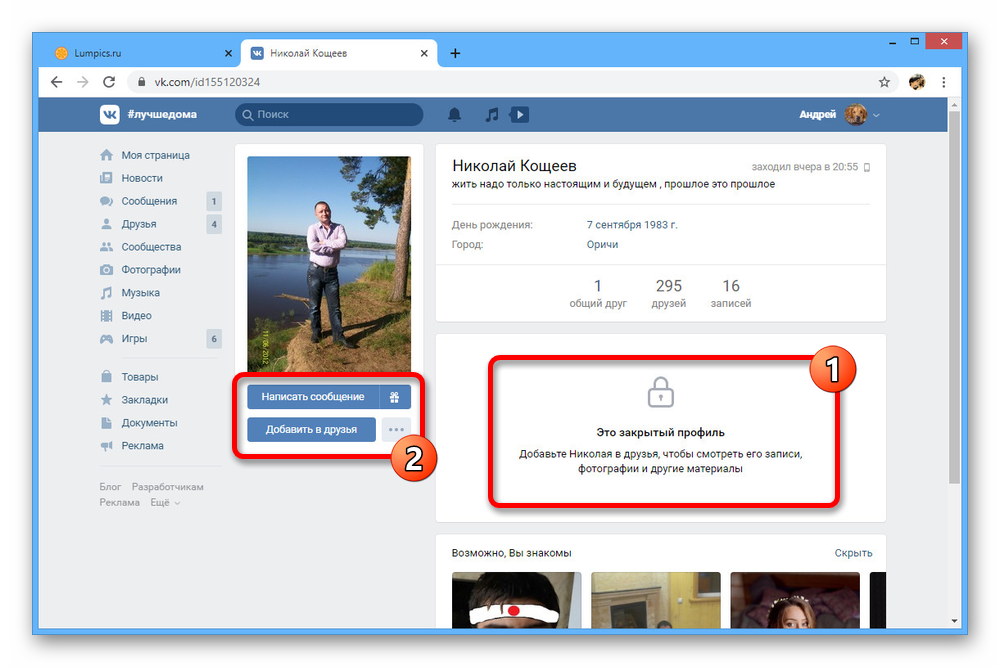
Если вы закроете свой профиль в социальной сети ВКонтакте, то он будет выглядеть примерно так:

При закрытом профиле будут видны лишь такие данные:
- Имя и фамилия пользователя;
- Главная фотография, которую нельзя будет увеличить или открыть;
- Дата рождения, если она указана;
- Количество друзей, но посмотреть подробный список вы не сможете;
- Число записей на странице, которые тоже будут недоступны;
- Статус, если он имеется;
- Город, если пользователь его указал;
- Место работы.
Если профиль пользователя закрыт, то вы сможете отправить заявку ему в друзья, и если он её одобрит, то сведений об аккаунте станет значительно больше.
Основные способы получения информации о пользователе
- миниатюра фотографии профиля;
- дата рождения (если не была скрыта);
- город (если не был скрыт);
- место учебы или работы и прочие данные.
Кроме того, можно увидеть общее количество контактов пользователя, а ссылки на общих с ним друзей будут и вовсе в доступном виде. С этого и стоит начать: попробуйте обратиться к общим знакомым с просьбой передать какую-либо информацию об интересующем вас человеке, например, его новые фотографии, видео и другие данные. Конечно, придется придумать вескую причину, почему вы хотите узнать желаемое без добавления в друзья, однако понимающие люди, скорее всего, помогут без лишних и неудобных вопросов.
Чтобы посмотреть закрытый профиль в ВК, не добавляя в друзья, во всех подробностях, лучше попросить предоставить к нему доступ через страницу кого-нибудь из его друзей. Если вы хорошо знаете человека, можно прийти к нему в гости и попросить открыть нужный профиль с компьютера либо мобильного телефона. Возможно, будет не лишним добавить в друзья еще нескольких человек, которые общаются с интересующим лицом, если получить данные через кого-то с первого раза не получилось.
Способ 1: Добавление в друзья
Наиболее простой и вместе с тем удобный способ просмотра пользовательских изображений в закрытом аккаунте заключается в отправке предложения дружбы. Если владелец интересующей вас страницы одобрит заявку, вы окажетесь в списке «Друзей» и сможете не только просматривать фотографии с общими параметрами приватности, но и любую другую информацию на странице.
Подробнее: Как добавить в друзья ВК
К сожалению, как-то самостоятельно проконтролировать процесс одобрения заявки вы не можете, так как исключительно владелец учетной записи решает, кого добавлять. В то же время, вы можете дополнительно написать личное сообщение нужному человеку с соответствующей просьбой, но это ничего не гарантирует.
Подробнее: Как написать сообщение ВК
Использование адресной строки
Чтобы найти фото пользователя ВК без использования сторонних сервисов, можно применять адресную строку браузера. Для этого потребуется открыть интересующую страницу, кликнуть правой клавишей мыши по пустой области и выбрать пункт «Просмотреть исходный код страницы» либо «Просмотр кода элемента».

В большинстве браузеров можно просто нажать Ctrl+U. После этого нужно нажать клавиши Ctrl+F, чтобы открыть строку поиска, и ввести слово «albums».
Будет отображено несколько результатов, из которых следует выбрать тот, где располагаются цифры — id профиля. Эти цифры следует копировать, нажав Ctrl+C на клавиатуре, после чего страницу с исходным кодом можно закрыть.
Вернувшись на страницу пользователя с закрытыми фото, которые нужно просмотреть, необходимо установить курсор в конец ссылки в адресной строке браузера.
Далее потребуется ввести следующие символы — «?z=», после которых скопированные ранее символы из исходного кода. При правильно выполненной последовательности действий ссылка будет выглядеть подобным образом
«vk/com/id….?z=albums…., где вместо последнего ряда точек будет id пользователя.
После нажатия клавиши Enter будут открыты все фото владельца страницы, в том числе и те, которые были скрыты.
Подробнее о вспомогательных инструментах
Благодаря существованию таких сервисов, которые позволяют вскрывать спрятанную от любопытных глаз информацию, можно просмотреть практически все недоступные данные. Как работают и в чем суть вспомогательных инструментов?
Vkontakte doguran ru
Этот сайт очень удобный и простой в использовании, благодаря чему он и стал самым популярным среди любопытных пользователей, не желающих довольствоваться только лишь теми данными, которые им открывают. Принцип работы относительно прост – сайт просто автоматизировал процесс генерации ссылок, которые открывают личную информацию и контент. В принципе, при желании это можно сделать вручную, но в наше время нет никакой необходимости подставлять значение айди, так как есть автоматическая система.
На сайте повсюду подсказки, поэтому с ним разобраться несложно. Вставить из буфера обмена идентификатор, нажав кнопку получить страницу генерированных ссылок.
Vk view
Аналогичный, но при этом созданный раньше вспомогательный сервис, который работает по такому же принципу, что и предыдущий. Кроме возможности открывать скрытые страницы на сайте есть много других интересных функций, возможность скачивать видео.
Чтобы получить ссылки для просмотра нужной спрятанной информации так же вводят идентификатор в форму и нажимают кнопку «Генерировать», после чего автоматически загружается результат.
Важно! Ни один из подобных сервисов не обеспечит просмотр заблокированных страниц или тех, которые были удалены. До тех пор, пока они снова не станут активными, их не сможет видеть никто.
Фишинговые ссылки и другие сомнительные способы
- Ссылка на фишинговый сайт. В сети появилось немало опасных сервисов. Они обещают удобный и быстрый доступ к закрытой странице vkontakte и предлагают указать логин и пароль своей страницы. Помните, что вводить свои данные не следует! В самом безобидном случае информация утечет в непонятные пользовательские базы. Второй сценарий развития событий – украдут идентификатор. А с вас начнут требовать деньги за доступ к странице. Или вы будете невольно работать на злоумышленников – со взломанного аккаунта будут рассылать спам. Таких мошеннических сервисов огромное количество. Будьте внимательней и помните: техническим способом просматривать закрытую страницу вк нельзя;
- Помощь хакеров. В теории это неплохой вариант. На практике вы будете работать непонятно с кем, на свой страх и риск. Гарантировать 100% не будет никто. Вы можете остаться без денег. Обращаться следует к проверенным хакерам по рекомендациям знакомых. Стоит задуматься и об этике своих действий – их вполне можно считать мошенническими.
Просмотр скрытого профиля с помощью поисковых систем
Браузеры накапливают кэш пользователей во Вконтакте. Таким способом можно выйти на недавно закрытые страницы, которые ещё не скрыты от индексации в поисковиках.
Проверить есть ли нужный аккаунт в кэше поисковика можно следующим образом:
- скопировать текст ссылки на аккаунт;
- ввести ссылку в строку поиска;
- если профиль пользователя индексируется, то нужная страница появится в выдаче;
- затем нужно нажать на стрелку рядом со ссылкой на профиль;
- в выданном списке нажать «Сохраненная копия»;
- если всё сложится удачно, то вам удастся увидеть информацию о профиле на момент, когда его ещё не закрыли.

Так это выглядит в Гугле

А так в Яндексе
HTML верстка и анализ содержания сайта
Размещённая в данном блоке информация используется оптимизаторами для контроля наполнения контентом главной страницы сайта, количества ссылок, фреймов, графических элементов, объёма теста, определения «тошноты» страницы.
Отчёт содержит анализ использования Flash-элементов, позволяет контролировать использование на сайте разметки (микроформатов и Doctype).
IFrame – это плавающие фреймы, которые находится внутри обычного документа, они позволяет загружать в область заданных размеров любые другие независимые документы.
Flash — это мультимедийная платформа компании для создания веб-приложений или мультимедийных презентаций. Широко используется для создания рекламных баннеров, анимации, игр, а также воспроизведения на веб-страницах видео- и аудиозаписей.
Микроформат — это способ семантической разметки сведений о разнообразных сущностях (событиях, организациях, людях, товарах и так далее) на веб-страницах с использованием стандартных элементов языка HTML (или XHTML).
Как закрыть аккаунт
Важно понимать, что закрытие аккаунта происходит от всех, кроме друзей. То есть, нельзя будет выбрать самому тот круг людей, от кого должна быть скрыта страница
Через компьютер
Чтобы закрыть профиль в соц. сети ВКонтакте через персональный компьютер, вам понадобится выполнить такой ряд действий:
На ПК открываете браузер и заходите на свою страничку в ВК
Если вы обратите своё внимание на верхний правый угол страницы, то там будет маленькая фотография вашего профиля с именем. Кликайте прямо туда левой кнопкой мышки.
Появится небольшое окошко всего лишь с парой пунктов
Вам необходимо будет нажать левой кнопкой мыши по строке «Настройки».
Как вы это сделали, откроется новая страница со всевозможными настройками социальной сети. В правой части экрана будет располагаться блок с подразделами настроек. Вам необходимо будет кликнуть левой кнопкой мышки по графе «Приватность».
Как только откроется следующая страница, листайте её в самый низ. Там должен находиться раздел «Прочее». Находите там пункт «Тип профиля» и жмете левой кнопкой мышки по строке «Открытый». На скриншоте ниже будет все отмечено.
Если вы нажали все правильно, то выдвинется окошко с двумя вариантами настройки. Жмите ЛКМ по пункту «Закрытый»
После этого, прямо по середине страницы, должно появиться новое окошко «Закрыть профиль?». Если вы согласны на данное действие, то щелкайте левой кнопкой мыши по пункту «Да, закрыть».
Готово. Как только вы нажмете по соответствующему пункту, ваша страница будет закрыта от других пользователей, кроме ваших друзей. На странице будет уведомление «Изменения сохранены», а в графе «Тип профиля» появится отметка «Закрытый».
Через телефон
Со способом для персонального компьютера разобрались. Теперь я расскажу вам, как закрыть профиль в ВК через мобильное устройство. Делается это следующим образом:
- Запускайте на своем телефоне приложение ВКонтакте. В нижней части экрана будет находиться специальная панель с различными разделами социальной сети. Вам необходимо будет щелкнуть по самой правой иконке на этой панели.
- Когда вас перекинет на новую страницу, вам нужно будет найти значок в виде трех горизонтальных линий. Данная иконка находится в верхней правой части страницы.
- Должен выдвинуться специальный блок с различными разделами ВКонтакте. В самом низу данного блока находите строку «Настройки» и жмете по ней один раз.
- После выполнения вышеуказанного действия, вас перекинет на новую страницу. Здесь вам необходимо будет отыскать графу «Приватность» и нажать по ней.
- Теперь, листайте страницу в самый низ. Там будет располагаться пункт «Закрытый профиль», а чуть правее будет белая точка. Вам понадобится нажать по представленной точке.
- Если вы это сделаете, то у вас посередине экрана всплывет специальное окошко для подтверждения своих действий. В случае согласия с написанными условиями, кликайте по кнопке «Да».
- Готово. Как только вы сделаете все действия, что я указал выше, ваш профиль в социальной сети ВКонтакте будет успешно закрыт.
Если вы внимательно ознакомились с представленной статьей, то вы узнали, как выглядит закрытый профиль в социальной сети ВКонтакте. Кроме этого, вы теперь знаете способ, как закрыть аккаунт от всех, кроме друзей.
Причем, вы сможете это сделать не только через телефон, но и через персональный компьютер. Вам необходимо лишь соблюдать тот порядок действий, что указан в инструкции выше.
Как посмотреть страницу, если пользователь ограничил доступ?
Если сложность просмотра закрытой страницы Вконтакте заключается лишь в добавлении пользователя в чёрный список, следует воспользоваться двумя простейшими способами:
- получением требуемой информации без авторизации;
- созданием новой учётной записи и посещением закрытого аккаунта с него.
Первый подход иногда оказывается неудобным, поскольку профиль нужного человека способен быть недоступным для неавторизованных посетителей. Второй отнимет больше времени и приведёт к появлению ненужной учётной записи, но позволит обойти ограниченный доступ и увидеть интересующие фото и видеозаписи.

Можно ли посмотреть без ID и как его узнать
Получить доступ к необходимой информации, зная номер ID, просто через специальные сервисы. Но если этой информации нет, то это действие становится недоступным, поэтому требуется узнать этот цифровой идентификатор. Для этого потребуется сделать следующее:
- Найти через поисковую систему или общих друзей нужного пользователя.
- Скопировать ссылку на его страницу. В конце нее появится числовая комбинация – это и есть ID.
На любой закрытой странице остается доступной основная фотография. Если ее увеличить, то в адресной строке после слова «photo» также появится эта числовая комбинация, необходимая для снятия ограничения со страницы через специальный сервис.
Функция «Закрытый профиль» необходима для того, чтобы владелец страницы смог обезопасить свои данные и не допустить утечку личной информации в просторы интернета. Закрывать ее можно через настройки. Если не находиться у этого человека в друзьях, получить доступ к контактам, фотографиям или видео сложно. Но, сделать это возможно, проявив хитрость или используя специальные сервисы.
Изучаем закрытый профиль без добавления в друзья
Сначала убедитесь, что человек действительно закрыл свою страницу от посторонних. Некоторые пользователи ВК все еще оставляют профили в открытом доступе, другие же периодически меняют настройки. Иногда они возвращают параметры к первоначальным и на некоторое время, и их страница снова становится доступной для просмотра.

Если человек все же серьезно ограничил свои настройки приватности, вы все же можете посмотреть закрытый профиль в ВК, не добавляя в друзья
Первое, на что нужно обратить внимание, это те данные, которые остаются в открытом доступе даже на закрытых страницах. Прежде всего, это главная фотография или аватар, которая, хотя и не поддается увеличению, но вполне различима
Еще лучше обстоят дела на мобильных устройствах или планшетах, где можно увеличить масштаб сайта без ухудшения качества фото.
Помимо фотографии можно узнать дату рождения человека (если он не скрыл ее в настройках). Здесь же могут быть указаны его город, места работы и учебы, а также текущий статус. Имеющиеся данные вполне помогут получить начальное представление о человеке, а также пригодятся при попытке найти его другие страницы или данные через интернет-поисковики.
Просмотр скрытого профиля с помощью поисковых систем
Браузеры накапливают кэш пользователей во Вконтакте. Таким способом можно выйти на недавно закрытые страницы, которые ещё не скрыты от индексации в поисковиках.
Проверить есть ли нужный аккаунт в кэше поисковика можно следующим образом:
- скопировать текст ссылки на аккаунт;
- ввести ссылку в строку поиска;
- если профиль пользователя индексируется, то нужная страница появится в выдаче;
- затем нужно нажать на стрелку рядом со ссылкой на профиль;
- в выданном списке нажать «Сохраненная копия»;
- если всё сложится удачно, то вам удастся увидеть информацию о профиле на момент, когда его ещё не закрыли.
 Так это выглядит в Гугле
 А так в Яндексе
Создание второй анкеты
Если одобрения заявки в друзья не происходит по причине некой обиды или иного обстоятельства, выходом из положения может стать новый профиль в Одноклассниках. Потребуется обзавестись дополнительным номером телефона или арендовать виртуальный, используя соответствующий сервис (например, https://sms-reg.com/).
Дальше произвести регистрацию и заполнить новый профиль вымышленной информацией. Возможно, это будет совершенно незнакомая человеку личность либо же наоборот, дубликат страницы друга с придуманной историей о взломе старой анкеты и необходимости повторного добавления в друзья
Здесь важно вызвать доверие у пользователя закрытого профиля и попытаться заставить его поверить в свой рассказ

Безопасные способы получить информацию из закрытого профиля во ВКонтакте

Закрытый аккаунт — средство, с помощью которого пользователь ВК может защитить свои данные, однако эта защита небезупречна. К 2019 году появилось несколько способов посмотреть скрытый профиль ВК. Для них не нужны специальные технические знания, но ни один вариант не даёт стопроцентной гарантии, что вы получите то, что хотите.
Добавить пользователя в друзья
Чтобы получить доступ к скрытой информации, проще всего добавиться в друзья к владельцу страницы. Для пущего эффекта можно создать фейковый аккаунт, заполнить его позитивными мемами и подобрать привлекательный аватар. Затем отправьте запрос и напишите дружелюбное сообщение. Обычно такая тактика срабатывает и заявку принимают. Правда, если пользователь не поленился скрыть информацию с помощью настроек приватности, то даже после добавления в друзья она будет не видна. Тогда остаётся лишь постепенно завоёвывать его доверие, чтобы он добровольно дал доступ к нужным сведениям.
Добавляясь в друзья, постарайтесь быть ненавязчивым, иначе пользователь подумает, что его хотят во что-то вовлечь.
Обратитесь за помощью к друзьям
Ещё один вариант — попросить помощи у человека, который в друзьях у владельца скрытого профиля. Посредник может найти и переслать вам нужную информацию. Единственная сложность — придётся объяснять, зачем она вам. Этот вариант сработает, если человек, к которому вы обратились, заслуживает доверия. Если же нет, есть риск, что он передаст вашу просьбу владельцу страницы.
Посетите нужного пользователя лично
Если пользователь — ваш хороший знакомый, вы можете прийти к нему в гости и получить доступ к его компьютеру. Например, попросите его под невинным предлогом показать свой профиль. Если это вам не удалось, то можно поискать информацию, когда он уйдёт в другую комнату. Такой вариант трудноосуществим, но полностью его исключать не стоит.
Как посмотреть, зная ID

Чтобы получить информацию из закрытого аккаунта ВК, например, доступ к фото или видео, достаточно знать ID. Он будет виден в адресной строке при переходе на страницу. Все ссылки ВКонтакте состоят из постоянной и переменной части. Постоянная определяет раздел профиля, переменная — его ID. Чтобы просмотреть нужный раздел, введите в адресную строку постоянную часть, а затем ID владельца закрытого аккаунта, как показано на примере:
- заметки – https://kontakte.ru/notes.php? >Если пользователь скрыл раздел настройками приватности, то, даже зная ID, узнать его содержимое не получится. Однако владельцам закрытых профилей часто лень настраивать страницу вручную, поэтому такой способ обычно срабатывает.
Как посмотреть, не зная ID

Эта задача намного сложнее. Если по каким-то причинам узнать идентификатор нельзя, вы можете добавиться к пользователю в друзья, познакомиться с ним лично, обратиться к хакерам с просьбой взломать аккаунт или попробовать другой вариант, где ID не нужен. Однако если вы решили обратиться за помощью к сетевым сервисам, узнавать индефикатор придётся.
Способ 3: Кэш поисковых систем
Пожалуй, оптимальный метод просмотра информации из закрытого аккаунта, включая фотографий, заключается в использовании кэша поисковых систем, которые хранят достаточно много информации о пользователях из ВКонтакте. Для этого можно прибегнуть к одному из популярных поисковиков, будь то Яндекс или Google, используя в качестве запроса имеющиеся у вас фотографии или идентификатор нужной страницы.
Яндекс
- Откройте стартовую страницу поисковой системы Яндекс и в текстовую строку вставьте адрес нужной страницы ВКонтакте. Можете использовать как идентификатор, так и пользовательскую ссылку.

Если поиск завершится успешно, в первых же строчках вы увидите ссылку на нужный профиль ВК. При этом в случае необходимости можно улучшить поиск, добавив в конец поискового запроса следующий код.

Теперь, чтобы ознакомиться со страницей и, следовательно, получить доступ к фотографиям, кликните по стрелочке под ссылкой на нужную страницу и выберите «Сохраненная копия».
После этого вы сможете просматривать фото человека, но только в ограниченном режим через блок «Фотографии» с удаленными комментариями.

- Поисковая система Google не сильно отличается от Яндекса в плане своей основной функции. Для начала перейдите на главную страницу сервиса и в текстовое поле вставьте URL-адрес нужной анкеты на сайте ВКонтакте.

В результате сразу отобразиться нужная ссылка. Если этого не произошло, и вы не можете найти подходящий вариант, через пробел после уже существующего запроса добавьте следующее:

Щелкните левой кнопкой мыши по значку стрелочки рядом с адресом страницы и через меню выберите «Сохраненная копия».
Здесь вы сможете просмотреть информацию, которая была сохранена поисковой системой в последнее время, включая изображения из ленты «Фотографии».

В отличие от Яндекса, поисковая система Google позволяет сразу ознакомиться с фотографиями, которые в той или иной степени связаны с указанной ваши ссылкой. Для ознакомления с ними после первого шага щелкните по вкладке «Картинки» под текстовым полем.

К большому сожалению, кэш в поисковых системах обновляется достаточно быстро, что не позволяет получать доступ к фотографиям в любом момент времени. Более того, индексируются далеко не все учетные записи ВКонтакте, а только те, в настройках которых выбран вариант «Все» в разделе «Кому в интернете видна моя страница».
Можно ли посмотреть закрытый профиль в ВК через сторонние сервисы
Естественно, пользователи желающие посмотреть чью-либо закрытую страницу в ВК, начинают искать способы сделать это, например при помощи сторонних сервисов (сайтов). Да, в сети можно найти не один десяток сайтов, которые якобы позволяют посмотреть закрытый профиль в ВК, многие даже делают это бесплатно.
Но действительно можно ли посмотреть закрытый профиль в ВК через сторонние сервисы?
На самом деле данные сервисы, как правило, являются мошенническими. Обычно пользователю предлагается указать ссылку на закрытый профиль, после чего сообщается что-то вроде: «Все ок, теперь Вы можете посмотреть данную страницу, необходимо лишь авторизоваться». То есть Вам предложит ввести свои логин и пароль от своего профиля ВК. В результате этого злоумышленники взломают аккаунт и получат доступ к Вашей странице Вконтакте! Также на данный момент не работает способ с подстановкой ID человека, чья страница закрыта, в специальные УРЛ. Так как в этом случае, как правило, можно увидеть сообщение, что страница не найдена!
В общем, мы настоятельно не рекомендуем использовать такие сервисы, якобы позволяющие просматривать закрытые профили ВК! Таким образом, можно сделать вывод, что на сегодняшний день просмотр закрытого профиля в ВК невозможен!
Как ВКонтакте добавить фото на личную страницу
А теперь давайте я расскажу вам о методах загрузки фотографий с компьютера и мобильного телефона на свою стену ВКонтакте, а также в фотоальбомы.
Загружаем с компьютера
С персонального компьютера фотографии очень быстро подгружаются и в альбом, и на стенку. Есть встроенные редактор, который позволяет изменять их в быстром режиме. Например, менять фильтры, добавлять текст, стикеры или обрезать в случае необходимости. О том, как создать альбом я уже писал.
В фотоальбом
Тут всё очень просто:
- Заходим в раздел «Мои фотографии»;
- Выбираем альбом, в который нужно добавить фото;
- Жмём «Добавить» или перетаскиваем картинки из папки в окно браузера;
- Ждем окончания загрузки.

Когда все будет готово, в зависимости от настроек приватности друзья и подписчики смогут их посмотреть.
На стену
Одновременно в посте может быть не более 10 вложений. Изображения можно добавлять следующими способами:
- Из существующих альбомов;
- Загрузить с компьютера;
- Путем вставки URL-адреса.
А теперь пройдемся по каждому из них.
- Из альбомов
Для того, чтобы добавить фото из альбома ВКонтакте, необходимо:
Нажать на значок фотоаппарата под полем, где вводится текст;

В появившемся окне выбрать до 10 фотографий и нажать «Прикрепить»;

Нажать кнопку «Опубликовать»;

Пост появится на стенке и его смогут увидеть друзья и подписчики.
- Подгружаем с компьютера
Для загрузки с компьютера есть два варианта. Первый – банально перетащить все картинки в окно браузера из папки, в которой они находятся. Второй:
Снова ищем значок фотоаппарата;
В появившемся окне жмём кнопку «Загрузить»;

- Выбираем, что хотим опубликовать;
- Дожидаемся загрузки и нажимаем «Прикрепить»;
Правила для обоих случаев едины. Не более 10 вложений одновременно.
- Через URL-адрес
Такой метод считается ненадежным, так как через некоторое время картинки могут пропасть, если будут удалены с ресурса, откуда были взяты.
Итак, для начала нам понадобится URL-адрес изображения. Получить его можно следующим образом:
- Нажимаем правой кнопкой мыши по понравившемуся в интернете изображению;
- Выбираем «Скопировать URL адрес»;
- Полученный адрес вставляем в окошко текста;
- Ждем, пока всё прогрузится, после чего удаляем ссылку;
- Профит.
Загружаем или изменяем фото личного профиля
Изменить или подгрузить аватарку для личного профиля ВКонтакте очень быстро и просто. Для этого наведите курсором на уже размещенную фото и выберите «Обновить фотографию»:

После нажатия вас попросят либо сделать новое фото (если на компе подключена вебка), либо подгрузить уже готовое фото или изображение.

Выбираете, ждете, пока она загрузится, выставляете миниатюру и габариты и жмете «Сохранить». Всё, дело сделано.
С мобильного телефона
Добавлять что-либо с мобильного телефона через официальное приложение ВКонтакте так же просто, как и с компьютера. Разве что вы еще не обновили своё приложение на смартфоне и поэтому инструкция может ввести в заблуждение. Но, после релиза обновы прошло уже более 3-х месяцев, поэтому буду рассчитывать на ваше благоразумие.
Заполняем альбомы
Для того, чтобы наполнить альбом в приложении, нужно:
зайти в приложение и открыть вкладку с личными данными;

пролистать немного вниз и щелкнуть по кнопке «Фотографии»;

в появившемся окне щелкаем плюсик справа вверху;

создаем новый альбом или выбираем уже имеющийся;

выбираем фото и нажимаем кнопку «Добавить». Останется только дождаться окончания загрузки.

Если вас вдруг интересует, как добавить описание к фото, то для этого нужно нажать на три точки в правом углу картинки и выбрать «Редактировать». Там ищем пункт «Редактировать описание», выбираем его и пишем текст.

Постим на стену
Чтобы добавить картинку на стенку, нужно:
открыть приложение и перейти на вкладку с данными личной странички;

тапнуть один раз по фрейму «Что у вас нового»;

выбрать значок с галерей в нижнем левом углу;

откроется галерея телефона, в которой выбираем необходимые файлы (не более 10 штук на пост) и жмем «Добавить»;

Если необходимо, там же можно сделать фото с камеры;

Изменяем аватарку профиля
Чтобы поменять аватарку в профиле через мобильное приложение, нужно:
открыть приложение ВКонтакте и перейти на вкладку с личным профилем;

- щелкнуть по аватарке;
- выбрать «Изменить фотографию»;

выбрать, хотите ли вы загрузить фото с устройства или воспользоваться камерой;

загрузить/сделать фото и нажать готово.
Как видите, все довольно просто, верно?
Добро пожаловать отсюда или как скрыть себя в ВК от всех
Возможно вы очень таинственный человек и хотите скрыть свою страницу ВКонтакте от всех пользователей, даже от друзей. Здесь нам на помощь придут другие настройки приватности, а именно:
- Моя страница — это данные об информации, хранящейся в альбомах, папках и на стене. То есть Вы можете скрыть список друзей, музыку, фотографии, посты и так далее.
- Записи на странице — это комментарии, чужие посты на вашей стене и тому подобное.
- Связь со мной — это возможность писать вам сообщения, приглашать в группы и игры.
- Истории — все что касается просмотра и комментирования историй на вашей странице.
- Прочее — это обновления, тип профиля и видимость вашей страницы в поисковиках.
Все эти разделы нам нужно сделать недоступными для других и тогда вы сможете полностью скрыть свою страницу в ВКонтакте от чужих взоров.
Со смартфона
В мобильном приложении порядок действий следующий:
- Зайдите на свою страничку ВК с помощью мобильного приложения.
- Нажмите на три черточки в правом нижнем углу.
- Теперь нажимаем значок шестеренки вверху.
- Выбираем пункт «Приватность».
- Все настройки во всех разделах устанавливаем на значение «Только я» или «Никто».

Поздравляем, теперь вы единоличный обладатель прав на просмотр собственной странички.
На компьютере
Если вам удобнее использовать компьютерную версию ВК, то делайте так:
- Зайдите на свою страничку, введя логин и пароль.
- Кликните по миниатюре своей аватарки справа вверху.
- В появившемся меню выбираем «Настройки».
- Теперь справа же кликаем по пункту «Приватность».
- Изменяем все настройки на значение «Только я» или «Никто».

Готово!
Заключение
Сегодня мы с вами научились тому, как сделать закрытый профиль в вк с компьютера и телефона. Чувствуйте себя в безопасности.
Как вы уже поняли, нужно отдать должное место личной информации и пространству. Не стоит везде афишировать как вы живете, есть люди, которые порадуются за вас, а есть те, кто начнет завидовать и это вызовет кучу обсуждений. Что в итоге может вам навредить.
Надеюсь, что я ответил на ваш вопрос, если все же нет, пишите в комментарии. С удовольствием помогу вам.
Спасибо, что дочитали до конца мою статью. Всего вам доброго. До встречи в следующих статьях!
С Уважение, автор блога Федор Лыков!
Итоги обновления приватности
- По умолчанию ваш профиль остаётся открытым. Закрыть его можно в настройках приватности: vk.com/settings?act=privacy.
- Профиль будет закрыт от всех пользователей, которых нет у вас в друзьях. Ваши друзья по-прежнему смогут видеть всю ранее доступную им информацию.
- Посторонние пользователи в закрытом профиле будут видеть: имя и фамилию, актуальную главную фотографию (без возможности открыть её и посмотреть предыдущие), список общих друзей, счётчики с количеством друзей и записей, а также статус, возраст, город и место работы (если эти пункты заполнены).
- При установке закрытого типа профиля все настройки приватности автоматически сбрасываются на «Только друзья» либо же остаются прежними, если они были с более строгими параметрами: например, «Никто». При открытии профиля настройки вернутся в прежнее состояние.
- При закрытии профиля владелец страницы будет видеть табличку о том, что профиль доступен не всем. С неё можно сразу перейти в настройки приватности.
В нашем сервисе вы можете следить за вашими друзьями, кого они добавляют и удаляют из друзей, кто на них подписывается, их поклонников и скрытых и скрывающих друзей.


Заключение
Все довольно просто, если данные на странице не скрыты. А вот если человек позаботился о настройках приватности, то здесь у вас уже начинаются определенные проблемы (см. как ограничить доступ к своей странице в контакте кроме друзей).
Для начала стоит отказаться от идеи просмотра данных без регистрации. Создайте себе аккаунт, и добавьте нужного пользователя в друзья. Возможно тогда некоторая информация станет доступна. Чаще всего закрывают свою личную информацию именно от пользователей, которых нет в друзьях.
Хочу сразу предостеречь вас от использования сервисов, которые якобы обещают предоставить все данные от скрытых страниц (см. как скрыть страницу вк). Они не работают. А вы рискуете потерять доступ к своему аккаунту, если попытаетесь воспользоваться ими. Перед публикацией этого материала, я протестировал эти два сервиса:
durov.ru
vkontakte.doguran.ru
Ни один из них не дал мне нужного результата. При этом на первый сайт поисковики запрещают вход, считая его вредоносным.
Вопросы?
Пожалуйста, задайте свой вопрос в комментариях, с описанием возникшей проблемы
Мы и наши пользователи, регулярно обсуждаем возможные неполадки и сложности. Вместе мы разберемся с Вашей проблемой.