Видеонаблюдение через веб камеру: удаленное наблюдение и программы
Содержание:
- Тестируем систему
- Настройка роутера для доступа к камере через интернет
- Роутер для удаленного видеонаблюдения
- Удалённый доступ через радиоканальное (беспроводное) подключение
- УДАЛЕННЫЙ ДОСТУП К ОДНОЙ IP ВИДЕОКАМЕРЕ
- Область применения
- Особенности
- Подключение и настройка
- Что нужно для организации удаленного доступа
- Способы подключения
- Инструкция по настройке экшн-камер с примерами
- Организация видеонаблюдения через высокоскоростной проводной интернет
- Подключение к облаку
Тестируем систему
Система видеонаблюдения собрана и установлена. Осталось протестировать, как настроен интернет-канал на пропускную способность в 1 Мбит/с. Обязательное условие — проверка должна проходить с объекта охраны и с устройств системы. Для этого подойдет и нетбук с 3G-модемом. Для проверки подключения к Интернету на месте есть несколько способов:
- Первое, что проще всего сделать — протестировать систему с помощью сервиса speedtest.net на скорость. Результат не всегда однозначен и зависит от загруженности сервера. Более или менее правдивая картина будет видна при неоднократной проверке в часы пик интернета.
- Закачать фильм с торрент-трекера. При загрузке можно увидеть реальную скорость закачки аудио- и видеопотока. Для более правдивой картины пропускной способности линии лучше скачивать файл, который раздают не менее 10 сидов.
- Пообщаться по скайпу с подключенной вэб-камерой. Если есть небольшие искажения по звуку или ненадолго рассыпается картинка (2–3 с), то подключение прошло успешно.
- Если удастся поиграть он-лайн пару часов в World Of Tanks, то канал работает прекрасно.

Настройка роутера для доступа к камере через интернет
Если вы успешно выполнили перечисленные выше действия, ваша камера будет доступна в локальной сети. Вы сможете работать с ней с любого устройства, подключенного к вашему роутеру. Однако, если вы хотите иметь доступ к камере через интернет, потребуется выполнить дополнительные настройки.
Для начала нужно выяснить предоставляет ли ваш провайдер вам статический «белый» адрес
Это важно для получения доступа к роутеру через интернет
«Белые» IP-адреса
Адреса бывают двух типов: реальные, которые называют «белыми». И виртуальные, называемые обычно «серыми»
Они могут при этом быть статическими или динамическими, но в данном случае это не важно. Главное, что если у вас «белый» адрес, то к вашему роутеру можно подключиться из сети напрямую, указав его
Если же провайдер раздаёт в сети «серые» виртуальные адреса, а выход в сеть осуществляется с общего IP провайдера, тогда найти ваш роутер в сети по IP-адресу не получится.
Проверить какой у вас IP можно следующим образом. Посмотрите какой адрес используется при вашем подключении. После этого зайдите на любой сервис, позволяющий определить IP с которого вы входите в сеть. Например, сайт 2ip.ru. Если IP вашего подключения и IP, определённый сервисом, совпадут, значит у вас реальный адрес. Если же адреса будут разные, значит у вас виртуальный IP. Большинство провайдеров за отдельную плату по заявке предоставляют реальные IP-адреса. Обратитесь в техподдержку для решения этого вопроса.
При использовании мобильного интернета — подключении IP-камеры через роутер с 3G/4G модемом, зачастую оператор выдает внешний динамический IP-адрес. Он может изменяться со временем, например после перезагрузки устройства. Желательно подключить услугу внешнего IP-адреса. В этом случае вы получите статический адрес. Он не изменится после перезагрузки.
Будем считать, что вопрос с «белым» адресом вы решили. Но это ещё не всё. Теперь на роутере нужно открыть порты для входящих подключений.
Проброс портов
По умолчанию камера использует 80 порт для подключения. Его можно не менять, но при желании, возможно его поменять. Для этого заходим в веб-интерфейс камеры и в сетевых настройках прописываем вместо 80 любой номер. Например, 3000. Теперь, чтобы подключиться к ней из локальной сети, нужно ввести её IP-адрес, двоеточие и номер порта. То есть в строке браузера нужно написать: 192.168.1.25:3000, где 192.168.1.25 это локальный IP-адрес сетевой веб камеры.
Не забудьте сменить стандартный пароль доступа к камере, чтобы никто не смог получить к ней доступ!
Теперь необходимо выполнить проброс портов на роутере. Этой теме посвящена отдельная статья на нашем сайте. В ней вы можете ознакомиться с подробными инструкциями как настроить проброс портов на различных роутерах и для чего это нужно. Здесь мы приведём краткую инструкцию.
Ищем в меню вашего роутера пункт «Проброс портов», «Port forwarding” или нечто подобное. Укажите здесь IP-адрес вашей камеры, порт через который будет к ней внешнее подключение, допустим 4000 и её порт (по умолчанию обычно 80, но если вы его меняли, как описано выше, то 3000). После сохранения настроек проверьте работоспособность подключения. Для этого с любого компьютера, подключенного к интернету, зайдите через браузер на адрес xx.xx.xx.xx:4000. Если откроется окно входа в веб-интерфейс IP-камеры, значит подключение настроено правильно.

Обратите внимание, здесь мы сделали проброс портов для камеры 192.168.1.25. Для примера добавили еще одну камеру с IP-адресом 192.168.1.25
Для нее выбрали внешний порт 4001. Таким образом, по xx.xx.xx.xx:4000 будем подключаться к одной камере, а по xx.xx.xx.xx:4001 ко второй.
Роутер для удаленного видеонаблюдения
Чтобы установить видеонаблюдение, потребуется маршрутизатор (он же роутер) с выделенным IP-адресом. Такая сеть объединяет все установленные камеры.

Для этого необходимо попасть на вэб-страницу с его настройками. Производитель для этой цели указывает присвоенный устройству IP-адрес на стикере с обратной стороны. Его нужно прописать в адресной строке поисковой системы. Для того, чтобы попасть уже в настройки самого устройства, нужно ввести логин и пароль. В инструкции, сопровождающей каждое устройство, прописан логин и пароль по умолчанию для входа в настройки аппарата. Чаще всего это слово admin с паролем из нулей.
Дальше необходимо для маршрутизатора показать: какой камере соответствует каждый его порт. У каждого роутера меню входа в настройки свое, но чаще всего можно встретить раздел, который называется «Routing» (маршрутизация). Современные модели сами определяют подключенные IP-камеры автоматически, но, возможно, что понадобиться прописывать IP-адрес для каждой камеры:
- Имя службы, например, «IP камера 1».
- Диапазон портов, назначаемый вручную, при дальнейшей настройке порт первой камеры 8086.
- Локальный IP-адрес камеры, например, 192.168.1.11.
- Локальный порт: 8186 или 80, если в камере не было возможности настройки порта.
- Протокол: TCP.
- Номер протокола: 1 или любое другое число.
Собственно ничего сложного тут нет, но для дальнейшей настройки лучше IP-адрес для каждой камеры сохранить на постороннем носителе, можно выписать их на отдельный листочек, он еще пригодится. Эти адреса необходимо прописать для каждой камеры, подключаясь к ним напрямую по Ethernet кабелю с компьютера.
Осталось выполнить подключение к провайдеру, который будет предоставлять услугу удаленного видеоконтроля, и присоединить все видеоустройства к маршрутизатору. Для этого подключаемся к глобальной сети и адресной строчке браузера, вводим задание такого типа: http://(ваш верный IP-адрес): (упомянутый при опциях переадресации наружный порт). Форма дана для наглядности, но в действительности все то же самое, но скобки нужно удалить. После ввода данных браузер перекинет в окно с формой ввода логина и пароля. После того как вошли в систему, прописываются данные для каждой камеры отдельно, которые были уже сохранены на листочке.
Удалённый доступ через радиоканальное (беспроводное) подключение
Удалённый доступ к видеокамерам с использованием беспроводных технологий Wi-Fi и GSM в аспекте отладки оборудования мало чем отличается от кабельных аналогов. Небольшие нюансы имеются только при настройке самих беспроводных подключений и при эксплуатации устройств. На них остановимся более подробно.
Использование Wi-Fi-технологии
Необходимое оборудование:
- Wi-Fi-видеокамера;
- Wi-Fi-роутер
- аналоговая камера (кабельная или радиоканальная);
- DVR-видеорегистратор со встроенным Wi-Fi-модулем;
- Wi-Fi-роутер.
Последовательность этапов и особенности настройки wi-fi-роутера полностью совпадает с кабельным маршрутизатором. Таким же образом настраиваются видеокамеры, и выполняется проброс портов.
 Аналоговый видеорегистратор с точкой доступа Wi-Fi, модель DVR KIT CAD 8004 WiFi 8chФОТО: images.ua.prom.st
Но даже правильная настройка оборудования не гарантирует полноценного доступа к информации. Существует несколько практических рекомендаций, к которым следует прислушиваться:
- для беспроводного доступа использовать ширококанальные роутеры от брендовых производителей. Они не только позволяют передавать значительные объёмы информации, но и совместимы с большинством моделей Wi-Fi-видеокамер;
- Wi-Fi-роутер или видеорегистратор необходимо разместить в центре объекта, на равном удалении от камер;
- использовать Wi-Fi-камеры с функцией буферизации (картой памяти), это позволит сохранить данные, если канал будет перегружен;
- если в системе видеонаблюдения используется большое количество камер, частоту кадров и (или) разрешение изображения необходимо снизить, чтобы уменьшить нагрузку на канал связи;
- не использовать Wi-Fi-роутер системы видеонаблюдения в качестве беспроводного маршрутизатора для компьютерной сети.
Применение сетей GSM
В последнее время появилось много разработок устройств видеонаблюдения, осуществляющих передачу информации через сети мобильной связи. При этом, под общим названием GSM-видеонаблюдение подразумевается использование различных стандартов: GSM, GPRS, 3G, 4G (LTE). Технически это может быть реализовано следующими устройствами:
- видеокамеры, у которых передача сигнала осуществляется исключительно через мобильную связь. Имеют встроенный слот для SIM-карты;
- IP-камеры, с интерфейсом передачи данных по кабелю (BNC или RJ-45) и GSM-модулем;
- видеорегистраторы со встроенным GSM-модулем;
 Четырёхканальный аналоговый видеорегистратор со встроенным GSM-модулем, модель АСВ-Техникс ASV-RF03М4-GSMФОТО: asv-wialon.ru
При настройке любой GSM-камеры или модуля необходимо выполнить следующие обязательные моменты:
- полностью убрать PIN-код для доступа к SIM-карте;
- пополнить баланс на определённую сумму;
Большинство GSM-видеокамер оборудованы слотами под карты памяти. Для использования обходимо выполнить с SD-картой следующие действия:
- отключить защиту от записи;
- отформатировать её непосредственно в камере при помощи специальной функции;
- вставлять и извлекать карту памяти необходимо при отключенном оборудовании.
Удалённый доступ к GSM-видеокамере можно получить двумя способами:
- через облачный ресурс компании-производителя;
- через smtp-соединение (пересылаются MMS сообщения).
 Сетевые настройки «server setting» устанавливаются по умолчанию производителемФОТО: видеокамеры.com.ua
В меню настроек выбирается оператор, предоставляющий услуги мобильной связи. После того, как камера будет впервые запущена с sim-картой, сетевые параметры будут записаны в соответствующие поля автоматически.
Для получения MMS-сообщений на телефон или для пересылки информации на электронную почту необходимо дополнительно настроить smtp-соединение. При настройке smtp в качестве сервера указывается соответствующее значение почтового ящика. К примеру, smtp.gmail.com, порт 465. Для удалённого доступа онлайн через мобильный телефон пользователь должен установить программное обеспечение, поставляемое в комплекте.
УДАЛЕННЫЙ ДОСТУП К ОДНОЙ IP ВИДЕОКАМЕРЕ
Наиболее простым, с точки зрения настройки и подключения, является использование выделенного IP адреса, который прописывается в прошивке самой камеры. В этом случае физическое подключение устройства осуществляется через выход rg45 по сетевому кабелю от провайдера.
Для получения удаленного доступа необходимо выполнить следующие действия:
1. IP видеокамера подключается к компьютеру при помощи USB кабеля или обычного сетевого патчкорда. На ПК запускается любой браузер и в адресной строке прописывается текущий IP адрес камеры. Его можно узнать в спецификации на изделие, руководстве пользователя (бумажном или на диске) или из наклейки на корпусе.
2. Войдя в WEB интерфейс камеры, нужно войти в раздел сетевых настроек, а в нем найти закладку с полем «IP-адрес», куда вписывается адрес, полученный от провайдера. Так же необходимо прописать порт для входящего соединения – 80.
3. Заходим в закладку «Безопасность» и меняем логин и пароль, установленный по умолчанию производителем.
4. Камера отсоединяется от ПК и подключается к кабелю провайдера.
Теперь получить изображения с камеры можно через браузер с любого устройства подключенного к сети интернет. Достаточно набрать в адресной строке: HTTP:// (IP адрес камеры):(прописанный порт входящего соединения)
ВНИМАНИЕ! Скобки в адресной строке не ставить.
Область применения
домашнего использования
Наиболее часто домашнее облачное видеонаблюдение используют для следующих нужд:
- Контроль деятельности домашнего персонала;
- Наблюдение за домашними питомцами;
- Обеспечение безопасности детей и пожилых людей, оставшихся дома без присмотра;
- Контроль за придомовой территорией и обстановкой внутри дома.
Для крупных объектов (школ, офисов, фирм, цехов и пр.) функционал облачного сервиса может быть расширен посредством покупки платного пакета услуг.
При этом открываются более широкие возможности:
- Контроль работы сотрудников, соблюдения трудовой дисциплины, и обслуживания клиентов;
- Контроль над работоспособностью станков и прочей техники на производстве;
- Видеонаблюдение в детских садах и школах, и т. д.
Существует несколько довольно удобных в использовании отечественных сервисов облачного видеонаблюдения. Некоторые из них работают только со своим оборудованием, остальные имеют возможность подключения камер любого производителя.
Особенности
Среди основных особенностей, которыми сервис Ivideon отличается от своих конкурентов, можно выделить нацеленность на приятный дизайн предлагаемых камер, которые станут хорошим дополнением к любому дизайну интерьера, если камера устанавливается внутри помещения. Раньше это были знаменитые камеры ocO, сейчас это более современные камеры Nobelic и Ivideon (под собственным брендом). Однако за красивый дизайн придется прилично заплатить. Стоимость новых камер начинается от 3 000 рублей. Начинка стандартая, имеются все современные функции – Wi-Fi, возможность установки micro SD карты, ИК подсветка, датчик движения, функция Push to talk (передача голосовых сообщений на камеру). Камеры имеют стандартное разрешение 1,3-2,0 мегапикселей, которого, впрочем, хватает для большинства ситуаций.
Другой особенностью, отличающей данное облако, является наличие программного обеспечения, посредством которого можно подключать камеры видеонаблюдения любого производителя без статического IP адреса. Загвоздка заключается в том, что для обеспечения непрерывной трансляции необходима постоянная работа компьютера-сервера, на котором устанавливается специальная программа (Ivideon Server), посредством которой обеспечивается передача потока с камеры в облако. Например, таким образом можно настроить веб камеру компьютера на удаленное видеонаблюдение. Стоит Ivideon Server 1 990 руб.
Еще одной интересной функцией сервиса является система автоматического оповещения о выходе из строя камер видеонаблюдения – система анализирует работу камер и моментально сообщает о возникающих неполадках, что позволяет оперативно среагировать на форс-мажорные ситуации. Удобно, когда у вас много объектов.
Сфера применения
Функционал и возможности IVideon позволяют применять его в самых разных сферах жизнедеятельности:
- дом и квартира;
- офис и производство;
- крупные и малые предприятия;
- видеонаблюдение за домашними животными, детьми, пожилыми людьми;
- видеонаблюдение за домашним персоналом;
- крупные торговые центры, и т. д.
В общем, видеонаблюдение от IVideon может использоваться практически повсеместно.

Подключение и настройка
Подключить видеокамеру через кабель можно не всегда. Дело в том, что такой способ соединения многими компаниями считается устаревшим, и всё больше приоритет отдаётся беспроводному оборудованию. Но если всё же выбрано проводное соединение, могут применяться такие варианты:
-
телевизионный тюнер;
-
видеоплата для захвата отсылаемых файлов;
-
конвертеры USB;
-
подключение к видеорегистратору.


Обычная схема подсоединения плат захвата подразумевает их монтаж внутрь системных блоков. Для этой цели платы крепят в разъём PCI Express. Часто можно услышать, что подобный вариант не слишком удобен. Однако в сравнительно небольших сетях видеонаблюдения (включающих не более 16 камер) он вполне хорош. Поэтому для обеспечения безопасности в мелких и средних коттеджах подключение камеры к плате видеозахвата вполне достаточно.

Если надо связать видеооборудование не с монитором компьютера, а с ноутбуком, подход мало отличается. В таком режиме, между прочим, можно спокойно использовать даже аналоговые камеры. Обязательно придётся использовать устройство-посредник. В качестве его могут выступить:
-
аналоговые регистраторы;
-
независимые платы видеозахвата;
-
прочие аналогичные системы.

Универсальные бесплатные аналоги редко удовлетворяют всем требованиям. Иногда возникает соблазн подключить обычную «внутреннюю» плату для ПК к ноутбуку через дополнительный адаптер. Но делать так специалисты настоятельно не рекомендуют. Хотя бы потому что поиск соответствующего переходника труден. И не факт, что его удастся купить вообще.
Кроме того, качество картинки из-за двойного преобразования вряд ли окажется нормальным для полноценного видеонаблюдения. Плата захвата сигнала нуждается в ёмком канале связи и в значительном электропитании. Обеспечить то и другое вряд ли сможет даже порт USB 3.0. Вывод: заниматься такими экспериментами оправдано, если ничего другого не остаётся. Подключение видеокамеры к телевизору часто производится через «тюльпан».

Причина в том, что лишь редкие телеприёмники и видеокамеры не имеют такого разъёма. Вход VGA присутствует в основном на современных моделях телевизоров. Использовать такой канал хорошо из-за улучшенного качества картинки. Разъем типа SCART — профессиональный стандарт передачи телевизионного сигнала. Но за редким исключением подсоединить видеокамеру к такому порту получится через переходник
Важно знать и то, как подключается видеокамера к телефону

Для этой цели используются:
-
«облачные» сервера интернета;
-
прямое подсоединение;
-
P2P.
Доступ к камерам видеонаблюдения в любом случае потребует использовать интернет по технологии 3G либо 4G. Второй вариант лучше, потому что критически важна скорость коммуникационного канала
Важно: слабым звеном может оказаться сам телефон. Но даже при использовании смартфонов последнего поколения характеристики канала связи вряд ли позволят получать сигнал с 4 камер и более
Сколько-нибудь реально подключение удалённо только к единственной камере.

Что нужно для организации удаленного доступа
 В зависимости от нужд того, кто хочет настроить удаленный доступ, понадобится следующий набор программ и устройств:
- Установленная камера. Она предназначена для захвата изображения и передачи его в нужном направлении.
- Пакет программного обеспечения для управление веб-камерой.
- Вспомогательное оборудование, состав и набор которого зависит от вида локальной сети.
Помимо этих программ и устройств, потребуется специалист, который должен уметь производить настройку и вносить в нее необходимые изменения.
Если нужно осуществить удаленный доступ с персонального компьютера всего лишь к одной веб-камере, то в большинстве случаев с таким делом сможет справиться практически любой пользователь. Но если необходимо связать несколько камер на предприятии и предоставить к ним удаленный доступ, то без специалиста обойтись будет трудно.
Такая ситуация может возникнуть, когда камеры соединяются через Wi-Fi и в локальной сети имеются ретрансляторы сигнала.
Способы подключения
Оборудование автоматически передаёт цифровой файл по сети Ethernet. Процесс может осуществляться по локальной сети или напрямую через интернет. Для этого можно использовать персональный компьютер или ноутбук. Иными словами, любой компьютер может соединяться с камерой по специальному ip адресу.

Ещё на этапе выбора способа подключения видеокамеры, необходимо обзавестись всеми вспомогательными устройствами, материалами и подробно ознакомиться с прилагаемой инструкцией. Работа устройств IP типа может осуществляться при помощи маршрутизатора, передавая сигнал по WiFi.
Видеокамеры могут по-разному передавать сигнал:
- по специальному кабелю;
- беспроводным способом.
Сегодня проводное подключение считается устаревшим. В основном оно устанавливается на небольших территориях.
Подключение проводных видеокамер к компьютеру можно осуществить при помощи одной из следующих систем:
- плата захвата видеофайлов;
- TV-тюнер;
- конвертер USB;
- видео регистратор.
В сравнении с другими, USB преобразователь обходится дешевле. Его легче устанавливать и интегрировать с любым компьютером. Внешне аппарат напоминает обыкновенную флеш карту, имеющую специальные входы для присоединения камер. Но качество передаваемого изображения оставляет желать лучшего.
Плату захвата изображения следует монтировать непосредственно в системный блок компьютера при помощи разъёма PCI Express. Она послужит неплохим решением для частной некрупной сети, а именно до 16 видеокамер.
Инструкция по настройке экшн-камер с примерами
Экшн-камеры отличаются друг от друга внешним видом, устройством и функциями. Однако принцип работы и настройки у них примерно одинаковые, освоив которые вы сумеете разобраться с любым гаджетом.
Алгоритм подготовки и настройки
1. После распаковки камеры установите в нее идущий в комплекте аккумулятор и карту памяти. Если карты в комплекте нет, вам придется купить ее самостоятельно из списка тех карт, что рекомендует производитель в руководстве пользователя. Некоторые модели могут работать и без карт, но их собственная память обычно маленькая.2. Зарядите аккумулятор камеры, подключив ее к источнику питания при помощи идущего в комплекте зарядного устройства. Если с камерой идет только USB-кабель, тогда зарядите батарею через USB-порт компьютера, ноутбука, зарядного устройства смартфона или используйте внешний аккумулятор. Отследить уровень заряда можно на самом дисплее камеры или по индикаторам на ее корпусе. После полной зарядки они меняют цвет, гаснут или меняют мигание на постоянное свечение (в разных моделях по-своему).3. Включите камеру. Часто в самом начале пользователю предлагается выбрать язык и посмотреть приветственные материалы. Проделайте предложенные шаги и познакомьтесь с приветственной инструкцией. Если в списке языков нужного вам нет, тогда придется устанавливать русскоязычную прошивку (см. ниже). Некоторые камеры не выдают основное меню до подключения к телефону. Если это ваш случай, тогда вначале проделайте шаги из пункта 5, а затем вернитесь к пункту 4.4. При помощи сенсорного экрана или управляющих кнопок на корпусе изучите возможности меню. Посмотрите, какие в камере есть режимы съемки фото и видео, как вести запись, просматривать ее и какие есть настройки. Часто настройки скрываются под значком шестеренки и могут быть довольно обширными: настройка беспроводных технологий, автоблокировка дисплея, отключение индикаторов, смена языка, регулировка яркости экрана и другое. Одни настройки интуитивно понятны, а для других вам придется разобраться с терминологией фотографов. Например, выяснить, что такое режим таймлапс, баланс белого и другое. Постарайтесь изучить функции камеры на практике, чтобы в полевых условиях сразу выбирать нужные режимы и настройки.5. Подключите экшн-камеру к телефону или пульту, если такая возможность предусмотрена. Конкретные шаги подключения к телефону и другим устройствам мы рассмотрим ниже.6. Познакомьтесь с новыми возможностями настройки камеры через мобильное приложение. Большая часть из них обычно дублирует настройки с дисплея, но есть и дополнительные возможности, недоступные с камеры. Это может быть редактирование отснятого видео, размещение материалов в соцсетях, подписи и другое.
Примеры инструкций к экшн-камерам на русском языке
Инструкция к Xiaomi Yi 4K Plus Action Camera. Настройка, прошивка и подключение экшн-камерыКак подключить камеру Yi Action Camera к телефону, особенности настройкиИнструкция по эксплуатации экшн-камер GoPro Hero 7 и 8 на русском языкеИнструкция к Sony HDR AS50. Как настроить и подключить экшн-камеруИнструкция к камерам SJCAM серии SJ4000 на русском языке
Организация видеонаблюдения через высокоскоростной проводной интернет
Ещё сравнительно недавно подобный вариант можно было осуществить только через AHD-камеры с обязательной установкой видеорегистратора (ресивера). Несмотря на то, что и этот способ подключения камер сегодня распространён, всё больше людей переходят на иное оборудование – IP-видеокамеры. Поэтому имеет смысл рассмотреть оба этих варианта более подробно.
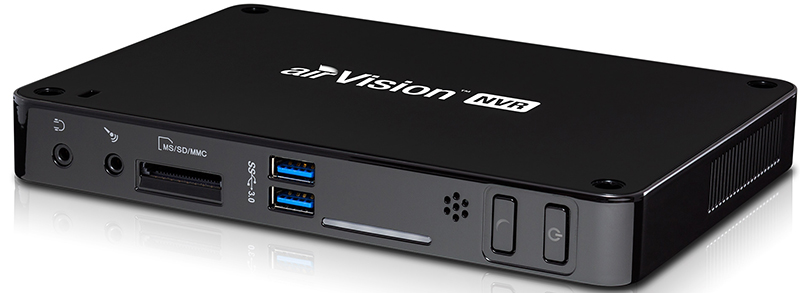 Такой видеорегистратор позволит сохранить более 1000 часов записейФОТО: wwss.kz
Наблюдение за объектом с применением AHD-видеокамер: оборудование и монтаж
Для того чтобы организовать подобное наблюдение потребуется следующее оборудование:
- камеры AHD с блоками питания;
- видеорегистратор (ресивер);
- компьютер;
- кабели;
- специализированное программное обеспечение.
Когда всё необходимое уже под рукой, можно приступить к монтажу.
 Такие AHD видеокамеры легко настраиваются и могут устанавливаться на улицеФОТО: staer-sb.ru
Монтаж AHD-точек наблюдения
Первое, что необходимо определить – это количество камер и их расположение. Следует помнить, что для каждой из них потребуется своя точка питания. Далее будет рассмотрен вариант подключения с регистратором.
Для начала необходимо подключить 2 провода к видеокамере. К разъёму BNC монтируется провод, идущий к регистратору, а питание подключается к DC. Далее подключается сам регистратор, и подаётся питание на камеру.
 Подключение нескольких точек AHD-видеонаблюдения к ресиверуФОТО: video.алгоритмуспеха.рф
Для отладки желательно подключить к регистратору монитор, после чего его необходимо перезагрузить. Когда изображение будет на мониторе, появится возможность настроить направление камеры с целью получения нужной картинки.
Коммутация с компьютером
Теперь необходимо подключить регистратор к компьютеру. Для этого нужно зайти в настройки сети-регистратора и установить IP-адрес, который имеет компьютер. Остаётся соединить регистратор с ПК при помощи патч-корда.
 При наличии коннекторов и знании распиновки, патч-корд можно сделать самостоятельноФОТО: ekaterinburg.e2e4online.ru
Если речь идёт об организации видеонаблюдения через сеть, то здесь потребуется приобретение дополнительного оборудования, способного преобразовать аналоговый сигнал в цифровой. А вот стоимость его может превысить все остальные устройства, поэтому удобнее настроить удалённый доступ к своему компьютеру с иного устройства, что позволит просматривать данные жёсткого диска, на который будет производиться запись.
IP-камеры и их отличие от AHD
Здесь всё намного проще. Приобретается IP-камера, которую для начала подключают к компьютеру, после чего по её IP-адресу (указывается на коробке и в технической документации) появляется возможность входа в её настройки. Далее, в меню прописывается IP-адрес, выделенный провайдером, и порт входящего соединения (чаще всего, это 80).
 IP-камера отличается от аналоговой только разъёмомФОТО: ekaterinburg.e2e4online.ru
Остаётся установить логин и пароль, который позволит просматривать изображение с камеры с любой точки доступа в интернет. На этом, настройку IP-камеры можно считать завершённой. Теперь её нужно лишь установить в нужном месте, подключить к питанию и интернет-кабелю.
Просматривать видео с камеры можно, введя http:// 92.245.37.237 (пример IP адреса):80 (номер порта). Однако подобные системы видеонаблюдения постепенно уходят в прошлое. Всё чаще провайдер предоставляет пользователю не статичный IP-адрес, а динамичный, который меняется при каждом включении компьютера, что препятствует возможности подключения подобной камеры. Значит, стоит рассмотреть иные варианты.
 IP-адрес содержит много полезной информацииФОТО: prezentacii.info
Подключение к облаку
Суть подключения очень простая — IP-камера подключается к интернету по витой паре или через Wi-Fi (если в устройстве присутствует соответствующий модуль и выход в интернет проходит через Wi-Fi маршрутизатор).
Данные с камеры через интернет будут поступать на специальный облачный сервис, из которого будет доступен весь записанный архив. Взаимодействовать с архивными видео можно будет удаленно, подключившись с любого устройства (ПК, смартфон, планшет).
Предпочтение облачным сервисам на постоянной основе ранее отдавалось из-за боязни кражи или повреждения регистратора, записи не исчезнут вместе с регистратором, а останутся на удаленном сервере.
В краткосрочной перспективе видеонаблюдение с передачей данных в облако является более востребованным, потому как помогает сэкономить на регистраторе, что в будущем не пригодиться.
Плюсы и минусы
Плюс такого соединения — регистратор не нужен.
Минусы — ежемесячная абонплата за услуги облачного хранилища и высокая пропускная способность интернета. Если интернет получает локальная сеть через 3G/4G модем — пропускной способности не будет хватать и на облаке информация может не сохраняться.
Настройка на бесплатные сервисы Яндекс.Диск или Google Drive невозможна, в силу отсутствия поддержки работы с данными функциями IP-камер. Реализовать запись можно только на специализированные платные сервера. Средняя стоимость на одну камеру за неделю архива обойдется около 300 рублей в месяц. Тариф на полноценный месяц записи — 1000 рублей за одно записывающее устройство.
Настройки
В качестве примера можно использовать IP-камеру ISON IP20SW-R c такими характеристиками:
- Wi-Fi модуль;
- Слот под SD-карту;
- Мощный процессор, устраняющий подтормаживание и зависание картинки;
- Матрица бренда SONY для ведения качественной съемки.
Для монтажа и настройки понадобятся:
- сама IP-камера;
- блок питания для нее (может приобретаться отдельно);
- крепеж;
- кабель подключения (витая пара);
- маршрутизатор для взаимодействия с камерой и выхода в интернет.
Для стабильной работы рекомендуется использовать маршрутизаторы, у которых не наблюдаются перебои в работе с IP-камерами. Например, Zyxel Kinetic 3 c прошивкой не позднее 2018 года.
Схема подключения IP-камеры:
- Подключите камеру к электросети через блок питания.
- Патч-кордом соедините устройство и роутер.
- Маршрутизатор соедините с WAN-кабелем для доступа в интернет и запустите в работу.
Подключение готово, теперь нужно подвязать камеру к облачному сервису. На рыке есть более 30 различных сервисов, предлагающих услуги облачных пространств для систем видеонаблюдения.
Идеальных среди них нет, поэтому приходится балансировать между стабильной работой, ценой за услуги и рядом требований для приобретения их оборудования.
Как настроить IP-камеру:
- Подключитесь к роутеру (к которому патч-кодом подсоединена камера) с компьютера.
- Откройте браузер Internet Explorer (настройки всех камер выполняются через него) и введите в поисковой строке адрес устройства (для ISON IP20SW-R это 192.168.1.168).
- Перейдите по адресу и на открывшейся страничке введите логин и пароль по умолчанию (admin, admin).
- Попав в меню, зайдите в раздел «Настройки» — «Сеть».
- Кликните «Расширенная настройка» — вкладка «Wi-Fi».
- Выберите вашу Wi-Fi сеть, введите логин и пароль, снимите галочку напротив DHCP и жмите «Сохранить».
- Отключите патч-корд IP-камеры от роутра и перезайдите на страничку устройства видеонаблюдения (теперь уже по Wi-Fi).
- В разделе «Видео» выберите кодек H264 (с ним облачный сервис работает лучше всего).
- В новой вкладке откройте сайт ivideon (пример облачного сервиса).
- Кликните «Для дома» — «Подключить» — «Обычная IP-камера» — «Подключить существующую камеру».
- Выберите ОС, которая установлена на вашем ПК (например Windows 10 x64).
- Скачайте, установите и откройте программу. Нажмите «Добавить устройство» — «Добавить IP-камеру».
- Примените соответствующие настройки (имя, IP-адрес камеры, логин и пароль для доступа к программе, URL — ссылка запрашивается у произодителя оборудования).
- В начальном окне программы жмите «Запустить».
- Нажмите «Личный кабинет» и введите логин и пароль (которые указывали в настройках).
- Откройте камеру, жмите «Подключить», выбирайте тариф, оплачиваете и пользуетесь сервисом.
- Доступ к архиву будет доступен через личный кабинет с программы для ПК или в приложении на смартфоне.