Как чистить клавиатуру на ноутбуке
Содержание:
- Разные способы чистки клавиатуры в домашних условиях
- Как почистить клавиатуру от пыли и мусора
- Очистка клавиатуры
- Способы очистки клавиатуры
- Средства и наборы
- Легкая чистка клавиатуры пылесосом
- Чистка с разбором
- Поверхностная очистка клавиатуры ПК
- Разборка и чистка клавиатуры
- Глубокая очистка
- Как помыть клавиатуру
Разные способы чистки клавиатуры в домашних условиях
Клавиатуру можно чистить поверхностно и глубоко. Чем чаще вы будете проводить первый способ, тем реже вам понадобится второй. Просто пыль можно убирать сухой салфеткой хоть каждый день.
Поверхностная или стандартная
Стандартная чистка клавиатуры — это профилактический вариант. Выполняется часто: через две — три недели. В зависимости от интенсивности работы.
- Щёточкой пройдитесь между клавишами.
-
Пылесосом удалите мусор. Есть специальные пылесосы с usb-разъёмом.
-
Влажной салфеткой или тряпочкой протрите клавиши.
Глубокая чистка
Перед началом работы сделайте снимок клавиатуры, чтобы поставить клавиши на свои места.
- Снимите кнопки.
-
Очистите крепления. Для этого воспользуйтесь резиновой грушей или феном. Воздух должен быть холодным. Если мусора очень много, то лучше пропылесосить. Протрите стыки влажной ветошью или специальной салфеткой.
-
Снятые клавиши сложите в ёмкость и залейте водой с моющим средством.
- Сполосните клавиши чистой водой.
- Для сушки разложите детали на полотенце. Для ускорения процесса можете воспользоваться феном. Но не забывайте про холодный воздух.
- Соберите клавиши согласно фотографии. Для удобства сначала закрепляйте большие кнопки.
С помощью геля
Когда кисточка не помогает убрать пыль с кнопок, на помощь может прийти очиститель Лизун. Он обладает липкими и тягучими свойствами, хорошо расползается по клавишам и между ними. Лизуном можно убрать не только пыль, но и крупные крошки. Его нужно хорошо размять и распределить по клавиатуре. Потом взять за край и снять.

Лизун принимает форму клавиш и проникает глубоко между ними
Чистка сжатым воздухом
Продаются баллончики с сильно сжатым воздухом. Ими очень удобно продувать узкие пространства под кнопками, потому что они имеют насадку в виде трубочки.

Узкая длинная насадка в виде трубки выдувает пыль из-под клавиш
Как почистить клавиатуру от пыли и мусора
Даже если на клавиатуру не проливать всевозможные жидкости, не крошить на нее, все равно со временем она станет пыльной. Мусор забьется между клавишами, вследствие чего их механизмы могут начать работать хуже.
При чистке клавиатуры от пыли и грязи, ее не потребуется разбирать, но нужно обязательно отключить от компьютера, а если вы чистите клавиатуру ноутбука, то его следует отключить от питания и вытащить аккумуляторную батарею. Для чистки достаточно обзавестись мебельным или автомобильным пылесосом или сжатым воздухом.
Обратите внимание: Купить баллончик со сжатым воздухом можно практически в любом компьютерном магазине. Его стоимость невелика, и одного такого баллончика хватит на несколько раз чистки клавиатуры
 Направьте пульверизатор баллончика сжатого воздуха в щели между клавишами, чтобы выдуть из них скопившуюся грязь и пыль. При этом используйте небольшую щеточку, чтобы было удобнее извлекать грязь и пыль, выдуваемую воздухом. Если есть мебельный или автомобильный пылесос, можно использовать его, чтобы вытащить воздух из-под клавиш.
Когда пыль и мусор будут удалены из клавиатуры, можно приступать к чистке самих клавиш от грязи, осевших на них. Чтобы убрать грязный налет, можно использовать специализированные чистящие средства для мониторов или дисков, которые продаются в компьютерных магазинах. Также подойдут и любые другие чистящие средства, выполненные на основе изопропилового спирта. Используйте их вместе с обычной тряпкой без ворса.
Важно: Не используйте чистящие средства, сделанные на этиловом спирте для чистки клавиш от грязи. Данный спирт может негативно сказаться на нанесенных на клавиатуру буквах и цифрах, стерев их
Очистка клавиатуры
Итак, переходим к самому главному. Существует два вида очистки — поверхностная и глубокая. Разница между ними огромная. В первом случае вы можете очистить клавиши от грязи и пыли между ними, а во втором сможете почистить контакты. Стоит заметить, что выполнять нужно обе чистки, но при этом не забывайте, что поверхностная очистка позволяет намного реже прибегать к глубокой.
Начнем с поверхностной чистки. Для этого приобретите в магазине бытовой техники специальные салфетки и щетки, которые подходят для пластиковых корпусов. Кроме того, подобные вещи также продаются в некоторых крупных супермаркетах. Приступаем к уборке: щеточкой удалите всю грязь, которая скопилась между клавиш, а при помощи салфеток почистите клавиши от пыли. Это наиболее простая чистка, которая не займет много времени, однако повторять ее нужно еженедельно.

Когда под рукой нет салфеток, подходящих для пластиковых поверхностей, не нужно использовать обычную тряпочку для пыли, которой вы пользуетесь дома. Возьмите небольшое количество разведенного изопропилового спирт, намочите им тканевую салфетку и аккуратно начните чистить клавиатуру. Делать это нужно очень аккуратно, в особенности следите за количеством жидкости — она не должна проливаться между клавиш.
Почему нельзя использовать чистый спирт, ацетон и прочие агрессивные вещества? Дело в том, что они могут легко свести краску с клавиш, а если попадут на микросхему, то могут попросту испортить ее.
Переходим к глубокой очистке. Можно воспользоваться пылесосом. Да, самым обычным пылесосом, предварительно не забыв выключить ноутбук. Однако рекомендуется пользоваться специальным пылесосом для клавиатуры, который позволяет всасывать грязь и пыль даже из трудно доступных мест. Однако у него есть минус — малая мощность всасывания, поскольку работает он от USB-порта.

Как вариант, некоторые спецы предлагают пользоваться сжатым воздухом из баллона, который выдувает пыль. Но на деле все не так просто. Дело в том, что воздух не только не выдувает пыль, но и, наоборот, задувает ее в контактные разъемы, что грозит выходом из строя клавиатуры…
Словом, для глубокой чистки крайне желательно разбирать устройство
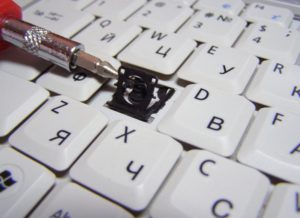
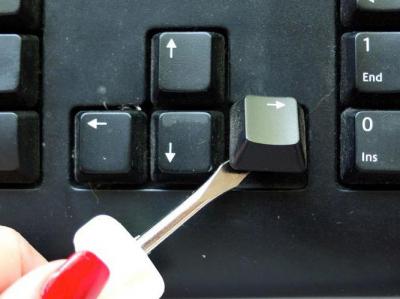
Но делайте это только в том случае, если вы уверены, что затем сможете собрать его! Саму клавиатуру снимайте осторожно, что бы не оборвать шлейф, при помощи которого она соединяется с материнской платой. Теперь начните поддевать клавиши с помощью отвертки, только делайте это очень аккуратно! И не забудьте их расположение! Можете приступать к чистке — как это делать, вы уже знаете

Способы очистки клавиатуры
Все существующие способы очистки перечислять попросту нет смысла, так как некоторые из них во многом схожи. В статье будут представлены самые эффективные и наименее затратные как по времени, так и в отношении денежных средств методы.
Способ 1: Баллон со сжатым воздухом
С помощью баллона со сжатым воздухом можно произвести очистку как компьютерной клавиатуры, так и клавиатуры ноутбука. Устройство и способ применения у него довольно простые. Это небольших размеров баллончик, имеющий насадку в виде длинной тонкой трубки. При нажатии на верхнюю часть под высоким давлением высвобождается струя воздуха, которая отлично выдувает пыль и прочий мусор с клавиатуры.

Достоинства:
- Сухая уборка. Во время чистки клавиатуры в нее не попадет ни капли влаги, следовательно, контакты не будут подвержены окислению.
- Высокая эффективность. Мощности воздушной струи достаточно для того, чтобы выдуть даже мелкую пыль из самых труднодоступных мест.
Недостатки:
Рентабельность. При тщательной чистке клавиатуры одного баллона может быть недостаточно, а если она еще и сильно загрязнена, то потребуется больше двух баллонов. Это может привести к большим денежным затратам. В среднем один такой баллон стоит около 500 ₽.
Способ 2: Специальный чистящий набор
В специализированных магазинах вы можете приобрести небольшой набор, в который входит щетка, салфетка, липучки и специальная жидкость для очистки. Пользоваться всеми инструментами очень просто: для начала щеткой вам необходимо вымести пыль и остальную грязь с видимых участков, после чего использовать липучки, чтобы собрать остальной мусор, далее протереть клавиатуру салфеткой, предварительно смоченной специальной жидкостью.

Достоинства:
- Низкая цена. Относительно того же баллона, представленный набор стоит недорого. В среднем до 300 ₽.
- Рентабельность. Купив один раз инструменты для очистки клавиатуры, вы можете использовать их в течение всего срока эксплуатации девайса.
Недостатки:
- Эффективность. Используя набор, удалить всю пыль и другой мусор с клавиатуры не получится. Он отлично подходит для профилактики загрязнений, но для полноценной чистки лучше воспользоваться другим способом.
- Времязатратность. На качественную очистку уходит довольно много времени.
- Частота применения. Чтобы поддерживать чистоту клавиатуры постоянно, применять набор приходится очень часто (примерно каждые три дня).
Способ 3: Гель-очиститель «Лизун»
Этот способ отлично подойдет в том случае, если зазор между клавишами достаточной ширины (от 1 мм), чтобы гель смог проникнуть внутрь. «Лизун» из себя представляет липкую желеобразную массу. Его необходимо просто положить на клавиатуру, где он, благодаря своей структуре, под собственной массой начнет просачиваться между клавиш. Пыль и грязь, которая там находится, прилипнет к поверхности “Лизуна”, после чего его можно вытаскивать и мыть.

Достоинства:
- Простота использования. Все что вам нужно делать, это периодически мыть «Лизун».
- Низкая стоимость. В среднем один гель-очиститель стоит около 100 ₽. В среднем его можно использовать от 5 до 10 раз.
- Можно сделать самому. Состав «Лизуна» настолько прост, что его можно приготовить в домашних условиях.
Недостатки:
- Времязатратность. Площадь «Лизуна» слишком мала, чтобы охватить всю клавиатуру целиком, поэтому вышеописанную процедуру необходимо выполнять несколько раз. Но этот недостаток устраняется путем приобретения еще нескольких гелей.
- Формфактор. Гель-очиститель не поможет, если между клавишами нет зазора.
Способ 4: Вода (только для опытных пользователей)
Если ваша клавиатура загрязнена очень сильно, и ни один из вышеперечисленных способов не помогает ее очистить, то остается лишь одно — помыть клавиатуру под водой. Конечно, перед тем как это делать, устройство ввода необходимо разобрать и вынуть все компоненты, которые подвержены окислению
Стоит также обратить внимание на то, что такую процедуру рекомендуется делать лишь с компьютерными клавиатурами, так как разбор ноутбука без должного опыта может стать причиной его поломки

Достоинства:
- Полная очистка. Мытье клавиатуры под водой гарантирует полную очистку от грязи, пыли и прочего мусора.
- Бесплатность. При использовании этого способа не требуются финансовые затраты.
Недостатки:
- Времязатратность. Чтобы разобрать, помыть и высушить клавиатуру потребуется много времени.
- Риск поломки. Во время разборки и сборки клавиатуры неопытный пользователь может случайно повредить ее компоненты.
Средства и наборы
Чтобы легко почистить компьютерную клаву от заливки, удалить грязь, недостаточно просто использовать тряпку и средство для уборки экрана. В наше время существует немалое количество приспособлений, позволяющих упростить данный процесс.
Можно приобрести специальный набор в магазинах dns по невысокой стоимости в Москве, Екатеринбурге, Минске, заказать через алиэкспресс. От вас потребуется только правильная сборка устройства после процедуры.
Наш информационный портал узнал, какие очистители можно приобрести:
- Щетки.
- Липучки.
- Гели.
- Спреи.
- Специальные жидкости.
- Чистящие палочки.
- Желейные тряпки.
- Салфетки.
- Баллончик со сжатым воздухом.
Щетка и липучка
Чистилки от zalman, logitech легко почистить своими руками, особенно если для уборки у вас есть подходящая щетка, средство для мойки окон или любой другой растворитель. Щеточки помогут проникнуть в самые недоступные места, а липучки ― собрать на себя всю грязь с большой площади.

Пылесос и баллончик
Клавиатуры макбука или Razer ― хрупкие аксессуары, требующие применения новейших средств для уборки. Для них отлично подойдет пылесос в режиме выдува или баллончик со сжатым воздухом. Просто направьте их на клаву, чтобы избавиться от всей грязи как внутри, так и на поверхности.
Жидкость, гель и спрей
Для активного очищения пыли с механической клавы можно использовать специальные жидкости. Гель или спрей сначала наносятся на клавиши, а потом аккуратно стираются тряпкой. Как показывают отзывы, а также, итоговые фото, такой чистильщик легко отмывает загрязнения.
Чистящие палочки, пластилин, желейная тряпка
Чтобы хорошо вычистить беспроводную клаву или шикарную проводную Bloody после пива, необязательно закупаться в фирменном павильоне по бешеной цене. Более того, мойку можно провести без вашего участия. Ряд средств, такие как пластилин, палочки, желейная тряпка, сами собирают на себя грязь. Достаточно просто правильно ими пользоваться.
Легкая чистка клавиатуры пылесосом
Если у вас есть дома пылесос, на котором можно регулировать мощность всасывания — это отличная находка чтобы качественно убрать крошки с ноутбука. А именно, пропылесосив его клавиатуру, можно удалить практически всю пыль и мелкие частицы грязи. Этот способ обеспечит лучшую очистку, чем простое переворачивание и потряхивание ноутбука.
Важно подчеркнуть, что пылесосить нужно осторожно и продуманно. А именно, если мощность пылесоса велика и не может быть отрегулирована — может случиться так, что пылесос «засосет» не только некоторые кнопки, но и определенные части (механизмы), которые находятся под кнопками. Поэтому будьте осторожны при этой операции и постарайтесь снизить мощность всасывания до минимально возможного уровня
Поэтому будьте осторожны при этой операции и постарайтесь снизить мощность всасывания до минимально возможного уровня.
Чистка с разбором
Если внутрь клавиатуры попала вода или любая другая жидкость, то без разбора устройства не обойтись. Также такой метод потребуется использовать в случае быстрого нагревания ноутбука или медленной работы приложений. Если ваше устройство само по себе выключается, то это означает, что ноутбук слишком загрязнен и требуется глубоко очистить все его внутренние части.

Чтобы разобрать клавиатуру используют тонкий пинцет или даже стоматологический инструмент, под названием зонд. Процесс вскрытия происходит следующим образом:
- Первоначально выясняют, где именно расположено крепление клавиш.
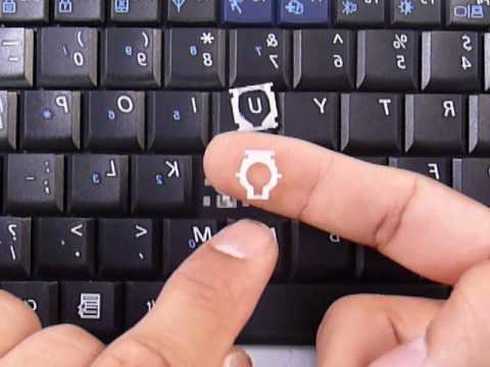
- Кнопки снимаются вертикально, так как попытки горизонтально демонтировать их приведут к поломке.
- Первыми демонтируются кнопки с буквами. Снимая обязательно кладите их с микрофильтрами, так как механизм подходит определенной клавише. То есть, если вы перепутаете, то собрать клавиатуру также не получится.
- Далее демонтируют верхние и крупные кнопки. Затем переходят к пробелу – не забывайте, что эта клавиша фиксируется двумя микрофильтрами.
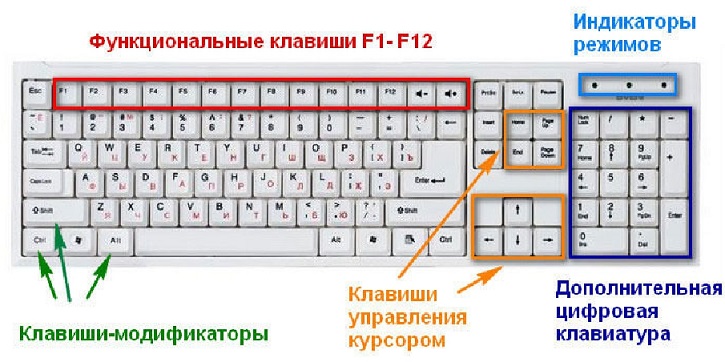
- Такие кнопки как Alt, Ctrl и так далее снимаются последними.
- После того, как клавиатура останется без кнопок, разрешается удалить черный трафарет. Сначала работают с пленочной трехслойной основой, при этом каждый слой отделяют.

Клавиши кладут в емкость с мыльной водой и оставляют там на двадцать минут. По прошествии этого времени кнопки кладут на сухую поверхность и оставляют там на два часа. Если мало времени, то можно использовать фен, но только дуя прохладным воздухом, иначе они расплавятся.
Пока клавиши отмокают, ветошью, промоченной в моющем средстве, удаляют грязь. Труднодоступные места протирают ватными палочками.
Поверхностная очистка клавиатуры ПК
Для поддержания чистоты и нормального функционирования компьютерного девайса проводите регулярную профилактическую чистку. Это предотвратит скопление крупных частичек грязи, залипание или западание кнопок.
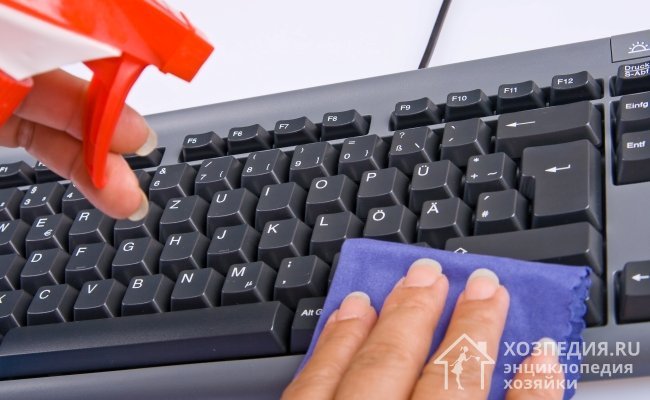 Для поверхностной очистки клавиатуры, удаления пыли и грязного налета с клавиш протрите поверхность салфеткой, смоченной в специальной жидкости для мониторов или спиртовом растворе
Перед тем как чистить клавиатуру, отключите ее от ПК, подготовьте необходимые аксессуары и средства.
Для процесса потребуется:
- пылесос;
- мягкие салфетки (сухие и влажные);
- ушные палочки;
- водка или разбавленный изопропиловый спирт;
- старая зубная щетка;
- баллончик со сжатым воздухом.
 Дабы вернуть клавиатуре чистоту и способность полноценно работать, прочистите все зазоры между клавишами ватной палочкой, смоченной в спиртовом растворе
Порядок очистки:
Удалите крупные загрязнения. Для этого девайс переверните вниз клавишами и слегка постучите по тыльной стороне. Вытрите мусор, выпавший на стол, и подготовьте рабочее место для дальнейшего процесса.
Щеткой прочистите поверхность, удаляя застрявшие крошки и прочий сор.
Смочите салфетку в спиртовом растворе и протрите девайс
Особое внимание уделите светлым элементам и глянцевым поверхностям.
Дабы удалить пыль без разборки девайса, продуйте щели между клавишами баллоном со сжатым воздухом или пылесосом со специальной чистой насадкой.
Обработайте щели между кнопками ватными палочками, смоченными в спиртовом растворе.
После окончания чистки протрите поверхность сухой салфеткой и подключите девайс к ПК.
 Уникальная находка для очистки межкнопочного пространства – лизун или специальная жвачка для рук. Липкую субстанцию распределите по клавишам, а затем быстро и резко снимите, удаляя прилипшие крошки и прочие загрязнения
Разборка и чистка клавиатуры
Итак, если дела совсем плохи — на клавиатуру нечаянно пролит сладкий чай (кофе) и это вызывает залипание отдельных клавиш, или же вы никогда не производили профилактическую чистку, то самое время подумать о «генеральной уборке» устройства.
Пришло время произвести генеральную чистку клавиатуры с демонтажем всех клавиш
И первое, что нужно сделать перед генеральной чисткой клавиатуры — это выключить компьютер (ноутбук), отсоединить его от системы питания (для ноутбука еще и извлечь аккумулятор).
Далее строго действуем, согласно нижеприведенной инструкции.
Самостоятельная «генеральная» чистка компьютерной клавиатуры
Перед тем, как приступить к разборке клавиатуры, необходимо ее сфотографировать, чтобы затем знать, куда какую клавишу разместить.
Перед разборкой клавиатуры фотографируем ее
Затем приготовим необходимые инструменты для проделывания этой процедуры:
- столовый нож либо отвертка;
- пакет;
- моющее средство (можно стиральный порошок);
- ненужная зубная щетка.
Итак, приступаем.
Берем нашу, заранее отсоединенную от компьютера, клавиатуру и переворачиваем ее клавишами вниз, затем откручиваем все болты и снимаем заднюю крышку.
Переворачиваем клавиатуру клавишами вниз
Находящуюся под нижней крышкой и прикрепленную к плате тонкую пленку с контактными дорожками, аккуратно снимаем — для этого откручиваем два болта на проводнике, через который эта пленка присоединена к плате.
Под нижней крышкой находится тонкая пленка с контактными дорожками
Теперь снимаем клавиши. Столовым ножом или обычной отверткой поддеваем один из уголков клавиши и стараемся ее приподнять, она должна поддаться и легко отсоединиться. Такое действие проделываем с каждой клавишей.
Крепление клавиш
Все отсоединенные клавиши помещаем в пакет, добавляем в него моющее средство либо порошок и наливаем небольшое количество теплой воды. Далее пакет завязываем и начинаем хорошо встряхивать, стараясь чтобы было большее пены и интенсивнее происходила очистка клавиш.
Клавиши в пакете со стиральным порошком
- Через некоторое время такой «стирки» открываем пакет, сливаем мылкую воду, а клавиши хорошо промываем под струей проточной воды. Затем даем воде стечь и просушиваем клавиатуру.
- Основную часть клавиатуры хорошо очищаем зубной щеткой, время от времени смачивая ее пенным мылким раствором. Также промываем чистой водой и хорошо просушиваем.
Приступаем к сборке клавиатуры, которую проделываем в обратном порядке от разборки — вначале вставляем все клавиши, расположив перед собой фото и сверяясь с ним. Далее на каждую кнопку кладем эластичный контакт, затем ставим на место клавиатурную плату, накрываем пленкой с проводниками, после чего привинчиваем к корпусу клавиатуры.
Производим сборку вымытой клавиатуры
- Укладываем кабель клавиатуры и привинчиваем крышку.
- Подсоединяем клавиатуру к компьютеру.
Наша вычищенная клавиатура сверкает чистотой
Вот и все, сверкающее чистотой устройство готово к работе.
Разбираем и чистим клавиатуру ноутбука
Процесс разборки клавиатуры ноутбука аналогичен описанному выше способу демонтажа компьютерного клавишного устройства, а потому повторяться и описывать все снова смысла нет.
Учимся правильно ухаживать за клавиатурой ноутбука
Но хочется подробнее остановиться на таких моментах, как чего не надо делать при разборке и чистке клавиатуры ноутбука, впрочем, как и компьютера.
Демонтаж клавиатуры ноутбука аналогичен демонтажу компьютерного клавишного устройства
Итак, категорически запрещено:
- срывать клавиши при разборке и неаккуратно обращаться с компьютерной платой;
- использовать для мытья клавиш агрессивные и разъедающие моющие средства, а лучше приобрести специальный раствор для мытья клавиш ноутбука, также можно для очистки воспользоваться разведенным в пропорции 2 к 1 медицинским спиртом;
- неаккуратно обращаться при демонтаже клавиатуры ноутбука со шлейфом, соединяющим ее с корпусом.
А в остальном немного терпения и клавиатура снова будет служить вам верой и правдой до следующей опрокинутой чашки кофе (шутка).
Глубокая очистка
Для удаления серьезных загрязнений или следов засохшей жидкости потребуется глубокая очистка. Чтобы получить возможность очищать внутреннюю поверхность девайса, его необходимо разобрать, а сделать это правильно поможет изучение инструкции.
Порядок очистки:
- Крестовой отверткой открутите шурупы, которые фиксируют элементы клавиатуры.
- Чтобы убрать верхнюю часть с кнопками, подденьте ее ножом в одном уголке. Снимайте аккуратно, дабы не сломать крепления.
- Съемные клавиши достаньте и замочите в теплой воде, антисептическом или мыльном растворе. Замачивание позволит отмыть следы кожного жира, пыль и прочие загрязнения.
- Старой зубной щеткой прочистите основные детали, а затем кнопки.
- Если клавиши не снимаются, выньте плату, элементы подсветки и провода, а затем промойте девайс теплой проточной водой.
- После очистки тщательно просушите прибор, чтобы не осталось ни капли воды. Соберите конструкцию, закрутите шурупы и подключите устройство к ПК.
 Прежде чем снимать и мыть кнопки, сфотографируйте раскладку. Это облегчит сборку и поможет не перепутать клавиши
Как помыть клавиатуру
Мытье периферии, встроенной в лэптоп, необходимо при попадании на нее жидкости. Если воды или сока пролилось совсем немного, нужно перевернуть устройство, слегка потрясти с разных углов и протереть его салфеткой. Если было пролито большое количество жидкости, агрегат с кнопками придется мыть. Перед процедурой лэптоп нужно разобрать. Ниже приведена инструкция по мытью монолитной периферии. В большинстве современных моделей кнопки встроены непосредственно в поверхность девайса. В таком случае нужно снять и промыть все клавиши. Можно использовать антисептические или моющие средства. Чтобы не растерять кнопки, их можно сложить в мешочек из ткани (его можно заменить специальным мешком для стирки). Мешочек с кнопками нужно опустить в теплую воду на пять минут.
Чтобы вымыть монолитную периферию, нужно преодолеть следующие шаги:
- Снимите периферию. Перед этим нужно отключить лэптоп. Чтобы снять клавиши, нужно открутить болтики, скрепляющие девайс с основанием лэптопа.

- Опустите периферию в теплую воду. Подержите ее пару минут, нажимая на каждую клавишу. Это нужно сделать, чтобы вода проникла в каждый элемент. Оставьте устройство в воде на 3-5 минут. Снова нажмите на каждую кнопку. Прибор можно доставать, поменять воду и ополоснуть. Вода из-под крана не годится. Перед промывкой подготовьте запас сильно фильтрованной воды. Также подходит дистиллированная вода.

- Просушите аппарат. Сначала протрите его салфеткой или полотенцем. Затем продуйте устройство феном (не забудьте поставить режим холодного воздуха). Оставьте периферию просыхать.

К очистке и промывке периферии лэптопа нужно подходить с большой осторожностью. Если Вы не уверены в своих силах, лучше отдать гаджет в мастерскую