Что удалится, если выйти из icloud на iphone, ipad и mac?
Содержание:
- Как удалить данные
- Зачем нужно отвязывать Айфон от Айклауда
- Как настроить Айклауд на Айфоне
- Удаленное отключение Apple ID от iCloud
- Рекомендации
- Как отвязать Айфон от облака
- Проверка авторизованных устройств в iCloud
- Удаление устройства из iCloud (если разбит экран)
- Как удалить учетную запись iCloud
- О требованиях к заявке
- Зачем отвязывать Apple ID от мобильного устройства и как это сделать
- Последствия удаления учетной записи
- Удаление аккаунта в iCloud
- Способы отвязки
- Ликвидация Apple ID при помощи службы поддержки
- Заключение
Как удалить данные
Удаление информации о подключенных устройствах выполняется через:
Способ 1: настройки гаджета
Чтобы полностью отвязать iPhone от Apple ID через настройки девайса потребуется перейти в пункт «Сервисы iTunes и App Store», где выбрать «Просмотреть Apple ID», далее «iTunes в облаке» и «Удалить из учетной записи».
Способ 2: сброс настроек телефона до первоначального состояния
Отвязку от iCloud можно выполнить с помощью сброса настроек мобильного аппарата. Выполняется действие следующим образом: в настройках надо отыскать подпункт «Основные», где выбрать опцию «Сброс» и активировать строку «Стереть контент и настройки».

Способ 3: с помощью сайта Айклауд
Отвязать iPhone от iCloud можно посредством сайта. После входа на веб-ресурс перейти в меню «Все устройства», где из предложенного списка выбрать устройство, подлежащее отключению. В опциях выбрать «Стереть iPhone», еще раз ввести пароль, использовавшийся при входе в систему, это нужно для того, чтобы подтвердить удаление устройства из iCloud.

Способ 4: десктопное приложение iTunes
Удаление устройства из iCloud можно выполнить с помощью десктопной программы Айтюнс. Для этого, после входа в программу, открыть меню «Учетная запись» и выбрать подпункт «Посмотреть». В меню перейти в «iTunes в облаке», кликнуть на кнопку «Управление устройствами» и найти устройство, которое необходимо отключить. Рядом с выбранным Айфоном находится кнопка «Удалить». При нажатии на нее выполняется отвязка гаджета от Айклауда. Если клавиша удаления недоступна, значит перед отвязкой iPhone потребуется выйти из приложения iTunes на телефоне.

Не рекомендуется выполнять полное удаление аккаунта. Подписки, купленные в магазине приложения и облачное хранилище данных становятся недоступными для пользователя. Восстановить эти сведения нельзя.
Для полного удаления личного кабинета на iCloud необходимо обратиться в службу поддержки и в обращении подробно указать причины отказа от использования Эпл Айди.
Зачем нужно отвязывать Айфон от Айклауда
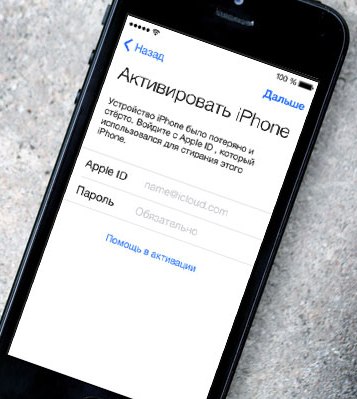
При покупке смартфона с рук можно столкнуться с большими проблемами. Если iСloud не отвязан, то Айфон может в скором времени заблокироваться. Не зная данных для входа, айфон превращается в кирпич и пользоваться им уже неудобно, так практически все функции недоступны.
Оперативная дистанционная отвязка от iСloud будет полезна и при краже телефона, ведь мало кто хочет, чтобы кроме самого смартфона злоумышленникам стали доступны еще и все данные человека.
Раньше без помощи техподдержки этого нельзя было сделать. Данная возможность была введена относительно недавно.
Как настроить Айклауд на Айфоне
Каждый пользователь может решить, какие именно файлы и данные он хочет отправлять в «облако», а какие – нет. Это часто помогает сэкономить свободное место и избежать покупки дополнительного объема.
Схема действий:
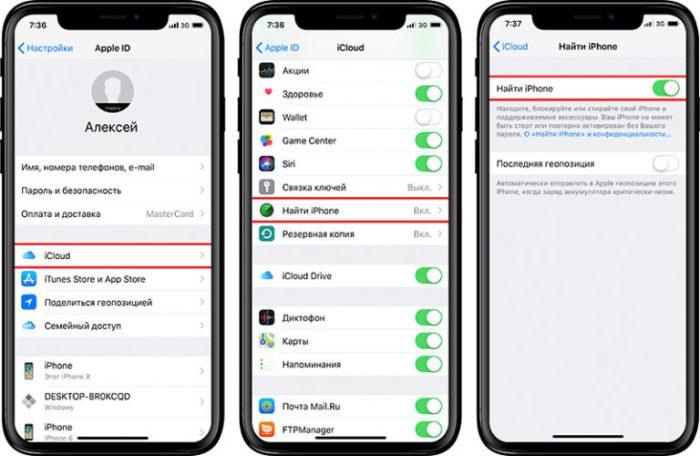
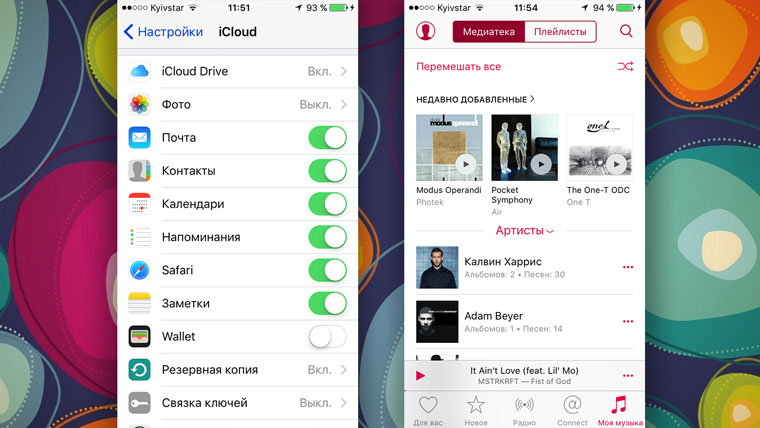
- Откройте «Настройки», перейдите в свой Apple ID и найдите строку «iCloud». Для устройств с iOS 11 и более ранними версиями путь короче: «Настройки» – «iCloud».
- Вверху появится строка состояния или заполненности хранилища. Внизу – перечень программ, которые могут добавлять свои файлы и данные в «облако».
- Перемещайте ползунок вправо, чтобы появилась зеленая индикация, там, где нужно копирование в iCloud.
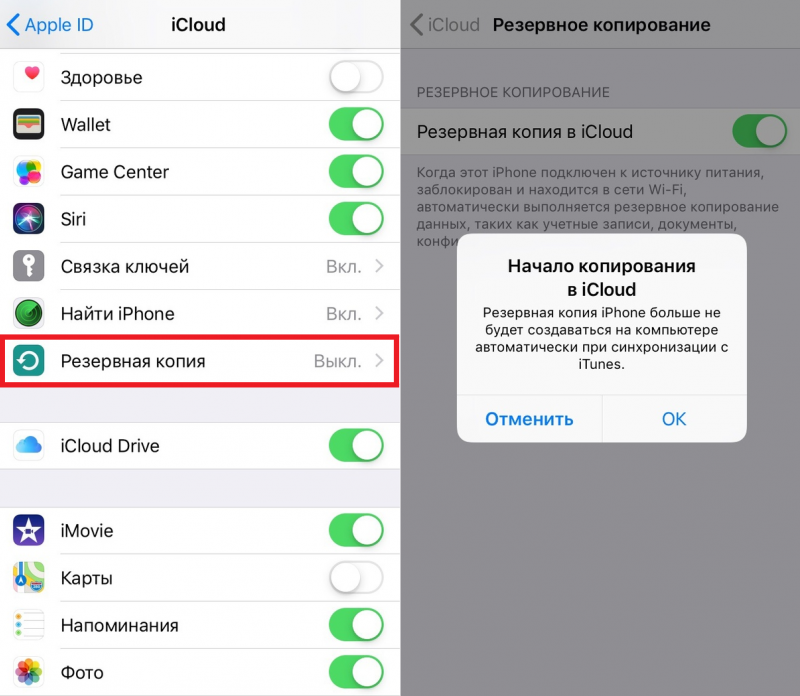
Самыми важными пунктами в этом списке являются «Связка ключей», «Резервная копия» (особенно если нет привычки делать бэкап через iTunes ежедневно) и «Найти iPhone». Медиатеку фото имеет смысл подключать к Айклауд, если в наличии несколько Apple-девайсов. То же касается заметок, календарей, напоминаний, Safari (идет синхронизация закладок и текущих открытых страниц).
Удаленное отключение Apple ID от iCloud
Как правило, не всегда у пользователей есть доступ к айфону, на котором используется их Apple ID, например, если они срочно продавали смартфон и забыли его удалить или попросту потеряли аппарат, однако при этом хотят удалить всю информацию о себе. Какими бы ни были причины, всегда можно отключить свою учетную запись от айфона удаленно, однако для этого необходимо знать пароль от нее.
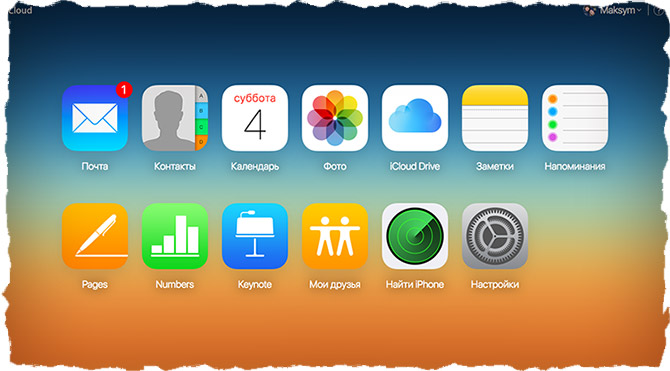
- Зайдите со своего компьютера на сайт сервиса iCloud и войдите под тем ID, который вам необходимо будет удалить с iPhone;
- Как только авторизация будет пройдена, найдите вкладку «Найти iPhone» и кликните по ней;

Далее вам необходимо будет вверху нажать вкладку «Все устройства», чтобы отобразился полный список всех гаджетов, которые подключены к данному ID и выбрать тот, который вы решили отключить;

Здесь у вас будет два варианта: если ваш телефон находится на данный момент в сети, нужно будет кликнуть кнопку «Стереть iPhone», а если в офлайне, то нажать вкладку «Удалить из Найти iPhone»;

На этом процесс отключения вашего Apple ID от устройства через удаленный доступ завершен. Таким образом можно управлять гаджетами из любой точки мира.
Рекомендации

- выбрать в настройках пункт «аккаунты»;
- в открывшемся меню найти бывшего пользователя;
- стереть;
- сохранить внесенные изменения.
Изучая тему как удалить прежнюю учетную запись на смартфоне, обратите внимание на предупреждение, появляющееся во всплывающем окошке — «записанная информация будет …». Не стоит бояться и откладывать первоначальные планы
Часть сведений дублируются в «облако» и остаются в зоне доступа — воспользуйтесь сайтом www.icloud.com, применив пароль и логин
Важно: изменения совершают через меню в пункте «настройки», что сокращает время и бережет нервы
Технический прогресс облегчает жизнь, предоставляя доступ к нужной информации. Пользуясь интернетом, люди вынуждены проходить регистрацию. Со временем растет число паролей и логинов, запомнить и не запутаться в которых становится сложнее. Снова дилемма: как удалить ненужный icloud. Предвидя это, представители интернет-услуг предлагают воспользоваться адресом электронной почты в виде логина.
Используйте надежный идентификатор, чтобы удалить старый пароль и получить доступ.
Возникает справедливое замечание: зная адрес электронной почты, сбросить пароль и поменять учетную запись на айфоне может кто угодно. Не так просто. Дополнительные меры службы безопасности, в виде контрольных вопросов, исключают такую возможность. Главное, чтоб сам владелец помнил ответы при восстановлении доступа к интернет-услугам и мог самостоятельно управлять настройками, используя меню.
Как отвязать Айфон от облака
Даже после выхода из Айклауда не нужно торопиться с продажей смартфона. Он до сих пор остается привязанным к смартфону, пока хозяин не выполнит деактивацию сервиса «Найти iPhone». Из-за этого у человека, который решит приобрести устройство, могут возникнуть проблемы с его настройкой. Чтобы подобная ситуация не произошла, рекомендуется обратиться к нашей инструкции. Она поможет отвязать Айфон любым удобным способом.
С iPhone
Непосредственно с мобильного устройства операция выполняется через приложение «Найти iPhone». Его иконка располагается на рабочем столе. Для отвязки Айфона хозяину потребуется:
- Запустить программу.
- Авторизоваться через Apple ID.
- Дождаться окончания поиска устройств.
- Выбрать свой iPhone, а потом нажать кнопку «Удалить».
Теперь процесс выхода из Айклауд полностью завершен. Следующий владелец мобильного устройства сможет без проблем авторизоваться под своим аккаунтом.
Через компьютер
В качестве альтернативного варианта стоит рассмотреть отвязку Айфона через компьютер. Операция выполняется так же легко, как и с мобильного устройства. Но действовать придется не при помощи приложения «Найти iPhone», а используя веб-версию сервиса.
Чтобы отвязать iPhone с компьютера, нужно:
- Открыть браузер.
- Перейти на сайт icloud.com.
- Авторизоваться в системе, используя Apple ID.
- Кликнуть по иконке «Найти iPhone».
- Во вкладке «Все устройства» выбрать свой Айфон.
- Нажать кнопку «Стереть iPhone».
Этот алгоритм предназначен для ситуаций, когда смартфон подключен к интернету. Но даже в отсутствие соединения, отвязать iPhone можно без каких-либо проблем. Просто во вкладке «Все устройства» не нужно нажимать на мобильное устройство, а следует нажать на крестик справа.

Таким образом, на полное отключение Айфона от Айклауда уходит не более пары минут. Главное в этой операции – знать свой Apple ID и пароль от аккаунта. В противном случае отвязать iPhone не получится ни одним из предложенных способов.
Через iTunes
Заключительный вариант, помогающий отвязать Айфон от аккаунта iCloud, предполагает использование специальной программы iTunes. Здесь владельцу устройства вновь придется задействовать ПК, так как утилита предназначена только для персональных компьютеров.
Загрузив программу, останется выполнить несколько простых шагов:
- Запустить iTunes.
- Авторизоваться под своим Apple ID.
- Перейти в раздел «iTunes Store».
- Войти в настройки аккаунта, а затем во вкладку «Управление устройствами».
- Нажать кнопку «Удалить».
- Для подтверждения выполнения операции останется кликнуть на «Готово».
Данный способ отвязки Айфона работает так же безотказно, как и 2 предыдущих. Вы можете воспользоваться любым понравившимся вариантом в зависимости от наличия или отсутствия компьютера и подключения к интернету.
Проверка авторизованных устройств в iCloud
В случае, если вы сомневаетесь в безопасности вашей учетной записи, всегда можно просмотреть полный список авторизованных устройств, которые имеют к ней доступ. Для этого зайдите с любого айфона с этой учетки в «Настройки» и перейдите в пункт с вашим ID. Внизу будет полный список всех гаджетов, и, если найдете незнакомое устройство, можете нажать по нему и удалить из списка.
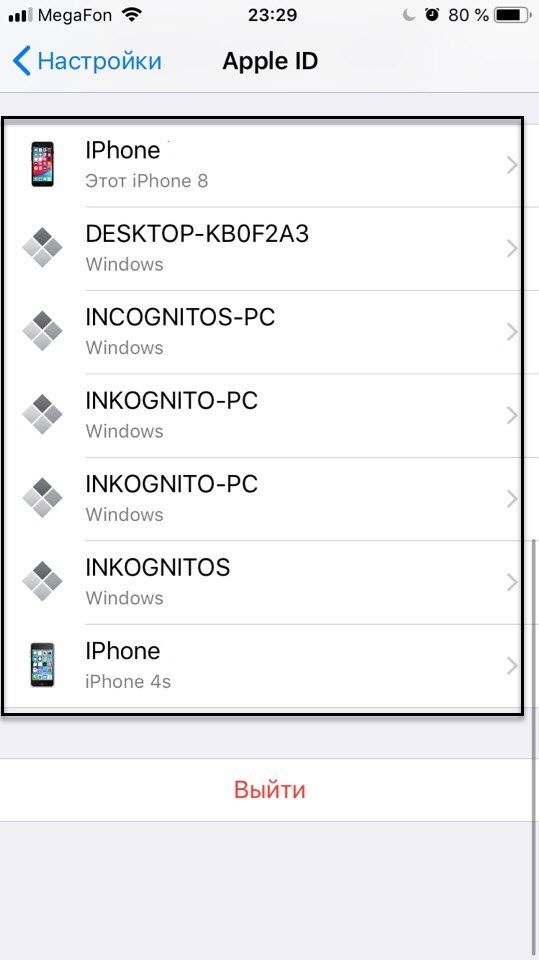
Также рекомендуем поменять пароль, например, если вы недавно продали смартфон и сомневаетесь, удалили ли вы свою учетку с этого смартфона или нет.
Можно ли отвязать Apple ID без пароля
При покупке устройств от Apple с рук всегда необходимо проверять наличие учетных записей и их привязку. Ни в коем случае не покупайте гаджеты, в которых остаются данные, разные ID и прочая информация. Устройство должно быть чистым, как будто оно только с завода, и, если информация на нем все-таки есть, ее необходимо удалить сразу при владельце.
На данный момент отвязать Apple ID от устройства без ввода пароля практически нереально. Именно поэтому гаджеты от данного производителя признаны одними из лучших в плане безопасности. Также обязательно проверяйте, включены ли настройки в «Найти iPhone» в приобретаемом устройстве. Их нужно в обязательном порядке выключать, если вы покупаете смартфон с рук.
Как видите, в целом вариантов управления своим Apple ID много, однако, если злоумышленники взломают вашу учетную запись, они смогут изменять данные, управлять вашими устройствами, списывать деньги с привязанных карт и прочие действия, поэтому настоятельно вам рекомендуем использовать в пароле символы верхнего, нижнего регистра, а также не авторизовываться на порталах, в безопасности и надежности которых вы не уверены.Поделиться ссылкой:
Удаление устройства из iCloud (если разбит экран)
Это единственный вариант, если экран на iPhone разбит, так как нам потребуется другое устройство для этого метода. Если вам нужна замена экрана айфон и отзывы реальных клиентов то ознакомьтесь с информацией.
Зайдите с компьютера или планшета на официальный портал www.icloud.com и авторизуйтесь под своими учетными данными (Apple ID и пароль). Выберите вкладку «Найти iPhone» и в появившемся списке выберите свое устройство. Если в данный момент ваш IPhone не подключен к интернету и в списке не отображается как активное устройство, то нажмите вкладку «Удалить из «Найти iPhone»». Если же в данный момент устройство подключено к сети и в онлайне, то кликните по вкладке «Стереть iPhone». Для подтверждения операции вам необходимо нажать на пункт «Удалить из учетной записи» в появившемся контекстном меню. Данный способ подходит для пользователей, у которых нет на руках iPhone, но есть возможность авторизоваться под своим Apple ID, который привязан к конкретному аппарату.
Отключение аккаунта в iPhone, если стоит iOS 9 и выше
Для обладателей iOS версии 9 и выше процесс отключения ID немного другой, если сравнивать с вариантом №1 в данном материале. Откройте пункт «Настройки» на своем аппарате и перейдите во вкладку «iCloud». В списке Apple ID выберите нужный и кликните по нему. Подтвердите вход вводом пароля от учетной записи.
Далее найдите вкладку «Устройства» и выберите необходимый аппарат из общего списка. Кликните по нему и нажмите пункт «Удалить из учетной записи». На этом процесс удаления и отвязки конкретного Apple ID для данного смартфона завершен. Способ актуален для устройств, которые работают на базе iOS 9 и выше.
В целом процесс отвязки iPhone от Apple ID не сложный, но требует четких пошаговых действий от пользователя. Учтите, что в зависимости от версии iOS пункты меню могут меняться.
Как удалить учетную запись iCloud
В том, чтобы избавиться от Аккаунта, нет ничего сложного. Тем не менее, порядок выполнения действий по удалению отличаются в зависимости от используемого устройства. Как известно, существует несколько видов девайсов Apple:
- iPhone;
- iPad;
- Mac;
- MacBook.
iPhone – возможно, самое популярное устройство в этом списке. Это один из самых продаваемых смартфонов мира. Айпад – планшет, который тоже расходится миллионными тиражами. Девайсы работают на одной операционной системе iOS. Интерфейс прошивки практически не отличается, а потому принцип удаления учетной записи будет схожим.

Mac и MacBook – иной тип устройств. Первый представляет собой персональный компьютер, а второй – ноутбук. Оба девайса базируются на операционной системе MacOS. Она имеет мало общего с iOS. В связи с этим приходится пользоваться другим алгоритмом смены Айклауда.
На iPhone или iPad
Итак, на этих устройствах установлена операционная система iOS. И если человек решил удалить учетную запись Айклауда на Айфоне или Айпаде, он должен выполнить следующие действия:
- Открыть настройки устройства.
- Кликнуть по имени своего аккаунта.
- Пролистать страницу вниз и выбрать пункт «Выйти».
- Подтвердить действие.
- При необходимости нажать «Удалить с iPhone (iPad).
- Указать пароль для завершения операции.

Как видно из инструкции, на каждом этапе пользователю предлагает сделать выбор в одну или другую сторону. Чтобы владелец Айфона или Айпада не допустил случайную ошибку, подробнее расскажем о том, что влечет за собой выбор того или иного параметра.
При первом нажатии на кнопку «Выйти» пользователь увидит предупреждение. Система предостерегает владельца устройства от непреднамеренного удаления файлов. Ведь если выйти из своего аккаунта Айклауд, со смартфона или планшета пропадут все сделанные фото и записанные видео.
Чтобы не потерять файлы после выхода, рекомендуется заранее создать резервную копию.
Нажимая следующую кнопку «Удалить с iPhone», пользователь избавляется от всех заметок, которые были привязаны к Айклауду. Но здесь переживать не стоит, поскольку в учетной записи они все равно останутся, если пройти повторную авторизацию.
Далее система предлагает оставить на устройстве календари или удалить их. Поскольку ничего личного подобная информация собой не представляет, ее можно оставить даже в случае перепродажи смартфона (планшета). В завершение пользователь вводит пароль Apple ID. Сделано это для того, чтобы выход из учетной записи не смог выполнить посторонний человек. Теперь можно поставить точку в процессе удаления аккаунта с мобильных устройств вроде iPhone и iPad.
Помимо всего прочего, отвязать телефон или планшет от iCloud можно через компьютер. Для этого:
- Откройте браузер и перейдите на сайт icloud.com.
- Укажите данные Apple ID и подтвердите вход.
- Перейдите а раздел «Найти iPhone».
- Выбрать свое устройство.
- Нажать кнопку «Стереть iPhone» и подтвердить выполнение операции.
Когда Айфон или Айпад подключится к интернету, запустится автоматический процесс очистки. Будут удалены все данные, принадлежащие к iCloud. В дальнейшем их можно посмотреть, пройдя авторизацию на любом устройстве.
На Mac OS
Помимо смартфонов и планшетов компания Apple продает компьютеры. Именно они в свое время принесли огромную популярность продуктам Стива Джобса. Сейчас многое изменилось, поэтому не стоит думать, что удаление учетной записи в Айклауде будет таким же, как на мобильном устройстве.
Тем не менее, одна общая черта у двух разных типов девайсов все-таки есть. При первом запуске компьютера или ноутбука на MacOS пользователь должен ввести свой Apple ID и пароль. Это может быть новый аккаунт или же тот, который использовался на Айфоне.
В нашем случае нет необходимости останавливаться на данном моменте, так что переходим к непосредственному выходу из учетной записи Айклауда, если авторизация была пройдена ранее. Для этого понадобится:
- Открыть настройки системы.
- Вбить в поиске название iCloud.
- Щелкнуть по соответствующей иконке, а затем нажать кнопку «Выйти».
Если на компьютере установлена программа iTunes, для надежности следует деактивировать аккаунт и там. Выполняется операция следующим образом:
- Открываем программу.
- Наводим мышку на заголовок «Учетная запись».
- Выбираем пункт «Авторизация», а затем – «Деавторизовать этот компьютер».
Все. Теперь вы успешно вышли из своего Apple ID. Соответственно, произошло отключение Айклауда, к которому можно получить доступ только после повторного прохождения авторизации.
О требованиях к заявке
Запрос на удаление «Эппл АйДи» подразумевает следование некоторым правилам. Только при их соблюдении заявка пройдет обработку и даст результаты
На что обратить внимание?
Чтобы ответить, как iPhone отвязать от Apple ID, необходимо руководствоваться следующими правилами написания заявки в службу поддержки:
- Язык, на котором придется писать — английский. Запросы, написанные на русском, не пройдут обработку.
- E-mail Adress — это поле, в котором указывается почта, привязанная к аккаунту «Эппл АйДи».
- Subject — причина обращения. Рекомендуется написать здесь что-нибудь вроде «Я хочу удалить свой Apple ID».
- Comment — поле для комментария пользователя. В нем обычно описывается причина удаления профиля. Например, кража телефона. Комментарий писать не обязательно, но желательно.
Отсутствие знаний английского языка — не повод для разочарования. Можно воспользоваться онлайн-переводчиками, чтобы перевести на иностранный язык запрос об удалении Apple ID. Об орфографии и пунктуации не следует беспокоиться. Даже школьник способен написать грамотное письмо в службу поддержки.

Практика показывает, что для быстрой отвязки профиля Apple ID предпочтительнее пользоваться iTunes и сменой электронной почты. Это наиболее подходящий вариант. Ведь подача заявки в службу поддержки может потерпеть неудачу — иногда пользователям по тем или иным причинам отказывают в удалении «Эппл АйДи». Добиться успеха удается не с первой попытки. Поэтому на удаление Apple ID иногда уходят месяцы. Отныне понятно, как отвязать заблокированный iPhone от Apple ID.
Зачем отвязывать Apple ID от мобильного устройства и как это сделать
Основная причина одна: вы временно или навсегда расстаётесь или уже расстались со своим устройством Apple. Может быть, вы даёте свой айфон в пользование кому-либо или продаёте, а может, потеряли его в такси. В любом случае для того чтобы избежать кражи данных, покупок в AppStore под вашим аккаунтом и через вашу кредитку, необходимо отвязать все личные данные от устройства, которым вы уже не владеете. Будет не очень хорошо, если спецслужбы выяснят, что с телефона, который принадлежал вам, запустили в действие некое взрывное устройство или сообщили о ложном заминировании какого-то объекта. Пойди докажи потом, что вы ни при чём.
Подумайте несколько раз, прежде чем удалять свою запись Apple ID — этим вы уничтожите все ваши действия с аккаунтом. Apple ID — это ваш универсальный идентификатор во всех сервисах Apple, поэтому доступ в магазин AppStore, Apple Music и на прочие ресурсы будет потерян. В то же время, если просто отвязать от Apple ID определённое устройство, которое к нему подключено, информация сохранится и будет недоступна только на отвязанном девайсе. И уже «пустой» гаджет можно реализовывать или терять — на вкус хозяина. Главное помнить, что не нужно рубить сплеча и переступать необдуманно точку невозврата.

Для доступа в AppStore необходимо иметь действующий Apple ID, поэтому не стоит удалять учётные данные необдуманно
Удаление данных о iPhone, iPad или iPod touch из системы iCloud без самого устройства
Служба iCloud представляет собой хранилище данных. По умолчанию каждому пользователю бесплатно даётся 5 Гб свободного места на сервере. Их можно заполнять электронной почтой, резервными копиями файлов, приложениями и тому подобными вещами. Есть возможность синхронизации с iTunes, то есть ваша музыка, книги и прочая информация всегда может быть доступна каждому устройству, которому вы предоставите права доступа.
Чтобы удалить устройство из среды iCloud, первым делом нужно залогинится на сервисе:
-
Заходим в специальное приложение, выпущенное для Windows и Mac, или непосредственно на сайт . Вводим логин и пароль от Apple ID, если вы не были залогинены заранее.
-
Кликаем по пункту «Все устройства», после чего появится список из всех девайсов, которые синхронизированы с iCloud. Выбираем то, которое хотим удалить из облака.
-
В правом верхнем углу появится меню для выбранного устройства. Нажимаем кнопку «Стереть iPhone».
-
Для того чтобы предотвратить случайное нажатие, система попросит подтвердить ваши намерения. Ещё раз нажимаем «Стереть».
-
Вводим пароль от учётной записи для подтверждения процедуры удаления. Эта функция создана на случай, если кто-либо решит пошалить в вашем компьютере.
-
Затем сразу же нажимаем «Далее» и «Готово».
После этого на экране вашего девайса сразу начнётся процедура затирания данных и доступов. Если устройство в этот момент не подключено к интернету, стирание запустится, как только подключение будет установлено.
Помните, что в гаджете, отвязанном от iCloud, не работает функция «Найти iPhone». Стирание может также привести к тому, что айфон заблокируется, то есть для активации необходимо будет снова вводить Apple ID и пароль к нему.
Удаление iPhone, iPad или iPod touch из Apple ID непосредственно с устройства
Если вы только собираетесь продать или передать ваш гаджет, то куда проще и надёжнее вычистить данные через само устройство.
-
Заходим в настройки мобильного девайса.
- Переходим в пункт iCloud, прокручиваем вниз, нажимаем «Выйти».
-
Подтверждаем запрос на выход, нажав ещё раз на одноимённую кнопку.
-
В ответ на последний запрос, после которого начнётся процедура удаления, нажимаем «Стереть iPhone», «Стереть iPad» или «Стереть iPod touch» в зависимости от типа вашего устройства.
После этого начнётся процедура очистки. Она может продолжаться до 15 минут, потому не спешите паниковать по поводу того, почему так долго, и пытаться вручную прекратить процесс.
Видео: как отвязать учётную запись iCloud
Как отвязать Apple ID от устройства с помощью сервиса Activation Lock
Зимой 2017 года корпорация Apple закрыла сервис Activation Lock, мотивируя это тем, что через него можно было активировать заблокированные девайсы. При помощи формы проверки хакеры находили IMEI коды и с их помощью разблокировали телефоны, которые были неактивными, причём часто из-за статуса краденого или утерянного. При этом привязка телефона к определённому Apple ID, конечно же, исчезала.
Заблокированные через Activation Lock устройства сейчас невозможно «оживить» никаким способом. Перепрошивка или сброс настроек до заводских не помогут. Поэтому будьте бдительны при покупке айфона с рук.
Последствия удаления учетной записи
 Многие пользователи айфонов задаются вопросом, если удалить Apple id, что будет. На самом деле, никаких проблем после удаления аккаунта у вас не возникнет
. У вас закроется доступ к App Store и некоторым другим приложениям, так как они требуют входа в учетную запись. Если вам вновь понадобится зайти в эти программы, войдите в свой существующий или новый аккаунт.
При продаже телефона обязательно выйдите из всех своих аккаунтов. Это нужно для того, чтобы новый пользователь телефона не получил доступ к вашим файлам. Полностью удалить Apple id довольно сложно, но в этом обычно нет необходимости.
Многие пользователи не видят смысла интересоваться, как удалить Apple ID, потому что для выполнения этого действия нет причин. Однако некоторые все-таки хотят знать процедуру проведения такой операции.
Она позволит людям ликвидировать свою учетную запись iTunes и отвязать электронный адрес от яблочного аккаунта.
Удаление Apple ID подойдет для тех, кто перестал пользоваться устройствами Apple
При этом требуется помнить, что адрес почты является логином от яблочного аккаунта, необходимого для осуществления покупок в официальных магазинах таких, как AppStore или iTunes Store.
Существует несколько реальных способов, точнее целых два, с помощью которых можно выполнить ликвидацию Apple ID.

В другом случае пользователь сможет решить поставленную ранее задачу раз и навсегда. Именно об этом варианте будет рассказано в данной статье.
Однако, чтобы его реализовать нужно иметь персональный компьютер, а также стабильное подключение устройства к глобальной сети. Также вы можете удалить всю информацию с Айфона или удалить отдельное приложение .
Удаление аккаунта в iCloud
Процесс удаления учетной записи в iCloud занимает несколько секунд и выполняется в четыре шага:
Важно понимать, какие сведения будут удалены вместе с учетной записью, чтобы не стереть случайно важную информацию. Перед удалением аккаунта в iCloud сохраните необходимые снимки с фотопотока в библиотеку своего гаджета, иначе они будут утеряны
Приготовьтесь оказаться без сохранений в играх: они будут удалены вместе с учетной записью iCloud. Зато не получится таким способом удалить музыку с Айфона: для этого необходимо выполнить целый ряд манипуляций
Перед удалением аккаунта в iCloud сохраните необходимые снимки с фотопотока в библиотеку своего гаджета, иначе они будут утеряны. Приготовьтесь оказаться без сохранений в играх: они будут удалены вместе с учетной записью iCloud. Зато не получится таким способом удалить музыку с Айфона: для этого необходимо выполнить целый ряд манипуляций.
Контакты, видеозаписи и сообщения останутся нетронутыми. Также не пропадают навсегда напоминания, информация из календаря и записной книжки: все эти данные вернутся на место, если вы решите восстановить свой аккаунт.
Способы отвязки
Основное правило, которое вам необходимо помнить – если вы нашли или приобрели устройство, которое впоследствии заблокировалось и запрашивает данные аккаунта, для разблокировки вам необходимо знание этих данных.
Никакого другого способа разблокировки, кроме ввода исходной учетной информации активации, не существует.
Преимущественно это связано с работой функции Найти iPhone. Как только пользователь активирует ее онлайн, автоматически включается функция Activation Lock и устройство начинает запрашивать активационные данные при разблокировке/перезагрузке.
Именно включение функции Найти iPhone необходимо вам в том случае, если вы потеряли устройство – это защитит от попадания вашей личной информации в чужие руки.
Не так давно при покупке смартфона от Эппл с рук покупателю рекомендовалось проверить на нем наличие функции Activation Lock, для того, чтобы продавец не смог заблокировать устройство удаленно с мошенническими целями (например, вымогание денег за разблокировку). Имелся даже специальный алгоритм для проверки.
Такая проверка осуществлялась по IMEI, позволяла покупателю защититься от мошенников, а также косвенно проверить, не является ли устройство краденым. Но начиная с 2020 года возможность такой проверки исчезла – Apple отключили работу сервиса, мотивируя это тем, что он повышает вероятность хакерских атак на устройства.

Рис. 2 Потерянный iPhone
Ликвидация Apple ID при помощи службы поддержки
Этот вариант является самым цивилизованным и правильным. С его помощью можно полностью стереть учетку. При этом ее восстановить впоследствии никак не удастся.
Для этого человеку нужно выполнить следующие относительно легкие операции:
- Открывается страница, где можно создать запрос в техподдержку. Она имеет следующий адрес: apple.com/support/feedback/.
- Осуществляется заполнение всех полей, которые помечены «required».
- Проводится нажатие клавиши «Submit Suggestion».
На первый взгляд, несложные действия, которые описаны выше, позволят распрощаться с учеткой навсегда. Однако при составлении запроса в техническую службу нужно соблюдать определенные требования:
- Все слова обязательно необходимо писать только на английском языке.
- Email указывается только тот, на который выполнялась регистрация.
- В поле под названием «Subject» рекомендуется вписать фразу на английском языке от своего имени, в которой будет сказано, что вы хотите удалить Apple ID.
- В комментариях указывается причина стирания учетки.
При необходимости всегда можно познакомиться с шаблонами в интернете, которые позволят правильно написать запрос в техническую поддержку яблочного гиганта.
При этом пользователь может не беспокоиться за ошибки, так как регистрация разрешена даже ребенку.
Подробная инструкция.
23 мая 2018 года Apple новый инструмент, который позволяет полностью и без возможности восстановления удалить учетные записи Apple ID и iCloud. Такая необходимость может понадобиться пользователям в редких случаях, когда их iPhone, iPad или Mac попали в чужие руки или же если владелец устройств Apple просто решил перестать пользоваться ими. В этой инструкции рассказали, как воспользоваться новым инструментом и полностью удалить Apple ID и iCloud.

Шаг 1. Перейдите на веб-сервис Apple «Данные и конфиденциальность
» и войдите под своей учетной записью Apple ID.
Шаг 2. Нажмите «Начать
» под пунктом «Удаление учетной записи
».

Шаг 3. Внимательно изучите информацию на открывшейся странице. На ней Apple предупреждает вас о том, что удаление Apple ID с использованием этого инструмента исключает возможность последующего восстановления. Также компания сообщает, что вместе с вашей учетной записью будут удалены и все связанные с ней данные, включая фотографии, видеозаписи и документы, хранящиеся в iCloud.
Кроме этого, перед продолжением процесса удаления обязательно необходимо:
- Создать резервную копию данных.
- Выйти из учетных записей на всех устройствах и во всех браузерах.
Шаг 4. Внизу страницы выберите причину удаления учетной записи и нажмите «Продолжить
».

Шаг 5. На следующих двух страницах требуется ознакомиться с предостерегающей информацией о том, что произойдет после удаления учетной записи. Apple предупреждает, что удаление аккаунта повлечет за собой:
- Потерю доступа ко всем покупкам из App Store, iTunes Store и iBooks Store.
- Отмену плана хранилища iCloud.
- Удалению всей сохраненной в iCloud информации.
- Отмену всех прочих подписок на любые сервисы.

Для продолжения операции удаления учетной записи нажимайте «Продолжить
».
Шаг 6. Укажите способ получения сведений о состоянии учетной записи — по электронной почте или на номер телефона. После нажмите «Продолжить
».

Шаг 7
Важно!
На новой странице Apple предоставит вам код доступа, который обязательно необходимо сохранить, записать или распечатать. Этот код позволит вам передумать и запросить восстановление учетной записи до того, как она будет полностью удалена в течение семи дней
Нажмите «Продолжить
».

Шаг 8. На открывшейся странице укажите только что полученный код и окончательно подтвердите удаление учетной записи.

Сразу после этого ваш запрос на удаление учетных записей Apple ID и iCloud без возможности восстановления отправлен. Отметим, что удаление происходит не моментально — Apple выполняет проверку, которая обычно занимает до семи дней.
Заключение
Подытоживая вышесказанное, автор старался ответить на волнующие и часто задаваемые вопросы. Особенности моделей и нюансы в управлении не позволяют составить подробную и точную инструкцию — предоставить универсальное решение. Главная задача статьи, показать доступные и простые варианты, которые облегчат настройку.
В конце статьи напомним читателю, внимательно ознакомьтесь с прилагаемой инструкцией, которая написана производителем мобильного устройства и содержит ценные указания. Это позволит решить проблемы, которые возникают в процессе эксплуатации. Бережно относитесь к технике и она прослужит долгие годы.