Геолокация в ios
Содержание:
- Как отключить
- Как выключить геолокацию на iPhone?
- Отключение
- Что такое геолокация в iPhone или Android и зачем она нужна?
- Как настроить геолокацию на Айфоне
- Зачем нужна геолокация?
- Дистанционная активация службы геолокации на Айфоне
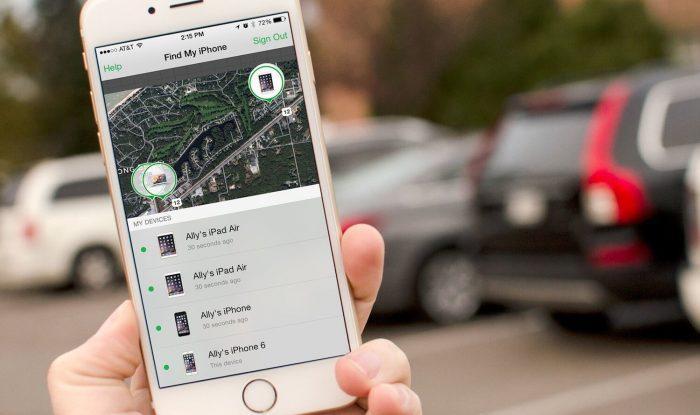
- Отслеживание местоположения на iPhone
- Как отключить геолокацию, определение местоположения на Android?
- Что нужно делать для исправления неверной геолокации
- Запрос разрешения на использование данных о вашем местоположении
- Как посмотреть, где находится пользователь
- Доступность функции «Передача геоданных»
- Недостатки включенной геолокации
- Как включить или отключить историю местоположений
- Способы вы можете скрыть местоположение iPhone
Как отключить
Выключение GPS препятствует полноценной работе некоторых программ и сервисов (например 2GIS, Google Maps, навигатора и других), но продлевает время работы смартфона за счет экономии расхода аккумулятора и позволяет скрыть географические координаты владельца iPhone.
Если требуется запретить работу GPS для конкретной службы или утилиты, читайте дальше.
Мне помогло2
Для приложений
Вы можете запретить или разрешить доступ к геолокации для программ, например «Погода», «Telegram», «Инстаграм», «Вайбер» в соответствии со своими предпочтениями. Есть четыре варианта:
- «Никогда» – полностью запрещается доступ утилиты к GPS,
- «Спросить в следующий раз» – при использовании приложением доступа к координатам, на экране появится сообщение с запросом. Можно будет «разрешить» или «запретить» получение вашего местоположения.
- «При использовании приложения» – каждый раз при работе утилиты, данные автоматически передаются на сервера, без дополнительных уведомлений.
- «Всегда» – утилита получает доступ к GPS даже работая в фоновом режиме. Не рекомендуем включать этот режим, так как намного быстрее высаживается батарейка.
Мне помогло2
Для системных служб iOs
В этом меню представлен перечень всех системных служб iOs, запрашивающих сведения о геопозиции смартфона, например:
- Для точного гео таргетинга рекламы,
- Калибровки компаса,
- Поиска Айфона,
- Сетей wi-Fi,
- Для точной установки часового пояса,
- Аналитики для программистов Apple,
- Сбора информации о трафике на дорогах (для показа пробок),
- и прочих вещей (подробнее чуть ниже).
Если сервис получал доступ к геопозиции недавно, рядом будет стрелка фиолетового цвета. Серая стрелка означает, что информация о геопозиции запрашивалась в течение последних 24 часов.
Мне помогло2
Как выключить геолокацию на iPhone?
Как включить геолокацию на Айфоне мы уже поняли, но, как уже говорилось выше, существуют ситуации, когда геолокация мешает. Поэтому сейчас рассмотрим, как отключить геолокацию на Айфоне. Для этого вам нужно:
- Перейти на главную страницу, нажатием кнопки “Дом”.
- Найти значок “Настройки” (на нем изображена деталь в виде шестеренки).
- В настройках перейти во вкладку “Службы геолокации”.
- В правой части экрана рядом с соответствующей надписью вы увидите ползунок, его нужно перетащить влево, чтобы он стал серого цвета;
Геолокация отключена, проверить это довольно просто, достаточно зайти в тот же GPS, который, скорее всего, сразу попросит у вас включить отслеживание местоположения.
Теперь рассмотрим, как выключить геолокацию на Айфоне для конкретного приложения:
- Сначала повторяем действия первых трех пунктов, указанных в предыдущем списке.
- Далее находим и кликаем нужное приложение.
- Из появившихся пунктов выбираем вариант “Никогда”.
Проверить результат просто. Зайдите в приложение, и, если все сделано правильно, оно выдаст уведомление с просьбой о разрешении использовать геоданные.
Помните! Некоторые программы просто не смогут правильно функционировать без разрешения отслеживания координат, поэтому без необходимости запрещать геолокацию не стоит.
С приложениями разобрались, но дело в том, что айфон сам по себе является этаким “шпионом”. Он отслеживает все часто посещаемые вами места, отмечает их на карте и т. п. В общем, ведет учет о вашем перемещении. С одной стороны, функция вроде, как и полезна, но с другой вся подробная история ваших похождений легко может попасть в руки третьих лиц. Чтобы этого не произошло, поступите следующим образом:
- Перейдите в “Службы геолокации”.
- Листайте вниз до раздела “системные службы”.
- Там должен быть пункт “Часто посещаемые места”, выберите его.
- Установите переключатель на “выкл” (должен стать серым).
- Пролистайте немного вниз до “Очистить историю…”
- Нажмите на нее.
Все теперь о своих перемещениях знаете только вы. Аналогичным образом можно отключить и другие системные службы.
Полезно знать! Если рядом с системной службой стоит маленький фиолетовый значок (в виде небольшой стрелки), значит, она только что использовала вашу геопозицию.
Если у Вас остались вопросы по теме “Руководство по включению/отключению геолокации на iPhone”, то можете задать их в комментария
Отключение
Как отключить геолокацию на айфоне? Чтобы сделать это, не нужно обладать никакими особыми навыками или знаниями. Все, что потребуется — немного времени и информация о расположении необходимой службы.

Каким будет алгоритм действий? Все сводится к следующим шагам:
- Включить мобильное устройство. Дождаться полноценной загрузки гаджета.
- Посетить «Настройки» — «Конфиденциальность». Данный пункт меню может быть помечен как «Приватность».
- Открыть в появившемся окне «Служба геолокации» или «Геолокация».
- Перевести переключатель в соответствующем поле в состояние «Выкл.». Чтобы полностью отказаться от использования службы, необходимо все работающие с геолокацией приложения отключить от доступа к оной.
Ничего непонятного, трудного или особенного. Отныне понятно, как отключить геолокацию на айфоне. Даже неопытный владелец гаджета справится с поставленной задачей. Через компьютер не удастся отказаться от использования сервиса. Разве что отключить в iCloud функцию «Найти iPhone». Но на работу геолокации отказ от поиска смартфона на карте никак не повлияет.

Соответственно, существует только один действительно проверенный и эффективный способ отказа от определения местоположения смартфона на карте. Мы разобрались с тем, как отключить геолокацию на айфоне. Все перечисленные действия помогут воплотить задумку в жизнь. Можно отказаться от использования геолокации в конкретных приложениях. Для этого в разделе «Службы геолокации» необходимо отключить те или иные программы.
Геолокация нужна для нормальной работы многих приложений, например, карт, или сервисов ищущих ближайшее к вам кафе. Также ее активно использует камера, чтобы ставить на фото соответствующую метку для удобства сортировки.
Что такое геолокация в iPhone или Android и зачем она нужна?
- Геолокация – это процесс определения настоящего географического местоположения устройства (в нашем случае смартфона), которое подключено к интернету. Благодаря геолокации человек может легко ориентироваться в незнакомом городе или местности, просто читая карту с экрана своего девайса, на который поступают данные о его текущем местоположении.
- Также, с помощью геолокации и современным приложениям можно легко вызвать такси, найти ближайший китайский ресторан, кинотеатр и другие места, отмеченные на картах или .
- Кроме того, активированная на устройстве геолокация облегчает поиск необходимой информации в интернете. Например, если вы ищите где можно купить какую-то определенную вещь, то поисковик отслеживает ваше местоположение и выдает в результатах поиска адреса магазинов поблизости, где такая вещь имеется в продаже.
- Еще одним весомым плюсом геолокации является тот факт, что с ее помощью можно отследить местонахождение устройства в том случае, если оно было потеряно или украдено. Даже если из него была извлечена SIM-карта, но доступ в интернет до сих пор есть, с помощью специальных сервисов вы сможете узнать точное местоположение устройства и самостоятельно найти его.
Как настроить геолокацию на Айфоне
Службы геолокации с разрешения пользователя позволяют программам использовать данные, поступаемые различными путями: с вышек мобильной связи, сотовых сетей Wi-Fi, Bluetooth, GPS для определения местонахождения его смартфона. Без этого полноценная работа утилит просто невозможна.
- Браузер. Составляет выдачу сайтов, упрощая тем самым поиск необходимой информации.
- Карты и GPS-модули. Определяют географическую привязку девайса, показывают его местонахождение, и помогают построить оптимальный маршрут.
- Камера. Фиксирует и отражает местоположение, где была снята фотография.
- Такси. Отражает маршрут передвижения машины, исходный и конечный адрес, указанный в заказе.
- Погода. Программа рассчитывает и выдает максимально точный прогноз.
Во вкладке «Службы геолокации» можно увидеть, что категория доступа к данным о нахождении Айфона у каждой программы своя.
- «Никогда». Программе отказано в доступе к данным геопозиции устройства, и она никогда не получит информации о местоположении.
- «При использовании приложения». Данные о геолокации необходимы исключительно в период активной работы.
- «Всегда». Сведения анализируются программой беспрерывно, даже если устройство находится в спящем режиме.
Как дать доступ к геолокации приложениям
При первом запуске приложения, установленного в смартфоне, на экране дисплея в обязательном порядке появляется запрос на получение доступа к информации геолокационной службы. Пользователь вправе выбрать один из трех вариантов.
- «Разрешить». Программа будет использовать информацию о местоположении мобильного девайса по мере необходимости.
- «Отклонить». В этом случае доступ к данным геолокации будет запрещен.
- «Спросить в следующий раз». При выборе этого варианта после появления на экране запроса на использование сведений нужно будет активировать опцию «При использовании приложения», «Разрешить один раз» или «Запретить».
Зачем нужна геолокация?
Прежде всего геолокацию используют продавцы товаров и услуг, которые могут делать предложения пользователям направленно. При помощи геолокации вы можете:
- заказать такси к месту своего положения;
- подыскать подходящую машину каршеринга;
- найти рядом ресторан или отель;
- проложить путь при помощи навигации.
В большинстве случаев геолокация нужна для того, чтобы сориентироваться в другом городе или незнакомом районе. Владельцы iPhone держат ее включенной по другой причине – с помощью этой опции можно найти потерянное устройство.
Как включить службу геолокации на iPhone?
Теперь рассмотрим, как включить геолокацию на Айфоне 5 s и других моделях телефонов. Это стандартная функция, поэтому она доступна через раздел основных настроек смартфона. Приведем пошаговую инструкцию:
- найдите в настройках раздел «Конфиденциальность»;
- в нем нажмите на пункт «Службы геолокации»;
- включите ползунок в верхней части экрана.
После того как вы активируете этот стандартный, необходимо провести настройку ее работы. Прежде всего вам необходимо знать, как включить службы геолокации на Айфоне. Настроить их можно быстро, но только в том случае, если вы используете немного программ.
Настройка работы GPS в айфоне
Прямо в части «Службы геолокации» можно настроить использование GPS разными приложениями. Рядом с названием каждой программы вы можете выбрать режим доступа к геоданным. Система предусматривает несколько вариантов:
- никогда – приложению запрещено обращаться к службе;
- при использовании – соединение со службами GPS у приложения будет установлено только в тот момент, когда программа будет активна;
- всегда – приложение будет получать данные постоянно, даже в свернутом положении.
Помните о том, что большое количество приложений потребует высоких затрат энергии. Если вы периодически используете службы такси и прочие приложения, требующие навигации, то можно выставить, чтобы к геоданным они обращались только в момент активации.
Какие системные службы можно отключить?

Еще один интересный пункт настроек – изменение опций системных служб (этот пункт находится в самом конце списка приложений). По умолчанию геоданные могут использоваться для разных функций, в том числе для:
- рассылки рекламы Apple;
- геопредупреждений;
- калибровки компаса;
- функции «Найти iPhone ».
Первые две опции можно смело отключать, они не обязательны к использованию. Такое сокращение системных служб способно на несколько минут продлить использование вашего смартфона.
«Найти iPhone »
Стоит знать, что не только вы можете знать, как включить геолокацию на Айфоне 6 и деактивировать ее. Чтобы пользоваться функцией обнаружения устройства и никто, вас не мог отключить у него геолокацию, необходимо сделать следующее:
- заранее установить на своем устройстве код-пароль;
- перейти в основные настройки;
- зайдите в меню «Ограничения»;
- введите код-пароль и в списке доступных опций выберите вариант «Конфиденциальность» – «Службы геолокации»;
- запретите любые изменения в этой части настроек.
Устанавливать такое ограничение рекомендуется только после того, как вы выставите все настройки. Теперь в случае потери устройства вы сможете подлинно знать, где оно находится. Для этого достаточно лишь предварительно настроить связь вашего устройства и браузера на домашнем компьютере. Это делается при помощи iCloud и подтверждения своих действий на телефоне.
С этого браузера вы сможете беспрепятственно попадать в облачное хранилище и пользоваться его функциями, в том числе и той, что предназначена для поиска устройства. Если к тому моменту. Как вы доберетесь до компьютера, смартфон будет выключен, то на карте вы увидите последний адрес, на котором он был на связи. Метка в этом случае будет выделена серым цветом.
Как давать доступ к геолокации устанавливаемым приложениям?
Теперь вы знаете, как включить геолокацию на Айфоне 7 и других моделях этого бренда. Но в процессе использования этой функции вы можете столкнуться с проблемой – новым приложениям потребуется доступ к данным о местоположении абонента.
Сразу после установки программы из App Store или при первом запуске, на экране появится запрос об использовании геоданных. Если вы согласны на это, то нажмите «Разрешить». Свое решение вы сможете поменять, используя основные настройки. Лучше всего сначала отказать приложению, если вы не хотите, чтобы приложение постоянно работало с навигацией.
Дистанционная активация службы геолокации на Айфоне
Удалённое включение функции определения местоположения возможно только на джейлбрейкнутых устройствах, иными словами, взломанных, не поддерживающихся разработчиками.
Запуск геолокации с другого устройства реализуется по следующей инструкции:
- Скачиваем с Интернета и устанавливаем на смартфон твик Activator от Cydia.
- Запускаем программу и переходим к настройкам.
- Нажимаем на «Anywhere» – «Edit».
- Из списка опций выбираем пункт «Received message», позволяющий создать новое событие New Event.
- В поле «Message» вводим текст, при отправке которого будет происходить определённое действие Activator, в данном случае – Location Services. Это может быть любое кодовое слово, главное, чтобы оно не встречалось в пользовательском словаре.
- Оставляем поле отправителя пустым, чтобы можно было с любого телефона заставить Activator работать.
- Сохраняем данные и нажимаем кнопку «Done» для создания события.
- Теперь нужно задать Активатору действие на созданное событие. Переходим вниз и находим вновь появившееся сообщение в списке эвентов.
- Нажимаем на пункт из списка, содержащий кодовую фразу.
- Теперь из списка действий Activator нажимаем на переключатель, чтобы включить функцию, и отдельно выбираем опцию Location Services для её подключения.
В случае кражи или утери телефона владелец может отследить свой телефон с помощью удалённой активации службы определения местоположения, отправив на пропавший смартфон текстовое сообщение с кодовым словом.
Отслеживание местоположения на iPhone
Как пишут специалисты, смартфоны (в том числе iPhone) могут получать данные о местонахождении пользователя при помощи GPS/ГЛОНАСС, беспроводных сетей (сотовых, Wi-Fi и остальных) и даже по Bluetooth. Даже если сотовая связь отключена на мобильном устройстве, Wi-Fi и Bluetooth могут использоваться для определения местоположения. Причем специальное оборудование (например, анализаторы беспроводной сети) может определять мощность сигнала и вычислять местоположение, даже когда пользователь не подключен к Wi-Fi, а просто держит беспроводной модуль включенным. Но самое интересное — эксперты АНБ утверждают, что даже если вы выключите Wi-Fi, Bluetooth и другие службы, а затем включите их, данные о прошлом местонахождении все равно могут быть переданы.
Все, что отправляет и принимает беспроводные сигналы, может использоваться для отслеживания, утверждают в АНБ. Среди таких устройств, помимо прочего, фитнес-трекеры, умные часы, интеллектуальные медицинские устройства, устройства Интернета вещей и встроенные средства связи в автомобиле. Даже домашние интеллектуальные устройства (например, лампочки, чайники, термостаты, устройства домашней безопасности и т. д.) часто имеют беспроводные возможности, о которых пользователь не знает.

Ваш iPhone — главный инструмент для отслеживания геолокации
Как отключить геолокацию, определение местоположения на Android?
На устройствах под управлением операционной системы Android термин «геолокация» обычно не используется. Его заменяет «Отслеживание местоположения» и отключить это отслеживание можно несколькими способами:
Через компьютер (для всех версий Android)
Шаг 1.
- Перейдите на , войдите в свой аккаунт и перейдите там в раздел «История местоположений».
- Установите переключатель напротив строчки «История местоположений» в положение «Выключить».

Изображение 5. Отключение отслеживания местоположения Android-устройств с компьютера через личный кабинет.
Отключение местоположения на устройствах с версией Android 4.4. и ниже
Шаг 1.
Зайдите в основные настройки Вашего устройства и в категории «Личные данные» выберите строчку «Мое местоположение».
Изображение 6. Вход в настройки местоположения на старых версиях Android.
Шаг 2.
На открывшемся экране уберите маркеры со строчек «По координатам сети» и «По спутникам GSM». После этой процедуры ваше местоположение невозможно будет отследить ни через интернет, ни через SIM-карту.
Изображение 7. Отключение отслеживания местоположения на старых версиях Android.
Отключение местоположения на устройствах с версией Android 5.0. и выше
Шаг 1.
Точно так же, как и в более старых версиях Android, зайдите в основные настройки и в категории «Личные данные» выберите строчку «Местоположение».
Изображение 8. Вход в настройки местоположения на новых версиях Android.
Шаг 2.
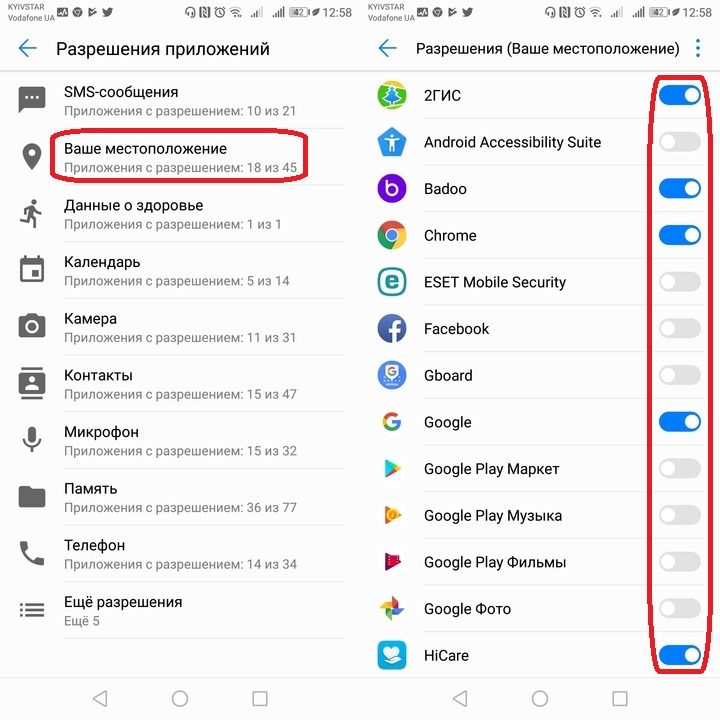
- На открывшемся экране вам всего лишь потребуется передвинуть переключатель в верхнем правом углу в положение «Выключить».
- Также вы можете отключить определение местоположения для отдельных приложений, выбрав их из списка ниже и установив переключатель в выключенное положение.
Изображение 9. Отключение отслеживания местоположения на новых версиях Android.
Что нужно делать для исправления неверной геолокации
Будем считать, что вы находитесь в свободной от сильных помех местности и не расположились под землей или в самолете.
При проблемах с определением местоположения в первую очередь следует проделать следующие шаги:
- Закройте все приложения в меню многозадачности
- Отключите местоположение, пройдя по пути: «Настройки» —, «Конфиденциальность» —, «Службы геолокации»
- Перезагрузите устройство, зажав соответствующие клавиши или через меню выключения
- Включите геолокацию в настройках
Более простым вариантом этого действия является банальное переключение тумблера служб геолокации.
Сделайте сброс
Еще одним эффективным способом борьбы с неправильной работой GPS/Глонасс является откат параметров к заводским настройкам. Причем необязательно форматировать весь iPhone целиком. Чтобы сбросить параметры местоопределения, пройдите в «Настройки» —, «Основные» —, «Сброс» —, «Сбросить геонастройки».

Включите Wi-Fi
Не всегда работы спутников связи достаточно для точного определения геолокации. Чтобы улучшить показатели координат, следует включить Wi-Fi. За счет обращения к станциями беспроводной интернет улучшает позиционирование на местности. Включить Wi-Fi можно в настройках или в пункте управления.

Восстановите iPhone как новый
Самым радикальным исправлением программной ошибки является восстановление iPhone с нуля. Сделать сброс можно через настройки iOS (аналогично сбросу геонастройки) или через компьютер с включенным iTunes. Во втором случае следует подключить смартфон к ПК и после определения iPhone сделать его восстановление.

Обратитесь в сервисный центр
Если ни один из перечисленных способов не помог решить проблему с правильным определением местоположения, то вероятнее всего, в вашем iPhone аппаратная неисправность. Возможно, какой-либо компонент вышел из строя в результате удара или попадания влаги внутрь устройства. В таком случае требуется обратиться в сервисный центр.
iPhone X(s/r)/8/7/6 неправильно определяет (показывает) местоположение (геолокацию)5
Запрос разрешения на использование данных о вашем местоположении
При первой попытке получить данные о вашей геопозиции приложение запросит разрешение. Вы увидите сведения о приложении, которое запрашивает доступ к вашей геопозиции, а также о причине, по которой требуется такой доступ.

Некоторым приложениям доступ к геопозиции требуется только при их использовании. Приложение считается «используемым», если вы работаете с ним в активном режиме или если оно использует данные о геопозиции в фоновом режиме. Во втором случае в строке состояния будет отображаться синий индикатор.
Если вы предоставили приложению разрешение «Используя», оно может запросить разрешение на использование данных о вашей геопозиции при работе в фоновом режиме.
Если вы разрешаете приложению использовать данные о вашей геопозиции в фоновом режиме, ваше устройство будет время от времени напоминать вам о том, что приложение использует данные о вашей геопозиции, и отображать эти сведения на карте. Также появится запрос, следует ли по-прежнему разрешать приложению использовать данные о вашей геопозиции при работе в фоновом режиме.

В iOS 13 и iPadOS 13 можно нажать «Разрешить один раз», чтобы приложение получило доступ к данным о геопозиции только при одном сеансе работы (один раз). Если вы закроете приложение, а потом запустите его снова, и оно снова попытается получить доступ к данным о вашей геопозиции, запрос будет выведен ещё раз. Приложения не будут использовать данные о вашей геопозиции, пока не запросят (и не получат) ваше разрешение.
Вы можете передумать в любое время и обновить свои настройки в меню «Настройки» «Конфиденциальность» > «Службы геолокации». Службы геолокации можно включить при первоначальной настройке устройства в приложении «Ассистент настройки» или в любое время с помощью параметра «Службы геолокации». Доступ к данным служб геолокации можно настроить индивидуально для каждого приложения и системной службы. Если службы геолокации отключены, приложения не могут использовать данные о вашей геопозиции независимо от того, в каком режиме они работают: активном или фоновом. Это ограничит возможности многих приложений Apple и сторонних разработчиков.
Если вы хотите сбросить все настройки геолокации до заводских по умолчанию, перейдите в меню «Настройки» > «Основные» > «Сброс» и нажмите «Сбросить геонастройки». После сброса настроек геолокации и конфиденциальности приложения прекратят использовать данные о вашем местоположении, пока вы не дадите им на это разрешение.

«Настройки» > «Конфиденциальность» > «Службы геолокации».

«Настройки» > «Конфиденциальность» > «Службы геолокации» > «Системные службы».
Как посмотреть, где находится пользователь
Как запросить данные о местоположении пользователя
Если вы уже открывали доступ к своему местоположению другому пользователю (или он открывал доступ вам), вы можете снова узнать, где находится этот пользователь, с помощью Google Карт.
- Откройте приложение «Google Карты» на устройстве iOS.
- Нажмите с вашим фото профиля или первой буквой имени Передача геоданных.
- Выберите пользователя, который уже открывал вам доступ к своему местоположению.
- Нажмите Запросить.
После того как выбранный вами пользователь получит уведомление, он сможет:
- открыть вам доступ к своему местоположению;
- проигнорировать запрос;
- заблокировать вас (вы больше не сможете запрашивать доступ к местоположению этого пользователя).
Как увидеть местоположение пользователя
Если другой человек поделился с вами местоположением, вы сможете видеть его на карте.
- Откройте приложение «Google Карты» на iPhone или iPad.
- Нажмите с вашим фото профиля или первой буквой имени Передача геоданных.
- Выберите пользователя.
Примечание. Вы также можете обращаться к Ассистенту, чтобы посмотреть местонахождение определенного пользователя на телефоне, умном дисплее или другом устройстве.
Как скрыть местоположение пользователя
Чтобы скрыть местоположение того или иного пользователя на Google Картах, выполните следующие действия:
- Откройте приложение «Google Карты» на iPhone или iPad.
- Нажмите на значок пользователя на карте.
- Нажмите на значок «Ещё» в нижней части экрана.
- Чтобы на время скрыть его местоположение, выберите Скрыть. Это действие можно отменить в любой момент.
Примечание. Вы можете сделать так, чтобы местоположение определенного пользователя никогда не появлялось на вашей карте. Подробнее…
Как снова показать местоположение пользователя
- Нажмите с вашим фото профиля или первой буквой имени Передача геоданных «Ещё» .
- Нажмите Скрытые, затем нажмите на значок «Ещё» и выберите Показать на карте.
Доступность функции «Передача геоданных»
При открытии настроек передачи геоданных может появиться сообщение о проблеме. Обычно это происходит в следующих случаях:
- Вы находитесь в стране или регионе, где нельзя включить передачу геоданных.
- Вы не можете включить передачу геоданных из-за возрастных ограничений.Примечание. Родители могут управлять передачей геоданных своих детей через приложение Family Link.
- Передача геоданных недоступна для вашего домена G Suite. Вы можете попросить администратора аккаунта включить ее.
Отправьте нам отзыв, если у вас не работает передача геоданных.
Недостатки включенной геолокации
Постоянный поиск сигнала от спутников расходует заряд батареи, а при нахождении в зоне плохой видимости он увеличивается в несколько раз. Приемник не нуждается в получении информации, ее запрашивают определенные программы, находящиеся в активном состоянии. Если приложение просит сведения, то оно будет проводить какие-то операции, вызывая еще больший расход заряда аккумулятора.
Важно! Процесс может проходить в спящем режиме смартфона, а большинство из них абсолютно бесполезны. Перед включением геолокации необходимо поинтересоваться, с какими целями программами и играми собирается информация о точном местонахождении объекта
Самое безобидное – отслеживание перемещений для показа рекламы, которая подбирается по интересам пользователя. К опасным относят вероятность использования данных злоумышленниками, при помощи сторонних приложений, определяющих время отсутствия или прибытия домой, на работу. Несмотря на редкость подобных проблем, есть доказанные случаи
Перед включением геолокации необходимо поинтересоваться, с какими целями программами и играми собирается информация о точном местонахождении объекта. Самое безобидное – отслеживание перемещений для показа рекламы, которая подбирается по интересам пользователя. К опасным относят вероятность использования данных злоумышленниками, при помощи сторонних приложений, определяющих время отсутствия или прибытия домой, на работу. Несмотря на редкость подобных проблем, есть доказанные случаи.

Айфон позволяет провести полную остановку работы зависимых от спутников приложений. Для этого достаточно зайти в основное меню, отыскать надпись «конфиденциальность» и переместиться в «службу геолокации». Переключатель с зеленым цветом перемешают в левую сторону, и на экране возникает предупреждение, что все навигационные приложения будут одновременно остановлены. Система потребует подтверждения через окошко «выключить».
Специалисты не советуют полностью деактивировать функционал. Подобный подход нарушит корректную работу важных системных функций. В вышеуказанном списке существующих приложений можно обнаружить программы, остановка которых нежелательна.
Отключение или включение геолокации на айфоне относится к несложным процедурам, с которыми справляется любой новичок. Не стоит забывать, что без обновления отдельных программ стабильная работа гаджета невозможна.
https://youtube.com/watch?v=B62Qy024Cqw
Как включить или отключить историю местоположений
Вы можете в любое время отключить историю местоположений в своем аккаунте. Если вы используете рабочий или учебный аккаунт, для доступа к этой функции вам понадобится разрешение администратора.
- Откройте приложение Google .
- В правом верхнем углу экрана нажмите на фото профиля Управление аккаунтом Google. При необходимости выполните вход.
- Выберите Данные и персонализация Отслеживание действий История местоположений.
- Включите или отключите Историю местоположений. При необходимости подтвердите свой выбор.
Если вы работаете в браузере, перейдите в раздел История местоположений вашего аккаунта. При необходимости выполните вход. Включите или отключите Историю местоположений.
Если вы включите историю местоположений
-
Будут сохраняться сведения о местоположении, полученные со всех устройств, на которых вы вошли в аккаунт Google и включили отправку геоданных.
Чтобы узнать, на каких устройствах включена отправка геоданных, в разделе «История местоположений» выберите Устройства, связанные с этим аккаунтом
Чтобы включить историю местоположений на iPhone или iPad, разрешите приложению Google определять, где вы находитесь. Для этого откройте настройки устройства и нажмите Google Геопозиция, а затем выберите Всегда.
.
- При желании вы можете настроить отправку геоданных на каждом устройстве, на котором выполнен вход в аккаунт, и указать, какие данные должны сохраняться в истории местоположений. Доступны следующие варианты:
- сообщать о местоположении только некоторых устройств;
- сообщать о местоположении всех устройств;
- не сохранять историю местоположений в аккаунте (в этом случае ваши геоданные не будут передаваться в Google).
- Настройки, выбранные для аналогичных функций (например, геолокации Google или инструмента «Найти устройство»), не изменятся.
Если вы отключите историю местоположений
- Данные о местонахождении ваших устройств не будут сохраняться автоматически.
- Информация, сохраненная ранее, по-прежнему будет доступна. При желании вы сможете .
- Настройки, выбранные для аналогичных функций (например, геолокации Google или инструмента «Найти устройство»), не изменятся.
- Некоторые данные о местоположении могут и дальше сохраняться в соответствии с другими настройками (например, в истории приложений и веб-поиска) при использовании других сервисов Google, таких как Поиск или Карты.
Способы вы можете скрыть местоположение iPhone
Все те случаи, когда вы не хотите подделывать местоположение и даже не хотите, чтобы приложения и ваши друзья знали ваше фактическое местоположение, просто скрыть местоположение может быть одним из вариантов. Собирается «вне сетки»Может быть сделано возможным на вашем iPhone, так как Apple предоставляет эту возможность своим пользователям.
Способ 1: быстро скрыть местоположение iPhone
Один очень быстрый и быстрый способ, который может помочь вам скрыть местоположение вашего iPhone. Вы можете сделать это, зайдя в Центр управления телефоном. Здесь вы увидите вариант Режим полета, Нажмите на него, и это переведет телефон в зону без сети. Ваш телефон больше не может получить доступ к Интернету, и приложения на телефоне больше не могут получать местоположение.
Несмотря на то, что использование этого метода позволит вам временно запретить приложениям телефона получать доступ к местоположению GPS, было бы слишком ожидать, если вы думаете, что режим полета будет работать для вашего телефона постоянно.

Способ 2: запретить доступ к iMessage и найти моих друзей на iPhone
Это еще один способ скрыть местоположение вашего iPhone от ваших близких без их ведома. Мы говорим о том, чтобы поделиться местоположением какого-либо другого устройства iOS, которое обманет ваших друзей, заставив их поверить, что вы находитесь в каком-то другом месте.
Ниже приведены шаги, которые вы должны выполнить, чтобы скрыть реальное местоположение вашего телефона от приложений, таких как iMessage и Find My Friends. Единственное, что вам нужно заранее убедиться, это то, что оба устройства должны иметь доступ к одному Apple ID.
1. Откройте Настройки другого устройства iOS.
2. Нажмите на опцию ваше имя, Затем выберите Найди мой а затем нажмите на опцию Используйте этот iPhone в качестве моего местоположения.

3. Это будет последний шаг, где позиция вашего устройства будет меняться с местоположением второго устройства.
Внимание: Есть 4 настройки разрешений, общие для каждого приложения на вашем iPhone. Вы можете просто выбрать опцию Никогда, если вы хотите, чтобы приложение не получало постоянного доступа к местоположению