Как разослать одно сообщение всем друзьям в вк и не париться
Содержание:
- Вирусы и проблемы с файлом hosts
- Можно ли написать сообщение в контакте. Как отправить сообщение самому себе. Итак, пошаговая инструкция
- 1 Метод: Найти себя в сообщениях
- Вложения в сообщения “ВКонтакте”
- Как писать от имени группы
- Как написать сообщение в Контакте и можно ли восстановить
- Мобильное приложение
- 3 Метод: Через страничку друга
- Чтение чужих сообщений
- Как открыть личку в контакте?
- Не отправляются сообщения в контакте, что делать?
- Как обмениваться сообщениями ВКонтакте
- Как написать в ВК, если закрыта личка человека: 4 способа
- Если ничего не получилось
Вирусы и проблемы с файлом hosts
В который раз я напоминаю вам — не стоит посещать сомнительные сайты, скачивать и запускать подозрительные файлы. Крайне высока вероятность того, что на ваш компьютер попадет вирус (см. ). И вы начнете наблюдать перебои в его работе. Это может сказаться и на том, что перестанут открываться и функционировать сайты в сети. В том числе и сайт вконтакте.
Если беда уже случилась, сделать следует вот что. Во-первых, проверьте системный файл hosts . Вы найдете его вот здесь:
%system-disk%:\Windows\System32\drivers\etc
Открывайте с помощью блокнота, и смотрите, чтобы не было посторонних записей. Ниже я приведу вам стандартный вариант файла hosts. Вы можете просто скопировать его.
# Copyright (c) 1993-2006 Microsoft Corp. # # This is a sample HOSTS file used by Microsoft TCP/IP for Windows. # # This file contains the mappings of IP addresses to host names. Each # entry should be kept on an individual line. The IP address should # be placed in the first column followed by the corresponding host name. # The IP address and the host name should be separated by at least one # space. # # Additionally, comments (such as these) may be inserted on individual # lines or following the machine name denoted by a «#» symbol. # # For example: # # 102.54.94.97 rhino.acme.com # source server # 38.25.63.10 x.acme.com # x client host # localhost name resolution is handle within DNS itself. # 127.0.0.1 localhost # ::1 localhost
В том случае, если эти манипуляции не помогли открыть сайт социальной сети, следует провести полную проверку ПК на наличие угроз.
Всю необходимую информацию, касательно сканирования, редактирования файла hosts, вы найдете в руководстве — .
Можно ли написать сообщение в контакте. Как отправить сообщение самому себе. Итак, пошаговая инструкция
Отправка сообщений самому себе может показаться для многих глупой и совершенно не нужной функцией. Но иногда она может и пригодиться.
Скажем, Вы были у друга, пользовались Интернетом с его компьютера и нашли интересную программу или статью. И что делать, если флешки под рукой нет, а нужно скопировать ссылку или файл-установщик? Вот именно сейчас и пригодится данная функция.
Также можно добавить фотографии по веб-сайту, нажав «Добавить фотографии». Теперь напишите прямое сообщение и нажмите «Отправить сообщение». С этого момента вы сможете отправлять непубличные 140-символьные сообщения всем, а не только тем, кто следит за нашим профилем. Это позволяет вам обмениваться информацией с другими пользователями портала без участия третьих лиц, которые могут в любое время обменять водку и закуски с общественным обменом упоминаниями.
Он слишком ограничен и неудобен в использовании. До сих пор было также большой проблемой, что сообщения могут быть отправлены только тем, кто смотрит наш профиль. В предположениях предполагалось ограничить количество нежелательных сообщений. Этого было достаточно, чтобы вытащить спамера из списка часов, и он автоматически попал в возможность атаковать наш почтовый ящик с информацией, которую мы вообще не интересуемся.
А если у Вас вошло в привычку регулярно проверять почту, то отправив сообщение самому себе, Вы как бы сделаете заметку, чтобы не забыть о чем-нибудь важном или о предстоящем мероприятии. Учитывая, что сейчас у каждого второго человека есть страничка вконтакте, то напишу я про эту социальную сеть и про отправку сообщений с помощью Яндекс, Гугл и Маил почты
Учитывая, что сейчас у каждого второго человека есть страничка вконтакте, то напишу я про эту социальную сеть и про отправку сообщений с помощью Яндекс, Гугл и Маил почты.
Зайдите на свою страницу вконтакте и выберите слева в «Меню»
раздел «Мои сообщения»
.
С правой стороны будет кнопочка «Написать сообщение»
, кликните по ней.

При этом сообщение будет сразу и прочитано. Если Вы хотите, чтобы оно было отмечено как непрочитанное, зайдите на страницу любого своего друга, найдите себя у него в друзьях и напротив своего профиля нажмите «Написать сообщение»
.
Теперь просто введите сообщение и нажмите «Отправить»
.

Вернитесь на свою страничку и увидите там 1 новое непрочитанное сообщение.
Как написать себе с помощью Яндекс.Почты
Заходим в свой ящик и в правом верхнем углу копируем электронный адрес.

Дальше нажмите кнопочку «Написать»
и в поле «Кому»
вставьте скопированный адрес. Напишите нужное сообщение, можно, при необходимости, прикрепить файлы, и нажмите «Отправить»
.

Если хотите, чтобы сообщение пришло Вам в определенное время нажмите на значок часов возле кнопки «Отправить»
. Выставите нужную дату и время.
Как написать себе с помощью Gmail почты
Заходим на почту через свой Google аккаунт и нажимаем на кнопку «Написать»
.
Слева появиться поле для ввода сообщения. Слева вверху кликните по своему профилю и скопируйте электронный адрес.

Теперь у Вас во входящих будет еще одно новое непрочитанное письмо.
Как написать себе сообщение с помощью почты Mail.ru
Заходим на свою почту Mail.ru и в правом верхнем углу копируем электронный адрес.
В строку «Кому»
вставляем скопированный адрес, можно написать тему, прикрепить файл. Затем наберите сообщение и нажмите «Отправить»
.

Теперь у меня во входящих не 2, а 3 письма.
Уверенна, что для кого-то данная функция все-таки окажется полезной. Я, например, пользуюсь Mail.ru почтой, и когда отправила сообщение, мне на телефон сразу пришло оповещение, которое будет отображаться до тех пор, пока я его не удалю. Очень даже неплохая альтернатива заметкам.
Число активных пользователей Twitter растёт с каждым днём и скоро достигнет солидного показателя в 300 миллионов человек. Иногда пользователи интересуются, есть ли возможность отправлять личные сообщения в соцсети Твиттер? А как это делается? Иногда возникают и более простые вопросы – например, как упомянуть конкретного человека в своём твите или как ответить на адресованный вам публичный твит. Если вас интересует какой-то из этих вопросов – давайте ответим на него.
Для начала давайте разберёмся,
1 Метод: Найти себя в сообщениях
Перед тем, как создать диалог с самим собой в ВК не важно с телефона или компьютера, Вам нужно найти свой собственный профиль. Для этого выполните следующие шаги:. Зайдите в раздел «Сообщения»
В компьютерной версии он находится в главном меню на стартовом экране. Чтобы попасть в раздел с телефона, разыщите внизу на экране ярлычок диалогов (в центре);
Зайдите в раздел «Сообщения». В компьютерной версии он находится в главном меню на стартовом экране. Чтобы попасть в раздел с телефона, разыщите внизу на экране ярлычок диалогов (в центре);
В строке поиска начните печатать имя личного профиля в ВК;
Когда увидите страничку – кликните. Теперь получится написать и отправить текст. Кстати, кроме привычного текстового формата, Вы можете отправить видео в сообщении. Это особенно полезно, когда Вы вроде бы и хотите оставить его себе, но при этом не в общем доступе.
С помощью этого простого способа любой желающий может начать диалог и написать сообщения в ВК самому себе с телефона – что в 2018, что в 2019 году способ действительно работает, причем на любом устройстве.
Вложения в сообщения “ВКонтакте”
Возможности переписки были бы сильно ограничены, если бы нельзя было к своим текстовым посланиям прикреплять медиафайлы и прочие документы. Но создатели социальной сети все продумали и предусмотрели, поэтому можно не просто общаться с друзьями, но и обмениваться фотографиями и видео, прикреплять в диалогах музыку, документы и даже переводить деньги.
Фотографии, видеозаписи, музыка
Давайте рассмотрим все возможные вложения в сообщения. Поскольку самым распространенное и часто используемое вложение – это фото, прикрепление фотографий реализовано отдельной кнопкой. Выглядит она как иконка фотоаппарата в конце текстового поля.
Причем этой функцией реализовано прикрепление фото только с жесткого диска компьютера. Если вы хотите вложить фото из личного фотоальбома – выбираем первый пункт меню вложений.
В открывшемся окне вы можете:
- выбрать фото из фотоальбома;
- загрузить фотографию с компьютера через вкладку “Загрузить фотографию”;
- сделать снимок с установленной веб-камеры через вкладку “Сделать снимок”;
Аналогично в переписку можно прикрепить видео. Выбираем второй пункт в меню вложений “Видеозапись”, и в открывшемся окне можно либо выбрать видео из списка своих видеозаписей, либо воспользоваться поиском по всем видео в базе социальной сети. Точно так же прикрепляется музыка – либо из собственного списка записей, либо через глобальный поиск по базе музыки “ВКонтакте”.
Вложение документов
Можно к переписке прикрепить какой либо документ – например, смету в формате Эксель или текстовый документ, файл PDF и т.п. Для этого существует вложение “Документ”. Выбираем его и загружаем с компьютера требуемый файл.
Стоит помнить, что “ВКонтакте” нельзя прикреплять файлы исполнения или скрипты – с расширением .exe, .apk или .js. Таким образом сайт ограничивает распространение пиратских программ и вирусов. Причем, эти файлы распознаются даже тогда, когда они заархивированы.
Если же вы уже отправляли какие-то либо файлы, то они автоматом сохраняются в “Документы”. Если вы решите отправить их повторно кому-либо, то просто следует выбрать их из списка документов, что открывается при типа вложения “Документы”.
Вложение карты
К любому сообщению можно прикрепить карту, на которой можно отметить точку или место. Делается это также через меню вложений. Выбираем пункт “Карта”, и открываем окно с картой мира. Настроек здесь не так много – можно поменять масштаб, изменить тип карты (схема, спутник или гибрид), или воспользоваться поиском по карте. Кроме того, на карте стоит метка, которую можно передвигать куда угодно, тем самым обозначая объект или местоположение, которые после можно переслать собеседнику.
Как правило, на карте всегда удобнее воспользоваться поиском. Например, мне нужно отметить Нижегородский кремль. Вбиваю в поиске “Нижний Новгород”, потом передвигаю метку на Кремль – и можно отправить карту, нажав на кнопку “Прикрепить местоположение”.
Подарки и перевод денег
Через сообщения “ВК” можно также отправлять подарки друзьям или переводить им деньги. О том, как отправить другу подарок или сделать денежный перевод, мы поговорим в соответствующих статьях.
Прикрепление смайликов
Смайлики нужны для того, чтобы выразить эмоции, которые невозможно передать в текстовом сообщении. Чтобы прикрепить смайлик, нужно навести курсор на иконку с личиком после текстового поля.
Далее в выпадающем списке выбрать нужный смайлик или воспользоваться полосой прокрутки, и выбрать нужный символ из нескольких наборов, которыми располагает социальная сеть. Те смайлы, которые вы используете в сообщениях регулярно, отображаются сверху в разделе “Часто используемые”.
Как писать от имени группы
Известно, что сейчас группа имеет право оставлять различные комментарии в группе от своего же имени. Автор в этом случае должен обладать особым статусом: администратор (полноправное неограниченное управление группой), редактор (редактирование контента, есть возможность писать от имени группы). Поставить на ту или иную должность можно участника, но делать это должен либо создатель, либо один из администраторов. Для этого необходимо выполнить следующее:
перейдите в раздел «Управление сообществом»;

- внутри есть пункт «Участники», кликните на него, перед вами полный список участников сообщества;
- выберите конкретного человека, затем щелкните на выпадающее меню справа, определите для него круг полномочий.

С этого момента вы получили нового участника, способного писать от имени сообщества.
Если вам нужно опубликовать новость от имени группы без привязки к вашему аккаунту, обратите внимание на поле набора сообщения и инструментарий внизу. В правом нижнем углу будет располагаться ваша маленькая фотография, кликните на нее
Появится выпадающее меню, где можно выбрать изображение группы.

Написание комментариев от имени группы
Комментарии от имени группы в других сообществах ВКонтакте отправляются таким же способом. В правом нижнем углу, слева от кнопки «Отправить» будет мини-изображение вашего профиля, нужно кликнуть на него и выбрать подходящую страницу
Как написать сообщение в Контакте и можно ли восстановить
Многие способны ориентироваться на сайте «с закрытыми глазами», а вот новичкам порой сложно разобраться с меню. К примеру, как написать сообщение в Контакте, для них не такой простой вопрос, как для опытных пользователей. «Наука» эта очень простая, но никто не родился с этим знанием.
Как отправить сообщение в Контакте
Есть несколько вариантов:
- Зайдите на страницу того, кому хотите написать, кликните под аватаром на «Отправить сообщение». Но здесь есть нюанс. Если вас нет в списке его друзей, и в настройках приватности у него указано, что писать могут только друзья, то этой кнопки не будет. Будет только «Добавить в друзья». Отправить послание в таком случае можно только после запроса на добавление в друзья и его одобрения. Похожая ситуация у пользователей, которые осуществляют поиск без регистрации, но они не только не могут написать письмо, но и попроситься в друзья.
- Если вы уже переписывались с кем-то ранее и просто забыли, как попасть в диалоги, нажмите на ссылку «Мои сообщения» в меню слева. Откроются все диалоги, которые у вас были в последнее время. Слева – аватарки, напротив каждой – последнее сообщение. Кликните на нужную строчку, и диалог откроется полностью.
- Воспользуйтесь мини-чатом. Для этого нажмите на маленький голубой квадрат с цифрой в правом нижнем углу страницы. Цифра означает количество друзей, которые онлайн. Выберите контакт и можете начинать общение в маленьком диалоговом окошке, не отрываясь от другой деятельности на сайте. Например, можно одновременно смотреть видео.
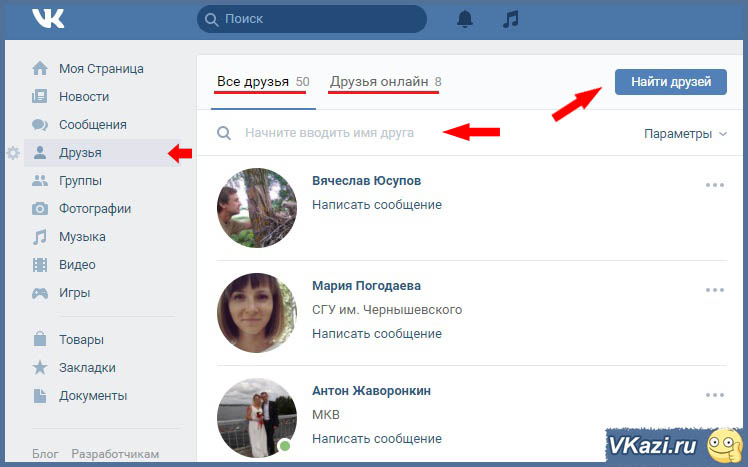
- Зайдите в меню «Мои друзья», найдите друга и справа увидите ссылку «Написать сообщение».
Вы также можете написать нескольким друзьям одновременно, создав чат. Для этого в окне диалога с одним контакте, сверху, нажмите «Действия» и «Добавить собеседников», выберите людей для чата, задайте название беседы и кликните «Создать беседу».
Как прочитать сообщение в Контакте
Если вы онлайн, при получении нового письма вы услышите звуковой сигнал. Если оно отправлено из чата, текст всплывет справа. Слева в разделе «Мои сообщения» будет показываться цифра с количеством непрочитанных писем. Если что-то пришло, когда вы были офлайн, вы эту цифру в любом случае увидите. Кликните на раздел и попадете в диалоги, где можно прочесть послание.
Можно ли восстановить сообщения в Контакте
К сожалению, это невозможно, о чем и предупреждает служба поддержки. Единственный вариант – попросить прислать копию переписки оппонента, если он ее тоже не удалил. Еще один вариант: если у вас не отключены уведомления, на почту приходят копии писем. Попробуйте поискать там, если они не слишком длинные, получите копии.
Программы и сервисы, которые предлагаются в сети, помогут вам лишь обзавестись вирусами или потерять деньги, но не восстановить переписку, поэтому будьте внимательны.
Видео и звуковые сообщения в Контакте
Увы, интересной функции – записать видео или аудио сообщение, как в Одноклассниках, в Контакте нет. Но можно отправить в приложении: аудио, видео файл, фото, подарок, карту или документ.

Посмотреть видео или фото и прослушать аудио получатель сможет прямо в диалоговом окне. Находясь в окне диалогов, нажмите в правом нижнем углу поля для текста, кликните на ссылку «Прикрепить», выберите тип файла, загрузите его с компьютера и можете отправлять.
Мобильное приложение
Официальное мобильное приложение, как и полноценная версия, не предоставляет возможностей, нацеленных на массовую рассылку писем пользователям. Но даже так, вы можете прибегнуть к созданию беседы, объединив нужных пользователей в мультидиалог.
- С помощью нижней навигационной панели откройте раздел с диалогами и кликните по иконке с изображением плюсика в правом верхнем углу экрана.
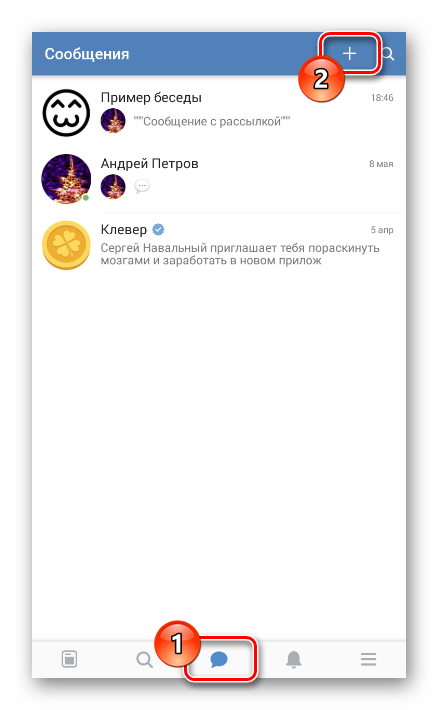
В списке выберите пункт «Создать беседу».

Установите отметки рядом с нужными людьми, по необходимости используя систему поиска. Для завершения процесса создания новой беседы кликните по иконке с изображением галочки на верхней панели.

После этого вам остается лишь отправить в рамках нового чата нужное сообщение.

К этому методу применимы те же замечания, что были нами озвучены в рамках аналогичного способа для веб-сайта. Более того, вам следует учитывать, что из беседы пользователи могут без каких-либо ограничений выходить, тем самым лишая вас возможности дальнейшей рассылки.
Опишите, что у вас не получилось.
Наши специалисты постараются ответить максимально быстро.
3 Метод: Через страничку друга
Суть способа заключается в том, чтобы разыскать себя в контакт-листе друга, под именем найти команду «Написать сообщение». Однако сделать сделать такой диалог теперь можно только на компьютере, так как после обновления дизайна мобильного приложения таким путем создать с самим собой переписку в ВК больше не получается.
Заходим в раздел «Друзья» того человека, который является вашим другом в соц. сети.
Здесь вы можете просто написать что-либо и отправить, или же перейти к полноценному диалогу.
Теперь вы сможете переписываться с самим собой в ВК, переслать СМС, медиа файлы, документы, голосовые аудио – здесь будут работать все опции, доступные в соц. сети. В завершение отметим, что создавать беседу придется только один раз — потом она всегда будет в перечне диалогов. Если нажать на крестик, всплывающий после наведения на чат курсора мыши, он удаляется. Вернуть потерянную после удаления информацию будет невозможно.
Источник статьи: http://faqkontakt.ru/kak-napisat-samomu-sebe/
Чтение чужих сообщений
Большинство программ, которые предлагают различные сайты в Интернете, являются мошенническими. При их установке вы в лучшем случае лишитесь доступа к своей странице, а в худшем — потеряете весь баланс мобильного телефона. Но получить доступ к чужой странице, имея доступ к компьютеру, с которого вводится логин и пароль для доступа к профилю, можно. Для этого надо:
- Скачать программу Punto Switcher .
- Установить и запустить ее.
- Пометить галочкой поле «Запускать при старте Windows» на вкладке Общие.
- На вкладе «Дневник» установить галочки в полях «Вести Дневник», «Автоматически сохранять содержимое…», а также удалить пометку из поля «Не сохранять записи менее… слов».
Выполнив указанные действия, вы сможете в файле, куда будут записываться данные, найти пароль от В контакте, если пользователь каждый раз его вводит, а не логинится через автовход браузера.
Получать сообщения Вконтакте любят все, но многие пользователи стараются просматривать текст анонимно, сделав вид, что месседжи не прочитаны. Человек на такие поступки решается по разным причинам. Во-первых, не хочет принимать участие в переписке (особенно, если это коллективная беседа). Во-вторых, пользователь в данный момент не знает, что написать. В-третьих, нет желания продолжать общение с тем или иным пользователем. В-четвертых, необходимо потянуть время ответа, выбрав новую линию поведения. Прочитать сообщения в ВК и оставить их непрочитанными, вполне возможно. Далее разберемся как это сделать.
Как открыть личку в контакте?
- Чтобы зайти в личку нужно открыть quot; настройкиquot; , которые находятся слевой стороны. Далее открываем вкладку quot; приватностьquot; , после этого quot; связь со мнойquot;. В этой вкладке нужно выбрать, что вам могут написать сообщение все.
- Открыть личные сообщения в социальной сети quot;Вконтактеquot; можно, зайдя в раздел quot;Настройкиquot;, там выбрать пункт меню quot;Приватностьquot; и далее выбрать нужный пункт о сообщениях и личной информации — измените на нужный настройки и сохраните. Теперь можно смотреть личные сообщения.
- Все очень просто, вы сами закрыли личку и теперь ее надо открыть. Для этого переходим в quot;Настройкиquot;, дальше в закладку quot;Приватностьquot;. В этой закладке есть строка quot;Связь со мнойquot;. Можно выбрать позицию quot;Все пользователиquot; или quot;Все друзьяquot;. Это уже решаете вы, кому можно или нельзя иметь к вам доступ.
- Здравствуйте если вы хотите чтобы все могли вам писать то вам нужно выполнить несколько простых шагов:
Во-первых заходим в НАСТРОЙКИ
Во-вторых заходим в ПРИВАТНОСТЬ
В-Третьих заходим вСВЯЗЬ СО МНОЙ Последний шаг, нужно выбрать ВСЕ ПОЛЬЗОВАТЕЛИ!
- Вообще ВКонтакте личные сообщения по умолчанию открыты для других пользователей. Другой вопрос, ограничиваете Вы этот круг лиц или нет. Если Вы какого-то пользователя, скажем, заблокировали, то он ни при каких обстоятельствах не сможет отправлять Вам личные сообщения.
Если Вы закрывали личку и от других, то открыть ее не составит труда. Заходите в НАСТРОЙКИ, далее ПРИВАТНОСТЬ и СВЯЗЬ СО МНОЙ. Можно выбрать, что любой пользователь может писат Вам личные сообщения, а можно сузить круг лиц.
- Мои настройки/Приватность. Там можно настроить не только сообщения, но и другие параметры.
- Для того чтобы открыть личку в социальной сети quot;ВКонтактеquot;, нужно совершить такую последовательность действий:
сначала переходим в меню настроек, которое находится слева, далее заходим в раздел quot;Приватностьquot;, затем выбираем quot;Связь со мнойquot;. Чтобы активировать, ставим галочку напротив соответствующей строки.
- Открыть личку Вконтакте нужно тогда, когда она у вас закрыта. А по умолчанию она открыта у всех. Значит, закрыли вы ее сами. По анологии и будем ее открывать. Жмем вверху возле ника на клвишу Настройки — Приватность — Связь со мной — Все пользователи.
- Если вы изначально закрыли личку и у вас возникла необходимость ее открыть, то обращаемся к настройкам, которые у нас на странице находятся слева.
Находим меню quot;приватностьquot; — quot;связь со мнойquot; и ставим галочки там, где считаете нужным.
- Заходите в меню справа мои настройки-приватность-связь со мной и выбираете все пользователи и теперь Вам могут писать сообщения все зарегистрированных пользователи социальной сети в контакте, хорошего общения!
- Для того, чтобы открыть личку (вам могли писать другие пользователи данной социальной сети) необходимо:
1) заходим на свою страничку,
2) в левой части окна есть меню, где выбираем пункт quot;Мои настройкиquot;,
3) переходим во вкладку quot;Приватностьquot;,
4) внизу будет графа quot;Связь со мнойquot;, где ставим в пункте quot;Кто может писать мне сообщенияquot; имя того, для которого хотите открыть личку, или quot;все пользователиquot;.
- Перейдите в меню настроек в левой части экрана. Дальше в меню Приватность выберите раздел Связь со мной, дальше все элементарно поставьте необходимую галочку и сохраните измененные настройки. Дерзайте, удачи!
info-4all.ru
Не отправляются сообщения в контакте, что делать?
Пошаговое решение проблемы с сообщениями ВК
описано ниже:
- Для начала запустите антивирусную программу.
- Если у вас на компьютере её нет, скачайте бесплатную версию в интернете. Например, бесплатную утилиту от Касперского.
- Проверьте систему с ее помощью, перезапустите компьютер и следите за изменениями.
- Если ничего не изменилось, найдите файл hosts. Он расположен в папке system32.
- В этом файле указаны определённые ограничения, и в нём не должен фигурировать домен vk.com.
- Там всего должна быть одна строчка, так что просто удаляйте лишнее и сохраняйте изменения.
- После этого всё должно заработать нормально, если проблема была не в браузере.
- Тут уже два пути решения. Самый простой — очистить историю .
- Для этого достаточно зайти в настройки и выбрать соответствующий пункт.
- Если не помогло, меняйте браузер на любой другой. По словам разработчиков ВК, лучше всего поддерживается Google Chrome.
- А можете подождать, пока нормализуется ситуация. Проблема могла возникнуть не только у вас, может неполадки на сервере и прямо сейчас над ней бьются десятки специалистов.
Эти простые шаги должны помочь вам восстановить контроль. Самое приятное заключается в том, что ничего сложного в этом нет, никаких особых манипуляций. На это способен любой человек, даже мало что понимающий в компьютерах.
Как обмениваться сообщениями ВКонтакте
Прежде, чем приступить к рассмотрению темы, стоит отметить, что VK.com позволяет совершенно любому пользователю полностью исключить возможность написания сообщений в свой адрес. Встретившись с таким человеком на просторах данного ресурса и попытавшись отправить ему сообщениями, вы столкнетесь с ошибкой, которую, на сегодняшний день, возможно обойти двумя методами:
- создать беседу с участием человека, которому требуется отправить личное сообщение;
- попросить других людей, у которых есть доступ к обмену сообщениями с нужным пользователем, о передачи просьбы открыть личку.
Что же касается непосредственно процесса написания сообщений, то тут у вас есть сразу несколько вариантов, в зависимости от персональных предпочтений. Однако, несмотря на выбранный метод, общая суть ведения переписки не измениться и в результате вы все равно окажитесь в диалоге с нужным пользователем сайта.
Способ 1: написание сообщения с пользовательской страницы
Чтобы воспользоваться данной методикой, вам должен быть доступен переход непосредственно на главную страницу нужного человека. При этом, не забывайте о ранее упомянутых аспектах доступа к системе обмена сообщениями.
На этом процесс отправки писем через личную страницу можно считать успешно завершенным. Однако, несмотря на это, можно также дополнить сказанное дополнительной, но схожей возможностью.
Обратите внимание, что вы можете начать таким образом диалог не только с друзьями, но и любыми другими пользователями. Для этого вам потребует произвести глобальный поиск людей через соответствующую систему социальной сети ВКонтакте
Способ 2: написание сообщения через раздел с диалогами
Данный способ подходит для связи исключительно с теми пользователями, с которыми у вас уже был налажен контакт, например, с помощью первой методики. Кроме того, методика также подразумевает возможность связи с людьми, находящимися у вас в списке «Друзья».
- С помощью главного меню сайта перейдите в раздел «Сообщения».
Выберите диалог с пользователем, которому необходимо отправить письмо.

Заполните текстовое поле «Введите сообщение» и нажмите кнопку «Отправить», расположенную с правой стороны от упомянутой графы.

Чтобы начать диалог с каким-либо вашим другом, необходимо выполнить следующее.
Как показывает практика, именно эти два взаимосвязанных метода являются основными, при ежедневном взаимодействии пользователей.
Способ 3: переход по прямой ссылке
Этот способ, в отличие от предыдущих, потребует от вас знания уникального пользовательского идентификатора. При этом, в качестве ID может выступать непосредственно набор цифр, назначенных сайтом в автоматическом режиме при регистрации, так и самостоятельно подобранный никнейм.
Разобравшись с основными моментами, можно переходить непосредственно к достижению заветной цели.
- Используя любой удобным интернет-обозреватель, наведите курсор мыши на адресную строку и введите несколько видоизмененный адреса сайта ВКонтакте.
После завершающего символа слеша, вставьте идентификатор страницы человека, с которым нужно начать беседу, и нажмите клавишу «Enter».

Далее вы будете перенаправлены на окно с аватаркой пользователя и возможностью написать письмо.

Также автоматически произойдет второе перенаправление, но в этот раз откроется непосредственно диалог с пользователем в разделе «Сообщения».

Вследствие всех проделанных действий вы так или иначе окажетесь на нужной странице и сможете начать полноценную переписку с нужным пользователем сайта.
Обратите внимание, что вы в любом случае сможете беспрепятственно переключиться к диалогу, но из-за возможных ограничений при отправке писем будет возникать ошибка «Пользователь ограничивает круг лиц». Всего хорошего!. Опишите, что у вас не получилось.
Наши специалисты постараются ответить максимально быстро.
Опишите, что у вас не получилось.
Наши специалисты постараются ответить максимально быстро.
Как написать в ВК, если закрыта личка человека: 4 способа
Отправить сообщение вместе с заявкой в друзья
Отключить возможность добавлять себя в друзья не может ни один пользователь, и этим можно воспользоваться, если необходимо отправить человеку сообщение. Чтобы ваше послание было отправлено вместе с заявкой на дружбу, нужно сделать следующее:
- Перейти на страницу пользователя, с которым нужно связаться;
- Убедиться, что ему нельзя направить сообщение, и нажать на кнопку «Добавить в друзья»;
- После этого кнопка изменит свой внешний вид, и на ней отобразится сообщение «Заявка отправлена». Нажмите на треугольник в правой части кнопки, чтобы открылось выпадающее меню. В нем выберите пункт «Новое сообщение»;
- Откроется окно, в котором можно написать сообщение. Введите то, что хотите сказать пользователю, и нажмите «Отправить».
Когда после этого пользователь увидит вашу заявку в друзья, у него она будет отображаться вместе с данным сообщением.
Обратите внимание: Данный способ не самый эффективный, поскольку не все пользователи на регулярной основе проверяют список заявок в друзья, зачастую делая это раз в несколько дней, недель или месяцев, из-за чего ваше срочное сообщение может быть прочитано адресатом несвоевременно
Связаться с пользователем через уведомления
Еще один способ связаться с пользователем – это направить ему уведомление. Сделать это можно из любой группы или со своей личной страницы, достаточно упомянуть пользователя в сообщении следующим образом:
- Вставьте в свое сообщение надпись «@id-пользователя». Вместо ID-пользователя нужно прописать ID человека, с которым вы хотите связаться. Узнать ID можно на его странице;
- Вместе с данной подписью напишите сообщение, которое хотите направить пользователю, после чего опубликуйте сообщение.
Человек, ID которого было использовано в сообщении, получит уведомление. Нажав на него, он сможет прочитать сообщение, которое было отправлено.
Связаться с пользователем через групповые диалоги
Пожалуй, оптимальный способ связаться с пользователем – это использовать групповые диалоги. Нужно, чтобы кто-нибудь из ваших общих друзей создал диалог, в который добавил бы вас обоих, после чего вы сможете переписываться друг с другом.
Если вам надо связаться с человеком у которого закрыта личка, и вы не знаете никого из его друзей, можно попробовать найти такого его друга, у которого личные сообщения открыты. Свяжитесь с таким товарищем и опишите ему ситуацию. Попросите, чтобы он добавил в ваш диалог человека, с которым нужно переговорить.
Несмотря на то, что выйти на связь с человеком подобным способом максимально вероятно, поскольку пользователи ВКонтакте регулярно проверяют свои сообщения, все-таки этот способ весьма сложный и требует умения договариваться с незнакомыми людьми, которые объединят вас с адресатом в один диалог.
Если ничего не получилось
В некоторых случаях у пользователя появляются проблемы с отправкой сообщений. Это может быть вызвано некоторыми обстоятельствами. Но в большинстве случаев все неисправности получится устранить за несколько минут.
Вячеслав
Несколько лет работал в салонах сотовой связи двух крупных операторов. Хорошо разбираюсь в тарифах и вижу все подводные камни. Люблю гаджеты, особенно на Android.
Задать вопрос
Вопрос эксперту
Сообщение не отправляется, рядом с текстом возникает красный кружочек. Что это может значить?
Наиболее распространенной причиной, по которой возникает подобная проблема, будет отсутствие подключения к интернету. Социальная сеть на телефоне работает только через Wi-Fi. Поэтому, если с отправкой сообщения возникают проблемы, следует проверить подключение к интернету. Пользователь может переподключиться к Wi-Fi и повторить отправку.
Не могу найти диалог с собой в списке, в разделе сообщений. Как можно его найти другим способом?
Если вручную не получается найти нужный диалог, можно воспользоваться поиском. В соответствующем поле следует ввести ваше имя или фразу, которая присутствует в этой беседе. Также можно найти диалог через друзей.
Никак не получается отправить сообщение. Кнопка «Отправить не работает», что следует делать в такой ситуации?
Возможно это связано с техническими проблемами приложения. Рекомендуется перезапустить программу. Для этого нужно полностью выйти из нее и запустить заново. Кроме того, следует проверить наличие обновления в официальном магазине. Отсутствие актуальной версии на смартфоне также может вызвать подобные проблемы
4.4 / 5 ( 27 голосов )