Принтер серии hp laserjet 1010 руководства пользователя
Содержание:
- HP LaserJet 1010
- Драйвер HP LaserJet 1010 для windows 7
- HP laserjet 1010 не печатает
- Принтер HP 1010 выдает ошибку? Поиск решений!
- Загружаем драйверы для принтера HP Laserjet 1010
- Как настроить принтер HP 1010 в windows 7
- Процедура установки
- Учимся на моих ошибках: как подключить старый принтер к Windows 10
- HP 1010 не печатает и выдает ошибку
- HP LaserJet 1010 Driver Download
- Установка драйвера в Windows 10
- Драйвер к принтеру HP Laserjet 1010 для Windows 10
- HP LJ 1010 для Windows 10 x86 / x64 bit
HP LaserJet 1010
Скачать HP LaserJet 1010 бесплатно |
HP LaserJet 1010 — еще один представитель недорого сегмента принтеров корпорации Hewlett-Packard. Он почти не отличается от модели P1102. В 2019 можно найти более современные и бюджетные модели, но этот вариант отличается стабильной работой и хорошим качеством черно-белой печати.
Владельцы модели 1010 не смогут найти драйвер под Виндовс 10 на сайте HP. Есть версии программного обеспечения только для более ранних релизов операционной системы. Для «семерки» тоже отсутствуют варианты.
Мы подготовили несколько рабочих решений для «десятки», которые помогут наладить работу устройства.
Драйвер HP LaserJet 1010 для windows 7
Достаточно частая проблема – компьютер не распознаёт подключенный принтер, сканер или совмещённое многофункциональное устройство. Происходит это из-за отсутствия необходимого драйвера. Поэтому к каждому внешнему устройству для ПК прилагается установочный диск с улитой и драйверами. Но что делать, если старое устройство подключается к новому компьютеру, и диск-установщик давно отсутствует? Обращаться на сайт производителя.
Как установить драйвер HP LaserJet 1010 для windows 7
Открываем сайт Hewlett-Packard https://www.hp.ru/. В поисковой строке наверху справа вводим модель нашего принтера: LaserJet 1010. Нажимаем на лупу или на кнопку Enter.
На открывшейся странице ищем именно нашу модель (Поддержка – Принтер HP LaserJet 1010). Под названием нажимаем на ссылку «ПО и драйверы».
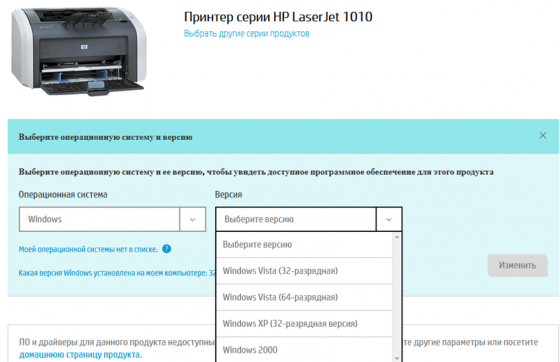
Теперь выбираем язык для драйвера и версию операционной системы
Внимание, на сайте отсутствуют драйверы для windows 7, windows 8/8.1 и windows 10, но для всех этих ОС подходит драйвер для windows Vista

Скачиваем архив с выбранным драйвером.

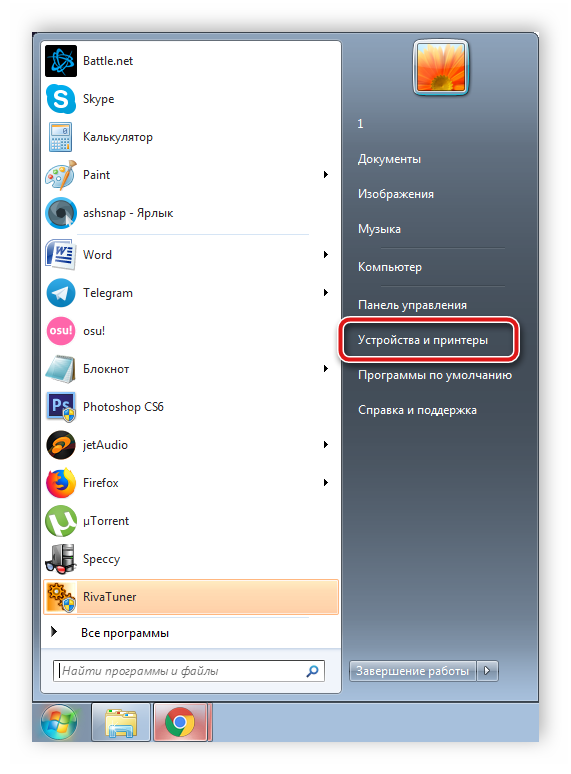
Распаковываем скаченный архив в отдельную папку. После этого открываем Устройства и принтеры (меню Пуск – Панель управления – Устройства и принтеры), правой кнопкой мыши нажимаем на свободном пространстве и выбираем пункт «Добавить принтер».
Тип устанавливаемого принтера – локальный. Нажимаем и идём дальше.

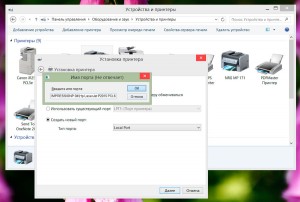
Выбираем существующий порт, указываем какой именно, чаще всего он первый в списке.

В новом окне мы видим уже https://chopen.net/programmyi-dlya-obnovleniya-drayverov-windows-7/ . Они рассортированы по изготовителям, нажав на каждый отдельно, можно увидеть наличие тех или иных драйверов для составляющих компьютера. Стандартно на windows 7 отсутствует драйвер для LaserJet 1010, однако есть драйвер для модели 2200, который подходит и для 1010. Но мы рассмотрим установку 1010. Нажимаем на кнопку «Установить с диска».

В новом окне рядом с адресной строкой нажимаем «Обзор», ищем ту папку, куда мы распаковали скаченный архив. Доступен будет только один файл, нажимаем на него и на «Открыть».

Из нового списка выбираем модель 1010 и жмём «Далее».

В поле «Имя принтера» автоматически введётся название драйвера, который мы устанавливаем. Его можно изменить на более удобное, если установлено несколько принтеров. Жмём «Далее».

Установка закончится автоматически. По завершению может понадобится перезагрузка компьютера.
HP laserjet 1010 не печатает
Когда принтер HP не печатает, одна из возможных причин может быть то, что драйвер установлен не корректно и из-за этого не виден в нужной папке.
Для решения данной ошибки попробуйте сначала переустановить необходимое ПО для работы принтера. В первую очередь, в Windows нажмите на кнопку Пуск, потом выберите Программы и нажмите Удалить.Отключите шнур питания. А потом уже заново установите программное обеспечение принтера с компакт-диска. Подключите к принтеру шнур питания.
Не печатает принтер HP laserjet 1010 что делать?

Закройте неиспользуемые приложения. Чтобы закрыть приложение, отображаемое в виде значка на системной панели, следует выбрать значок, нажать правую кнопку мыши и выбрать Закрыть или Отключить. Попробуйте подключить кабель USB к другому порту USB на ПК. При попытке печати на общий принтер нажмите кнопку Пуск на системной панели Windows, выберите пункт Настройка, а затем раздел Принтеры. Дважды нажмите на значок Установка принтера. Выполните необходимые операции в соответствии с подсказками в программе установки принтера.
Во время установки программного обеспечения появилось сообщение об ошибке — Переустановите программное обеспечение принтера. На панели задач Windows нажмите кнопку Пуск, выберите Программы и выберите Удалить. Отсоедините шнур питания от принтера. Установите программное обеспечение принтера с компакт-диска. Подключите к принтеру шнур питания. Закройте неиспользуемые приложения. Чтобы закрыть приложение, отображаемое в виде значка на системной панели, следует выбрать значок, нажать правую кнопку мыши и выбрать Закрыть или Отключить.

Проверьте объем свободного пространства на диске, на который выполняется установка программного обеспечения принтера. При необходимости следует освободить как можно больше места на диске и повторно установить программное обеспечение принтера. При необходимости следует запустить программу дефрагментации диска и повторно установить программное обеспечение принтера. Принтер находится в режиме «Готов», но печать не выполняется — Переустановите программное обеспечение принтера. На панели задач Windows нажмите кнопку Пуск, выберите Программы и выберите Удалить.
Принтер HP 1010 выдает ошибку? Поиск решений!
Чтобы распознать ошибку принтера HP 1010 , необходимо обратить внимание на световую индикацию. Выглядит она следующим образом

Затем, следуя показателям индикатора, сопоставьте данные с таблицей и произведите рекомендуемый алгоритм действий.
Пользовательская ошибка, появляется по следующим причинам:
- не закрыта крышка;
- отсутствует тонер;
- отсутствует бумага или произошло замятие;
- отсутствует картридж.
- Перезакройте все крышки принтера.
- Загрузите бумагу в лоток.
- Проверьте замятие. Обрывки бумаги в труднодоступных местах рекомендуем удалять монтажным пинцетом.
- Если в картридже закончился тонер, нужно заменить расходник или осуществить заправку .
- Правильно установите картридж и перезагрузите принтер.
Принтеру не хватает памяти, чтобы распечатать документ. Очистите очередь печати. Разбейте документ на отдельные файлы меньшего размера.
Изображения следует конвертировать или сжать.
Поломка внутренних узлов принтера. Избегайте неквалифицированного ремонта. Обращайтесь за помощью в сервисный центр.
Удаление замятий бумаги на принтере HP 1010
Многие пользователи не уделяют достаточного внимания замятиям бумаги, что впоследствии приводит к различным неполадкам: сбоям в работе датчиков принтера, заклинившему приводу, вышедшему из строя редуктору и прочее.
Бороться с этой проблемой нужно комплексно, полностью вынимая картридж и очищая устройство от обрывков. В особенно сложных ситуациях может помочь монтажный пинцет.

Чистка подающего ролика
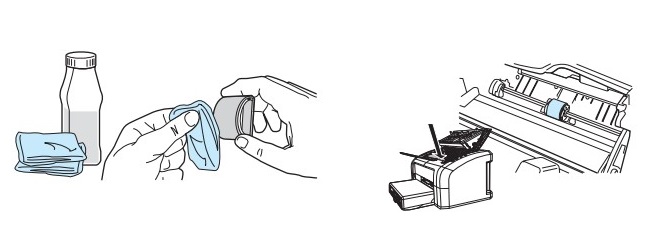
Подающий ролик — слабое место HP 1010. Он нуждается в регулярной чистке спиртом от бумажного налета, иначе принтер не справится с захватом бумаги.
Если подающий ролик стерся, тогда потребуется немедленная замена расходника.
Замена подающей платформы
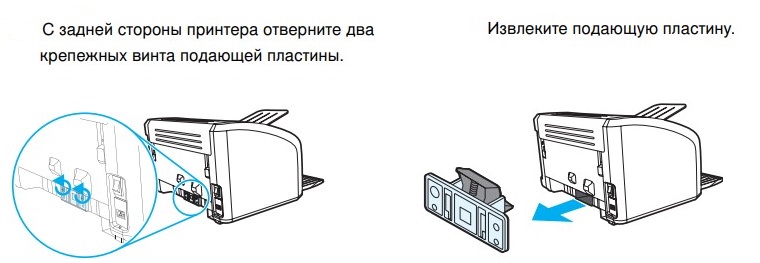
Частые ошибки печати, вызванные массовым захватом бумаги, свидетельствуют о вышедшей из строя подающей платформе. Ремонтировать ее не стоит, лучше сразу заменить на новую.
Принтер HP 1010 не печатает? Сервисный центр МосТонер — бесплатный выезд мастера в пределах МКАД!
Загружаем драйверы для принтера HP Laserjet 1010
При покупке оборудования в коробке должен идти диск, на котором находятся необходимые программы. Однако сейчас не на всех компьютерах есть приводы или же диск попросту теряется. В таком случае загрузка драйверов осуществляется одним из других доступных вариантов.
Способ 1: Сайт поддержки HP
На официальном ресурсе пользователи могут найти то же самое, что установлено на диске, иногда даже на сайте выходят обновленные версии ПО. Поиск и скачивание осуществляется следующим образом:
- Сначала перейдите на главную страницу сайта через адресную строку в браузере или кликнув на ссылку, указанную выше.
- Разверните меню «Поддержка».

В нем отыщите пункт «Программы и драйверы» и кликните на строку.

В открывшейся вкладке нужно указать тип своего оборудования, следовательно, следует нажать на картинку принтера.

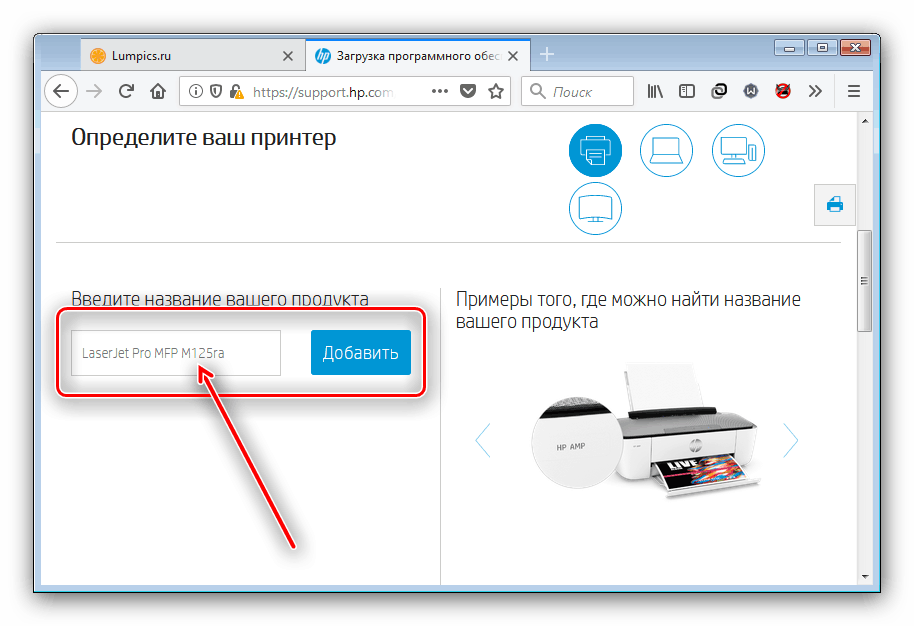
Введите название вашего продукта в соответствующую строку поиска и откройте его страницу.

Данный сайт автоматически определяет установленную версию ОС, однако это не всегда происходит правильно, поэтому настоятельно рекомендуем проверить ее и указать самостоятельно, если необходимо. Обратить внимание следует не только на версию, например, Windows 10 или Windows XP, но еще и на разрядность — 32 или 64 бита.

Последним шагом является выбор самой свежей версии драйвера, после чего нажмите на «Скачать».

По завершении загрузки достаточно просто запустить скачанный файл и следовать инструкциям, описанным в инсталляторе. ПК не требует перезагрузки после окончания всех процессов, можно сразу же приступать к печати.
Способ 2: Программа от производителя
У компании HP есть свое ПО, которое пригодится всем обладателям устройств от этого производителя. Оно осуществляет сканирование через интернет, находит и инсталлирует обновления. Данная утилита поддерживает и работу с принтерами, поэтому загрузить драйверы с ее помощью можно так:
- Перейдите на страницу программы и нажмите на соответствующую кнопку для начала скачивания.

Откройте инсталлятор и кликните на «Next».

Ознакомьтесь с лицензионным соглашением, согласитесь с ним, переходите к следующему шагу и дождитесь, пока HP Support Assistant установится на ваш компьютер.

После открытия софта в главном окне вы сразу же увидите список устройств. Кнопка «Проверить наличие обновлений и сообщений» запускает процесс сканирования.

Проверка идет в несколько этапов. Следите за ходом их выполнения в отдельном окне.

Теперь выберите продукт, в данном случае принтер, и нажмите на «Обновления».

Отметьте галочкой нужные файлы и запустите процесс установки.

Способ 3: Специальное программное обеспечение
Сторонний софт, основная задача которого – определение оборудования, поиск и инсталляция драйверов, больше подходит для работы с комплектующими. Однако функционирует он корректно и с периферийными устройствами. Поэтому поставить файлы для HP Laserjet 1010 не составит большого труда. Знакомьтесь детально с представителями такого рода программ в другом нашем материале.
Подробнее: Лучшие программы для установки драйверов
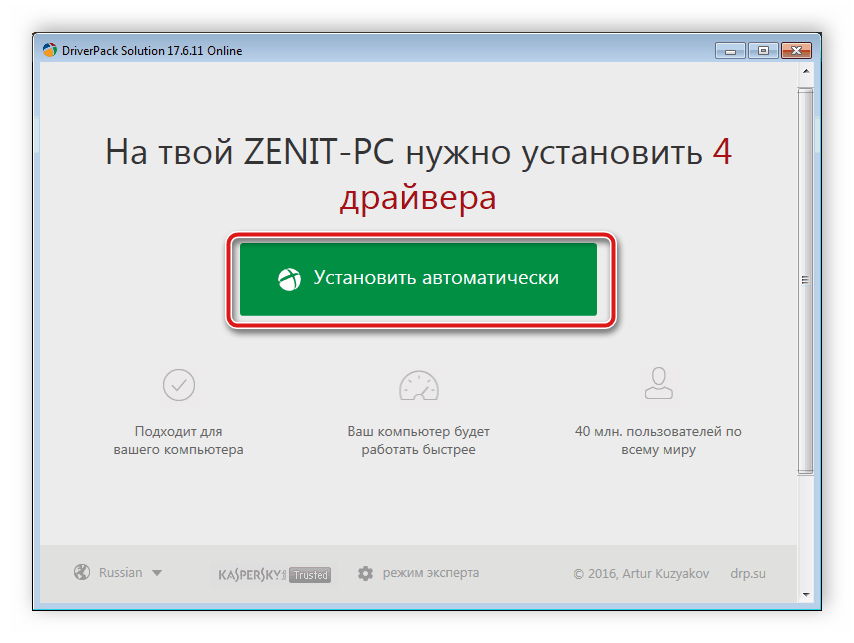
Подробнее: Как обновить драйверы на компьютере с помощью DriverPack Solution
Способ 4: ИД принтера
Каждому принтеру, как и другому периферийному или встроенному оборудованию, присваивается свой уникальный идентификатор, который задействуется при работе с операционной системой. Специальные сайты позволяют выполнить поиск драйверов по ID, а после чего загрузить их на компьютер. Уникальный код HP Laserjet 1010 выглядит следующим образом:

Развернуто о данном методе читайте в другом материале ниже.
Подробнее: Поиск драйверов по ID оборудования
Способ 5: Встроенная утилита Windows
ОС Виндовс имеет стандартное средство по добавлению оборудования. Во время этого процесса в Windows производится несколько манипуляций, задаются параметры принтера, а также утилита самостоятельно производит сканирование и инсталляцию совместимых драйверов. Преимущество данного метода в том, что от пользователя не требуется производить никаких лишних действий.
Подробнее: Установка драйверов стандартными средствами Windows
Найти подходящие файлы для принтера HP Laserjet 1010 не составит труда. Делается это одним из пяти простых вариантов, каждый из которых подразумевает выполнение определенных инструкций. С ними справится даже неопытный пользователь, не обладающий дополнительными знаниями или навыками.
Опишите, что у вас не получилось.
Наши специалисты постараются ответить максимально быстро.
Как настроить принтер HP 1010 в windows 7
При подключении принтера HP1010 к компьютеру с операционной системой windows7 столкнулся с проблемой, после того как я подключал его по инструкции ни чего не выходило, принтер не печатал- выдавал ошибку. Уточню, что поскольку этот принтер давно не выпускается, драйвера для него я использовал Winsdows Vista (для windows7 нет драйверов). По всей видимости из-за этого, стандартным способом установить и не получалось. Итак, опишу как все таки удалось настроить HP 1010 на работу в операционной системе windows7, все оказалось намного проще чем я думал.
Первым делом скачиваем с официального сайта HP драйвера для принтера, поскольку для windows7 их не существует, скачиваем для windows Vista с учетом разрядности вашей windows. После этого разархивируйте скаченный архив с драйверами.
Теперь необходимо зайти в Диспетчер устройств, для этого нажимаем правой кнопкой мыши на ярлыке «Компьютер» на рабочем столе и выбираем «Управление».

В окне Управления компьютером выбираем «Диспетчер устройств» и видим неопознанное устройство, это и есть принтер HP1010.

Нажимаем правой кнопкой на неопознанном устройстве и выбираем «Обновить драйвер».

В открывшемся окне нажимаем «Выполнить поиск драйверов на этом компьютере».

После этого нажимаете «Обзор» и указываете путь к скачанному драйверу, нажимаем «Далее».

Появится информационное окно подтверждающее установку драйвера для принтера HP 1010, нажимаем «Закрыть».

Теперь если вы зайдете «Пуск»- «Устройства и принтеры» вы увидите подключенный и готовый к печати принтер.

На этом процесс установки и настройки принтера HP1010 можно считать законченным.
Процедура установки
Теперь перейдем к инсталляции. Рассмотрим два способа.
Через «Диспетчер устройств»
Инсталлировать драйвер HP LaserJet 1010 можно через утилиту «Диспетчер устройств». Сначала откройте данное приложение любым удобным способом (например, через поиск в «Пуске» или свойства компьютера). В ветке «Другие устройства» или «Порты» отыщите оборудование с названием принтера. Если оно не определяется системой, то найдите «Неизвестное устройство». Также LaserJet может отображаться в качестве «Порта принтера». Во всех случаях нажмите на название ПКМ и выберите «Обновить драйвер».

Появится мастер обновления драйверов. Он предложит два варианта – автоматический поиск подходящего ПО в сети или указание папки с файлами вручную. Если вы не загружали дистрибутив с официального сайта, то выберите первый вариант. В этом случае утилита самостоятельно отыщет подходящие файлы и установит их. Если вы загрузили драйвер по нашей инструкции заранее, то выберите второй пункт.

Теперь укажите путь до папки с распакованными файлами драйвера и нажмите на «Далее».

Вам останется подождать примерно минуту, пока необходимые компоненты установятся. После этого желательно перезагрузить компьютер и проверить готовность принтера.
Через «Центр обновления»
Теперь воспользуемся функционалом «Панели управления». Дело в том, что в полноценную сборку Windows 10 входит специальный драйвер поддержки старых устройств (включая принтер LaserJet 1010). Если вышеописанный вариант вам не подошел, то можно попробовать сделать следующее.
Сначала переходим к разделу «Устройства и принтеры», который находится в приложении «Панель управления». На верхней панели необходимо нажать кнопку «Добавление принтера»:

После этого появится утилита добавления оборудования. Нужно подождать, пока она попробует определить новое устройство. Если этого не произошло, нажмите на отмеченную ссылку:

Из представленных выборов необходимо отметить последний, чтобы перейти к выставлению параметров вручную.

Дальше указывается порт по умолчанию, а затем появляется главный выбор – установка драйвера с жесткого диска (1) или через обновление Windows (2).

Если выбрать первый вариант, то запустится утилита обновления Windows, которая начнет поиск подходящих файлов на серверах. Если процедура будет успешной, то драйвер установится автоматически.
Для второго варианта вам потребуется уже загруженный дистрибутив или диск с ПО. После указания пути к папке с драйвером необходимо выбрать последний параметр – точную модель принтера, для которого устанавливается ПО.

После этого укажите название устройства, под которым оно будет установлено в системе. Можно оставить оригинальное название принтера.

Завершающим этапом является данное окно.
Учимся на моих ошибках: как подключить старый принтер к Windows 10
Вот вам еще одна история из жизни компьютерщика-любителя. Помните, я рассказывал , что собрал родственникам новый компьютер, установил Windows 10, но не смог подключить старый лазерный принтер HP LaserJet 1018. Разгадка оказалась до неприличия проста.
У меня мало опыта по установке и настройке принтеров и подобного рода оборудования, поэтому я изначально неправильно настроил свой мозг. Подумал, что с подключением принтера будут проблемы, ведь он был создан в начале 2000-х. Так и случилось — принтер не распознавался компьютером.
Раньше принтер работал на старом ПК под управлением Windows XP. А с Windows 10 не захотел. Я пытался ставить драйвера (на сайте HP были только универсальные, отдельных драйверов под Windows 10 для LaserJet 1018 не было), удалял и обновлял устройства, драйвера — все без толку.
Не зря говорят — утро вечера мудренее. Я, к сожалению, редко использую этот совет, упорно стараясь решить вопрос здесь и сейчас (а зря!). Но тогда время было позднее и я оставил бесплодные попытки, уехав домой.
Через несколько дней мне привезли строптивый принтер. Я подумал, что в домашних условиях будет легче найти решение проблемы. Тем более, в каморке лежит старенький системный блок с двумя ОС: Windows XP и Windows 7. Неделю я не притрагивался к принтеру, пока совесть на напомнила о данном обещании. Но как и на компьютере родственников, принтер к Windows не подключился, выдав ошибку: Последнее usb-устройство, подключенное к этому компьютеру, работает неправильно, и Windows не удается опознать его.
В Диспетчере устройств принтер определялся как Неизвестное USB-устройство (сбой запроса дескриптора устройства).
Также удалось найти еще несколько пояснительных фраз об ошибке: Система Windows остановила это устройство, так как оно сообщило о возникновении неполадок. (Код 43) Сбой запроса дескриптора USB-устройства.
Ну и что со всем этим мне делать, подумал я? В интернете нашлось много почти одинаковых статей, которые предлагали советы для данной проблемы.
Главное, что я вынес из них: проблема вовсе не в драйвере. Похоже, принтеру не хватает питания по USB. Я испробовал несколько методов: — удалял и заново ставил драйвера для Контроллеров USB (Диспетчер устройств); — подключал принтер к разным USB-разъемам (как на передней, так и задней панелях); — делал сброс по питанию (отключить все USB-устройства, выключить компьютер с зажатой клавишой Shift, выдернуть вилку, держать нажатой кнопку питания на системном блоке, подключить USB-устройства, включить компьютер).
И тут до меня дошло: черт возьми, я же не проверил USB-кабель, которым принтер подключается к компьютеру. А вдруг проблема в нем? К счастью, дома нашелся запасной кабель. Как только я его подключил, так Windows 10 сразу же увидела новое устройство — HP LaserJet 1018.
Осталось дело за малым: установить какой-нибудь универсальный драйвер. Я не стал долго мучаться, установил утилиту по поиску и обновлению драйверов DriverHub и уже оттуда инсталлировал драйвер печати. После этого принтер заработал как новенький.
HP 1010 не печатает и выдает ошибку
Популярная модель лазерного принтера HP 1010 пусть уже и снята с производства, но до сих пор продолжает исправно работать на целую армию пользователей со всей страны.
Конструкция аппарата предельно проста, поэтому неприхотлива в обслуживании. Большинство неполадок или ошибок печати можно устранить самостоятельно. Исключение составляют только поломки внутренних элементов принтера, с которыми бороться нужно в сервисных центрах или профильных мастерских.
В настоящее время о гарантийных обязательствах производителя говорить не приходится, поэтому профессиональная помощь будет осуществляться исключительно на платной основе. Однако наличие на рынке огромного количества совместимых запасных частей позволяет владельцам печатающего устройства экономить даже на серьезных ремонтах.
Аппаратные поломки оставим специалистам. Неквалифицированное вмешательство может повлечь за собой еще более серьезные проблемы с работоспособностью принтера.
HP LaserJet 1010 Driver Download

In order to download the driver, first you need to know the exact version of the operating system installed on your computer. Then download the same OS driver from the following list.
Download printer driver for Hp laserjet 1010
for Windows 10, 8, 7, Vista, XP, Server 2000 to 2016 32-bit / 64-bit, Linux, and Mac OS X.
- First, you are required to determine your operating system version.
- Then go to the and click on the download to download HP LaserJet 1010 (BOISB 0207-00) driver from there.
- HP laserjet 1010 driver for Windows 7 32-bit – Download (Basic Driver)
- HP laserjet 1010 driver for Windows 7 64-bit – Download (Basic Driver)
- HP laserjet 1010 driver for Windows 8 32-bit – Download (Basic Driver)
- HP laserjet 1010 driver for Windows 8 64-bit – Download (Basic Driver)
- HP laserjet 1010 driver for Windows 8.1 32-bit – Download (Basic Driver)
- HP laserjet 1010 driver for Windows 8.1 64-bit – Download (Basic Driver)
- HP laserjet 1010 driver for Windows 10 32-bit – Download (Basic Driver)
- HP laserjet 1010 driver for Windows 10 64-bit – Download (Basic Driver)What is Basic Driver and how do you install it? We have also made a on how to install hp laserjet 1010 printer driver in Windows 10 manually.
HP’s official website does not provide downloadable HP laserjet 1010 driver for Windows 7, 8, 8.1, 10 operating systems. However, it doesn’t mean you can’t use this printer on these operating systems. You can easily install HP laserjet 1010 printer on these operating systems using its manually. Click here to watch a video tutorial on manually.
If the above basic driver doesn’t work for you then you have to install Dot4 driver and HP universal driver. First, you need to install Dot4 EXE file and then install HP universal drivers manually. These drivers are given below, please try it once.
- Click here to download HP Universal PCL 5 driver for Windows 32bit – Download
- Click here to download HP Universal PCL 5 driver for Windows 64bit – Download
You may your question about downloading & installing the printer driver, we’ll be happy to answer you there.
- HP 1010 printer driver for Linux is Not Available
- HP 1010 printer driver for Mac OS 10.0 to 10.14 Mojave is Not Available
OR
You can download the same drivers directly from HP laserjet 1010 official website.
There are two types of drivers available for hp 1010 printer, basic and full feature driver. Basic drivers have drivers only (no software included). The full feature driver package has its software along with the drivers. Sometimes, the full feature driver is unable to install due to many reasons. In this case, you can use its basic driver, it will install easily without any hassle.
Установка драйвера в Windows 10
Инструкция будет написана на примера Windows 10, если у вас Windows 7, то в самом конце статьи видео, которое вам поможет. Для установки драйвера на HP LaserJet 1010 потребуется архиватор (на вашем компьютере он скорее всего уже установлен, поэтому не будет никаких проблем). Далее определяется необходимая разрядность системы. Чтобы её узнать нужно кликнуть по ярлыку «Компьютер» правой кнопкой мыши и в списке выбрать пункт «Свойства».

Если ярлыка на рабочем столе нет, то выполняется поиск по меню «Пуск». Открываем его и начинаем вводить искомое слово. Когда в списке появится «Этот компьютер» кликаем по нему правой кнопкой мыши и выбираем «Свойства».

Открывается окно «Система». В этом окне интересующий нас раздел называется «Тип системы». На изображении ниже на него наведён курсор мыши. Первые 2 цифры указывают разрядность системы. Вариантов всего 2: х64 и х32. Драйвер выбирается в соответствии с разрядностью. Другой просто не подойдёт.

Завершив загрузку используем архиватор для распаковки файлов. Путь распаковки следует запомнить – пригодится ниже. При отсутствии архиватора можно скачать 7-zip. Он прекрасно подходит для этой задачи. Завершив подготовку переходим к установке драйвера. Делается это в ручном режиме. Открываем меню «Пуск» и начинаем вводить слово «Панель». Когда система предложит в качестве искомого варианта «Панель управления» открываем это приложение.

Ищем раздел «оборудование и звук». В нём имеется подпункт «Просмотр устройств и принтеров» (на изображении ниже подсвечен курсором мыши). Кликаем на него.

В окне «Устройства и принтеры» нажимаем на кнопку «Добавить принтер». Начинается самое сложное и увлекательное.

Пропускаем процесс поиска принтеров. Это очень долгое и занудное действие, которое с низкой вероятностью обнаружит принтер. Но вот только нам это ничего не даст. Куда как быстрее нажать «Необходимый принтер отсутствует в списке». Сэкономит до 5 минут.

Отмечаем последний пункт, как показано на следующем изображении и жмём «далее».

Ничего не меняем в этих настройках. Это будут пустые и бесполезные действия. Порт принтер определит самостоятельно, когда будет завершена установка. Кликаем «Далее».

ТУТ ВЫБИРАЕМ (DOT4_001)
Перед нами список производителей и устройств. Искомых там нет. Рассчитывать на удачу не стоит. Нажимаем «Установить с диска…». Имеется в виду не CD-ROM, а жёсткий диск компьютера. Ведь мы уже скачали и распаковали файлы драйвера заранее.

Клацаем на «Обзор» и переходим в проводнике к папке с распакованными файлами.

Выбираем единственный файл в этой папке. Поскольку стоит сортировка по формату .inf другие файлы отображаться не будут. Нажимаем «Открыть». У вас имя файла будет с цифрами «1010».

Путь определён. Указанный нами файл содержит информацию для установки. Нажимаем «Ок».

Последний ручной этап. Сейчас требуется выбрать драйвер какого из устройств устанавливается. Клацаем по HP LaserJet 1010 HB (как показано на изображении), а потом нажимаем «Далее».

Пользователю предлагается ввести имя принтера, которое будет отображаться в системе и при отправке файлов на печать. Менять что-либо не стоит. Нажимаем «Далее» и ждём завершения установки. Процедура крайне быстрая. Распакованные файлы напрямую копируются в нужные директории ОС.

По завершении можно отправить на печать тестовую страницу.

Драйвер к принтеру HP Laserjet 1010 для Windows 10
Принтер hp laserjet 1010 является очень распространенным даже не смотря на то, что на улице 2017 год. Данная модель очень хорошо себя зарекомендовала. Он не прихотлив в работе, отличается простой заправкой без перепрошивки чипов, а картридж выдерживает большое количество перезаправок без замены деталей.
На новые компьютеры и ноутбуки в большинстве случаев ставят Windows 10. В большинстве случаев не по собственному желанию, а просто потому, что на Windows 7 и Windows 8.1 попросту нет драйверов.
Такая же участь постигла и принтер hp laserjet 1010. Хотя на официальном сайте не было драйвера уже под Windows 7, то под windows 10 его не будет тем более.

отсутствующий драйвер на официальном сайте для hp laserjet 1010 под Windows 10
В предыдущих статьях мы рассказывали, как подключить hp laserjet 1010 к компьютеру или ноутбуку с Windows 7. В этой же статье вы узнаете как подключить hp laserjet 1010 на Windows 10 при отсутствующем драйвере.
HP LJ 1010 для Windows 10 x86 / x64 bit
И всё бы хорошо было с драйвером HP LJ 2200 (который устанавливается в Windows 7 для принтера HP LJ 1010), если бы не одно “но”: в Windows 10 уже нет драйвера для HP LJ 2200! Что же делать? Есть несколько вариантов:
- Берем компьютер с Windows 7 той же разрядности, что и требуемая нам Windows 10 (т.е. например, если у нас Windows 10 x64, нам нужен Windows 7 x64), подключаем принтер к этому компьютеру, устанавливаем на него драйвер для HP 2200 PCL5, проверяем, что всё работает нормально, расшариваем принтер по сети и подключаем этот сетевой принтер к нашему компьютеру с Windows 10. При подключении такого принтера драйвер для HP LJ 2200 PCL5 установится в Windows 10, после чего можно подключить наш многострадальный HP LJ 1010 прямо к компьютеру с Windows 10 и указать ему уже имеющийся у нас драйвер HP LJ 2200 PCL5.
- Второй способ намного проще: в качестве драйвера для принтера HP LaserJet 1010 в операционной системе Windows 10 укажите драйвер для HP LJ 3055 PCL5. Это встроенный в Windows 10 драйвер, и он есть как в 32-разрядной Windows 10, так и в 64-битной Windows 10.
- Непроверенный способ: используйте универсальный драйвер печати HP (HP Universal Print Driver).
- Ну и наконец самый лучший вариант для самых (про)двинутых пользователей: подключить HP LJ 1010 к серверу с Linux и печатать через CUPS. При этом в Windows можно будет выбрать любой (или почти любой) PostScript-совместимый драйвер принтера.