Программа hisuite: для чего применяется и как с ней работать
Содержание:
- Что это такое HiSuite?
- Что это за ПО? Его предназначение
- Использование программы для восстановления файлов на смартфоне
- Обновление по воздуху (fota):
- Где скачать Hisuite для Huawei на русском бесплатно
- Дополнительная информация
- Основные причины, приводящие к невозможности использования ПО
- HiSuite – что это за программа
- Что нужно знать перед обновлением прошивки смартфона:
- Возможности Huawei HiSuite
- Huawei Hisuite: что это за программа и нужна ли она?
- Что входит в функционал HiSuite
- Вторая часть установки — на телефоне:
- Поэтапная инструкция по установке HiSuite
- Каким образом установить софт на ваш компьютер с ОС Windows
- Почему не видит телефон Huawei, Honor
Что это такое HiSuite?
«HiSuite» — это программный инструмент компании «Huawei», предназначенный для подключения вашего смартфона к ПК на базе ОС Windows. Программа состоит из двух основных компонентов, один из которых предназначен для установки на PC с ОС Виндовс, другой — на гаджет с ОС Андроид. При этом оба устройства (PC и смартфон) должны быть подключены друг к другу с помощью кабеля USB.

Существовавшие ранее версия продукта, предполагающая соединение устройств через Wi-Fi признана нестабильной и больше не используется.
После подключения гаджета к ПК под управлением ОС Виндовс и активации «HiSuite» вы можете выполнять следующие действия:
- Просмотр, импорт и экспорт контактов, сообщений, картинок, аудио, видео и других файлов;
- Просмотр и удаление приложений на вашем гаджете Хуавей;
- Синхронизация контактов и календаря с «Microsoft Outlook»;
- Зеркальное отображение экрана вашего смартфона на компьютере;
- Создание скриншотов экрана смартфона;
- Резервное копирование данных с гаджета Huawei на компьютер и восстановление с имеющегося образа;
- Обновление прошивки вашего Хуавей;
-
Выполнение восстановления системы смартфона, который не включается.
Интерфейс «HiSuite» может сбить с толку новичка, так как кнопки управления не отображаются на экране смартфона до тех пор, пока на них не наведёшь курсор мыши. Как только вы привыкнете к интерфейсу, все станет проще, но улучшение функциональности интерфейса весьма желательно.
Что это за ПО? Его предназначение
Как уже было написано выше, Hisuite – фирменная утилита компании Huawei, которая устанавливается на жесткий диск персонального компьютера. С помощью него система ПК может «видеть» мобильные телефоны, подключенные к оборудованию с помощью стандартного ЮСБ-кабеля. Это позволяет владельцу техники выполнять различные операции, связанные с мобильником.
Какие возможности предоставляет программа? Они следующие:
- У пользователя появляется инструмент для переноса сделанных с помощью мобильного телефона фотографий, видеозаписей;
- Скачивание, удаление аудиофайлов;
- Работа с контактами смартфона;
- Чтение СМС-сообщений, а также их полноценная отправка по указанным контактам;
- Создание резервной копии информации пользователя.
Последний пункт крайне полезен, когда владелец мобильного устройства планирует сброс настроек, установку какого-то серьезного обновления, внесения других, значимых корректировок. Таким образом человек может быть уверен, что его личные, важные для него, данные, обязательно сохранятся.
Использование программы для восстановления файлов на смартфоне
Обращаем внимание читателя на использование HiSuite для восстановления файлов. В нижней части главного экрана программы находятся четыре кнопки: «Резервное копирование», «Восстановление», «Обновление» и «Восстановление системы». . HiSuite имеет инструментарий для восстановления функционала телефона

HiSuite имеет инструментарий для восстановления функционала телефона
Резервное копирование и восстановление работают контактами, сообщениями, журналом вызовов, заметками, записями, календарём, изображениями, музыкой, видео, документами, приложениями и данными, а также системными настройками.
Кнопка «Обновить» проверит наличие актуальной версии прошивки, доступной для вашего гаджета. Если доступна более новая версия, вы можете установить ее с помощью функционала HiSuite.
«Восстановление системы» — это антикризисный инструмент на вашем мобильном устройстве. Если вы не можете включить ваш девайс, тогда подключите его к компьютеру, и попытайтесь восстановить его работу с помощью данной функции.
https://youtube.com/watch?v=J6YyKr63klY
Обновление по воздуху (fota):
Для данного типа обновления желательно использовать скоростное подключение к сети, например Wi-Fi.
- Для обновления этим способом нужно перейти по пути в раздел Настройки – О телефоне – Обновление системы и выбрать пункт «Онлайн обновление».
- После чего устройство подключится к сети и если обновление будет доступно — кнопку «Загрузить». После ее нажатия будут скачаны файлы обновления, далее появитсякнопка «Установить». При ее нажатии устройство перезагрузится, установит обновление и включится в обычном режиме. Файлы пакета обновления будут удаленыиз памяти автоматически.
Обратите внимание, если на устройстве получено повышение прав (root), установлено recovery, отличное от оригинального, а так же произведена модификация системы спомощью этого повышения прав, обновление данным способом с высокой степенью вероятности закончится ошибкой и телефон после перезагрузки включится в обычномрежиме
Где скачать Hisuite для Huawei на русском бесплатно
В интернете есть несколько версий установочного образа — официальный и взломанный. Фирменная версия находится на сайте Huawei, а взломанные возможно найти на малоизвестных источниках. Принципиальная разница в функционале и безопасности. Скачивая с сайта компании, вы обезопасите себя от вируса и бракованного софта. Программа будет работать корректно, и к ней регулярно будут выходить улучшающие обновления. В случае с «кряком», вы легко можете получить себе на устройство вирус. Кроме того, нелицензионные софты не несут ответственности за сохранность ваших данных. Это объективная причина, чтобы отдавать предпочтения надёжным источникам.
Дополнительная информация
В работе любого приложения случаются сбои или лаги, и это нормальное явление. Проблемы не свидетельствуют о том, что конкретная программа не подходит. Скорее это показатель обычного системного сбоя. Если софт не запускается, переустановите компонент HiSuite Daemon.apk. Также бывают проблемы с синхронизацией. В таком случае нужно проверить активацию отладки USB. Если компьютер не видит смартфон и не подключает, проведите синхронизацию по Wi-Fi. Большинство телефонов работают только по такой настройке.
Ошибка «Не удалось подключиться к серверу»

Такое сообщение возникает на дисплее устройства, если на сервере произошел сбой. Пользователь самостоятельно не сможет ее решить, потому что это сфера влияния разработчиков. Но есть и вторая причина появления надписи «Не удалось подключиться к серверу» — это отсутствие интернета. Тогда переподключитесь к точке доступа или перезагрузить Wi-Fi.
Основные причины, приводящие к невозможности использования ПО
Начать следует именно с возможных причин возникновения сбоя. Так как их понимание часто дает возможность быстро понять, как исправить ситуацию.
Основными причинами, из-за которых становится невозможно полноценно использовать программу HS, являются следующие:
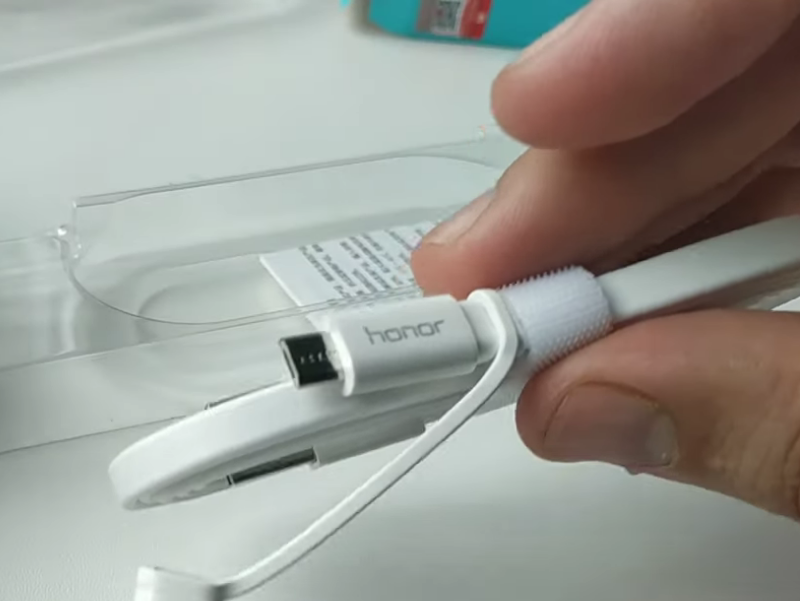
- Отсутствие физического подключения. То есть, существует вероятность того, что человек использует поврежденный кабель, не рабочий ЮСБ-порт на персональном компьютере. Или присутствуют какие-то повреждения с гнездом на мобильном устройстве;
- Операционная система не может, по каким-то причинам, выполнить инсталляцию требуемых драйверов;
- Отсутствие необходимого объема памяти, которую требует программа для своего функционирования.
Ну а теперь давайте разберемся с наиболее часто встречаемыми ситуациями, которые приводят к сбою и невозможности применения ПО по назначению.
Please connect USB cable to your computer and open hisuite
Если на экране возникает именно это сообщение, то достаточно перевести его на русский язык, чтобы понять суть ошибки.
Перевод этой фразу следующий: «Пожалуйста, подключите USB-кабель к компьютеру и откройте hisuite».

То есть, при попытке подключить мобильный телефон к персональному компьютеру, посредством USB-кабеля, возникает физическая невозможность осуществить соединение, синхронизацию и передачу данных.
Что стоит сделать:
- Убедиться, что кабель надежно подсоединен к ПК и смартфону;
- Перепроверить USB-кабель. Высока вероятность его повреждения. И в этом случае поможет только его полноценная замена;
- Убедиться в рабочем состоянии гнезда мобильного телефона.
Если причина кроется в неисправности мобильного гнезда, то придется отдавать смартфон в сервисный центр на ремонт, так как и его зарядка может оказаться невозможной.
Невозможно выполнить резервное копирование
С этой неприятной ситуацией сталкивается достаточно большое число людей. И, как показывает практика, причиной становится практически всегда отсутствие пароля. Решение следующее:
- Инициировать очередной процесс по резервному копированию. Чтобы ускорить процедуру, достаточно просто для этого выбрать один файл;
- Как только процесс начнется, обязательно указать пароль;
- Как только процедура завершится, зайти в папку с только что созданной резервной копией. В ней нужно просмотреть существующие файлы и найти тот, который называется info.xml;
- Файл нужно перенести в главную папку, где расположены все элементы синхронизации данных.
Если все готово, то можно приступить к процедуре восстановления.
HiSuite – что это за программа
Hi Suite поддерживает множество локализаций и отлично работает с русским языком. Она доступна для скачивания всем пользователям.
Внимание!Программа работает не только с устройствами Хонор и Хуавей, но и с любыми другими телефонами на ОС Андроид.
HiSuite при подключении к ПК служит для:
- Синхронизации смартфона или планшета с компьютером;
- Управления контактами, включая изменение, внесение и удаление контактов;
- Создания резервной копии данных смартфона, если по какой-либо причине вы хотите сбросить девайс до заводских настроек или перейти на новый аппарат;
- Создания скриншотов и сохранения их на компьютере;
- Перемещения данных на ПК, включая фото, видео, аудио, скриншоты и другую информацию;
- Просмотра изображений или видео на большом экране;
- Сброса смартфона до заводских настроек;
- Приема СМС-сообщений, в том числе для изучения и отправки ответов;
- Иных действий, направленных на удобное использование гаджета при подключении его к ПК.
Пакет для установки содержит ADB-драйвер, который позволяет определить подключенный девайс и вывести его на монитор компьютера, а также выбрать режим соединение.
При подключении пользователь должен выбрать нужный режим соединения:
- Медиа-устройство (доступно при наличии слота для карты памяти) – подключение смартфона как обычной flash-карты, фактически в таком виде смартфон выступает только накопителем. На компьютере отображается два диска: внутренняя и внешняя память.
- Режим HiSuite – включение режима совместимости с данной программой и использование ее в дальнейшем.
- Только зарядка – при подключении к ПК гаджет не отображается, скопировать данные или подключить его к HiSuite не получится. Поддерживается только зарядка.
- Передача фото – передача только фотографий, сохранённых картинок и скриншотов. Главное отличие от подключения передачи файлов в том, что с телефона нельзя скопировать какую-либо информацию кроме изображений.
При первом подключении Андроид-устройства к компьютеру программа устанавливается автоматически. Что делать, если не произошло автоматической установки и как подключить HiSuite на компьютере расскажем далее.
Что нужно знать перед обновлением прошивки смартфона:
- Можно использовать карты только формата FAT32. Желательно менее 4 Гб;
- Прошивка должна находиться на SD-карте в папке dload;
- Использовать встроенную память устройства нельзя (кроме тех устройств, где Micro-SD слот не предусмотрен);
- Файл с прошивкой должен называться UPDATE.APP;
- Во время прошивки устройство несколько раз перезагрузится — это нормально;
- Если в архиве с прошивкой несколько папок (step1, step 2 и т.д.), то прошивайте все файлы по очереди.
- Во время локального обновления прошивки все данные на внутренней памяти вашего смартфона будут удалены!
Внимание! Всё, что Вы делаете с Вашим устройством — Вы делаете на Ваш страх и риск! Никто не гарантирует корректную работу устройства во время и после установки сторонних прошивок и/или прочих действий, не предусмотренных производителем!
Возможности Huawei HiSuite

Какой бы продвинутый функционал ни был реализован в вашем смартфоне или планшете, при подключении его к компьютеру становится доступно ещё больше действий, которые можно легко совершить с помощью софта. Программа Huawei HiSuite существенно расширяет возможности, а пользоваться её довольно просто.
Управление данными
Посредством софта HiSuite осуществляется управления пользовательскими данными:
- Приложениями (установка, удаление, проверка, обновления установленных программ).
- Изображениями (несколько режимов просмотра, импорт, экспорт, установка картинок в виде обоев смартфона).
- Файлами (импорт, экспорт, управление объектами, находящимися во внутренней памяти и на SD-карте).
- Видео (несколько режимов просмотра, импорт, экспорт).
- Контактами (импорт, экспорт, удаление, добавление). Утилита также обеспечивает синхронизацию контактов и календаря между Outlook и устройствами.
- Сообщениями (отправка, получение смс на компьютер, управление и экспорт на ПК, массовые рассылки сообщений).
Резервное копирование
Создание резервной копии, которую впоследствии можно использовать для восстановления информации, — важнейшая процедура. В данном случае HiSuite надёжно сохранит данные пользователя и обезопасит от потери информации в непредвиденных ситуациях.
Резервная копия может быть сохранена:
- на самом устройстве (не самый лучший вариант, поскольку в случае сброса к исходным настройкам все данные из памяти смартфона будут удалены);
- на карте памяти девайса;
- в облачном сервисе (например, в Google Drive, Яндекс Диске или другом хранилище);
- на компьютере.
Утилита переносит фото, видео, аудио, документы и прочие файлы, а также контакты, историю вызовов, данные приложений и т. д.
Для резервного копирования посредством HiSuite потребуется выполнить ряд действий:
- Подключаем смартфон к компьютеру, запускаем HiSuite.
- Жмём «Резервировать» в нижней части интерфейса программы.
- Выбираем файлы, которые следует сохранить.
- Ожидаем окончания процедуры копирования, её длительность может отличаться в зависимости от объёма информации и количества копируемых элементов.
- По завершении процесса жмём «Готово».
Сброс настроек
Через приложение возможно выполнить восстановление заводских настроек девайса, что может потребоваться, когда система смартфона сбоит, например, в результате деятельности вируса или аппарат не включается.
Обновление, установка прошивки
С помощью программы можно обновить версию ПО на смартфоне до самой свежей, или напротив, понизить её, а также установить пошивку. Процесс возможен при условии активного режима разработчика и отладки по USB, так что, приступая к работе, следует предварительно обеспечить его активацию.
Выполняется обновление или установки прошивки следующим образом:
Соединение через USB-кабель гораздо надёжнее, чем беспроводное, не отличающееся стабильностью, поэтому, если шнур не трогать, ПО будет корректно загружено.
Режим Recovery

К восстановлению исходной версии прошивки прибегают с целью исправления некорректного функционирования ОС в случаях, когда новая прошивка установилась криво, файлы операционной системы были повреждены, она работает нестабильно и т. д. Не каждый пользователь сможет самостоятельно переустановить прошивку, поэтому вариант и использованием данного способа восстановления операционной системы будет актуален.
Huawei Hisuite: что это за программа и нужна ли она?
Huawei Hisuite — это важный системный администратор. Он выполняет не только роль привычного файлового проводника, но и позволяет изменять настройки гаджета. Кроме того, эта утилита позволяет наладить контакт между компьютером с операционной системой Виндовс и Андроидом. В классическом понимании люди чаще всего используют софт для того, чтобы перекинуть видео, музыку, фото или другие файлы на ПК. Помимо этого, функционал позволяет делать следующее:
- редактировать фото, музыку, видео;
- вносить изменения в адресную книгу;
- редактировать календарь и заметки к нему;
- отправлять с компьютера текстовые сообщения и MMS;
- читать входящие SMS и MMS;
- делать скриншоты экрана смартфона или планшета.
Это не полный список инструментов, но уже возможно понять, что функционал достаточно широкий.
Также утилиту используют для резервного копирования файлов в облачное хранилище. Достаточно острой проблемой для многих обладателей современных гаджетов является хранение файлов. У кого-то мало места в телефоне, а у кого-то памяти достаточно, но есть риск потери данных
Чтобы не рисковать важной информацией, и не потерять ее в самый неподходящий момент, пользователи прибегают к копированию файлов на облако

Если компонентов на носителе слишком много, то делать резервный дубликат вручную сложно и затратно по времени. Hisuite решает проблему в два клика.
Что входит в функционал HiSuite
После того, как мы разобрались, что представляет собой софт HiSuite, и как его установить, разберём также, как её использовать. Приложение имеет раздел под названием «Моё устройство» (My Device), предоставляющий доступ к обмену контактами, сообщениями, изображениями и видео между компьютером и вашим смартфоном «Huawei».

На главном экране приложения в ОС Виндовс отображается количество файлов каждой категории, найденных на смартфоне. Для выбора нужной категории необходимо кликнуть на ней.
HiSuite показывает следующие кнопки действий:
| Кнопки: | Назначение: |
|---|---|
| «Импорт» (Import) | Импорт информации с PC на телефон. |
| «Экспорт» (Export) | Экспорт информации с гаджета на PC. |
| «Удалить» (Delete) | Выбранные записи удаляются с устройства Huawei. |
| «Обновить» (Refresh) | Обновляет список записей в HiSuite свежими данными с гаджета. |
| «Новый» (New) | Доступен только для сообщений, он позволяет создавать и отправлять новые SMS-сообщения из HiSuite в ОС Виндовс |
В разделе навигации вы можете открыть диспетчер файлов, который позволяет управлять файлами на смартфоне. В диспетчере файлов имеются кнопки «Копировать», «Вставить» и «Новый», работающие так же, как в Проводнике ОС Windows.
Вторая часть установки — на телефоне:
Перед подключением смартфона к компьютеру необходимо выполнить несколько простых действий:
-
Включить на телефоне режим разработчика
-
Включить на телефоне отладку по USB
Для установки HiSuite на Android-совместимом телефоне необходимо подключить его к компьютеру посредством USB-кабеля.
После подключения на главном окне программы появится приглашение разрешить HiSuite доступ к HDB.

HDB позволяет подключать устройство к ПК, не используя режим отладки. Для этого зайдите в настройки смартфона — «Расширенные настройки» — «Безопасность» -«Разрешить HiSuite доступ к HDB».
Если все действия завершились успехом, то после непродолжительной паузы на ваш смартфон будет установлена Android-версия HiSuite.
Ярлык установленной программы HiSuite
После установки необходимо запустисть на смартфоне HiSuite. На данном этапе программа запрашивает разрешения на работу с различными системными программами и службами телефона.
Приветственные экраны программы HiSuite
Для корректной работы программы необходимо дать разрешение на различные действия, определенные разработчиками.
Перечень разрешений для корректной работы HiSuite
После завершения вышеописанных действий необходимо ввести код соединения, предлагаемый телефоном, на компьютере. Это необходимо для безопасности совершаемых действий.
После ввода кода программа HiSuite позволит в полной мере пользоваться всеми функциями телефона удаленно.
Теперь вы знаете, что подключить телефон от Huawei и Honor к компьютеру. Для этого есть описанный выше способ. При возникновении вопросов — пишите комментарии в конце статьи.
Поэтапная инструкция по установке HiSuite
Ниже, за 4 простых шага даже неопытный пользователь сможет разобраться в установке Хай Сьют.
Этап 1: скачать архив с программой
При подключении девайса от Хуавей к компьютеру, происходит автоматическая загрузка HiSuite на ПК для Honor и Huawei, поэтому программу нужно только установить.
Если этого не произошло, то нужно перейти на международную версию сайта и скачать архив. После скачивания папку нужно разархивировать и только потом использовать по стандартной схеме: запуск программы .exe, следование инструкции и использование приложения.
Этап 2: включить на Huawei и Honor отладку по USB и режим разработчика
На смартфонах Хонор и Хуавей режим разработчика скрыт от неопытных пользователей, так как не все владельцы гаджетов понимают особенности и опасности расширенных настроек.
Чтобы включить режим разработчика для отладки по USB, требуется:
- Войти в настройки.
- Открыть вкладку «Система».
- Далее нажать «О телефоне».
- Кликнуть на строчку «Номер сборки» 7-10 раз, в зависимости от модели гаджета.
- Появится надпись «Вы разработчик!».
После включения режима разработчика, нужно включить отладку по USB, для этого нужно:
- Запустить настройки.
- Отыскать вкладку «Система».
- Внизу появится строчка «Для разработчиков», ее нужно открыть.
- Проскроллить вниз до раздела «Отладка».
- Включить бегунок «Отладка по USB».
- Согласиться на предупреждение, которое появляется при включении бегунка.
Для выключения режима разработчика нужно убрать бегунок в самом верху вкладки со строчки «Для разработчиков».
Этап 3: подключить телефон
Хайсьют для планшета или телефона начинает работать сразу же при подключении к компьютеру.
После установки соединения, на смартфоне необходимо выбрать цель подключения:
- Передача фото;
- Передача файлов;
- Только зарядка.
Внимание!При выборе «только зарядка» программа запустится, однако пользоваться им не получится. Требуется разрешение на передачу файлов или фотографий.
Этап 4: запустить установку HiSuite
Перед тем как установить Huawei HiSuite на телефон требуется установить приложение на компьютер.
Для установки на ПК требуется:
- Войти в «Мой компьютер», «Этот компьютер» или «Компьютер».
- Во вкладке «Устройства и диски» нужно выбрать CD-дисковод (D:) HiSuite и дважды кликнуть по нему правой кнопкой мыши.
- В папке найти приложение .exe и запустить его.
- Выполнить все действия, указанные в настройках и установить программу HiSuite на компьютер.
После проделанных действий программой можно пользоваться при любом подключении к ПК.
Этап 4.1: ручная установка HiSuite Daemon на смартфон
Установка HiSuite Daemon – приложения для подключения Андроид-телефонов к ПК через Хай Сьют не требуется, так как улита разработана в первую очередь для смартфонов Хонор и Хуавей. Трудности могут возникнуть со старыми планшетами и иными гаджетами от Хуавей или устройствами других производителей: на них требуется установить приложение.
HiSuite Daemon V1.8.10.apk
Для установки HiSuite Daemon требуется:

- Скачать HiSuite.apk для Android по кнопке выше.
- Дождаться скачивания zip-архива и распаковать его.
- Нажать на иконку приложения – файл .apk.
- Разрешить установку приложений из неизвестных источников: настройки → изменение положения бегунка на строку «разрешение на установку приложений из неизвестных источников».
- Установить приложение.
Каким образом установить софт на ваш компьютер с ОС Windows
Разобрав, что за программа под названием HiSuite, рассмотрим также, как её установить. Инсталляцию стоит начинать с установки версии программы для ОС Виндовс. Такая версия специально разработана для интеграции ПК со смартфонами и планшетами Huawei.
Для этого:
-
В браузере перейдите на страницу consumer.huawei.com, и загрузите установочный файл продукта на ваш ПК.
- Запустите его, и следуйте указаниям мастера установки, не подключая ваш гаджет к компьютеру.
- После завершения установки запустите «HiSuite», и подключите ваш смартфон Huawei к PC с помощью ЮСБ-кабеля.
Для корректного подключения смартфон Huawei нуждается в нескольких настройках. Первая из них – это разрешить программе подключаться к вашему смартфону. Обычно на экране об этом сигнализирует надпись, рекомендующая перейти в настройки телефона, набрать «HDB» в строке поиска, и активировать опцию «Разрешить HiSuite использовать HDB» (Allow HiSuite to use HDB).

Полный путь выглядит как «Security & Privacy» (Приватность и Безопасность) — «More» (Ещё) — «Allow HiSuite to use HDB».

Активируйте опцию «Разрешить HiSuite использовать ADB»
Если версия программы на ПК обнаруживает, что приложение не установлено на ваш смартфон, то приложение будет установлено на гаджет в полуавтоматическом режиме. Вы увидите надпись о необходимости разрешить подключение смартфону к ПК в режиме HDB. Поставьте галочку рядом с опцией, позволяющей HiSuite всегда подключаться к компьютеру, после чего нажмите на «ОК».

Почему не видит телефон Huawei, Honor
К сожалению, но иногда при попытке воспользоваться этой, безусловно полезной утилитой, ничего не происходит. Например, несколько людей описали следующие ситуации:
- Мобильник обновился до EMUI 9.1. Все работает нормально. Но через какое-то время мне потребовалось создать резервную копию своих данных. Естественно, я решил воспользоваться функционалом, предоставляемым HS. Подключаю смартфон к ПК. Запускаю программу. Но нужная мне операция оказывается недоступной. Программа пишет, что требуется изначально обновить приложение. Но я смотрю его версию на ПК и мобиле – она самая свежая. Как решить проблему?
- После приобретения мобилки от Huawei, через какое-то время решила перенести фотографии на винчестер компьютера. Выполнила установку программы по инструкции. Дальше начинаю настраивать телефон. И у меня просто отсутствует пункт «разрешить HiSuite доступ к HDB».
https://youtube.com/watch?v=79HgzR5PPvM
То есть, у некоторых людей возникают проблемы, связанные с этим программных продуктом. Давайте разберемся в причинах сбоя, а также рассмотрим способы, способные исправить возникшую ситуацию.