Карта гугл со спутника 2020 онлайн высокое качество в реальном времени
Содержание:
- Режим симулятора полетов
- Как изменять информацию о посещенных местах
- Загрузка панорам через приложение Просмотр улиц
- Интересные координаты в Google Earth
- Путешествия по интересным местам
- Смотреть карту Планеты Земля со спутника онлайн
- Можно ли посмотреть карту спутника в реальном времени
- Как включить или выключить навигацию
- Как проложить маршрут
- Маршруты для скутеров и мотоциклов
- Как найти места поблизости от вас
- Как устранить проблему или отправить нам отзыв
- Как в Картах Гугл проложить маршрут
- Google Карты — вид со спутника в высоком разрешении
Режим симулятора полетов
Если вы предпочитаете путешествовать по небу, вас порадует возможность совершить пробный полет в специальном симуляторе. Для имитации полета нужно скачать приложение в левом меню снизу.
После запуска программы выполните следующие шаги:
- Нажмите на Инструменты в меню и щелкните пункт Войти в имитатор полета….
- Во всплывающем окне вы можете выбрать истребитель F-16 или самолет SR22.
- Выберите аэропорт, из которого хотите вылететь.
- Нажмите Начать полет.

С помощью клавиш PgUp и PgDn уменьшайте и увеличивайте тягу. Используйте клавиши со стрелками, чтобы повернуть влево, вправо, вверх или вниз. Используйте Insert и Enter для поворота влево или вправо.
Этот режим похож на оригинальный симулятор полетов Flight Simulator от Microsoft. И летать здесь будет так же трудно, как в той игре. Но если вы сможете научиться управлять виртуальным самолетом, то приобретете потрясающий опыт путешествий в небе по красивым местам планеты.
Как изменять информацию о посещенных местах
Если в хронологии неправильно указано место или дата его посещения, вы можете изменить эти данные, выполнив указанные ниже действия. При этом у вас должна быть включена история приложений и веб-поиска.
Примечание. Если история приложений и веб-поиска отключена, вы не сможете изменять места и действия в хронологии, но сможете удалить историю местоположений за день или за все время.
- Откройте приложение «Google Карты» на устройстве Android.
- Нажмите с вашим фото профиля или первой буквой имени «Хронология» .
- Найдите неправильно указанное место и выберите его.
- Нажмите Изменить.
- В нижней части экрана выберите правильное место или воспользуйтесь поиском. Прокрутите вниз и нажмите Искать.
- Чтобы изменить дату посещения, нажмите на нее.
Примечание. Если история приложений и веб-поиска отключена, вы не сможете изменять места и действия в хронологии, но сможете удалить историю местоположений за день или за все время.
Загрузка панорам через приложение Просмотр улиц
Настройка приложения Просмотр улиц
Ознакомимся с основными настройками:
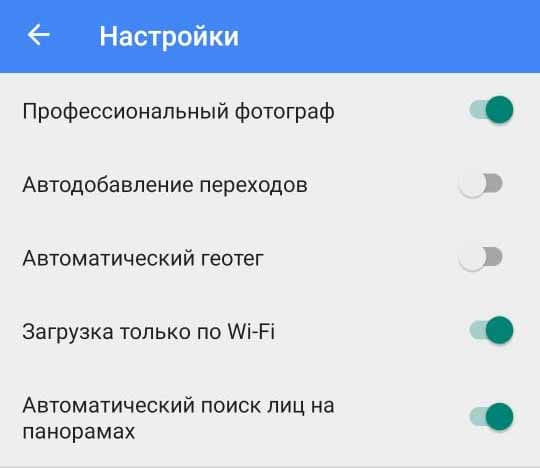 Настройки приложения Google Просмотр улиц
- Автодобавление переходов – автоматическое объединение панорам. Эта функция работает только при близком расположении точек съемки (не более 2 метров).
- Автоматический геотег – автоматическая расстановка панорам на карте при наличии соответствующих exif-данных в фотографиях.
- Загрузка только по Wi-Fi – исключает загрузку панорам через мобильный интернет.
- Автоматический поиск лиц на панорамах – автоматическое распознание лиц и их скрытие. Данная функция работает не всегда.
Загрузка панорам
Теперь можно преступить к загрузке наших 3D панорам. Нажимаем на оранжевую кнопку в нижнем правом углу, появится три варианта:
- Подключить внешнюю – возможность подключить камеру 360 с функцией беспроводного подключения по Wi-Fi. Отснятые панорамы будут автоматически передаваться на смартфон.
- Импортировать панорамы – загрузить панорамы из хранилища телефона.
- Создать панораму 360 – сфотографировать панорамное изображение при помощи камеры смартфона.
 Импорт панорам в приложение Просмотр улиц
Выбираем «Импортировать панорамы» — откроется проводник, в котором нужно найти и отметить панорамные фотографии для загрузки. Далее жмем «Открыть», запустится процесс загрузки. После окончания импорта, панорамы отобразятся на вкладке «Личное». Здесь они видны только автору.
Привязка фото к месту на картах
Теперь необходимо указать место съемки (название заведения) для загруженных панорам. Для этого жмем «Привяжите фото к месту на картах» и в поисковой строке вбиваем название места съемки. Из предложенных вариантов выбираем нужный.
 Привязка панорам к месту съемки на картах
Бывает так, что не все панорамы объединяются в одну группу. В этом случае необходимо указать одно и то же расположение для всех групп.
Размытие лиц на фотографиях
Если на фото попали люди, необходимо скрыть их лица. Для этого зайдем в группу и откроем нужную панораму. В верхнем правом углу жмем на три точки. Откроется меню, здесь выбираем «Размытие лиц» и на фотографии отмечаем область лица. Далее выбираем «Применить размытие», после чего выбранные области скрываются.
 Размытие лиц
Публикация панорам
Теперь фотографии готовы к публикации. Открываем группу фотографии и жмем «Опубликовать все». Запустится процесс публикации. В конце появится запрос на удаление исходных фотографий – соглашаемся, чтобы освободить место на устройстве.
 Публикация 3D тура в Google
Перемещение панорам и добавление переходов
После публикации группа панорам будет находиться на вкладке «Профиль». Теперь фотографии доступны всем пользователям и вскоре появятся на картах Google.
 Включение режима перемещения панорам
Остается только расставить панорамы на карте и объединить их между собой. Заходим в группу, далее «Выбрать – Выбрать все». Затем жмем на три точки и выбираем «Перемещение и объединение фото».
Изначально, все панорамы размещены в одной точке. Нужно расставить их по карте на свои места. Для перемещения нужно зажать метку и двигать ее в любом напрвлении. Чтобы понять под каким номером нужная панорама, выбираем любую отметку и видим в нижней части экрана саму панораму.
 Перемещение панорам
После расстановки объединим панорамы по ходу движения. Если выбрать одну фотографию, на карте появятся предполагаемые связи с соседними точками в виде линий. Для установки перехода выбираем нужную линию, при этом ее цвет станет темнее. Проделаем это для всех панорам, чтобы на карте не осталось точек без связей.
 Объединение снимков
Остается только развернуть панорамы относительно карты. Если при сборке они были ориентированы на север, необходимости в этом шаге не будет.
Возле активной точки появляется радар красного цвета. Он показывает направление текущего просмотра. Чтобы выставить его правильно, нужно провести пальцем по полосе с изображением сторон света в нижней части экрана. При этом стороны света и значки соседних панорам неподвижны, а панорама вращается. Чтобы выбрать правильное направление, стоит ориентироваться на:
- Направление радара на карте;
- Расположение переходов в самой панораме (кружки с цифрами). Они должны занять свои места так, чтобы при перемещении в следующую панораму, направление обеих точек совпадало.
Сохранение и просмотр результата
Для сохранения 3D тура нажимаем на галочку в верхнем меню. После этого появиться предложение посмотреть результат.
 Сохранение настроек виртуального тура в Гугл Картах

Полученный виртуальный тур можно найти как на самой Карте Гугл, так и в бизнес карточке заведения в разделе фотографии на вкладке «Панорамы и просмотр улиц».
Интересные координаты в Google Earth
Ниже приводим координаты интересных мест в Google Earth:
- Тюрьма Алькатрас — 37° 49′ 35.91″ N 122° 25′ 22.11″ W
- Чернобыльская АЭС — 51°23’21.07″N 30° 6’1.03″E
- Буран на Байконуре — 45°55’10.74″N, 63°18’36.73″E
- Лондон Биг-Бен — 51°30’3.34″N 0°7’28.72″W
- Франция, Эйфелева Башня — 48°51’29.54″N 2°17’39.69″E
- Египет, Пирамида Хеопса — 29°5841N 31°753E
- Италия, Пизанская башня — 43° 43 22.72, 10° 23 46.86
- Стоунхендж — 51°10’43.88″N 1°49’35.01″W
- Греция, Акрополис — 37°58’16.69″N 23°43’34.10″E
- Дом Оперы в Сиднее — 33°51’24.34″S 151°12’54.17″E
- Нью-Йорк, Статуя Свободы — 40°41’20.46N 74°02’40.66W
- Крепость Пиллау, Россия, г. Балтийск, 54° 38′ 32.56″N, 19° 53′ 16.09″E
- Лондон Биг-Бен — 51°30’3.34″N 0°7’28.72″W
- Поселок Рыбачий, база АПЛ: 52°55’9.98″N 158°29’21.44″E
- Тюрьма Алькатрас : 37° 49′ 35.91″ N 122° 25′ 22.11″ W
- Чернобыльская АЭС : 51°23’21.07″N 30° 6’1.03″E
- Брошенные корабли ликвидаторов чернобыльской аварии 51°17’3.48″N, 30°12’47.93″E
- Позабытая часть системы предупреждения о ракетном нападении (недалеко от ЧАЭС): 51°18’22.37″N 30° 4’1.21″E
- Буран на Байконуре : 45°55’10.74″N, 63°18’36.73″E
- Франция, Эйфелева Башня: 48°51’29.54″N 2°17’39.69″E
- Пос. Звёздный, стоянка поездов с ядерными ракетами : 57°41’26.60″N 56°17’56.14″E
- Станция космического слежения NASA. 35°24’8.54″S 148°58’52.69″E
- А здесь живёт Билл Гейтс 47°37’39.93″N 122°14’31.20″W
- Британия, Стоунхендж: 51°10?43.88?N 1°49?35.01?W
- Египет, Пирамида Хеопса : 29°58?41?N 31°7?53?E
- Италия, Рим, Колизей : 41°53?24.65N 12°29?32.85E
- Британия, Лондон — “Big Ben” : 51°30?3.34?N 0°7?28.72?W
- США, Лос Анжелес, ”HOLLYWOOD“: 34° 8?2.64?N 118°19?17.98?W
- Перу, Изображение лица размером 5х4км на скалах 16°20’5.58″S 71°57’39.72″W я смотрел на высоте 35 км.
- Казахстан, Космодром Байконур. Стартовая площадка — 45°57?45.36?N 63°18?34.62?E
- Иерусалим, Стена Плача, 31°46?35.7?N 35° 14?4.1?E
- Ватикан, храм Святого Петра, 41°54?7.49?N 12°27?22.41?E
- Италия, Пизанская башня, 43° 43? 22.72?, 10° 23? 46.86?
- Франция, въезд в туннель под Ла-Маншем, 50°55?20.34?N 1°46?54.84?E
- Британия, въезд в туннель под Ла-Маншем, 51° 5?49.17?N 1° 9?20.50?E
- Фак на поле 53°32’19.24″N 1°20’48.18″W
- Фашистская символика в строениях 32°40’36.63″N 117° 9’27.32″W
- Рисунки в Перуанской пустыне Наска (центр круга) — 14°41’18.31″S 75°07’23.01″W
- Стоунхендж (Stonehenge) — 51°10’43.88″N 1°49’35.01″W
- Лондон — «Big Ben» — 51°30’3.34″N 0°7’28.72″W
- Вашингтон — Пентагон — 38°52’16.39″N 77°3’27.76″W
- Космодром на мысе Канаверал — 28°29’7.66″N 80°33’38.13″W
- Космодром «Байконур» (одна из стартовых площадок) — 45°59’46.06″N 63°33’50.18″E
- Космодром «Плесецк» (низкое разрешение) — 62°42’42.05″N 40°18’1.36″E
- Город Ацтеков — Теотиуакан (Мексика): 19°41’33.17″N 98°50’37.63″W
- Куикуилько — 19°18’5.73″N 99°10’53.14″W
- Греция: Акрополис: 37°58’16.69″N 23°43’34.10″E
- Лондон, аэропорт Хитроу: 51°28’39.16″N 0°29’2.50″W
- Летающий автомобиль в Австралии: 32° 0’42.42″S 115°47’10.49″E
- Летающий катер, в Буэнос Айросе: 34°36’29.85″S 58°21’52.79″W
- Дамба Хувера, США, граница Аризоны и Невады: 36° 0’56.40″N 114°44’15.29″W.
- Ниагарский водопад: 43° 4’40.36″N 79° 4’31.48″W
- Египет: Пирамиды в Гизе: 29°58’41″N 31°7’53″E
- Рим, Колизей: 41°53’24.65N 12°29’32.85E
- Нью-Йорк: Статуя Свободы: 40°41’20.46N 74°02’40.66W
- Германия: Кёльнский Собор: 50°56’29.21″N 6°57’30.58″E
- Париж, Notre Dame (Нотр Дам): 48°51’10.70″N 2°21’00.10″E
- Волгоград, статуя Родины-Матери: 48°44’32.47″N 44°32’12.93″E
- Sydney Opera House (Дом Оперы в Сиднее): 33°51’24.34″S 151°12’54.17″E
- Париж: Эйфелева Башня 48°51’29.54″N 2°17’39.69″E
- Париж: Версальский Дворец: 48°48’15.84″N 2°7’19.15″E
- Берлин: Рейхстаг: 52°31’7.20″N 13°22’33.94″E
- Лондон: Тауэрбридж: 51°30’19.56″N 0°4’32.00″W
- Рио-де-Жанейро, Стадион Марокана: 22°54’43.51″S 43°13’48.33″W
- Майами, Star Island (Звездный Остров): 25°46’36.92″N 80° 9’2.10″W
- Испания: Барселона: Стадион на 120000 человек: 41°21’52.94″N 2° 9’20.71″E
- Останкинская телебашня: 55°49’10.97″N 37°36’44.50″E
- Ходынское поле: Бывший музей военной авиации: 55°47’21.77″N 37°32’14.24″E
- Чернобыль зона заражения: Кладбище барж: 51°17’2.83″N 30°12’46.90″E
- Гнездо разврата, остров «Ибица» 09°01’02.50″N 79°36’44.40″W
- Американская база ВМФ 36°57’30.16″N 76°19’45.15″W
- The Palm Jumeirah 25° 6’55.53″N 55° 8’5.18″E
- Колибри в пустыне Наска 14°41’31.83″S 75° 8’56.72″W
- Место убийства Кеннеди 32°46’44.38″N 96°48’31.34″W
- Место гибели легендарного «Титаника» — 41°43’35″N 49°56’54″W
- Город Припять рядом с ЧАЭС : 51°24’20.35″N, 30°03’37.34″E
Путешествия по интересным местам
Виртуальная прогулка по собственному переулку – дело весьма интересно, но быстро надоедает. Зато перед вами раскрывается возможность совершить пешеходную экскурсию по 3D-окрестностям любой точки планеты! Давно мечтали побывать в Дубае? Не проблема! Вбиваете соответствующий запрос, и вы там )

Google Карты хороши не только для этого. Если вы на самом деле планируете посетить какой-либо город, вы сможете получить информацию о дорожном движении, построить маршрут и изучить другие данные, полезные для планирования поездки.
Это отличная возможность планировать свои экскурсии, выбирать лучшие места, которые хотелось бы увидеть лично.
Чтобы увидеть спутниковое изображение любого здания в любой местности:
- Введите город и улицу в поле поиска в верхнем левом углу.
- Вы увидите несколько вариантов адресов. Нажав на подходящий, вы «полетите» вниз на это место.
- Увеличивайте масштаб, чтобы получить более детализированную картинку.
- Вы можете нажать на одну из голубых полос, чтобы включить режим пешей прогулки.

Находить интересующие вас места вы можете не только по адресам, но и по названию компании, координатам GPS и даже по ключевым словам.
Смотреть карту Планеты Земля со спутника онлайн
Ниже вы можете ознакомиться со встроенной на сайте картой от Гугл. Для более стабильной работы плагина мы рекомендуем воспользоваться браузером Google Chrome. Если вы видите сообщение об ошибке, то обновите указанный плагин, после чего перезагрузите страницу.
Смотреть Гугл Планета Земля со спутника, в реальном времени онлайн:
Другое достоинство Google Maps — наличие клиентского приложения для работы со спутниковыми снимками. Это значит, что доступ к сервису можно получить не только через браузер, но и через предварительно скачанную программу. В нем намного больше возможностей для просмотра и изучения снимков со спутника, работы с трехмерным виртуальным глобусом.
3D карта со спутника от Гугл (скачиваемое приложение, а не онлайн версия) позволяет:
- использовать быстрый поиск нужных объектов по названию или координатам;
- делать скриншоты и записывать видео высокого качества;
- работать в режиме оффлайн (требуется предварительная синхронизация через Интернет);
- пользоваться авиасимулятором для более удобного перемещения между объектами;
- сохранять «любимые места» для быстрого перемещения между ними;
- просматривать не только Земную поверхность, но и снимки других небесных тел (Марс, Луна и т.д.).
Работать со спутниковыми картами Google можно через приложение-клиент или браузер. На официальной страничке программы доступен плагин, который позволяет использовать интерактивную карту на любом веб-ресурсе. Достаточно встроить ее адрес в программный код сайта. Для отображения можно выбрать как всю поверхность, так и определенный участок (придется ввести координаты). Управление — при помощи компьютерной мышки и клавиатуры (ctrl+колесико мыши для масштабирования, курсор для перемещения) либо используя иконки, обозначенные на карте («плюс» — приблизить, «минус» — отдалить, перемещение с помощью курсора).
Сервис Гугл Планета Земля в реальном времени позволяет работать с несколькими видами карт, каждая из которых отражает на снимках со спутника те или иные данные. Между ними удобно переключаться «без потери прогресса» (программа запоминает, где вы «находились»). Доступные режимы просмотра:
- ландшафтная карта со спутника (географические объекты, особенности Земной поверхности);
- физическая карта (детальные снимки поверхности со спутника, городов, улиц, их названия);
- схематическая географическая карта для более точного изучения снимков поверхности.
Снимок со спутника автоматически подгружается в месте приближения, поэтому для работы требуется стабильное Интернет соединение. Для работы Google Планета Земля в офлайн режиме необходимо скачать приложение для Windows или другой операционной системы. Для его работы тоже требуется Интернет, но только для первого запуска, после которого программа синхронизирует все необходимые данные (снимки со спутника поверхности, 3D модели зданий, названия географических и других объектов) после чего можно будет работать с полученными данными без прямого доступа в Интернет.
Можно ли посмотреть карту спутника в реальном времени
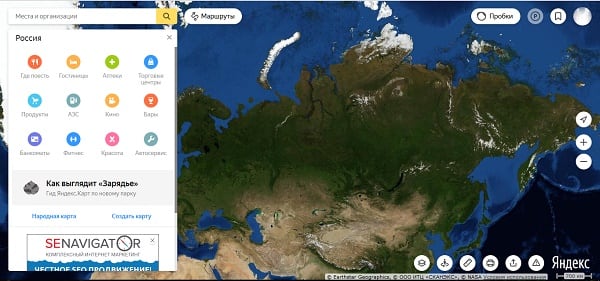
Увидеть карты в реальном времени не получится. Снимки со спутника проходят проверку и обработку, это занимает много времени. Сервисы Google и Yandex предлагают спутниковые карты, которые можно смотреть онлайн.
Карты России со спутника можно смотреть бесплатно. Атлас содержит качественные снимки из космоса. С помощью меню можно изменить масштаб, измерить расстояние и даже проложить маршрут.
Дополнительные сервисы позволяют просматривать фотографии интересных мест, отзывы о заведениях, гостиницах, магазинах. Благодаря опции «Панорама» можно совершить интерактивную прогулку практически по любому городу и посмотреть достопримечательности.
Что нужно для просмотра карт от Google и Yandex
Смотреть карты со спутника можно бесплатно. Для работы потребуется устройство, подключенное к интернету и браузер. На компьютер не нужно устанавливать приложение, сервис работает онлайн. При использовании на мобильных устройствах можно воспользоваться браузером или скачать приложение из встроенного магазина.
Для стабильной работы требуется интернет-подключение со скоростью не менее 5-10 Мбит/с. Если сигнал периодически пропадает, возможны задержки в работе, зависания, долгая загрузка местности при изменении масштаба.
Как включить или выключить навигацию
Поиск по Картам можно осуществлять при помощи голосовых команд или главного экрана автомобиля.
- На главном экране автомобиля откройте приложение «Google Карты» .
- На экране может быть отображено не более двух предлагаемых пунктов назначения. Выберите одно из них или найдите нужное.
- Чтобы остановить или запустить навигацию, выполните следующие действия:
- Альтернативные маршруты будут выделены на карте серым. Чтобы изменить выбор маршрута, нажмите на серую линию.
- Чтобы запустить навигацию, нажмите на значок «В путь» .
- Чтобы остановить навигацию, нажмите на значок «Закрыть» .
Совет. В некоторых автомобилях на руле имеется специальный переключатель, с помощью которого информация с Карт выводится на панель управления.
Как проложить маршрут
Вы можете узнать, как добраться до вашего пункта назначения и сколько времени это примерно займет.
- Найдите место, куда вы хотите отправиться. Примечание: убедитесь, что вы указали его без опечаток.
- Нажмите на значок маршрута .
- Выберите нужный вариант:
- На автомобиле:
- Общественным транспортом:
- Пешком:
- На велосипеде:
- Чтобы исключить паромы, платные дороги и автомагистрали, выберите «Настройки» под значками способов передвижения.
- Дополнительные варианты маршрута будут отмечены серыми линиями. Нажмите на любую из них, чтобы увидеть подробные сведения.
- Чтобы включить голосовую навигацию, нажмите Навигация. Для управления громкостью голосовой навигации используйте кнопки громкости на устройстве.
Примечание. Для навигации требуется приложение Навигатор для Google Maps Go, которое может быть недоступно в некоторых странах.
Маршруты для скутеров и мотоциклов
Примечание. Эта функция доступна не во всех регионах.
Чтобы проложить маршрут поездки на мотоцикле или скутере, выберите режим «На мотоцикле».
Дороги, на которых запрещено движение двухколесного транспорта, будут исключены. Маршрут может проходить по узким дорогам.
- Найдите или выберите нужное место на карте.
- В левом нижнем углу нажмите «Маршрут» .
- Выберите «На мотоцикле» В путь.
Примечания
- Перед тем как начать поездку, вы можете внимательнее изучить ближайшие повороты. Для этого нажмите на белые точки маршрута.
- Чтобы просмотреть дополнительную информацию или добавить остановку (если вы выбрали поездку на собственном транспортном средстве), коснитесь соответствующего ориентира.
Как проложить маршрут с учетом времени
Вы можете указать время начала пути или прибытия.
- Нажмите на значок маршрута .
- Выберите пункт назначения.
- Нажмите «Отправление сейчас» в верхней части экрана под значками способов передвижения.
- Выберите время и следуйте инструкциям.
Примечание. Маршруты общественного транспорта доступны в Google Maps Go только в некоторых городах.
Как найти места поблизости от вас
Ниже перечислены дополнительные возможности приложения Google Maps Go.
Примечание. Некоторые функции доступны не во всех странах.
Как получить информацию на карте
Коснитесь места на карте, чтобы просмотреть сведения о нем. Также можно нажать и удерживать любое место на карте.
Как управлять картой
- Чтобы найти место по названию или адресу, нажмите на значок поиска в верхней части экрана.
- Чтобы перемещаться по карте, перетаскивайте ее одним пальцем.
- Чтобы увеличить или уменьшить масштаб, коснитесь карты двумя пальцами, а затем разведите или сведите их.
- Чтобы узнать, где вы сейчас находитесь, найдите синюю точку на карте. Если ее нет, нажмите на значок «Мое местоположение» в правом нижнем углу экрана.
Как перейти в режим «Пробки», «Общественный транспорт», «Велодорожки» или «Рельеф»
Вы можете просматривать информацию о маршрутах, пробках и рельефе местности, а также спутниковые снимки.
Нажмите на значок меню выберите нужный вариант из списка.
В приложении Google Maps Go можно открывать панорамные фотографии мест, где доступен режим «Просмотр улиц» .
Подробнее о просмотре улиц…
Как устранить проблему или отправить нам отзыв
Почему появляется уведомление от Google Chrome?
Для работы приложения Google Maps Go на устройстве должен быть установлен браузер Chrome. Если вы вошли в Chrome, вход в Google Maps Go выполнится автоматически.
Почему появляется сообщение «Нет подключения к Интернету»?
Это значит, что устройство не подключено к Интернету ни через Wi-Fi, ни через сеть сотовой связи. Попробуйте отключить и включить соединение или перейдите туда, где сигнал более стабилен.
Как очистить историю поиска?
Перейдите на страницу Конфиденциальность.
Чтобы поделиться своим мнением о приложении Google Maps Go или сообщить нам о проблеме, нажмите на значок меню Отправить отзыв.
Как в Картах Гугл проложить маршрут
Карты Google, в общем-то, предназначены для планирования удобных/оптимальных маршрутов. Эта возможность необходима путешественникам, пешеходам, велосипедистам и автомобилистам. Действительно, вы без проблем построите маршрут на «Гугл Картах» оптимальным способом. Более того, Google предложит вам несколько вариантов маршрута, в зависимости от способа передвижения и других установок. Сразу нужно отметить, что не всегда Google Maps выстраивает наилучший маршрут, но погрешности возможны в любом gps-приложении. Итак, для составление плана передвижения выполните следующие действия.
1. Зайдите на сервис Google Maps через браузер
Для работы с картами желательно найти стабильное и шустрое интернет-соединение: без этого вы не сможете комфортно проложить маршрут, используя Google Maps.
Возьмем, в качестве образца, маршрут от Минска до Москвы. Переходим на сервис Google Maps. Сделать это можно через стартовую страницу браузера Chrome. В правом меню откройте пункт Карты. Если такого пункта нет, введите в адресную строку браузера адрес maps.google.ru — и вы перейдете сервис Карты Google.
2. Используйте функцию «Как добраться» в Google Maps
По умолчанию, сервис Google Maps отображает текущее местоположение. Нажмите на кнопку «Как добраться», чтобы указать адрес, к которому требуется проложить маршрут на картах.
3. Задайте маршрут и способ навигации
В появившемся окне вы увидите поля, заполнив которые, вы зададите маршрут передвижения на Гугл Картах. Нужно указать, как вы собираетесь добираться — например, на машине, общественном транспорте или пешком.
В верхней строке указываем адрес отправления (Минск). Внизу, соответственно, — приблизительные координаты завершения пути. Никто не запрещает максимально точно указать адреса отправления и прибытия — вплоть до номера дома и улицы. Чем больше подробностей — тем точнее будет построен маршрут.
4. Изучите проложенный маршрут
По итогу, на карте Google отобразится вариант передвижения с учетом обстоятельств — например, ведущихся ремонтов, заторов, пробок. При необходимости, можно переключиться между различными способами отображения Гугл Карт — например, вид со спутника, ландшафт местности и проч.
Google Карты — вид со спутника в высоком разрешении
Кроме отображения с МКС в реальном времени существуют множество сетевых сервисов, на которых вы можете просматривать онлайн спутниковые карты нашей планеты. И без сомнения, сервис «Google Maps» — наиболее известный из них. Как и все продукты от Гугл, он имеет привлекательный дизайн, и работает на большинстве операционных систем. С Гугл Мапс вы легко построите необходимый маршрут, путешествуя на автомобиле, публичном транспорте или пешком. Вы можете наслаждаться схематическим режимом отображения карт, или нужным нам спутниковым (переключитесь на него, нажав на «Спутник» внизу слева), и даже режимом просмотра множества улиц городов и зданий в 3Д варианте. Кроме того, Google Maps покажет все основные достопримечательности, бары, автозаправочные станции и другие полезности, которые встретятся на вашем пути.