Аккаунт google factory reset protection lock: предназначение и эффективные способы обхода блокировки
Содержание:
- Введение
- Неофициальный способ сброса Factory Reset Protection
- Способ № 1 для обхода аккаунта Google после сброса
- Способ № 2 для обхода аккаунта Google после сброса
- Способ № 3 для обхода аккаунта Google после сброса
- Способ № 4 для обхода аккаунта Google после сброса
- Способ № 5 для обхода аккаунта Google после сброса
- Способ № 6 для обхода аккаунта Google после сброса
- Способ № 7 для обхода аккаунта Google после сброса
- Легкие способы обхода аккаунта Google FRP после сброса
- Часть № 4. Top 1 Samsung FRP Tool
- Как сделать сброс аккаунта Гугл: работающие и актуальные способы
- FRP Lock на Android – что это такое
- Часть 2: Лучший способ обойти FRP на устройстве Android с LockWiper (Android)
- Обход подтверждения Google аккаунта (FRP) после сброса с помощью QuickShortcutMaker
- Другие способы сброса
Введение
До июня 2014 года украсть телефон на базе ОС Android было гораздо проще, чем сейчас. Хотя и сейчас украсть Android-телефон намного проще, чем iPhone или iPad, но все же… Просто до 2014 года в этой системе не было жесткой и хорошо продуманной системы защиты от несанкционированного использования чужого устройства. Будучи единожды проданным, по сути оно не было привязано к единственному владельцу, как это с самого начала было сделано в iOS. Действительно, политика смены владельца устройства Apple крайне проста: это возможно только в том случае, если владелец устройства сам передаст его вам, при этом удалив на своем устройстве все данные и отвязав его от своего Apple ID. Для Android все было намного проще: завладев аппаратом, можно сделать его сброс на заводские настройки (factory reset), после чего настроить под себя и начать использовать.
Оболочка EMUI, Android 8, аппарат Huawei Honor 7C
Шоколадно, не так ли?
Но в июне 2014 года народу была представлена новая операционка от Android под кодовым названием Lollipop, в которой оказалась реализована система защиты FRP: factory reset protection (защита от сброса до заводских настроек). В чем ее основная суть?
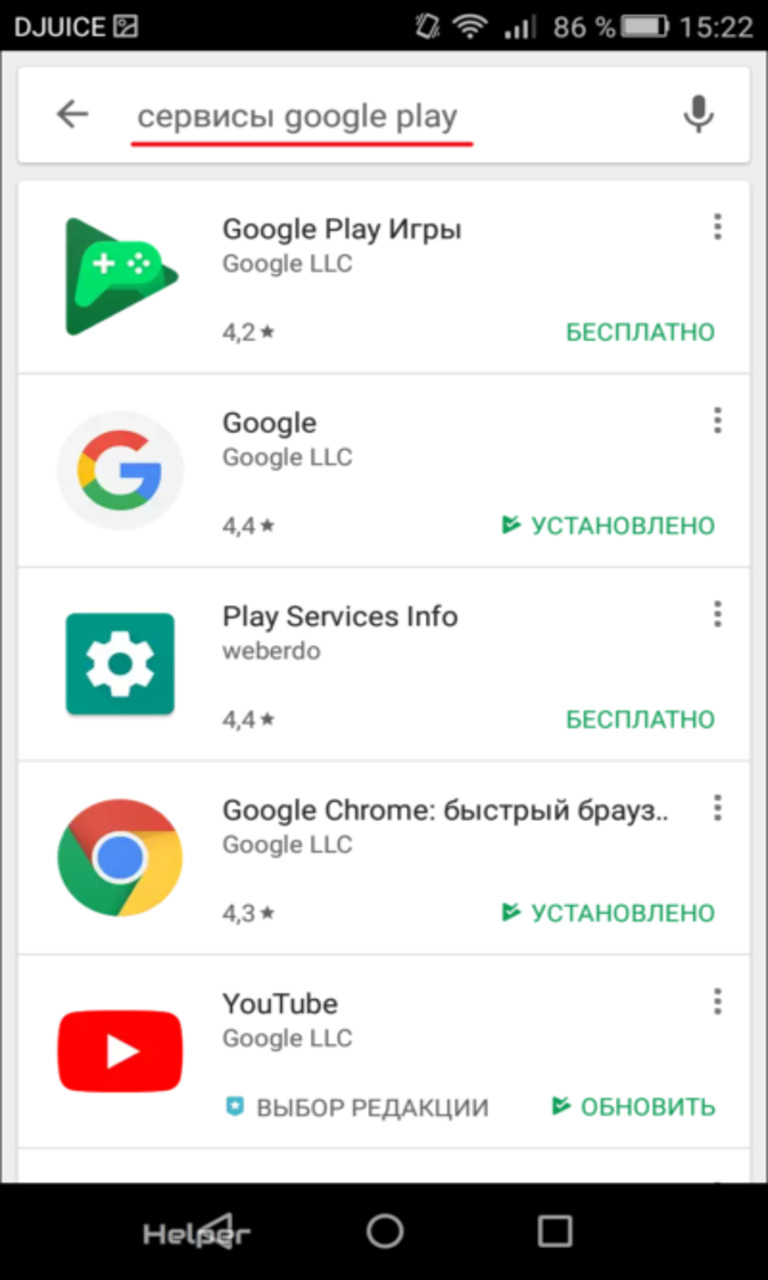
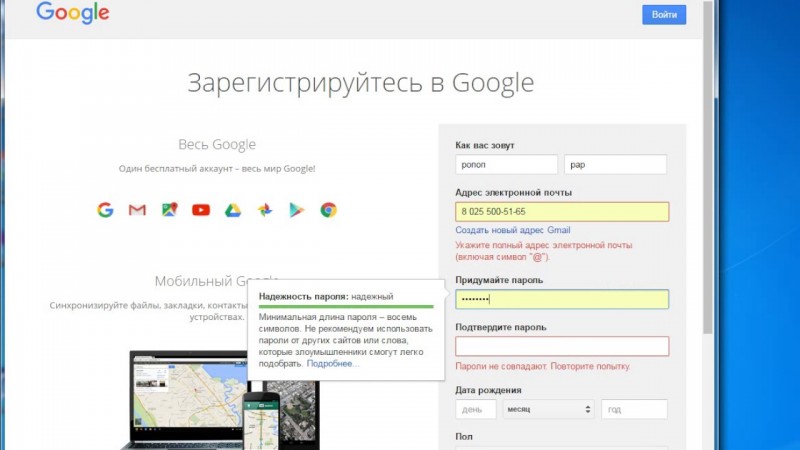
При первоначальной настройке телефона вы привязываете его к какому-либо аккаунту электронной почты – примерно также, как у Apple ID. По умолчанию (и это понятно, ведь андроид – продукт Google) используется почтовый сервис gmail корпорации Google. Если у вас нет аккаунта Google, при первом старте Android-устройства вам будет предложено его создать.
После того, как вы полностью проинициализировали свой телефон, он привязывается к настроенному аккаунту, что называется, намертво. Аккаунт можно изменить, привязав телефон к другому – но это делает настолько мало народа, что этим можно пренебречь.
Итак, вы настроили аккаунт и стали пользоваться аппаратом. И тут – о горе – телефон был утерян или его украли. Как правило, большинство пользователей блокируют экран или пин-кодом, или графическим ключом, или отпечатком пальца. Такую защиту почти невозможно обойти или взломать; нашедшему телефон или злоумышленнику не остается ничего другого, как выполнить factory reset. Что он и делает. И вот тут его поджидает FRP…
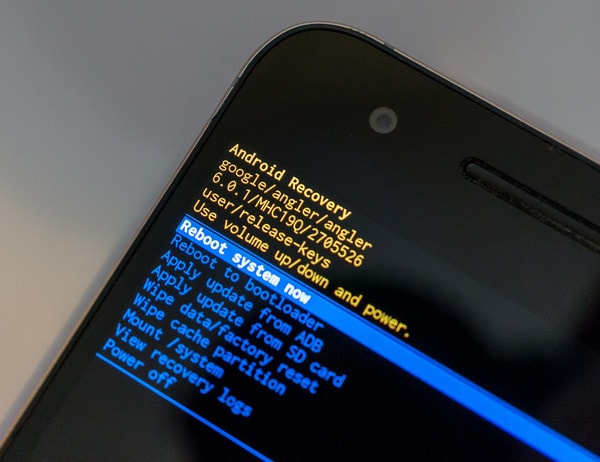
После выполнения сброса от пользователя потребуют повторить вход в связанный с телефоном аккаунт Google. Создать новый аккаунт будет невозможно: только вход в уже имеющийся, привязанный к устройству. Если вход выполняется с ошибками или не выполняется, телефон блокируется. В зависимости от производителя, блокировка может иметь разный вид: начиная от невозможности нормального старта аппарата (выход только на консоль восстановления) и заканчивая стартом аппарата, но блокировкой функционирования всех приложений (обычно при попытке тапнуть по приложению, выдается сообщение «Приложение не установлено»). Пользоваться таким устройством невозможно, новые попытки сброса заблокированы. Что-то сделать с телефоном можно лишь в том случае, если удастся отключить или обойти FRP.
Неофициальный способ сброса Factory Reset Protection
Если официальные методы не помогли, или нет возможности выполнить сброс выше указанными методами, тогда советуем перейти к неофициальным способом.
Способ № 1 для обхода аккаунта Google после сброса
- Вставьте новую SIM карту в смартфон.
- Затем сделайте звонок с другого телефона на новый номер.
- Далее принять входящий звонок и затем выбрать «добавить новый вызов».
- В приложении «Телефон» вбить любые цифры и «Добавить номер в существующий аккаунт».
- Затем ввести данные учетной записи Google.
- Далее сделать сохранение контакта в вашем аккаунте Google.
- Последнее действие — перезагрузите смартфона.
Способ № 2 для обхода аккаунта Google после сброса
- Вставьте новую SIM карту в смартфон.
- Затем сделайте звонок с другого телефона на новый номер.
- Далее принять входящий звонок и затем выбрать «добавить новый вызов».
- В приложении «Телефон» ввести код *#*#4636#*#*
- После ввода спецкода ваш смартфон откроет расширенное меню настроек.
- Затем нужно нажать кнопку «Назад» чтобы попасть в раздел «Настройки».
- Заходим в раздел «Восстановление и сброс».
- Далее отключаем «Резервирование данных» а также все что связанно с восстановлением
- Выполняем сброс к заводским настройкам.
- Последний шаг — введите логин и пароль аккаунта Google.
Способ № 3 для обхода аккаунта Google после сброса
Третий метод подойдет тем кто имеет в своем смартфоне технологию спящего режима Fastboot.
Чтобы выполнить сброс аккаунта Google вам нужно следующее:
- ПК
- Драйвера для Android
- Скачанные Fastboot на устройство
- Перевести смартфон в режим Bootloader
- Затем ввести команды:
fastboot oem clean_frp
или попробовать ввести эит команды:
fastboot erase persistent
fastboot erase frp
fastboot erase config
Способ № 4 для обхода аккаунта Google после сброса
Выполнив сброс к заводским настройкам на своем Android смартфоне вам нужно зайти в раздел меню настроек, после чего вам нужно будет:
- ПК
- Драйвера для Android
- Скачать улитилту ADB RUN на смартфон
- Подключить смартфон к ПК и запустить ADB RUN
- Затем ввести команды:
adb shell content insert --uri content://settings/secure --bind name:s:user_setup_complete --bind value:s:1

adb shell am start -n com.google.android.gsf.login/

adb shell am start -n com.google.android.gsf.login.LoginActivity
Способ № 5 для обхода аккаунта Google после сброса
- Первый шаг — нужно подключить смартфон к Wi-Fi.
- Вводим email, его нужно выделить, появиться предложение с возможностями «Отправить /Поделиться» жмем на него.
- Затем открываем с помощью приложения «Сообщения».
- В графе «Кому» вводим номер 112, а в теле письма, введите какой нибудь текст.
- Далее «Отправляем сообщение».
- Соответственно появиться уведомление, что ваше «Сообщение не было доставлено».
- Открываем данное сообщение и вверху нажимаем кнопку «Вызов».
- На следующем шаге вас перебросит в приложение телефон, нужно стереть номер 112 и ввести код: *#*#4636#*#*
- Далее откроется меню для тестирования Android смартфона, выбираем все пункты, один из которых должен перебросить вас в «Настройки» Android смартфона.
- Затем в настройках входим в подраздел «Сброс и Восстановление» и выполняем полный сброс к заводским настройкам.
Способ № 6 для обхода аккаунта Google после сброса
- Выключите смартфон и достаньте SIM карту
- Далее включите смартфон.
- Выбираем язык (Русский), и нажимаем «Далее» пропуская окно с SIM
- Затем когда необходимо вводить Email на клавиатуре (Google KeyBoard) нужно зажать @ .
| Зажать и удержать @ | Настройки клавиатуры |
|---|---|
- После непродолжительного удерживания появится варианты выбора — выбираем «Настройки клавиатуры Android»
| Настройки | Поиск «Настройки» |
|---|---|
- Затем вам нужно нажать на «Показать запущенные приложения» а в строке поиска написать «настройки»
- Переходим в приложение «Настройки»
- В разделе настройки нужно перейти раздел с названием «Восстановление и сброс» и выполнить сброс настроек к заводским.
| Восстановление и сброс | Сброс настроек |
|---|---|
Способ № 7 для обхода аккаунта Google после сброса
- Подключите смартфон к сети Wi-Fi.
- При начале проверки сети необходимо возвратится назад.
- Далее нужно выбрать другую сеть Wi-FI, которая у вас есть в предлагаемых.
- В графу ввода пароля вбейте абсолютно любые символы, после чего их нужно выделить, и нажать на меню (как правило 3 точки) выбираем «Показывать подсказки».
- Затем в поиске пишем «Настройки» переходим настройки Android смартфона.
- Следующий шаг — нажимаем на раздел «Восстановление и сброс» выбираем пункт «Сброс лицензий DRM».
- И в завершении возвращаемся к подключению Wi-Fi сети, подключаемся к своему Wi-Fi и вбиваем свой новый аккаунт Google.
Легкие способы обхода аккаунта Google FRP после сброса
Уже существует очень много методов обхода FRP Lock, для многих смартфонов свои инструкции, поэтому, если у вас не получается снять FRP Lock со своего устройства – напишите полностью модель вашего смартфона/планшета в комментарии, и вы получите подходящую инструкцию.
В политике безопасности Google указано, что FRP Lock действует только 72 часа, так что если вы не спешите, то можете просто подождать три дня, потом смартфон включится.
Обход FRP с помощью карты памяти
Начнём с самого простого и безобидного варианта, для которого вам понадобится только карта памяти или OTG кабель с флешкой. Этот сброс FRP проходит благодаря всплывающему сообщению о подключенной карте памяти, из которого можно попасть в настройки системы, действуйте по порядку:
- Вставьте карту памяти в работающий телефон
- В уведомлении нажмите ОК, вы попадете в настройки хранилища
- Нажмите на «Данные приложений»
- Перейдите во вкладку «Все» и найдите «Настройки», нажмите «Запуск»
- Открылись настройки, выберите «Восстановление и сброс»
- Теперь нажмите на «Сброс DRM» и подтвердите удаление ключей
- Вернитесь в «Восстановление и сброс» и выполните сброс настроек
- Дождитесь включения телефона, теперь вы свободны от FRP Lock.
Простой сброс FRP Lock с помощью Sim-карты
Данный способ предполагает, что у вас есть возможность позвонить на заблокированный смартфон, если такой возможности нет переходите дальше. Обход FRP с Sim-картой:
- Вставьте Сим карту в телефон и включите его, дождитесь подключения связи
- Позвоните на заблокированный телефон, во время звонка нажмите на иконку добавления вызова, а звонок сбросьте
- Вы оказались на экране набора номера, теперь вам нужно ввести комбинацию *#*#4636#*#*, откроется окно расширенных настроек
- В левом верхнем углу должна быть стрелочка назад, нажмите на неё, и вы попадете в стандартные настройки
- Откройте «Восстановление и сброс», отключите привязку резервной копии к Google аккаунту (Либо «Очистить учетные данные» в «Безопасность) и сделайте сброс настроек.
- Дождитесь полного включения устройства и войдите в свой Google аккаунт.
Обход FRP Lock с помощью Wi-Fi
Во время первоначальной настройки перейдите на страницу подключения к Wi-Fi, далее сброс FRP Lock по инструкции:
- Выберите любую сеть, откройте клавиатуру нажав на поле ввода пароля
- В клавиатуре нужно вызвать настройки, как это сделать зависит от клавиатуры, если несколько вариантов:
- Зажать пробел
- Нажать «Смена языка»
- Зажать иконку «Swype»
- Зажать значек цифровой клавиатуры (123)
- Зажать запятую
- Включить голосовой ввод, ничего не говорить, дождаться сообщения об ошибке и рядом появится неприметная иконка настроек, выберите Google Now, нажмите отказаться и вы в строке поиска, вам нужно просто написать «Настройки», и вы уже у цели, продолжайте с пункта №6
-
Попав в настройки клавиатуры нужно перейти в другое окно, например вызвать окно справки (спрятано в правом верхнем углу под вертикальным троеточием)
Способы обхода аккаунта Google FRP Lock после сбросаСпособы обхода аккаунта Google FRP Lock после сброса - Сразу после перехода в новое окно жмите на клавишу «Недавние приложения», там должна появится строка поисковика (если не появилась пробуйте дальше переходить по окнам, пока не появится)
-
Клацайте на «Поиск» и вводите «Настройки», выберите приложение «Настройки»
Способы обхода аккаунта Google FRP Lock после сбросаСпособы обхода аккаунта Google FRP Lock после сброса - Откройте «Восстановление и сброс»
- Отметьте галочкой «Удалить аккаунт» и жмите на «Сброс»
- После перезагрузки ваш телефон/планшет будет свободен от Google FRP Lock!
Часть № 4. Top 1 Samsung FRP Tool
Одно из имен, которые мы видим, появляется всякий раз, когда пользователь Android упоминает FRP, это FRP HiJacker Tool. Этот многофункциональный инструмент относительно прост в использовании. Он не только обходит проверку аккаунта Google, но и может восстанавливать мягкий кирпич. Учитывая, что мягкий кирпич расстраивает, эта неясная особенность может пригодиться позже.
Если вы хотите проверить это, ниже мы подготовили для вас краткое руководство. Выполните следующие шаги для получения дополнительной информации об установке, настройке и использовании FRP HiJacker.
Шаг #1 — Скачать программу «FRP HiJacker от Хагард» на твоем компьютере.

Шаг #2 — Запустите этот инструмент, нажмите «FRP Hijack”И выберите свое устройство Samsung из раскрывающегося меню.
 Шаг #3 — Для продолжения вам придется поставить Samsung вРежим загрузки».
Примечание: чтобы войти в режим загрузки, выключите устройство, чтобы начать с. Удерживайте три кнопки: питание, дом и громкость вниз. Когда появится предупреждение, отпустите все кнопки и затем нажмите кнопку увеличения громкости.
Шаг #4 — После успешного входа в «Режим загрузки» вы можете подключить устройство к компьютеру с помощью USB-кабеля.
Шаг #5 — Вернувшись к инструменту Samsung FRP, выберите свое устройство изпортМеню.
 Шаг #6 — Нажмите «Удалить FRP»И, наконец, нажмите«Похитить его!».
 Помимо входа в режим загрузки, с которым некоторые пользователи будут бороться, это простая программа для использования. Он может выглядеть старше, чем другие инструменты, но не позволяйте этому лишить его эффективности.
Кроме того, здесь есть все о Техелевант а так же Альбвирал FRP Android 8, так же хорошо как Рутюнки ФРП Обходите для вашей информации.
Как сделать сброс аккаунта Гугл: работающие и актуальные способы
Сразу отметим, что во многих телефонах обход аккаунта Гугл после сброса не нужен. Дело в том, что в современных устройствах работа выполняется автоматически, если пользователь сам сделал Reset через настройки аппарата. По-иному обстоит дело, если на телефоне предусмотрена дополнительная защита компании, которая изготовила и выпустила на рынок телефон.
Чтобы проверить, остался ли Factory Reset Protection после сброса, сделайте следующие шаги:
- Войдите в настройки телефона.
- Добавьте новый аккаунт Гугл.
- Попробуйте войти в телефон.
Если устройство запрашивает старое имя пользователя, Factory Reset Protection включен. Рассмотрим, как правильно обойти ограничение.
Официальные способы
Полностью выключить Factory Reset Protection не получится. Лучший способ защиты — ответственно отнестись к созданию аккаунта Гугл и сделать такой пароль, который вы не забудете. В дальнейшем можно записать его на листе бумаге и хранить отдельно от смартфона. Если пароль забыт, существуют официальные способы, как сбросить Гугл Аккаунт с телефона после сброса настроек. Алгоритм такой:
- Введите запрашиваемые данные, а именно логин и пароль от Google.
- Войдите со стационарного ПК или другого привязанного устройства, подвязанного к тому же профилю, а далее зайдите в учетную запись и отвяжите блокированное устройство.
- Пойти в сервисный центр, а там предъявите чек и талон.
- Замените системную плату.
Выше представлены официальные методы, как сделать сброс Гугл Аккаунта. Но они не всегда работают. Поэтому могут пригодиться методы, рассмотренные ниже.
Удаление профилей
Чтобы сделать сброс аккаунта Гугл на Андроиде, подготовьте телефон к сбросу. Для этого сделайте следующие шаги:
- Войдите в Настройки и удалите все средства защиты, которые были установлены. К примеру, уберите экран блокировки, если он задан.
- Перейдите в раздел аккаунтов и удалите все лишние профили. Просто выберите учетную запись, жмите на три точки и выберите нужный пункт.
- Убедитесь, что все учетные записи удалены.
- Делайте сброс.
Таким способом вопрос, как обойти Гугл аккаунт после сброса настроек, не возникнет.
Способ №1
Рассмотрим стандартный способ обхода аккаунта Google FRP после сброса. Сделайте следующие шаги:
- Достаньте СИМ-карту из телефона и включите девайс.
- На странице запроса логина и пароля (в окне, где нужно ввести почту), жмите назад и удерживайте символ @ до появления настроек клавиатуры.
- Жмите назад и зажмите кнопку вызова подменю пока не появится поисковая строка Гугл.
- Напишите в ней Настройки и в меню отключите Автовосстановление и Сохранение резервных копий. В меню Восстановление и сброс, а там сбросьте настройки.
Способ №2
Если смартфон требует подтверждение аккаунта Гугл после сброса настроек, попробуйте еще один способ. Сделайте следующее:
- Установите СИМ-карту и позвоните на нее.
- Примите вызов и выберите Добавить новый вызов.
- В поле для ввода укажите *#*#4636#*#*.
- В графе с расширенными настройками жмите на стрелочку слева и войдите в стандартный настроечный раздел.
- Далее действуйте так, как в методе 1.
Способ №3
Выделим еще один метод, как убрать аккаунт Гугл с телефона Андроид после сброса настроек. Алгоритм такой:
- Подключитесь по Вай-Фай.
- Как только начнется проверка сети, вернитесь назад.
- В меню выбора жмите на любую сеть, а в окне ввода укажите любые символы.
- Выделите их и жмите на три точки вверху.
- Выберите пункт Показывать подсказки.
- В появившемся окне пишите Настройки, а далее действуйте по алгоритму метода №1.
Способ №4
По желанию можно восстановить доступ с помощью WiFi. Сделайте следующее:
- Включите девайс и войдите на страницу подключения к Вай-Фай.
- Выберите сеть, с которой вы можете соединиться. После соединения появляется строка для ввода аккаунта Гугл.
- Задайте голосовую клавиатуру, но ничего не говорите.
- Дождитесь появления ошибки и символа с планетой.
- Выберите Google Now. Откроется окно с данными этой опции.
- Откажитесь от просмотра сведений, после чего появится поисковая строка.
- Впишите настройки, после чего запустится системный настроечный раздел, где можно сделать сброс.
- Выполните сброс и дождитесь перезапуска, после чего войдите в устройство под другим аккаунтом.
Способ №5
Как вариант, можно использовать программу для сброса Гугл аккаунта Fastboot. Сделайте следующее:
- Подключите телефон к компьютеру.
- Установите драйвера Андроид.
- Скачайте и установите Фастбут.
- Переведите устройство в режим Bootloader.
- Введите команду fastboot oem clean_frp.
FRP Lock на Android – что это такое
Что такое FRP Lock, знают некоторые владельцы смартфонов, устройства которых работают на Android, с версиями 5.1 и выше. Дело в том, что в последние годы разработчики смартфонов существенно взялись за разработку защитных механизмов гаджетов, с целью обезопасить пользователей от мошенников, сделав кражу устройства менее привлекательной для «карманников», в силу невозможности дальнейшей эксплуатации телефона, при незнании «противоугонного» пароля.
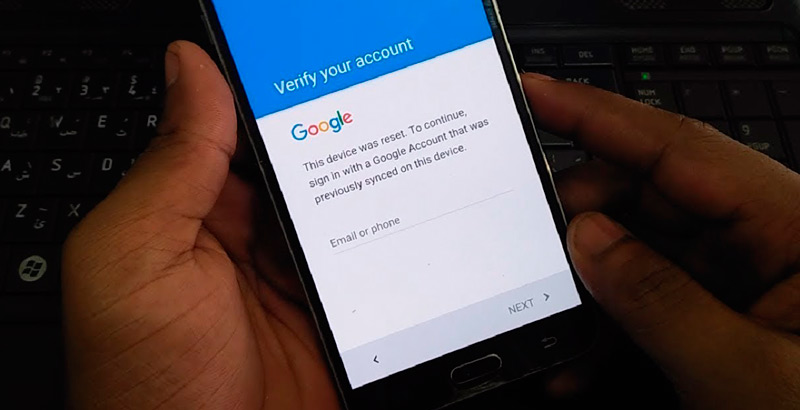
Работает механизм согласно следующему принципу: после покупки гаджета его сразу же в сервисном центре «привязывают» к владельцу, посредством создания Google аккаунта. Установленная защитная учётная запись FRP Lock по умолчанию означает, что злоумышленники в случае кражи гаджета не смогут после выключения аппарата, или сброса настроек до заводских параметров, эксплуатировать телефон без ведения логина и пароля.
Функция FRP Lock признана эффективным способом обезопасить смартфон, но случаются прецеденты, когда пользователь сам «страдает» от такого рода защиты. Иногда случается так, что после покупки телефона с установленным защитным механизмом FRP, его владелец не использует пароль, забывает его, при покупке аппарата с рук, и при возникновении потребности ввести противоугонный код, не может разблокировать смартфон даже посредством ввода правильных комбинаций, в силу какого-либо программного сбоя. Дальше в статье опишем подробно механизмы обхода верификации аккаунта.
Часть 2: Лучший способ обойти FRP на устройстве Android с LockWiper (Android)
Выполнение процесса обхода ADB FRP на вашем Android-устройстве может быть немного раздражающим. Поэтому лучше не использовать сложный метод для обхода. Если так, то LockWiper (Android) это то, что вам нужно выполнить Обход блокировки FRP. Этот инструмент обеспечивает лучшее Легкий обход FRP решение для обхода блокировки FRP на любом устройстве Android.
Использовать LockWiper (Android), вам просто нужно загрузить приложение, а остальное оно обработает. Эта программа показывает несколько простых шагов на вашем экране, чтобы избавиться от разочаровывающей блокировки FRP. Пользователи, которые использовали этот инструмент обхода, сообщают, что эта программа обходит блокировку FRP в течение нескольких минут.
Особенности LockWiper (Android):
- LockWiper легко обходит блокировку FRP без пароля или информации учетной записи Google.
- Он полностью удаляет предыдущую учетную запись Google. После разблокировки вы можете добавить другую учетную запись Google на свое устройство Android.
- Вы можете использовать устройство, не думая о том, что вас заблокируют, отслеживают или контролируют, используя старую учетную запись Google.
- После разблокировки устройства повторно получите доступ ко всем функциям, присутствующим на вашем устройстве Android.
- Благодаря удобному интерфейсу он чрезвычайно прост в использовании.
Для начала вам нужно скачать и установить LockWiper (Android). Выбрать ‘Блокировка Google (FRP)’.

Шаг 2: нажмите «Пуск»
Теперь вам нужно нажать ‘Start’и подключите устройство к системе с помощью оригинального кабеля USB. После этого подтвердите информацию, относящуюся к вашему устройству, и при необходимости внесите изменения вручную.


Шаг 3. Установите пакет данных
Теперь пользователям необходимо загрузить пакет данных на свои устройства, следуя инструкциям на экране. Извлеките его и установите на свое устройство.

После установки пакета данных необходимо включить отладку по USB; Потом разлочка OEM тоже.

Шаг 5: Извлеките прошивку
Теперь загрузите прошивку и распакуйте ее, следуя инструкциям на LockWiper, После извлечения подождите LockWiper для выполнения обхода ADB FRP.


Кстати, с помощью этого удивительного инструмента вы можете выполнять ZTE FRP обход с легкостью тоже.
Обход подтверждения Google аккаунта (FRP) после сброса с помощью QuickShortcutMaker
Если вы не стали счастливым обладателем устройства, которому помог первый способ, тогда скорей всего вам придется обратится за помощью к сторонним приложениям, которые нам помогут убрать привязку Google аккаунта.
Одним из таких приложений будет QuickShortcutMaker. Кстати я бы сказал, что данный способ помогает 80% случаях, которые связанны с FRP. Так что рекомендую в первую очередь воспользоваться именно им.
-
Включаем телефон и подсоединяемся к Wi-Fi;
- В поле где нужно указать почту, та как и в первом варианте прописываем несколько букв и выделяем их;
- В появившемся меню нажимаем на три точки и выбираем пункт «нужна поддержка или помощь (ASSIST) », не помню, как точно называется данный пункт;
- Далее вас перекинет в окно «Google Now», где вам предложат помощь, но тут нам нужно нажать на «Нет, спасибо»;
-
После этого появится поиск Google, с помощью которого мы сможем перемещаться между различными пунктами меню телефона. Итак, в строке поиска прописываем Chrome и запускаем его нажав на появившуюся иконку;
- Далее, скачиваем «apk» файл с QuickShortcutMaker, например у нас на сайте или в любом другом месте;
-
Возвращаемся назад в поиск и вписываем «Загрузки»;
- Попав в папку загрузок запускаем установку скачанного нами приложения. Должен появится запрос на разрешение установки с «неизвестных источников», переходим в «Настройки» и отмечаем соответствующий пункт и продолжаем установку;
- Открываем установленную программу, нажав на кнопку «Открыть»;
- В открывшемся интерфейсе программы, в поиске, вводим «Аккаунты Google (Google Account Manager) »;
- Находим пункт «Аккаунты Google «Ввод E-mail и Пароля»» (Type E-Mail and Password);
- Кликам по пункту «Попробовать (Try) »;
- В следующем окне нажав на три точки которые находятся в правом углу, выбираем «Вход через браузер»;
- В окне браузера входим в аккаунт к которому вы знаете пароль или только создали для этой цели;
- Подтверждаем ввод и перезагружаем телефон;
- В результате вы замените предыдущий аккаунт на новый. Вам останется только, проклацать несколько пунктов настройки телефона и вы попадете на рабочий стол;
- 17. После этого пожеланию вы можете заново сбросить всё настройки и заново подключить и настроить ваш девайс к нужному аккаунту Google;
Наглядное выполнение с 10 по 17 пункт вы сможете увидеть в этом видеоролике, начиная с 5:30 минуты:
https://youtube.com/watch?v=IJZ74XwarxI
Важная информация для тех у кого в «Аккаунтах Google» не будет пункта с вводом логина и пароля. Для того что бы он появился вам придется дополнительно, помимо QuickShortcutMaker, установить патч менеджера аккаунтов Google. После этого нужный пункт должен без проблем отображаться в списке Google аккаунтов.
Другие способы сброса
Помимо основных вышеперечисленных способов сброса аккаунта, есть дополнительные, которые так же будет полезно знать.
Сброс аккаунта при помощи SIM-карты
Как после произведенного сброса настроек сбросить Google аккаунт посредством SIM – пользователь должен:
- поместить карточку в смартфон или планшет;
- выполнить дозвон;
- принять звонок на реанимируемом аппарате;
- добавить исходящий звонок;
- на клавиатуре набрать рандомную комбинацию;
- дать команду «Добавить номер…»;
- перезагрузить аппарат.
Второй вариант того, как сбросить на Андроиде настройки Гугл Хром, предусматривает повтор первых 4-х пунктов предыдущего алгоритма, но потом следует:
- на клавиатуре набрать *#*#4636#*#*;
- благодаря команде телефон направит пользователя в расширенное меню. Здесь нажмите «Назад», чтобы переместиться в настроечное меню;
- провалитесь в «Восстановление…» («Архивация…»);
- выключите «Резервирование данных» и прочие команды, призванные восстанавливать базу;
- сбросьте параметры до заводских;
- вновь войдите под своей учетной записью.
Сбрасываем аккаунт при помощи флешки
Еще один вариант:
- разместите SD-карту в гнезде;
- скачайте и инсталлируйте TWRP Recovery;
- закачайте FRP-False.zip;
- переместите его на SD-карту;
- переведите аппарат в состояние Recovery;
- прошейте FRP-False.zip.
Сброс аккаунта для устройств с чипом Mediatek
Следующий полезный алгоритм:
Если у Вас остались вопросы или есть жалобы — сообщите нам
- закачайте официальную прошивку чипа MTK (Mediatek);
- инстраллируйте приложение Notepad++ на ПК;
- в директории с ПО MTK отыщите scatter.txt;
- откройте его в Notepad++;
- в тексте найдите строку, содержащую, и скопируйте числовые комбинации, расположенные на уровнях linear_start_addr и partition_size;
- закройте документ;
- активируйте ПО для прошивки SP Flash Tool;
- укажите ему местоположение scatter.txt;
- переместитесь в закладку Format;
- выберите «Manual Format Flash»;
- укажите в качестве Region – «EMMC_USER» , а в Begin Adress — linear_start_addr, в Format Length — partition_size;
- проводом соедините телефонный аппарат с ПК;
- нажмите Start.