Используйте читаемые размеры шрифтов
Содержание:
- CSS Advanced
- Свойства font-weight, font-style, text-decoration и другие
- Вид списка
- CSS Свойства
- Как выровнять текст
- Использование заголовков
- Начертание шрифта
- Set Font Size With Em
- Проценты %
- Font Size
- CSS Properties
- Тэги изменения начертания шрифта
- Значения свойств
- Как задать цвет текста
- Как установить шрифт текста
- Как изменить цвет и фон шрифта?
- Итого
CSS Advanced
CSS Rounded CornersCSS Border ImagesCSS BackgroundsCSS ColorsCSS Gradients
Linear Gradients
Radial Gradients
CSS Shadows
Shadow Effects
Box Shadow
CSS Text EffectsCSS Web FontsCSS 2D TransformsCSS 3D TransformsCSS TransitionsCSS AnimationsCSS TooltipsCSS Style ImagesCSS object-fitCSS ButtonsCSS PaginationCSS Multiple ColumnsCSS User InterfaceCSS Variables
The var() Function
Overriding Variables
Variables and JavaScript
Variables in Media Queries
CSS Box SizingCSS Media QueriesCSS MQ ExamplesCSS Flexbox
CSS Flexbox
CSS Flex Container
CSS Flex Items
CSS Flex Responsive
Свойства font-weight, font-style, text-decoration и другие
С помощью свойства стилей font-weight задают «жирность» шрифта. Синтаксис:
font-weight: normal|bold|bolder|lighter|100|200|300|400|500|600|700|800|900
В качестве значения свойства может использоваться одно из семи числовых значений от 100 до 900, либо одно из именованных normal, bold, bolder, lighter. Значение normal соответствует 400, а bold — 7000. Но на практике большинство браузеров не поддерживают атрибут font-weight в полной мере. Поэтому все значения, которые меньше 400 будут соответствовать normal, а все, что больше bold. Причем значения bolder и lighter не работают.
Пример использования:
em { font-weight: bold; }
Свойство CSS font-style задает начертание шрифта. Для него доступны три значения: normal, italic и oblique. Но на практике используют только первые два, где «normal» устанавливает нормальное начертание шрифта, а значение «italic» заставляет браузер выводить текст курсивным начертанием.
С помощью свойства text-decoration можно задавать различные украшательства тексту, такие как подчеркивание текста или зачеркивание:
text-decoration: none|underline|overline|line-through|blink
Для этого атрибута доступны пять значений:
- none — отменяет все эффекты, в том числе отменяет подчеркивание у ссылок, которое задано по умолчанию;
- underline — устанавливает подчеркнутые текст;
- overline — «надчеркивает» текст, то есть проводит линию над текстом;
- line-through — зачеркивает текст;
- blink — устанавливает мигающий текст. Такой текст периодически, примерно раз в секунду исчезает, потом вновь появляется на прежнем месте. Это значение в настоящее время не поддерживается браузерами и осуждается в CSS3.
По умолчанию, для большинства элементов текст выводится без эффектов. Но некоторые html элементы отображают текст с подчеркиванием, в частности гиперссылки (тег a).
Поэтому, кроме ссылок, на веб-странице подчеркиванием лучше ничего не выделять. Потому что пользователи подсознательно решат, что раз подчеркнуто — значит по этому можно кликнуть для перехода. И выделяя подчеркиванием обычный текст, вы вводите пользователя в заблуждение.
Нюансом свойства text-decoration является то, что для него можно указать сразу несколько значений:
text-decoration:underline overline line-through;
Результат будет такой:
перечеркнутый подчеркнутый и надчеркнутый текст!
Свойство стиля text-transform позволяет задавать регистр символов текста:
text-transform: capitalize|uppercase|lowercase|none
Свойство может иметь одно из четырех значений:
- capitalize — преобразовывает к верхнему регистру первую букву каждого слова;
- uppercase — текст в верхнем регистре;
- lowercase — текст в нижнем регистре;
- none — не меняет регистр символов.
Для увеличения и уменьшения расстояния между строками текста используется атрибут line-height. В качестве значения можно задавать как абсолютную так и относительную величину расстояния, указав соответствующую единицу измерения (px, pt, em и др.). В случае отсутствия единицы измерения указанное значение воспринимается браузером как множитель. Например, значение 1.5 устанавливает полуторный междустрочный интервал:
p { line-height: 1.5 }
Для управления расстоянием между символами текста существует свойство letter-spacing. Оно позволяет задавать дополнительное расстояние между буквами, которое будет прибавляться к изначальному. В качестве значений принимаются любые единицы длины, принятые в CSS — пиксели (px), пункты (pt) и др. Допустимо использовать отрицательные значения. В этом случае расстояние между символами уменьшится:
em { letter-spacing: 5px; }
Аналогичный атрибут word-spacing задает дополнительное расстояние между словами текста:
h1 { word-spacing: 5px }
Ну и напоследок необходимо рассмотреть свойство стиля font, позволяющее задавать сразу несколько параметров для шрифта. Синтаксис:
font: font-size font-family
Обязательными параметрами являются только размер шрифта и его имя, остальные параметры могут отсутствовать.
Например, чтобы задать для текста абзацев шрифт «Times New Roman» размером 10 пунктов, достаточно написать следующее правило CSS:
p { font: 10pt «Times New Roman» }
А если мы захотим выводить текст заголовков первого уровня рубленым шрифтом размером 15 пикселей и курсивным начертанием, то подойдет такое правило:
p { font: italic 12px sans-serif }
Вид списка
Списки — это хлеб и масло мобильных приложений. Вы никогда не знаете, сколько вещей на самом деле будет в списке, пока вы не начнете показывать их на вытянутом тонком экране. Давайте посмотрим на следующее.
В представлении списка — в этом конкретном примере с электронными письмами — iOS обрабатывает имя отправителя как текст обычного размера (17pt), а тему письма и предварительный просмотр — как вторичный, меньший текст (15pt). Я думаю, это стоит отметить, потому что, опять же, как дизайнер, инстинктивно хотел сделать наоборот: сделать основной текст размером по умолчанию, а имя отправителя еще больше. Заметили здесь тренд? iOS не устанавливает размеры шрифта так, как вы могли наивно ожидать.
На странице настроек сами параметры записываются в текстовом стиле по умолчанию, хотя заголовки разделов (например, «AirDrop») меньше (ничего себе!). Но заметьте, что, хотя, заголовок меньше, это более толстый шрифт, а значит вы все равно можете распознать его как заголовок. Опять же: ненавязчиво.
Примечание ниже настроек («AirDrop позволяет вам мгновенно делиться …») написано шрифтом 13pt, что является наименьшим размером во всех рассмотренных примерах интерфейса.
CSS Свойства
align-contentalign-itemsalign-selfallanimationanimation-delayanimation-directionanimation-durationanimation-fill-modeanimation-iteration-countanimation-nameanimation-play-stateanimation-timing-functionbackface-visibilitybackgroundbackground-attachmentbackground-blend-modebackground-clipbackground-colorbackground-imagebackground-originbackground-positionbackground-repeatbackground-sizeborderborder-bottomborder-bottom-colorborder-bottom-left-radiusborder-bottom-right-radiusborder-bottom-styleborder-bottom-widthborder-collapseborder-colorborder-imageborder-image-outsetborder-image-repeatborder-image-sliceborder-image-sourceborder-image-widthborder-leftborder-left-colorborder-left-styleborder-left-widthborder-radiusborder-rightborder-right-colorborder-right-styleborder-right-widthborder-spacingborder-styleborder-topborder-top-colorborder-top-left-radiusborder-top-right-radiusborder-top-styleborder-top-widthborder-widthbottombox-decoration-breakbox-shadowbox-sizingcaption-sidecaret-color@charsetclearclipcolorcolumn-countcolumn-fillcolumn-gapcolumn-rulecolumn-rule-colorcolumn-rule-stylecolumn-rule-widthcolumn-spancolumn-widthcolumnscontentcounter-incrementcounter-resetcursordirectiondisplayempty-cellsfilterflexflex-basisflex-directionflex-flowflex-growflex-shrinkflex-wrapfloatfont@font-facefont-familyfont-kerningfont-sizefont-size-adjustfont-stretchfont-stylefont-variantfont-weightgridgrid-areagrid-auto-columnsgrid-auto-flowgrid-auto-rowsgrid-columngrid-column-endgrid-column-gapgrid-column-startgrid-gapgrid-rowgrid-row-endgrid-row-gapgrid-row-startgrid-templategrid-template-areasgrid-template-columnsgrid-template-rowshanging-punctuationheighthyphens@importisolationjustify-content@keyframesleftletter-spacingline-heightlist-stylelist-style-imagelist-style-positionlist-style-typemarginmargin-bottommargin-leftmargin-rightmargin-topmax-heightmax-width@mediamin-heightmin-widthmix-blend-modeobject-fitobject-positionopacityorderoutlineoutline-coloroutline-offsetoutline-styleoutline-widthoverflowoverflow-xoverflow-ypaddingpadding-bottompadding-leftpadding-rightpadding-toppage-break-afterpage-break-beforepage-break-insideperspectiveperspective-originpointer-eventspositionquotesresizerighttab-sizetable-layouttext-aligntext-align-lasttext-decorationtext-decoration-colortext-decoration-linetext-decoration-styletext-indenttext-justifytext-overflowtext-shadowtext-transformtoptransformtransform-origintransform-styletransitiontransition-delaytransition-durationtransition-propertytransition-timing-functionunicode-bidiuser-selectvertical-alignvisibilitywhite-spacewidthword-breakword-spacingword-wrapwriting-modez-index
Как выровнять текст
Для выравнивания текст у тэга Р есть атрибут ALIGN. Но не достаточно просто написать <P ALIGN>. У атрибута должен быть указан параметр. Так атрибут ALIGN имеет следующие параметры:
LEFT – выравнивание текста по левому краю
RIGHT – выравнивание текста по правому краю
CENTER – выравнивание текста по центру
JUSTIFY – выравнивание текста по ширине
Чтобы выровнять название стихотворения по центру необходимо сделать следующую запись:
Пример:
<P ALIGN = “CENTER”>
Унылая пора! Очей очарованье!...
</P>
Замечание
Обратите внимание, что при закрытии тэга его атрибуты не пишутся
Результат:

Самостоятельно сделайте выравнивание строки «Александр Пушкин» по правому краю.
Использование заголовков
В нашем примере очень хотелось бы, чтобы название и автор стихотворения были бы выделены. Для этого можно использовать заголовки. У заголовка существуют уровни: H1 – самый первый уровень и, соответственно, текст, заключенный в контейнер <H1>…</H1>, будет самым большим. Н6 – самый нижний уровень и самый маленький размер текста.
Содержимое тэгов <H1>, <H2>, …, <H6> всегда начинается с новой строки, а после них другие элементы отображаются на следующей строке. Кроме того, перед заголовком и после него добавляется пустое пространство.
У тэгов <H1>, <H2>, …, <H6> также имеется атрибут.
ALIGN определяет выравнивание заголовка. Параметр ALIGN такие же как и у атрибута ALIGN тэга P.
Сделаем в нашем примере название стихотворения заголовком первого уровня и выравнивание по центру, а автора – вторым уровнем и выравнивание по правому краю.
Пример:
<H1 ALIGN = “CENTER”>
Унылая пора! Очей очарованье!...
</H1>
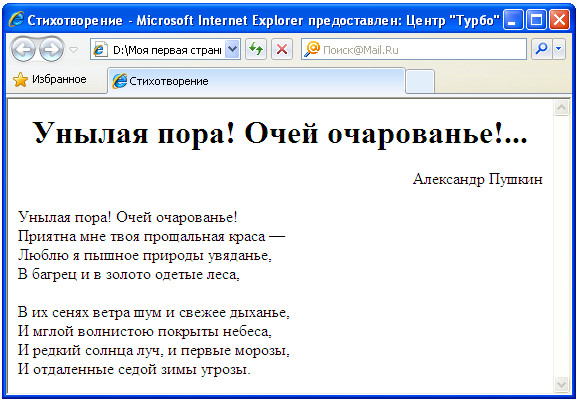
Результат:
Начертание шрифта
Перейдем к последнему третьему параметру шрифтов, точнее, к начертанию. Начертание шрифта – это разные варианты шрифта внутри одной гарнитуры, точнее:
- стиль и
- насыщенность шрифта.
Самыми распространенными стилями шрифтов являются прямой и курсив. Если пользователь термина «курсив» не знает, то упрощенно он говорит, что использует «штрих с наклоном».
Насыщенность отвечает за толщину штрихов символов. Обычно используют нормальное (обычное) и полужирное начертания. Последнее иногда еще упрощенно называют «толстый шрифт», если не знают терминов «полужирный» или «жирный».
Некоторые гарнитуры могут содержать шрифты светлой (thin), очень светлой (light), жирной (heavy) и сверхжирной (ultra heavy) насыщенности.
Компьютерные программы позволяют применять обычное, курсивное, полужирное и полужирное курсивное начертания шрифтов. В некоторых шрифтах (точнее, гарнитурах) есть все перечисленные начертания, а в некоторых есть только одно начертание, как правило, обычное начертание. На то, как говорится, воля художника, автора шрифта.
P.S. Рекомендую также прочитать:
Распечатать статью
Получайте актуальные статьи по компьютерной грамотности прямо на ваш почтовый ящик. Уже более 3.000 подписчиков
.
Важно: необходимо подтвердить свою подписку! В своей почте откройте письмо для активации и кликните по указанной там ссылке. Если письма нет, проверьте папку Спам
Set Font Size With Em
To allow users to resize the text (in the browser menu), many
developers use em instead of pixels.
1em is equal to the current font size. The default text size in browsers is
16px. So, the default size of 1em is 16px.
The size can be calculated from pixels to em using this formula: pixels/16=em
Example
h1 { font-size: 2.5em; /* 40px/16=2.5em */}h2 { font-size: 1.875em; /* 30px/16=1.875em */
}p { font-size: 0.875em; /* 14px/16=0.875em */}
In the example above, the text size in em is the same as the previous example
in pixels. However, with the em size, it is possible to adjust the text size
in all browsers.
Unfortunately, there is still a problem with older versions
of Internet Explorer.
The text becomes larger than it should
when made larger, and smaller than it should when made smaller.
Проценты %
Проценты , как и – относительные единицы.
Когда мы говорим «процент», то возникает вопрос – «Процент от чего?»
Как правило, процент будет от значения свойства родителя с тем же названием, но не всегда.
Это очень важная особенность процентов, про которую, увы, часто забывают.
Отличный источник информации по этой теме – стандарт, Visual formatting model details.
Вот пример с , он выглядит в точности так же, как с :
В примере выше процент берётся от размера шрифта родителя.
А вот примеры-исключения, в которых берётся не так:
- При установке свойства в , процент берётся от ширины родительского блока, а вовсе не от его .
- При установке свойства в , процент берётся от текущего размера шрифта, а вовсе не от родителя. Детали по и размеру шрифта вы также можете найти в статье Свойства font-size и line-height.
- Для обычно процент от ширины/высоты родителя, но при , процент берётся от ширины/высоты окна (а не родителя и не документа). Кроме того, иногда требует соблюдения дополнительных условий, за примером – обратитесь к главе Особенности свойства height в %.
Font Size
The property sets the size of the text.
Being able to manage the text size is important in web design. However, you
should not use font size adjustments to make paragraphs look like headings, or
headings look like paragraphs.
Always use the proper HTML tags, like <h1> — <h6> for headings and <p> for
paragraphs.
The font-size value can be
an absolute, or relative size.
Absolute size:
- Sets the text to a specified size
- Does not allow a user to change the text size in all browsers (bad for accessibility reasons)
- Absolute size is useful when the physical size of the output is known
Relative size:
- Sets the size relative to surrounding elements
- Allows a user to change the text size in browsers
Note: If you do not specify a font size, the default size for normal text, like paragraphs, is 16px (16px=1em).
CSS Properties
align-contentalign-itemsalign-selfallanimationanimation-delayanimation-directionanimation-durationanimation-fill-modeanimation-iteration-countanimation-nameanimation-play-stateanimation-timing-functionbackface-visibilitybackgroundbackground-attachmentbackground-blend-modebackground-clipbackground-colorbackground-imagebackground-originbackground-positionbackground-repeatbackground-sizeborderborder-bottomborder-bottom-colorborder-bottom-left-radiusborder-bottom-right-radiusborder-bottom-styleborder-bottom-widthborder-collapseborder-colorborder-imageborder-image-outsetborder-image-repeatborder-image-sliceborder-image-sourceborder-image-widthborder-leftborder-left-colorborder-left-styleborder-left-widthborder-radiusborder-rightborder-right-colorborder-right-styleborder-right-widthborder-spacingborder-styleborder-topborder-top-colorborder-top-left-radiusborder-top-right-radiusborder-top-styleborder-top-widthborder-widthbottombox-decoration-breakbox-shadowbox-sizingbreak-afterbreak-beforebreak-insidecaption-sidecaret-color@charsetclearclipclip-pathcolorcolumn-countcolumn-fillcolumn-gapcolumn-rulecolumn-rule-colorcolumn-rule-stylecolumn-rule-widthcolumn-spancolumn-widthcolumnscontentcounter-incrementcounter-resetcursordirectiondisplayempty-cellsfilterflexflex-basisflex-directionflex-flowflex-growflex-shrinkflex-wrapfloatfont@font-facefont-familyfont-feature-settingsfont-kerningfont-sizefont-size-adjustfont-stretchfont-stylefont-variantfont-variant-capsfont-weightgridgrid-areagrid-auto-columnsgrid-auto-flowgrid-auto-rowsgrid-columngrid-column-endgrid-column-gapgrid-column-startgrid-gapgrid-rowgrid-row-endgrid-row-gapgrid-row-startgrid-templategrid-template-areasgrid-template-columnsgrid-template-rowshanging-punctuationheighthyphens@importisolationjustify-content@keyframesleftletter-spacingline-heightlist-stylelist-style-imagelist-style-positionlist-style-typemarginmargin-bottommargin-leftmargin-rightmargin-topmax-heightmax-width@mediamin-heightmin-widthmix-blend-modeobject-fitobject-positionopacityorderoutlineoutline-coloroutline-offsetoutline-styleoutline-widthoverflowoverflow-xoverflow-ypaddingpadding-bottompadding-leftpadding-rightpadding-toppage-break-afterpage-break-beforepage-break-insideperspectiveperspective-originpointer-eventspositionquotesresizerightscroll-behaviortab-sizetable-layouttext-aligntext-align-lasttext-decorationtext-decoration-colortext-decoration-linetext-decoration-styletext-indenttext-justifytext-overflowtext-shadowtext-transformtoptransformtransform-origintransform-styletransitiontransition-delaytransition-durationtransition-propertytransition-timing-functionunicode-bidiuser-selectvertical-alignvisibilitywhite-spacewidthword-breakword-spacingword-wrapwriting-modez-index
Тэги изменения начертания шрифта
Создадим новый документ.
Пример:
<HTML>
<HEAD>
<TITLE>   Формулы </TITLE>
</HEAD>
<BODY>
<H3 ALIGN = “CENTER”>
Пример некоторых математических формул
</H3>
здесь будут записаны 2 математические формулы
<H3 ALIGN = “CENTER”>
Пример некоторых химических формул
</H3>
здесь будут записаны 2 химические формулы
</BODY>
</HTML>
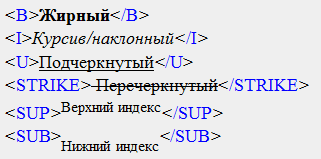
Для строки «здесь будут записаны 2 математические формулы» установим курсивное начертание, для этого используем тэг <I>.
Пример:
<I>
здесь будут записаны 2 математические формулы
</I>
А для строки «здесь будут записаны 2 химические формулы» установим жирное начертание, используя тэг <B>.
Пример:
<B>
здесь будут записаны 2 химические формулы
</B>
Результат:

Тэг <SUB> отображает шрифт в виде нижнего индекса. Текст при этом располагается ниже базовой линии остальных символов строки и уменьшенного размера.
Тэг <SUP> отображает шрифт в виде верхнего индекса. Текст при этом располагается выше базовой линии остальных символов строки и уменьшенного размера.
Пример:
<HTML>
<HEAD>
<TITLE>   Формулы </TITLE>
</HEAD>
<BODY>
<H3 ALIGN = “CENTER”>
Пример некоторых математических формул
</H3>
<I>
здесь будут записаны 2 математические формулы <BR>
</I>
(a+b) <SUP> 2</SUP> =a<SUP> 2</SUP> +2*a*b+b<SUP> 2</SUP> <BR>
(a+b)*(a-b)=a<SUP> 2</SUP>-b<SUP> 2</SUP> <BR>
<H3 ALIGN = “CENTER”>
Пример некоторых химических формул
</H3>
<B>
здесь будут записаны 2 химические формулы
</B>
H<SUB> 2</SUB> O <BR>
H<SUB> 2</SUB> SO<SUB> 4</SUB>
</BODY>
</HTML>
Результат:

Значения свойств
| Значение | Описание | Воспроизвести |
|---|---|---|
| medium | Устанавливает размер шрифта на средний размер. Это значение по умолчанию | Воспроизвести » |
| xx-small | Устанавливает размер шрифта в xx-малый размер | Воспроизвести » |
| x-small | Устанавливает размер шрифта в очень маленький размер | Воспроизвести » |
| small | Устанавливает размер шрифта в небольшой размер | Воспроизвести » |
| large | Устанавливает размер шрифта в большой размер | Воспроизвести » |
| x-large | Устанавливает размер шрифта в очень большой размер | Воспроизвести » |
| xx-large | Устанавливает размер шрифта в xx-большой размер | Воспроизвести » |
| smaller | Устанавливает размер шрифта меньше размера родительского элемента | Воспроизвести » |
| larger | Устанавливает размер шрифта больше размера родительского элемента | Воспроизвести » |
| length | Устанавливает размер шрифта до фиксированного размера px, cm, и т. д. Прочитать о Единицы длины | Воспроизвести » |
| % | Устанавливает размер шрифта в процентах от размера шрифта родительского элемента | Воспроизвести » |
| initial | Устанавливает для этого свойства значение по умолчанию. Прочитать о initial | Воспроизвести » |
| inherit | Наследует это свойство от родительского элемента. Прочитать о inherit |
Как задать цвет текста
Для изменения цвета шрифта тэг FONT имеет атрибут COLOR. Значение цвета можно задавать двумя способами. по его названию или по шестнадцатеричному значению.
Зададим для текста цвет FF9900, для этого нужно сделать следующую запись:
Пример:
<FONT COLOR="# FF9900">
Обратите внимание, что при использовании шестнадцатеричного кода для указания цвета перед ним обязательно нужно вставить знак решетка #. Пример:
Пример:
<HTML>
<HEAD>
<TITLE>   Стихотворение </TITLE>
</HEAD>
<BODY>
<H1 ALIGN = “CENTER”>
Унылая пора! Очей очарованье!...
</H1>
<H3 ALIGN = “RIGHT”>
Александр Пушкин
</H3>
<FONT FACE=" Arial" SIZE="5" COLOR="#FF9900">
<P>
Унылая пора! Очей очарованье!   <BR>
Приятна мне твоя прощальная краса —   <BR>
Люблю я пышное природы увяданье,   <BR>
В багрец и в золото одетые леса,   <BR>
В их сенях ветра шум и свежее дыханье,   <BR>
И мглой волнистою покрыты небеса,   <BR>
И редкий солнца луч, и первые морозы,   <BR>
И отдаленные седой зимы угрозы.   <BR>
</P>
</FONT>
<HR COLOR="yellow" SIZE="2">
</BODY>
</HTML>
Результат:

Как установить шрифт текста
Давайте изменим шрифт стихотворения. Для этого применяют тэг <FONT>. Но если просто вставить тэг <FONT> наш текст не изменится. Для изменения шрифта нужно воспользоваться атрибутом FACE.
У этого атрибута есть свои параметры:
При записи
<FONT FACE="Times New Roman ">
текст
</FONT>
Слово «текст» будет иметь шрифт Times New Roman – с засечками.
При записи
<FONT FACE="Arial”>
текст
</FONT>
Слово «текст» будет иметь шрифт Arial – без засечек.
Зададим стихотворению шрифт Arial.
Пример:
<HTML>
<HEAD>
<TITLE>   Стихотворение </TITLE>
</HEAD>
<BODY>
<H1 ALIGN =” CENTER”>
Унылая пора! Очей очарованье!...
</H1>
<H3 ALIGN = “RIGHT”>
Александр Пушкин
</H3>
<FONT FACE=" Arial ">
<P>
Унылая пора! Очей очарованье!   <BR>
Приятна мне твоя прощальная краса —   <BR>
Люблю я пышное природы увяданье,   <BR>
В багрец и в золото одетые леса,   <BR>
В их сенях ветра шум и свежее дыханье,   <BR>
И мглой волнистою покрыты небеса,   <BR>
И редкий солнца луч, и первые морозы,   <BR>
И отдаленные седой зимы угрозы.   <BR>
</P>
</FONT>
<HR COLOR="yellow" SIZE="2">
</BODY>
</HTML>
Замечание
Обратите внимание, что первым начался тэг , а за ним идет тэг
. А закрываем мы тэги в обратном порядке: сначала тэг
, а потом
Результат:

Как изменить цвет и фон шрифта?
Помимо внешнего вида шрифта в MS Word можно также изменить его стиль (текстовые эффекты и оформление), цвет и фон, на котором текст будет находиться.
Изменяем стиль шрифта
Чтобы изменить стиль шрифта, его оформление, в группе “Шрифт”, которая расположена во вкладке “Главная” (ранее “Формат” или “Разметка страницы”) нажмите на небольшой треугольник, расположенный справа от полупрозрачной буквы “А” (“Текстовые эффекты и оформление”).
В появившемся окошке выберите то, что бы вы хотели изменить.
Как видите, один этот инструмент уже позволяет изменить цвет шрифта, добавить к нему тень, контур, отражение, подсветку и другие эффекты.
Изменяем фон за текстом
В группе “Шрифт” рядом с кнопкой, рассмотренной выше, находится кнопка “Цвет выделения текста”, с помощью которой можно изменить фон, на котором находится шрифт.
Просто выделите фрагмент текста, фон которого хотите изменить, а затем нажмите на треугольничек возле этой кнопки на панели управления и выберите подходящий фон.
Вместо стандартного белого фона, текст будет находиться на фоне того цвета, который вы выбрали.
Урок: Как убрать фон в Ворде
Изменяем цвет текста
Следующая кнопка в группе “Шрифт” — “Цвет шрифта” — и, как понятно из названия, она позволяет этот самый цвет изменить.
Выделите фрагмент текста, цвет которого необходимо изменить, а затем нажмите на треугольник возле кнопки “Цвет шрифта”. Выберите подходящий цвет.
Цвет выделенного текста изменится.
Как установить понравившийся шрифт в качестве используемого по умолчанию?
Если вы часто используете для набора текста один и тот же, отличный от стандартного, доступного непосредственно при запуске MS Word, шрифт, не лишним будет установить его в качестве используемого по умолчанию — это позволит сэкономить немного времени.
1. Откройте диалоговое окно “Шрифт”, нажав на стрелочку, расположенную в правом нижнем углу одноименной группы.
2. В разделе “Шрифт” выберите тот, который вы хотите установить в качестве стандартного, доступного по умолчанию при запуске программы.
В этом же окне вы можете установить подходящий размер шрифта, его начертание (обычный, полужирный или курсив), цвет, а также многие другие параметры.
3. Выполнив необходимые настройки, нажмите на кнопку “По умолчанию”, расположенную в нижней левой части диалогового окна.
4. Выберите, как вы хотите сохранить шрифт — для текущего документа или для всех, с которыми будете работать в дальнейшем.
5. Нажмите кнопку “ОК”, чтобы закрыть окно “Шрифт”.
6. Шрифт по умолчанию, как и все дополнительные настройки, которые вы могли выполнить в этом диалоговом окне, изменится. Если вы применили его для всех последующих документов, то при каждом создание/запуске нового документа Ворд сразу же будет установлен ваш шрифт.
Как изменить шрифт в формуле?
Мы уже писали о том, как в Microsoft Word добавлять формулы, и как с ними работать, более подробно об этом вы можете узнать из нашей статьи. Здесь же мы расскажем о том, как изменить шрифт в формуле.
Урок: Как в Ворде вставить формулу
Если вы просто выделите формулу и попробуете изменить ее шрифт точно так же, как вы это делаете с любым другим текстом, ничего не получится. В данном случае действовать необходимо немного иначе.
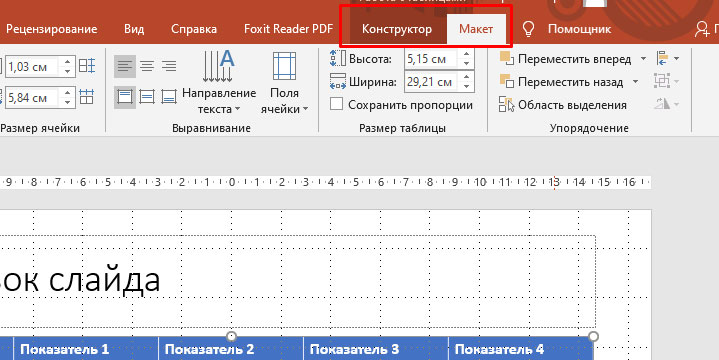
1. Перейдите во вкладку “Конструктор”, которая появляется после клика по области формулы.
2. Выделите содержимое формулы, нажав “Ctrl+A” внутри области, в которой она находится. Для этого также можно использовать мышку.
3. Откройте диалоговое окно группы “Сервис”, нажав на стрелочку, расположенную в правой нижней части этой группы.
4. Перед вами откроется диалоговое окно, где в строке “Шрифт по умолчанию для областей формул” можно изменить шрифт, выбрав понравившийся из доступного списка.
На этом все, теперь вам известно, как изменить шрифт в Ворде, также из этой статьи вы узнали о том, как настроить другие параметры шрифта, в числе которых его размер, цвет и т.д. Желаем вам высокой продуктивности и успехов в освоение всех тонкостей Microsoft Word.
Опишите, что у вас не получилось.
Наши специалисты постараются ответить максимально быстро.
Итого
Мы рассмотрели единицы измерения:
- – абсолютные пиксели, к которым привязаны и потому не нужны , , и . Используется для максимально конкретного и точного задания размеров.
- – задаёт размер относительно шрифта родителя, можно относительно конкретных символов: () и (), используется там, где нужно упростить масштабирование компоненты.
- – задаёт размер относительно шрифта , используется для удобства глобального масштабирования: элементы которые планируется масштабировать, задаются в , а JS меняет шрифт у .
- – относительно такого же свойства родителя (как правило, но не всегда), используется для ширин, высот и так далее, без него никуда, но надо знать, относительно чего он считает проценты.
- , , , – относительно размера экрана.