Explorer.exe — как исправить ошибки [решено]
Содержание:
- Третий вариант перезапуска Проводника.
- Загрузите и замените файл iexplore.exe
- Восстанавливаем работу файла Explorer.exe.
- Важно помнить
- Как восстановить работу процесса
- En yaygın explorer.exe dosyasıyla ilgili sorunlar
- Как перезапустить Explorer.exe без перезагрузки ПК
- Информация о файле iexplore.exe
- Iexplore.exe file information
- Список версий файлов
- Проблемы с приложением Explorer.exe при работе в Windows: причины и решения
Третий вариант перезапуска Проводника.
Есть третий вариант перезапуска проводника, с помощью пакетного файла. Данный вариант хорош, если вы его часто перезапускаете или вы пытаетесь знакомому объяснить как перезапустить «Проводник», а можно вместо объяснений отправить ему файл, он его откроет и explorer.exe перезапустится.
Откройте «Блокнот»: зайдите в меню «Пуск» => Все программы => Стандартные => Блокнот (также можно нажать в пустом месте рабочего стола правой клавишей мыши — создать — текстовый документ).
В открытом «Блокноте» вставьте следующий текст:
taskkill /f /IM explorer.exe
start explorer.exe
exit

Зайдите в «Файл» => Сохранить как.

Придумайте любое название для данного файла, главное чтобы расширение (то что после точки) было не txt а bat К примеру пишем название Проводник.bat и нажимаем «Сохранить».

При надобности с помощью двойного щелчка левой клавиши мыши запускайте данный файл и он будет перезапускать «Проводник» explorer.exe.

На сегодня всё, если у вас есть дополнения или вы знаете другие способы — пишите комментарии! Удачи Вам
Загрузите и замените файл iexplore.exe
Последнее решение — вручную загрузить и заменить файл iexplore.exe в соответствующей папке на диске. Выберите версию файла, совместимую с вашей операционной системой, и нажмите кнопку «Скачать». Затем перейдите в папку «Загруженные» вашего веб-браузера и скопируйте загруженный файл iexplore.exe.
Перейдите в папку, в которой должен находиться файл, и вставьте загруженный файл. Ниже приведен список путей к каталогу файлов iexplore.exe.
- Windows 10: C:\Program Files\Internet Explorer\
- Windows 8.1: C:\Program Files\Internet Explorer\
- Windows 8: 1: C:\Program Files\Internet Explorer\
- Windows 7: C:\Program Files\Internet Explorer\
- Windows 7: C:\Program Files\Internet Explorer\
- Windows Vista: —
- Windows Vista: —
- Windows XP: —
Если действия не помогли решить проблему с файлом iexplore.exe, обратитесь к профессионалу. Существует вероятность того, что ошибка (и) может быть связана с устройством и, следовательно, должна быть устранена на аппаратном уровне. Может потребоваться новая установка операционной системы — неправильный процесс установки системы может привести к потере данных.
Восстанавливаем работу файла Explorer.exe.
Способ первый. Автоматическое восстановление работоспособности системы при помощи бесплатной утилиты AVZ: 1. Скачиваем программу AVZ, распаковываем и запускаем. 2. Заходим в “Файл» – «Восстановление системы”, далее необходимо поставить галочки около следующих элементов: “Восстановление настроек рабочего стола” и “Восстановление настроек проводника”, а затем нажать кнопку “Выполнить отмеченные операции”. После этого перезагружаем компьютер. 3. На диске с Windows (необходим тот диск, с которого Вы установили операционную систему) находим в папке i386 файл explorer.exe, копируете на компьютер и переименовываете в explorer.exe. Теперь необходимо этим файлом заменить аналогичный файл в папке Windows, чаще всего это папка C:\Windows.
Внимание! Это действие лучше выполнять из безопасного режима (перед загрузкой операционной системы жмем клавишу F8 и выбираем соответствующий режим). 4
Открываем командную строку (Пуск далее выполнить, и в открывшемся окне вводим cmd и нажимаем ввод), далее вводим sfc /scannow (необходимо вставить диск, с которого была установлена система)
4. Открываем командную строку (Пуск далее выполнить, и в открывшемся окне вводим cmd и нажимаем ввод), далее вводим sfc /scannow (необходимо вставить диск, с которого была установлена система)
5. И самый-самый хороший способ – переустановка операционной системы!
Если вирусов в системе не обнаружено или файл Explorer.exe не поврежден, то вспоминайте, какие программы Вы в последнее время устанавливали.
Ошибка Explorer.exe бывает, возникает именно из-за некоторых программ, установленных на компьютере. Поэтому, попробуйте удалить программу, из-за которой данная ошибка могла возникнуть или выполните восстановление Windows.
Ошибка Explorer.exe может возникать при просмотре определенных папок. При открытии директорий, где у нас находятся видео файлы, довольно часто вылетает с ошибкой Explorer.exe. Но проблема не в нем, а в каком-то из видео файлов. Windows По-умолчанию создает в директориях с картинками, фильмами скрытые файлы thumbs.db – файл, содержащий первые кадры фильмов или фотографии в маленьком размере (эскизы). Так вот, в каком-то видео файле первый кадр оказывается некорректным. Этот кадр заносится в файл thumbs.db и Explorer.exe пытается наш “испорченный” кадр поставить в качестве иконки на видео файл. Тут наш Explorer.exe и вылетает.
Отключаем создание эскизов (файлов thumbs.db)
1. Меню проводника “Сервис” (в Vista вызывается при нажатии клавиши Alt), далее “Свойство папки.”, вкладка “Вид”и находим там “Отображать значки файлов на эскизах” (“Не кэшировать эскизы”). Убираем галочку.
2. Осталось только убрать те файлы thumbs.db, которые уже есть на диске. Для этого заходим в Поиск файлов и папок и ищем файл thumbs.db. Не забываем включить “Поиск скрытых файлов и папок”. Все, что у нас нашлось, смело удаляем.
3. “Вид” в папках выбираем “Таблица”, “Список” или “Мелкие значки”.
4.Теперь применяем выбранный вид ко всем папкам: “Сервис”. Далее “Свойство папки…”, вкладка “Вид” и нажимаем “Применить к папкам”. Возможно, потребуется перезагрузить компьютер.
Но иногда даже этих действий не хватает для исправления ошибки проводника.
Был у меня случай, когда вроде бы уже все было перепробовано, вирусы отловлены, все лишние программы удалены, а не помогло.
А собака оказалась зарыта совсем в другом месте. Вирус какой-то прогрыз файл кодеков для видео и все проблемы с вылетом Explorer.exe при открытии папки с любым клипом, решились простой переустановкой кодеков.
Вот так бывает, так что перед радикальными мерами, такими как переустановка windows, обязательно попробуйте все другие методы.
Смотри также:
# Android# Windows 7# Windows 8# Windows 10# Windows XP# Безопасность# Железо# Интернет# Как сделать
Важно помнить
К ошибкам Windows Explorer.exe нередко причастны драйвера устройств и программ. Вспомните, не устанавливали ли вы новую видеокарту или иное оборудование как раз перед появлением сбоев операционной системы. В случае положительного ответа рекомендуем удалить драйверы устройства, которые прилагались к нему на диске, и установить их при помощи службы Windows Update.
Когда на сайте Microsoft отыщется нужная программа, она будет установлена автоматически. А если ее там не оказалось? Тогда придется идти на сайт производителя устройства и писать в техническую поддержку о своей проблеме. Опять-таки нередко случается так, что ошибка полностью пропадает после инсталляции старой версии драйверов.
Разумеется, могут пострадать какие-то не особенно важные функции оборудования (или производительность немного уменьшится), но это все равно лучше неработающей системы, в которой то и дело появляется ошибка Explorer.exe.
Как восстановить работу процесса
В первую очередь надо попробовать загрузить компьютер в безопасном режиме.
 Запускаем компьютер в безопасном режиме
Если операционная система запустилась и нормально работает, выполняйте пошагово следующие инструкции, чтобы получить возможность загрузить компьютер в обычном режиме. Если же при включении в безопасном режиме процесс explorer.exe всё равно не запускается, остаётся одно — отнести компьютер в ближайший центр по починке электронных устройств или обратиться к соответствующему специалисту.
Удаление вирусов
После запуска в безопасном режиме первым делом проверьте компьютер на наличие вирусов:
- Открываем антивирус, установленный на вашем компьютере.
- Запускаем полную проверку устройства.
- Дожидаемся окончания процесса и удаляем найденные вирусы.
- Если вирусы были найдены и удалены, то попробуйте перезагрузить устройство. Оно автоматически загрузится в обычном режиме. Если это не помогло, снова загрузитесь в безопасном режиме и выполняйте следующие инструкции.
Восстановление системы
Через каждый определённый отрезок времени Windows самостоятельно создаёт точку восстановления, чтобы в случае поломки можно было вернуть все настройки к моменту, когда всё работало. Если вы не отключали эту функцию и не удаляли точки восстановления, выполните следующие действия:
- Откройте проводник с папками.
- Правой кнопкой мыши кликните по разделу «Этот компьютер» и выберите пункт «Свойства».
- Переходим к разделу «Защита системы».
- В открывшемся окне нажмите кнопку «Восстановить».
- Запустится процесс восстановления системы. Нажмите кнопку «Далее».
- Возможно, у вас будет несколько точек восстановления. Выберите либо самую последнюю, либо ту, которая была создана, когда в системе было наименьшее количество нагрузки и ошибок. Нажмите кнопку «Далее».
- Подтвердите начало восстановления, нажав кнопку «Да». Дождитесь окончания процесса. Если после этого компьютер всё равно не загрузится в обычном режиме, попробуйте следующий метод.
Настройки процесса через командную строку
Также есть возможность восстановить работу процесса через команды. Для этого выполните следующие действия:
- Откройте командную строку через поиск Windows.
- Пропишите в открывшемся окне команду sfc/scannow и нажмите на клавиатуре кнопку Enter.
- Просто дождитесь окончания процесса. Программа автоматически просканирует систему на ошибки и, если найдёт, исправит.
Восстановление через редактор реестра
Возможно, проблема кроется в реестре. Чтобы проверить это и исправить ошибку, выполните следующие действия:
- Через поиск Windows запускаем программу «Выполнить».
- В открывшейся строке прописываем слово regedit и нажимаем кнопку «ОК».
- В списке папок проходим путь HKLM\SOFTWARE\Microsoft\Windows NT\CurrentVersion\Winlogon.
- В конечной папке открываем файл под именем Shell и прописываем в нём значение explorer.exe, если оно ещё не введено. Все другие слова в файле удаляем и перезагружаем компьютер.
Через «Диспетчер задач»
- Открываем «Диспетчер задач».
- Переходим в раздел «Подробности».
- Сортируем список по имени процесса.
- Теперь находим explorer.exe. Если процессов с таким именем несколько, то выполняем следующие действия.
- Сканируем компьютер и удаляем все вирусы при помощи антивируса.
- Находим в антивирусе функцию «Восстановление настроек системы», отмечаем в ней два параметра: «Восстановление настроек рабочего стола» и «Восстановление настроек проводника», запускаем процесс восстановления.
- Перезагружаем компьютер.
En yaygın explorer.exe dosyasıyla ilgili sorunlar
explorer.exe dosyasıyla ilgili birkaç tür hata var. explorer.exe dosyası cihazınızda yanlış dosya dizininde bulunabilir, sistemde bulunmayabilir ya da kötü amaçlı yazılım bulaştırılmış olabilir ve bu nedenle düzgün çalışmayabilir. explorer.exe dosyası ile ilgili en yaygın hata mesajlarının bir listesi aşağıdadır. Aşağıda listelenen birini (veya benzerini) bulursanız, lütfen aşağıdaki önerileri dikkate alın.
- explorer.exe bozuk
- explorer.exe bulunamıyor
- Çalışma Zamanı Hatası — explorer.exe
- explorer.exe dosya hatası
- explorer.exe dosyası yüklenemiyor. Modül bulunamadı
- explorer.exe dosyası kaydedilemiyor
- explorer.exe dosyası yüklenemedi
- explorer.exe dosyası mevcut değil
explorer.exe
explorer.exe dosyası eksik olduğundan uygulama başlatılamadı. Sorunu çözmek için uygulamayı yeniden yükleyin.
explorer.exe ile ilgili sorunlar çeşitli şekillerde ele alınabilir. Bazı yöntemler yalnızca ileri düzey kullanıcılar içindir. Becerilerinize güvenmiyorsanız, bir uzmana danışmanızı öneririz. explorer.exe dosyalarının düzeltilmesi, hataların dengesiz veya yanlış çalışan bir sisteme yol açabileceği için büyük bir dikkatle ele alınmalıdır. Gerekli becerilere sahipseniz, lütfen devam edin.
Как перезапустить Explorer.exe без перезагрузки ПК
Многие пользуются операционной системой Windows и все прекрасно знают, то что, Windows просто не может работать без ошибок. В те нескучные моменты, когда OS Windows начинает радовать пользователя различными проблемами, например «Зависшим проводником» и прочими веселыми делами.
https://youtube.com/watch?v=jj_-K9WnyIg
То пользователи обычно предпочитают использовать самое эффективное средство для решения проблемы – это перезагрузка компьютера. И действительно, решение перезагрузить компьютер чаще всего избавит пользователя от возникшей проблемы.
По этому поводу, у IT Специалистов есть своя поговорка «Семь бед — Один Reset».
Наверное, сам «Билл Гейтс» придумал эту поговорку. Если выражаться проще и понятнее «Завис Windows– перезагружай компьютер». Но перезагрузка ПК не всегда удобна и не всегда хочется это делать.
В Windows 8.1 появилась возможность «Перезапустить проводник Windows» используя «Диспетчер задач» без перезагрузки компьютера. Только интересно, с какой целью была реализована данная возможность?
Наверное, разработчики понимают, то что, возможны проблемы с «Explorer.exe» и что бы, не решать проблему глобально, решили просто реализовать такую возможность.
Чтобы при возникновении проблемы, пользователь мог самостоятельно перезапустить explorer, предусмотренными для этого дела возможностями самой системы! В прочем не так уж и Важно, можно и за это сказать спасибо добрым разработчикам за реализацию такой прекрасной возможности!
Просто о том: Что такое проводник Windows
Если выражаться понятным языком, то: Проводник Windows это графическая оболочка системы, это то, что Вы видите каждый раз, когда включаете компьютер и работаете за ним.
За запуск графической оболочки пользователя отвечает файл «Explorer.exe» именно его стабильная работа обеспечивает беспроблемный доступ к меню «Пуск» или в случае Windows 8 к интерфейсу Metro, открытия различных папок на компьютере и многих других вещей.
Если «Explorer.exe» при старте Windows не будет запущен, то Вы не увидите таких элементов как:
Не будет запущена панель задач.Не будет меню пуск.Не будет доступа к папкам.Не будет обоев на рабочем столе.
Перечислил первое, что увидел после «Убийства» процесса Explorer.exe. Это далеко не все, но думаю этого достаточно, чтобы понять, без Explorer.exe стабильной работы за ПК ждать не стоит.
Как Вы понимаете, если возникли какие-то проблемы с элементами системы, например: вы открыли папку и по каким-то причинам она наглухо зависла. В этом случаи стоит перезапустить explorer.exe. Рассмотрим подробно, как перезапустить explorerв Windows 8.1.
Как перезапустить Explorer.exe в Windows 8.1
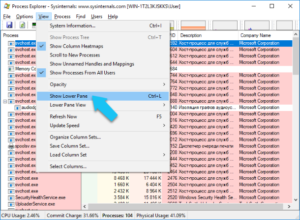
Как я уже сказал выше, перезапустить explorer можно из диспетчера задач. Тут, пользователя Windows 8.1 ждёт ещё одна новая фишка. Можно забыть про классический вариант с горячими клавишами «Ctrl + Alt + Delete». Появился способ проще и действительно удобнее, нажмите «Ctrl + Shift + Esc» после чего откроется диспетчер задач.
Если в нижнем левом углу диспетчера задач есть надпись «Подробнее» то, сделайте клик по ней, и диспетчер задач откроется во всей красе!
Теперь, когда диспетчер открыт, можно продолжать. Для наглядности сделаем вот что! Для началапросто выделите левой кнопкой мыши любой процесс на вкладке, «Процессы» которая уже открыта по умолчанию.
В диспетчере задач станет активная кнопка «Снять задачу»
Если её нажать, то выделенный процесс будет завершен, то есть «Убит» как принято выражаться.
Теперь найдём проводник на этой же вкладке, после чего также выделите его. Теперь заместо кнопки «Снять задачу» появится кнопка «Перезапустить»
Это и есть та возможность, которая позволяет перезапускать explorer.exe. Если нажать кнопку «Перезапустить» то, процесс «explorer» будет завершен и заново запущен.
Есть ещё одна интересная штука.Если по какой-то причине вам нужно просто завершить работу проводника, то есть завершить процесс «Explorer» то совсем необязательно запускать «Диспетчер задач». Это можно сделать из контекстного меню панели задач.
Нажмите и удерживайте клавиши «Ctrl + Shift» и нажмите правой кнопкой мыши по панели задач, в открывшемся контекстном меню появится такой пункт.
Чтобы запустить проводник, откройте диспетчер задач уже знакомой комбинацией клавиш «Ctrl + Shift + Esc». В меню выберите «Файлы -> Запустить новую задачу» в появившемся окне напишите «Explorer.exe» после нажатия кнопки «OK» будет запущен проводник. Теперь вы знаете как перезапустить explorer, если это необходимо.
Информация о файле iexplore.exe
Процесс Internet Explorer или Windows Explorer или Updater или NirCmd принадлежит программе Windows Internet Explorer (версия 9, 8, 7) или Internet Explorer (версия 11, 11 Release Preview) или Операционная система Microsoft Windows или Microsoft Windows Operating System или Adobe Flash Player (версия 11 ActiveX, 10 ActiveX) или WinX HD Video Converter Deluxe или Super DVD Creator (версия 9.8 Trial, 9.8 Trial Version) или NirCmd от Microsoft (www.microsoft.com) или Корпорация Майкрософт или NirSoft (www.nirsoft.net) или WinUpdate.
Описание: Это процесс веб-браузера Micosoft Internet Explorer, и он будет присутствовать, если вы используете этот браузер
Обратите внимание, что в некоторых случаях этот процесс может появляться в списке задач, даже если вы закрыли все окна браузера, так как он остается в фоновом режиме, чтобы быстрее реагировать на будущие запросы браузера
Подробный анализ: iexplore.exe часто вызывает проблемы и необходим для Windows. Файл iexplore.exe находится в подпапках «C:\Program Files».
Известны следующие размеры файла для Windows 10/8/7/XP 638,816 байт (24% всех случаев), 748,336 байт и .
Это системный файл Windows. Это файл, подписанный Microsoft. Поставлена цифровая подпись.
Поэтому технический рейтинг надежности 5% опасности.Если у вас есть какие-либо проблемы с iexplore.exe, Вы можете удалить программное обеспечение Microsoft Internet Explorer, используя функцию «Установка и удаление программ» в Панели управления Windows, получить помощь от поставщика программного обеспечения Microsoft или обновить программу до последней версии.
Рекомендуем: Выявление проблем, связанных с iexplore.exe
Является ли iexplore.exe вирусом? Нет, это не вирус. Настоящий файл iexplore.exe — это безопасный системный процесс Microsoft Windows, который называется «Internet Explorer».
Тем не менее, авторы зловредных программ, таких как вирусы, черви, и трояны намеренно называют процессы таким же именем, чтобы избежать обнаружения. Вирусы с тем же именем файлов: вроде Spyware.PCAcme или WS.Reputation.1 (определяется антивирусом Symantec), и Gen:Variant.Zusy.8098 или Generic.Application.CoinMiner.1.294AD505 (определяется антивирусом BitDefender).
Чтобы убедиться, что работающий iexplore.exe на вашем компьютере — это не вредоносный процесс, нажмите здесь, чтобы запустить Проверку на вирусы.
Как распознать подозрительные процессы?
- Если iexplore.exe находится в подпапках C:\Windows, тогда рейтинг надежности 43% опасности. Размер файла 1,825,280 байт (50% всех случаев) или 815,280 байт.
Это не системный процесс Windows. Приложение не видно пользователям.
Iexplore.exe способен манипулировать другими программами, мониторить приложения и записывать ввод данных. - Если iexplore.exe находится в папке C:\Windows, тогда рейтинг надежности 78% опасности. Размер файла 435,200 байт (50% всех случаев) или 236,304 байт.
Это не системный процесс Windows. Находится в папке Windows, но это не файл ядра Windows. Нет более детального описания программы. У процесса нет видимого окна.
Iexplore.exe способен записывать ввод данных и мониторить приложения. - Если iexplore.exe находится в подпапках «C:\Users\USERNAME», тогда рейтинг надежности 56% опасности. Размер файла 1,536 байт (50% всех случаев) или 445,440 байт.
- Если iexplore.exe находится в подпапках диска C:\, тогда рейтинг надежности 100% опасности. Размер файла 31,232 байт.
Iexplore.exe file information
 Iexplore.exe process in Windows Task Manager
The process known as Internet Explorer or Windows Explorer or Updater belongs to software Windows Internet Explorer (version 9, 8, 7) or Internet Explorer (version 11, 11 Release Preview) or Microsoft Windows or Microsoft Windows Operating System or Adobe Flash Player (version 11 ActiveX) or WinX HD Video Converter Deluxe or Updater or Super DVD Creator (version 9.8 Trial Version) by Microsoft (www.microsoft.com) or WinUpdate.
Description: The original iexplore.exe from Microsoft is an important part of Windows, but often causes problems. The file iexplore.exe is located in a subfolder of «C:\Program Files (x86)» (typically C:\Program Files (x86)\Internet Explorer\).
Known file sizes on Windows 10/8/7/XP are 638,816 bytes (17% of all occurrences), 673,040 bytes and .
The iexplore.exe file is a Windows core system file. The iexplore.exe file is a Microsoft signed file. The iexplore.exe file is certified by a trustworthy company.
Therefore the technical security rating is 4% dangerous, however you should also read the user reviews.
Uninstalling this variant:
In case you experience problems using iexplore.exe, you might want to do the following: 1) completely remove Microsoft Internet Explorer (Control Panel ⇒ Uninstall a Program) 2) contact www.microsoft.com Customer Service 3) look for a new, improved version.
Recommended: Identify iexplore.exe related errors
Список версий файлов
Имя файла
iexplore.exe
система
Windows 10
Размер файла
822592 bytes
Дата
-0001-11-30
Скачать
| Подробности файла | ||
|---|---|---|
| MD5 | ee7f712771fe50c9e9f120a21cef0d04 | |
| SHA1 | 6a19a08f8df6852815fdac131bb362643e628721 | |
| SHA256 | 26484bd6d3476e4e58007897a3938466fce5e040d17fb56a649cf358c828d278 | |
| CRC32 | 88036484 | |
| Пример расположения файла | C:\Program Files\Internet Explorer\ |
Имя файла
iexplore.exe
система
Windows 8.1
Размер файла
815248 bytes
Дата
-0001-11-30
Скачать
| Подробности файла | ||
|---|---|---|
| MD5 | 5f1b1148c830c0f149a476a58ce0d09d | |
| SHA1 | 014d287c4dd33bee02b59115234ff315fbf22ac6 | |
| SHA256 | 79da28ebefa4edfc3321cb851d667243c87be7b649624cbe3196e33209922dff | |
| CRC32 | c87c67e8 | |
| Пример расположения файла | C:\Program Files\Internet Explorer\ |
Имя файла
iexplore.exe
система
Windows 8
Размер файла
770504 bytes
Дата
-0001-11-30
Скачать
| Подробности файла | ||
|---|---|---|
| MD5 | 1249974f2a658d07e2647dd9c3592b9e | |
| SHA1 | 2db91ca6f37beceb921078586f138a9f2e4062ad | |
| SHA256 | be96cc9766d16e3059b521e464689ef47c0da2b4071c9ad9f936c267bf518759 | |
| CRC32 | e8d1a433 | |
| Пример расположения файла | 1: C:\Program Files\Internet Explorer\ |
Имя файла
iexplore.exe
система
Windows 7
Размер файла
695056 bytes
Дата
-0001-11-30
Скачать
| Подробности файла | ||
|---|---|---|
| MD5 | 86257731ddb311fbc283534cc0091634 | |
| SHA1 | 2aa859f008fafbaefb578019ed0d65cd0933981c | |
| SHA256 | cfa888e71c65a8807cd719a19c211d1a5dcc04b36d2ebe2d94bf17971ec22690 | |
| CRC32 | 92d9ec60 | |
| Пример расположения файла | C:\Program Files\Internet Explorer\ |
Имя файла
iexplore.exe
система
Windows 7
Размер файла
673040 bytes
Дата
-0001-11-30
Скачать
| Подробности файла | ||
|---|---|---|
| MD5 | c613e69c3b191bb02c7a191741a1d024 | |
| SHA1 | 1962888198ae972cbb999d0dc9c9ee5cbabf5e0d | |
| SHA256 | e285feeca968b3ca22017a64363eea5e69ccd519696671df523291b089597875 | |
| CRC32 | dbbefdd4 | |
| Пример расположения файла | C:\Program Files\Internet Explorer\ |
Имя файла
iexplore.exe
система
Windows Vista
Размер файла
636080 bytes
Дата
-0001-11-30
Скачать
| Подробности файла | ||
|---|---|---|
| MD5 | 2c5168c856455cc43c4b4e1cc1920001 | |
| SHA1 | 82d99b7051eab0f9e05e486e7b5e40d2d76e8773 | |
| SHA256 | 7aab20979d5928d7552e9c14b3b5fcd9a56a6e6fe67471a2fe7b9564ae0e92f1 | |
| CRC32 | 2c6a38b6 | |
| Пример расположения файла | — |
Имя файла
iexplore.exe
система
Windows Vista
Размер файла
712864 bytes
Дата
-0001-11-30
Скачать
| Подробности файла | ||
|---|---|---|
| MD5 | 58136ab5a3df2d44bbb483629188584a | |
| SHA1 | 40d2cab09e081b1d550f9019aad006db5ccc4e7e | |
| SHA256 | 8732eab920640a67594c3c83a5a7b283f53de1799bcdf37723ba8b3fc67f6645 | |
| CRC32 | 1cdbf33c | |
| Пример расположения файла | — |
Имя файла
iexplore.exe
система
Windows XP
Размер файла
93184 bytes
Дата
2008-04-14
Скачать
| Подробности файла | ||
|---|---|---|
| MD5 | 55794b97a7faabd2910873c85274f409 | |
| SHA1 | 58e80c90bf54850b5f3ccbd8edf0877537e0ea8e | |
| SHA256 | 814a37d89a79aa3975308e723bc1a3a67360323b7e3584de00896fe7c59bbb8e | |
| CRC32 | cef81e59 | |
| Пример расположения файла | — |
Проблемы с приложением Explorer.exe при работе в Windows: причины и решения
В компьютерной практике нередко приходится сталкиваться с очевидными, но весьма невероятными проблемами, точнее с такими, причины для возникновения которых вроде бы не было и должно быть. Вот как, например, можно объяснить появление в Windows сообщения об ошибке в файле explorer.
exe? Вроде бы никаких изменений в состоянии ПК не было, а оно вдруг взяло и выскочило, еще и вдобавок спутало все карты: рабочий стол перестал отображаться, панель задач взбунтовалась, а диспетчер задач и вовсе решил, что ему самое время уйти в отпуск.
Спрашивается, а в чем же причина? Есть ли для нее решение?
Зрим в корень: причины возникновения неполадки
В тот момент, когда на рабочем экране появляется сообщение об ошибке в приложении explorer.exe, можно смело утверждать, что оно могло быть вызвано:
- вирусами;
- повреждением одного из рабочих компонентов в ОС Windows, например, редактора реестра;
- деинсталляцией или блокированием файла explorer.exe в результате установки, неправильного удаления или обновления операционной системы или отдельной программы.
Исходя из этого, решения проблемы могут быть абсолютно разными. Однако первое, с чего нужно все же начать – это проверить свой любимый компьютер на вирусы.
Шаг № 1: Проверка на «вшивость»
Чаще всего, пожалуй, системные ошибки в файле explorer.exe возникают под влиянием вирусных угроз. Проверить так ли это и развеять все сомнения по этому поводу можно с помощью стандартной антивирусной проверки Windows посредством сканера Avira, Panda Antivirus, NOD32 или любого другого антивируса. Кроме того, весьма кстати окажутся и специальные «лечащие» утилиты, например, AVZ, Dr.Web CureIt или Security Scan от Лаборатории Касперского.
В принципе, если проблема была вызвана работой вирусов в Windows, после такого лечения и реанимации она должна исчезнуть. Однако если извещение об ошибке в исполняемом файле explorer.exe продолжает появляться, придется прибегнуть к другим способам устранения неполадки.
Шаг № 2: Системное сканирование
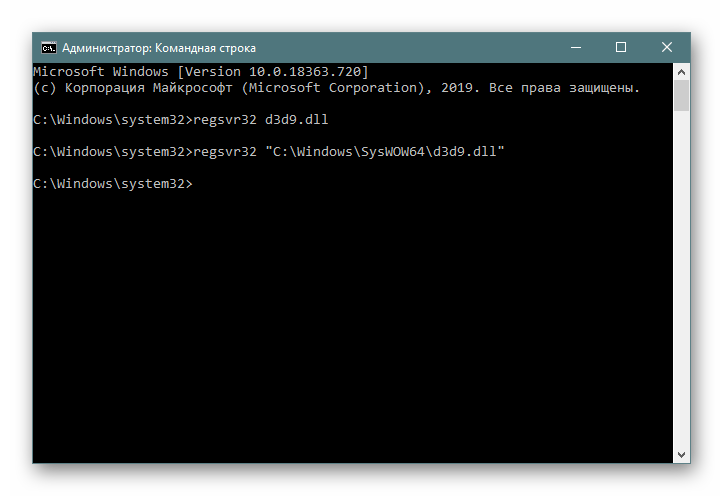
Перед тем как прибегнуть к более сложным методам решения проблемы с запуском explorer.exe, можно попробовать использовать сканирование и исправление ошибок в Windows с помощью встроенного в него сканера. Как действуем? Жмем , вводим в поисковую строку значение cmd и клацаем Enter. Далее вбиваем в консоль параметр sfc /SCANNOW и дожидаемся завершения выполнения задачи:
После этого проверяем работоспособность системы. Если никаких окошек с ошибками не появляется, можете себя поздравить, проблема решена. В противном случае придется продолжить поиски ее решения.
Шаг № 3: Замена исполняемого файла
Попробовать избавиться от ошибок в запуске explorer.exe можно путем обновления этого файла. Как действуем? Запускаемся в безопасном режиме, вставляем диск с дистрибутивом винды и открываем его через программку Total Commander или 7-Zip. Далее находим файл explorer.exe и копируем его с заменой в папку Windows на жестком диске:
Если вставить его в каталог не получается, придется предварительно удалить файл, хранящийся в этой папке, а затем повторить попытку. В завершение – перезагружаем ПК.
Шаг № 4: Восстановление системы
Если Window самостоятельно не удалось найти и исправить до конца ошибки в файле explorer.exe, придется взяться за восстановление операционной системы. Выполнить его, правда, можно разными способами.
Метод № 1: Восстановление с помощью утилиты AVZ
Если при сканировании Window на вирусы, использовалась утилита AVZ, можно прибегнуть к ней и для восстановления системы. В этом случае действовать придется так:
- запускаем приложение avz.exe;
- входим в меню «Файл» и выбираем в нем пункт «Восстановление системы»;
- отмечаем параметры настройки рабочего стола, параметров запуска приложений и проводника и жмем «Выполнить…»:
- дожидаемся завершения выполнения задачи и перезагружаем ПК.
Метод № 2: Откат через параметры «Восстановления»
Избавиться от ошибок в работе explorer.exe поможет также программка «Восстановление», которую можно отыскать в Windows 7, например, в «Панели управления». Сам процесс будет выглядеть так:
При необходимости также можно выполнить и полное восстановление системы с помощью диска. В этом случае нужно загрузиться с установочного диска с дистрибутивом, нажать в окошке с языковыми параметрами кнопку «Далее», а затем «Восстановление системы». После этого в новом потребуется окошке клацнуть пункт «Используйте средства…», нажать «Далее» и снова «Восстановление системы»: