Скачать discord бесплатно на русском языке
Содержание:
- Преимущества и особенности приложения Discord
- Руководство
- Не удается войти на страницу
- Как отключить автозапуск
- Что делать, если Дискорд не запускается?
- Как узнать свой тег в Дискорде
- Поиск каналов и их раскрутка
- Особенности применения
- Что значит отключить учетную запись
- Подробности
- Как пользоваться Discord в игре
- Создание сервера
- Как зарегистрироваться в Discord
- Возможные трудности
Преимущества и особенности приложения Discord
Дискорд является мессенджером, который адаптирован в большей части для коммуникаций среди геймеров. Кроме того, он может использоваться и для прочих целей. Приложение поддерживает одновременно голосовые, а также видео- и текстовые чаты, имеет функцию поиска других пользователей и находить нужные тематические сообщества.
Стоит отметить, что по уровню своего функционала и возможностям Discord может составить достаточно серьёзную конкуренцию таким привычным коммуникаторам, как Skype или TeamSpeak.
Среди преимуществ Дискорда и его особенностей, которые делают ему растущую популярность стоит выделить такие, как:
- бесплатная лицензия. Есть платный модуль, но пользоваться основной версией можно бесплатно;
- совместим со всеми относительно популярными операционными системами — для ПК это Windows версий 7/10, а также Linux и macOS. Для мобильных устройств это iOS и Android;
- приложение поддерживает VoIP и функцию видеоконференции;
- приложение можно использовать и в браузере. Дискорд в веб-версии открывается в браузере на официальном сайте – discordapp.com. Помимо этого, как уже говорилось, приложение реализовано в качестве программы для дескопа на компьютере, в качестве мобильного приложения, скачав софт для мобильного телефона. При этом обеспечивается полноценная синхронизация данных;
- простой процесс авторизации;
- работа сервиса обеспечивается на большом количестве серверов;
- программа использует единую кодовую базу через Electron;
- представлена на всех языка мира, в том числе и на русском языке.
Это удобный и функциональный мессенджер. Он был создан изначально для комфортного процесса игры геймеров, но сейчас он завоевывает все новые и новые группы пользователей, набирая все большую популярность. С каждой версией сервис показывает улучшение функционала.
Руководство
Однако сначала напомним, что Discord – это превосходный мессенджер для любителей многопользовательских онлайн игр. Он позволяет общаться в команде при помощи голосовой связи и даже совершать видео звонки.
Также у приложения имеется весьма неплохой текстовый чат. Общаться с его помощью тоже очень просто. Существует и специальный режим для стримеров, позволяющий записывать игровой процесс и сразу же транслировать его на популярные сервисы.
Но для того чтобы воспользоваться всеми благами мессенджера, придется сначала зарегистрироваться в системе. Без этого общаться в Дискорде никак не получится. Поэтому нам нужно подробно рассмотреть данный процесс. И именно этим мы сейчас займемся.
Создание учетной записи через сайт
Для начала рассмотрим процесс регистрации нового аккаунта на официальном сайте Discord. Этот вариант будет понятнее многим пользователям. Да к тому же, на сайте все предельно просто и максимально минималистично.
Однако у новичков может возникнуть ряд проблем, так как они могут неправильно истолковать какие-то понятия или не разобраться в некоторых элементах оформления. Поэтому мы предоставим подробную инструкцию с четким алгоритмом действий. Вот она:
Вот и вся регистрация. После этого появится веб-версия Дискорда, которой уже даже можно будет пользоваться. Правда, с некоторыми ограничениями. Тем не менее, регистрация прошла успешно. Однако есть еще один вариант. О нем в следующей главе.
Создание учетной записи через мобильное приложение
Этот вариант подойдет тем, кто уже скачал и установил на свой компьютер мессенджер Discord. Регистрация в Дискорд при помощи программы не такая уж сложная, как может показаться на первый взгляд.
Просто пользователю нужно знать, что и как делать. В любом случае, интерфейс у мессенджера очень простой. Да еще и русский язык присутствует. И тем не менее, мы предоставим подробную инструкцию, рассказывающую о том, что и как нужно делать:
- Итак, сначала запускаем программу при помощи соответствующего значка на рабочем столе или кнопки в панели задач.
- Программа встретит вас предложением ввести свои учетные данные. И в том же окне будет кнопка для запуска процедуры. Тапаем по ней.
- Вводим в соответствующие графы электронный адрес доступного почтового ящика, придумываем имя и пароль и жмем на кнопку подтверждения.
Через несколько секунд запустится интерфейс приложения. Вы сможете полноценно использовать мессенджер и создавать свои собственные серверы. Процесс регистрации не требует подтверждения введенных данных.
Дополнение
Многие пользователи не знают, как узнать свой тег в Дискорде. На самом деле все очень просто. Нужно написать в чат (без разницы, какой именно) команду «\@имя пользователя» и нажать на кнопку отправки. Вместо «имя пользователя» вставляем тот ник, который вами используется в приложении. Как только вы это сделаете, то в чате отобразится уникальный идентификационный номер пользователя, который также называют тэгом.
Не удается войти на страницу
Бывают ситуации, когда войти в Discord через сайт или иным способом не удается. Здесь возможны следующие причины:
- Сбои в работе основного сервера, к которому подключается программа. Такие случаи иногда происходят. Для проверки войдите на сайт downdetector.ru/ne-rabotaet/discord и посмотрите, когда были ошибки. Если с сервером действительно трудности на момент подключения к аккаунту Discord, придется подождать.
- Проблемы с совместимостью. Бывают ситуации, когда вход в программу Discord невозможен из-за установки приложения на ПК или телефон с не поддерживаемой версией ОС. Трудности возможны и в том случае, когда компьютер или ноутбук не удовлетворяет минимальным требованиям по «железу». В частности, на ПК должна стоять ОС от Виндовс 7. Обязательно наличие звуковой карты. Внутренняя память от 182 Мб, CPU от 1,2 ГГц, а ОЗУ от 256 Мб.
- Проблемы с Интернетом. Одна из банальных ситуаций, когда вход в аккаунт невозможен — отсутствие подключения к Сети. В таком случае зайти в Discord не получится. Попробуйте перейти на другие закладки, проверьте скорость и при наличии трудностей свяжитесь с оператором.
- Нет пароля. Иногда вход невозможен из-за отсутствия пароля или в ситуации, когда человек забыл необходимые данные. В таких обстоятельствах не торопитесь снова регистрироваться. Самый простой путь — нажать на кнопку Входа, ввести e-mail, а после нажать на кнопку Забыли пароль? Теперь войдите в почтовый ящик и жмите на кнопку Сбросить пароль в сообщении. После этого следуйте советам технической поддержки.
- Блокирование антивирусной программой. Иногда вход в аккаунт Discord закрыт из-за действия защитного ПО. Попробуйте временно отключить антивирус и брандмауэр, чтобы убедиться, что проблема именно в нем.
Как отключить автозапуск
Существует несколько способов для выключения автозагрузки Дискорда.
Для отключения автозапуска нужно запустить утилиту «Конфигурация системы». Нужно зайти в «пуск», «панель управления», а дальше в «систему и безопасность», «администрирование» и «конфигурацию».
Затем в открывшемся окне нужно перейти на вкладку автозагрузки.

Необходимо убрать галочку и нажать на готово. После этого программа не запустится.
Есть и другой способ. Нужно открыть «отображение скрытых значков» и найти логотип Discord. Затем нужно нажать правой клавишей и убрать галочку с «run Discord when my computer starts».

Стоит отметить и еще один способ. Нужно скачать Ccleaner, а затем зайти в сервис и автозагрузки. Потом нужно навести на Дискорд и нажать на выключение.

Что делать, если Дискорд не запускается?
Наиболее простым методом решения данной проблемы с Дискордом является полная остановка его работы и новый запуск. Для этого через «Диспетчер задач» следует «убить» все процессы, так или иначе относящиеся к мессенджеру. После этого Discord надо запустить снова.
Иногда работе мессенджера мешают «мусорные» данные, остающиеся в определенных папках после некорректного обновления. Программа пытается обновиться, но не может. В этом случае через комбинацию WIN + R открывается командная панель, выбирается %localappdata% и в директории Discord надо найти файл Update.exe. Он и приводит к конфликтам версий. Ему надо дать любое другое имя. После следует зайти в место установки Дискорда (обычно это «Program files») и удалить Update.exe. Теперь мессенджер должен обновиться без проблем.

Если ничего не помогло и Discord по-прежнему отказывается запускаться, то остается лишь его полная деинсталляция с чисткой реестра от остатков программы. Лучше всего делать это не вручную, а при помощи утилит вроде CCleaner или Revo Uninstaller. Они умеют находить все записи в реестре, относящиеся к удаляемому софту. После следует заново скачать Дискорд и установить его. Неудобство такого метода в том, что придется заново настраивать мессенджер.
В этом видео Артур Романов показывает, как решается проблема с запуском Дискорда под OS Windows:
Как узнать свой тег в Дискорде
Многие люди активно пользуются программой, но не представляют, как узнать Discord ID. Ниже приведем пошаговую инструкцию для разных ситуаций.
https://youtube.com/watch?v=ffHeP3aFtuM
Как узнать ID ника в Discord
Для начала рассмотрим, как узнать свой тег в Дискорде применительно к имени пользователя. Алгоритм действий такой:
- Войдите в приложение Discord.
- Создайте канал или войдите в существующий.
- Найдите внизу надпись возле вашего ника.
- Копируйте четыре цифры, которые стоят с правой стороны от решетки.

Существует еще один способ:
- Войдите в программу.
- Жмите шестеренку слева внизу.
- Перейдите в раздел Моя учетная запись.
- Найдите надпись имя пользователя.
- Справа копируйте ID.

Имя под рукой эту информацию, вы можете быстро узнать айди в Дискорде и передать его другому пользователю. При желании можно уточнить IP адрес Discord-сервера. Для этого наберите в сроке сообщений комбинацию /@свой логин. Вместо «свой логин» подставьте имя, которое указано слева внизу окна программы.
Как узнать ID сервера
Иногда бывают ситуации, когда нужно узнать ID сервера Дискорд. Этот процесс также не вызывает трудностей и проходит в несколько этапов:
- Войдите в софт Discord.
- Найдите с левой стороны доступные серверы (размещены вертикально в виде круглых иконок).
- Жмите правой кнопкой мышки по названию.
- Войдите в раздел Настройки сервера, а там выберите Виджет.

- Найдите строку ID сервера.
- Жмите на кнопку Копировать.

Передайте информацию пользователю.
Как видно из приведенной инструкции, узнать айди Дискорд-сервера — вопрос двух-трех минут.
Как узнать ID сообщения
Еще одна ситуация, когда вам нужно найти ID сообщения в Дискорд. Для этого пройдите следующие шаги:
- Войдите в программу
- Перейдите в интересующий текстовый канал.
- Жмите правой кнопкой мышки на нужное сообщение.
- Выберите пункт Копировать ссылку на сообщение.
Информация может иметь следующий вид —discordapp.com/channels/680003570653550602/698069121705558599/710060667289737856. Вас интересуют последние 18 цифр. Именно эти данные можно копировать и передать другому пользователю. Но лучше полностью отправить URL, чтобы избежать путаницы.

Поиск каналов и их раскрутка
На сегодня даже сами разработчики Discord не способны ответить на вопрос, какое количество каналов существует в приложении, тем более, что никаких инструментов для их поиска в программе не предусматривается. В свою очередь в интернете предостаточно сайтов, размещающих на своих страницах ссылки на популярные каналы в Discord. Встретить подобные ссылки можно и в тематических группах на страницах социальных сетей. В основном на них собираются геймеры, обсуждающие различные игры, обменивающиеся мнениями и ссылками на каналы голосового общения.
Что касается каналов, созданных известными ютуберами или ведущими популярных блогов, то их каналы в большинстве случаев носят закрытый характер, чтобы не перегружать их огромным количеством пользователей, желающих присоединиться к общению.
Важное значение играет и развитие каналов, их популяризация. Для этого можно использовать стандартные рекламные инструменты, договариваясь с владельцами специализированных ресурсов и групп в соцсетях о размещении соответствующих ссылок
При этом необходимо понимать, что успешным можно сделать только канал, предлагающий действительно интересные темы и материалы для общения.
В целом каналы приложения Discord представляют собой эффективный и удобный инструмент организации связи между пользователями, совершенно бесплатный и доступный для понимания. Работать с ним способен совершенно любой пользователь.
Особенности применения
Не меньший интерес вызывает вопрос, что такое Дискорд, и как им пользоваться. Многие ошибочно считают, что настройка занимает много времени, из-за чего отказываются от Discord в пользу менее функциональных программ. На практике процесс настройки занимает не много времени и состоит из следующих этапов:
- Регистрация и проверка. Для начала пользования Дискорд достаточно войти на сайт discordapp.com, после чего открыть программу в браузере или скачать ее на ПК. После этого достаточно ввести имя и пользоваться функционалом чата. В дальнейшем учетную запись и e-mail лучше подтвердить путем нажатия на оранжевую кнопку справа вверху.
- Подключение любому из серверов (каналов) для общения с помощью Дискорд. С левой стороны приводится столбец с перечнем серверов. В дальнейшем можно перемещаться между каналами или использовать только одну линию для общения.
- Рассылка приглашений. После создания сервера необходимо разослать приглашения другим пользователям. Для этого в Discord предусмотрена специальная кнопка возле названия каналам. После получения ссылки ее можно разослать товарищам и привлечь их к подключению к серверу.
- Настройка сервера. Программа Discord — бесплатный голосовой и текстовый чат, но для его применения необходима правильная настройка. После подключения пользователей к каналу можно распределить между ними разные роли с дальнейшим управлением рангами.
- Установка разрешений. После нажатия шестерни возле текстового или голосового канала можно менять разрешение в разделе Права доступа. В случае нажатия значка «+» в секции Роли/Участники можно выбрать определенную роль или пользователя для добавления на канале Дискорд. Конфигурацию можно менять в зависимости от поставленных задач.
- Внесение базовых настроек. После создания сервера и закрепления учетной записи можно изучить и внести изменения в настройки. После нажатия на знак шестеренки открываются большие возможности — подключение аккаунта к Твитч или Ютуб Гейминг, настройка отображаемой игры и многое другое. Для внесения изменений достаточно перейти в интересующий раздел с левой стороны и внести правки в основном поле справа.
- Настройка уведомлений. Для удобства в программе Дискорд можно доступна настройка уведомлений. Для этого необходимо перейти в соответствующий раздел. Уведомления условно делятся на глобальные и серверные. Настройки устанавливаются с учетом личных предпочтений.
При рассмотрении особенностей Дискорд, и что это такое, важно отметить и ряд дополнительных возможностей. Сюда входит:
- загрузка файлов размером до 8 Мб;
- добавление ботов, позволяющих помочь в управлении;
- доступность справочного центра для получения дополнительной информации;
- при включении режима стримера личная информация звуки и уведомления выключаются;
- переключение на сервере между групповыми чатами, увеличивать или уменьшать громкость;
- применение горячих клавиш;
- создание собственных ботов после изучения документов разработчика.
 Принцип общения в Дискорд прост. После создания сервера и добавления друзей необходимо выбрать из списка необходимого человека и щелкнуть по трубке для связи. У собеседника появляется сообщение, приглашающее начать разговор. Если человек согласился на общение, можно разговаривать.
Что значит отключить учетную запись
Если вы хотите прекратить использование дискорда, но при этом не удалять свою учетную запись, в программе есть функция отключения учетной записи. Разница в том, что в первом случае вы перестанете получать уведомления и сообщения, но вам смогут отправлять запросы для добавления в друзья.
Для отключения необходимо зайти в настройки пользователя:

Затем в пункт «учетная запись» и нажимаете “Изменить”:

После чего нужно нажать “Отключить учетную запись” или “Удалить учетную запись” и “Сохранить”. При “Удалить учетную запись” аккаунт будет утерян навсегда:

Как удалить Discord с компьютера полностью
Причины для удаления дискорда могут быть разные. Программа может не понравиться или просто напросто в ней может пропасть необходимость. Подробно причины рассматривать не будем.
Прежде чем удалить программу, может понадобиться почистить личные данные. Например, удалить сервера, в которых вы общались. Для этого необходимо выбрать сервер, нажать на шестеренку:
После в настройках выбрать пункт с удалением ненужного больше сервера:
Удалить саму программу просто. Для этого есть несколько способов:
Первый способ – через имеющиеся на самом компьютере программы. На рабочем столе кликаете правой кнопкой мыши и выбираете “Персонализация”):
Переходите в «Панель управления – домашняя страница»:
Нажимаете “Программы-Удаление программы”:
Находите дискорд, нажимаете на программу левой кнопкой мыши чтобы выделить программу, которую хотите удалить и выбираете пункт «Удалить». После этого нужно немного подождать пока удалиться программа:
Второй способ – использовать специальные программы. Не будем его подробно рассматривать, так как первого способа обычно достаточно.
В завершение этого обзора посмотрите полезные видео на эту тему.
Подробности
Дискорд – это мессенджер, предназначенный для голосового и текстового общения во время игр. Это приложение обладает куда более продвинутым функционалом, чем легендарный RaidCall и обеспечивает более высокое качество звука. Потому RC и уступил первое место Discord.
Системные требования
Теперь подробнее о Discord. Системные требования у этого мессенджера довольно-таки демократичные. Большинство компьютеров будут способны запустить приложение. И программа сможет нормально на них работать. Вот минимальные системные требования:
- Процессор: От 1,2 ГГц.
- Оперативная память: От 256 МБ.
- Место на жестком диске: 167 МБ.
- Операционная система: Microsoft Windows 7, 8, 8.1, 10 (x86-x64).
- Для голосового общения потребуется микрофон.
- Также для стримов нужна камера.
Существуют специальные версии приложения для мобильных девайсов. Имеются варианты для iOS и Android. Также есть клиенты для Linux и Mac OS X. Это кроссплатформенное приложение, которое работает практически на всех существующих платформах. Не поддерживается только Windows Phone.
Функционал Discord
На самом деле, Дискорд – это не просто мессенджер. Это универсальный инструмент для геймеров, который не только позволяет общаться, но и может использоваться для проведения стримов. А функционал у программы такой.
- Функции стандартного мессенджера: голосовое общение, текстовые сообщения, видеоконференции, отправка файлов и документов и так далее.
- Трансляция музыки в канале переписки.
- Создание отдельных серверов для каждой игры и даже гильдии или клана.
- Демонстрация экрана рабочего стола своим друзьям.
- Интеграция с популярными сервисами (такими, как Twitch, Skype, Facebook и так далее).
- Есть оверлей для удобного общения во время игры.
- Управление всеми системными звуками.
В Дискорд голосовая связь работает без сбоев. И это самое главное. Также используется продвинутый кодек OPUS, который обеспечивает высокое качество звука практически при любых условиях. Нужно только чтобы было стабильное и широкополосное Интернет-соединение.
Безопасность Discord
В этом мессенджере присутствуют продвинутые алгоритмы шифрования, которые позволяют сделать общение более безопасным. Есть встроенная защита от DDOS атак и вредоносного программного обеспечения.
Также можно настроить двухфакторную аутентификацию. Если данная опция включена, то вход в аккаунт пользователя возможен только при подтверждении с помощью мобильного телефона. Очень полезная функция в плане безопасности.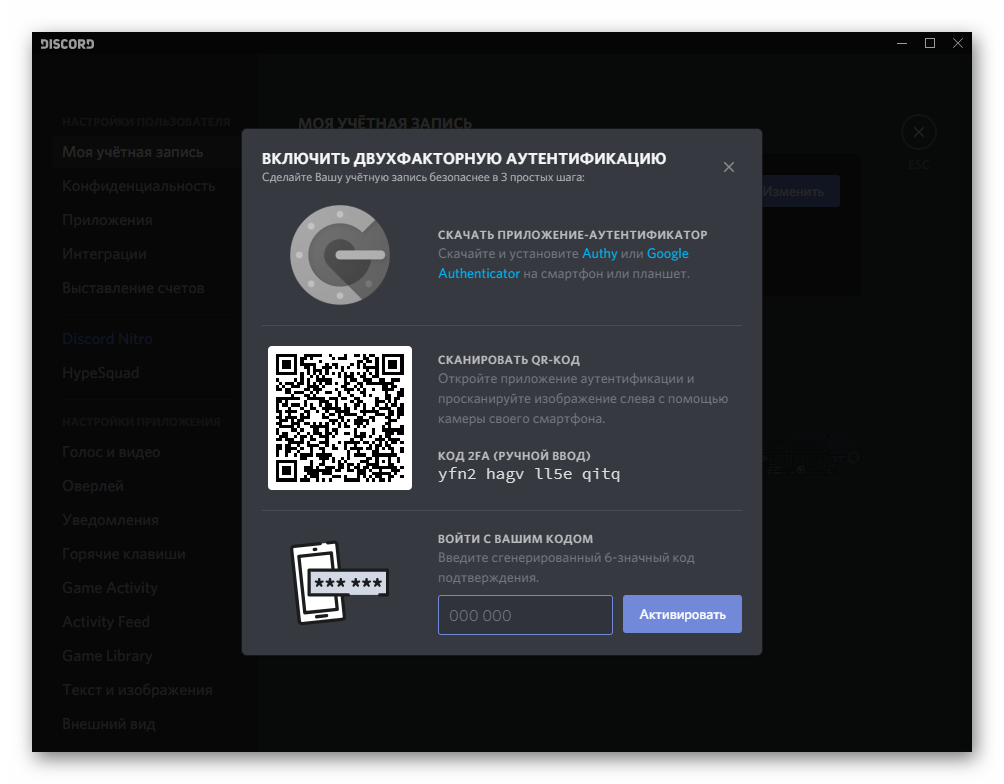
Кроме того, мессенджер скрывает IP адреса пользователей. То есть, атаки на ПК юзера по IP полностью исключены. В RaidCall и TeamSpeak такой удобной штуки нет. Поэтому с безопасностью у вышеозначенных программ дела обстоят очень плохо.
Есть специальный режим Streamer Mode, который предназначен исключительно для стримеров и блоггеров. При работе в данном режиме мессенджер скрывает вообще всю информацию о пользователей для того, чтобы она случайно не попала в свободный доступ.
Как пользоваться Discord в игре
Многие используют Дискорд для стрима и общения в игре. Сегодня для этих целей предусмотрена опция Go Live. При этом для начала войдите в приложение и добавьте игру. Для этого сделайте следующие шаги:
- Войдите в программу и жмите на шестеренку внизу.
- Кликните на пункт Игровая активность.
- Жмите на пункт Добавить ее или выберите из перечня доступный вариант.
- Переместите тумблер в правую сторону.
 В дальнейшем пользуйтесь Дискорд и запустите трансляцию. Самый простой путь — применение встроенной опции GoLive. Для ее включения необходимо, чтобы игра была распознана системой. Если это не происходит автоматически, добавьте ее путем рассмотренных выше шагов.
После этого игрок вправе пользоваться возможностями Discord и запускать стрим. Для этого сделайте такие шаги:
- Войдите в программу.
- Перейдите в свой сервер.
- Добавьте игру (как это сделать, рассмотрено выше).
- Жмите на кнопку с изображением компьютера.
- Выберите программу для стрима и голосовой канал.
- Кликните на пункт Прямой эфир.
Теперь можно пользоваться Дискордом и транслировать стрим другим людям, общаясь с ними в прямом эфире. На этом же этапе установите настройки для текущей трансляции. В обычном режиме доступно разрешение на 720 р и частота кадров до 30 fps. Если хочется улучить качество изображения, купите подписку Nitro или Classic. После этот открываются дополнительные привилегии и возможность транслировать видео с качеством 1080 р или 4К соответственно.
 При желании пользователь в любой момент вправе подключиться к трансляции. Это можно сделать, если возле ее названия появляется специальный значок. После его нажатия приложение Дискорд предлагает присоединиться к сообществу, смотреть игру и общаться.
Создание сервера
По завершении регистрации при первом входе в аккаунт вы увидите приглашение системы для настройки собственного сервера для связи с друзьями. Чтобы воспользоваться им, сделайте так:
1. В окне «Добро пожаловать…. » нажмите команду «Начать».

2. В настроечной панели введите название сервера, задайте при необходимости регион (страну). И клацните «Готово».

3. Скопируйте ссылку (кнопка «Копировать») для доступа к серверу. Её можно рассылать друзьям, участникам команды любыми сетевым средствами (по почте, в соцсетях, через другие мессенджеры и т.д.).
Внимание! Если вы хотите URL для доступа сделать постоянным, установите кликом «галочку» в опции «Сделать эту ссылку неистекающей».
Как зарегистрироваться в Discord
Прежде чем пройти поцедуру регистрации в Дискорд, нужно выполнить скачивание программы. Это делается на официальном сайте:
Найти ресурс можно и в магазинах Apple и Google. Скачать программу можно для любых операционных систем, а также как для ПК, так и для мобильного.
Программа discord представлена для русских пользователей, поэтому с установкой не возникает сложностей. После установки программы нужно пройти процедуру регистрации с добавлением нового аккаунта.С компьютера
Для загрузки установочного дистрибутива Дискорд на ПК, можно воспользоваться ссылкой, которая размещена на сайте.

Затем следует выбрать версию инсталлятора в зависимости от применяемой операционной системы.

С браузера
Если все надписи на иностранном языке, нужно кликнуть по пункту «языки» и выбрать русский.

После этого следует активировать клавишу «вход» и вкладку «зарегистрироваться».


Затем нужно пройти подтверждение «я не робот».

При завершении регистрации выходит блок с приглашением для последующей настройки сервера. В этом окне нужно найти «начать».

Затем сервер следует назвать, подобрать регион и нажать на «готово». После этого следует скопировать ссылку для отправления друзьям.
При формировании учетной записи следует ввести следующие данные:
- Электронный адрес.
- Имя участника, которое будет демонстрироваться при общении с другими участниками.
- Продумать и ввести определенный пароль.
- Выполнить повтор пароля.
Регистрация без электронной почты
Если нет желания использовать электронную почту, можно воспользоваться веб-версией. Здесь нужно ввести любой ник и пройти проверку для роботов. Но в приложении для ПК или мобильного так сделать не получится.
Зарегистрироваться в Дискорде с телефона
Рассмотрим, как зарегистрироваться на примере ОС Андроид. Нужно перейти в Google Play.И задать запрос discord.

Затем следует открыть страницу для скачивания и нажать «установить».

После этого нужно нажать «открыть».

В панели приветствия нужно нажать войти, а затем ввести логин и пароль.
Возможные трудности
Иногда завершить регистрацию не представляется возможным – электронное письмо с подтверждением не приходит на указанный адрес! Что можно сделать, чем вызвана ошибка?
- Смените браузер – иногда трудности можно быстро преодолеть, переключившись на другой веб-обозреватель. Рекомендуем Google Chrome, обычно с ним не возникает проблем;
- Если не приходит письмо на почту от Дискорда, стоит проверить папку «Спам». Иногда в эту папку попадают даже важные электронные послания;
- Попробуйте подключить ВПН-сервис (есть масса бесплатных в сети) и повторите попытку.
Если ни один способ не помог, обращайтесь в службу поддержки:
- Выбирайте пункт меню «Помощь и поддержка»;
- Заполняйте поле адресом электронной почты, привязанным к учетной записи;
- Выбирайте тип вопроса «Пропавшие/ Задержавшиеся письма»;

Добавляйте тему, подробно описывайте проблему в соответствующем поле и отправляйте запрос в саппорт!
Если не приходит письмо подтверждения Discord – вы знаете, что делать! Исправить ситуацию и завершить регистрацию можно за несколько минут.